


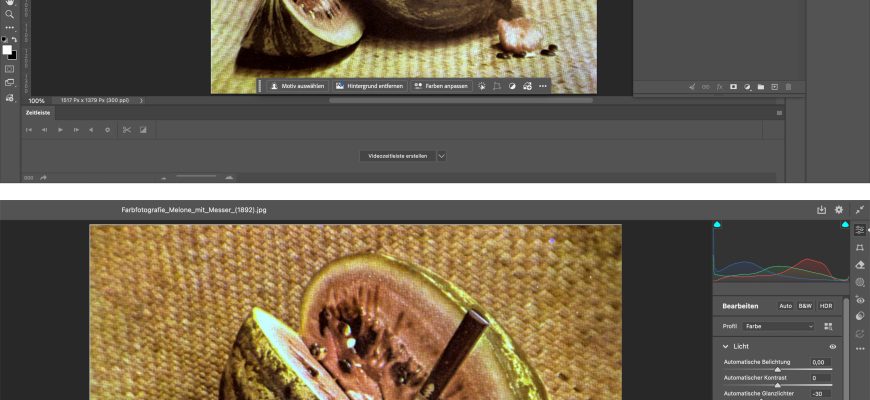
Adobe Photoshop — растровый графический редактор Adobe для точной обработки фотографий, ретуши, фотомонтажа, цифровой живописи, подготовки графики для экранов и печати. Основная версия работает на Windows и macOS, а подписка также включает веб-редактор и мобильные приложения. Продукт рассчитан не только на быстрые фильтры: его рабочая модель строится вокруг слоёв, масок, выделений, цветокоррекции, редактируемых объектов, автоматизации и управляемого экспорта. Этот обзор объясняет, какие варианты Photoshop доступны сейчас, чем они отличаются, как устроен типичный проект, какие требования предъявляются к компьютеру и где ограничения подписки, облака и генеративных функций становятся существенными.
Скачать Adobe Photoshop бесплатно
Рекомендуемый аналог
ФотоМАСТЕР
Фоторедактор для Windows и macOS с русским интерфейсом
- Ретушь портретов и точная коррекция фото
- Удаление объектов, замена фона и неба
- Пакетная обработка и популярные форматы
- Понятный русскоязычный интерфейс
Adobe Photoshop
Программа для работы с изображениями и графикой на русском языке
- Меньше инструментов для точной локальной коррекции
- Часть расширенных функций доступна только платно
- Набор инструментов зависит от версии и платформы
- Может не подойти для сложного профессионального монтажа

Что именно называется Adobe Photoshop
Официальное название рассматриваемого продукта — Adobe Photoshop. Разработчик и правообладатель — Adobe. Это коммерческое приложение семейства Creative Cloud, которое развивается непрерывно и получает обновления в рамках подписки. На дату подготовки материала актуальная настольная ветка относится к версии 27.x; отдельная бета-версия распространяется параллельно и не должна смешиваться со стабильной сборкой.
Под названием Photoshop сейчас существует несколько связанных, но не одинаковых решений. Полная настольная программа для Windows и macOS остаётся основной: именно в ней сосредоточены наиболее развитые средства слоёв, масок, каналов, цветовых режимов, автоматизации, печати и работы с крупными документами. Photoshop on the web открывается в поддерживаемом браузере и переносит часть рабочего процесса в облако. Photoshop on mobile предназначен для iPhone, iPad и телефонов Android, использует сенсорный интерфейс и имеет бесплатные базовые функции с платным расширением.
Photoshop Express — отдельное упрощённое приложение для быстрых мобильных правок, коллажей и готовых эффектов. Photoshop Elements — самостоятельный потребительский редактор с другой лицензией и более направленным интерфейсом. Lightroom предназначен прежде всего для организации, отбора и неразрушающей обработки фотоколлекций. Adobe Camera Raw — модуль проявки RAW и тоновой коррекции, встроенный в фотографический рабочий процесс Photoshop. Наличие слова Photoshop в названии не делает эти продукты одной редакцией.
Основные параметры
| Параметр | Актуальное значение |
| Разработчик | Adobe |
| Тип | Коммерческий растровый редактор с настольной, веб- и мобильными версиями |
| Основные задачи | Ретушь, фотомонтаж, композитинг, цветокоррекция, цифровая живопись, экранная и печатная графика |
| Настольные платформы | Windows 10/11 и macOS в пределах текущих требований Adobe |
| Другие платформы | Веб-браузер на настольном компьютере, iPhone, iPad, телефоны Android |
| Модель распространения | Подписка Creative Cloud; бессрочной лицензии для полного Photoshop нет |
| Пробный период | 7 дней для индивидуальной полной версии; после срока подписка активируется автоматически, если её не отменить |
| Собственный формат | PSD; для очень крупных документов используется PSB; облачные документы обозначаются как PSDC |
| Популярные форматы вывода | JPEG, PNG, GIF, WebP, TIFF, PDF, PSD, PSB, AVIF и другие поддерживаемые форматы |
| Русский интерфейс | Доступен в настольной, веб-, iPad-, iPhone- и Android-версиях |
| Интернет | Нужен для установки, входа, активации, проверки подписки и сетевых сервисов; локальное редактирование загруженных файлов возможно без постоянного соединения |
Платформы, распространение и текущий статус
Windows и macOS
Настольный Photoshop устанавливается через приложение Creative Cloud. Для версии 27.x Adobe указывает на Windows поддержку Windows 11 24H2 и 23H2, Windows 10 22H2 и Windows 10 21H2 LTSC. Минимум составляет 8 ГБ оперативной памяти, рекомендация — 16 ГБ или больше. Для процессоров Intel и AMD требуются AVX2 и SSE 4.2. Графическая подсистема должна поддерживать DirectX 12 уровня 12_0 или новее; минимально требуется 1,5 ГБ видеопамяти, а для дисплеев 4K и выше рекомендуется 4 ГБ.
На macOS поддерживаются многоядерные процессоры Intel и Apple Silicon, причём Apple Silicon указан как предпочтительный вариант. Текущая таблица Adobe охватывает macOS 14, 15 и 26. Минимум памяти также равен 8 ГБ, рекомендация — 16 ГБ и выше. Нужна поддержка Metal. Photoshop нельзя установить на том с файловой системой, чувствительной к регистру символов.
Для обеих систем требуется не менее 10 ГБ свободного пространства для установки, но Adobe рекомендует около 100 ГБ свободного места, быстрый внутренний SSD и отдельный быстрый накопитель для рабочего диска. Эти цифры не означают, что каждый проект займёт 100 ГБ: запас нужен для временных данных, истории операций, кэша и документов, размер которых во время редактирования заметно превышает размер исходного JPEG.
Photoshop on the web
Веб-версия работает в 64-разрядных Google Chrome и Microsoft Edge версии 102 или новее, Mozilla Firefox версии 111 или новее, а Safari 18.3 и новее на Mac обозначен как бета-поддержка. Требуются 64-разрядный процессор с четырьмя или более ядрами, 8 ГБ памяти и около 6 ГБ доступного локального пространства браузера. Поддерживаются Windows 10 и новее, macOS 10.15 и новее, ChromeOS 102 и новее.
Браузерный вариант не является копией всего настольного интерфейса. Он содержит слои, маски, выделения, базовую ретушь, текст, формы, цветовые корректировки, генеративные операции и облачное сохранение, но часть профессиональных функций остаётся в настольной программе. На неподдерживаемом мобильном браузере документ можно просматривать, комментировать и загружать, однако полноценное редактирование не открывается.
Для работы веб-редактор использует локальное хранилище браузера. Режим инкогнито, корпоративные ограничения дисковой квоты или настройка автоматического удаления данных сайтов способны заблокировать запуск. Поэтому отсутствие установки приложения не означает отсутствие требований к памяти и свободному месту.
iPhone, iPad и Android
Photoshop для iPhone рассчитан на iOS 18 и устройства, которые поддерживают эту версию системы. Отдельное приложение для iPad использует интерфейс, приспособленный к сенсорному управлению и Apple Pencil. Магазин Apple распространяет приложение бесплатно с покупками внутри приложения; платный план открывает расширенные выделения, дополнительные режимы наложения, генеративные операции и более полный экспорт.
Android-версия предназначена для телефонов с Android 11 или новее. Минимум оперативной памяти — 6 ГБ, рекомендация — 8 ГБ. В официальных технических требованиях Adobe она по-прежнему обозначена как Android Beta и не поддерживает Android-планшеты и Chromebook. Одновременно приложение активно обновляется в Google Play, поэтому его следует оценивать как действующий мобильный продукт с сохраняющимся статусом бета в документации, а не как закрытый эксперимент.
Бесплатный мобильный режим включает слои, смешивание изображений, выборочные корректировки и часть инструментов удаления. Премиум-уровень добавляет Remove Tool, Content-Aware Fill, Object Select, Magic Wand, расширенные режимы наложения, больше форматов и параметров экспорта. Мобильный интерфейс пригоден для правок в дороге, но не воспроизводит весь набор настольной версии, особенно в автоматизации, управлении цветом, плагинах и сложной подготовке к печати.
Интерфейс и организация рабочего пространства
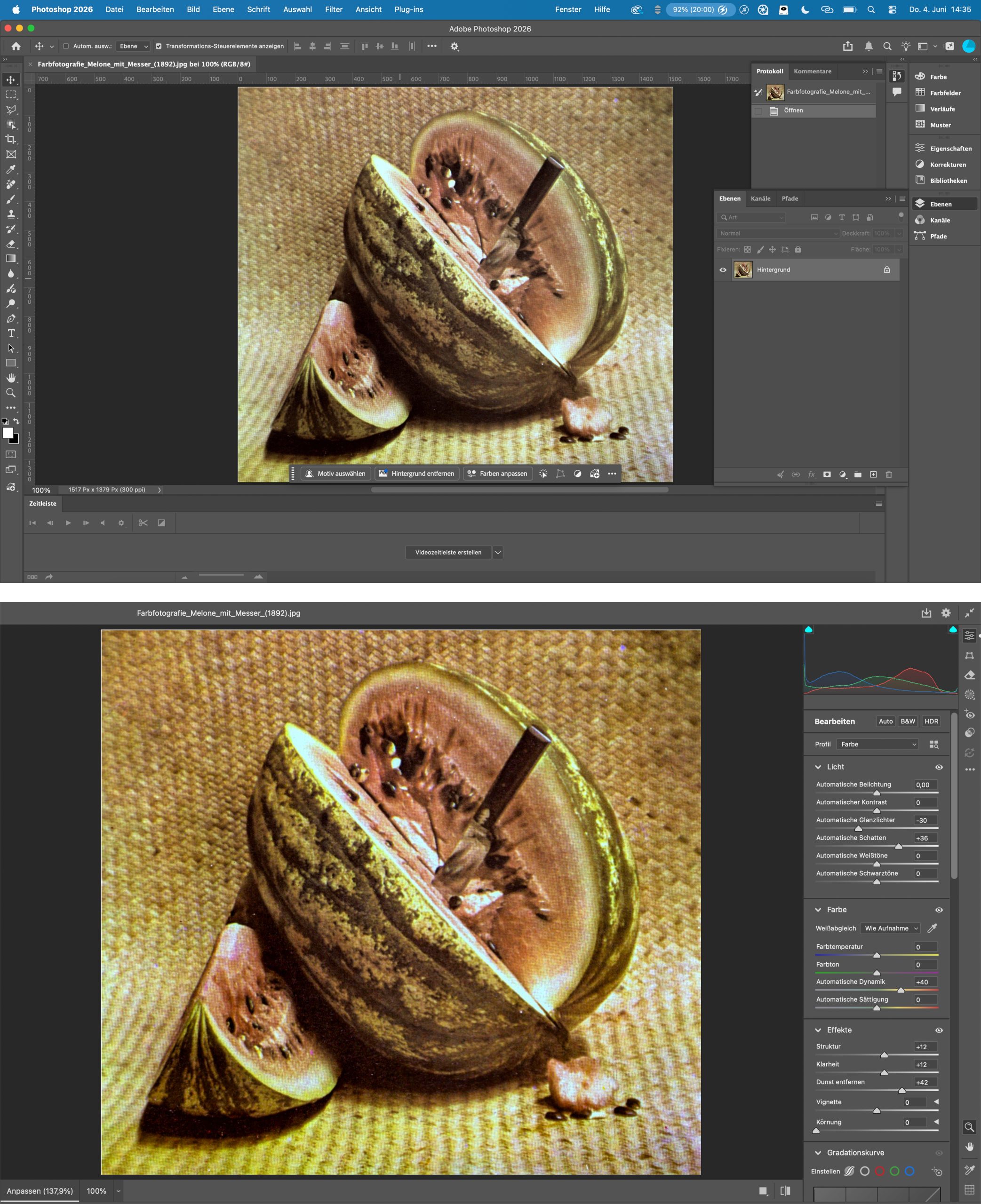
Настольное окно Photoshop разделено на несколько функциональных зон. Вверху находятся строка приложения и меню, ниже — панель параметров текущего инструмента. Слева обычно закреплена вертикальная панель инструментов. В центре расположено окно документа с вкладками, масштабом и холстом. Справа собраны панели Layers, Properties, Adjustments, Channels, Paths, Color, History и другие. Набор панелей меняется в зависимости от выбранного рабочего пространства и может быть сохранён как пользовательская конфигурация.
Панель инструментов не является статичным перечнем. Её можно перестраивать через Edit > Toolbar: перемещать элементы, скрывать редко используемые и возвращать стандартную раскладку. Это полезно в узких процессах. Ретушёру постоянно нужны Healing, Clone Stamp, Brush и средства выделения; иллюстратору — кисти, ластик, заливки и перо; специалисту по макетам — текст, фигуры, направляющие и трансформации.
Панель параметров зависит от активного инструмента. Для кисти там задаются размер, жёсткость, режим и непрозрачность; для выделения — способ добавления или вычитания области и растушёвка; для текста — гарнитура, начертание, размер и выравнивание. Из-за этой контекстности одна и та же верхняя полоса меняется, поэтому при поиске настройки сначала нужно убедиться, что выбран правильный инструмент или слой.
Contextual Task Bar — плавающая контекстная панель с действиями, связанными с текущим состоянием документа. После выделения объекта она предлагает уточнение, маскирование или генеративное заполнение; при работе с текстом показывает операции для текста. Панель ускоряет распространённые действия, но не заменяет меню и Properties: для точной настройки всё равно используются специализированные панели.
Документ, слои и свойства
Панель Layers показывает структуру проекта сверху вниз. Каждый слой может содержать пиксели, текст, фигуру, корректировку, заливку, смарт-объект или группу. Видимость, порядок, непрозрачность и режим наложения меняются без объединения всего изображения. В сложных файлах имена, цветовые метки и группы важнее декоративного порядка: они позволяют быстро определить, что отвечает за фон, объект, тени, текст и финальную коррекцию.
Properties отображает параметры выбранного объекта. Для маски это плотность и растушёвка, для корректирующего слоя — кривая или ползунки, для текстового слоя — текстовые свойства, для документа — размер холста и другие данные. Такой подход сокращает число отдельных диалогов, но требует следить за активным слоем. Неверно выбранная миниатюра маски вместо миниатюры изображения приводит к редактированию маски, а не пикселей.
Панели History, Channels и Paths
History хранит последовательность состояний текущего сеанса и позволяет откатывать операции, пока документ открыт и доступный объём истории не исчерпан. Это не замена сохранению версий: после закрытия обычного локального файла список состояний не становится полноценным архивом проекта. Для надёжной точки возврата лучше сохранять отдельную копию PSD или использовать историю облачного документа.
Channels показывает цветовые каналы документа и дополнительные альфа-каналы. Они применяются при точных выделениях, хранении масок и контроле отдельных компонентов цвета. Paths содержит векторные контуры, созданные Pen Tool и связанными инструментами. Контур можно преобразовать в выделение, использовать как векторную маску или передать в другой процесс. Эти панели делают Photoshop шире обычного фоторедактора, хотя программа остаётся прежде всего растровой.
Основные функции и связь между ними
Слои как основа редактируемого проекта
Слои отделяют элементы композиции друг от друга. Фон можно корректировать независимо от объекта, текст — перемещать без перерисовки, а цветовой эффект — ослабить изменением непрозрачности. Группы объединяют связанные элементы, режимы наложения определяют взаимодействие пикселей, а блокировки защищают положение, прозрачность или содержимое.
Результат зависит не от числа слоёв, а от их роли. Дублирование каждого промежуточного состояния быстро увеличивает файл и запутывает структуру. Более управляемая схема использует исходный слой или смарт-объект, маски для локальности, корректирующие слои для цвета и отдельные слои для ретуши. Тогда изменения можно отменить адресно, не возвращая весь документ к ранней версии.
Маски и неразрушающее скрытие
Слой-маска скрывает или показывает участки слоя без немедленного удаления пикселей. Белые области маски открывают содержимое, чёрные скрывают, серые создают частичную прозрачность. Маску можно рисовать кистью, строить из выделения, уточнять по краям и применять к группе. При окончательном применении скрытые области становятся удалёнными, поэтому до завершения проекта маску обычно сохраняют редактируемой.
Векторная маска формируется контуром и сохраняет геометрически чёткие края. Она подходит для упаковки, предметов, логотипов и форм, где важна чистая линия. Слой-маска лучше для волос, шерсти, дыма, полупрозрачных тканей и мягкого света. Оба типа могут использоваться вместе.
Корректирующие слои и цвет
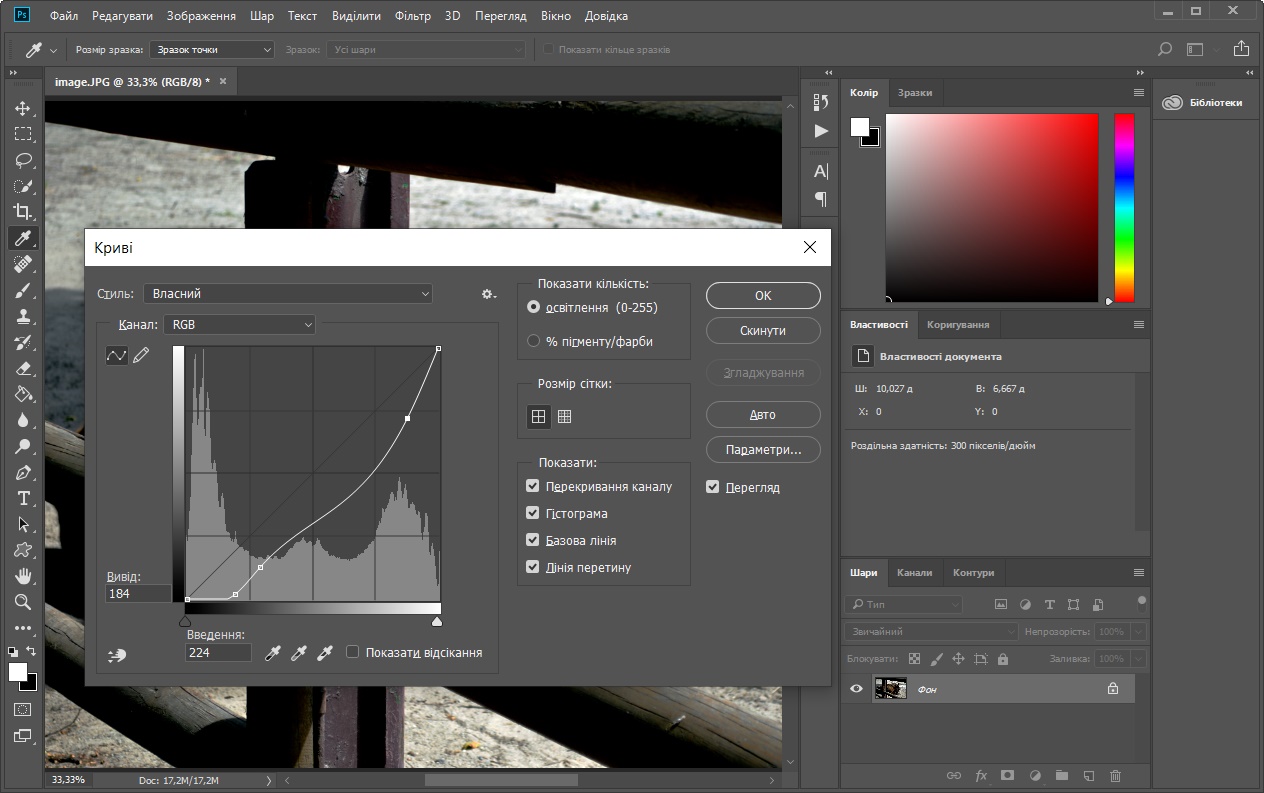
Корректирующие слои применяют тоновые и цветовые изменения без переписывания исходных пикселей. Levels управляет чёрной, белой и средней точками; Curves даёт более точный контроль яркости и каналов; Hue/Saturation меняет оттенок, насыщенность и светлоту; Color Balance, Vibrance, Black & White, Selective Color и другие корректировки решают более узкие задачи. Каждая корректировка получает маску, поэтому действие можно ограничить объектом или областью.
Для фотографии удобна последовательность от общего к частному: сначала баланс белого и экспозиция, затем контраст и цвет, после этого локальные зоны и ретушь. Если начать с агрессивного повышения резкости или насыщенности, последующие изменения сложнее контролировать. Гистограмма помогает заметить провалы в тенях и светах, но её нельзя трактовать без контекста: чёрный фон или яркий источник света закономерно создают пик у края.
Смарт-объекты и смарт-фильтры
Smart Object хранит исходное содержимое внутри слоя или ссылается на внешний файл. Масштабирование, поворот, перспектива и деформация такого слоя не перезаписывают исходные данные при каждом преобразовании. Встроенный смарт-объект переносится вместе с PSD, связанный остаётся привязанным к внешнему файлу и обновляется при его изменении.
Фильтр, применённый к смарт-объекту, становится Smart Filter. Его можно выключить, открыть повторно, изменить параметры, ограничить маской и настроить режим наложения. Это особенно полезно для Camera Raw Filter, размытия, резкости и стилизации. Цена гибкости — больший размер документа и повышенная нагрузка на память, особенно когда внутрь встроены крупные RAW, Illustrator или многослойные файлы.
Выделения и отделение объектов
Photoshop сочетает геометрические выделения, Lasso, Quick Selection, Magic Wand, Object Selection, Select Subject, Color Range и работу через каналы. Автоматические средства быстро находят объект, но сложный край требует ручного уточнения. Select and Mask предоставляет просмотр на разных фонах, сглаживание, растушёвку, контраст края и смещение границы. Для волос и полупрозрачных деталей итог обычно выводят в новый слой с маской, чтобы сохранить возможность поправки.
Выделение само по себе временно. Чтобы результат оставался управляемым, область превращают в маску, альфа-канал или отдельный слой. Прямое удаление фона клавишей Delete быстрее только в простом разовом файле; в коммерческом макете оно затрудняет исправление контура после изменения фона.
Ретушь и восстановление изображения
Spot Healing Brush исправляет небольшие дефекты по окружающим пикселям. Healing Brush позволяет явно выбрать образец и переносит текстуру с согласованием тона. Clone Stamp копирует пиксели без такого смешивания и подходит для повторяющихся структур, границ и случаев, где автоматическое заживление создаёт пятно. Patch Tool работает с выделенной областью, а Remove Tool удаляет объекты и восстанавливает фон с помощью автоматического анализа.
Content-Aware Fill даёт отдельное рабочее пространство для выбора области образца и контроля вывода. Он полезен при удалении объектов на неоднородном фоне, но не гарантирует правдоподобную геометрию. Повторяющиеся линии, текст, лица, руки и архитектура требуют проверки при 100-процентном масштабе. Автоматический результат лучше выводить на новый слой, чтобы сравнивать его с исходником.
Camera Raw и работа с RAW
Adobe Camera Raw открывает RAW-файлы поддерживаемых камер и предоставляет экспозицию, баланс белого, кривые, цветовой микшер, оптические коррекции, маскирование, шумоподавление и резкость. Поддержка конкретной камеры зависит от версии Camera Raw; новые модели появляются через обновления. Если файл новой камеры не открывается, сначала проверяют обновление модуля, а не считают файл повреждённым.
RAW можно открыть как обычный слой или как Smart Object. Во втором случае параметры проявки остаются доступными после размещения в Photoshop. Camera Raw Filter применяет похожую систему корректировок к уже открытым слоям, особенно удобно — к смарт-объекту. Однако фильтр не превращает JPEG в RAW: исходный динамический диапазон и данные сенсора восстановить нельзя.
Рисование, кисти, текст и формы
Brush Tool поддерживает размеры, жёсткость, форму отпечатка, динамику, рассеивание, текстуру, смешивание и давление пера при совместимом планшете. Пользовательские кисти можно сохранять в наборах и переносить между установками. Для иллюстрации Photoshop предоставляет развитый набор, но специализированные программы могут быть удобнее для длительного рисования, стабилизации линии и управления библиотеками кистей.
Текст создаётся как редактируемый Type Layer. Доступны точечный и абзацный текст, символные и абзацные параметры, деформация, стили слоя и преобразование в фигуры. Пока текст не растрирован, его содержание и оформление меняются без потери чёткости. Для передачи PSD другому исполнителю нужно учитывать доступность шрифтов: отсутствующая гарнитура способна изменить переносы и геометрию макета.
Shape Layers содержат векторные фигуры с заливкой, обводкой и редактируемым контуром. Они подходят для кнопок, плашек, простых значков и геометрии, но Photoshop не заменяет полноценный векторный редактор при сложных логотипах, многостраничной типографике и подготовке масштабируемых оригиналов.
Трансформации, деформация и перспектива
Free Transform изменяет масштаб, поворот, наклон, искажение и перспективу. Warp деформирует слой по сетке; Perspective Warp помогает согласовать плоскости; Content-Aware Scale пытается сохранить значимые объекты при изменении пропорций. Для макетов на упаковке полезно размещать графику в смарт-объекте, а затем деформировать контейнер: содержимое можно заменить без повторного построения перспективы.
Любая трансформация растрового слоя с уменьшением, подтверждением и последующим увеличением теряет данные. Смарт-объект предотвращает накопление такого ущерба, пока итоговый размер не превышает разрешение исходника. Он не создаёт отсутствующие детали и не делает маленькую фотографию бесконечно масштабируемой.
Фильтры, размытие и резкость
Фильтры решают технические и художественные задачи: Gaussian Blur смягчает детали, Lens Blur имитирует глубину резкости, Motion Blur передаёт направление движения, High Pass часто используется в управляемой схеме резкости, Liquify изменяет геометрию, а Camera Raw Filter объединяет тоновые и локальные корректировки. Применение к Smart Object сохраняет параметры редактируемыми.
Резкость следует оценивать в масштабе 100% и под конечный размер. Усиление контраста границ может создать светлые ореолы, подчеркнуть шум и ухудшить кожу. Для печати и экрана требуются разные значения, поэтому финальную резкость разумно выполнять после изменения размера в отдельной экспортной копии.
Генеративные и автоматические функции
Generative Fill добавляет, заменяет или удаляет содержимое в выделенной области по текстовому описанию либо без него. Generative Expand дополняет пространство за пределами исходного кадра. Результаты помещаются на отдельный генеративный слой, поэтому их можно скрывать, маскировать и сравнивать. Reference Image помогает согласовать создаваемый объект с выбранным образцом. Remove Tool и автоматические выделения используют машинный анализ, но относятся к другому типу операций и не всегда расходуют генеративные кредиты.
Для генеративных функций требуется вход в Adobe ID, интернет и доступность сервиса в стране. Часть операций работает только в RGB и 8 битах на канал, с активным выделением и подходящим растровым слоем. Количество генераций зависит от плана и текущих правил кредитов. AI Assistant на вебе и мобильных устройствах распространяется как бета-функция и не является частью стабильного настольного интерфейса.
Автоматизация не отменяет визуальную проверку. Система может построить неверную тень, повторить текстуру, изменить количество пальцев, нарушить перспективу или добавить деталь, которая выглядит убедительно только в уменьшенном виде. Для клиентской работы нужно проверять права на исходные материалы, условия выбранной модели и соответствие результата требованиям площадки.
Действия, пакетная обработка и сценарии
Actions записывают последовательность поддерживаемых команд и воспроизводят её на другом документе. Команда File > Automate > Batch запускает действие для группы файлов, задаёт источник, место сохранения и правила имени. Image Processor в File > Scripts выполняет преобразование, изменение размера и сохранение серии без предварительной записи действия. Он особенно удобен для подготовки JPEG-копий из набора PSD или RAW.
Droplet превращает действие в отдельный исполняемый объект, на который можно перетаскивать файлы. Script Events Manager связывает сценарий или действие с событием открытия, сохранения или экспорта. Для сложной автоматизации Photoshop поддерживает сценарии, но такая система требует тестовой папки и резервной копии: неверно заданное перезаписывание способно испортить всю серию быстрее, чем ручная ошибка в одном файле.
Типичный рабочий процесс: рекламное изображение товара
Воспроизводимый пример показывает связь инструментов, но не является единственным правильным способом. Задача — отделить предмет от фона, скорректировать цвет, поместить его на новый фон, добавить текст и подготовить две экспортные версии.
- Создание документа. Исходную фотографию открывают в Photoshop, проверяют размер в пикселях, цветовой профиль и глубину цвета. Для проекта сохраняют PSD до начала серьёзных изменений, чтобы дальнейшая работа не происходила поверх единственного оригинала.
- Подготовка исходника. Слой преобразуют в Smart Object. Если это RAW, его открывают через Camera Raw и корректируют баланс белого, экспозицию, свет и тени. Слишком сильное шумоподавление и резкость откладывают до оценки в полном масштабе.
- Выделение предмета. Object Selection или Select Subject создаёт начальную область. В Select and Mask уточняют края, а результат выводят как слой с маской. На контрастном временном фоне проверяют ореолы, пропуски и полупрозрачные зоны.
- Ретушь. Пыль, царапины и мелкие дефекты убирают на пустом слое инструментами Healing или Clone Stamp с выборкой нижележащих слоёв. Такая ретушь остаётся отделённой от фотографии.
- Новый фон и тени. Фон помещают ниже предмета. Тень строят на отдельном слое, согласуя направление, мягкость и плотность с источником света. Генеративный фон допустим как вариант, но его геометрию и права использования проверяют отдельно.
- Цветовое согласование. Curves, Hue/Saturation или Color Balance добавляют как корректирующие слои. Обтравочные маски ограничивают действие предметом, а обычные маски — отдельными областями. Цвет оценивают на откалиброванном дисплее при нейтральном окружении интерфейса.
- Текст и графика. Заголовок размещают текстовым слоем, геометрические элементы — Shape Layers. Проверяют читаемость, поля и доступность шрифтов. Логотип из Illustrator лучше помещать как Smart Object, а не вставлять растровой копией малого размера.
- Контроль проекта. Перед экспортом скрывают и показывают корректировки, просматривают маски, проверяют края при 100%, ищут случайные пиксели на пустом фоне и убеждаются, что текст не растрирован без необходимости.
- Экспорт. Для сайта создают версию в sRGB, нужном размере и JPEG, PNG, WebP или AVIF. Для дальнейшего редактирования сохраняют PSD со слоями. Печатную копию готовят по профилю и требованиям конкретной типографии, а не по универсальному значению DPI.
Главный результат такого процесса — не только готовая картинка, но и редактируемый исходник. Заказчик может заменить текст, фон или цвет товара без повторного отделения объекта и без разрушения ретуши.
Форматы, импорт и экспорт
PSD, PSB и облачные документы
PSD сохраняет слои, маски, текст, смарт-объекты, каналы, контуры и большинство параметров Photoshop. Это основной рабочий формат, но не универсальный формат публикации: браузеры и социальные сети не показывают PSD как обычное изображение. Совместимость с другими редакторами зависит от конкретных функций; простой слой открывается надёжнее, чем сложный смарт-фильтр, генеративный слой или эффект стороннего плагина.
PSB предназначен для документов, которые превышают ограничения PSD по размеру. Он подходит для панорам, крупноформатной печати, многослойных композиций и карт текстур, но поддерживается меньшим числом сторонних программ. PSDC используется для облачных документов и обеспечивает синхронизацию между устройствами, автоматическое сохранение и историю версий.
Растровые форматы
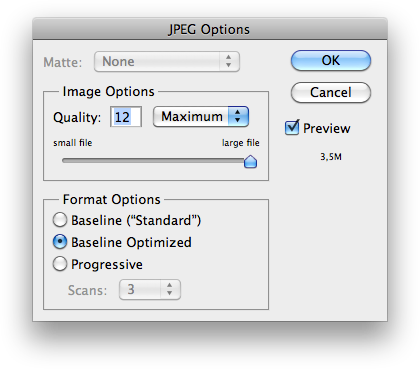
Текущая настольная версия поддерживает импорт и экспорт JPEG, JPEG 2000, PNG, GIF, WebP, AVIF, TIFF, BMP, HEIF/HEIC, OpenEXR, Targa, DICOM, Cineon и других графических форматов. Доступные параметры зависят от цветового режима, глубины и команды сохранения. Например, обычный JPEG не хранит прозрачность и слои, GIF ограничен индексированной палитрой, PNG удобен для прозрачной графики, TIFF применяется в печати и обмене высококачественными растровыми данными, WebP и AVIF дают современные варианты веб-сжатия.
На Windows для открытия HEIF/HEIC могут потребоваться системные расширения HEIF и HEVC из Microsoft Store. Отсутствие кодека проявляется как ошибка открытия, хотя сам файл исправен. RAW-совместимость определяется Adobe Camera Raw и моделью камеры, а не только расширением файла.
PDF, EPS и связанные материалы
Photoshop открывает и сохраняет Photoshop PDF, а также работает с Photoshop EPS и DCS. При открытии PDF пользователь выбирает страницу, размер и разрешение растрирования, если файл не помещается как редактируемый объект. Поэтому Photoshop не является полноценным редактором многостраничных PDF: текстовая структура, формы и страницы после растрирования не сохраняются как в редакторе документов.
Файлы Illustrator можно помещать как смарт-объекты, сохраняя возможность повторно открыть исходное векторное содержимое. Это удобнее копирования пикселей, но итоговый холст Photoshop всё равно выводится в заданном растровом размере.
Видео и анимация
Photoshop импортирует распространённые видеоформаты, включая MOV, MP4, AVI, MPEG и ряд профессиональных контейнеров, а экспортирует DPX, MOV, MP4, JPEG 2000 QuickTime и EXR. На Timeline можно создавать покадровую анимацию и несложные видеокомпозиции. Это вспомогательная возможность для графики и коротких роликов, а не замена монтажной программе при многодорожечном звуке, сложном монтаже и длинных проектах.
Команды сохранения и экспорта
Save сохраняет рабочий документ, Save a Copy создаёт копию в формате, который не поддерживает все свойства текущего проекта, а Export As готовит PNG, JPEG, GIF или SVG с масштабированием и параметрами качества. Quick Export применяет заранее настроенный формат. Слои, группы и монтажные области можно экспортировать раздельно, что удобно для интерфейсной графики и наборов вариантов.
Различие между сохранением и экспортом принципиально. PSD нужен для продолжения работы; JPEG, PNG, WebP или AVIF — для передачи результата. Перезапись рабочего PSD плоским JPEG уничтожает редактируемую структуру. Надёжная схема хранит исходник отдельно от публикационных копий.
Цвет, печать и проверка вывода
Photoshop поддерживает RGB, CMYK, Lab, Grayscale, Bitmap, Indexed Color, Duotone и Multichannel. Для большинства фотографий и экранной графики работа начинается в RGB. CMYK используют, когда типография требует конкретный профиль и разделение по печатным краскам. Простое преобразование в CMYK без условий печати не гарантирует правильный цвет.
Edit > Color Settings определяет рабочие пространства и политику обращения со встроенными профилями. Convert to Profile пересчитывает значения под целевое пространство, а Assign Profile меняет интерпретацию текущих чисел без пересчёта. Эти команды дают разный результат; ошибочное назначение профиля способно резко изменить цвет.
View > Proof Setup и Proof Colors имитируют выбранное устройство или печатное условие на экране. Soft proof полезен только на откалиброванном и профилированном мониторе. Даже тогда экран не воспроизводит фактуру бумаги, отражённый свет и все свойства краски, поэтому ответственные тиражи требуют контрольного отпечатка.
Для веба важны конечные пиксельные размеры, цветовое пространство и сжатие. Значение PPI в метаданных само по себе не увеличивает детализацию изображения на экране. Для печати размер в сантиметрах связан с числом пикселей и требуемой плотностью, которую задаёт типография с учётом технологии и расстояния просмотра.
Облако, совместная работа и приватность
Локальный PSD можно хранить только на собственном диске. Cloud Document сохраняется в облаке Adobe, синхронизируется между настольной, веб- и мобильными версиями, автоматически фиксирует изменения и предоставляет историю версий. Уже загруженный на устройство облачный документ доступен офлайн, а синхронизация продолжится после восстановления соединения.
Приглашение к редактированию работает с облачным документом. Участники получают доступ по учётным записям и редактируют файл асинхронно; это не одновременная работа нескольких курсоров в одном холсте. Для комментариев и согласования можно делиться ссылкой, но права доступа и содержимое файла следует проверять до отправки.
Генеративные операции являются сетевыми сервисами. Выделенная область, текстовое описание и другие входные данные передаются для обработки модели. Adobe закрепляет в общих условиях, что локальный и облачный пользовательский контент не используется для обучения генеративных моделей, кроме материалов, которые автор сам отправляет в Adobe Stock по отдельному соглашению. Для партнёрских моделей Adobe также заявляет запрет на обучение на пользовательском содержимом и передачу только для создания результата.
Это не отменяет требований организации. Конфиденциальные фотографии, медицинские материалы, документы клиентов и изображения с персональными данными нельзя отправлять в облачный или генеративный сервис без разрешения и подходящей политики обработки. Перед использованием партнёрской модели нужно выяснить, разрешена ли она договором и корпоративными правилами.
Магазин Google Play сообщает, что Android-приложение может собирать местоположение, персональные сведения и другие категории данных, а сведения о приложении и производительности могут передаваться третьим сторонам. Данные шифруются при передаче, пользователь может потребовать удаление. При этом функция ретуши лица обрабатывает соответствующие данные на устройстве и не сохраняет их у Adobe или третьих сторон. Набор собираемых данных зависит от функций, региона и настроек.
Подписка, цена и пробный режим
Полный Photoshop нельзя купить навсегда. Он доступен как отдельная подписка, часть Photography plan или пакет Creative Cloud Pro. В индивидуальные планы Photoshop входят настольная, веб- и мобильная версии. Установить программу можно на несколько компьютеров, но одна личная лицензия допускает активацию не более чем на двух устройствах и использование только на одном одновременно.
На 5 августа 2026 года американская страница Adobe показывает для отдельного Photoshop US$22.99 в месяц при годовом обязательстве с ежемесячной оплатой или US$263.88 при годовой предоплате. План включает 100 ГБ облачного пространства и 25 генеративных кредитов в месяц. Photography plan с Photoshop и Lightroom стоит US$19.99 в месяц при годовом обязательстве, включает 1 ТБ и 1000 кредитов. Отдельный план Photoshop для web и mobile стоит US$19.99 в месяц с помесячной оплатой, 100 ГБ и 4000 кредитов.
Цены, налоги, акции, валюта и состав предложений различаются по странам. Перед подтверждением оплаты необходимо смотреть итоговую сумму локальной корзины, период обязательства и условия досрочной отмены. Низкая месячная цифра при годовом плане не равна свободной помесячной подписке.
Индивидуальный пробный период длится 7 дней и предоставляет полную актуальную версию. По окончании он автоматически превращается в платное членство, если отмена не оформлена заранее. Для команд Adobe указывает 14-дневный пробный период. Бесплатного постоянного режима настольного Photoshop нет; бесплатные инструменты доступны в мобильном приложении и частично в веб-среде, а расширенные функции требуют плана.
Генеративные кредиты расходуются по правилам выбранной функции и модели. Стандартные и премиальные операции учитываются по-разному, а Adobe меняет объёмы планов. Поэтому для регулярного массового использования важнее проверять текущий лимит в учётной записи, чем ориентироваться на старые обзоры.
Ограничения и риски
- Подписка определяет доступ к программе. После прекращения оплаты настольное приложение перестаёт работать в полном режиме, хотя локальные PSD остаются файлами пользователя. Перед отменой нужно выгрузить облачные документы и убедиться, что важные проекты открываются из локального хранилища.
- Минимальные требования не равны комфортной конфигурации. Восемь гигабайт оперативной памяти достаточно для установки, но многослойные RAW-композиции, панорамы, крупные смарт-объекты и нейронные фильтры быстро упираются в память и scratch disk. Adobe рекомендует 16 ГБ и больше, SSD и дополнительное свободное пространство.
- Версии для web и mobile не повторяют настольную программу полностью. Они подходят для части правок, облачного обмена и работы на сенсорном устройстве, но набор фильтров, автоматизации, плагинов, цветовых режимов и операций с файлами различается.
- Облачные и генеративные функции зависят от учётной записи и соединения. Локальная ретушь способна выполняться без постоянного интернета после активации, однако синхронизация, Libraries, Adobe Fonts, совместный доступ и генеративные операции требуют сетевых сервисов.
- Генеративные сервисы доступны не во всех странах. Adobe исключает ряд территорий, в том числе Россию, Беларусь и Китай, из списка регионов, где доступны генеративные функции Firefly. Наличие установленного Photoshop не гарантирует доступ к Generative Fill.
- Автоматические выделения и генерация ошибаются. Сложные волосы, прозрачные предметы, тонкие провода, повторяющиеся узоры, руки, отражения и перспективные тени требуют ручной проверки маски и результата в масштабе 100%.
- PSD не гарантирует идеальный обмен со всеми редакторами. Базовые слои обычно переносятся лучше, чем смарт-фильтры, генеративные слои, живые эффекты, видео, нестандартные режимы наложения и плагины. Перед передачей проекта нужно согласовать версию и сделать контрольную копию.
- Обновления способны нарушить сложившийся процесс. Сторонний плагин, старый драйвер планшета или видеокарты и собственный сценарий могут не заработать после крупного обновления. Creative Cloud позволяет управлять установленными версиями, поэтому рабочую конфигурацию не следует удалять до проверки проекта.
Плюсы и минусы
Плюсы ✔️
- Слои, маски, корректирующие слои и смарт-объекты позволяют строить неразрушаемый проект, в котором исходник, ретушь, цвет и оформление остаются раздельными.
- Развитые выделения, каналы, контуры, режимы наложения и Select and Mask подходят для сложного монтажа, предметной обработки, замены фона и локальной коррекции.
- Camera Raw, управление профилями, soft proof и поддержка профессиональных режимов цвета связывают фотографическую обработку с подготовкой экранного и печатного результата.
- Actions, Batch, Image Processor, droplets и сценарии сокращают число повторяющихся операций при серийном экспорте и подготовке однотипных материалов.
- PSD широко используется в производственных процессах, а связь с Illustrator, Lightroom, Bridge, InDesign, After Effects и Creative Cloud облегчает передачу материалов внутри экосистемы Adobe.
- Настольная, веб- и мобильные версии работают с облачными документами, историей версий, комментариями и асинхронным совместным редактированием.
- Программа открывает широкий набор растровых, RAW, PDF, видео и профессиональных форматов, а для публикации поддерживает JPEG, PNG, GIF, WebP и AVIF.
- Русский интерфейс доступен в настольной, веб- и мобильных версиях, а официальная справка охватывает основные инструменты и типовые ошибки.
Минусы ❌
- Полная настольная версия распространяется только по подписке; бессрочной лицензии на актуальный Photoshop нет.
- Крупные документы предъявляют высокие требования к оперативной памяти, видеокарте, SSD и свободному пространству scratch disk.
- Множество инструментов, панелей, режимов цвета и вариантов сохранения создаёт высокий порог освоения для человека, которому нужна только простая коррекция.
- Генеративные возможности зависят от интернета, региона, Adobe ID и лимита кредитов, а результат требует ручного контроля.
- Веб- и мобильные приложения не обеспечивают полного функционального соответствия настольной версии и не поддерживают весь набор плагинов и автоматизации.
- Большие PSD и PSB быстро занимают место, особенно при множестве встроенных смарт-объектов, копий слоёв и сохранённой истории облачных документов.
- Обновления Photoshop, операционной системы, драйверов и сторонних расширений могут нарушить воспроизводимость старого рабочего процесса.
Кому подойдёт
- Фотографам и ретушёрам, которым нужны Camera Raw, точные маски, частотная и локальная ретушь, монтаж, цветокоррекция и подготовка файлов под разные носители.
- Дизайнерам рекламы и цифровых материалов, собирающим баннеры, обложки, изображения товаров, графику для социальных сетей и растровые элементы интерфейсов.
- Художникам и концепт-дизайнерам, если работа сочетает кисти, фотобашинг, текстуры, маски, трансформации и подготовку материалов для других приложений.
- Интернет-магазинам и студиям контента, где требуется отделение объектов, выравнивание фона, серийный экспорт, шаблоны и автоматизация повторяющихся операций.
- Командам в экосистеме Adobe, использующим Lightroom, Illustrator, InDesign, After Effects, Libraries, Adobe Fonts и облачные документы.
- Исполнителям, получающим сложные PSD, которые должны сохранять маски, смарт-объекты, текст, эффекты и структуру файла без упрощения.
Кому не подойдёт
- Пользователю с разовой простой задачей, например обрезать снимок, уменьшить размер или добавить подпись: подписка и сложность интерфейса здесь избыточны.
- Тем, кому необходима бесплатная программа без учётной записи, постоянной лицензии и зависимости от коммерческого сервиса.
- Владельцам слабого компьютера, особенно при работе с большими RAW, панорамами, множеством смарт-объектов и фильтрами на основе машинного обучения.
- Авторам чистой векторной графики или многостраничной вёрстки: для логотипов и масштабируемых иллюстраций рациональнее векторный редактор, для буклетов и книг — издательская система.
- Фотографам, которым прежде всего нужен каталог тысяч кадров, быстрый отбор и синхронная неразрушающая коррекция серии: Lightroom решает такую задачу прямее.
- Организациям, запрещающим облачную обработку и генеративные сервисы, если обязательный процесс требует именно этих функций. Локальные инструменты Photoshop работают отдельно, но состав разрешённых операций придётся ограничить политикой.
Альтернативы Adobe Photoshop
GIMP
GIMP — бесплатный редактор с открытым исходным кодом для Windows, macOS и GNU/Linux. Он поддерживает слои, маски, цветовые корректировки, плагины и автоматизацию, поэтому подходит для локальной работы без подписки. Его выбирают при ограниченном бюджете или обязательной Linux-платформе. Совместимость со сложными PSD и точное повторение процессов Adobe не гарантируются, а интерфейс и система расширений устроены иначе.
Krita
Krita — бесплатная открытая программа, ориентированная на цифровую живопись, иллюстрацию, концепт-арт, комиксы, текстуры и анимацию. Она предлагает развитые кисти и художественную среду. Для рисования с нуля Krita часто рациональнее Photoshop, но она не предназначена быть полной заменой фотографической ретуши, Camera Raw, допечатного цвета и производственной совместимости PSD.
Photopea
Photopea работает в браузере, открывает и сохраняет PSD, поддерживает слои, маски, смарт-объекты, текст и многие привычные операции. Это практичный вариант на чужом компьютере, Chromebook или устройстве без права установки. Ограничения определяются браузером, доступной памятью и совместимостью отдельных функций; тяжёлые проекты и специализированные плагины надёжнее обрабатывать в настольной программе.
Paint.NET
Paint.NET — редактор только для Windows с более компактным интерфейсом, слоями, эффектами, отменой и расширениями. Он подходит для скриншотов, веб-графики, простого монтажа и повседневной коррекции. Программа не рассчитана на полное воспроизведение сложных PSD, развитое управление печатным цветом и экосистему Creative Cloud.
Adobe Lightroom
Lightroom предназначен для импорта, отбора, организации, синхронизации и неразрушающей обработки больших фотоколлекций. Он удобнее Photoshop при серийной коррекции съёмки и поиске кадров. Photoshop нужен, когда требуется пиксельная ретушь, многослойный монтаж, сложные маски, текст и свободная композиция. Photography plan объединяет оба продукта, поэтому они чаще дополняют, а не исключают друг друга.
Частые проблемы и диагностика
Creative Cloud не устанавливает или не активирует Photoshop
Сначала проверяют вход в нужный Adobe ID, статус подписки, дату и время системы, доступ к сервисам Adobe через сеть, а также свободное место на системном диске. Корпоративный прокси, фильтрация DNS, устаревший Creative Cloud Desktop или превышение лимита активированных устройств способны блокировать запуск. Неактуальную установку удаляют штатным средством Creative Cloud, перезагружают компьютер и повторяют установку без сторонних «сборок» и модификаторов.
Программа работает медленно или закрывается
Диагностику начинают с обновления Photoshop, операционной системы и драйвера видеокарты, затем проверяют объём свободной памяти и scratch disk. В Preferences > Performance временно отключают Use Graphics Processor: если сбой исчез, причина связана с GPU или драйвером. Запуск без сторонних плагинов помогает отделить проблему расширения от самой программы. Повреждённые настройки можно сбросить, но перед этим сохраняют собственные пресеты, кисти и рабочие пространства.
Scratch disks are full
Photoshop использует диск как временную память, когда оперативной памяти недостаточно. Ошибка появляется даже при небольшом свободном месте на другом разделе, если в настройках выбран заполненный системный диск. Нужно освободить десятки гигабайт, удалить ненужные временные файлы после закрытия Photoshop и назначить быстрый SSD с запасом пространства. Уменьшение числа открытых документов и размеров истории снижает нагрузку, но не заменяет свободный диск.
RAW-файл новой камеры не открывается
Проверяют модель камеры и минимальную версию Adobe Camera Raw, затем обновляют Photoshop и модуль через Creative Cloud. Когда текущая операционная система не поддерживает новую версию приложения, совместимый DNG Converter может преобразовать исходный RAW в DNG без рендеринга в JPEG. Ошибку нельзя диагностировать только по расширению: повреждённый файл, неподдерживаемая вариация формата и устаревший модуль выглядят похоже.
HEIC открывается с ошибкой в Windows
Для HEIF/HEIC Windows может требовать системные расширения HEIF Image Extensions и HEVC Video Extensions. После их установки перезапускают Photoshop и повторяют открытие. Если файл получен со смартфона, полезно проверить его в системном приложении и скопировать локально: неполная облачная загрузка тоже создаёт ошибку чтения.
Generative Fill неактивен или отсутствует
Проверяют актуальность Photoshop, вход в Adobe ID, интернет, возрастные и региональные ограничения, наличие подходящего растрового документа, режим RGB и 8 битов на канал, а также активное выделение. В странах, где Firefly недоступен, локальная установка не включает сервис. Серый пункт не следует обходить изменением системных файлов: это не устраняет серверное ограничение и создаёт риск для учётной записи.
Файл не сохраняется или становится слишком большим
PSD имеет ограничения, поэтому очень крупный документ сохраняют как PSB. Ошибку также вызывают заполненный диск, отсутствие прав на папку, длинный путь, сетевой сбой и повреждение отдельного слоя. Рабочий способ проверки — сохранить копию под новым именем на локальный диск, затем по группам отключать или переносить слои в новый документ. Нельзя продолжать работу поверх единственной повреждённой копии.
Цвет отличается в браузере, телефоне или печати
Проверяют встроенный профиль, режим документа, настройки экспорта и поддержку управления цветом в программе просмотра. Для массового веб-показа обычно готовят копию в sRGB и встраивают профиль. Для печати используют профиль и требования конкретной типографии, включают Proof Colors и заказывают пробный отпечаток. Повышение насыщенности «на глаз» не исправляет неверный профиль.
Веб-редактор не открывает документ
Photoshop on the web требует совместимый браузер, разрешённое аппаратное ускорение, достаточно памяти и доступ к хранилищу сайта. Инкогнито, запрет cookies или site data, строгая корпоративная политика и расширения приватности могут мешать загрузке. Проверку проводят в обновлённом Chrome, Edge, Firefox или Safari без конфликтующих расширений и с локальной копией важного файла.
Облачный документ не синхронизируется
Проверяют интернет, свободное облачное место, статус Creative Cloud и наличие значка завершённой синхронизации. Конфликтующие версии не удаляют до сравнения содержимого и истории. Для ответственного проекта сохраняют локальную копию PSD: история облака помогает откатить изменения, но не заменяет независимую резервную копию.
Как проверить готовый результат
- Просмотреть изображение при 100% и отдельно в конечном размере: ореолы, шум и неровные маски проявляются по-разному.
- Отключить фон или временно подложить контрастные цвета, чтобы найти пропуски, грязные края и случайные пиксели.
- Проверить Layers: понятные названия, отсутствие случайных скрытых копий, сохранённые маски и редактируемый текст упрощают передачу проекта.
- Открыть экспортный файл отдельно от PSD и убедиться, что его размеры, цветовой профиль, прозрачность и визуальное качество соответствуют задаче.
- Сравнить экспорт с исходником на критичных участках, особенно после JPEG-сжатия, уменьшения, шумоподавления и резкости.
- Проверить шрифты, переносы, поля, орфографию и наличие подменённых гарнитур перед передачей макета.
- Для печати выполнить soft proof с профилем типографии, проверить суммарное покрытие краской по её требованиям и заказать контрольный экземпляр.
- Для автоматической серии вручную открыть несколько файлов из начала, середины и конца набора и убедиться, что действие не обрезало объект и не перезаписало исходники.
- Сохранить рабочий PSD или PSB и отдельные финальные копии; резервная копия должна находиться не на том же единственном диске.
FAQ
Можно ли пользоваться настольным Photoshop без интернета?
После установки и активации многие локальные инструменты работают офлайн. Интернет периодически нужен для проверки лицензии и постоянно требуется для облачных документов, совместного доступа, синхронизации, Adobe Fonts, Libraries и генеративных операций.
Существует ли бесплатный полноценный Photoshop для компьютера?
Постоянного бесплатного режима настольной версии нет. Доступен семидневный пробный период, который при отсутствии отмены переходит в платную подписку. Бесплатные функции есть в мобильных приложениях и веб-среде, но они не равны полной настольной программе.
Чем Photoshop отличается от Photoshop Elements?
Photoshop — подписной профессиональный продукт Creative Cloud с веб- и мобильными версиями, сложными слоями, автоматизацией, Camera Raw и генеративными сервисами. Photoshop Elements продаётся как отдельный потребительский продукт с упрощёнными и направляемыми операциями; лицензия, цикл обновлений и набор функций у него другие.
Может ли мобильный Photoshop заменить настольный?
Мобильная версия подходит для сенсорного выделения, масок, слоёв, быстрых композиций и продолжения облачного проекта. Она не повторяет весь набор настольных фильтров, плагинов, автоматизации, цветовых режимов и операций с крупными файлами.
Подходит ли Photoshop для логотипов?
Фигуры и текст остаются векторными внутри документа, поэтому программа годится для эскиза и растровой презентации. Основной масштабируемый логотип разумнее хранить в векторном формате и редактировать в Illustrator, Inkscape или другом векторном редакторе.
Почему нельзя хранить единственный оригинал в JPEG?
JPEG не сохраняет слои, маски, редактируемый текст и прозрачность, а повторное сохранение с потерями ухудшает изображение. Для продолжения работы нужен PSD, PSB или облачный документ, а JPEG служит публикационной копией.
Достаточно ли 8 ГБ оперативной памяти?
Это официальный минимум, а не универсальная рабочая конфигурация. Для крупных RAW, панорам, многослойных макетов, смарт-объектов и нескольких открытых документов Adobe рекомендует 16 ГБ и больше; производительность также зависит от SSD, GPU и свободного scratch disk.
Почему PSD занимает больше места, чем сумма исходных фотографий?
Документ хранит слои, маски, миниатюры, эффекты, встроенные смарт-объекты и служебные данные. Встроенная копия большого RAW может повторяться внутри нескольких смарт-объектов. Связанные объекты уменьшают размер PSD, но создают зависимость от внешних файлов.
Нужно ли переводить фотографию в CMYK перед печатью?
Только когда типография требует конкретный CMYK-профиль и предоставляет условия преобразования. Многие лаборатории принимают RGB и выполняют конвертацию сами. Самовольный переход в произвольный CMYK может сузить цветовой охват и дать менее предсказуемый результат.
Что делать, если Photoshop не поддерживает RAW новой камеры?
Обновить Photoshop и Adobe Camera Raw до версии, в которой добавлена модель. Если обновление невозможно из-за старой операционной системы, использовать актуальный Adobe DNG Converter и открыть полученный DNG в совместимой версии Camera Raw.
Итог по сценариям
Для профессиональной ретуши, многослойного фотомонтажа, предметной графики и обмена сложными PSD Photoshop остаётся обоснованным выбором: он объединяет точные маски, смарт-объекты, Camera Raw, управление цветом и автоматизацию. Цена такого контроля — подписка, требования к компьютеру и необходимость освоить структуру неразрушаемого проекта.
Для большого фотоархива разумнее начинать с Lightroom и передавать в Photoshop только кадры, которым требуется пиксельная ретушь или монтаж. Для цифровой живописи без фотографического производства Krita предлагает более прямую бесплатную среду. Для простой разовой правки достаточно Paint.NET, GIMP или браузерной Photopea, если их ограничения по PSD и памяти приемлемы.
Веб- и мобильные версии полезны как продолжение облачного проекта, а не как безусловная замена настольной. При работе с конфиденциальными данными, генеративными моделями и совместным доступом решение должно учитывать региональную доступность, правила организации и характер передаваемых материалов.
Photoshop оправдывает расходы там, где редактируемость, точность и совместимость важнее минимальной цены. Когда задача сводится к обрезке, фильтру или публикационной картинке без сложного исходника, более компактный редактор даст тот же конечный результат с меньшими требованиями.










