


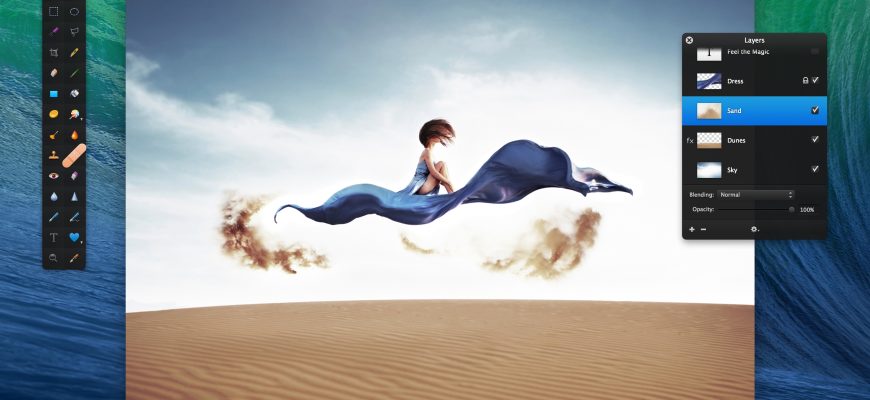
Pixelmator — это оригинальный настольный графический редактор Pixelmator Team для Mac, который сегодня корректнее называть Pixelmator Classic for Mac. Именно этот продукт много лет продавался под коротким названием Pixelmator и развивался как слоевой растровый редактор с инструментами выделения, ретуши, рисования, цветокоррекции, эффектами, масками, текстом и простыми векторными фигурами. В 2026 году Pixelmator Classic for Mac снят с продолжения и больше не развивается. Поэтому этот обзор нужен прежде всего тем, у кого сохранилась старая копия или архив проектов, а также читателям, которые хотят понять, чем классический Pixelmator отличался от Pixelmator Pro, Photomator и отдельного мобильного Pixelmator Classic.
Скачать Pixelmator Classic для Mac бесплатно
Рекомендуемый аналог
ФотоМАСТЕР
Фоторедактор для Windows и macOS с русским интерфейсом
- Ретушь портретов и точная коррекция фото
- Удаление объектов, замена фона и неба
- Пакетная обработка и популярные форматы
- Понятный русскоязычный интерфейс
Pixelmator Classic для Mac
Программа для работы с изображениями и графикой на русском языке
- Меньше инструментов для точной локальной коррекции
- Часть расширенных функций доступна только платно
- Набор инструментов зависит от версии и платформы
- Может не подойти для сложного профессионального монтажа

Что именно рассматривается в обзоре
Название Pixelmator стало неоднозначным, потому что за годы вокруг него появилось несколько самостоятельных продуктов. В этом материале рассматривается настольный Pixelmator Classic для macOS — исходная ветка программы, выпущенная Pixelmator Team как редактор изображений для Mac. Она не тождественна Pixelmator Pro: Pro создавался как другое поколение редактора, получил собственную архитектуру, современный недеструктивный рабочий процесс и продолжает развиваться уже в экосистеме Apple. Не следует смешивать Classic и с Photomator, который ориентирован прежде всего на обработку фотографий, RAW и работу с фототекой.
Отдельно существовал Pixelmator для iOS, который Apple теперь называет Pixelmator Classic for iOS. Он вышел в 2014 году как приложение-компаньон к настольному Pixelmator. Мобильная версия остаётся функциональной, но больше не обновляется. Это не означает, что настольный Classic снова доступен или поддерживается: Mac-версия прямо обозначена как discontinued, то есть её жизненный цикл завершён.
Оригинальным разработчиком была Pixelmator Team. Сейчас семейство Pixelmator находится у Apple. Для старого Classic смена владельца не возобновила разработку: настольная классическая ветка остаётся архивным продуктом.
Основные параметры Pixelmator Classic
| Параметр | Значение |
| Продукт | Pixelmator Classic for Mac, ранее просто Pixelmator |
| Тип | настольный слоевой растровый графический редактор с инструментами рисования, ретуши, текста и векторных фигур |
| Первоначальный разработчик | Pixelmator Team |
| Платформа | macOS; мобильный Pixelmator Classic для iOS является отдельным приложением |
| Языки интерфейса (исторически) | English, German, French, Spanish, Japanese, Italian; в перечне локализаций классической Mac-ветки русский язык отсутствовал |
| Текущий статус | Pixelmator Classic for Mac снят с продолжения и больше не развивается |
| Модель распространения | исторически платное настольное приложение для Mac; действующей продажи Classic и актуального пробного режима нет |
| Работа со слоями | слои, группы, маски, clipping masks, режимы наложения, непрозрачность, объединение и уплощение |
| Собственный формат проекта | PXM |
| Ключевые форматы обмена | PSD, JPEG, PNG, TIFF, GIF, WebP, PDF и ряд других форматов; PSD поддерживался вместе со слоями |
| Автоматизация | действия Automator для типовых преобразований и пакетных сценариев |
| Облачная зависимость | базовое редактирование выполняется настольным приложением; сетевые функции и интеграции не являются условием локальной обработки файла |
| Актуальная поддержка современных macOS | нет поддерживаемой современной матрицы совместимости: Mac-ветка Classic снята с продолжения |
Текущий статус: почему старый Pixelmator нельзя считать актуальным продуктом
Главная практическая характеристика Pixelmator Classic в 2026 году — завершённый жизненный цикл. Pixelmator Classic for iOS был приложением-компаньоном к уже снятому с продолжения Pixelmator Classic for Mac. Mac-редактор не является дешёвой или облегчённой современной редакцией Pro, которую можно выбрать рядом с ним: это архивный продукт.
Из этого следуют несколько ограничений. Для Classic нет смысла указывать старую цену как действующую, обещать актуальный бесплатный пробный период или приводить исторический минимум macOS как современное системное требование. Такие значения относились к конкретным годам и версиям. Системные требования ранних выпусков относятся к эпохе Mac OS X Snow Leopard, а последующие версии много раз адаптировались к новым поколениям macOS. В 2026 году этот ряд не продолжается.
Пользователь с уже установленной копией может оценивать её работоспособность только на своей конкретной конфигурации. Сам факт запуска старой программы не подтверждает совместимость с текущей macOS, будущими обновлениями системы, современными драйверами планшета, Photos, iCloud или другими интеграциями. При переносе на новый Mac критично сначала сохранить исходные PXM-проекты и экспортировать важные работы в более универсальные форматы.
Для нового пользователя Classic не следует выбирать как основу рабочего процесса. Даже если установочный файл обнаружен в старом архиве, отсутствие текущей поддержки означает отсутствие гарантированных исправлений, тестирования на новых версиях macOS и понятного канала получения программы. Разумная роль Classic сегодня — открыть старый проект, выполнить ограниченную правку на совместимой системе или подготовить материалы к миграции.
Как устроен интерфейс
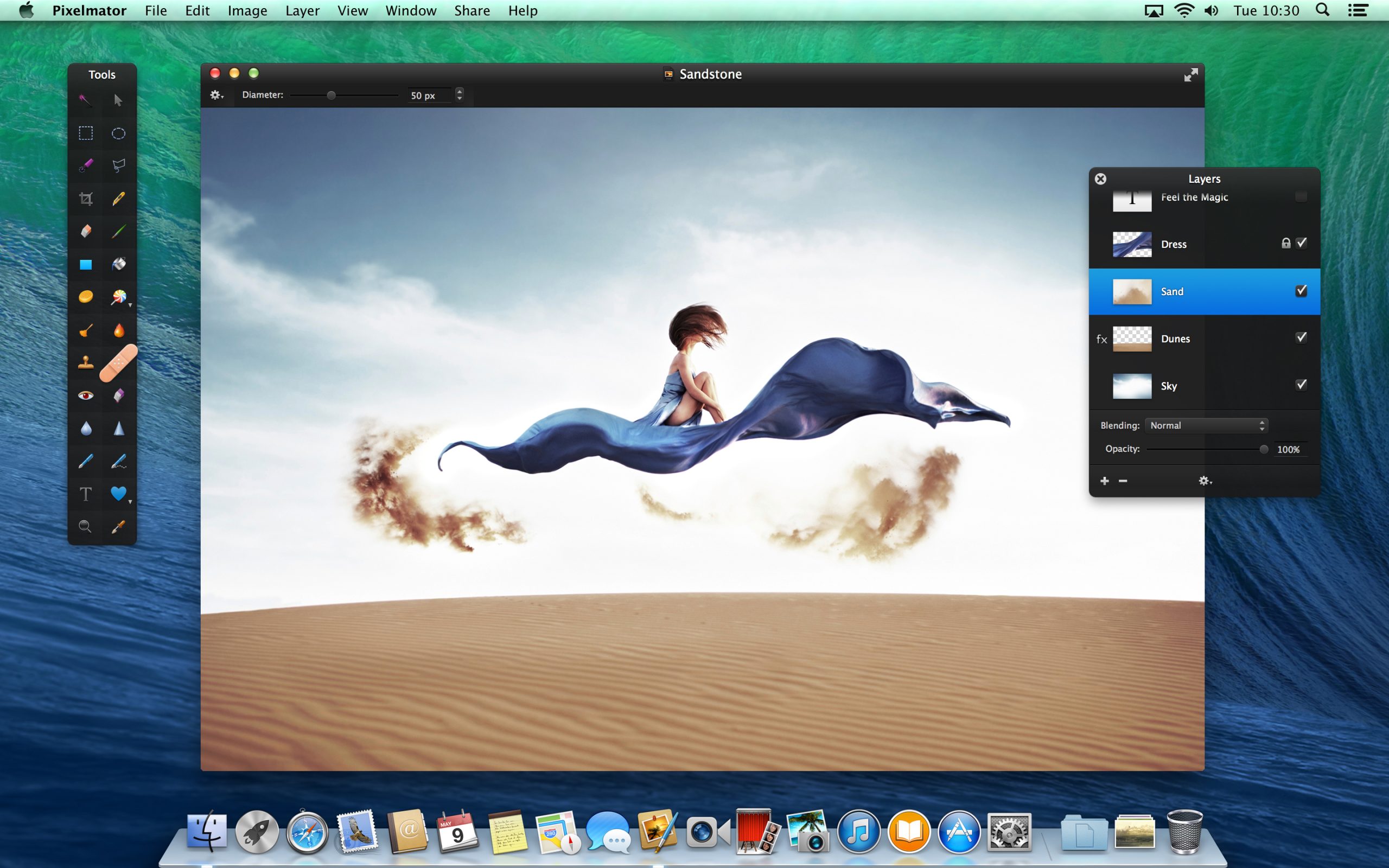
Классический Pixelmator строился вокруг документа и набора плавающих панелей. Этот подход заметно отличается от современной однопанельной организации многих редакторов. В центре находится окно изображения, вокруг которого располагаются инструменты и палитры. Рабочее пространство включает отдельные панели Tools, Tool Options, Layers, Brushes, Swatches, Scratch, Gradients и Photo Browser. Пользователь мог держать на экране только нужные элементы и убирать остальные, освобождая место для изображения.
Палитра Tools
Tools объединяет инструменты выделения, кадрирования, рисования, ретуши, текста и навигации. В классической Mac-ветке доступны Rectangular Marquee, Elliptical Marquee, Polygonal Lasso, Lasso, Magic Wand, Move, Crop, Slice, Brush, Pencil, Gradient, Paint Bucket, Clone Stamp, Eraser, Magic Eraser, Blur, Sharpen, Type, Eyedropper, Hand и Zoom. В поколении 2.0 появились Healing, Smudge, Burn, Dodge, Sponge, Red Eye, Pixel и новые инструменты фигур.
Tool Options и контекстные параметры
Параметры активного инструмента не спрятаны в отдельном мастере. Они меняются рядом с рабочим окном, поэтому кисть, выделение или трансформация настраиваются в процессе. В выпуске 2.0 Pixelmator Team отдельно переработала интерфейс, добавив более удобную панель параметров и информационную строку. Для повседневной работы это означало короткий цикл: выбрать инструмент, уточнить его свойства и сразу применить изменение на холсте.
Палитра Layers
Layers — центральная часть сложного проекта. Classic поддерживал создание, дублирование, удаление, переименование и скрытие слоёв, изменение непрозрачности и режима наложения, объединение, уплощение, группировку и изменение порядка. Поддерживались layer masks и clipping masks. Текст создавался как редактируемый текстовый слой, а затем при необходимости мог быть растрирован.
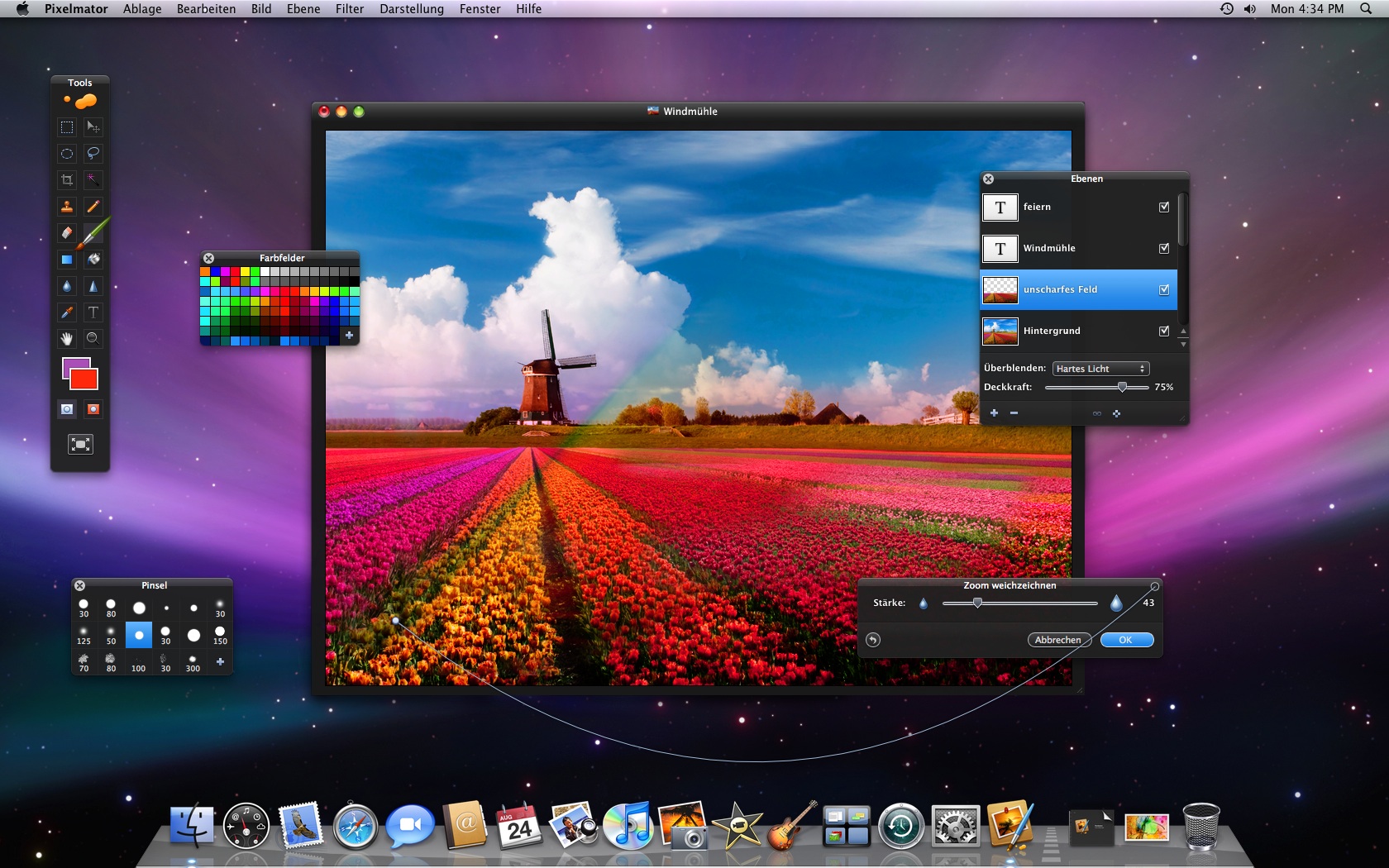
Brushes, Gradients и Swatches
Для рисования Classic предлагал полноценный движок кистей. Параметры включали не только размер и жёсткость, но и spacing, scatter, flow, jitter для размера, угла, непрозрачности, hue, saturation и lightness. Учитывалась чувствительность графического планшета. Поддерживался импорт кистей Adobe Photoshop, поэтому художник мог переносить часть привычного набора кистей, хотя полное совпадение поведения разных движков не гарантировалось.
Photo Browser и интеграция с macOS
Photo Browser давал доступ к фотографиям из тогдашних системных медиатек и источников. Classic также поддерживал импорт с камер, сканеров и многофункциональных устройств через системные механизмы Mac своего поколения. Это уменьшало количество промежуточных шагов между получением изображения и его обработкой.
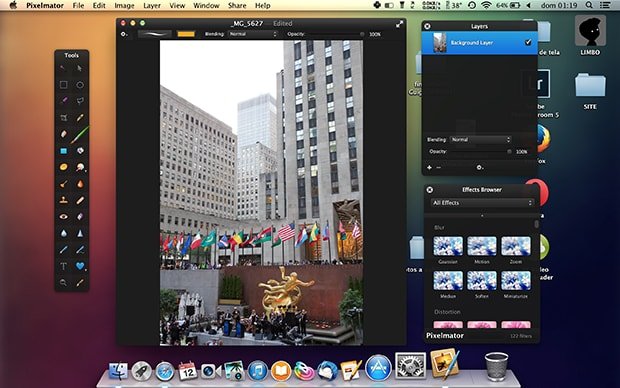
Полноэкранный режим, Quick Mask, линейки и направляющие
Для точной работы Classic поддерживал полноэкранный режим, Quick Mask, линейки, направляющие и сетку. Quick Mask удобен, когда обычного прямоугольного или лассо-выделения недостаточно: выделение можно уточнять как маску. Линейки и guides полезны при макетировании, размещении текста и повторяемых отступах. В старых версиях также существовала функция Smart Palette Hide, которая временно освобождала холст от панелей.
Слои, маски и композиция
Слой в Pixelmator Classic — независимый элемент композиции. Это позволяет не рисовать всё непосредственно поверх исходной фотографии. Фоновый снимок можно оставить отдельно, объект поместить на следующий слой, текст — на текстовый, а декоративные элементы — сгруппировать. Непрозрачность и режим наложения управляют тем, как слой взаимодействует с нижележащим содержимым.
Набор режимов наложения включал Normal, Multiply, Screen, Overlay, Soft Light, Hard Light, Color Dodge, Color Burn, Difference, Exclusion, Hue, Saturation, Color, Luminosity и другие варианты. Для фотографа важны прежде всего Multiply, Screen, Overlay и режимы цветовых компонентов; для дизайнера — возможность быстро строить световые, текстурные и цветовые сочетания без ручного пересчёта каждого пикселя.
Layer mask скрывает часть слоя без обязательного удаления пикселей. Это принципиально полезнее прямого стирания, когда объект нужно вырезать из фона: край можно корректировать позже. Clipping mask ограничивает видимость одного слоя формой другого. Такой механизм пригоден, например, чтобы поместить текстуру или фотографию внутрь текста или фигуры.
В Classic также были операции Merge и Flatten. Merge объединяет выбранные слои, а Flatten сводит весь документ к плоскому изображению. Эти команды уменьшают сложность проекта, но одновременно сокращают возможности дальнейшего редактирования. Для архивного рабочего процесса безопаснее сохранять отдельный PXM с исходной структурой, а уплощённую копию готовить для JPEG, PNG, TIFF или другого конечного формата.
Выделение и локальное редактирование
Pixelmator Classic предоставлял несколько способов выделить область: прямоугольник, эллипс, обычное и многоугольное лассо, Magic Wand, а также модификацию уже созданного выделения. Можно было сгладить край, растушевать его, изменить размер, инвертировать выделение или загрузить выделение из слоя.
Такой набор покрывает типичные задачи фотомонтажа. Контрастный объект на однородном фоне удобно начать выделять Magic Wand, геометрический элемент — marquee-инструментом, сложный контур — лассо. После грубого выделения край уточняется растушёвкой или через Quick Mask, а затем область переносится на отдельный слой или используется как основа маски.
В версии 2.0 появилась Content-Aware Fill вместе с Healing Tool. Это был алгоритм заполнения выделенной области похожим окружающим содержимым. Он применялся для удаления небольших дефектов, лишних деталей и повреждений фотографии. Важно не путать эту функцию с современными генеративными системами: Classic использовал технологию своего поколения и не предлагал нынешний набор AI-функций Pixelmator Pro.
Ретушь: Clone Stamp, Healing, Burn, Dodge и другие инструменты
Clone Stamp копирует пиксели из выбранной области в другую. Это ручной и контролируемый способ убрать пятно, провод, пыль или повторить текстуру. Он особенно полезен там, где автоматическое восстановление ошибается: пользователь сам определяет источник и направление копирования.
Healing, добавленный в поколении 2.0, автоматизирует часть этой работы. Вместо буквального копирования соседнего участка инструмент старается согласовать исправление с окружающей текстурой. Для небольшой царапины или дефекта кожи это быстрее, чем длинная серия штампов, но сложный край всё равно требует контроля масштаба и результата.
Burn и Dodge локально затемняют и осветляют изображение. Sponge меняет насыщенность в области под кистью, Smudge размазывает пиксели, Blur смягчает детали, Sharpen усиливает локальный контраст границ. Red Eye предназначался для коррекции эффекта красных глаз. В совокупности это позволяет делать ретушь по зонам, не применяя одинаковую коррекцию ко всему кадру.
Для старого редактора особенно важна дисциплина сохранения. Многие локальные операции изменяют пиксельный слой. Перед агрессивной ретушью полезно дублировать слой или использовать маску вместо прямого изменения пикселей, когда задача допускает такой способ. Тогда неудачный участок можно заменить, не откатывая весь документ.
Цветокоррекция
Набор цветокоррекции Classic включает Levels, Curves, Color Balance, Brightness and Contrast, Hue/Saturation, Desaturate, Colorize, Replace Color, RGB Channel Mixer, Exposure, Invert, Threshold и Posterize. Эти инструменты покрывают тоновую коррекцию, баланс цвета, локальные художественные эффекты и техническую подготовку изображения.
Levels позволяет задавать чёрную и белую точки и перераспределять средние тона. Это быстрый способ исправить фотографию, у которой полезный диапазон яркости занимает только часть гистограммы. Curves даёт более тонкое управление: одна кривая может одновременно увеличить контраст в средних тонах и сохранить края диапазона.
Color Balance изменяет соотношение цветовых компонентов, а Hue/Saturation управляет оттенком и насыщенностью. Replace Color предназначен для замены определённого диапазона цвета, а Channel Mixer смешивает каналы RGB. Последний полезен не только для необычных цветовых эффектов, но и для контролируемого чёрно-белого преобразования через вклад каналов.
Classic поддерживал ColorSync и работу с цветовыми профилями. Это важная деталь при диагностике отличий между экраном и экспортом. Если один и тот же файл выглядит по-разному в разных программах, проверять нужно не только значения коррекции, но и встроенный профиль, назначенный профиль документа и цветоуправление программы просмотра.
Эффекты и фильтры
Классическая ветка включала более сотни Core Image-фильтров и десятки Quartz Composer-композиций. Категории включали Blur, Sharpen, Distortion, Stylize, Halftone, Tile, Generators и Transitions. Среди конкретных эффектов встречались Gaussian Blur, Motion Blur, Unsharp Mask, Sepia Tone, Gamma Adjust, Bloom, Crystallize, Edges, Comic Effect, Pointillize, Kaleidoscope и разные варианты pixelate.
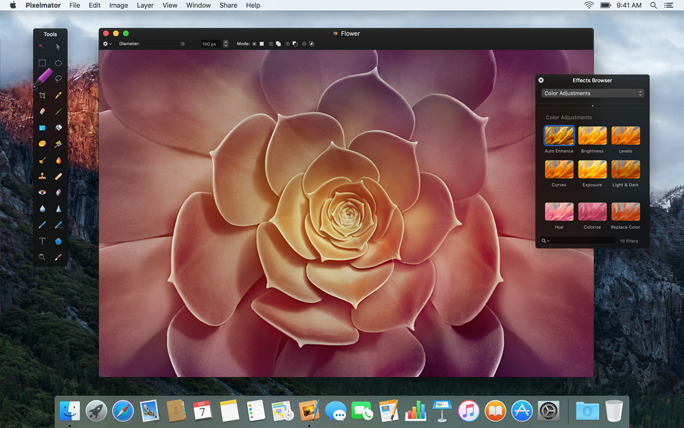
Сильная сторона этой системы — связь с технологиями macOS. Core Image выполнял обработку через системный графический стек, поэтому Pixelmator мог предлагать большой набор эффектов без отдельного движка для каждого из них. У старой программы есть и обратная сторона: зависимость от устаревающих системных графических технологий усложняет прогноз совместимости на современных версиях macOS.
Рисование и кисти
Pixelmator Classic был не только ретушёром. Brush и Pencil позволяли рисовать с настраиваемой формой и динамикой. Параметры кисти включали size, hardness, spacing, scatter, flow, follow angle, stroke jitter, size jitter, angle jitter, opacity jitter и вариации цветовых характеристик. Поддержка планшета добавляла чувствительность, необходимую для более естественного штриха.
Поддержка Photoshop brushes упрощала перенос кистей из другой среды. Однако кисть — это не только файл формы: результат зависит от движка, динамики и интерпретации параметров. Поэтому переносимый набор следует проверять на тестовом холсте, а не считать визуально идентичным исходной программе.
Текст и векторные фигуры
Type Tool создавал редактируемый текстовый слой. Текст можно было перемещать и использовать вместе со слоями, масками и режимами смешивания. При растрировании он превращался в обычный пиксельный слой — после этого редактировать символы как текст уже нельзя. Поэтому для макета с заголовками и подписями исходный PXM следует хранить до окончания работы.
Pixelmator 2.0 добавил Pen, Freeform Pen и набор готовых shape tools. Можно было создавать линии, круги, прямоугольники, треугольники и собственные фигуры, менять заливку, обводку и тень. Эти инструменты подходят для элементов интерфейса, простых иллюстраций и геометрического дизайна.
Наличие shape tools не превращает Classic в полноценную замену специализированному векторному редактору. Главный объект документа всё равно остаётся растровой композицией. Для логотипов и макетов, которые должны без ограничений масштабироваться и обмениваться через современные SVG/AI-процессы, разумнее использовать актуальный векторный инструмент или современный Pixelmator Pro.
Трансформации, размер холста и подготовка композиции
Classic поддерживал Free Transform, Scale, Rotate, Skew, Distort, Perspective и отражение по горизонтали или вертикали. Можно было трансформировать изображение, слой или выделение. Это позволяет подгонять вставленный объект под перспективу сцены, менять ориентацию, корректировать геометрию и собирать коллаж.
Размер изображения и размер холста — разные операции. Изменение image size пересчитывает пиксели изображения; изменение canvas size меняет рабочую область вокруг содержимого. Для подготовки баннера или обложки важно сначала решить, какой итоговый размер нужен, и только затем масштабировать отдельные слои. Повторное сильное уменьшение и увеличение растровых элементов ухудшает детализацию.
Crop удаляет лишнюю область кадра, а Trim сокращает пустые или ненужные поля по содержимому. Slice Tool исторически был связан с подготовкой графики для веба: одну композицию можно разделять на отдельные участки для экспорта.
Форматы: что открывает и сохраняет Classic
Классическая ветка поддерживала более ста форматов неподвижных изображений. Для реальной работы важнее не длинный исторический перечень, а основные форматы, которые определяют совместимость с другими редакторами.
PXM — собственный проект Classic
PXM сохраняет структуру документа Pixelmator Classic и нужен, когда работу планируется продолжать. Именно в проектном формате следует хранить слои, маски, текст и другие редактируемые элементы. JPEG или обычный PNG подходят для выдачи готового изображения, но не заменяют проект: после экспорта структура слоёв теряется.
Архив старых PXM-файлов желательно не оставлять единственной копией. Поскольку программа снята с поддержки, разумно дополнительно экспортировать важные работы в TIFF или PNG, а многослойные композиции — также в PSD, если конкретный документ корректно переносится. Это снижает зависимость от одного устаревающего приложения.
PSD
Pixelmator Classic поддерживал изображения Adobe Photoshop со слоями. Это делало PSD основным форматом обмена сложными документами. Формат PSD сегодня допускает типы слоёв, смарт-объекты, эффекты и параметры, которые появились после активного развития Classic, поэтому современный сложный PSD требует проверки после импорта.
При передаче PSD нужно открыть экспортированную копию повторно и проверить слои, маски, текст, прозрачность, режимы смешивания и визуальный результат. Если приоритет — точное изображение, а не редактируемость, параллельно сохраняют плоскую контрольную копию в PNG или TIFF.
JPEG, PNG и TIFF
JPEG подходит для фотографий и компактной публикации, когда прозрачность не нужна. Сжатие JPEG с потерями, поэтому повторные циклы сохранения ухудшают изображение. PNG сохраняет прозрачность и подходит для интерфейсной графики, иллюстраций и скриншотов. TIFF чаще используют как промежуточный высококачественный растровый формат, когда важнее сохранить данные, чем получить небольшой файл.
Для финального контроля важны не только расширение и размер файла, но и реальные пиксельные размеры, наличие альфа-канала, цветовой профиль и качество компрессии. Экспортированный файл следует открыть отдельно от PXM и сравнить с исходным документом.
GIF и WebP
Classic поддерживал GIF, а в версии 1.6.2 Pixelmator Team отдельно добавила открытие, редактирование и сохранение WebP. Тогда же WebP можно было использовать при веб-экспорте с регулировкой компрессии. Для старого проекта эта возможность полезна, но сегодняшняя поддержка формата в браузерах и редакторах давно ушла вперёд; Classic не следует использовать как эталон современной реализации WebP.
PDF и другие форматы
PDF входил в исторический список поддерживаемых форматов, однако Classic был редактором изображений, а не системой верстки многостраничных PDF. Открытие или сохранение PDF следует оценивать как графический обмен, а не как полноценное редактирование структуры современного PDF-документа. Для сложных PDF с текстом, векторами и несколькими страницами нужен специализированный инструмент.
Типичный рабочий процесс: от фотографии до готового файла
Ниже — воспроизводимый сценарий, который показывает взаимосвязь основных инструментов, но не превращает весь обзор в пошаговое руководство. Задача: подготовить фотографию для публикации, убрать небольшой отвлекающий объект, скорректировать тон и добавить подпись, сохранив возможность вернуться к редактированию.
- Открыть локальный исходник. Для архивного Classic надёжнее использовать обычный файл из Finder, а не строить процесс вокруг старых облачных или медиатечных интеграций.
- Сохранить рабочий документ в PXM. Так слои, маски и текст останутся редактируемыми. Исходный JPEG не следует многократно перезаписывать.
- Продублировать исходный слой. Копия создаёт резерв перед ретушью и позволяет сравнить результат с оригиналом.
- Выполнить кадрирование. Crop задаёт композицию и убирает ненужные края до локальной ретуши.
- Исправить тон. Levels или Curves выравнивают диапазон яркости; Hue/Saturation и Color Balance используются только при необходимости цветовой коррекции.
- Удалить небольшой объект. Для простого дефекта подходит Healing, для сложного края — Clone Stamp с ручным выбором источника. После операции результат проверяют при масштабе 100%.
- Добавить подпись отдельным текстовым слоем. Пока текст не растрирован, можно изменить шрифт, размер и содержание.
- Сохранить PXM. Это мастер-копия с редактируемой структурой.
- Экспортировать копию. JPEG выбирают для фотографии без прозрачности, PNG — когда нужна прозрачность или отсутствие потерь важнее размера файла.
- Открыть экспорт отдельно. Проверяют размеры в пикселях, резкость, цвет, прозрачность и отсутствие следов ретуши.
Этот сценарий показывает сильную сторону Classic: программа соединяет традиционную растровую обработку, слои, маски, текст и экспорт в одном окне. Одновременно он показывает, почему PXM важнее готового JPEG: финальный файл — результат, а PXM — редактируемый источник.
Пакетные операции и Automator
Pixelmator Classic интегрировался с Automator — системной системой автоматизации macOS своего времени. Набор действий охватывал применение эффектов, изменение типа изображения, улучшение, кадрирование, подгонку, обрезку и добавление водяных знаков. Отдельное действие Change Type of Image позволяло конвертировать изображения в JPEG, PSD, PNG, TIFF и PXM.
Это не то же самое, что современный встроенный менеджер пакетной обработки с очередью и собственным каталогом. Classic предоставлял операции, которые можно было включать в цепочки Automator. Для регулярной подготовки множества файлов это позволяло убрать повторяющиеся ручные действия, но зависело от Automator и совместимости системных компонентов.
В 2026 году старые Automator-действия нельзя считать гарантированно рабочими на любой актуальной macOS. Если автоматизация критична, проверяют наличие действий на конкретной системе и запускают тест на копиях. Для нового рабочего процесса предпочтительнее актуальный редактор с поддерживаемыми Shortcuts, batch-инструментами или собственными сценариями.
Интернет, облако и приватность
Pixelmator Classic — настольное приложение, а его базовые инструменты обработки работали с локальным документом через технологии macOS, включая Core Image. Для кадрирования, слоёв, кистей, масок, цветокоррекции или локального экспорта не нужен браузерный сервис, который обязан получать исходное изображение на удалённый сервер.
При этом разные поколения Classic использовали системные интеграции для обмена и облачного хранения. Такие функции связаны с соответствующими службами macOS и сетью. В старом приложении не следует строить современную модель приватности на историческом описании: действующая политика Apple не является отдельной технической спецификацией потока данных Pixelmator Classic.
Если важна минимальная передача данных, безопаснее работать с локальными файлами и не использовать устаревшие сетевые интеграции. При миграции проектов в современный редактор правила приватности уже нужно оценивать для выбранного нового продукта и конкретных облачных или AI-функций, а не переносить выводы со старого Classic.
Производительность и технологии
Классический Pixelmator был тесно связан с технологиями Mac: в его архитектуре использовались 64-битная обработка, Core Image, ColorSync, Automator, OpenGL, Quick Look и другие системные компоненты. Обработка эффектов через Core Image позволяла задействовать системный графический стек, а ColorSync отвечал за управление цветом.
В момент активного развития такая интеграция была преимуществом: редактор использовал возможности системы вместо большого кроссплатформенного слоя. Через годы та же архитектура становится риском. Apple меняла графический стек, аппаратные платформы и правила совместимости, поэтому старое приложение без обновлений нельзя оценивать по критериям, которые действовали во время его выпуска.
Если Classic работает нестабильно, диагностировать проблему нужно на уровне конкретного документа и системы. Сравнивают поведение на простом JPEG и на большом PXM, создают новый пустой документ, проверяют свободное дисковое пространство и корректность исходного файла. Если сбой воспроизводится и в новом документе, повреждение одного PXM не объясняет проблему; проверку продолжают на уровне приложения и системы.
Цена, лицензирование и пробный период
Pixelmator Classic исторически был коммерческим приложением и продавался как самостоятельный редактор для Mac. В разные годы менялись цена, канал распространения и условия обновлений. Эти исторические значения не являются действующим предложением в 2026 году.
Сейчас у Mac-версии Classic нет действующей цены для новой покупки и нет актуального пробного периода. Настольная классическая ветка снята с продолжения, а текущие продукты семейства распространяются отдельно.
Системные требования и совместимость
Для снятого с продолжения продукта нельзя публиковать старый минимум macOS как актуальное системное требование. Требования ранней классической ветки относились к поколениям Mac OS X своего времени, а последующие релизы много раз обновляли интеграцию с системой. Современной поддерживаемой таблицы совместимости Pixelmator Classic for Mac нет.
Практическое правило для существующей копии простое: совместимость проверяется до обновления рабочего Mac, а не после. Если в архиве есть важные PXM-файлы, их следует открыть и экспортировать на той системе, где Classic ещё работает. Обновлять основную ОС, не имея универсальных копий проекта, рискованно.
На Apple silicon также нельзя автоматически переносить ожидания от текущего Pixelmator Pro на Classic. Pixelmator Pro имеет действующую поддержку современных Mac и продолжает получать обновления. Classic относится к другому поколению программного обеспечения и не имеет текущего обещания поддержки нового оборудования.
Ограничения, которые важно учитывать
Первое ограничение — отсутствие развития. Новые форматы, изменения macOS, обновления Photos, новые аппаратные платформы и современные механизмы безопасности появляются уже без обязательной адаптации Classic. Это не проблема одного конкретного инструмента; это следствие завершённого жизненного цикла.
Второе — Mac-only природа исходного настольного продукта. Наличие отдельного Pixelmator Classic для iOS не превращает Mac-версию в кроссплатформенное приложение и не создаёт текущую поддерживаемую связку Mac+iPad.
Третье — архитектура классического редактирования. Маски, группы и слои давали существенную гибкость, но современные Pixelmator Pro и Photomator предлагают более развитые недеструктивные и машинно-обучаемые функции. Старый Content-Aware Fill нельзя считать эквивалентом современных инструментов удаления фона, Super Resolution, интеллектуальных масок или генеративной обработки.
Четвёртое — риск несовпадения сложных файлов обмена. PSD поддерживался со слоями, но современные возможности Photoshop значительно шире исторической спецификации Classic. Любой критичный многослойный файл нужно тестировать в обе стороны.
Пятое — отсутствие актуального канала поддержки и покупки. Даже успешный запуск старой копии не даёт новому пользователю рационального пути внедрения программы в долгосрочную работу.
Плюсы и минусы
Плюсы ✔️
- полноценное слоевое редактирование с группами, масками, clipping masks, режимами наложения и непрозрачностью;
- развитый набор традиционных инструментов выделения, рисования и ретуши, включая Clone Stamp и Healing;
- ручная цветокоррекция через Levels, Curves, Color Balance, Hue/Saturation, Channel Mixer и другие инструменты;
- поддержка PSD со слоями и собственный PXM для сохранения редактируемого проекта;
- поддержка JPEG, PNG, TIFF, GIF, WebP, PDF и большого числа других графических форматов;
- интеграция с технологиями macOS, включая ColorSync и Automator, была глубокой для своего поколения;
- кистевой движок с расширенными параметрами, поддержкой графического планшета и импортом Photoshop brushes;
- векторные фигуры и редактируемый текст позволяли собирать не только фотографии, но и простые графические композиции.
Минусы ❌
- Pixelmator Classic for Mac снят с продолжения и больше не является поддерживаемым современным продуктом;
- нет актуальной продажи, действующего пробного режима и поддерживаемой матрицы системных требований для нового пользователя;
- совместимость с нынешними и будущими версиями macOS, облачными службами и системными расширениями не гарантируется;
- настольная версия ограничена Mac и не имеет современной поддерживаемой кроссплатформенной редакции;
- современные AI- и недеструктивные возможности Pixelmator Pro нельзя переносить на Classic;
- старые PXM-проекты создают зависимость от приложения, поэтому архив требует дополнительного экспорта в универсальные форматы;
- PSD-совместимость относится к возможностям своего времени и не гарантирует точное воспроизведение всех современных конструкций Photoshop;
- плавающие палитры классического интерфейса занимают отдельные области экрана и требуют ручной организации рабочего пространства.
Кому подойдёт
- Владельцу старой рабочей копии. Если Classic стабильно запускается на совместимом Mac и задачи не требуют новых функций, его можно использовать для завершения существующих работ.
- Владельцу архива PXM. Classic нужен как промежуточный инструмент для открытия, проверки и миграции собственных проектов.
- Пользователю с устоявшимся локальным процессом. Слои, маски, кисти, ретушь и стандартный экспорт закрывают обычную обработку без обязательной облачной среды.
- Для краткосрочного обслуживания старого проекта. Когда цель — внести небольшую правку и вывести финальный JPEG, PNG, TIFF или PSD, переход на другой редактор может быть лишним до завершения этой конкретной задачи.
Кому не подойдёт
- Новому пользователю, выбирающему редактор на несколько лет. У Classic нет поддержки и актуального канала развития.
- Владельцу нового Mac, которому нужна гарантированная совместимость. Современную поддержку следует искать у Pixelmator Pro, Photomator или другого актуального редактора.
- Фотографу с большим RAW-каталогом. Classic не является современной системой управления фототекой и RAW-процессом уровня актуальных специализированных приложений.
- Пользователю Windows или Linux. Исходный настольный Pixelmator Classic создавался для Mac.
- Тем, кому нужны современные AI-функции. Super Resolution, интеллектуальные маски и другие нынешние функции Pixelmator Pro относятся к другому продукту.
- Команде, где критична поддержка форматов и ОС. Архивная программа создаёт ненужную зависимость от конкретной машины и старого приложения.
Альтернативы Pixelmator Classic
Pixelmator Pro
Pixelmator Pro — наиболее прямое продолжение идеи редактора Pixelmator для пользователя Mac, но это отдельный современный продукт. Apple продолжает его развивать; актуальная версия доступна на Mac, а современная редакция существует и для iPad. Pro использует недеструктивные эффекты и корректировки, поддерживает современные RAW, векторные и видеоформаты и предлагает AI-функции, которых у Classic не было.
Выбирать Pro разумно, если нужен редактор в экосистеме Apple с текущей поддержкой. Для владельца PXM-архива перед массовой миграцией всё равно следует протестировать несколько сложных документов и проверить, какие элементы переносятся без изменений.
Photomator
Photomator лучше соответствует фотографическому сценарию, чем старый Classic. Он работает на Mac, iPhone, iPad и Apple Vision Pro, поддерживает более 750 RAW-форматов, недеструктивные цветовые корректировки, Repair, пакетное редактирование и инструменты машинного обучения. Он интегрируется с Photos и файловой системой Apple.
Adobe Photoshop
Photoshop остаётся актуальным профессиональным растровым редактором для macOS и Windows. Он поддерживает современный PSD-рабочий процесс, широкий набор слоёв, масок, автоматизации и новых генеративных функций. В 2026 году Adobe продолжает выпускать обновления настольной версии.
Преимущество Photoshop для миграции — глубина профессиональных инструментов и центральная роль PSD в обмене. Компромисс — подписочная модель и более сложная среда по сравнению с классическим Pixelmator.
GIMP
GIMP — бесплатный редактор с открытым исходным кодом, который в 2026 году выпускается для Windows, macOS и Linux. Это разумная альтернатива, если важны отсутствие платы за лицензию, кроссплатформенность, слои, маски, ретушь и расширяемость.
Affinity
Современная Affinity объединяет инструменты редактирования фотографий, векторного дизайна и верстки в одном актуальном приложении. В 2026 году разработчик представляет новое поколение Affinity как бесплатную профессиональную среду. Это делает её интересной для пользователя, которому от Classic нужны одновременно растровая обработка и графический дизайн, но который не хочет строить новый процесс вокруг снятой программы.
При переходе важна не похожесть набора инструментов, а сохранность документов. PXM не является универсальным обменным форматом, поэтому перенос строится через PSD, TIFF, PNG или другие поддерживаемые форматы с обязательной проверкой слоя за слоем.
Частые проблемы и диагностика
Программа не устанавливается или не запускается на новом Mac
Главная причина, которую нужно учитывать первой, — статус Classic. Программа больше не обновляется, поэтому нельзя ожидать совместимости с каждой новой macOS. Не следует пытаться решать это отключением системной защиты или установкой модифицированных сборок. Проверяют происхождение собственной копии, версию macOS и наличие резервных экспортов проектов. Если рабочая система уже несовместима, безопаснее мигрировать проекты через Mac, где Classic ещё запускается, либо использовать поддерживаемый редактор.
PXM открывается, но часть проекта выглядит неправильно
Сначала создают копию файла и не перезаписывают оригинал. Затем проверяют, какие элементы изменились: текст, маски, режимы наложения, эффекты или изображения. При переносе на систему без использованных в проекте шрифтов текст изменится; системные графические компоненты также нужно исключить из причин, сравнив тот же файл на прежней рабочей системе. Для сохранения визуального результата полезно иметь контрольный PNG или TIFF, созданный на старой рабочей системе.
PSD открылся не так, как в Photoshop
Classic поддерживал PSD со слоями, но современный PSD может содержать возможности, появившиеся позднее. Проверяют порядок слоёв, группы, маски, текст, blend modes, прозрачность и итоговый вид. Если редактируемость менее важна, чем точное отображение, вместе с PSD передают плоскую контрольную копию. Для критичных проектов миграцию нельзя считать завершённой только потому, что файл открылся без ошибки.
После экспорта изменился цвет
Classic поддерживал ColorSync, поэтому первым делом проверяют цветовой профиль документа и экспортированного файла. Затем сравнивают изображение в программах с корректным цветоуправлением. Отсутствующий или иначе интерпретированный профиль меняет отображение цвета даже без изменения значений коррекции. Проверять оттенок по миниатюре недостаточно.
JPEG выглядит хуже, чем документ
JPEG использует сжатие с потерями. Проверяют качество экспорта, итоговый размер в пикселях и отсутствие повторного пересохранения уже сжатой копии. Для промежуточного этапа лучше сохранить PXM, TIFF или PNG, а JPEG сделать один раз из мастер-документа.
Прозрачность исчезла
JPEG не хранит прозрачность. Если композиция должна иметь прозрачный фон, экспортируют PNG или другой формат с альфа-каналом и затем отдельно проверяют файл на контрастном фоне. Перед экспортом также смотрят, не включён ли непрозрачный фоновый слой.
Большой PXM работает медленно
Сложность зависит от размеров изображения, количества слоёв, масок и эффектов. Для диагностики создают копию проекта и временно упрощают её: скрывают тяжёлые группы, проверяют отдельные участки и сравнивают с небольшим тестовым документом. Если нестабильна и простая операция в небольшом тестовом документе, размер конкретного проекта не объясняет сбой; дальше проверяют совместимость приложения с системой.
Automator-процесс больше не выполняется
Classic предоставлял Automator actions, но они являются частью старой интеграции. Проверяют, видит ли текущая Automator-среда нужное действие и запускается ли оно на одном тестовом файле. Массовую обработку начинают только после успешной проверки копии. Если действия исчезли или завершаются ошибкой, перенос автоматизации в поддерживаемый инструмент надёжнее попытки строить новый процесс вокруг Classic.
Импорт с камеры или сканера не работает
Classic поддерживал прямой импорт через системные механизмы Mac своего поколения. В современных версиях macOS эти механизмы и драйверы устройств отличаются от среды, для которой создавалась классическая ветка. Практический обходной путь — получить файл актуальным системным приложением или программой производителя, сохранить его в обычную папку и открыть локально в Classic.
Размер готового изображения не соответствует задаче
Нужно различать размеры холста и изображения. Canvas Size добавляет или убирает рабочее поле, а изменение Image Size пересчитывает пиксели. Перед публикацией проверяют именно ширину и высоту финального файла в пикселях. Для печати дополнительно важны физические размеры и разрешение, но увеличение числа dpi без добавления реальных пикселей не создаёт новые детали.
Как проверить результат перед сохранением архива
Проверка особенно важна для программы, которую больше не обновляют. Цель — убедиться, что работа не зависит от единственной установки Classic и может быть прочитана позже.
- Сохранить исходный PXM без уплощения и не перезаписывать единственную копию.
- Создать плоскую контрольную версию в PNG или TIFF.
- При необходимости обмена слоями сделать PSD и повторно открыть его в другом поддерживаемом редакторе.
- Сравнить композицию, текст, прозрачность, режимы смешивания, края масок и цвет.
- Проверить итоговые размеры в пикселях и цветовой профиль.
- Хранить мастер-проект и экспортированные версии отдельно, с понятными именами и датой.
Для нескольких десятков или сотен PXM-файлов сначала выбирают наиболее сложные примеры: документ с текстом, масками, группами, прозрачностью и PSD-обменом. Если миграция проходит корректно на них, только затем обрабатывают более простые файлы. Массовое преобразование без контрольной выборки может тиражировать одну и ту же ошибку во всём архиве.
FAQ
Pixelmator Classic и Pixelmator Pro — одна программа?
Нет. Pixelmator Classic for Mac — исходная ветка Pixelmator, которая снята с продолжения. Pixelmator Pro — отдельный современный редактор, который Apple продолжает развивать. Функции нынешнего Pro нельзя автоматически приписывать Classic.
Можно ли сегодня купить Pixelmator Classic для Mac?
Действующего предложения Classic как поддерживаемого Mac-продукта нет: настольная классическая ветка снята с продолжения. Исторические цены и старые пробные условия не являются актуальным способом покупки в 2026 году.
Работает ли Pixelmator Classic в Windows?
Нет. Рассматриваемый настольный продукт создавался для macOS. Для Windows нужно выбирать другой актуальный редактор, например Photoshop, GIMP или Affinity.
Можно ли открыть PSD?
Да. Classic открывал изображения Adobe Photoshop со слоями. Для современных сложных PSD всё равно нужна проверка совместимости, поскольку набор возможностей Photoshop продолжал развиваться после окончания активной жизни Classic.
Есть ли в Classic искусственный интеллект?
В современном смысле набора AI-функций Pixelmator Pro — нет. Classic имел Content-Aware Fill и автоматические коррекции своего поколения, но их нельзя приравнивать к нынешним инструментам машинного обучения, интеллектуального маскирования или Super Resolution.
Подходит ли Classic для RAW-фотографии?
Classic поддерживал DNG и широкий набор графических форматов, но не является современным фотографическим менеджером с актуальной базой камер и полноценным каталогом. Для регулярной RAW-работы в экосистеме Apple логичнее Photomator или другой поддерживаемый RAW-редактор.
Можно ли использовать Classic как основной редактор на новом Mac?
Для нового рабочего процесса это нерационально: приложение снято с продолжения и не имеет текущей гарантии совместимости. Если Classic уже установлен и нужен для старых PXM, его лучше использовать как переходный инструмент, параллельно экспортируя проекты.
Что делать перед обновлением macOS на компьютере, где ещё работает Classic?
Сначала сохранить резервную копию PXM и вывести важные проекты в универсальные форматы. Для многослойных работ проверить PSD, для визуального архива сделать PNG или TIFF. После обновления системы возврат к прежней совместимой среде может оказаться сложнее, чем предварительная миграция документов.
Как понять, что экспорт выполнен правильно?
Открыть готовый файл отдельно, проверить пиксельные размеры, цвет, прозрачность, резкость и края ретуши при масштабе 100%. Для PSD дополнительно проверить структуру слоёв в другом редакторе. Размер файла на диске сам по себе не подтверждает качество.
Итог по сценариям использования
Для владельца старого Mac с рабочим Classic программа остаётся пригодной для завершения существующих проектов: её набор слоёв, масок, ретуши, цветокоррекции и экспорта достаточен для многих обычных задач. Главная мера предосторожности — не оставлять результат только в PXM.
Для архива старых проектов ценность Classic выше, чем для новой обработки. Его разумно использовать как средство миграции: открыть PXM, проверить слои и шрифты, сохранить универсальную плоскую копию и при необходимости PSD для дальнейшего редактирования.
Для нового пользователя Mac Classic выбирать не следует. Он снят с продолжения, не имеет актуальной продажи и современной матрицы совместимости. Pixelmator Pro ближе всего по общей идее графического редактора, а Photomator лучше подходит для систематической обработки фотографий и RAW.
Для кроссплатформенной работы рациональнее Photoshop, GIMP или Affinity: они не привязывают новый процесс к архивному Mac-приложению. Выбор между ними определяется требованиями к подписке, PSD, открытости, интерфейсу и совместной работе.
Pixelmator Classic важен как зрелый представитель своего поколения Mac-редакторов, но в 2026 году его правильная оценка начинается со статуса, а не с ностальгии по функциям. Он хорошо объясняет происхождение нынешней линейки Pixelmator, способен помочь с собственными старыми файлами, но не должен становиться новой технологической зависимостью.










