


Microsoft Paint в актуальной Windows уже нельзя описывать только как простую «рисовалку» из старых версий системы. Это по-прежнему компактный растровый редактор Microsoft, рассчитанный на быстрые правки, рисунки, подписи и подготовку обычных изображений, но за последние годы в нём появились слои, прозрачность, автоматическое удаление фона, редактируемые проекты .paint и несколько ИИ-инструментов. При этом Paint не превратился в профессиональный фотопроцессор: в нём нет рабочего процесса RAW-каталога, пакетной обработки, развитой системы масок и корректирующих слоёв или кроссплатформенной версии для macOS и мобильных ОС.
Скачать Microsoft Paint бесплатно
Рекомендуемый аналог
ФотоМАСТЕР
Фоторедактор для Windows и macOS с русским интерфейсом
- Ретушь портретов и точная коррекция фото
- Удаление объектов, замена фона и неба
- Пакетная обработка и популярные форматы
- Понятный русскоязычный интерфейс
Microsoft Paint
Программа для работы с изображениями и графикой на русском языке
- Меньше инструментов для точной локальной коррекции
- Часть расширенных функций доступна только платно
- Набор инструментов зависит от версии и платформы
- Может не подойти для сложного профессионального монтажа

Главная особенность современного Paint — сочетание очень короткого пути от открытия файла до результата с более сложными функциями, которые включаются только в подходящей конфигурации Windows. Базовое рисование и локальное сохранение не требуют учётной записи Microsoft и постоянного интернета. Image Creator, напротив, работает через облачный сервис и расходует ИИ-кредиты, а Cocreator, генеративная заливка, генератор наклеек и интеллектуальное выделение объектов относятся к возможностям Copilot+ PC и имеют отдельные аппаратные и сетевые требования. Поэтому при оценке программы важно не смешивать обычный Paint, функции Copilot+ и предварительные возможности Windows Insider.
Ниже разобран именно Microsoft Paint — приложение Microsoft для Windows. Paint 3D, Paint.NET, мобильные приложения со словом Paint в названии и сторонние веб-редакторы к нему не относятся. Обзор ориентирован на состояние продукта в августе 2026 года и отделяет общедоступные возможности от тех, которые Microsoft документирует для определённых устройств, аккаунтов или каналов предварительного тестирования.
Что такое Microsoft Paint и чем он отличается от одноимённых программ
Microsoft Paint — растровый графический редактор Microsoft, входящий в набор приложений Windows и распространяемый также через Microsoft Store. Его основной объект работы — пиксельное изображение на холсте. Пользователь может открыть готовую картинку, создать пустой холст, выделить и трансформировать часть изображения, рисовать кистями и карандашом, добавлять текст и фигуры, работать с цветом, разделять композицию на слои и затем сохранять результат как обычный графический файл либо как редактируемый проект Paint.
У продукта сохраняется логика лёгкого системного приложения: запуск не требует создания отдельного каталога фотографий, импорта всей медиатеки или настройки рабочего пространства. Это удобно для разовой задачи — например, подписать скриншот, обрезать изображение, сделать простую схему, убрать фон с объекта, собрать несложную композицию из нескольких слоёв или сохранить прозрачный PNG. Та же простота становится ограничением, когда работа требует неразрушающей цветокоррекции, сложных масок, управления большими фотоколлекциями, точной допечатной подготовки или сотен однотипных файлов.
Microsoft Paint и Paint 3D — разные продукты
Paint 3D был отдельным приложением Microsoft с инструментами для 2D- и 3D-контента. Microsoft объявила Paint 3D устаревшим в августе 2024 года и удалила его из Microsoft Store 4 ноября 2024 года. Поэтому советы, где предлагается открыть «3D-библиотеку», создать трёхмерный объект или использовать команды Paint 3D, не относятся к современному Microsoft Paint. Для обычных двумерных изображений Microsoft после прекращения Paint 3D рекомендует использовать Paint или приложение «Фотографии».
Microsoft Paint и Paint.NET — тоже не одно и то же
Paint.NET — самостоятельный сторонний редактор для Windows. Он имеет собственную разработку, документацию и архитектуру, включая более развитую работу со слоями. Название иногда приводит к ошибочному ожиданию, что Paint.NET является «профессиональной редакцией» Microsoft Paint, но это не так. В этом обзоре под Paint всегда понимается приложение Microsoft, которое поставляется с Windows и имеет страницу в Microsoft Store.
Почему старые инструкции по Paint часто не совпадают с текущим интерфейсом
Paint обновляется отдельно от крупных выпусков Windows, поэтому две системы с одинаковой Windows 11 могут показывать разные наборы функций, если версия приложения или канал обновления отличаются. Кроме того, Microsoft публикует отдельные заметки для Windows Insider. Например, в июне 2026 года в Beta и Release Preview тестировались регулируемая прозрачность ластика, исправления работы с JPEG, слоёв и панели ИИ. Такие заметки подтверждают, что продукт активно развивается, но функция из Insider-заметки не должна автоматически считаться доступной на каждом обычном компьютере.
Есть и историческая путаница в названиях ИИ-инструментов. Ранний облачный генератор на базе DALL-E назывался Paint Cocreator; в актуальной справке Microsoft он называется Image Creator. Одновременно современный Cocreator — это отдельная функция Copilot+ PC, которая объединяет текстовое описание с рисунком пользователя и генерирует результат локально на устройстве с облачной проверкой безопасности. При чтении старых руководств полезно смотреть не только на название «Cocreator», но и на описанный механизм работы.
Основные параметры Microsoft Paint
| Параметр | Актуальное состояние |
|---|---|
| Разработчик | Microsoft |
| Тип | Растровый графический редактор для быстрых правок, рисования и простых композиций |
| Платформа | Windows; современная документация расширенных функций ориентирована прежде всего на Windows 11 |
| Распространение | Системное приложение Windows и бесплатное приложение Microsoft Store |
| Цена базового Paint | Отдельная покупка и пробный период не требуются |
| Учётная запись | Не нужна для обычного локального редактирования; обязательна для документированных ИИ-функций Image Creator и Copilot+ |
| Интернет | Не нужен для базового рисования и локального сохранения; нужен для облачного Image Creator и для служб безопасности ИИ-функций Copilot+ |
| Ключевые инструменты | Выделение, обрезка и трансформации, карандаш, кисти, заливка, ластик, пипетка, текст, фигуры, слои, прозрачность, удаление фона |
| Редактируемый проект | .paint |
| Основные обычные форматы сохранения | PNG, JPEG/JPG, BMP, GIF |
| Прозрачность | Открытие и сохранение прозрачного PNG, прозрачные области отображаются шахматным фоном |
| Слои | Добавление, удаление, перестановка, скрытие, дублирование и объединение слоёв |
| Автоматизация | Есть отдельные автоматические и ИИ-операции, но нет документированного пакетного конвейера для массовой обработки файлов |
| Мобильная версия Microsoft Paint | Отдельного актуального приложения Microsoft Paint для iOS или Android нет |
| ИИ | Набор зависит от устройства: Image Creator использует облако и кредиты; Cocreator и ряд других функций требуют Copilot+ PC; генеративная заливка требует Copilot+ PC на Snapdragon |
Таблица показывает главное различие между базовой частью программы и новыми ИИ-возможностями. Paint как обычный редактор остаётся бесплатным локальным приложением Windows. Аппаратные требования Copilot+ и ИИ-кредиты нельзя переносить на кисти, слои, текст, стандартное открытие и сохранение файлов: это разные уровни функциональности внутри одного приложения.
Платформа, установка и текущий статус
Microsoft Paint остаётся действующим продуктом. Его страница Microsoft Store предлагает бесплатную установку для Windows, а Microsoft продолжает выпускать обновления и вести отдельный журнал изменений Paint для Windows Insider. Это отличает его от Paint 3D, который официально снят с распространения. Для пользователя это означает, что современный Paint следует получать и обновлять из каналов Microsoft, а не искать старые автономные сборки с неизвестных сайтов.
Paint относится к встроенным приложениям Windows, но Microsoft позволяет удалить и затем установить его заново. В официальной инструкции по удалению и переустановке Paint и Snipping Tool для Windows 10 указан порог Windows 10 22H2, сборка 19045.3758 или новее. Это требование относится именно к описанной процедуре удаления и переустановки, а не является универсальным «минимальным системным требованием» для всех поколений Paint. Там же Microsoft предоставляет установщики для 64-разрядной Windows, 32-разрядной Windows и Arm64.
Расширенная современная линия Paint тесно связана с Windows 11. Официальная справка по функциям Copilot+ в Paint прямо применяется к Windows 11 и требует актуальную версию приложения из Microsoft Store. Если компьютер остаётся на Windows 10, набор доступных инструментов следует оценивать по фактической версии Paint, а не по скриншотам Windows 11. Дополнительно нужно учитывать статус самой ОС: обычная поддержка Windows 10 завершилась 14 октября 2025 года, поэтому сохранение старой системы ради привычного интерфейса Paint не даёт преимуществ с точки зрения общей поддержки Windows.
Архитектура компьютера и Copilot+ PC
Обычные операции Paint не привязаны к NPU: открыть PNG или JPEG, нарисовать линию, написать текст и сохранить файл можно на совместимом ПК с Windows. Ограничения появляются у ИИ-блока. Cocreator, генератор наклеек и интеллектуальное выделение объектов входят в справочную страницу функций Paint для Copilot+ PC. Генеративная заливка имеет ещё более узкое условие — Microsoft требует Copilot+ PC на Snapdragon. Поэтому наличие значка Copilot в Windows само по себе не гарантирует наличие каждой функции Paint.
Язык интерфейса
Paint локализуется вместе с экосистемой Windows; русская локализация приложения и русскоязычная справка Microsoft доступны. Для обычных инструментов язык интерфейса не меняет результат обработки. У Cocreator есть отдельное языковое ограничение: Microsoft указывает, что функция оптимизирована для текстовых описаний на английском, а на других языках качество может снижаться. Это относится к интерпретации текста ИИ-моделью, а не к возможности пользоваться русским интерфейсом самого редактора.
Как устроен интерфейс современного Paint
Главное окно строится вокруг одного холста. В верхней части находятся меню файла и редактирования, кнопки сохранения и отмены действий, а ниже — компактная панель инструментов. На ней сгруппированы выделение, операции с изображением, инструменты рисования, кисти, фигуры, палитра, команды Copilot и кнопка слоёв. Внизу отображаются служебные данные о документе и масштаб. При необходимости справа открывается панель слоёв или ИИ-панель, а для размера и прозрачности кисти могут появляться вертикальные регуляторы сбоку от холста.
Меню файла
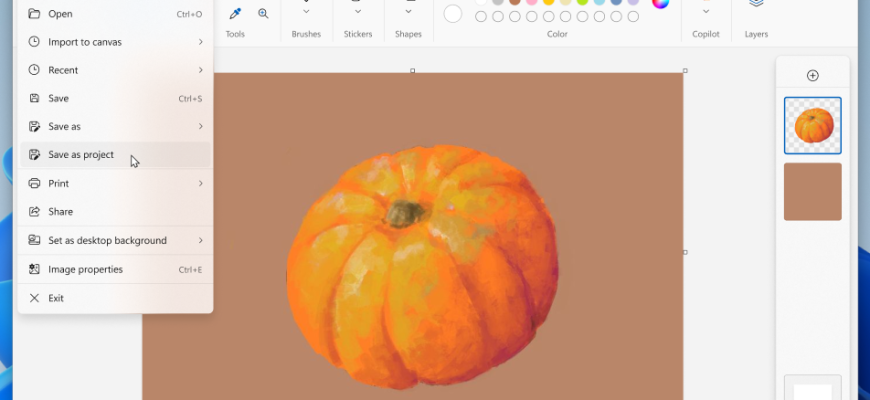
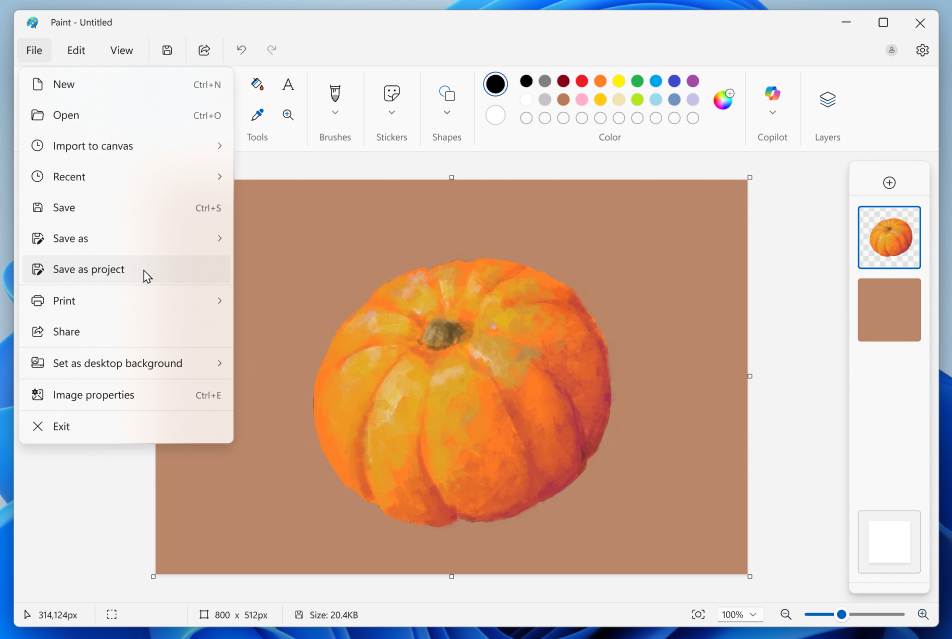
Меню File отделяет работу с обычным изображением от рабочего проекта. В актуальном интерфейсе доступны создание и открытие файла, импорт на холст, список недавних документов, Save, Save as и отдельная команда Save as project. Последняя сохраняет файл .paint, рассчитанный на продолжение редактирования. Это важнее, чем кажется: при сложной композиции имеет смысл сначала сохранить проект, а уже затем готовить PNG или JPEG для отправки, публикации или вставки в другой документ.
Панель инструментов
Основные команды расположены так, чтобы короткие операции выполнялись без длинной цепочки окон. Выделение используется перед перемещением, копированием и локальными изменениями. Блок Image объединяет операции над изображением и выделенной областью, включая обрезку и геометрические преобразования. В Tools находятся типичные растровые инструменты: карандаш, заливка, текст, ластик, выбор цвета и масштабирование. Кисти меняют характер штриха, фигуры позволяют быстро построить геометрические элементы, а палитра задаёт рабочие цвета.
Paint остаётся пиксельным редактором даже при наличии фигур и текста. Он не ведёт постоянную объектную модель уровня векторного редактора: после завершения операции содержимое становится частью растрового слоя. Поэтому текст лучше проверить до снятия активного редактирования, а сложные элементы разумно размещать на отдельных слоях. Слой даёт возможность перемещать и скрывать крупные части композиции независимо, но не превращает уже нарисованную надпись в бесконечно редактируемый типографический объект.
Холст и масштаб
Центр окна занимает холст с фактическими пикселями изображения. Масштаб просмотра не меняет размер файла: увеличение до 200% делает пиксели крупнее на экране, но не удваивает разрешение. Для контроля результата это принципиально. Пользователь может приблизить область для точной дорисовки и затем вернуть 100%, чтобы оценить изображение без дополнительного экранного увеличения. В строке состояния отображаются параметры, которые помогают не путать масштаб просмотра с реальными размерами холста.
Панель слоёв
Кнопка Layers открывает боковую панель со стеком слоёв. Microsoft документирует добавление, удаление и управление слоями, изменение их порядка, скрытие и отображение, дублирование и объединение. Верхний слой перекрывает непрозрачными пикселями то, что находится ниже. Если в верхнем слое есть прозрачная область, нижний слой остаётся видимым. Такая схема позволяет отдельно держать фон, объект, подписи или декоративные элементы и менять композицию без полного перерисовывания.
Контекстные регуляторы
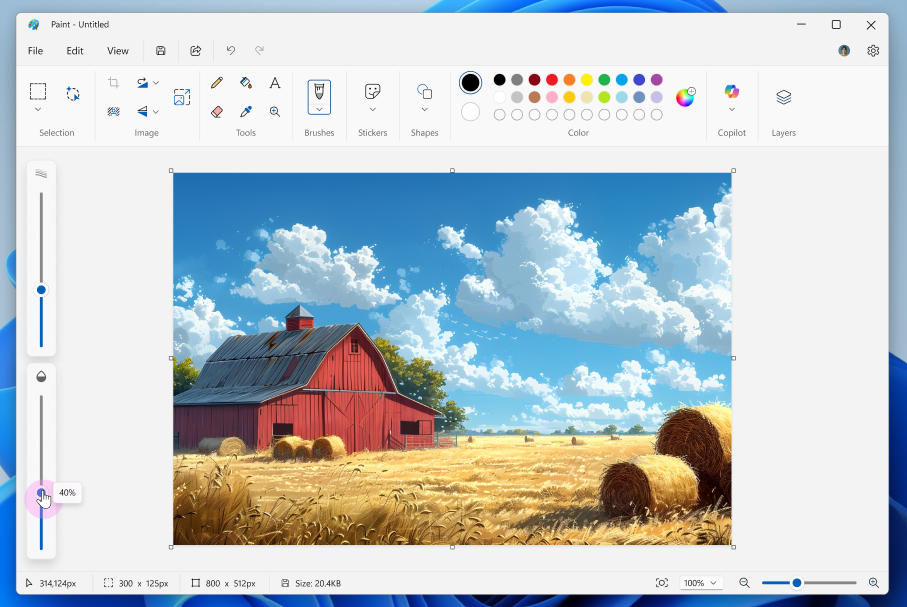
Часть параметров появляется только для выбранного инструмента. Для карандаша, кистей и ластика Microsoft внедрила боковой регулятор размера, а в актуальной линии Windows 11 для карандаша и кистей доступен ползунок прозрачности штриха. Такой подход экономит место на основной панели: пользователь выбирает инструмент, а затем получает только связанные с ним параметры. В Insider-каналах в 2026 году Microsoft дополнительно тестировала прозрачность ластика, но эту предварительную функцию не следует путать с уже выпущенной прозрачностью штрихов Pencil и Brush.
Основные функции: от классических инструментов до слоёв
Выделение, обрезка и трансформации
Выделение — одна из центральных операций Paint, потому что связывает простой редактор с локальной обработкой. Прямоугольное и свободное выделение позволяют ограничить область, которую нужно переместить, скопировать, удалить или использовать как основу для другой команды. Обрезка уменьшает холст до нужной области, а изменение размера и поворот помогают быстро привести изображение к нужной ориентации и габаритам. Эти инструменты подходят для скриншотов, схем, иллюстраций для документов и изображений, где не нужна сложная коррекция перспективы.
При изменении размера важно различать размер холста и масштаб интерфейса. Уменьшение изображения меняет фактическое количество пикселей и может удалить мелкие детали; изменение масштаба внизу окна влияет только на просмотр. Для сохранения исходника безопаснее работать с копией или сначала создать проект .paint, если композиция уже разбита на слои.
Карандаш, кисти, заливка и ластик
Карандаш предназначен для чётких ручных штрихов, набор кистей — для более разнообразной формы следа, заливка быстро заполняет однородную замкнутую область, а ластик удаляет пиксели. После появления поддержки прозрачности поведение ластика стало логичнее для композиций: на прозрачном слое он действительно убирает содержимое, а не имитирует стирание белой краской. При нескольких слоях удаление пикселей верхнего слоя открывает содержимое нижних.
Размер инструмента настраивается отдельным регулятором. Для карандаша и кистей доступна прозрачность штриха, благодаря чему цвет можно накладывать постепенно. Это полезно для простого тонирования и мягких декоративных эффектов, но не заменяет профессиональную систему смешивания кистей, масок и корректирующих слоёв. Если требуется обратимое изменение яркости, цвета или прозрачности всего элемента после длительной работы, Paint предоставляет меньше контроля, чем специализированные редакторы.
Цвет, пипетка и палитра
Палитра даёт быстрый доступ к базовым цветам, а выбор цвета с изображения помогает продолжить рисунок уже существующим оттенком. Для схем и аннотаций это практичнее ручного угадывания цвета. При этом Paint не является приложением для сложного управления цветом и допечатной подготовки: его рабочая логика ориентирована на экранные растровые изображения, а не на профессиональный CMYK-процесс, профили печатной машины и контроль цветоделения.
Текст и фигуры
Инструмент Text вставляет текст непосредственно в композицию. Фигуры ускоряют построение стрелок, рамок и простых геометрических элементов. Они особенно полезны вместе со слоями: подпись, рамку или указатель можно размещать отдельно от исходной фотографии, чтобы не затрагивать фон при перемещении слоя. Ограничение состоит в том, что Paint не превращает документ в полноценный макет с независимыми векторными объектами, стилями абзацев и многостраничной структурой.
Слои и прозрачность
Слои — наиболее существенное отличие современного Paint от классической односоставной модели. На отдельном слое можно держать объект с прозрачным фоном, поверх него добавить текст или рисунок, а под ним — цветной фон. Порядок меняется в боковой панели. Отдельный слой можно скрыть, продублировать или объединить с другим. Такой подход снижает риск случайно испортить всю композицию при локальной правке.
Прозрачность отображается шахматным узором. Paint открывает и сохраняет прозрачные PNG, поэтому вырезанный объект можно передать в презентацию, веб-макет или другой редактор без белого прямоугольника вокруг него. JPEG для этого сценария не подходит, потому что формат не хранит альфа-прозрачность. Если прозрачный результат нужен на выходе, финальный файл следует сохранять в PNG и затем проверить в другом просмотрщике или на контрастном фоне.
Автоматическое удаление фона
Remove background автоматически определяет основной объект и удаляет окружающий фон. Команду можно применять ко всему холсту или ограничить предварительным выделением. Второй вариант полезен, когда в кадре несколько крупных объектов и программе нужно сузить область анализа. Результат сразу сочетается со слоями и прозрачностью: вырезанный объект можно оставить на прозрачном слое, подложить под него другой фон или экспортировать в PNG.
Автоматическое удаление фона не отменяет визуальную проверку. Даже при корректном выделении предмета важно просмотреть края на увеличении, убедиться, что не остались случайные фрагменты старого фона, и открыть экспортированный PNG отдельно. Paint позволяет вручную поправить результат обычным ластиком или восстановить операцию через отмену и повторное выделение области.
Generative erase
Generative erase отличается от обычного ластика: вместо прозрачной дыры инструмент пытается удалить нежелательный объект и заполнить освободившееся место содержимым, согласованным с окружением. Microsoft вводила эту функцию для всех Windows 11 PC, то есть она не была привязана только к Copilot+ hardware. Выделить удаляемую область можно кистью генеративного стирания либо прямоугольным или свободным выделением, после чего применяется генеративное восстановление фона.
Эту операцию следует рассматривать как автоматическую ретушь, а не как гарантированное восстановление исходной сцены. Созданные пиксели являются синтезированным содержимым. Для фотографии-документа, доказательного изображения, технического снимка или другого материала, где важна достоверность исходной сцены, такой метод меняет фактическое содержание изображения и поэтому не подходит для незаметной «коррекции» фактов.
Форматы: что открывать, что сохранять и зачем нужен .paint
Для обычного обмена Paint работает с типичными растровыми форматами Windows. В официальных материалах Microsoft для сохранения через Paint перечисляются BMP, GIF, JPEG и PNG; отдельные текущие материалы подтверждают работу с JPEG и прозрачным PNG. Эти форматы предназначены для готового изображения, а не для сохранения всей структуры редактирования. Проект .paint решает другую задачу — позволяет вернуться к работе в Paint и продолжить редактирование.
| Формат | Практическая роль в Paint | Что учитывать |
|---|---|---|
| .paint | Рабочий редактируемый проект | Использовать для продолжения работы; не считать универсальным форматом обмена изображениями |
| PNG | Готовое растровое изображение, в том числе с прозрачностью | Основной выбор для вырезанных объектов, интерфейсной графики и схем с прозрачным фоном |
| JPEG/JPG | Обычная фотография и другое изображение без прозрачности | Сжатие с потерями; не сохраняет прозрачный фон |
| BMP | Классический растровый формат Windows | Подходит для совместимости, но обычно менее удобен для веб-публикации |
| GIF | Растровый формат с ограниченной палитрой | Палитра GIF ограничена 256 цветами; Paint не стоит выбирать как основной инструмент для сложной анимации |
Открытие и импорт
Типичный путь начинается с Open в меню File. Текущий интерфейс также содержит Import to canvas, а содержимое можно переносить через буфер обмена. Буфер полезен для схем и скриншотов: изображение из другого приложения вставляется на холст, после чего его можно обрезать, дополнить подписью или сохранить отдельным файлом. Для сложного проекта лучше не полагаться только на буфер, а сначала сохранить исходное изображение и рабочий .paint.
Почему обычный PNG или JPEG не заменяет .paint
PNG и JPEG хранят готовую растровую картинку. Они не являются рабочим контейнером Paint с редактируемым стеком слоёв. Поэтому после сведения композиции в обычный файл пользователь получает изображение, которое можно открыть почти где угодно, но уже не тот же проект с независимыми слоями. .paint нужен именно для сохранения состояния работы. Рациональный порядок — хранить .paint как мастер-копию, а PNG или JPEG создавать как финальные версии для конкретного назначения.
Воспроизводимый рабочий сценарий: вырезать объект и собрать простую композицию
Чтобы оценить Paint как современный редактор, показателен сценарий подготовки простой карточки изображения: есть фотография предмета, нужно убрать фон, положить предмет на новый цветной фон, добавить короткую подпись и получить PNG. Это не требует профессиональной ретуши, но задействует выделение, удаление фона, слои, текст, проект и экспорт.
- Открыть исходную фотографию. В меню File выбрать Open и загрузить JPEG или PNG. До правок полезно убедиться, что изображение имеет достаточное разрешение и правильную ориентацию.
- Ограничить рабочую область. Если вокруг предмета много лишнего пространства, применить обрезку. Когда в кадре несколько объектов, можно сначала выделить область с нужным предметом, чтобы автоматическому удалению фона не приходилось анализировать весь холст.
- Удалить фон. Применить Remove background к холсту или выбранной области. После операции шахматная подложка должна показывать участки прозрачности.
- Проверить края. Увеличить масштаб и осмотреть контур. Ненужные остатки убрать ластиком на активном слое. Если вырезан нужный фрагмент объекта, отменить действие и повторить удаление с более точным предварительным выделением.
- Разделить композицию на слои. Оставить вырезанный предмет на верхнем слое, создать нижний слой для фона. Порядок в панели Layers должен соответствовать визуальной логике: фон ниже, объект выше.
- Добавить подпись. Разместить текст так, чтобы он не перекрывал значимую часть предмета. Для дальнейшей свободы лучше создавать подпись на отдельном слое до финального сведения.
- Сохранить рабочий проект. В File выбрать Save as project и записать .paint. Это позволит вернуться к слоям, а не исправлять уже сведённую финальную картинку.
- Сделать финальный файл. Если фон должен остаться прозрачным, сохранить копию как PNG. Если фон полностью непрозрачный и результат предназначен как обычная фотографическая картинка, допустим JPEG.
- Проверить экспорт отдельно. Закрывать проект сразу не нужно. Сначала открыть финальный PNG или JPEG в отдельном просмотрщике, сверить размер, ориентацию, наличие прозрачности, подпись и края объекта.
Сильная сторона Paint в этом сценарии — короткая последовательность и отсутствие обязательного импорта в каталог. Слабая — ограниченный контроль, если автоматическое выделение требует тонкой маски, сложной работы с волосами, полупрозрачными краями, отражениями или точной цветокоррекции. Тогда рациональнее перейти в редактор с масками и более развитой системой выделения.
ИИ и автоматические функции: что доступно и на каких условиях
В Paint сосуществуют несколько разных механизмов, поэтому слово «ИИ» без уточнения почти ничего не говорит о требованиях. Remove background автоматизирует выделение фона. Generative erase синтезирует фон после удаления объекта и был объявлен для всех Windows 11 PC. Image Creator генерирует новые изображения через облачный DALL-E и требует кредиты. Cocreator и несколько более новых инструментов используют NPU Copilot+ PC для локальной генерации, но всё равно требуют интернет и учётную запись из-за облачной системы безопасности.
Image Creator: облачная генерация DALL-E
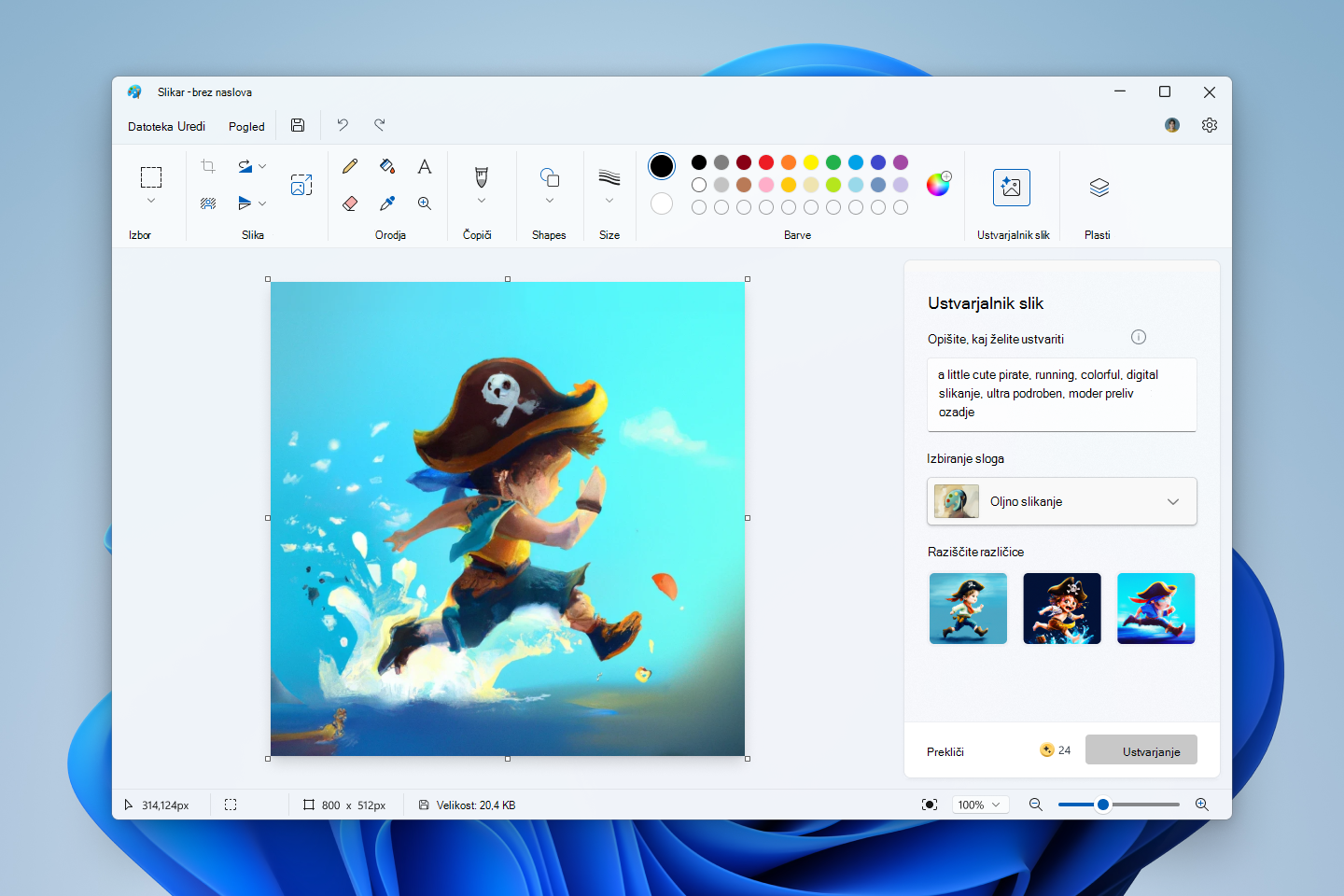
Image Creator открывается в боковой панели Paint. Пользователь вводит текстовое описание, выбирает стиль и запускает создание. Сервис формирует три варианта, один из которых можно поместить на холст и продолжить редактировать обычными средствами Paint. Эта функция не является частью полностью офлайн-редактирования: Microsoft прямо указывает, что Image Creator использует облачный сервис, требует вход в учётную запись Microsoft и авторизацию.
Для Image Creator действуют ИИ-кредиты. Один запуск, создающий набор вариантов, расходует один кредит. В текущей справке Microsoft 365 Personal и Family дают 60 ИИ-кредитов в месяц; Copilot Pro предоставляет более широкий объём использования. Когда кредиты исчерпаны, это ограничивает генерацию Image Creator, но не блокирует обычные кисти, слои, текст, обрезку и локальное сохранение Paint.
Cocreator на Copilot+ PC
Современный Cocreator сочетает текстовое описание и набросок на холсте. Пользователь начинает рисовать мышью или пером, а модель параллельно создаёт изображение на основе текста и рисунка. Ползунок Creativity регулирует степень влияния ИИ: при меньшем значении результат ближе к эскизу, при большем модель получает больше свободы. В списке стилей Microsoft приводит, например, акварель и масляную живопись.
Для Cocreator нужен Copilot+ PC и актуальный Paint из Microsoft Store. Microsoft отдельно предупреждает, что текстовая часть оптимизирована под английский язык. Генерация изображения выполняется на устройстве с использованием NPU, но пользователь должен войти в учётную запись Microsoft и оставаться подключённым к интернету: облачные Azure-службы выполняют проверку безопасности.
Generative fill
Генеративная заливка добавляет созданный ИИ объект в выбранную область уже существующего изображения. Сначала делается прямоугольное или свободное выделение, затем в контекстном меню выбирается Generative fill и вводится текстовое описание нужного содержимого. Можно запросить новый вариант, перебрать результаты и применить выбранный к холсту.
Эта функция имеет конкретное аппаратное ограничение: актуальная справка Microsoft требует Copilot+ PC на Snapdragon. Поэтому наличие NPU другого класса или обычного Windows 11 PC недостаточно для того, чтобы обещать Generative fill. Если команда отсутствует, первым делом следует проверить именно модель платформы и статус Copilot+ PC, а уже затем переустанавливать приложение.
Генератор наклеек
Sticker generator создаёт набор цифровых наклеек по короткому текстовому описанию. Инструмент находится в меню Copilot; полученный вариант можно добавить на холст, скопировать или сохранить из боковой панели. Функция входит в текущую справку Paint для Copilot+ PC, поэтому не должна описываться как базовый инструмент любого компьютера с Windows 11.
Object Select
Object Select использует ИИ, чтобы распознать отдельный элемент на холсте без ручной обводки. Пользователь наводит указатель на объект, Paint подсвечивает распознанный элемент, после чего его можно копировать, перемещать, стирать или передавать в Generative fill. Это ускоряет простое композиционное редактирование, но не отменяет проверки границ выделения перед применением необратимой операции.
Что происходит с данными при функциях Copilot+
Для группы функций Copilot+ Microsoft описывает гибридную схему: создание изображений выполняется локально на NPU, а системы безопасности работают в Azure. Для предотвращения и отслеживания злоупотреблений Microsoft собирает идентификаторы устройства и пользователя вместе с текстовыми описаниями. При этом компания указывает, что не хранит входные и сгенерированные изображения в этой схеме.
Для Image Creator модель обработки иная: это облачный сервис, а Azure выполняет фильтрацию содержимого. Microsoft также собирает идентификаторы устройства и пользователя и текстовые описания для контроля злоупотреблений и сообщает, что сгенерированные изображения не сохраняются компанией. Изображения, созданные Image Creator и другими ИИ-функциями Paint, получают учётные данные происхождения на основе стандарта C2PA, чтобы обозначить ИИ-генерацию.
Цена, редакции и ограничения бесплатного режима
Базовый Microsoft Paint бесплатен как приложение Windows/Microsoft Store. Отдельной коммерческой редакции «Paint Pro», платной разблокировки слоёв или пробного периода для обычных функций Microsoft не предлагает. Пользователь не покупает подписку ради обрезки, рисования, текста, слоёв, прозрачного PNG или сохранения .paint.
При этом внутри бесплатного приложения есть функции, стоимость и доступность которых зависят от внешней экосистемы. Image Creator использует ИИ-кредиты, связанные с подходящей подпиской Microsoft 365 или Copilot Pro. Это не «платная версия Paint», а ресурс конкретного облачного генератора. Copilot+ функции ограничены прежде всего оборудованием: покупка подписки сама по себе не превращает обычный ПК в Copilot+ PC и не выполняет требование Snapdragon для Generative fill.
Поэтому сравнивать Paint по схеме «Free против Premium» некорректно. Практически существуют три уровня: бесплатная базовая редактура; облачная генерация Image Creator с учётной записью и кредитами; аппаратно-зависимые функции Copilot+ с учётной записью, интернетом и подходящим NPU. Такой разбор точнее, чем объединять все кнопки Copilot в один условный «платный тариф».
Плюсы и минусы
Плюсы ✔️
- Базовое приложение бесплатно и не требует отдельной подписки или пробного периода.
- Обычное локальное рисование, открытие и сохранение файлов не требуют учётной записи Microsoft и постоянного интернета.
- Слои позволяют разделять фон, объект и дополнительные элементы вместо немедленного сведения всего в один слой.
- Paint открывает и сохраняет прозрачные PNG; прозрачные участки видны на шахматном фоне.
- Автоматическое удаление фона работает со всем холстом или предварительно выделенной областью.
- Формат .paint сохраняет редактируемый проект и даёт вернуться к работе после закрытия приложения.
- Отдельный ползунок прозрачности для карандаша и кистей расширяет возможности ручного рисования без усложнения основного интерфейса.
- Image Creator, Cocreator, Generative fill, Sticker generator и Object Select встроены в привычный холст, поэтому созданное содержимое можно сразу доработать обычными средствами Paint.
- Microsoft продолжает обновлять Paint в 2026 году, то есть продукт имеет активный статус.
Минусы ❌
- Программа привязана к Windows; полноценной актуальной версии Microsoft Paint для macOS, iOS и Android нет.
- Нет документированной пакетной обработки для массового изменения размеров, конвертации или одинакового редактирования множества файлов.
- Нет профессионального RAW-процесса, фотокаталога и развитой неразрушающей системы корректирующих слоёв и масок.
- Текст и фигуры не образуют полноценную векторную объектную модель для сложной макетной работы.
- Набор ИИ-инструментов зависит от оборудования: Cocreator и несколько функций требуют Copilot+ PC, а Generative fill — Copilot+ PC на Snapdragon.
- Image Creator требует интернет, Microsoft account и ИИ-кредиты; это отдельное ограничение внутри бесплатного Paint.
- Функции Windows Insider появляются раньше стабильного выпуска, поэтому интерфейс на скриншотах и конкретном компьютере может не совпадать.
- Для сложной ретуши, точной работы с масками, цветоуправления и большого числа слоёв возможности Paint заметно уже специализированных редакторов.
Кому подойдёт
- Пользователю Windows для разовых правок. Обрезать картинку, подписать скриншот, добавить стрелку, изменить размер или быстро сохранить копию можно без освоения большого редактора.
- Ученику и преподавателю для схем и иллюстраций. Фигуры, текст, кисти, слои и прозрачный PNG подходят для простых наглядных материалов.
- Автору презентаций и документов. Remove background помогает подготовить вырезанный объект, а PNG переносит прозрачность в другие приложения.
- Начинающему цифровому художнику. Кисти, прозрачность штриха и слои дают понятную стартовую среду без большого числа панелей.
- Владельцу Copilot+ PC, которому нужны быстрые генеративные операции. Cocreator, генеративная заливка, наклейки и Object Select встроены прямо в Paint, хотя требуют выполнения аппаратных и сетевых условий.
- Пользователю, которому важна локальная базовая обработка. Для обычного редактирования не требуется загружать файл в браузерный сервис.
Кому не подойдёт
- Фотографу с RAW-архивом. Paint не заменяет конвертер с проявкой RAW, каталогом съёмок, профилями камер и пакетной синхронизацией коррекции.
- Дизайнеру сложных макетов. Для типографики, векторных объектов, сеток, компонентов и многостраничных документов нужен другой класс программы.
- Ретушёру. Точная работа с масками, сложными выборочными коррекциями и профессиональным цветом выходит за пределы Paint.
- Пользователю macOS или телефона. Microsoft не предлагает актуальную кроссплатформенную линию Paint для этих систем.
- Тем, кто обрабатывает сотни файлов одинаково. Отсутствие пакетной очереди делает ручное повторение операций нерациональным.
- Команде, которой нужен совместный облачный холст. Paint ориентирован на локальный файл, а не на многопользовательское редактирование в реальном времени.
Альтернативы Microsoft Paint
Paint.NET
Paint.NET остаётся Windows-редактором, но предоставляет более развитую среду растрового монтажа. В официальной документации слои являются базовой частью композиции, а сама программа рассчитана на более глубокое редактирование, чем системный Paint. Его разумно выбирать, когда простоты Paint уже мало, но переходить к большому кроссплатформенному пакету не хочется. В отличие от Microsoft Paint, это отдельный сторонний продукт, а не «расширенная версия» системного приложения.
GIMP
GIMP — бесплатный редактор с открытым исходным кодом для Windows, macOS и GNU/Linux. Он лучше подходит для сложного монтажа, масок, расширений и длительной обработки изображений. Цена расширенных возможностей — более сложный интерфейс и большее количество настроек. Если задача сводится к стрелке на скриншоте или обрезке картинки, Paint быстрее; если требуется выборочная неразрушающая работа через маски и сложная композиция, GIMP даёт существенно больше контроля.
Krita
Krita ориентирована прежде всего на цифровую живопись и иллюстрацию. Она доступна для Windows, macOS и Linux, имеет развитую систему кистей, слоёв и масок и лучше подходит для рисунка с планшетом, больших художественных работ и сохранения сложной структуры документа. Paint проще для бытовой правки готовой картинки; Krita логичнее, когда рисование является основной задачей, а не дополнительной функцией.
Фотографии Microsoft
Приложение «Фотографии» в Windows удобнее Paint для быстрой коррекции готового фотоснимка: оно предоставляет обрезку, вращение, настройки света и цвета, фильтры, разметку, генеративное стирание и операции с фоном. Paint лучше подходит, когда нужно рисовать на свободном холсте, собирать элементы по слоям, работать с фигурами и текстом. Для пользователя Windows эти приложения не обязаны конкурировать: «Фотографии» можно использовать для коррекции снимка, а Paint — для последующей графической композиции.
Частые проблемы и диагностика
В Paint нет слоёв, Copilot или новой команды, которая показана в инструкции
Сначала нужно отделить базовую функцию от предварительной. Обновить Paint следует через Microsoft Store и перезапустить приложение. Затем проверить версию Windows и класс компьютера. Официальная справка по Cocreator и современным функциям Copilot+ относится к Windows 11 и требует Copilot+ PC. Generative fill дополнительно требует Snapdragon. Если инструкция ссылается на Windows Insider, наличие команды в Beta или Release Preview ещё не гарантирует её присутствие в обычном стабильном канале.
Image Creator просит войти в аккаунт или не создаёт изображения
Это штатное требование, а не ошибка базового Paint. Image Creator работает через облачный сервис DALL-E, поэтому необходимы Microsoft account, подключение к интернету и доступные ИИ-кредиты. Нужно проверить вход в учётную запись и остаток кредитов. Исчерпание кредитов влияет на облачную генерацию, но не должно мешать обычному локальному рисованию и сохранению.
Cocreator есть, но результат хуже понимает русское описание
Microsoft прямо указывает, что Cocreator оптимизирован для английских текстовых описаний и другие языки могут давать более слабый результат. Диагностика проста: оставить тот же рисунок на холсте и сформулировать короткое точное описание на английском. Это позволяет проверить, связано ли расхождение именно с интерпретацией языка, а не с эскизом или выбранным уровнем Creativity.
После удаления фона вместо прозрачности появляется сплошной цвет
До сохранения нужно увидеть шахматную подложку в прозрачных областях. Для финального файла выбрать PNG, потому что JPEG не хранит альфа-прозрачность. Затем открыть PNG отдельно и проверить его на тёмном и светлом фоне. Если шахматного узора в Paint нет уже до экспорта, проблема возникла раньше — фон не был удалён или под объектом остался непрозрачный слой.
После экспорта невозможно отдельно изменить слои
Обычный PNG, JPEG, BMP или GIF следует считать готовым растровым результатом, а не мастер-проектом. Перед экспортом нужно сохранить отдельную копию через Save as project в формате .paint. Если сохранился только сведённый файл, восстановить исходную структуру независимых слоёв автоматически нельзя: придётся заново разделять элементы.
Paint не открывает конкретный файл или закрывается при повреждённом изображении
Сначала следует проверить, открывается ли файл в другом просмотрщике и соответствует ли его фактический формат расширению. Повреждённый файл лучше заново экспортировать из исходной программы. В журнале Paint для Windows Insider Microsoft отдельно исправляла обработку повреждённых и недопустимых изображений, чтобы вместо закрытия приложения показывалось понятное сообщение. Это означает, что поведение может зависеть от версии; после проверки самого файла имеет смысл обновить Paint.
Не удаётся переустановить Paint
Для официальной процедуры удаления и переустановки на Windows 10 Microsoft указывает Windows 10 22H2 сборки 19045.3758 или новее. Следует проверить сборку системы, затем использовать Microsoft Store либо соответствующий официальный установщик архитектуры x64, x86 или Arm64. На корпоративном компьютере Store и установка приложений могут дополнительно контролироваться администратором, поэтому системная политика важнее повторных попыток запуска одного установщика.
Remove background выделяет не тот объект
Перед повтором стоит ограничить область прямоугольным выделением, потому что Paint умеет выполнять удаление фона не только для всего холста, но и для выбранной области. После результата увеличить масштаб, осмотреть края и поправить локальные дефекты вручную. Если нужна точная маска сложного полупрозрачного объекта, ограничение уже относится не к диагностике, а к классу инструмента: понадобится редактор с ручными масками.
Как проверить результат перед отправкой или публикацией
- Открыть экспортированный файл отдельно. Не оценивать результат только по текущему холсту с несохранёнными изменениями.
- Проверить реальные размеры. Масштаб 50%, 100% или 200% в интерфейсе не меняет пиксельные размеры изображения.
- Для PNG проверить прозрачность. В Paint прозрачные области видны шахматной подложкой; после экспорта файл стоит открыть на контрастном фоне.
- Для проекта сохранить .paint до финального экспорта. Это особенно важно, если слои ещё понадобятся для исправлений.
- Проверить порядок слоёв. Скрытый или перекрытый элемент может исчезнуть в финальной картинке, хотя сам слой всё ещё существует в проекте.
- Проверить текст при масштабе 100%. Надпись должна быть читаемой без расчёта на дополнительное увеличение в просмотрщике.
- После Remove background осмотреть контур. Увеличить сложные края и убедиться, что вместе с фоном не удалена нужная часть предмета.
- Отдельно оценить ИИ-изменения. Generative erase и Generative fill создают новые пиксели, поэтому результат нужно проверять не только визуально, но и с точки зрения допустимости изменения содержания.
- Сохранить исходник. Для фотографии, скриншота или документа лучше иметь неизменённую копию вне рабочего проекта Paint.
FAQ
Почему в обзоре не указан один «актуальный номер версии» Paint?
Paint обновляется через Microsoft Store, а отдельные сборки сначала проходят каналы Windows Insider. Один номер не гарантирует одинаковый набор функций у всех пользователей. Для практической проверки важнее канал Windows, обновление приложения и требования конкретного инструмента.
Можно ли переустановить Paint, если Microsoft Store недоступен?
Microsoft публикует отдельные установщики Paint для x64, x86 и Arm64 в инструкции по удалению и переустановке системных приложений. Для описанной там процедуры на Windows 10 указан порог 22H2, сборка 19045.3758 или новее.
Отменяет ли Copilot+ PC необходимость ИИ-кредитов?
Нет. Кредиты относятся к облачному Image Creator. Для функций Copilot+ Microsoft отдельно указывает локальную генерацию на NPU без ограничения числа создаваемых изображений, но с обязательными Microsoft account и интернетом для облачных систем безопасности. Это два разных механизма.
Что означает C2PA у созданной ИИ картинки?
Microsoft добавляет к изображениям, созданным ИИ-функциями Paint, сведения о происхождении на основе C2PA. Это служебный манифест для идентификации ИИ-генерации, а не слой проекта Paint, который пользователь редактирует как обычный графический элемент.
Может ли Generative erase вернуть то, что действительно находилось за удалённым объектом?
Нет. Инструмент синтезирует новое содержимое для заполнения выбранной области. Он не извлекает скрытые исходные пиксели. Поэтому результат нельзя считать восстановлением реальной сцены, если исходный объект перекрывал фон.
Подходит ли .paint как файл для отправки человеку без Paint?
.paint предназначен прежде всего для продолжения редактирования в Paint. Для передачи готового результата практичнее экспортировать PNG, JPEG, BMP или GIF в зависимости от задачи, а .paint оставить мастер-проектом.
Почему на Windows 11 может не быть Generative fill?
Windows 11 сама по себе недостаточна: текущая справка Microsoft требует для Generative fill Copilot+ PC на Snapdragon. Дополнительно Paint должен быть обновлён, а ИИ-функции Copilot+ требуют входа в Microsoft account и подключения к интернету.
Итог по сценариям использования
| Сценарий | Оценка Paint |
|---|---|
| Быстро обрезать, подписать или разметить изображение в Windows | Рациональный выбор: мало подготовительных действий, базовые инструменты находятся в одном окне |
| Удалить фон и получить прозрачный PNG | Подходит: Remove background, прозрачность и слои образуют короткий рабочий процесс; контур нужно проверить вручную |
| Собрать простую многослойную композицию | Подходит, особенно с сохранением мастер-файла .paint |
| Рисовать с базовыми кистями и прозрачностью штриха | Подходит для простых работ и обучения; для сложной цифровой живописи Krita предоставляет более развитую среду |
| Генерировать и дополнять изображения ИИ | Возможности есть, но требования различаются: Image Creator зависит от облака и кредитов, часть функций — от Copilot+ PC, Generative fill — от Snapdragon Copilot+ PC |
| Обрабатывать RAW-съёмку, сложную ретушь или печатный макет | Не тот класс программы; нужен специализированный редактор |
| Массово преобразовывать сотни файлов | Не подходит из-за отсутствия пакетного конвейера |
| Работать на macOS, iOS или Android | Не подходит: актуальный Microsoft Paint ориентирован на Windows |
Для пользователя Windows, которому нужен локальный редактор для коротких задач, современный Paint стал заметно практичнее старых версий: слои, прозрачный PNG и .paint устранили несколько принципиальных ограничений классической программы. Эти функции имеют ценность даже без Copilot и не требуют превращать простой процесс в облачный.
Paint разумно оставлять первым инструментом для быстрых правок и простых композиций. Переход к Paint.NET, GIMP, Krita или «Фотографиям» Microsoft оправдан не потому, что Paint «плох», а когда меняется сам характер работы: нужны маски, длительная художественная сессия, фотокоррекция, кроссплатформенность, массовая обработка или более точный контроль над документом.










