


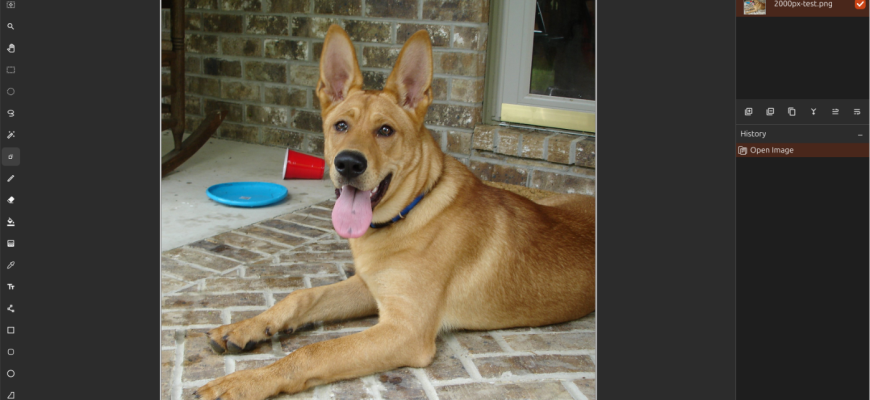
Pinta — бесплатный настольный растровый редактор с открытым исходным кодом, рассчитанный на рисование, простую обработку фотографий и работу со слоями без обязательной подписки, учётной записи или облачного сервиса. В актуальной стабильной версии 3.1.2 программа выпускается для Windows, macOS и Linux, а проект также поддерживает семейство BSD. По уровню сложности Pinta находится между системными «рисовалками» и тяжёлыми профессиональными редакторами: здесь есть выделения, слои, кисти, клонирование, цветовые коррекции, эффекты, история действий и расширения, но нет встроенного RAW-конвейера, каталога фотографий, облачной совместной работы или генеративных ИИ-инструментов. Для фотографа это прежде всего локальный редактор для быстрых растровых правок, подготовки иллюстраций, скриншотов и несложных многослойных композиций.
Скачать Pinta бесплатно
Рекомендуемый аналог
ФотоМАСТЕР
Фоторедактор для Windows и macOS с русским интерфейсом
- Ретушь портретов и точная коррекция фото
- Удаление объектов, замена фона и неба
- Пакетная обработка и популярные форматы
- Понятный русскоязычный интерфейс
Pinta
Программа для работы с изображениями и графикой на русском языке
- Меньше инструментов для точной локальной коррекции
- Часть расширенных функций доступна только платно
- Набор инструментов зависит от версии и платформы
- Может не подойти для сложного профессионального монтажа

Что такое Pinta и какой именно продукт рассматривается
В этом обзоре речь идёт только о Pinta из проекта PintaProject — настольном GTK-редакторе с идентификатором приложения com.github.PintaProject.Pinta. Это важно из-за короткого названия: в интернете встречаются сторонние сервисы и приложения со словом Pinta, но они не относятся к рассматриваемой программе. Официальный проект развивается как свободное программное обеспечение; исходный автор Pinta — Jonathan Pobst, а дальнейшая разработка ведётся сообществом в организации PintaProject.
Изначально Pinta создавалась как простой редактор, вдохновлённый Paint.NET. Эта связь заметна в общей концепции: один центральный холст, компактная панель инструментов, отдельные панели Layers и History, обычные растровые операции и эффекты. При этом современная Pinta — самостоятельный кроссплатформенный проект, а не порт Paint.NET и не оболочка для него. Код программы распространяется по лицензии MIT; часть исторически использованного кода Paint.NET также доступна на условиях MIT.
На дату подготовки обзора актуальной стабильной версией является Pinta 3.1.2, опубликованная 2 апреля 2026 года. Это исправляющий выпуск ветки 3.1: в нём устранены проблемы с загрузкой значков на некоторых версиях GTK, падение при щелчке правой кнопкой по слою, лишние элементы истории при работе градиентом, сбой при нулевой гамме в Levels и неполадки команд перемещения слоя вверх и вниз в контекстном меню. Репозиторий проекта продолжает получать изменения, поэтому Pinta нельзя считать заброшенной программой.
Основные параметры Pinta
| Параметр | Актуальное состояние |
| Тип | Настольный растровый графический редактор |
| Стабильная версия | 3.1.2 |
| Дата стабильного выпуска | 2 апреля 2026 года |
| Проект | PintaProject; исходный автор Jonathan Pobst |
| Лицензия | MIT, открытый исходный код |
| Стоимость | Бесплатно; подписки и платной Pro-редакции нет |
| Платформы | Windows, macOS, Linux, *BSD |
| Архитектуры | В актуальных поставках присутствуют x86-64 и ARM-варианты там, где они предусмотрены платформой; Windows ARM64 добавлен в ветке 3.1, macOS ARM64 — в 3.0 |
| Русский интерфейс | Русская локализация входит в проект |
| Регистрация | Для обычного использования стабильной версии не требуется |
| Основной рабочий принцип | Локальное редактирование растровых изображений со слоями |
| Сохранение слоёв | OpenRaster (ORA) — штатный формат с поддержкой слоёв |
| Расширения | Add-ins; механизм расширений восстановлен в Pinta 3.0 |
| Облако и веб-редактор | Штатного облачного редактора и браузерной версии нет |
| Мобильные приложения | Официальных Android- и iOS-версий в текущей линейке нет |
| ИИ-функции | В штатном наборе 3.1.2 нет генеративной обработки или облачных ИИ-моделей |
| Пакетная обработка | Отдельного штатного пакетного конвейера для каталогов изображений нет |
Платформы, варианты установки и текущая доступность
Официальная страница загрузок разделяет стабильные сборки по платформам. Для Linux предлагаются Flatpak и Snap, для Windows — установщик, для macOS — отдельные варианты для Intel и Apple Silicon. Кроме готовых пакетов доступны архивы с исходным кодом и инструкции для OpenBSD. Проект также указывает, что пакеты, поддерживаемые сообществом, могут существовать для дополнительных дистрибутивов, но они не считаются официально поддерживаемыми сборками Pinta.
Поддержка ARM стала заметно шире в современной ветке. Pinta 3.0 получила отдельный установщик для macOS на ARM64, а Pinta 3.1 добавила установщик Windows ARM64. В Flathub приложение публикуется для x86_64 и aarch64. Это отличает текущую Pinta 3.x от старых материалов о программе, где набор архитектур и пакетов был уже.
Версия 3.0 перевела интерфейс на GTK4 и libadwaita и подняла минимальную версию .NET для этой ветки до .NET 8. Для сборки стабильной Pinta 3.1.2 из исходного кода используется .NET 8; для Linux-пакетов ветки 3.1 проект указывает GTK не ниже 4.18 и libadwaita не ниже 1.7. Эти требования особенно важны при самостоятельной сборке или использовании системных пакетов, тогда как готовые Flatpak, Snap и платформенные установщики управляют зависимостями своим способом. Единого актуального порога по объёму оперативной памяти, модели процессора и свободному месту для всех платформ проект не публикует, поэтому в обзоре нет искусственно заданного аппаратного минимума.
На той же странице доступны development builds. Они предназначены для проверки будущих изменений и прямо обозначены как сборки, где возможны ошибки и незавершённые функции. Для обычной работы с фотографиями и иллюстрациями практический выбор — стабильная ветка 3.1.2, а не тестовый пакет.
Интерфейс: как организовано рабочее окно
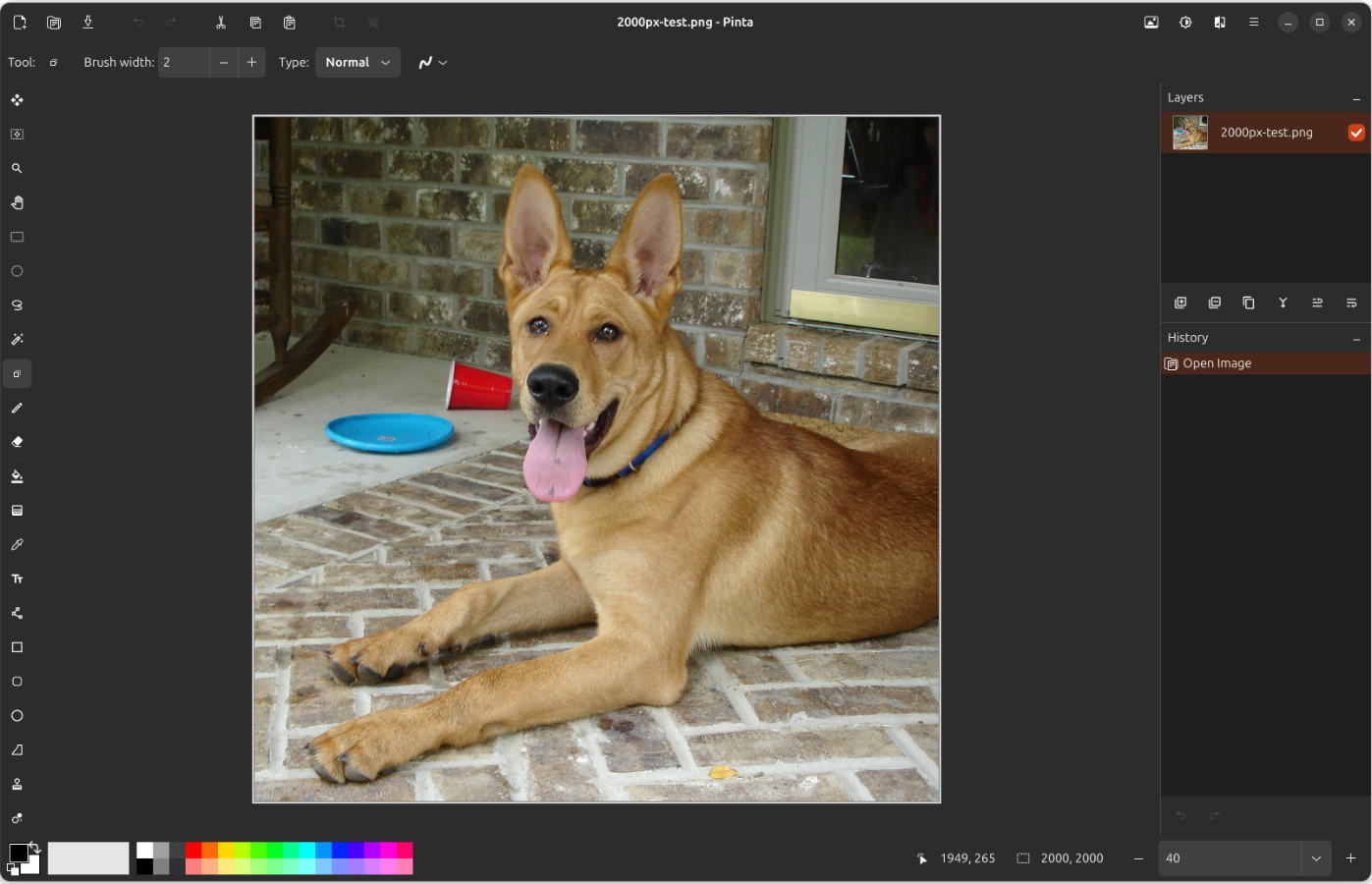
Современный интерфейс Pinta построен вокруг одного основного окна. В центре находится холст с открытым документом, слева — вертикальный набор инструментов, сверху — меню и контекстная панель параметров выбранного инструмента, справа — рабочие панели слоёв и истории. Цвета выбираются через палитру и элементы управления основным и дополнительным цветом. Такая схема позволяет держать почти все повседневные операции в одном окне без отдельных «рабочих пространств».
Меню и верхняя панель параметров
В стандартном варианте доступны разделы File, Edit, View, Image, Layers, Adjustments, Effects, Add-ins, Window и Help. Начиная с Pinta 3.0.1 можно переключиться на вариант с обычной строкой меню вместо компоновки только с header bar. Это полезно на настольных системах, где привычная иерархия команд ускоряет поиск операций по изображению, слоям и эффектам.
Панель под меню меняется вместе с активным инструментом. Для кисти и линий там находятся параметры размера и начертания, для текста — шрифт, размер, начертание и выравнивание, для выделений — относящиеся к выделению настройки, для градиента — его режим и управляющие параметры. Поэтому слева выбирается тип действия, а сверху уточняется способ его выполнения.
Холст, масштаб и сетка
Центральная часть отведена документу. Масштабирование можно выполнять инструментом Zoom и жестами; в Pinta 3.0 была улучшена работа pinch-to-zoom и трекпада. Ветка 3.1 переписала виджет холста с целью уменьшить расход памяти и повысить производительность при работе с увеличенными изображениями. Для точного позиционирования доступны сетка и линейки. В Pinta 3.1 к обычной сетке добавилась аксонометрическая, что полезно для изометрических схем и пиксельной графики.
Layers и History
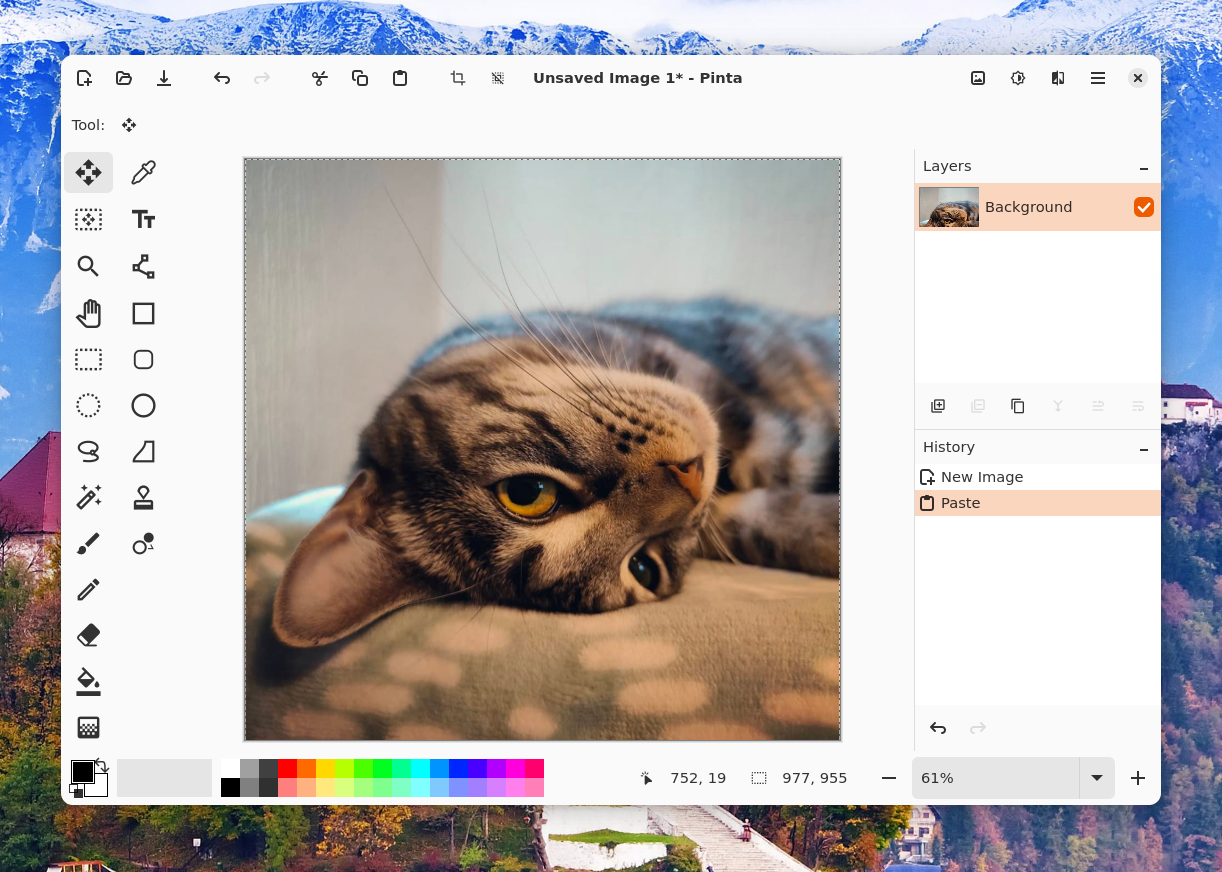
Панель Layers отвечает за стек растровых слоёв: пользователь может добавлять, удалять, дублировать, переставлять и объединять их, менять видимость, прозрачность и режим смешивания. В Pinta 3.1 появился контекстный список команд по правому щелчку на слое. В 3.1.2 отдельно исправлялись команды перемещения слоя вверх и вниз из этого меню, поэтому при обнаружении старой ошибки в ветке 3.1 первым шагом должна быть проверка номера установленной версии.
History показывает последовательность выполненных операций и связан с системой отмены. На странице проекта подчёркивается неограниченная отмена действий. Для обычного пользователя практический смысл в том, что можно последовательно пробовать коррекции, эффекты и рисование, а затем возвращаться к более раннему состоянию документа. История не заменяет сохранение промежуточной версии файла: для многослойного проекта отдельный ORA-файл остаётся более надёжной точкой возврата, чем зависимость только от текущей сессии редактирования.
Инструменты выделения и геометрические операции
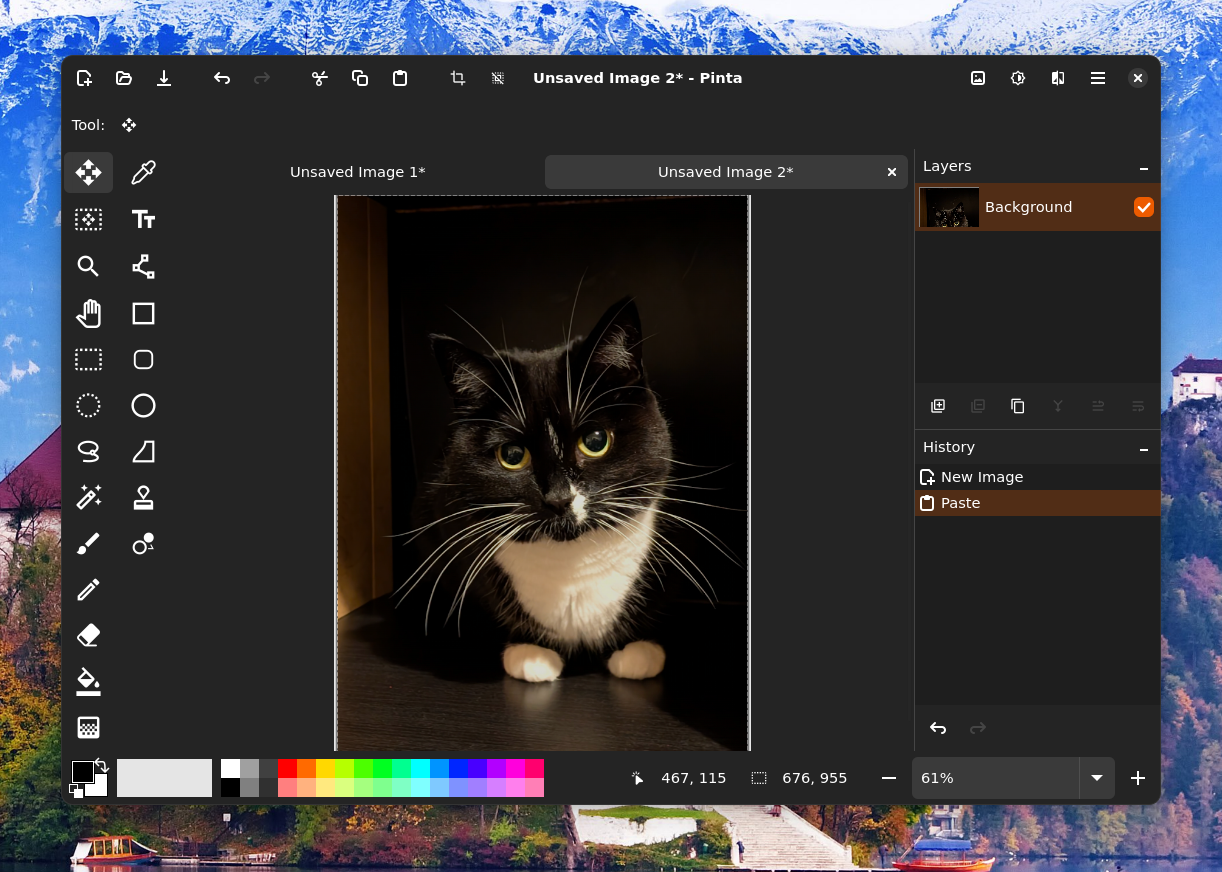
Набор выделений включает прямоугольное и эллиптическое выделение, Lasso Select и Magic Wand. Лассо в Pinta 3.1 получило режим полигонального выделения: вместо только свободного контура можно последовательно задавать вершины. Для выделенной области есть отдельные инструменты перемещения содержимого и перемещения самой границы выделения, что позволяет не смешивать эти два действия.
Magic Wand выбирает области на основе близости цвета, а обычные выделения ограничивают действие кистей, заливки, коррекций и эффектов. Ветка 3.1 также получила анимированную границу выделения и проекцию выделения на линейки. Это небольшие интерфейсные изменения, но они уменьшают вероятность потерять из вида активную область при точной работе.
Для геометрии изображения доступны обрезка, изменение размера, поворот и другие базовые операции. В Pinta 3.0 при масштабировании изображения добавили nearest-neighbor как вариант ресемплинга. Этот режим особенно полезен для пиксельной графики, где сглаживание при увеличении или уменьшении способно размыть жёсткие границы пикселей.
Рисование, ретушь и локальная правка
В основном наборе инструментов присутствуют Paint Brush, Pencil, Eraser, Paint Bucket, Gradient, Color Picker, Recolor, Clone Stamp, Line/Curve, прямоугольник, скруглённый прямоугольник, эллипс и свободная фигура. Эти инструменты работают с растровым содержимым активного слоя. Для простой обработки фотографии важнее всего связка выделений, Clone Stamp, Color Picker, кисти и коррекций; для иллюстрации — кисть, карандаш, заливка, градиент и геометрические формы.
Clone Stamp
Clone Stamp копирует пиксели из выбранного участка активного слоя в другое место того же слоя. Источник задаётся отдельно, после чего кистью переносится соответствующая фактура в целевую область. Это обычный способ локально убрать небольшую пыль или повторить соседний фрагмент, но инструмент не является «умным удалением» с генерацией нового содержимого. Если исходный слой нужно сохранить нетронутым, его следует сначала дублировать и выполнять клонирование на копии: штатный Clone Stamp 3.1.2 берёт источник именно с текущего пользовательского слоя.
Gradient и заливки
Gradient создаёт плавный переход между цветами. В Pinta 3.1 для градиента добавлены видимые управляющие точки, которыми можно менять длину и направление уже заданного перехода. В 3.1.2 исправлена ситуация, когда работа этим инструментом могла создавать лишние элементы истории. Paint Bucket, напротив, выполняет локальную заливку области близкого цвета и подходит для плоских иллюстраций, замены однородных областей цветом и простых схем.
Текст
Text Tool работает внутри растрового документа, но предоставляет полноценный набор параметров ввода: выбор шрифта, размера, начертания, курсива, подчёркивания, выравнивания, вариантов заполнения и контура. В Pinta 3.0 улучшили ввод через IME и добавили переключение сглаживания для текста, а в 3.1 появилась команда удаления слова сочетанием Ctrl+Backspace. Текстовое состояние связано с пользовательским слоем и может редактироваться инструментом до финализации; при построении макета поэтому разумно держать надпись на отдельном слое, чтобы не смешивать её с фотографией или рисунком.
Цветовые коррекции
Раздел Adjustments отделяет тоновые и цветовые операции от художественных Effects. В текущем коде ядра присутствуют Auto Level, Black and White, Brightness/Contrast, Curves, Hue/Saturation, Invert Colors, Levels, Posterize и Sepia. Такой состав покрывает базовые задачи: исправить общую яркость и контраст, изменить насыщенность и оттенок, настроить уровни или кривую, перевести изображение в монохром и получить стилизованный результат.
Для фотографа наиболее содержательны Levels и Curves, потому что они дают ручной контроль над тональным диапазоном, а не только один общий ползунок яркости. Hue/Saturation подходит для глобальной цветовой коррекции, Brightness/Contrast — для быстрой правки, Auto Level — для автоматического перераспределения тонов. При этом Pinta не является RAW-проявщиком: эти операции применяются уже к растровому изображению, открытому редактором, и не заменяют специализированную обработку исходных данных камеры.
В Pinta 3.1.2 исправлено падение Levels при значении gamma, равном нулю. Пользователь, который сталкивается с этой ошибкой на ранней 3.1, должен обновиться до 3.1.2, а не искать обходной способ в самом документе.
Эффекты и предварительный просмотр
Effects — отдельный набор фильтров, применяемых к изображению или выделению. В текущем ядре есть, среди прочего, Add Noise, Bulge, Cells, Dents, Dithering, Edge Detect, Emboss, Feather, Frosted Glass, Gaussian Blur, Glow, Ink Sketch, Julia Fractal, Mandelbrot Fractal, Median, Motion Blur, Oil Painting, Pixelate, Radial Blur, Red Eye Remove, Reduce Noise, Sharpen, Soften Portrait, Twist, Unfocus и Vignette. Часть фильтров ориентирована на техническую обработку, часть — на стилизацию.
Диалоги эффектов дают предварительный просмотр, поэтому параметры можно менять до подтверждения операции. Это принципиально удобнее применения фильтра «вслепую»: для размытия, виньетки, шума или резкости виден итог в контексте самого изображения. После подтверждения операция попадает в историю и при необходимости отменяется.
Pinta 3.0 расширила набор эффектов Dithering, Voronoi, Vignette, Dents, Feather Object, Align Object и Outline Object. В Pinta 3.1 появился Cells, а для Dithering добавили возможность использовать текущую палитру. Эффекты на основе случайности получили управление seed, что позволяет повторять конкретный вариант генеративного узора внутри самого фильтра. Это обычная детерминируемая графическая случайность, а не ИИ-генерация.
Слои: что можно делать и почему они важны
Слои позволяют отделить исходную фотографию от ретуши, текста, декоративных элементов и отдельных вариантов обработки. В Pinta каждый обычный слой хранит растровое содержимое; для слоя доступны видимость, непрозрачность и режим смешивания. Порядок слоёв определяет, какие элементы перекрывают другие. Контекстное меню ветки 3.1 сокращает путь к часто используемым операциям над слоем.
Главное ограничение связано не с самим стеком, а с форматом сохранения. Если многослойный документ сохраняется в формате, который не поддерживает слои, Pinta предупреждает о сведении. Это поведение было явно улучшено в 3.0: программа должна сообщить, что результат будет flattened. Чтобы сохранить возможность отдельно менять слои после закрытия приложения, рабочую копию нужно хранить в OpenRaster, а PNG или JPEG использовать как конечный плоский экспорт.
OpenRaster важен ещё и для обмена с другими редакторами, поддерживающими ORA. Формат хранит стек слоёв, их имена, видимость, непрозрачность, положение и режимы смешивания, а также итоговое сводное изображение. Это не фирменный закрытый контейнер Pinta, поэтому для многослойной работы он практичнее случайного сохранения только в PNG или JPEG.
Форматы импорта и экспорта
Pinta не содержит один жёстко зашитый одинаковый список плоских форматов для всех платформ. Текущий менеджер форматов регистрирует возможности, предоставляемые GDK Pixbuf, а затем добавляет двунаправленный обработчик OpenRaster и отдельный экспортёр PPM. Поэтому точный набор читаемых и записываемых расширений может зависеть от платформы и установленных загрузчиков изображений. Важно также различать импорт и экспорт: то, что библиотека умеет открыть определённый формат, не означает, что этот же формат обязательно доступен для записи.
| Формат или группа | Роль в Pinta | Слои |
| OpenRaster (.ora) | Штатный импорт и экспорт многослойного документа | Сохраняются |
| PPM (.ppm) | Штатный экспорт Portable Pixmap | Нет |
| JPEG/JPG | Обычный плоский фотоформат; для экспорта используется отдельный диалог качества | Нет |
| TGA | В ядре есть собственный экспортёр TGA | Нет |
| PNG, BMP, TIFF и другие форматы GDK Pixbuf | Доступность чтения и записи определяется возможностями GDK Pixbuf в конкретной поставке | Нет в модели сохранения Pinta |
| WebP | Для Windows поддержка загрузки WebP была добавлена в Pinta 3.0; на других системах доступность связана с соответствующим загрузчиком GDK Pixbuf | Нет |
JPEG и качество
JPEG в Pinta экспортируется через отдельный обработчик. При первом сохранении в JPEG диалог предлагает задать качество; в коде начальное значение составляет 85, после чего выбранная настройка запоминается для последующих экспортов в рамках конфигурации. JPEG остаётся форматом с потерями и без прозрачности, поэтому для изображений с прозрачным фоном или для многократных промежуточных сохранений лучше использовать другой подходящий формат.
Ориентация фотографии
При загрузке через GDK Pixbuf Pinta учитывает встроенную EXIF-ориентацию и разворачивает пиксели в соответствии с ней. Это снижает вероятность открыть снимок с камеры или телефона боком только потому, что файл хранит ориентацию метаданными, а не физическим поворотом матрицы.
Что не следует ожидать от форматов
Pinta не позиционируется как редактор PSD-проектов или RAW-проявщик. В текущем формате-менеджере нет собственного обработчика Photoshop PSD и нет отдельного RAW-конвейера с профилями камер, демозаикой, коррекцией объектива и каталогом. Если рабочий процесс строится вокруг многослойного PSD-обмена с Adobe Photoshop или вокруг NEF, CR3, ARW и других RAW-файлов, сначала лучше выбрать инструмент, для которого эти форматы являются основной задачей, а Pinta использовать уже после вывода обычного растрового изображения.
Воспроизводимый рабочий сценарий: подготовка фотографии для публикации
Типичный сценарий хорошо показывает сильные и слабые стороны программы. Допустим, есть готовый JPEG после съёмки или RAW-проявки, который нужно обрезать, слегка скорректировать, убрать небольшой дефект, добавить подпись и сохранить для сайта. В Pinta такая работа укладывается в один документ и не требует облачной загрузки.
- Открыть исходное изображение и сразу сохранить рабочую копию под отдельным именем, если оригинал нужно оставить нетронутым.
- Обрезать кадр и при необходимости изменить его размеры. Для пиксельной графики при масштабировании можно выбрать nearest-neighbor; для фотографии обычно нужен сглаженный вариант ресемплинга.
- Дублировать исходный слой, если нужно сохранить нетронутую копию фотографии. На дубликате использовать Clone Stamp: задать источник на этом же активном слое и перенести соседнюю фактуру на небольшой дефект.
- Использовать Levels, Curves или Brightness/Contrast для общей тональной коррекции. При работе только с частью кадра сначала создать выделение.
- При необходимости применить Sharpen, Reduce Noise, Vignette или другой эффект с предварительным просмотром и оценить результат до подтверждения.
- Добавить новый слой под подпись или простой графический элемент. Для текста выбрать шрифт, размер, начертание и выравнивание на верхней панели.
- Сохранить многослойную рабочую версию в ORA. Так после закрытия документа слои останутся отдельными.
- Экспортировать финальную копию в PNG или JPEG. При JPEG выбрать качество; при сохранении многослойного документа в плоский формат согласиться со сведением только для экспортной копии, а не вместо рабочего ORA.
Этот пример остаётся коротким именно потому, что Pinta не строит процесс вокруг библиотек, сессий, облачных проектов и модулей проявки. Цена такой простоты — отсутствие неразрушающего RAW-конвейера, пакетных пресетов для сотен файлов и профессионального обмена PSD.
Пакетная обработка, автоматизация, облако и ИИ
В Pinta 3.1.2 нет отдельного штатного режима, который принимает папку изображений и автоматически прогоняет весь набор через одинаковую цепочку изменения размера, конвертации, водяного знака и экспорта. Основная единица работы — открытый документ в графическом интерфейсе. Для редактирования нескольких изображений их можно открывать по отдельности, но это не превращает программу в пакетный конвертер.
Отдельного браузерного редактора и облачного пространства проектов у Pinta также нет. Программа рассчитана на локальные файлы на компьютере. Нет и официального мобильного клиента для Android или iOS, поэтому перенос того же рабочего процесса на телефон или планшет потребует другого приложения.
Штатный набор Effects использует обычные графические алгоритмы. В 3.1.2 нет генеративного заполнения, текстовой генерации изображений, нейросетевого удаления объектов, автоматической замены фона через облачную модель или встроенного ИИ-апскейла. Эффекты со случайным seed, фракталы и процедурные узоры не являются машинным обучением. Для пользователя это означает предсказуемую локальную обработку, но без функций, которые сейчас предлагают специализированные AI-фоторедакторы.
Add-ins: расширение программы и ограничения совместимости
Механизм add-ins вернулся в Pinta 3.0 после перехода на современную архитектуру. Через него можно устанавливать дополнительные возможности, не включённые в ядро. У проекта существует отдельный репозиторий community add-ins; пакеты расширений могут устанавливаться через механизм Pinta, а их лицензии могут отличаться от лицензии самой программы.
Для ветки 3.1 есть важное ограничение: из-за несовместимых изменений API расширения, собранные для более старой ветки, должны быть пересобраны под 3.1. В 3.0 менеджер расширений также научился отфильтровывать несовместимые версии. Поэтому после крупного обновления нельзя автоматически считать старый add-in рабочим. Если ошибка появляется только после установки стороннего расширения, первым диагностическим шагом является проверка его версии и совместимости с текущей Pinta.
Add-ins не меняют статус ядра программы. Наличие внешнего расширения не означает, что соответствующая функция есть в чистой Pinta 3.1.2. Это особенно важно при сравнении списков возможностей: обзор штатной программы следует отделять от функций, которые добавляются сторонним пакетом.
Приватность и зависимость от интернета
Pinta редактирует локальные файлы и не требует загрузки фотографии на сервер для применения кисти, слоёв, коррекций или эффектов. В опубликованной политике проекта указано, что программа не передаёт информацию другим сетевым системам, если такую передачу явно не инициировал пользователь либо оператор установки. Для чувствительных локальных изображений это принципиально отличается от веб-редактора, где файл сначала отправляется в инфраструктуру сервиса.
Интернет всё же используется в ситуациях, где пользователь сам обращается к сетевым ресурсам: для получения установочного пакета и новых версий, онлайн-справки, исходного кода или add-ins. Само редактирование уже открытого локального изображения не привязано к постоянному подключению. Учётная запись Pinta для обычного стабильного приложения не нужна.
Отдельный нюанс касается пакетов из магазинов и репозиториев дистрибутивов. Их модель разрешений зависит от конкретного способа установки. Если для пользователя критична изоляция доступа к файлам, стоит проверять разрешения именно выбранного Flatpak, Snap или системного пакета, а не переносить характеристики одной упаковки на все платформы.
Цена, лицензия и редакции
Pinta распространяется бесплатно и не делится на Free, Premium и Pro. Нет пробного периода с отключением функций по истечении срока, нет обязательной подписки и нет платного ключа, снимающего водяной знак. Стабильная программа и её исходный код доступны как open-source.
Лицензия MIT разрешает использование и модификацию программного кода на широких условиях, включая коммерческое применение, при соблюдении текста лицензии. Это не означает автоматического разрешения на коммерческое использование любых фотографий, шрифтов или изображений внутри проекта: права на контент остаются отдельным вопросом и не определяются лицензией редактора.
Development builds не являются отдельной платной редакцией. Это тестовые сборки будущих изменений, которые могут содержать незавершённые функции. Для автора, фотографа или редакции, где важна воспроизводимость рабочего процесса, стабильный выпуск предпочтительнее именно из-за предсказуемости, а не из-за различий в цене.
Плюсы и минусы Pinta
Плюсы и минусы
Плюсы ✔️
- Полностью бесплатная open-source модель без подписки, пробного срока и искусственного разделения базовых функций по тарифам.
- Актуальная кроссплатформенность: Windows, macOS, Linux и *BSD; современные ветки получили отдельные ARM64-сборки для Windows и macOS.
- Слои, режимы смешивания, непрозрачность и история действий дают больше контроля, чем простой односойный редактор системного уровня.
- OpenRaster позволяет сохранить многослойную рабочую версию и не сводить проект преждевременно в JPEG или PNG.
- Есть полноценный базовый комплект ручных инструментов: выделения, Clone Stamp, кисти, текст, градиенты, формы, заливка, изменение размера и цветовые коррекции.
- Большой штатный набор Effects с предварительным просмотром; ветки 3.0–3.1 продолжают добавлять и дорабатывать фильтры.
- Локальная обработка не требует отправлять изображение в облачный сервис или заводить аккаунт.
- Русская локализация присутствует в проекте.
- Поддерживаются add-ins, поэтому базовую программу можно расширять без включения каждой функции в ядро.
Минусы ❌
- Нет штатного RAW-проявщика, каталога фотографий и рабочего процесса, ориентированного на большие фотосерии.
- Нет официальной мобильной или браузерной версии, облачной синхронизации проектов и совместного редактирования.
- Нет встроенного пакетного конвейера для автоматической обработки каталога изображений.
- Нет генеративных ИИ-инструментов, нейросетевого удаления объектов и других функций, характерных для современных AI-сервисов.
- Точный набор плоских форматов зависит от возможностей GDK Pixbuf в конкретной поставке; возможность импорта не всегда означает возможность экспорта в тот же тип файла.
- Слои штатно сохраняются в ORA; при экспорте многослойного документа в обычный плоский формат происходит сведение.
- После изменения API в ветке 3.1 старые add-ins могут потребовать обновления или пересборки.
- Встроенная команда создания нового скриншота после перехода на GTK4 не поддерживается на Windows, поэтому снимок экрана там нужно получать средствами системы или отдельной утилитой и затем открывать в Pinta.
Целевая аудитория: кому подойдёт и кому не подойдёт
Кому подойдёт
- Новичкам в растровой графике. Интерфейс показывает основные инструменты, слои и историю в одном окне и не требует разбираться в системе модулей проявки, каталогов и сессий.
- Пользователям Windows, macOS и Linux, которым нужен одинаковый базовый редактор. Pinta сохраняет общую модель интерфейса на разных настольных ОС.
- Для быстрых правок готового фото. Обрезка, ресайз, уровни, кривые, насыщенность, клонирование, резкость, шумоподавление и виньетка покрывают распространённые небольшие задачи после основной обработки.
- Для скриншотов, схем и простых иллюстраций. Текст, стрелки и линии можно строить обычными растровыми инструментами и держать элементы на отдельных слоях.
- Для пиксельной графики. Карандаш, сетка, nearest-neighbor при масштабировании и аксонометрическая сетка подходят для небольших 2D-работ с контролем пикселей.
- Пользователям, которым важна локальная обработка. Для основных функций не требуется передавать файл внешнему облачному редактору.
Кому не подойдёт
- Фотографам с RAW-конвейером. Для первичной обработки RAW, профилей камеры, массовой синхронизации настроек и каталога нужна специализированная программа.
- Командам с обязательным PSD-обменом. Pinta не является редактором, построенным вокруг совместимости с Photoshop-проектами; рабочий многослойный формат здесь ORA.
- Тем, кто обрабатывает сотни файлов одинаково. Штатной пакетной цепочки операций нет.
- Тем, кому нужен редактор на телефоне или в браузере. Текущая Pinta — настольное приложение.
- Пользователям, рассчитывающим на генеративную ретушь. Удаление объектов и восстановление областей выполняются обычными ручными инструментами, а не моделью генерации изображения.
- Сложной издательской и допечатной работе. Pinta ориентирована на растровое редактирование общего назначения, а не на специализированный профессиональный препресс-конвейер.
Четыре альтернативы и чем они отличаются
Paint.NET
Paint.NET — ближайшая по исторической идее альтернатива: простой редактор с слоями, неограниченной отменой, эффектами, инструментами и системой plugins. Главное различие — актуальный Paint.NET ориентирован на Windows, тогда как Pinta создаёт сходную по масштабу среду для Windows, macOS и Linux. Если нужен именно Windows-редактор и важна экосистема Paint.NET, оригинальный проект логичнее; при смешанном парке ОС Pinta удобнее благодаря кроссплатформенности.
GIMP
GIMP стоит выше по сложности и глубине. Он подходит для более сложной обработки, многослойного монтажа и задач, где нужны развитые маски, фильтры и гибкая настройка рабочего процесса. Pinta проще по интерфейсу и быстрее осваивается для базовых операций, но не стремится заменить весь профессиональный инструментарий GIMP. Для короткой правки одного PNG или JPEG Pinta может быть рациональнее; для сложного композитинга — GIMP.
Krita
Krita — прежде всего профессиональная программа для цифрового рисования и иллюстрации. У неё гораздо глубже система кистей, стабилизации штриха, помощников рисования и анимации. Pinta имеет кисти и инструменты рисунка, но её сильная сторона — простое сочетание редактирования изображений и рисования. Художнику с графическим планшетом и сложными кистевыми сценариями разумнее смотреть на Krita; для небольшой растровой правки Pinta менее перегружена.
Photopea
Photopea работает в браузере и ориентируется на более широкую совместимость с многослойными форматами, включая PSD. Файлы при обычной работе обрабатываются локально в браузере, однако сам интерфейс остаётся веб-приложением. Pinta, напротив, устанавливается как нативное настольное приложение и не требует браузера. Для разового открытия или правки PSD удобнее Photopea; для постоянного локального офлайн-редактирования обычных растровых изображений Pinta даёт более традиционную настольную модель.
Частые проблемы и диагностика
Не загружаются значки или интерфейс выглядит повреждённым
В ветке 3.1 существовала ошибка загрузки icons с некоторыми версиями GTK, исправленная в Pinta 3.1.2. Если такая проблема возникает на 3.1 или нестандартной системной сборке, сначала нужно проверить номер Pinta и обновиться до 3.1.2. При самостоятельной упаковке Linux также следует сверить версии GTK и libadwaita с требованиями ветки 3.1.
Программа падает при правом щелчке по слою
Это ещё одна конкретная ошибка, исправленная в 3.1.2. Диагностика начинается с версии приложения: ранняя 3.1 и актуальная 3.1.2 — не одно и то же состояние программы. После обновления нужно повторить действие в чистой стабильной сборке, а уже затем исключать влияние стороннего add-in.
После экспорта исчезли отдельные слои
Если файл был сохранён в PNG, JPEG или другой плоский формат, это ожидаемое сведение, а не повреждение проекта. Pinta предупреждает о flattening многослойного документа при сохранении в формат без слоёв. Для продолжения редактирования нужен ORA-файл. Хорошая схема — хранить project.ora как рабочий документ и отдельно создавать final.png или final.jpg для публикации.
Файл открывается, но этого расширения нет среди вариантов сохранения
Менеджер форматов различает импортёры и экспортёры. GDK Pixbuf может иметь загрузчик для формата, который не умеет записывать обратно. Поэтому «открывается» и «экспортируется» — разные свойства. В такой ситуации нужно выбрать поддерживаемый формат вывода, а не считать отсутствие пункта ошибкой интерфейса.
WebP ведёт себя по-разному на разных ОС
Поддержка форматов GDK Pixbuf зависит от установленного набора загрузчиков. Для Windows загрузка WebP была отдельно добавлена в Pinta 3.0. На Linux или macOS при самостоятельной сборке наличие соответствующего pixbuf-loader имеет значение. Если WebP не открывается в нетипичной сборке, полезно сначала проверить официальный пакет для своей платформы или преобразовать файл в PNG/JPEG внешним конвертером.
Старый add-in перестал работать после обновления
Pinta 3.1 внесла несовместимые изменения в API расширений, поэтому add-ins для старой ветки могут требовать пересборки. Нужно проверить, существует ли версия расширения именно для текущей линейки, а при диагностике временно исключить сторонний add-in и повторить действие на штатной Pinta. Ошибку внешнего модуля не следует автоматически приписывать ядру редактора.
На Windows не работает создание скриншота из Pinta
После перехода на GTK4 команда New Screenshot стала зависеть от платформенных средств: на Linux применяется XDG portal, на macOS — системный инструмент, а на Windows эта функция в Pinta 3.0 обозначена как неподдерживаемая. Практическое решение — сделать снимок средствами Windows, затем вставить его из буфера обмена или открыть сохранённый файл в Pinta.
Levels аварийно завершает работу при крайнем значении gamma
Падение при gamma, равной нулю, исправлено в 3.1.2. Не нужно обходить ошибку подбором «безопасного» значения на старой сборке: сначала следует обновить программу и проверить тот же документ повторно.
Градиент создаёт лишние шаги History
Ненужные элементы истории при использовании Gradient также входят в список исправлений 3.1.2. Если панель History ведёт себя так на 3.1, проверка обновления — более точный путь диагностики, чем сброс настроек изображения.
Как проверить результат перед закрытием проекта
Даже для небольшого файла полезно разделять проверку изображения и проверку сохранения. Pinta даёт визуальный контроль на холсте, но ошибки чаще возникают не из-за самого эффекта, а из-за активного слоя, выделения или неверно выбранного формата экспорта.
- Перед экспортом просмотреть Layers и убедиться, что нужные слои видимы, стоят в правильном порядке и имеют ожидаемую непрозрачность.
- Снять или проверить активное выделение: коррекция, применённая только к небольшой области, может выглядеть как «частично сработавший» эффект.
- Проверить края изображения на увеличении, особенно после Clone Stamp, ластика, выделения и удаления фона.
- Для PNG с прозрачностью посмотреть участки с альфа-каналом на контрастном фоне, а не только на шахматной подложке редактора.
- Сохранить рабочий вариант в ORA и заново открыть его, если проект должен оставаться многослойным.
- Отдельно открыть конечный JPEG, PNG или другой экспортированный файл и убедиться, что размеры, ориентация и визуальный результат соответствуют ожидаемым.
- Для JPEG проверить итог после сжатия на мелких деталях, тексте и резких границах; при заметных артефактах повторить экспорт с другим качеством.
Такой контроль особенно полезен перед публикацией на сайте: он отделяет рабочий документ от конечной копии и позволяет обнаружить сведение слоёв, слишком сильное сжатие или незаметно оставшееся выделение до того, как исходный файл будет закрыт.
FAQ
Pinta — это Paint.NET для Linux?
Pinta исторически вдохновлена Paint.NET и использовала часть его кода, доступного по MIT, но это самостоятельный проект PintaProject. Она работает не только на Linux, но и на Windows, macOS и *BSD. Современные программы развиваются отдельно и имеют разные платформенные требования и экосистемы.
Нужна ли регистрация для установки и работы?
Нет. Стабильную Pinta можно установить и использовать без аккаунта Pinta. Учётная запись GitHub может понадобиться для отдельных процессов разработки и доступа к некоторым тестовым артефактам, но это не условие обычной работы с официальной стабильной версией.
Есть ли водяной знак в бесплатной версии?
Нет отдельной урезанной бесплатной редакции: сама Pinta бесплатна и open-source. Программа не вводит водяной знак как ограничение бесплатного режима.
Как сохранить слои?
Использовать OpenRaster (.ora) для рабочей копии. При сохранении в формат без поддержки слоёв Pinta сводит изображение и предупреждает об этом. Поэтому конечный PNG или JPEG лучше создавать дополнительно, сохраняя ORA как исходник проекта.
Можно ли открыть RAW-файл с камеры и проявить его как в Lightroom?
Pinta не является RAW-проявщиком и не содержит профильного конвейера для демозаики, профилей камер, массовой синхронизации настроек и библиотечного каталога. Для RAW сначала нужен специализированный конвертер, после которого результат можно открыть в Pinta для локальной растровой правки.
Поддерживает ли Pinta PSD?
В текущем ядре нет собственного обработчика PSD и рабочий формат со слоями строится вокруг OpenRaster. Для проектов, где обязательна точная совместимость с PSD, лучше использовать редактор, для которого PSD является штатным форматом обмена.
Есть ли Pinta для Android, iPhone или iPad?
Официальная линейка Pinta 3.1.2 ориентирована на настольные системы. В актуальных загрузках нет Android- и iOS-приложений, поэтому мобильный рабочий процесс требует другой программы.
Работает ли Pinta без интернета?
Да, локальные инструменты редактирования не требуют постоянного подключения. Интернет нужен для действий, связанных с сетевыми ресурсами: скачиванием программы, обновлениями, документацией и получением add-ins.
Есть ли в Pinta автоматическое удаление объектов с помощью ИИ?
Нет. Для локального удаления небольших дефектов есть Clone Stamp и другие обычные ручные инструменты. Генеративного заполнения или облачной нейросетевой ретуши в штатной Pinta 3.1.2 нет.
Можно ли использовать Pinta на ARM-компьютере?
Да, современная линейка охватывает ARM на поддерживаемых настольных системах: отдельный macOS ARM64 installer появился в Pinta 3.0, Windows ARM64 — в Pinta 3.1, а Flathub публикует aarch64-сборку наряду с x86_64.
Почему старое руководство по Pinta может не совпадать с текущим интерфейсом?
В публичной документации проекта остаётся пользовательское руководство, прямо обозначенное как руководство для Pinta 1.6. Между ним и текущей веткой 3.x произошёл крупный переход на GTK4/libadwaita, вернулись add-ins, появились новые эффекты, способы компоновки меню, новые платформенные сборки и другие изменения. Поэтому для названий текущих функций и поведения 3.1.2 приоритет имеют свежие release notes и сама современная ветка программы, а не снимки интерфейса 1.6.
Итог по сценариям использования
Для простого локального редактирования JPEG и PNG Pinta подходит хорошо: основные инструменты находятся в одном окне, есть слои, история, коррекции и фильтры, а работа не требует подписки или загрузки файла в облако. Это разумный вариант для обрезки, ресайза, подписи, несложной ретуши и подготовки изображения к публикации.
Для многослойной небольшой композиции программа тоже практична, если рабочий файл хранится в ORA. Критическое правило здесь одно: не заменять многослойный исходник финальным JPEG или PNG. Экспортные форматы нужны для публикации, ORA — для продолжения редактирования.
Для фотографии как полноценного профессионального конвейера Pinta должна быть вспомогательным, а не главным инструментом. В ней нет RAW-проявки, каталога, массовой синхронизации правок и пакетного экспорта сотен кадров. После RAW-конвертера она способна закрыть локальную растровую доработку, но не заменяет Lightroom, Capture One, darktable или другой специализированный процессор фотосерий.
Для цифровой живописи, сложного композитинга или PSD-обмена лучше выбирать редактор, специализирующийся на соответствующей задаче: Krita для развитой кистевой работы, GIMP для более глубокого растрового монтажа, Photopea для браузерного PSD-сценария. Pinta выигрывает не количеством профессиональных модулей, а понятным масштабом: бесплатный кроссплатформенный настольный редактор для ручной работы с обычными изображениями, когда нужны слои и эффекты, но не нужен тяжёлый производственный комплекс.










