


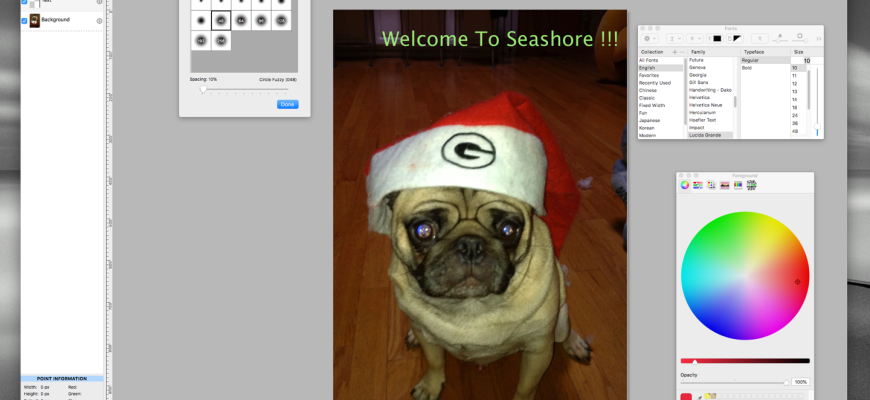
Seashore — бесплатный растровый редактор изображений для macOS, рассчитанный на локальную работу с фотографиями и простой графикой. Его ключевая особенность — полноценные слои и альфа-канал в сравнительно компактном интерфейсе без подписки и обязательной учётной записи. Проект возник как нативный Cocoa-редактор для Mac, первоначальную основу создал Mark Pazolli, а актуальную ветку поддерживает Robert Engels. На момент подготовки обзора приложение по-прежнему доступно в Mac App Store и остаётся открытым программным обеспечением, однако проект официально понижен в приоритете в пользу отдельного преемника Seahorse. Поэтому Seashore следует оценивать не как быстро развивающийся конкурент современным профессиональным пакетам, а как зрелый локальный редактор для несложного монтажа, рисования, текста, выделений, слоёв, коррекций и экспорта в распространённые растровые форматы.
Скачать Seashore для macOS бесплатно
Рекомендуемый аналог
ФотоМАСТЕР
Фоторедактор для Windows и macOS с русским интерфейсом
- Ретушь портретов и точная коррекция фото
- Удаление объектов, замена фона и неба
- Пакетная обработка и популярные форматы
- Понятный русскоязычный интерфейс
Seashore для macOS
Программа для работы с изображениями и графикой на русском языке
- Меньше инструментов для точной локальной коррекции
- Часть расширенных функций доступна только платно
- Набор инструментов зависит от версии и платформы
- Может не подойти для сложного профессионального монтажа

Что такое Seashore и какой у программы текущий статус
Seashore относится к настольным растровым редакторам общего назначения. Это не RAW-конвертер, не каталогизатор фотографий, не мобильное приложение и не браузерный сервис. Работа строится вокруг документа с холстом и набором слоёв: пользователь открывает изображение или создаёт новый документ, редактирует отдельные области инструментами выделения и рисования, добавляет текст, применяет эффекты, меняет геометрию и затем сохраняет рабочий файл либо экспортирует итоговую картинку.
Идентичность продукта важна из-за названия. В этом обзоре рассматривается именно Seashore — открытый редактор изображений для macOS, исторически связанный с проектом Mark Pazolli и ныне распространяемый Robert Engels. Не следует смешивать его с Seahorse. Seahorse — отдельное коммерческое приложение с новой кодовой базой на Swift и SwiftUI, созданное тем же нынешним сопровождающим как преемник Seashore. У них похожая идея интерфейса, но это разные продукты с разными требованиями и направлением развития.
Текущий статус Seashore двойственный. С одной стороны, программа не закрыта: она присутствует в Mac App Store, исходный код открыт, а сопровождающий заявляет намерение сохранять работоспособность на новых версиях macOS и исправлять критические ошибки. С другой стороны, разработка официально понижена в приоритете в пользу Seahorse. В истории App Store актуальная версия 3.44 сопровождается пометкой о том, что это, вероятнее всего, финальный выпуск. Для пользователя это означает, что базовая функциональность доступна и сейчас, но рассчитывать на систематическое появление новых крупных инструментов в Seashore уже не следует.
Такой статус особенно важен при выборе редактора на несколько лет. Для редких локальных правок зрелое приложение может оставаться достаточным очень долго. Для производственного процесса, где нужны новые форматы, современная автоматизация, нейросетевые функции, обновляемая цветовая инфраструктура и гарантированная поддержка будущих версий macOS, разумнее сразу рассматривать активно развиваемую альтернативу.
Основные параметры
| Параметр | Seashore |
|---|---|
| Тип | Настольный растровый редактор изображений со слоями |
| Платформа | Mac, macOS |
| Минимальная версия системы | macOS 10.9 или новее по актуальной карточке App Store и репозиторию |
| Текущая версия в App Store | 3.44 |
| Текущий статус | Доступен, но разработка понижена в приоритете в пользу Seahorse |
| Стоимость | Основное приложение бесплатно; в App Store есть необязательная внутренняя покупка Support Seashore |
| Лицензия | GNU GPL v2 |
| Разработчики | Изначально Mark Pazolli и участники проекта; текущий поставщик и сопровождающий — Robert Engels |
| Язык интерфейса | Английский |
| Размер приложения | Около 9 МБ в актуальной карточке Mac App Store |
| Ключевые функции | Слои, альфа-канал, выделения, кисти, карандаш, заливка, клонирование, размазывание, текст, градиенты, эффекты, масштабирование и поворот |
| Форматы экспорта в текущем коде | XCF, PNG, JPEG, TIFF, GIF, JPEG 2000, HEIC, WebP |
| Облачная обработка | Не является частью основного рабочего процесса; редактор работает с локальными документами |
| Мобильная версия Seashore | Нет, актуальная карточка помечает приложение как Mac-only |
| ИИ/ML-инструменты | В Seashore не относятся к текущему набору; такие функции вынесены в преемник Seahorse |
Платформа, распространение и совместимость
Seashore распространяется как приложение для Mac. В актуальной карточке Apple оно отмечено как Only for Mac, а системное требование указано как macOS 10.9.0 или новее. В истории версий также отдельно упомянута поддержка Apple Silicon. Это необычно широкий диапазон совместимости для графического редактора: проект сознательно сохранял возможность запуска на старых системах, хотя именно поддержка большого количества поколений macOS стала одной из причин перехода разработчика к новому Seahorse.
Для Windows, Linux, iPhone, iPad и Android отдельной версии Seashore нет. Наличие Seahorse на других устройствах не меняет этот факт: Seahorse — самостоятельный продукт. Если рабочая среда должна быть одинаковой на нескольких операционных системах, Seashore изначально не подходит как единый кроссплатформенный редактор.
Основной канал получения актуальной сборки — Mac App Store. Старый проект на SourceForge продолжает существовать как историческая площадка, но его страница прямо отправляет за свежей версией в App Store и за текущим кодом в GitHub. Это важное различие при установке: старые бинарные сборки 0.x предназначались для прежних поколений OS X и не должны рассматриваться как современная версия программы.
Приложение остаётся открытым: текущий репозиторий публикуется по GNU GPL v2. Открытая лицензия означает доступность исходного кода и возможность изучать и изменять его в рамках условий GPL. Для обычного пользователя практическое следствие проще: за базовый редактор не требуется приобретать лицензию или оформлять подписку.
Цена, пробный режим и внутренняя покупка
Seashore в Mac App Store помечен как Free. Отдельной платной Pro-редакции или временного пробного режима у текущего Seashore в карточке нет. Поскольку основное приложение бесплатное, модель «несколько дней пробного периода, затем блокировка» к нему не применяется.
В App Store присутствует внутренняя покупка с названием Support Seashore. Её стоимость зависит от регионального магазина; например, британская карточка показывает цену в фунтах. В карточке покупка указана отдельно; платная Pro-редакция и подписочный функциональный уровень не перечислены. Основные возможности Seashore доступны бесплатно.
Регистрация и зависимость от интернета
В Seashore нет собственной облачной учётной записи как части редактирования. Документы обрабатываются локально на Mac, а приложение запрашивает доступ к выбранным пользователем файлам. В опубликованных entitlements включена песочница macOS, разрешение чтения и записи выбранных пользователем файлов, доступ к медиатеке Photos и печати. Сетевое разрешение в этом наборе не заявлено. Интернет нужен прежде всего для получения и обновления приложения через магазин либо для обращения к внешним материалам проекта, но само редактирование локального файла не строится вокруг серверной обработки.
Это отличает Seashore от многих современных веб-редакторов: фотографию не требуется загружать на удалённый сервер только ради обрезки, слоёв или работы кистью. Для изображений с персональными данными такой локальный характер работы упрощает контроль над тем, где находится исходник. При этом системная медиатека Photos остаётся отдельным источником файлов, доступ к которому macOS выдаёт приложению через стандартные разрешения.
Приватность
В карточке App Store для Seashore указано Data Not Collected. Apple отдельно поясняет, что эта декларация предоставлена разработчиком и не проверена Apple. В собственной политике проекта также говорится, что в Seashore нет компонентов, собирающих или распространяющих персональную информацию. С учётом локальной модели редактирования это соответствует архитектуре программы: ей не нужен пользовательский профиль, облачный проект или серверный анализ изображения для основных инструментов.
Как устроен интерфейс Seashore
Интерфейс Seashore следует классической схеме настольного графического редактора, но без большого количества доков и профессиональных панелей. В центре находится холст, слева — список слоёв и информационная область, сверху — ряд инструментов, а дополнительные параметры выбранного инструмента располагаются непосредственно под верхней панелью. Отдельные системные окна macOS используются для выбора цвета, шрифтов и некоторых параметров. Такая организация позволяет видеть сам документ, слои и текущий инструмент одновременно.
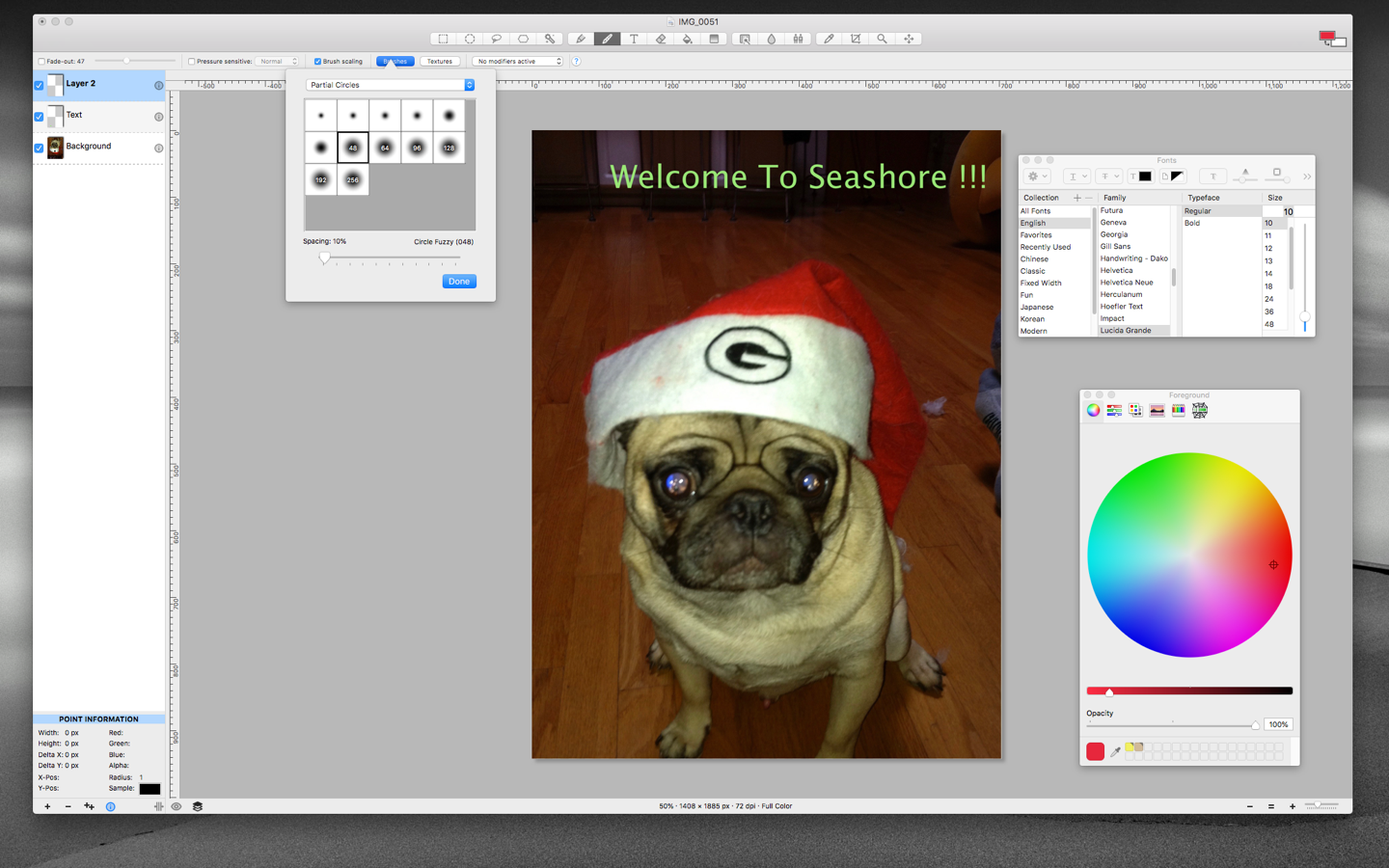
Верхний ряд состоит из пиктограмм выделения, рисования, текста, заливки, трансформаций, пипетки, кадрирования, масштабирования и перемещения. Полный набор в текущем исходном дереве включает прямоугольное и эллиптическое выделение, лассо и полигональное лассо, magic wand, кисть, карандаш, ластик, градиент, заливку, Clone, Smudge, Text, Eyedropper, Crop, Position, Effect и Zoom. Это не декоративные элементы интерфейса: для каждого из этих инструментов в актуальной кодовой базе существует отдельная реализация.
Панель параметров меняется вместе с инструментом. Для выделений доступны связанные настройки геометрии, для кисти — размер и свойства мазка, для заливки и волшебной палочки — допуск по цвету, для текста — параметры шрифта и оформления. В новых выпусках 3.x разработчик улучшал отображение информации о слое прямо в панели, чтобы реже открывать отдельные настройки.
Список слоёв
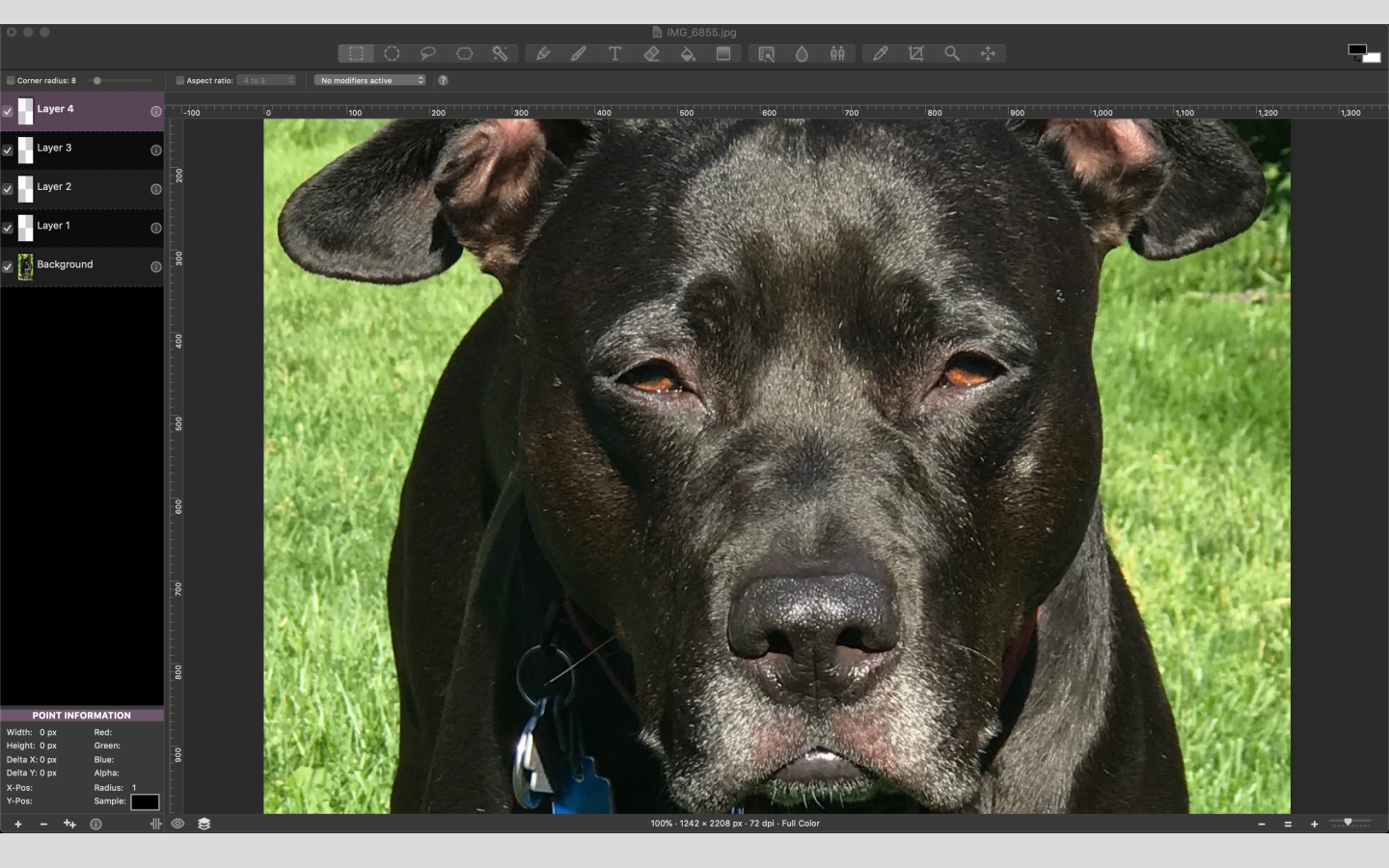
Слои — центральное отличие Seashore от простых просмотрщиков и редакторов «одна картинка — один холст». В левой панели видны миниатюры, названия и состояние слоёв. Слои можно использовать для независимого размещения объектов, текста, рисования и частей композиции. В проекте присутствуют операции дублирования, изменения порядка, объединения и выравнивания слоёв; историческая кодовая база также поддерживает режимы смешивания и альфа-канал.
Практическая ценность слоёв проявляется при монтаже. Вместо того чтобы сразу рисовать над исходной фотографией, можно добавить новый слой для ретуши или стрелки, отдельный слой для текста и ещё один для фона. Ошибка в одном элементе не требует переделывать весь документ. При сохранении рабочего проекта в XCF структура слоёв предназначена для дальнейшего редактирования.
Холст, линейки и навигация
Центральный холст окружён линейками и областью прокрутки. В строке состояния отображаются масштаб, размеры документа, разрешение и цветовой режим. Zoom служит для увеличения и уменьшения просмотра без изменения фактических пикселей. Position отвечает за перемещение содержимого или выбранных объектов, а прокрутка позволяет работать с изображением, которое крупнее окна.
Отдельно важно различать масштаб просмотра и масштабирование изображения. Zoom меняет только то, насколько крупно документ показан на экране. Операция Scale пересчитывает размеры изображения или слоя. Для проверки качества после уменьшения фотографии полезно возвращаться к масштабу 100%: именно при таком просмотре проще увидеть реальную резкость, ступеньки на диагоналях и артефакты после ретуши.
Текстовый инструмент
Text создаёт текст внутри изображения и поддерживает настройки шрифта. В истории развития проекта есть многострочный текст, выравнивание, контур и субпиксельный рендеринг; в версии 3.22 добавлялась возможность вводить часть форматированного rich text. Современная кодовая база содержит отдельный класс текстового слоя и поддержку текстовых слоёв в XCF, а выпуск 3.35 исправлял сохранение таких слоёв.
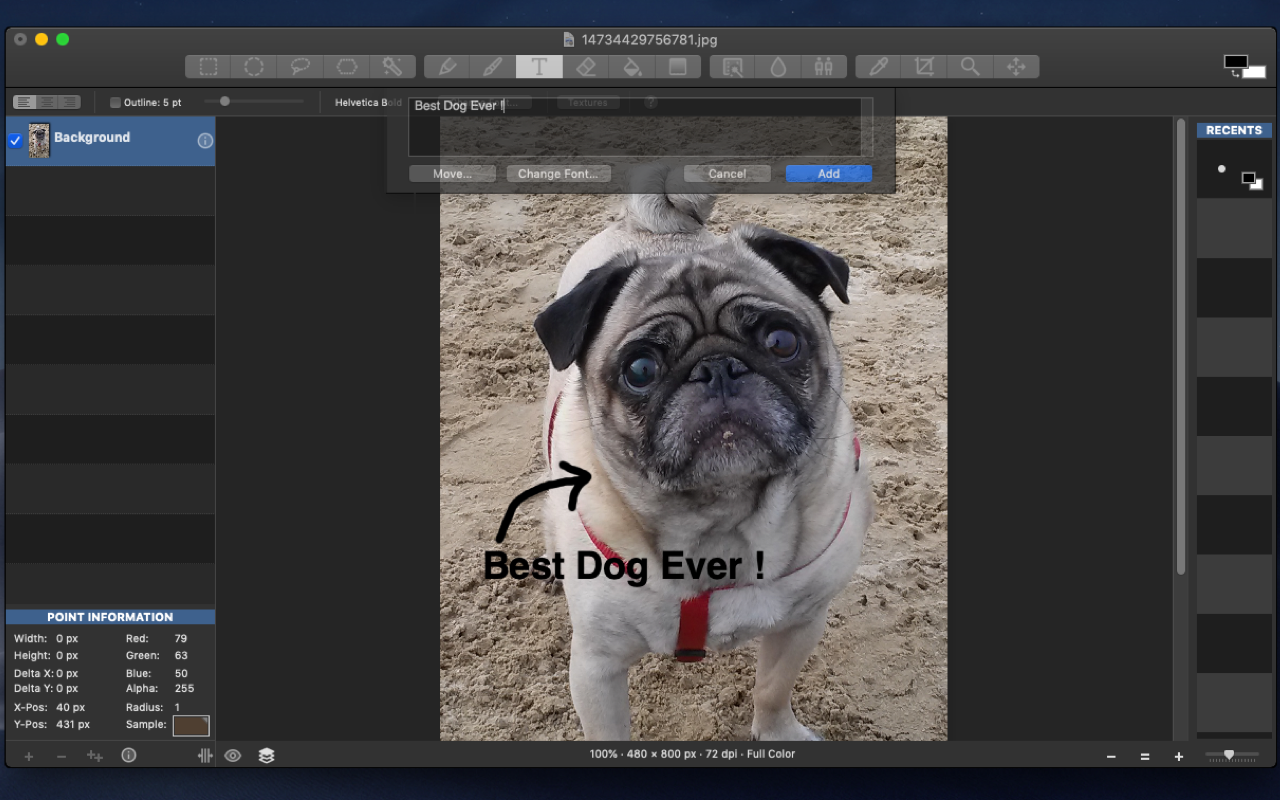
Для простых подписей, стрелок, учебных иллюстраций и небольших баннеров этого достаточно. Однако Seashore не является редактором верстки: сложные типографические системы, многостраничные макеты и развитая векторная работа не относятся к его назначению.
Кисти, текстуры и панель последних параметров
Brush и Pencil работают как два разных типа рисования. Кисть рассчитана на сглаженные мазки и использует наборы кистей; карандаш полезен там, где требуется более жёсткий пиксельный след. Проект умеет загружать кисти формата GIMP GBR, а ресурсы актуального репозитория включают собственные каталоги brushes и textures. Текстуры используются не только как декоративный ресурс: они связаны с инструментами рисования и заливки.
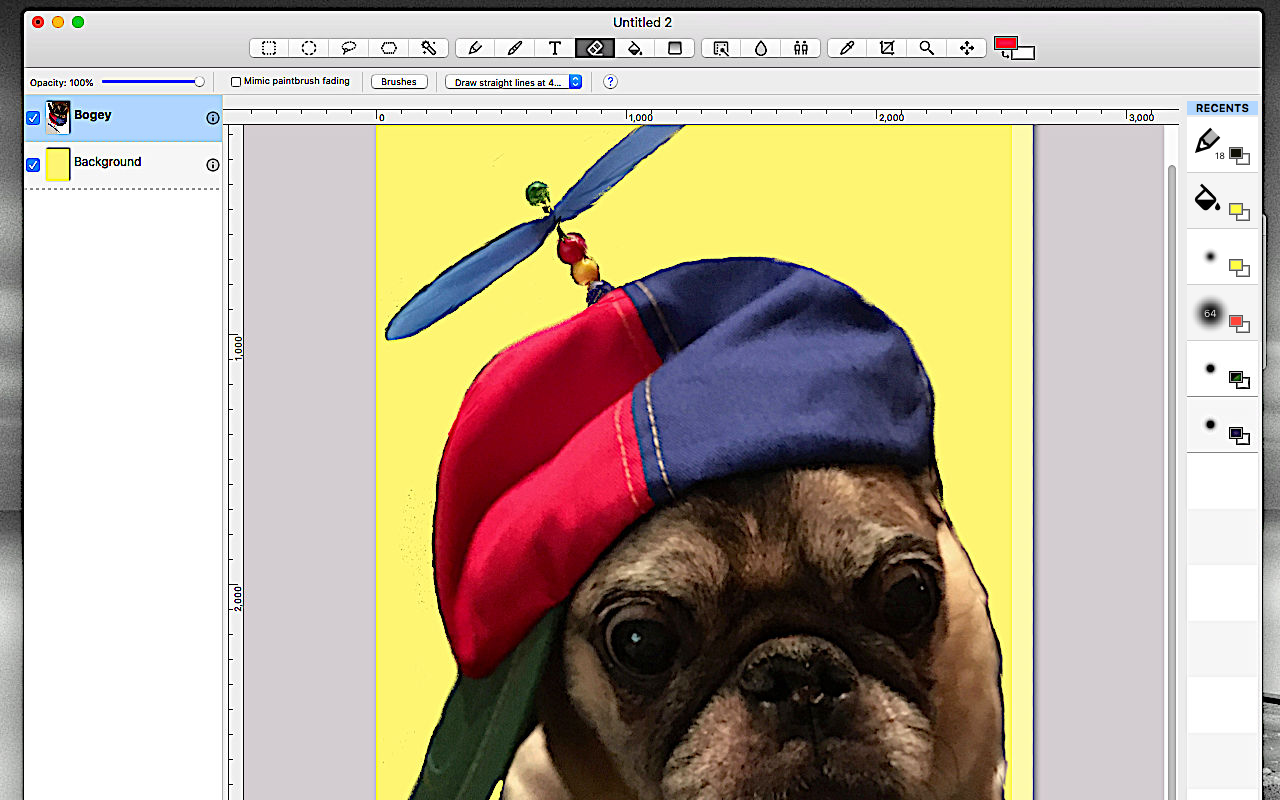
Основные инструменты редактирования
Выделения: прямоугольник, эллипс, лассо, полигон и Magic Wand
Seashore предлагает несколько способов ограничить область обработки. Rect Select создаёт прямоугольное выделение, Ellipse Select — эллиптическое, Lasso — свободный контур, Polygon Lasso — многоугольную область. Wand выбирает пиксели по сходству цвета. Такой набор покрывает два основных сценария: геометрически точное выделение и выделение по содержимому.
Выделение влияет на дальнейшие операции: рисование, заливка, эффекты и копирование можно ограничить только выбранной областью. Это позволяет, например, осветлить участок фотографии, не затрагивая фон, или вырезать объект на отдельный слой. В версиях 3.x для Wand и Bucket улучшались предпросмотр и регулировка tolerance, поэтому допуск по цвету можно использовать как средство контроля того, насколько широко инструмент захватит близкие оттенки.
Magic Wand не следует путать с современным семантическим выделением объектов. Он ориентируется на цветовую близость пикселей, а не распознаёт человека, небо или конкретный предмет с помощью машинного обучения. На ровном одноцветном фоне это удобно; на волосах, шерсти, ветках и пёстрых фактурах потребуется ручная доработка лассо, ластиком или маскированием через альфа-канал.
Кадрирование, масштабирование, поворот и отражение
Crop удаляет лишние края документа по выбранной области. Scale изменяет количество пикселей, а отдельные операции поворота и отражения меняют ориентацию изображения или слоя. В актуальном исходном дереве присутствуют SeaScale, SeaRotation, SeaDocRotation, SeaFlip, управление полями и разрешением. Это даёт базовый набор геометрической обработки без необходимости переходить в другой редактор.
При подготовке фотографии для сайта типичная связка выглядит так: сначала кадрирование, затем изменение размера, потом небольшая коррекция резкости или цвета и только после этого экспорт. Масштабирование лучше выполнять один раз до конечного размера, потому что повторные пересчёты растрового изображения постепенно меняют детали. После изменения размера следует проверить края, тонкие линии и текст при масштабе просмотра 100%.
Клонирование и локальная ретушь
Clone копирует пиксели из одного участка в другой. Это классический инструмент локальной ретуши: им можно закрыть небольшое пятно, пылинку, царапину или нежелательный мелкий объект, если рядом есть подходящая текстура. Его преимущество перед автоматическим «удалением объекта» состоит в явном контроле источника. Недостаток — ручная работа: инструмент не достраивает сложный фон нейросетью и не анализирует сцену.
Для аккуратной ретуши полезно работать на отдельном слое или хотя бы сохранять рабочую копию до начала обработки. На повторяющихся фактурах нужно менять источник клонирования, иначе появляются заметные одинаковые пятна. Проверка результата выполняется не только в уменьшенном виде, но и на 100–200%: регулярные повторения легче заметить при приближении.
Smudge, Eraser, Bucket и Eyedropper
Smudge размазывает соседние пиксели и подходит для локального смешивания цвета. Он требует осторожности на фотографиях: слишком сильное размазывание уничтожает естественную текстуру. Eraser делает участок прозрачным там, где слой имеет альфа-канал, либо убирает пиксели в рамках модели текущего слоя. Bucket заполняет область цветом или текстурой с учётом настроек допуска. Eyedropper считывает цвет непосредственно с изображения.
Эти инструменты хорошо работают совместно. Пипеткой можно взять существующий цвет, заливкой заполнить крупную область, кистью обработать края, а ластиком убрать лишнее. При работе с прозрачностью результат следует проверять на контрастном временном фоне: светлый ореол вокруг объекта часто незаметен на белом и сразу проявляется на тёмном слое.
Градиенты
Gradient создаёт плавный переход между цветами. В Seashore градиент относится к обычным инструментам рисования и может применяться к выделенной области или слою. Это полезно для простых фонов, затемнения края, создания маскирующих переходов и декоративной графики. В истории версий отдельно исправлялась работа градиента с серыми изображениями и цветовая обработка, что подтверждает его полноценное участие в растровом конвейере программы.
Эффекты и Core Image
Seashore поддерживает эффекты и фильтры, часть которых исторически построена на Core Image. В проекте присутствует отдельный механизм плагинов и Core Image-компоненты. Среди задокументированных операций встречаются Gaussian Blur, Sharpen, Invert, Brightness and Contrast, Greyscale, Posterize, Threshold, Hue/Saturation/Value и другие коррекции. В современных версиях также упоминается Auto Enhance.
Здесь важно правильно понимать слово Auto Enhance. В Seashore это автоматическая коррекция изображения на базе доступных системных механизмов, а не генеративная или обучаемая нейросеть уровня современных AI-редакторов. Сам разработчик относит машинное обучение — например, object erase и image enhancement — к отличиям нового Seahorse. Поэтому Seashore нельзя выбирать ради актуальных ML-функций удаления объектов, семантических масок или генеративной дорисовки.
Эффекты лучше применять на копии слоя, если ожидаются дополнительные правки. Это даёт простой вариант сравнения: выключить обработанный слой или переключиться на исходный и оценить, не потерялись ли детали. Для резкости особенно важно не судить о результате только по уменьшенному предпросмотру.
Слои, прозрачность и режимы смешивания
Поддержка нескольких слоёв и редактирование альфа-канала являются базовыми возможностями Seashore с ранних версий и остаются частью актуального приложения. Слой можно представить как отдельный прозрачный лист над фоном. На одном располагается исходное фото, на другом — текст, на третьем — ретушь или графический элемент. Такая структура делает изменения обратимее, чем рисование непосредственно по единственному фоновому слою.
Проект поддерживает режимы смешивания слоёв; исторически в него добавлялись, среди прочего, Dodge, Burn, Hard Light, Soft Light, Grain Extract и Grain Merge. Практически это позволяет соединять слои не только обычной непрозрачностью. Однако Seashore не следует воспринимать как современную систему неразрушающих adjustment layers: его архитектура проще, и многие операции фактически изменяют растровые данные выбранного слоя.
Альфа-канал отвечает за прозрачность. Он необходим при вырезании объекта, создании иконки или подготовке PNG с прозрачным фоном. В отличие от JPEG, который не хранит прозрачность, PNG и ряд других форматов позволяют сохранить её. Внутри Seashore прозрачность также участвует в рисовании, стирании и композиции слоёв.
Для долгой работы над композицией разумно хранить отдельный XCF-файл как редактируемый мастер и уже из него выводить копии в JPEG, PNG, WebP или другой формат. Это снижает риск потерять слои после экспорта в формат, предназначенный для готового изображения.
Форматы: что Seashore открывает и во что сохраняет
Форматная поддержка Seashore шире, чем можно ожидать от компактного редактора. Актуальный Info.plist регистрирует XCF, BMP, PICT, PDF, JPEG, XBM, TIFF, PNG, JPEG 2000, GIF, SVG, HEIC/HEIF и WebP. Для части форматов роль в системе помечена как Editor, а для части — как Viewer, что хорошо отражает практическое различие между полноценной записью и импортом.
Текущий исходный код экспортера содержит отдельные модули GIFExporter, HEICExporter, JP2Exporter, JPEGExporter, PNGExporter, TIFFExporter, WEBPExporter и XCFExporter. Это наиболее надёжный перечень форматов, в которые актуальная кодовая база умеет выводить документ: GIF, HEIC, JPEG 2000, JPEG, PNG, TIFF, WebP и XCF.
| Формат | Практическая роль в Seashore | Что учитывать |
|---|---|---|
| XCF | Редактируемый рабочий формат со слоями; отдельные импортёр и экспортёр | Лучший вариант для сохранения структуры проекта и возврата к правкам |
| PNG | Открытие, редактирование и экспорт | Подходит для прозрачности, интерфейсной графики и изображений без потерь JPEG-типа |
| JPEG | Открытие, редактирование и экспорт | Удобен для фотографий; не сохраняет альфа-прозрачность |
| TIFF | Открытие, редактирование и экспорт | Подходит для промежуточного растрового обмена, но 16-битные данные Seashore преобразует в 8 бит для редактирования |
| GIF | Открытие и экспорт | Использовать как формат готовой ограниченной палитры, а не как основной рабочий проект |
| JPEG 2000 / JP2 | Открытие и экспорт | Поддержка присутствует в текущем типе документов и отдельном экспортёре |
| HEIC / HEIF | Открытие и экспорт HEIC | Удобно для фотографий из экосистемы Apple; поведение зависит от возможностей системного декодирования macOS |
| WebP | Открытие и экспорт | Поддержка добавлена в ветке 3.x и присутствует в текущем коде |
| Импорт как содержимое для растровой обработки | Можно выбирать страницу и разрешение при импорте; это не PDF-редактор | |
| SVG | Импорт | Seashore остаётся растровым редактором; SVG не превращает программу в полноценный векторный пакет |
| BMP, PICT, XBM | Поддерживаются как входные форматы | В системной регистрации часть таких типов отмечена ролью Viewer |
XCF как рабочий формат
XCF особенно важен для Seashore, потому что проект исторически использует совместимый с GIMP формат для многослойных документов. В актуальном коде есть XCFImporter, XCFExporter, XCFContent, XCFLayer и отдельная поддержка текстовых слоёв. Если документ должен оставаться редактируемым, XCF — логичный мастер-файл.
При обмене сложными XCF с GIMP следует учитывать, что две программы не обязаны одинаково реализовывать все современные возможности друг друга. Seashore заметно проще GIMP, поэтому проект, использующий специфические фильтры, группы, нестандартные режимы или новые функции GIMP, нужно проверять после открытия. Для обычных слоёв и растрового содержимого XCF остаётся естественной связкой между этими редакторами.
PDF и SVG: импорт, а не замена специализированным редакторам
В CocoaImporter предусмотрена отдельная обработка PDF. При открытии многостраничного PDF можно выбрать страницу и разрешение растеризации; в коде заложены варианты масштабирования вплоть до высоких значений dpi. После импорта содержимое попадает в растровый документ Seashore. Поэтому программа подходит для извлечения страницы в изображение и дальнейшей графической правки, но не для изменения структуры PDF, редактирования текста документа или сохранения интерактивных элементов PDF.
SVG имеет отдельный импортёр, а версия 3.38 улучшила поддержку SVG и вставку из буфера обмена. Но конечная среда Seashore всё равно растровая. Если требуется точное редактирование узлов, кривых Безье, векторных обводок и масштабируемых объектов как самостоятельных векторных сущностей, нужно использовать векторный редактор.
Ограничение 8 бит при импорте 16-битных изображений
Одно из наиболее существенных технических ограничений Seashore прямо зафиксировано в актуальном импортёре: 16-битные изображения не редактируются в исходной глубине. При импорте программа предупреждает пользователя и пересэмплирует данные до 8 бит. Для обычной веб-графики и многих бытовых фотографий это не мешает, но для серьёзной тональной коррекции, HDR-процесса и профессиональной подготовки изображения это критичное ограничение.
Если исходник содержит 16 бит на канал и важна максимальная сохранность тональных переходов, обработку экспозиции, баланса и цвета лучше завершить в 16-битном редакторе или RAW-конвертере до передачи файла в Seashore. После перехода в 8 бит вернуть исходную тональную точность невозможно.
Типичный рабочий процесс: от фотографии до готового файла
Seashore не требует специального каталога или импорта коллекции. Рабочая единица — отдельный документ. Ниже приведён воспроизводимый сценарий, показывающий взаимосвязь основных функций. Он не заменяет руководство по каждой кнопке, но помогает понять логику редактора.
- Открыть изображение. Для обычной фотографии подойдёт JPEG, PNG, TIFF, HEIC или WebP. Если нужно начать с содержимого буфера обмена, в современных версиях можно создать новый документ из clipboard.
- Сохранить редактируемую копию в XCF. Это особенно полезно до добавления текста и дополнительных слоёв. XCF сохраняет многослойную структуру проекта.
- Кадрировать изображение. Crop убирает лишнее по краям. Перед следующими операциями проверяют композицию и конечное соотношение сторон.
- Изменить размер при необходимости. Scale приводит документ к целевым пиксельным размерам. После пересчёта стоит посмотреть мелкие детали на 100%.
- Создать отдельный слой для локальной правки. На нём удобнее использовать Clone, Brush или Eraser, не разрушая исходный фон.
- Сделать локальную ретушь. Clone подходит для небольших дефектов, пыли или повторяемого фона. Magic Wand и Lasso помогают ограничить область воздействия.
- Добавить текст на отдельном текстовом слое. Выбирают шрифт, размер и положение, после чего проверяют читаемость в фактическом размере изображения.
- При необходимости применить эффект. Для сравнения до/после лучше дублировать слой до фильтра, чтобы исходная версия оставалась в документе.
- Сохранить XCF ещё раз. Это мастер-версия, к которой можно вернуться для изменения текста, прозрачности или расположения слоёв.
- Экспортировать конечную копию. PNG выбирают, когда важна прозрачность; JPEG — когда нужен распространённый формат фотографии; WebP — для современного веб-сценария; TIFF — для обмена растровыми данными без ориентации на минимальный размер.
- Проверить экспорт. Готовый файл открывают повторно и сравнивают размеры, цвет, прозрачность, края объекта, текст и отсутствие случайно скрытых слоёв. JPEG дополнительно проверяют на блоки и ореолы после сжатия.
В этом процессе важны два разных сохранения: XCF хранит редактируемую конструкцию, а экспортный формат служит готовым результатом. Если оставить только JPEG, вернуться к независимому тексту и слоям будет значительно сложнее.
Чего в Seashore нет: пакетная обработка, облако, мобильность и современный AI
Seashore — интерактивный редактор одного документа, а не конвейер пакетной обработки. В актуальном интерфейсе и структуре проекта нет отдельного рабочего режима, ориентированного на применение одного набора операций к сотням фотографий. Для массового ресайза, конвертации и водяных знаков удобнее специализированный пакетный инструмент или редактор с развитой автоматизацией.
Программа также не строится вокруг облачных проектов, совместного редактирования и синхронизации между устройствами. Это плюс для локального простого сценария и минус для команды: нет ролей, комментариев, истории совместных правок и браузерного доступа к одному проекту.
Мобильной версии Seashore нет. Если фотографию нужно редактировать на iPad или iPhone с тем же проектом, потребуется другой продукт. Нельзя считать мобильный Seahorse «версией Seashore»: это отдельное приложение и новая кодовая база.
Современных ML-инструментов, которые распознают людей или автоматически удаляют объект с дорисовкой фона, в Seashore нет. Разработчик прямо описывает такие функции как преимущество Seahorse. Это принципиальная граница: Magic Wand, Clone и Auto Enhance в Seashore — обычные графические инструменты, а не генеративный или семантический AI.
Ограничения, которые важно учитывать до установки
- Только macOS. Кроссплатформенного рабочего процесса с Windows и Linux у Seashore нет.
- Разработка понижена в приоритете. Приложение остаётся доступным, но основной фокус автора перенесён на Seahorse; для Seashore обещаны прежде всего совместимость с будущими версиями macOS и критические исправления, а 3.44 отмечена как, вероятнее всего, финальная.
- Только английский интерфейс. В App Store указан язык English; русского интерфейса в актуальной карточке нет.
- 16-битные изображения переводятся в 8 бит для редактирования. Это исключает Seashore из серьёзного высокобитного фото-конвейера.
- Нет мобильной версии. Приложение помечено как Mac-only.
- Нет современного ML-набора. Семантическое выделение, object erase и ML enhancement относятся к новому Seahorse, а не Seashore.
- Нет облачной командной среды. Сила программы — локальный файл, но это же ограничение для совместной работы.
- Не является RAW-процессором. Для первичной проявки файлов камеры, профилей объективов и сложного управления цветом нужен профильный RAW-редактор.
- Не является векторным редактором. SVG можно импортировать, но интерфейс и инструменты ориентированы на растровый холст.
- Не является PDF-редактором. PDF импортируется как графическое содержимое страницы, а не как редактируемый документ с исходной структурой.
Плюсы и минусы
Плюсы ✔️
- Бесплатное приложение без обязательной подписки и без отдельной платной Pro-редакции.
- Открытый исходный код под GNU GPL v2.
- Полноценная многослойная модель для несложного фотомонтажа, текста и локальных правок.
- Редактирование альфа-канала и работа с прозрачностью.
- Набор ручных инструментов включает Brush, Pencil, Eraser, Clone, Smudge, Bucket, Gradient, Eyedropper и несколько типов выделения.
- Рабочий XCF помогает сохранять слои, а текущие экспортёры поддерживают PNG, JPEG, TIFF, GIF, JPEG 2000, HEIC и WebP.
- Локальная обработка без обязательной загрузки изображения в облачный сервис.
- Очень широкий диапазон совместимости с macOS: актуальная карточка по-прежнему указывает минимум macOS 10.9.
- В истории современных выпусков есть поддержка Apple Silicon, WebP, улучшенный SVG и создание документа из буфера обмена.
- Компактный размер приложения — около 9 МБ в текущем Mac App Store.
Минусы ❌
- Активное развитие прекращается: проект официально понижен в приоритете, а версия 3.44 описана как, вероятнее всего, финальная.
- Только Mac; нет Windows, Linux, iPhone, iPad и Android-версии Seashore.
- Интерфейс заявлен только на английском языке.
- 16-битные изображения при импорте переводятся в 8 бит, что ограничивает профессиональную тональную и цветовую обработку.
- Нет современного набора AI/ML-функций для семантического выделения, автоматического удаления объектов и интеллектуального улучшения.
- Нет ориентированного на производство пакетного конвейера для больших серий файлов.
- Нет облачной совместной работы, синхронизации проектов и командных функций.
- Импорт PDF и SVG не превращает Seashore в полноценный PDF- или векторный редактор.
- Для сложных профессиональных проектов набор неразрушающих инструментов и цветовых возможностей заметно уже, чем у современных тяжёлых редакторов.
Кому подойдёт
- Пользователю Mac для разовых правок. Обрезка, изменение размера, простая ретушь, текст и экспорт выполняются в одном приложении.
- Тем, кому нужны слои без большого профессионального пакета. Seashore занимает промежуточную позицию между Preview и тяжёлым редактором.
- Для простой веб-графики. PNG, JPEG и WebP закрывают типовые задачи публикации, а прозрачность полезна для иконок и вырезанных объектов.
- Для локального редактирования. Основной процесс не требует отправлять фотографию на внешний сервер.
- Для старого Mac. Заявленный минимум macOS 10.9 делает Seashore одним из немногих редакторов, сохраняющих столь старую системную базу.
- Для учебного знакомства со слоями. Интерфейс компактнее профессиональных пакетов, но концепции слоёв, альфа-канала, выделений и смешивания уже присутствуют.
- Для небольшого фотомонтажа. Несколько изображений можно расположить на слоях, добавить текст, маскировать лишние части и экспортировать результат.
Кому не подойдёт
- Фотографу, который обрабатывает RAW и 16-битные мастера. Seashore не является RAW-процессором, а 16-битный импорт переводится в 8 бит.
- Дизайнеру со сложными многослойными производственными файлами. Нужна более развитая система групп, неразрушающих корректировок, цветовых режимов и совместимости.
- Пользователю Windows или Linux. Нативной версии Seashore для этих систем нет.
- Тем, кому нужны AI-инструменты. Сегментация людей, интеллектуальное удаление и ML-улучшение относятся к Seahorse и другим современным редакторам.
- Команде. Нет облачного проекта, ролей, комментариев и синхронизации изменений между сотрудниками.
- Для пакетной обработки сотен файлов. Seashore ориентирован на ручное редактирование документа, а не на массовый конвейер.
- Для полноценной векторной графики или PDF. Импорт таких файлов служит входом в растровую обработку, но не заменяет специализированные приложения.
Альтернативы Seashore
Seahorse
Seahorse — наиболее прямой преемник, потому что его создаёт нынешний сопровождающий Seashore. Это новая кодовая база на Swift и SwiftUI с GPU-ориентированными операциями, похожей логикой интерфейса и более современными возможностями. Разработчик указывает группировку слоёв, динамический слой Core Image Filter и ML-инструменты, включая object erase и image enhancement. В отличие от бесплатного Seashore, Seahorse задуман как недорогой коммерческий продукт и требует macOS 13 или новее. Его имеет смысл выбирать владельцу сравнительно нового Mac, который хочет сохранить простоту Seashore, но получить дальнейшее развитие и современные функции.
GIMP
GIMP — бесплатный открытый кроссплатформенный редактор для GNU/Linux, macOS и Windows. Он значительно шире Seashore по возможностям и подходит для сложного монтажа, больших многослойных проектов, фильтров, расширений и автоматизации. В 2026 году актуальная ветка GIMP 3.2 продолжает активно обновляться, а официальные macOS-сборки доступны для Intel и Apple Silicon. Компромисс — более тяжёлый интерфейс и более высокий порог освоения. Если Seashore выбирают ради минимализма, GIMP выбирают ради функционального запаса.
Krita
Krita — бесплатный открытый редактор, особенно сильный в цифровом рисовании и иллюстрации. Он поддерживает развитую систему слоёв и масок, кистевой движок и современные рабочие процессы художника, а официальные сборки выпускаются и для macOS. Для ретуши обычной фотографии интерфейс Krita может оказаться избыточным, зато для рисования, текстур, концепт-арта и сложных кистей он значительно глубже Seashore.
Preview в macOS
Preview уже входит в macOS и подходит для просмотра, обрезки, изменения размера, поворота, аннотаций и экспорта изображений. Его преимущество — отсутствие отдельной установки и максимально простой интерфейс. Но Preview не заменяет Seashore, когда нужны независимые слои, Clone, Smudge, кисти, текстуры и многослойный монтаж. Если задача ограничена одним кадрированием или уменьшением размера, Preview проще; если требуется хотя бы несколько редактируемых элементов, Seashore функциональнее.
Частые проблемы и как их диагностировать
Приложение не устанавливается или запускается не та версия
Сначала нужно проверить источник программы. Актуальная ветка распространяется через Mac App Store и связана с текущим GitHub-репозиторием. Старые сборки 0.6.6 на SourceForge предназначались для прежних поколений OS X. Установка архивной версии вместо текущей может приводить к несовместимости и отсутствию функций, появившихся в ветке 3.x, включая WebP и поздние исправления.
Второй контрольный пункт — система: текущая карточка требует macOS 10.9.0 или новее. На ещё более старой системе актуальный выпуск не подходит. На современном Mac стоит использовать текущую магазинную версию, а не искать устаревший бинарник.
16-битная фотография теряет исходную глубину
Это не ошибка настройки. В актуальном CocoaImporter предусмотрено предупреждение: Seashore не поддерживает редактирование 16-битных изображений и переводит такой файл в 8 бит при импорте. Проверить ситуацию можно по предупреждению при открытии и по характеру исходного файла. Если 16-битная точность необходима, исходник нужно обрабатывать в другом редакторе и передавать в Seashore уже подготовленную 8-битную копию.
PDF открылся не как редактируемый документ
Seashore импортирует PDF в растровую среду. При многостраничном файле код импортёра предусматривает выбор страницы, а также разрешение, с которым содержимое будет преобразовано в изображение. Поэтому текст, таблицы и векторные объекты PDF не становятся полноценными редактируемыми объектами документа Seashore. Для проверки результата увеличьте импортированную страницу до 100% и убедитесь, что выбранное разрешение достаточно для цели — экрана или печати.
SVG не ведёт себя как векторный макет
Поддержка SVG существует и была улучшена в версии 3.38, включая вставку SVG из буфера обмена. Но основная модель Seashore — растровая. Если после импорта требуется редактировать узлы, кривые и отдельные векторные объекты, проблема не в настройке: нужен специализированный векторный редактор. В Seashore SVG разумно использовать как входной графический элемент для дальнейшей растровой композиции.
После экспорта пропали слои
Не каждый конечный графический формат предназначен для сохранения структуры проекта. Для редактируемого мастера используйте XCF и сохраняйте его отдельно от экспортной копии. JPEG, PNG, WebP и другие форматы из экспортёров служат прежде всего готовым изображением. Перед завершением работы проверьте, что рядом с итоговым файлом остался XCF, если предполагаются будущие изменения текста, расположения или прозрачности слоёв.
После экспорта JPEG исчезла прозрачность
JPEG не хранит альфа-канал. Если композиция содержит вырезанный объект на прозрачном фоне, итог нужно выводить в формат с поддержкой прозрачности, например PNG. Диагностика проста: перед экспортом включите контрастный временный фон, проверьте края объекта, затем сохраните PNG и откройте его повторно. Если фон остаётся прозрачным, альфа-канал сохранён.
На краях вырезанного объекта виден светлый или тёмный ореол
Такие артефакты чаще всего связаны не с самим форматом, а с пикселями по границе выделения и предыдущим фоном. Проверяйте объект на нескольких контрастных подложках. Уточняйте выделение лассо или Magic Wand, дорабатывайте край ластиком либо кистью на альфа-канале. Не оценивайте вырезанный объект только на шахматной сетке прозрачности: реальный цвет будущего фона лучше выявляет загрязнённый контур.
Magic Wand или Bucket захватывает слишком много или слишком мало
Оба инструмента зависят от цветовой близости и допуска. При слишком малом tolerance инструмент ограничивается почти одинаковыми пикселями; при слишком большом захватывает соседние оттенки. В современных версиях Seashore улучшался живой предпросмотр для Wand и Bucket. Начинайте с небольшого допуска и увеличивайте его до тех пор, пока область не покрывается без ухода на соседние детали. Для сложного края комбинируйте Magic Wand с ручным лассо.
После уменьшения изображения появились мягкие детали
Любое масштабирование меняет пиксельную сетку. В ветке 3.x исправлялись проблемы высококачественного scaling и пустых областей по краям, поэтому важно использовать актуальную версию. После изменения размера оцените результат при 100%, а не только в подогнанном к окну виде. При необходимости применяйте умеренную резкость уже после достижения конечных размеров, а не до нескольких последовательных пересчётов.
Текст выглядит иначе после переноса XCF на другой Mac
Текстовый слой зависит от доступного шрифта. В истории Seashore отдельно исправлялась возможность открывать файл при отсутствии шрифта в системе, но визуальное совпадение всё равно требует наличия той же гарнитуры. Перед передачей проекта зафиксируйте, какие шрифты использованы, либо экспортируйте готовую растровую копию, если получателю не нужно редактировать текст.
Цвет после экспорта отличается от ожидаемого
Seashore исторически использует ColorSync и умеет работать с цветовой информацией в ряде форматов, однако программа не рассчитана на современный профессиональный high-bit color workflow. Сначала исключите простые причины: сравнивайте один и тот же файл в приложениях с управлением цветом, не путайте исходник и экспортную копию, проверьте формат и не переводился ли 16-битный материал в 8 бит при импорте. Для печатной цветокоррекции и сложных профильных цепочек безопаснее использовать профильный редактор.
Как проверить готовый результат перед публикацией
- Откройте экспортный файл повторно, а не полагайтесь только на открытый XCF.
- Сверьте фактические ширину и высоту в пикселях с целевыми параметрами.
- Просмотрите изображение на 100% и отдельно в размере будущей публикации.
- Проверьте прозрачные края на тёмном и светлом фоне.
- Для JPEG осмотрите мелкий текст, диагонали и однородные области на артефакты сжатия.
- Убедитесь, что случайно выключенный слой не исчез из конечной композиции.
- Сохраните XCF отдельно, если проект ещё может потребовать правок.
- Если исходник был 16-битным, не используйте экспорт Seashore как единственную архивную мастер-копию.
FAQ
Какой файл лучше оставлять мастер-копией после редактирования?
Для проекта со слоями разумно сохранить XCF как рабочую мастер-копию, а готовую версию вывести отдельно в PNG, JPEG, WebP или другой подходящий формат. Так можно вернуться к слоям и тексту, не пытаясь восстанавливать структуру из плоского экспортированного изображения.
Можно ли создать новый документ из содержимого буфера обмена?
Да. Начиная с версии 3.36 в окне создания нового изображения предусмотрен вариант создания документа из буфера обмена. Более поздняя версия 3.38 также расширила работу с SVG, включая вставку SVG из буфера.
Почему WebP не открывается в очень старой копии Seashore?
Поддержка WebP появилась в Seashore 3.36. Если этот формат не распознаётся, сначала следует сравнить номер установленной версии с актуальной веткой 3.x. В текущем исходном коде для WebP есть отдельные модули импорта и экспорта.
Как сохранить прозрачный фон?
Прозрачность поддерживается через альфа-канал и слои. Для итогового файла нужен формат, который сохраняет прозрачность; практичный вариант — PNG. JPEG для такой задачи не подходит, поскольку в нём нет альфа-канала.
Что произойдёт при импорте многостраничного PDF?
Seashore не превращает PDF в редактируемый документ с исходными текстовыми и векторными объектами. При открытии PDF импортёр предлагает выбрать страницу и разрешение растеризации; выбранная страница становится растровым содержимым, с которым далее работают обычными инструментами редактора.
Можно ли использовать SVG как полноценный векторный проект?
SVG поддерживается как входной тип, а в версиях 3.x улучшались его импорт и вставка из буфера. Однако Seashore остаётся растровым редактором: его модель документа построена вокруг пиксельных слоёв, поэтому для редактирования контуров, узлов и сложной векторной графики нужен специализированный векторный редактор.
Как подготовить маленькую графику для сайта без потери возможности правок?
Рабочую композицию со слоями стоит хранить в XCF, а публикационную копию экспортировать отдельно: PNG для прозрачности, JPEG для обычной фотографии без прозрачности, WebP — когда он нужен в веб-процессе. Перед публикацией полезно открыть экспортированный файл и проверить размер, прозрачность и артефакты.
Что делать перед операцией, которая сильно меняет слой?
Для важных проектов безопаснее сохранить рабочий XCF и продублировать слой перед необратимой правкой. Это особенно полезно перед масштабированием, фильтрацией или интенсивной ретушью: исходный слой остаётся внутри документа и позволяет сравнить результат без повторного импорта исходника.
Итог: в каких сценариях Seashore остаётся разумным выбором
Seashore имеет смысл рассматривать, когда нужен бесплатный локальный редактор именно для Mac и обычного набора растровых задач: несколько слоёв, прозрачность, текст, выделение, кисть, заливка, клонирование, простая коррекция, изменение размера и экспорт. В таком сценарии его сильная сторона — не количество функций, а отсутствие лишней инфраструктуры: нет подписки, обязательного облака и громоздкого каталога.
На старом Mac программа особенно интересна благодаря требованию macOS 10.9+, которое значительно мягче, чем у большинства современных редакторов. На новом Mac выбор уже менее однозначен: Seashore продолжает работать и остаётся бесплатным, но сам разработчик переносит усилия в Seahorse. Если редактор нужен для регулярной работы на годы вперёд, активная поддержка нового продукта становится важнее привычности старого.
Для фотографии с RAW, 16-битными каналами, сложным цветом и печатным производством Seashore не подходит в качестве основного редактора. Ключевое ограничение здесь не субъективное: 16-битные входные изображения преобразуются в 8 бит. Для командной среды, пакетной автоматизации и AI-ретуши ограничения столь же принципиальны.
Итоговый выбор можно сформулировать по задаче. Для единичной локальной правки на Mac — Seashore остаётся практичным бесплатным вариантом. Для максимально простого кадрирования без слоёв достаточно Preview. Для сложной открытой кроссплатформенной обработки логичнее GIMP; для цифрового рисования — Krita; для похожей на Seashore модели с дальнейшим развитием и новыми ML-инструментами — Seahorse. Такой подход учитывает реальный статус проекта и не требует считать Seashore универсальным редактором для задач, на которые он не рассчитан.










