


Inkscape — настольный редактор векторной графики с открытым исходным кодом, ориентированный прежде всего на SVG. Он подходит для логотипов, пиктограмм, схем, диаграмм, технических иллюстраций, типографических композиций и векторизации растровых изображений, но не заменяет RAW-конвертер, каталогизатор фотографий или полноценный растровый фоторедактор. На момент подготовки обзора стабильной версией является Inkscape 1.4.4, выпущенная 6 мая 2026 года для Linux, macOS и Windows; ветка 1.5 всё ещё находится в разработке. Ниже разобраны реальные возможности текущей стабильной линии, её интерфейс, рабочий процесс, форматы, автоматизация, ограничения печатного и фотографического применения, а также ситуации, в которых разумнее выбрать другой инструмент.
Скачать Inkscape бесплатно
Рекомендуемый аналог
ФотоМАСТЕР
Фоторедактор для Windows и macOS с русским интерфейсом
- Ретушь портретов и точная коррекция фото
- Удаление объектов, замена фона и неба
- Пакетная обработка и популярные форматы
- Понятный русскоязычный интерфейс
Inkscape
Программа для работы с изображениями и графикой на русском языке
- Меньше инструментов для точной локальной коррекции
- Часть расширенных функций доступна только платно
- Набор инструментов зависит от версии и платформы
- Может не подойти для сложного профессионального монтажа

Что такое Inkscape и какой продукт рассматривается
Inkscape разрабатывается международным сообществом. Для обозначения организации корректно использовать название The Inkscape Project, а для создателей — Inkscape’s Contributors. Это не коммерческий пакет с отдельными редакциями Home, Pro или Enterprise и не браузерный сервис. Основной продукт — устанавливаемая настольная программа для GNU/Linux, Windows и macOS.
Главный рабочий формат Inkscape — SVG, то есть Scalable Vector Graphics. Векторное изображение хранит геометрию объектов, контуры, заливки, текст, градиенты, маски и другие свойства, а не фиксированную сетку пикселей. Поэтому логотип или схема могут масштабироваться без характерной для растровой картинки потери резкости. Внутри SVG используется XML, а Inkscape добавляет в документ собственные служебные данные, которые помогают сохранять направляющие, параметры инструментов, эффекты контуров и структуру редактирования.
Программа работает не только с «чистыми» векторными рисунками. В документ можно помещать фотографии и другие растровые изображения, обрезать их, маскировать, использовать как основу для трассировки или сочетать с векторными элементами. Однако архитектура и набор инструментов остаются векторно-ориентированными. Для проявки RAW, шумоподавления по данным камеры, тонкой ретуши кожи, управления фотокаталогом и серийной цветокоррекции фотографий нужны специализированные приложения.
| Параметр | Inkscape 1.4.4 |
|---|---|
| Тип | Настольный редактор векторной графики |
| Разработчик | The Inkscape Project и участники проекта Inkscape |
| Текущая стабильная версия | 1.4.4, выпуск 6 мая 2026 года |
| Поддерживаемые ОС | GNU/Linux, Windows, macOS |
| Основной формат | SVG; по умолчанию используется Inkscape SVG |
| Лицензия программы | GNU GPL, свободное ПО с открытым исходным кодом |
| Цена | Бесплатно; отдельной платной редакции и пробного периода нет |
| Регистрация | Для работы в программе учётная запись не требуется |
| Интернет | Не нужен для обычного локального редактирования; требуется для сетевых функций и получения расширений |
| Основные задачи | SVG-графика, логотипы, иконки, схемы, диаграммы, векторная иллюстрация, типографика, трассировка |
| Пакетный экспорт | Есть: объекты, страницы и верхнеуровневые слои, несколько размеров и форматов |
| Командная строка | Есть; поддерживаются экспорт и цепочки actions |
| Мобильная версия | Официального редактора Inkscape для iOS и Android в стабильной поставке нет |
| Встроенный генеративный ИИ | В штатном наборе инструментов 1.4.4 не заявлен |
Текущий статус и платформы
Inkscape остаётся активно развиваемым проектом. Версия 1.4.4 относится к стабильной ветке 1.4 и является обслуживающим выпуском: в ней исправлены сбои, ошибки и проблемы производительности, обновлены переводы, добавлена новая палитра и отдельная команда для приведения звёзд и многоугольников в нейтральное вертикальное положение. В этом же выпуске впервые опубликованы установочные файлы для Windows on Arm.
Параллельно развивается Inkscape 1.5. Это важно не ради будущих функций, а из-за формата многостраничных документов. Версии 1.4.3 и 1.4.4 выполняют роль «моста»: они умеют открыть документ с новым представлением страниц из разрабатываемой линии 1.5 и при сохранении преобразовать его в формат страниц, понятный текущей ветке. Более старые версии ниже 1.4.3 не рассчитаны на интерпретацию страниц, созданных в 1.5 и новее.
Windows
Для Windows проект распространяет установочные пакеты и архивные сборки. Для обычной 64-разрядной установки доступны традиционные варианты installer, а архив 7z удобен, когда нужно держать рядом несколько версий без общей установки. Текущая документация сборки ориентирует бинарную Windows-версию на Windows 8.1 или новее. Начиная с 1.4.4 отдельно появились пакеты для Windows on Arm, поэтому ARM-компьютер больше не приходится автоматически относить к неподдерживаемой платформе.
macOS
macOS входит в три официально поддерживаемые платформы. В линии Inkscape 1.2 минимальная поддерживаемая версия macOS была поднята до 10.13, тогда же появился отдельный dmg для компьютеров Apple на arm64. В актуальной ветке проект продолжает собирать macOS-версию, а архитектура компьютера учитывается при выборе пакета. Числа вроде минимального объёма оперативной памяти или обязательной модели видеокарты в актуальных пользовательских материалах проекта не закреплены как единая спецификация, поэтому при оценке производительности важнее сложность конкретного SVG: количество объектов, фильтры, растровые вставки и размер страницы.
GNU/Linux
Язык интерфейса
Интерфейс многоязычный. Русский перевод входит в поддерживаемые локализации и обновлялся в линии 1.4. Однако стороннее расширение может иметь собственные строки и документацию только на языке автора, поэтому наличие русского интерфейса в основной программе не гарантирует локализацию каждого дополнения.
Как устроен интерфейс Inkscape
Рабочее окно построено вокруг холста и инструментов, а не вокруг каталога изображений. В центре находится свободный холст, внутри которого показана одна или несколько страниц. Объекты могут лежать и за пределами страницы: это удобно как временная зона для элементов, но такие объекты не обязательно попадут в экспорт, если выбран режим вывода по границам страницы.
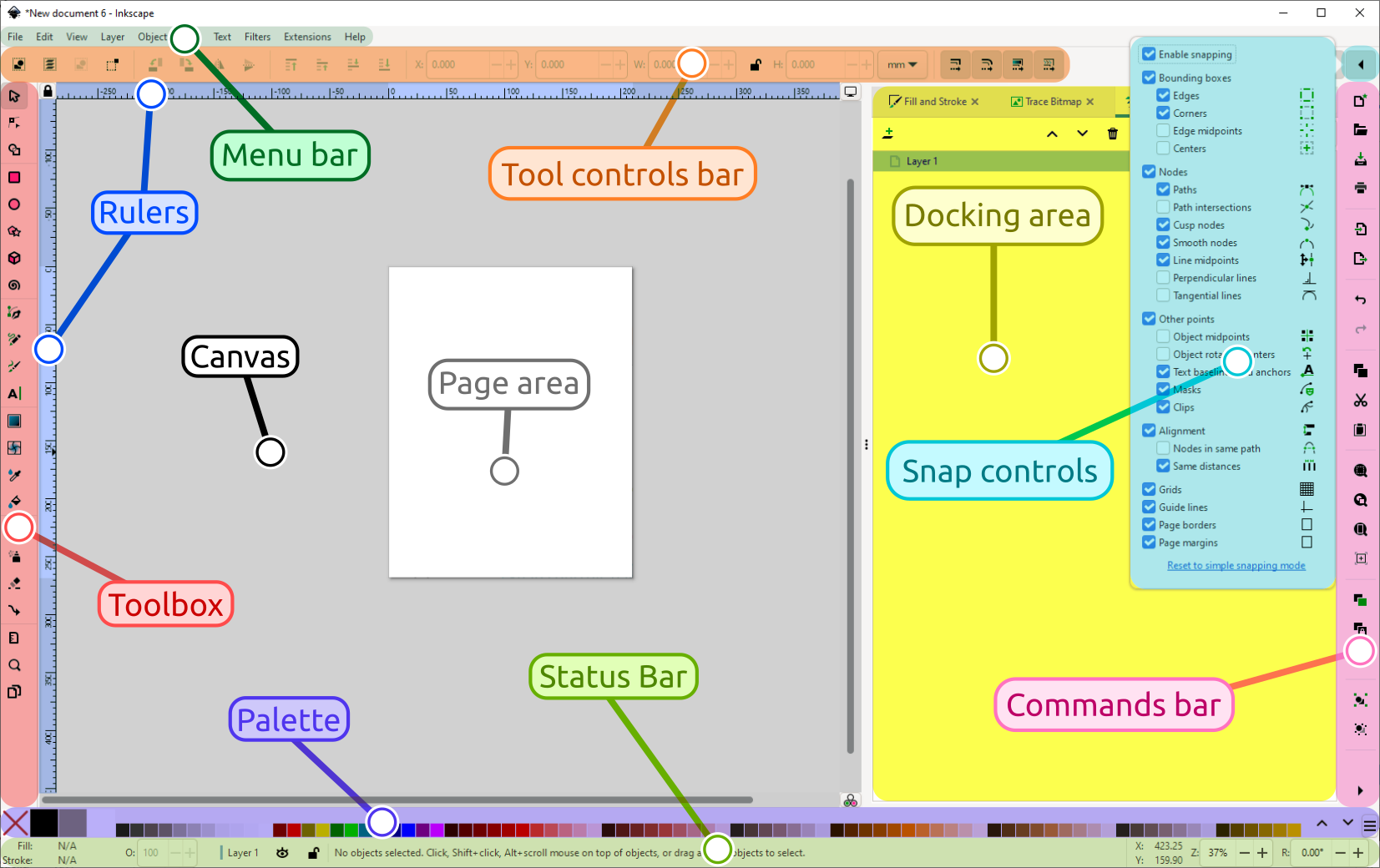
Меню и панель параметров инструмента
В верхней части расположено главное меню. Под ним находится панель параметров активного инструмента. Её содержимое меняется по контексту: при выборе прямоугольника показываются параметры прямоугольника, при работе с текстом — настройки текста, при выборе узлов — команды редактирования узлов. Это уменьшает число постоянно видимых контролов, но требует привыкнуть к тому, что одна и та же горизонтальная зона каждый раз выглядит по-разному.
Toolbox слева
Вертикальная панель слева содержит основные инструменты создания и редактирования. Здесь находятся выделение объектов, редактирование узлов, прямоугольники, эллипсы, звёзды и многоугольники, 3D-box, спирали, карандаш, перо Безье, каллиграфия, текст, градиенты, пипетка, заливка ограниченных областей, измерения, ластик и другие специализированные режимы. Часть функций доступна через сочетания клавиш, поэтому после освоения базовых операций работа становится менее зависимой от поиска значков.
Холст, страницы, линейки и привязка
Линейки сверху и слева используются для направляющих и контроля координат. Привязка может учитывать границы объектов, узлы, центры, направляющие, сетку и другие опорные точки. Это важная часть точного макетирования: при включённой привязке элементы легче совмещать, но в свободном рисовании она иногда мешает, потому что курсор «прилипает» к ближайшим целям. В текущем интерфейсе настройки snapping доступны через отдельные элементы управления, а статус срабатывания привязки показывается непосредственно на холсте.
Палитра и строка состояния
Палитра в нижней части окна даёт быстрый доступ к цветам. Для точной настройки используется диалог Fill and Stroke. Строка состояния сообщает о текущем выделении, цветах заливки и обводки, активном слое, координатах курсора, масштабе просмотра и повороте страницы. Она же выводит подсказки о выбранном объекте и доступных действиях. Если команда кажется неработающей, строка состояния часто помогает понять, что именно выделено и какой инструмент активен.
Докируемые диалоги
Сложные настройки открываются в докируемой области справа. Там могут находиться Layers and Objects, Fill and Stroke, Align and Distribute, Text and Font, Export, Document Properties, XML Editor и другие панели. Диалоги можно держать рядом в виде вкладок. Такой подход удобен на широком мониторе, но на небольшом экране доки заметно уменьшают площадь холста. В настройках доступны светлая и тёмная темы, масштаб значков и режим Wide Screen, меняющий размещение части панелей.
Заливки, обводки и работа с цветом
Диалог Fill and Stroke разделяет визуальное оформление объекта на заливку, способ рисования обводки и стиль обводки. Для заливки доступны отсутствие цвета, сплошной цвет, линейные и радиальные градиенты, mesh-градиенты, паттерны и образцы. Отдельно регулируются общая непрозрачность и размытие. Для контура задаются цвет, ширина, тип соединения углов, окончания линий, штриховка и маркеры.
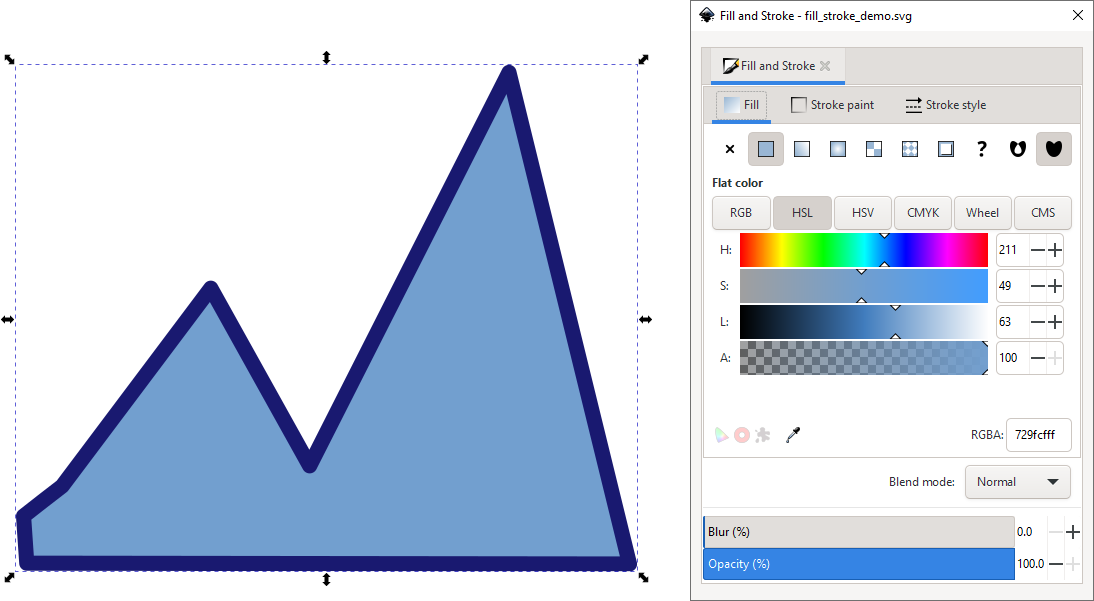
Градиенты редактируются не только через числовые поля. У них есть управляющие точки непосредственно на холсте: можно перемещать начало и конец, добавлять и настраивать остановки цвета. В Inkscape 1.4 дополнительно появились угловые параметры градиента в Fill and Stroke. Для сложных переходов предусмотрены mesh-градиенты, где цвет задаётся по сетке, а не по одной оси.
Версия 1.4 переработала Swatches: появились поиск по названиям цветов, загрузка палитр из файлов, представление палитры строкой или сеткой и поддержка дополнительных форматов палитр, включая Adobe Color Book и Adobe Swatch Exchange. Поддержка CMYK-палитр в этом разделе прямо обозначена как ограниченная. Это важное различие между возможностью выбрать CMYK-описанный образец и полноценным издательским процессом с предсказуемым CMYK-выводом по требованиям конкретной типографии.
Основные инструменты рисования и редактирования
Фигуры и параметрические объекты
Прямоугольник, эллипс, звезда и многоугольник первоначально остаются параметрическими объектами. Их размеры и характер можно менять без ручного редактирования каждой точки. Когда нужна произвольная форма, объект преобразуется в path, после чего становится доступно точечное редактирование узлов и сегментов. Такой переход важен: до преобразования удобнее сохранять «умную» геометрию фигуры, после — появляется полный контроль над контуром.
Для составных форм используются булевы операции над контурами: объединение, вычитание, пересечение, разделение и родственные команды. Они позволяют собирать пиктограммы и логотипы из простых геометрических деталей. В отличие от простого группирования, булева операция меняет геометрию пути, поэтому перед необратимым объединением полезно сохранить копию исходных объектов или работать через дубликаты.
Перо Безье, карандаш и узлы
Перо Безье предназначено для контролируемого построения сегментов и кривых. Карандаш записывает свободное движение указателя и затем представляет результат как векторный путь. Узловой инструмент позволяет менять положение точек, типы узлов, кривизну сегментов и управляющие ручки. Для технического рисунка чаще удобны короткие предсказуемые контуры, для иллюстрации — более пластичная работа с кривыми.
Inkscape поддерживает упрощение пути, преобразование обводки в контур, inset/outset и Live Path Effects. LPE применяют вычисляемое преобразование к исходному пути, сохраняя возможность дальнейшей настройки эффекта. В зависимости от конкретного эффекта это может быть сглаживание, построение повторяющихся структур, деформация, создание штрихов и другие геометрические операции. Для передачи файла в другое приложение часть таких конструкций приходится превращать в обычные пути, потому что Inkscape-специфичные данные не обязаны поддерживаться сторонним редактором.
Shape Builder
Shape Builder помогает собирать новую форму из пересекающихся областей. В версии 1.4 инструмент расширен на растровые изображения: выделенные вместе с растром векторные пути могут служить областями обрезки, а получившиеся фрагменты используют clipped clones изображения. Это снижает необходимость физически дублировать одни и те же пиксельные данные в документе. Если фрагмент нужно сделать полностью независимым, клон следует отвязать.
Слои и объекты
Layers and Objects показывает иерархию документа. Слой можно скрыть или заблокировать, объекты — переименовывать и перемещать внутри структуры. В сложной иллюстрации это практичнее, чем пытаться каждый раз попадать курсором в перекрывающиеся элементы. В 1.4 добавление нового слоя через кнопку в диалоге создаёт слой над выбранным, а имя можно изменить двойным щелчком. Для документов с десятками и сотнями элементов понятные названия слоёв и ключевых объектов заметно упрощают дальнейший экспорт и пакетную обработку.
Текст и типографика
Inkscape работает с установленными в системе шрифтами, поддерживает обычный текст, текст по контуру, текстовые блоки, межбуквенные и межстрочные настройки, поворот и преобразование в пути. Для логотипов и макетов это позволяет оставить надпись редактируемой до финального этапа, а затем при необходимости сделать копию с переводом букв в контуры для передачи на компьютер, где исходного шрифта нет.
Перевод текста в контуры решает проблему отсутствующего шрифта, но создаёт другую: содержимое перестаёт быть текстом, его нельзя нормально исправлять, искать и копировать как символы. Поэтому редактируемый SVG разумно хранить отдельно, а преобразование выполнять только в копии, предназначенной для внешнего обмена или печати.
Фильтры, эффекты и растровая составляющая
SVG поддерживает фильтры, и Inkscape умеет применять их к объектам. Это размытия, тени, текстуры, искажения и другие эффекты, которые рассчитываются при отображении. В версии 1.4 появился Filter Gallery с превью, категориями и поиском. Он помогает оценить результат до применения и легче найти нужный эффект среди большого числа вариантов.
Для преобразования растрового изображения в вектор используется Trace Bitmap. Такой процесс строит контуры по пиксельному источнику и полезен для простых логотипов, штриховых рисунков и высококонтрастных исходников. Он не восстанавливает «настоящую» исходную геометрию фотографии и не делает сложный снимок автоматически пригодным для логотипа. После трассировки контуры обычно требуют очистки, удаления лишних узлов и визуальной проверки на рабочем масштабе.
Многостраничные документы
Начиная с Inkscape 1.2 один документ может содержать несколько страниц разных размеров, в том числе перекрывающихся. Page Tool создаёт, удаляет, перемещает и переименовывает страницы. Это удобно для набора вариантов логотипа, серии карточек, нескольких артбордов или подготовки многостраничного PDF.
При этом многостраничность текущей ветки 1.4 нельзя путать с полноценной издательской системой. В SVG до будущего формата 1.5 страницы реализованы как Inkscape-специфичная концепция. Обычный веб-браузер показывает первую страницу, соответствующую viewBox, а не весь набор артбордов. Поэтому для публикации в интернете каждую нужную страницу следует выводить отдельно либо заранее проверить, как конкретный получатель открывает файл.
При сохранении многостраничного PDF все страницы могут попасть в один PDF. Через пакетный экспорт страницы также можно вывести отдельными файлами. Это делает многостраничность удобной для компактных проектов, но не добавляет развитые функции допечатной верстки, управления мастер-страницами и длинными публикациями, характерные для DTP-программ.
Типичный рабочий сценарий: логотип с растровым эскизом
Хороший пример возможностей Inkscape — перевод простого эскиза в масштабируемый логотип и подготовка двух конечных файлов: SVG для дальнейшего редактирования и PNG для размещения на сайте. Этот сценарий показывает связь основных инструментов, но не превращает обзор в универсальную инструкцию для любого типа иллюстрации.
- Создать документ и задать страницу. В Document Properties выбираются формат страницы, единицы измерения и при необходимости сетка. Для веб-графики удобны пиксели, для печатного макета — физические единицы, соответствующие требованиям проекта.
- Импортировать эскиз. Растровый PNG или JPEG добавляется в документ. Для самостоятельного переносимого SVG безопаснее выбрать встраивание, а не ссылку на внешний файл: тогда перемещение исходной картинки не разорвёт связь.
- Уменьшить непрозрачность эскиза и заблокировать его слой. Это оставляет изображение видимым как подложку, но предотвращает случайное смещение при построении контуров поверх него.
- Построить геометрию. Простые части логотипа создаются фигурами, сложные — пером Безье. Там, где несколько фигур должны стать единой формой, применяются подходящие булевы операции.
- Отредактировать узлы. Лишние точки удаляются, кривые выравниваются, а симметрия и расстояния проверяются по направляющим или сетке. Чрезмерное число узлов затрудняет дальнейшее редактирование и нередко даёт неровный контур.
- Настроить заливку и обводку. Цвет, толщина контура и градиенты задаются в Fill and Stroke. Если логотип должен работать в одном цвете, полезно сразу оценить и монохромный вариант, а не полагаться только на эффектный градиент.
- Добавить текст. Надпись остаётся редактируемым текстом в мастер-файле. Для копии, передаваемой в среду без нужного шрифта, можно создать вариант с переводом букв в пути.
- Сохранить мастер в Inkscape SVG. Именно этот файл хранит полную редактируемую структуру, слои, направляющие и другие данные редактора.
- Экспортировать результат. Для сайта выбирается PNG с нужной областью экспорта и размером в пикселях. Если нужен обмен с типографией или офисным процессом, отдельно создаётся PDF или другой согласованный формат.
- Проверить не только Inkscape. SVG открывается в целевом браузере или другом просмотрщике, PNG — в обычном растровом просмотрщике, PDF — в отдельном PDF-приложении. Так выявляются проблемы со шрифтами, внешними ссылками, фильтрами, областью страницы и прозрачностью до передачи файла.
Форматы: что открывает Inkscape
Список форматов в Inkscape шире, чем у редактора, который работает только с SVG. Часть импортёров встроена, часть реализована через расширения и системные библиотеки, а отдельные форматы становятся доступны только при наличии дополнительных компонентов. Поэтому два компьютера с одинаковой версией Inkscape могут иметь не полностью идентичный набор пунктов в диалоге открытия и сохранения.
SVG и SVGZ
SVG — основной и наиболее естественный формат. Inkscape SVG сохраняет служебные данные редактора. Plain SVG убирает Inkscape-специфичную информацию, насколько это предусмотрено этим вариантом сохранения, и полезен для передачи в среды, которым нужен более нейтральный SVG. SVGZ представляет собой gzip-сжатый SVG. Для длительного редактирования лучше хранить исходник именно в Inkscape SVG, а нейтрализованные варианты создавать как копии.
PDF и Adobe Illustrator
Inkscape открывает PDF и файлы Adobe Illustrator 9.0 и новее, которые соответствуют поддерживаемому импорту. Но импорт PDF — это восстановление редактируемых графических объектов из формата представления страницы, а не возвращение исходной структуры проекта. Группировка, текст, маски, прозрачности и шрифты могут интерпретироваться иначе, чем в программе, создавшей PDF.
AI не следует считать родным форматом Inkscape. Возможность открыть файл не равна полной совместимости со всеми функциями Illustrator. Для обмена между редакторами предпочтительнее заранее согласовать SVG или PDF и проверить конкретный макет после импорта.
Растровые изображения
В текущем руководстве среди распространённых импортируемых форматов перечислены PNG, BMP, TIFF и другие растровые варианты. JPEG также используется в обычных рабочих процессах Inkscape как вставляемое изображение. При импорте растровый файл можно встроить в SVG либо оставить внешней ссылкой. Встроенный вариант увеличивает размер SVG, зато переносится вместе с документом. Ссылочный вариант экономит дублирование данных, но требует сохранить исходный файл по доступному пути.
Если связанный растр переместить, удалить или передать SVG без него, Inkscape показывает вместо изображения красную рамку. Это одна из самых легко диагностируемых проблем: геометрия документа не обязательно повреждена, просто отсутствует внешний ресурс.
Векторные и технические форматы
В списках импорта и экспорта присутствуют PostScript, EPS, WMF/EMF, XAML, DXF и другие форматы. В 1.4 вернулся импорт CGM, а бинарные DXF формата Autodesk R13 и новее получили поддержку через расширения. Эти возможности полезны при обмене с офисными, инженерными и режущими системами, но Inkscape не превращается в CAD: размеры, слои и специфические свойства исходного инженерного файла следует проверять после конвертации.
Affinity Designer и другие новые импортёры
В 1.4 добавлен импорт файлов .afdesign. Он прямо обозначен как best-effort, потому что открытой официальной документации формата Affinity Designer недостаточно для гарантированного воспроизведения всех конструкций. Такой импорт разумно воспринимать как средство переноса доступной геометрии, а не как обещание пиксельной идентичности сложного макета.
Экспорт: PNG, JPEG, WebP, TIFF, SVG и PDF
Современный Export в Inkscape не ограничивается PNG. В ветке 1.4.x через экспорт выводятся PNG, JPEG, TIFF, WebP и варианты SVG; PDF и многие другие векторные форматы доступны через сохранение копии и механизмы расширений. Точный список зависит от установленных компонентов.
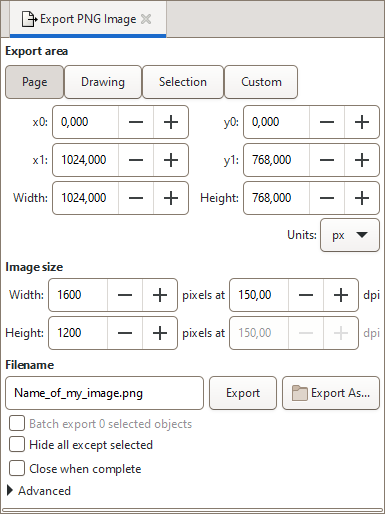
Область экспорта
Для растрового вывода можно выбрать страницу, весь рисунок, текущее выделение или пользовательскую область. Ошибка в этом параметре объясняет значительную часть «обрезанных» или, наоборот, окружённых пустым полем PNG. Если элемент лежит за пределами страницы, экспорт Page его не обязан включать. Если выбран Drawing, границы файла рассчитываются по фактической графике и могут отличаться от размера страницы.
Размер и DPI
Прозрачный фон
Пустая область SVG естественно может быть прозрачной. Поэтому PNG иногда выглядит «с чёрным фоном» в просмотрщике с тёмной подложкой, хотя сам файл содержит прозрачность. Если нужен непрозрачный фон, его следует задать осознанно через свойства документа или добавить фоновый объект. Важна проверка конечного файла в той среде, где он будет использоваться.
PDF и сохранение редактируемого оригинала
PDF удобен для обмена и печати, но не сохраняет все особенности Inkscape как редактируемый проект. Руководство рекомендует использовать Save a Copy для внешних форматов и держать мастер-файл в Inkscape SVG. Это особенно важно для слоёв, направляющих, сеток, Live Path Effects и других данных, которые не обязаны иметь прямое соответствие в PDF, EPS или другом формате.
Inkscape 1.4 поддерживает внутренние ссылки в экспортируемом PDF, что полезно для оглавлений и навигации внутри документа. При этом корректность ссылок, шрифтов и прозрачностей следует проверять в независимом PDF-просмотрщике, а для типографии — ещё и по её техническим требованиям.
Пакетный экспорт и автоматизация
Inkscape содержит два уровня автоматизации. Первый доступен из графического интерфейса: пакетный экспорт может вывести отдельные объекты, верхнеуровневые слои или страницы. Для одной серии можно задать несколько форматов и разрешений. Это полезно, например, когда один набор иконок нужен одновременно в нескольких PNG-размерах и в SVG.
Второй уровень — командная строка. Inkscape умеет открывать SVG, экспортировать его в выбранный формат, обрабатывать несколько файлов и выполнять цепочки actions. Командные параметры поддерживают пакетный вывод, выбор объекта по идентификатору, указание имени и типа выходного файла, работу через stdin/stdout и последовательности действий. Для повторяющейся сборки ассетов это позволяет включить Inkscape в сценарий без ручного открытия каждого документа.
Автоматизация не означает, что любую операцию интерфейса можно безопасно воспроизвести в любой среде. Часть функций реализована расширениями, а расширения могут иметь внешние зависимости. На macOS 1.4.4 есть отдельно задокументированное ограничение: при запуске Inkscape из командной строки расширения не работают, включая многие форматы импорта и экспорта, предоставляемые Python-расширениями. Для такого сценария нужно отличать собственные CLI-возможности ядра от функций extension subsystem.
Расширения и их границы
Inkscape спроектирован как расширяемая программа. Дополнения могут добавлять генераторы, преобразования, импортёры, экспортёры и специализированные команды. В Extension Manager можно находить и устанавливать совместимые расширения, а каталог сообщества содержит дополнительные варианты.
Расширение — это исполняемый код, а не просто набор кистей. Некоторые дополнения требуют отдельные программы или библиотеки. Сам каталог предупреждает, что абсолютная безопасность не гарантируется и код следует оценивать перед запуском. Для рабочего компьютера с конфиденциальными проектами разумно ограничиваться доверенными дополнениями, фиксировать их версии и не ставить пакет только потому, что его название совпадает с нужной функцией.
В каталоге существуют расширения, в названии которых присутствует AI, в том числе решения для удаления фона. Это не делает генеративный ИИ штатной частью Inkscape. В стабильной версии 1.4.4 нет отдельного встроенного генеративного рабочего пространства или облачного AI-ассистента, сопоставимого с сервисами генерации изображений. Стороннее расширение имеет собственные зависимости, модель обработки и условия приватности, которые нужно оценивать отдельно.
Интернет, облако, регистрация и приватность
Для обычной работы в Inkscape регистрация не нужна. Учётная запись на сайте проекта используется для участия в сообществе, загрузки материалов и других сетевых действий, а не для разблокировки редактора. Нет обязательной авторизации при каждом запуске и нет подписочной проверки, от которой зависит возможность открыть локальный SVG.
Базовое редактирование происходит с локальными файлами. Документ можно открыть, изменить и сохранить без загрузки в облачную рабочую область. Это удобно при работе с материалами, которые нельзя отправлять стороннему онлайн-сервису. Но локальный характер ядра не следует распространять на все дополнительные возможности: импорт изображений из веб-источников, получение расширений и другие сетевые функции требуют соединения и обращаются к внешним ресурсам.
На приватность влияет и способ подключения растров. Встроенная картинка находится внутри SVG, а linked image остаётся внешним файлом по пути. Ссылка сама по себе не является облачной синхронизацией, но при передаче документа другому человеку внешний ресурс может отсутствовать. Если SVG содержит ссылку на интернет-адрес, поведение зависит от просмотрщика и доступности ресурса, поэтому для автономного архива надёжнее хранить нужные изображения внутри документа или передавать комплект файлов.
В Inkscape нет встроенной системы командного облачного редактирования с ролями, комментариями, общей историей версий и одновременным курсором нескольких участников. Совместная работа строится через обычный обмен файлами и внешние системы контроля версий или хранения. Для команды, которой критична синхронная правка макета в браузере, это существенное отличие от онлайн-дизайнеров.
Цена, лицензия и редакции
Inkscape распространяется бесплатно и с открытым исходным кодом. Лицензия программы — GNU General Public License. У проекта нет отдельного пробного режима с ограничением по дням, экспорту или водяному знаку: стабильная версия не превращается после определённого срока в урезанную. Также нет платной «Pro»-редакции, в которой скрыты слои, экспорт или инструменты пера.
Лицензия Inkscape относится к программному обеспечению и его исходному коду. Файлы, которые пользователь создаёт или экспортирует в Inkscape, принадлежат автору работы и исходным правообладателям использованных материалов. Это означает, что логотип не становится GPL-произведением только из-за того, что его нарисовали в GPL-программе. Ответственность за права на импортированные шрифты, фотографии, клипарт и другие исходники остаётся у автора проекта.
Плюсы и минусы
Плюсы ✔️
- Полноценная бесплатная векторная среда. Нет ограничения по сроку использования, водяного знака или разделения ключевых инструментов между Free и Pro.
- SVG является родным форматом. Это особенно удобно для веб-графики, иконок, схем и проектов, где важен открытый стандарт и редактируемая структура.
- Сильное редактирование контуров. Узлы, кривые Безье, булевы операции, Live Path Effects, Shape Builder и параметры фигур охватывают как точную геометрию, так и свободную иллюстрацию.
- Гибкая организация документа. Слои, иерархия объектов, несколько страниц, направляющие, сетки и привязка помогают поддерживать порядок в сложных макетах.
- Развитый экспорт. Помимо SVG доступны PNG, JPEG, WebP, TIFF, PDF и ряд форматов через систему расширений; есть пакетный вывод объектов, страниц и слоёв.
- Автоматизация через командную строку. Экспорт и actions позволяют включить Inkscape в повторяемый процесс подготовки графических ассетов.
- Работа без обязательного облака. Локальные документы редактируются без учётной записи и без принудительной отправки исходника на удалённый сервер.
- Кроссплатформенность. Одна и та же основная программа доступна на Linux, Windows и macOS; в 1.4.4 добавлены пакеты Windows on Arm.
- Русская локализация. Русский интерфейс поддерживается и обновлялся в стабильной ветке.
- Расширяемость. Дополнения могут добавлять специализированные команды и форматы, а собственные сценарии можно строить поверх открытого SVG и CLI.
Минусы ❌
- Не фоторедактор и не RAW-конвертер. Вставка, обрезка, трассировка и SVG-фильтры не заменяют проявку RAW, сложную ретушь и управление фотокаталогом.
- Ограниченный допечатный процесс. Поддержка CMYK-палитр в 1.4 обозначена как ограниченная; для строгой многостраничной верстки и типографского CMYK-процесса удобнее специализированное DTP-приложение.
- Не все форматы равноправны SVG. Импорт PDF, AI, AFDesign, DXF и других файлов может терять свойства или менять структуру; отдельные форматы зависят от расширений и внешних компонентов.
- Тяжёлые фильтры и сложные документы могут замедлять интерфейс. В ветке 1.4 отдельно отмечено возможное негативное влияние фоновых изменений для GTK4, особенно на Windows.
- Нет штатного облачного совместного редактора. Одновременная работа команды с комментариями и общей историей не встроена в Inkscape.
- Нет официальной мобильной версии редактора. Для iPad, iPhone и Android нужен другой инструмент или удалённый доступ к настольной системе.
- Нет встроенного генеративного AI-модуля. AI-функции встречаются у сторонних расширений, но не входят в стандартный набор 1.4.4.
- Расширения добавляют зависимости и риск. Некоторые требуют дополнительное ПО, а сторонний исполняемый код необходимо оценивать с точки зрения совместимости и безопасности.
- Многостраничный SVG текущей ветки не является обычным многостраничным веб-форматом. Браузер отображает первую страницу, поэтому страницы для публикации приходится выводить отдельно.
Кому подойдёт
- Веб-дизайнеру и разработчику интерфейсов, которому нужны редактируемые SVG-иконки, диаграммы, простые иллюстрации и экспорт нескольких размеров.
- Иллюстратору, работающему с кривыми, геометрическими формами, градиентами, паттернами и векторными контурами без обязательной подписки.
- Автору схем и технических рисунков, если задача сводится к 2D-векторной геометрии, подписям, сеткам и точному выравниванию, а не к полноценному CAD-проекту.
- Фотографу или контент-менеджеру как дополнительный инструмент для водяных знаков, макетов, рамок, векторных подписей и графики поверх фотографий, но не как основная программа обработки RAW.
- Пользователю Linux, которому нужен развитый настольный векторный редактор с открытым форматом и активной разработкой.
- Команде с требованиями к локальному хранению, если файлы можно обменивать обычным способом и не требуется встроенное одновременное облачное редактирование.
- Разработчику автоматизированного графического конвейера, которому подходит SVG и нужен CLI-экспорт без ручного открытия каждого документа.
Кому не подойдёт
- Фотографу, который ищет замену Lightroom, Capture One или RAW-конвертеру. Inkscape не построен вокруг камерных RAW, не ведёт фотокаталог и не выполняет характерную для RAW-процесса неразрушающую пакетную проявку.
- Ретушёру. Для пиксельных масок, healing/cloning, частотной обработки и сложной работы с фотографическими слоями рациональнее растровый редактор.
- Верстальщику длинных печатных изданий. Многостраничность Inkscape полезна для нескольких артбордов и PDF, но не заменяет издательскую систему с развитым препрессом.
- Команде, которой нужна синхронная браузерная работа. В Inkscape нет встроенных облачных ролей, комментариев и одновременного редактирования одного документа.
- Пользователю только планшета или смартфона. Официальная стабильная программа ориентирована на настольные ОС.
- Проекту, который полностью завязан на закрытые функции другого векторного редактора. Открытие AI или AFDesign не гарантирует сохранение каждого специфического эффекта, структуры или компонента исходного приложения.
Альтернативы Inkscape
Adobe Illustrator
Illustrator — прямой профессиональный векторный конкурент из экосистемы Adobe. Его имеет смысл выбирать, когда рабочая группа уже построена вокруг форматов и сервисов Adobe, обмен исходниками Illustrator обязателен, а стоимость коммерческого ПО является частью производственного бюджета. Inkscape выигрывает отсутствием платы, открытым SVG и Linux-версией, но не обязан воспроизводить все закрытые возможности Illustrator при импорте AI.
GIMP
GIMP логичнее Inkscape для растровой обработки фотографий и пиксельных композиций. Он тоже свободный и кроссплатформенный, но основная модель работы другая: изображение строится из пиксельных слоёв, а не из SVG-объектов. Для ретуши фотографии нужен GIMP или другой растровый редактор; для логотипа, масштабируемой иконки и диаграммы удобнее Inkscape.
Krita
Krita ориентирована прежде всего на цифровое рисование и растровую живопись. Она лучше подходит художнику, которому важны кисти, планшет и рисованный штрих. Inkscape рациональнее там, где конечная форма должна оставаться векторной и управляться узлами, контурами и точными геометрическими операциями.
Scribus
Scribus — свободная система настольной издательской верстки. Её стоит рассматривать для многостраничных печатных материалов, строгой компоновки полос и процессов, где CMYK и подготовка к типографии важнее свободного редактирования SVG. Inkscape удобно использовать рядом: в нём создаются векторные иллюстрации, которые затем помещаются в издательский макет.
Частые проблемы при установке и запуске
После обновления Windows-версия не запускается
Первый диагностический шаг — убедиться, что старая установленная версия действительно удалена перед обновлением, как рекомендует проект. Если требуется сравнить две версии, лучше использовать архивную сборку в отдельной директории. Также нужно проверить, что выбран пакет под правильную архитектуру: обычный x64 и Windows on Arm — разные варианты.
На Linux диалог падает при попытке открепить вкладку
Для Inkscape 1.4.4 известна проблема Wayland: в зависимости от версии Gtk перемещение пристыкованной вкладки или закрытие плавающего диалога может привести к сбою, а попытка открепления — затронуть не тот диалог. Если ошибка воспроизводится именно при манипуляциях с доками, это следует отделить от повреждения конкретного SVG. Практическая проверка — открыть другой документ и не менять докинг; если сбой привязан к действию интерфейса, источник проблемы не в содержимом файла.
На macOS не работают расширения после запуска из Terminal
В 1.4.4 это задокументированное ограничение официальных dmg-сборок: Inkscape, запущенный из командной строки, не выполняет extensions, включая многие импортёры и экспортёры на Python. Причина связана с защитным изменением, введённым в 1.4.3. Если та же операция работает при обычном запуске приложения из графической среды, это указывает не на поломку расширения, а на известное различие режима запуска.
Проблемы при импорте
Вместо фотографии красная рамка
Так выглядит разорванная ссылка на внешний растр. Inkscape хранит путь, но не находит файл. Нужно вернуть изображение по доступному пути либо повторно указать/импортировать его и затем встроить в SVG. Для документов, которые будут пересылаться между компьютерами, embedded image надёжнее linked image, хотя размер SVG возрастает.
PDF открылся, но текст и группы устроены иначе
PDF — конечный формат представления страницы, поэтому исходные слои и логика редактора могут не восстановиться. Шрифт может замениться или превратиться в контуры, группы — разбиться, а отдельные эффекты — интерпретироваться по возможностям импортёра. Для правки лучше запросить исходный SVG, если он существует. Если доступен только PDF, после импорта следует сравнивать не структуру, а визуальный результат и редактируемость критичных элементов.
AI или AFDesign импортирован не полностью
Открытие чужого нативного формата не гарантирует полную совместимость. Для .afdesign сам импортёр 1.4 имеет статус best-effort. Для AI поддержка также ограничена тем, что Inkscape понимает из файла. Диагностика проста: открыть исходник в программе-источнике, экспортировать промежуточный SVG/PDF и сравнить с прямым импортом. Если промежуточный открытый формат сохраняет нужную графику лучше, его и следует использовать для обмена.
DXF выглядит не как в CAD
DXF содержит CAD-ориентированные сущности, а Inkscape переводит их в собственную 2D-графическую модель. После импорта нужно проверить единицы, масштаб, слои, линии и тексты. Если дальнейшая задача требует редактировать инженерные размеры и CAD-структуру, лучше продолжать в CAD-приложении, а Inkscape использовать только для графического оформления итогового чертежа.
Проблемы при экспорте
PNG обрезан
Нужно проверить Export area. Page ограничивает результат страницей, Drawing — фактическими границами рисунка, Selection — выделенными объектами, Custom — заданным прямоугольником. Если объект вылезает за страницу, а выбран Page, обрезка ожидаема и не является ошибкой рендерера.
Вокруг изображения слишком много пустого места
Чаще всего экспортируется страница большего размера, чем рисунок. Можно выбрать Drawing либо подогнать страницу под содержимое в Document Properties/Page Tool. Перед массовой обработкой лучше привести правила страниц к одному виду, иначе серия файлов получит разные поля.
Получился прозрачный фон
Прозрачность является нормальным состоянием пустого SVG-фона. Если требуется белая или другая непрозрачная подложка, нужно явно настроить фон либо добавить фоновый объект. Проверять результат желательно в просмотрщике с шахматной подложкой прозрачности, иначе тёмная тема программы просмотра может создать ложное впечатление, что фон записан чёрным.
Внешний формат потерял эффект
Большинство экспортных форматов не поддерживает все возможности Inkscape. Если после сохранения в EPS, PDF, DXF или другом формате пропал эффект, нужно выяснить, существует ли у целевого формата эквивалент этой конструкции. Универсальная стратегия — оставить мастер Inkscape SVG, а для получателя подготовить упрощённую копию: преобразовать специфические элементы в обычные пути или, когда допустимо, растрировать сложный эффект.
Как проверить готовый результат
- Сохранить редактируемый мастер отдельно. Inkscape SVG не заменяется финальным PDF, PNG или DXF.
- Закрыть и снова открыть мастер. Это выявляет пропавшие внешние изображения, шрифты и ошибки, которые были незаметны до повторной загрузки.
- Проверить структуру слоёв и объектов. Заблокированные или скрытые элементы не должны случайно исчезнуть из нужного варианта экспорта.
- Открыть экспорт не в Inkscape. SVG проверяется в целевом браузере, PDF — независимым просмотрщиком, растр — обычным просмотрщиком изображений.
- Сверить размеры. Для PNG проверяются пиксели, для печати — физический размер страницы и требования к выводу, для SVG — viewBox и фактическая область рисунка.
- Проверить прозрачность. Фон должен быть именно прозрачным или именно непрозрачным в соответствии с задачей.
- Проверить шрифты. На другом компьютере или в конечном PDF не должно быть неожиданной подмены гарнитуры. Для контурной копии дополнительно проверяется, что текст больше не потребуется исправлять.
- Сравнить сложные эффекты. Тени, blur, маски, клипы, LPE и фильтры оцениваются после экспорта, а не только на холсте.
- Для серии проверить несколько файлов из середины. Пакетный экспорт может быть настроен верно по первому объекту, но давать разные границы из-за различий страниц или слоёв.
- Для печати свериться с получателем. Формат PDF сам по себе не гарантирует соответствие требованиям конкретной типографии по цвету, шрифтам, вылетам и допечатной подготовке.
FAQ
Можно ли использовать Inkscape вместо Photoshop для фотографии?
Нет, если основная задача — ретушь, RAW-проявка или сложная пиксельная обработка. Inkscape умеет вставлять растровые фотографии, обрезать их через clipping/masking, применять SVG-фильтры и трассировать в вектор. Но его базовая модель — объекты и пути SVG. Для ретуши и тоновой обработки пикселей нужен растровый редактор или RAW-приложение.
Можно ли открыть файл Adobe Illustrator?
Inkscape поддерживает импорт AI 9.0 и новее в рамках возможностей своего импортёра. Полная совместимость не гарантируется: закрытые или специфичные для Illustrator эффекты могут измениться. Для ответственного обмена нужно сравнивать результат и при необходимости использовать промежуточный SVG или PDF.
Есть ли в Inkscape CMYK?
В Inkscape 1.4 улучшена работа с палитрами и добавлена ограниченная поддержка CMYK-цветов в палитрах, но это не превращает программу в полноценную систему допечатной верстки. Для проекта, где критичны CMYK-профили, длинный многостраничный макет и требования типографии, разумно использовать Inkscape для создания векторных элементов, а финальную верстку выполнять в специализированном DTP-приложении, например Scribus.
Можно ли использовать Inkscape для лазера или режущего плоттера?
Программа подходит для подготовки векторных контуров и умеет работать с рядом технических форматов, включая DXF и HPGL через доступные экспортные механизмы. Но управление конкретным оборудованием, драйверы, допустимые цвета линий и требования к масштабу зависят от станка и его программного обеспечения. Перед производством нужно проверить файл в штатном ПО устройства.
Можно ли автоматически экспортировать сотни SVG?
Да, командная строка Inkscape поддерживает пакетный экспорт и выбор типа выходного файла, а графический Export умеет пакетно выводить объекты, страницы и верхнеуровневые слои. Для повторяемого конвейера нужно отдельно проверить используемые расширения: особенно на macOS 1.4.4 запуск из командной строки имеет известное ограничение для extensions.
Итог по сценариям использования
Для SVG, логотипов, иконок и диаграмм Inkscape 1.4.4 даёт полный настольный рабочий цикл без платы: построение геометрии, узлы, заливки, текст, слои, страницы, экспорт и автоматизацию. Открытый SVG здесь не просто один из форматов, а основа всей модели документа, поэтому программа особенно логична там, где исходник должен оставаться переносимым и редактируемым.
Для фотографа Inkscape полезен как вспомогательный редактор графического оформления: сделать векторный логотип, подпись, водяной знак, схему, рамку, макет карточки или наложить векторные элементы поверх фотографии. Основную обработку RAW и ретушь следует оставлять специализированному растровому инструменту.
Для печатной продукции программа подходит для создания векторных элементов и относительно компактных макетов, но не является универсальной заменой DTP-системе. Ограниченная CMYK-составляющая и специфика многостраничного SVG означают, что финальный препресс следует строить по требованиям типографии и, при необходимости, переносить в Scribus или другой специализированный пакет.
Для команды, работающей офлайн или на Linux сильной стороной становится отсутствие обязательного облака и подписочной авторизации. Обратная сторона — встроенной синхронной совместной правки нет, а обмен версиями проекта приходится организовывать внешними средствами.
Для автоматизированной подготовки ассетов полезны пакетный Export и командная строка. Это позволяет использовать один SVG-мастер для выпуска нескольких размеров и форматов. Перед внедрением в конвейер нужно проверить зависимости расширений и особенности платформы, особенно известное ограничение extensions при CLI-запуске официальной macOS-сборки 1.4.4.
В итоге Inkscape разумно выбирать не как «бесплатную копию любого графического пакета», а как самостоятельный SVG-ориентированный векторный редактор. Его сильные стороны раскрываются в открытых векторных исходниках, точной геометрии, иллюстрации и экспорте; границы становятся заметны там, где задача смещается в RAW-фотографию, профессиональный препресс, мобильное рисование или облачное совместное редактирование.










