


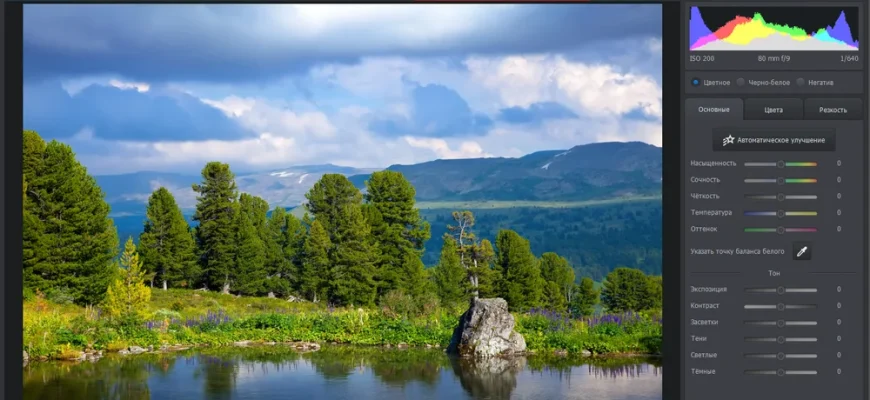
ФотоМАСТЕР — настольный фоторедактор российского разработчика AMS Software для Windows и macOS. Актуальная на дату подготовки обзора версия 23.0 рассчитана прежде всего на быструю обработку отдельных снимков и серий: цветокоррекцию, портретную ретушь, удаление объектов, замену фона и неба, применение фильтров, подготовку изображений к публикации и печати. Это не аналог профессиональной системы управления фотокаталогом и не многослойный графический редактор уровня Photoshop: сильная сторона продукта — готовые автоматические операции и понятная последовательность действий, а основное ограничение — меньшая глубина ручного контроля над сложным монтажом.
- Скачать ФотоМАСТЕР бесплатно
- ФотоМАСТЕР
- Что именно рассматривается в обзоре
- Основные параметры
- Как устроен интерфейс
- Верхние разделы
- Правая панель и гистограмма
- Контроль действий
- Основные функции и их связь
- Автоматическое улучшение
- Свет, цвет и тон
- Резкость, шум и оптические дефекты
- RAW и фотографии с камеры
- Ретушь портрета
- Удаление объектов
- Замена и размытие фона
- Замена неба и атмосферные эффекты
- Эффекты и 3D LUT
- Текст, рамки, водяные знаки и коллажи
- Пакетная обработка
- Форматы, импорт и экспорт
- Что можно открыть
- Сохранение одного изображения
- Печать
- Типичный рабочий сценарий
- ИИ, облако, интернет и приватность
- Редакции, цена и ограничения пробного режима
- Плюсы и минусы
- Кому подойдёт
- Кому не подойдёт
- Альтернативы
- Adobe Photoshop
- GIMP
- Photopea
- darktable
- ФотоМОНТАЖ
- Частые проблемы и диагностика
- Установщик не запускается
- Программа открывается, но работает медленно
- RAW не импортируется
- HEIC не открывается
- Автоулучшение делает кадр слишком контрастным
- Кожа выглядит пластиковой
- После удаления объекта видны повторы
- После замены фона появляется кайма
- Сохранение недоступно
- PNG потерял прозрачность
- Файл после экспорта слишком большой
- Цвет в другом просмотрщике отличается
- Как проверить результат
- FAQ
- ФотоМАСТЕР бесплатный?
- Можно ли открыть RAW?
- Есть ли в ФотоМАСТЕРе слои?
- Можно ли сохранить прозрачный фон?
- Поддерживается ли WebP?
- Нужен ли интернет для обработки?
- Есть ли версия для Android?
- Чем Стандарт отличается от Профи?
- Можно ли использовать программу для карточек товаров?
- Подходит ли ФотоМАСТЕР для профессионального фотографа?
- Можно ли удалить геолокацию из фотографии?
- Что произойдет после года бесплатных обновлений?
- Как не потерять оригинал?
- Итог по сценариям
- Предложить модель для рейтинга
Скачать ФотоМАСТЕР бесплатно

Что именно рассматривается в обзоре
Название ФотоМАСТЕР используется для нескольких связанных, но не идентичных продуктов. Основной объект этого материала — устанавливаемая программа ФотоМАСТЕР 23.0 для компьютера. Она выпускается AMS Software, работает с локальными файлами и распространяется через отдельные дистрибутивы для Windows и macOS. На сайте продукта также представлено мобильное приложение ФотоМАСТЕР для iPhone и iPad с iOS 15 и новее. Мобильная версия имеет другой интерфейс, отдельный набор ограничений и собственное распространение через App Store, поэтому ее функции и условия нельзя автоматически переносить на настольную программу.
У разработчика есть и другие продукты с похожими названиями. ФотоМОНТАЖ предназначен для многослойных композиций, масок и более сложного фотомонтажа; ФотоВИНТАЖ специализируется на восстановлении старых снимков; PhotoDiva ориентирована на портретную ретушь. Пакет «Два в одном» объединяет ФотоМАСТЕР Профи и ФотоМОНТАЖ Профи, но это два самостоятельных приложения, а не расширенная скрытая редакция одного исполняемого файла.
AMS Software обозначает себя как российского разработчика программного обеспечения. В политике конфиденциальности сайта оператором указано ООО «ЭЙМС СОФТВЭР». ФотоМАСТЕР включен в реестр российского программного обеспечения и продолжает развиваться: версия 23.0 добавила ИИ-эффект тумана, расширенные настройки контраста, цвета и света, готовые стили макияжа и сохранение в WebP. Следовательно, продукт не закрыт и не снят с поддержки.
Основные параметры
| Параметр | Актуальные сведения |
|---|---|
| Тип продукта | Устанавливаемый растровый фоторедактор общего назначения |
| Разработчик | AMS Software; оператор сайта — ООО «ЭЙМС СОФТВЭР» |
| Текущая версия | 23.0 |
| Платформы настольной версии | Windows 11, 10, 8, 7; macOS 12.0 и новее |
| Язык интерфейса | Русский |
| Размер дистрибутива | Около 56 МБ |
| Минимальные требования | Процессор Intel или AMD от 1 ГГц, 256 МБ оперативной памяти, от 500 МБ на диске; в FAQ также встречается порог 1,2 ГГц |
| Пробный режим | 5 дней, без регистрации и ввода банковской карты; сохранение обработанного фото недоступно |
| Редакции | Стандарт, Профи и пакет «Два в одном» с ФотоМОНТАЖ Профи |
| Подтвержденный импорт | JPEG, PNG, TIFF, BMP, HEIC и RAW, включая CRW, CR2, NEF; совместимость конкретной камеры лучше проверять на собственном файле |
| Экспорт | JPEG, PNG, TIFF, BMP; версия 23.0 также сохраняет WebP |
| Пакетная обработка | Есть в редакции Профи |
| Многослойный монтаж | Полноценные слои и маски относятся к отдельной программе ФотоМОНТАЖ в комплекте «Два в одном» |
Минимальные требования выглядят очень низкими и описывают возможность запуска, а не комфортную скорость при обработке современных RAW-файлов. Большая матрица камеры, десятки фотографий в пакетной очереди и операции шумоподавления требуют больше оперативной памяти и свободного пространства, чем формальный минимум. Для оценки конкретного компьютера полезнее открыть несколько типичных исходников в пробной версии и проверить время отображения, работу масштаба 1:1 и переключение между кадрами.
Как устроен интерфейс
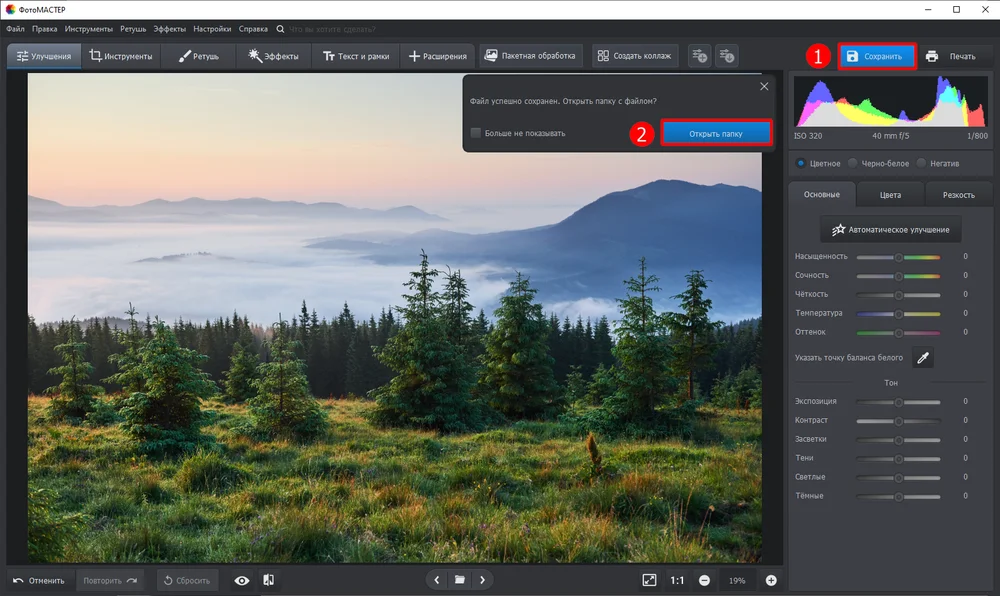
Главное окно построено вокруг крупной области просмотра. Над изображением находится набор основных вкладок, справа — параметры выбранного раздела, внизу — элементы сравнения, масштаба, навигации и отмены действий. Такая компоновка сохраняется при переходе от цветокоррекции к ретуши: пользователь выбирает категорию сверху, затем инструмент, после чего меняет значения на правой панели и оценивает результат в центре.
Верхние разделы
- «Улучшения» объединяют автоматическую коррекцию, параметры света, цвета и резкости. Здесь находятся основные тоновые и цветовые регулировки, с которых логично начинать обработку.
- «Инструменты» содержат кадрирование, операции с фоном, виньетирование, локальные фильтры, 3D LUT и другие преобразования, которые меняют композицию или отдельные зоны.
- «Ретушь» предназначена для портретов, удаления дефектов и нежелательных объектов, локальной коррекции кистью, пластики лица и фигуры.
- «Эффекты» открывают каталог готовых стилизаций и фильтров с регулировкой интенсивности.
- «Текст и рамки» добавляют надписи, декоративное обрамление и графические элементы.
- «Расширения» используются для дополнительных наборов, которые разработчик предлагает отдельно от базового комплекта.
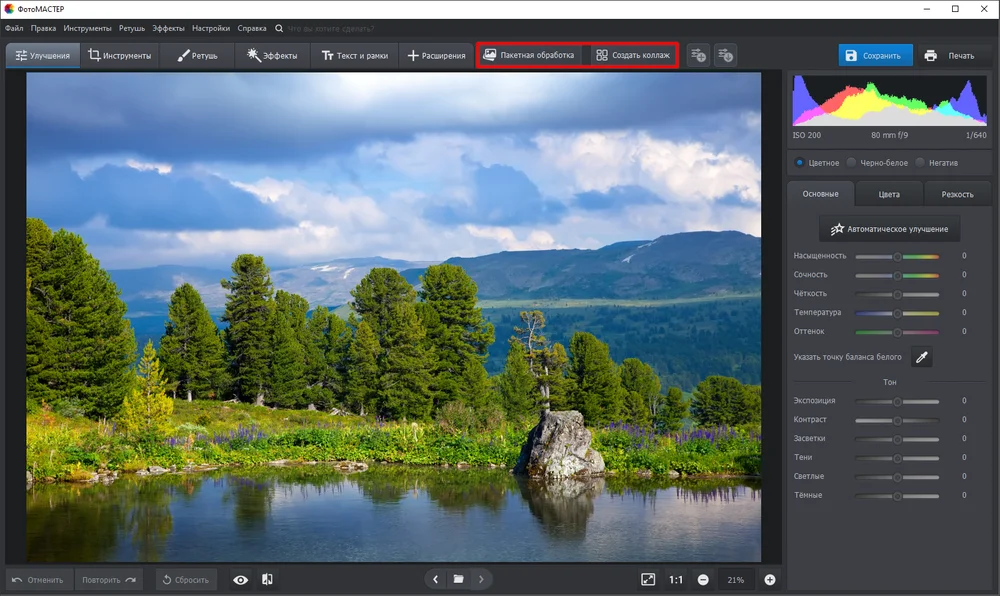
Пакетный режим и конструктор коллажей доступны как отдельные сценарии, а не как обычные инструменты текущего снимка. Это важно для понимания логики программы: ФотоМАСТЕР не создает единый проект со слоями, в котором можно свободно возвращаться к каждому объекту. Он ведет пользователя по конкретной операции и после применения возвращает к общей обработке изображения.
Правая панель и гистограмма
Правая часть окна меняется в зависимости от активной вкладки. В базовом разделе сверху показана цветная гистограмма, под ней — переключатели цветного, черно-белого и негативного представления, затем группы «Основные», «Цвета» и «Резкость». На панели размещаются ползунки насыщенности, сочности, четкости, температуры, оттенка, экспозиции, контраста, светлых и темных областей. Гистограмма помогает заметить потерю деталей в тенях и светах, хотя окончательный контроль все равно следует выполнять на масштабе 100% и на сохраненном файле.
В локальных инструментах на правой панели появляются настройки кисти: размер, растушевка, прозрачность и параметры конкретного эффекта. В замене фона интерфейс переключается между этапами выделения объекта, уточнения границы и выбора нового заднего плана. В ретуши кожи доступны сила и мягкость обработки, а также выбор оттенков кожи и дефектов пипеткой.
Контроль действий
В левом нижнем углу расположены команды отмены, повтора и полного сброса обработки. Кнопка «Посмотреть исходное» показывает оригинал, пока она удерживается, а режим «До/после» делит просмотр для прямого сравнения. Снизу по центру можно перейти к соседним снимкам из той же папки. Масштаб меняется кнопками «+» и «−», предусмотрены вписывание в окно и просмотр 1:1.
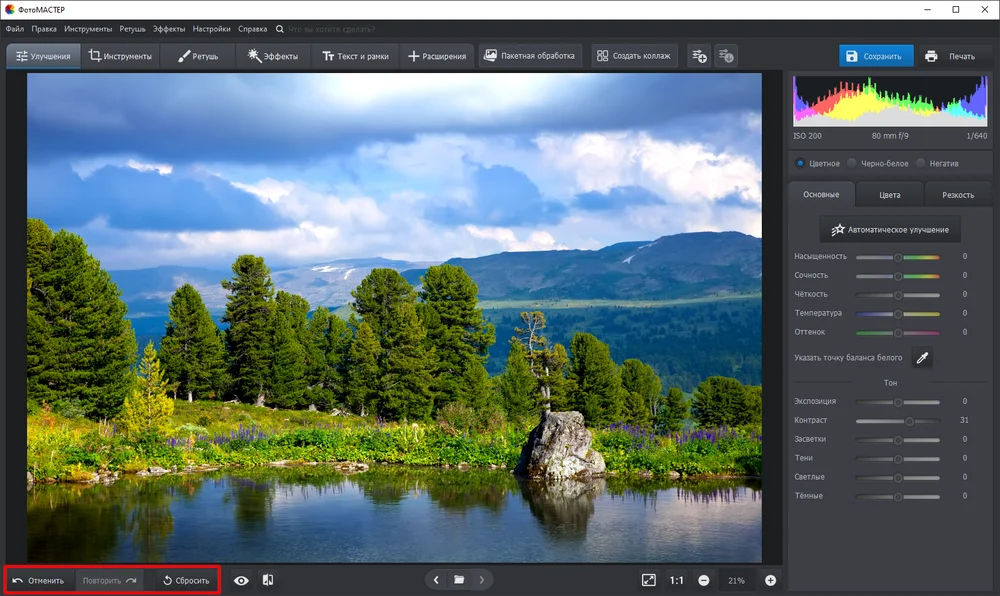
Строка поиска по инструментам помогает, когда пользователь помнит задачу, но не знает нужную вкладку. Это снижает порог входа, однако поиск не заменяет понимание порядка операций: резкость лучше оценивать после изменения размера, а удаление объектов — до сильного шумоподавления и стилизации, иначе текстура области-источника может отличаться от окружения.
Основные функции и их связь
Автоматическое улучшение
Кнопка «Автоматическое улучшение» находится во вкладке «Улучшения». После анализа снимка программа может изменить экспозицию, контраст, динамический диапазон, сочность, кривые, вид неба и ретушь лиц. Общая сила регулируется ползунком «Автокоррекция», а через кнопку с шестеренкой можно посмотреть состав примененных операций и отключить отдельные компоненты.
Автокоррекция полезна как стартовая точка, но не как окончательное решение для каждого кадра. На фотографии с намеренно низким контрастом она способна изменить авторский характер, а на портрете — усилить обработку кожи сильнее, чем требуется. Надежный порядок: сначала включить автоматическое улучшение, затем сравнить с оригиналом, уменьшить общую силу и отключить неподходящие компоненты. После этого переходить к ручной коррекции света и цвета.
Свет, цвет и тон
ФотоМАСТЕР предлагает автоматические и ручные средства цветокоррекции. Базовые ползунки управляют экспозицией, контрастом, насыщенностью, сочностью, цветовой температурой и оттенком. Раздельная работа со светлыми и темными зонами позволяет уменьшить пересвет или раскрыть тени без одинакового воздействия на весь кадр.
Для более точной настройки доступны RGB-кривые, HSL и коррекция в пространстве LAB. Кривые изменяют яркость и цвет по тоновым диапазонам. HSL разделяет оттенок, насыщенность и светлоту отдельных цветовых групп: это удобно, например, чтобы приглушить слишком яркую зелень, не обесцвечивая кожу. LAB-коррекция позволяет менять цветовые отношения отдельно от яркостной составляющей. Эти инструменты дают больше контроля, чем готовый фильтр, но остаются частью цельного растрового процесса без системы корректирующих слоев.
Градиентный и радиальный фильтры применяют правку не ко всему кадру. Градиент подходит для неба, переднего плана и других протяженных областей; радиальный — для акцента вокруг объекта. Корректор с кистью используется там, где форма зоны сложнее. Локальные инструменты стоит проверять на границах: чрезмерная растушевка захватывает соседние предметы, а слишком жесткая создает заметный контур.
Резкость, шум и оптические дефекты
В программе есть повышение резкости, шумоподавление и устранение хроматических аберраций. Резкость усиливает локальный контраст вокруг деталей и полезна после уменьшения изображения, но высокое значение создает светлые и темные ореолы. Шумоподавление сглаживает цветной и яркостный шум, одновременно способное уменьшить мелкую фактуру. Поэтому его оценивают на масштабе 1:1, отдельно на коже, волосах, листве и мелком тексте.
Коррекция хроматических аберраций предназначена для цветных кайм по высококонтрастным границам. Ее результат проверяют по веткам на фоне неба, металлическим деталям и краям белых предметов. Исправление горизонта и оптических искажений относится к геометрической подготовке кадра. Такие операции лучше выполнять до ретуши по краям, поскольку кадрирование и выпрямление меняют доступную область изображения.
RAW и фотографии с камеры
Редактор открывает RAW-файлы, включая CRW и CR2 камер Canon, NEF камер Nikon, а также ARW, RAF, ORF, SRW и другие распространенные разновидности. RAW не является единым форматом: поддержка зависит от модели камеры и способа записи. Разработчик прямо рекомендует проверять конкретный исходник в пробной версии. Такой тест особенно важен для недавно выпущенной камеры, сжатого RAW и файлов, записанных в нестандартном режиме.
ФотоМАСТЕР подходит для проявки и быстрой коррекции RAW, но не является полноценным менеджером фототеки. В нем нет заявленной системы каталогов, рейтингов, ключевых слов, виртуальных коллекций и неразрушающего хранения всей истории для тысяч снимков. Для небольшого набора кадров это упрощает работу; для постоянного архива фотографа потребуются отдельный каталогизатор или RAW-конвертер с базой данных.
Ретушь портрета
Функция «Идеальный портрет» применяет готовые варианты улучшения лица и позволяет дорабатывать результат. Автоматический модуль сглаживает дефекты, регулирует вид кожи и подчеркивает отдельные черты. В версии 22.0 появились инструменты нанесения макияжа, коррекция цвета глаз и волос, а также осветление и затемнение; готовые стили макияжа добавлены в версии 23.0. Пластика лица и тела изменяет форму выбранных областей, а инструмент эмоций корректирует выражение лица.
Для локальной ретуши доступны «Устранение дефектов на коже», «Восстанавливающая кисть», «Штамп», «Заплатка» и «Корректор». Автоматическое устранение дефектов анализирует кожу, после чего пользователь меняет уровень и мягкость, выбирает светлый и темный оттенки кожи и указывает цвет недостатков пипеткой. В сложных областях функция сглаживает часть проблем, но не гарантирует полное удаление каждого дефекта; для доработки применяется восстанавливающая кисть.
Восстанавливающая кисть автоматически подбирает текстуру рядом с местом правки. Размер кисти должен быть немного больше дефекта, а растушевка обеспечивает мягкий переход. Маркеры источника и вставки можно скрыть, чтобы они не закрывали мелкие детали. Штамп работает иначе: пользователь явно выбирает область-образец и переносит ее поверх нежелательного участка. Он точнее на повторяющихся фактурах, но требует менять точку-источник, иначе в кадре появляются одинаковые узоры.
Портретная обработка должна сохранять естественную текстуру. Для проверки необходимо сравнить исходник и результат, рассмотреть кожу на 100%, убедиться, что глаза и зубы не стали чрезмерно яркими, а контуры лица не деформировали фон. Пластика рядом с прямыми линиями, дверными проемами и геометрическими узорами особенно заметна по искривлению окружения.
Удаление объектов
Удаление лишнего выполняется несколькими средствами. Мелкий дефект удобно убрать восстанавливающей кистью, участок с подходящей соседней фактурой — заплаткой, а крупный объект — штампом с последовательным переносом текстуры. Для штампа настраиваются размер, растушевка и прозрачность. После закрашивания появляются области назначения и источника; источник следует выбирать рядом, с похожим освещением, цветом и детализацией.
На однородном небе, стене или воде операция обычно проще, чем на лице, сложном орнаменте или пересечении нескольких объектов. Программа не создает отсутствующую геометрию как полноценный генеративный редактор: качество зависит от доступной текстуры вокруг. Повторяющиеся фрагменты, разрывы линий и смазанные края указывают, что источник выбран неправильно или один образец использовался слишком долго.
Замена и размытие фона
Замена фона может выполняться автоматически или с ручным уточнением. Пользователь обозначает сохраняемый объект и удаляемый задний план, затем проверяет контур, регулирует границу и выбирает новое изображение либо цвет. Для сложных волос, шерсти, полупрозрачных тканей и ветвей требуется дополнительная корректировка, поскольку автоматическое выделение не всегда сохраняет мелкие детали.
Размытие заднего плана имитирует малую глубину резкости и отделяет главный объект. Его реалистичность зависит от маски: одинаковое размытие предметов на разных расстояниях выглядит искусственно, а ореол вокруг волос выдает неточную границу. Перед сохранением полезно просмотреть результат и на уменьшенном масштабе, и при 100%.
Замена неба и атмосферные эффекты
Автоматическая замена неба отделяет небесную область и подставляет вариант из коллекции. Для согласованного результата требуется проверить направление света, цветовую температуру, отражения в воде и стекле, а также светлую кайму по горизонту. Новый фон может быть технически выделен аккуратно, но оставаться физически несогласованным со сценой.
Версия 23.0 добавила создание тумана с помощью ИИ. Этот эффект относится к стилизации, а не к восстановлению деталей исходника. Туман должен слабеть у переднего плана и усиливаться с расстоянием; одинаковая плотность поверх людей и ближайших предметов воспринимается как полупрозрачная заливка. Солнечные лучи, виньетирование и другие атмосферные фильтры также лучше применять после базовой коррекции, иначе они усложняют оценку экспозиции и баланса белого.
Эффекты и 3D LUT
Каталог включает художественные, пленочные, черно-белые, световые и тонирующие стили. На основной странице продукта указано 140 фильтров, а страница редакции Профи объединяет эффекты и 3D LUT в коллекцию из 200 и более позиций. Разница связана со способом подсчета: готовые фильтры, LUT-стили и дополнительные эффекты сгруппированы по-разному.
3D LUT преобразует цвета по готовой таблице соответствий. Встроенные варианты подходят для быстрого единого оформления серии; собственные LUT можно загрузить с компьютера. Пресет не учитывает экспозицию конкретного кадра, поэтому перед его применением нужно выровнять свет и баланс белого. После LUT следует проверить кожу, нейтральные серые области и насыщенные красные или синие детали, где чаще появляется клиппинг.
Текст, рамки, водяные знаки и коллажи
В модуле текста доступны готовые стили, шрифты, цвет, контур, тень, градиентная или текстурная заливка, выравнивание и межстрочный интервал. Надпись можно перемещать, поворачивать и масштабировать. Для простой открытки, подписи к фотографии или карточки товара этого достаточно. При многостраничном макете, сложной типографике и редактируемой системе объектов удобнее специализированный дизайнерский редактор.
Рамки регулируются по виду, толщине и цвету. Водяной знак можно добавить как текстовую маркировку; в пакетном режиме одна и та же подпись применяется к серии. Конструктор коллажей использует шаблоны и собирает несколько фотографий в композицию. Это быстрый модуль, но он не заменяет свободную многослойную сцену с масками. Полноценную работу со слоями разработчик относит к ФотоМОНТАЖ, который включен в пакет «Два в одном».
Пакетная обработка
Пакетный режим предназначен для серии изображений с одинаковыми требованиями. Он доступен в редакции Профи и позволяет применять общие настройки света и цвета, фильтры, виньетирование, рамки, текст или водяной знак, кадрирование и изменение размера. При экспорте серия конвертируется в JPG, PNG, BMP или TIFF, файлы можно переименовать, а метод интерполяции — выбрать заранее.
Пакетная обработка эффективна только для однородного материала. Одинаковая экспозиционная поправка подходит кадрам, снятым в одной сцене, но испортит смешанную папку с дневными, ночными и студийными фотографиями. Перед запуском следует разделить серию по освещению, ориентации и назначению. Затем обработать несколько тестовых файлов, проверить цвет, размер, имя и качество, и только после этого запускать всю папку.
Копирование стиля между снимками решает похожую задачу в обычном режиме: настройки одного изображения переносятся на другие. Оно удобно для последовательности кадров, но не гарантирует визуально одинаковый результат при разной исходной экспозиции. После переноса необходимо просмотреть каждый файл хотя бы в уменьшенном виде и отдельно проверить самые светлые и самые темные кадры.
Форматы, импорт и экспорт
Что можно открыть
Подтверждена работа с JPEG, PNG, TIFF, BMP, HEIC и RAW. Для RAW перечисляются CRW, CR2, NEF, ARW, RAF, ORF, SRW и другие расширения. Поддержка HEIC была добавлена в версии 21.5. GIF, PSD и специализированные проектные форматы не входят в подтвержденный основной рабочий набор настольного ФотоМАСТЕРа, поэтому рассчитывать на сохранение слоев или анимации не следует.
При проблеме с импортом сначала нужно отделить неподдерживаемое расширение от повреждения файла. Исходник следует открыть в программе производителя камеры или системном просмотрщике. Если он не открывается нигде, проблема находится в файле. Если открывается, но не загружается в ФотоМАСТЕР, стоит проверить версию программы и попробовать копию, преобразованную в TIFF или JPEG. Оригинальный RAW при этом сохраняют отдельно.
Сохранение одного изображения
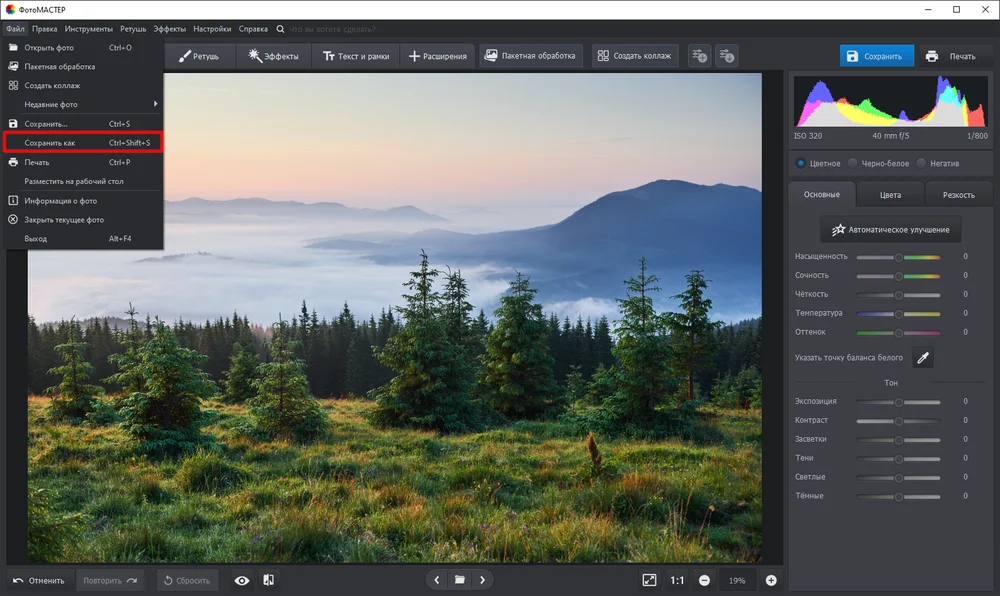
Команда «Сохранить» перезаписывает исходный файл после подтверждения. Для безопасной работы лучше использовать «Файл» → «Сохранить как» или Ctrl+Shift+S: так сохраняются оригинал и отдельный результат. В окне экспорта выбираются папка, имя, формат и качество.
- JPEG подходит для публикации, почты и большинства фотолабораторий. Уменьшение качества снижает размер, но добавляет потери при каждом повторном сохранении.
- PNG сохраняет четкие границы и прозрачность. Он удобен для коллажей, графики и изображения после удаления фона.
- TIFF используют для промежуточного хранения и печати, когда важнее качество, чем размер файла.
- BMP сохраняет несжатое растровое изображение, но обычно занимает много места и редко дает практическое преимущество.
- WebP добавлен в версии 23.0 для более компактной веб-графики. Перед передачей в старую систему управления сайтом нужно убедиться, что она принимает этот формат.
Расширенные параметры позволяют удалить метаданные и GPS, изменить ширину и высоту с сохранением пропорций, задать DPI, выбрать интерполяцию, добавить резкость, имя автора и комментарий. Доступны точечная, билинейная, бикубическая интерполяция и фильтр Ланцоша. Для обычного фото безопасной отправной точкой служит бикубическая; Ланцош дает четкие края, но способен подчеркнуть шум и ореолы.
DPI не создает новые детали сам по себе. Для печати важны фактические размеры в пикселях: изменение значения с 96 до 300 DPI без достаточного разрешения только меняет расчетный физический размер. После экспорта нужно снова открыть файл, проверить пиксельные размеры и убедиться, что текст, волосы, границы маски и плавные градиенты не разрушены сжатием.
Печать
В меню «Файл» предусмотрена команда печати. Перед отправкой на принтер следует выбрать размер бумаги, ориентацию и масштаб, а также проверить, не обрезаются ли важные части снимка. Для ответственной печати полезно сначала сохранить отдельный TIFF или JPEG требуемого размера, открыть его заново и сделать пробный отпечаток. ФотоМАСТЕР не заявлен как система профессионального управления цветом типографии, поэтому требования конкретной лаборатории по профилю, цветовому пространству и полям нужно уточнять отдельно.
Типичный рабочий сценарий
Рассмотрим воспроизводимую задачу: подготовить портрет на фоне городского пейзажа для публикации в сети, сохранив естественную кожу и уменьшив изображение. Сценарий показывает связь модулей, но не требует применять каждый инструмент к любому кадру.
- Создать рабочую копию. Оригинал оставить в отдельной папке, открыть копию в ФотоМАСТЕРе. Для RAW сохранить исходный файл камеры независимо от результата экспорта.
- Проверить композицию. Во вкладке «Инструменты» выровнять горизонт и кадрировать под требуемое соотношение сторон. Не обрезать слишком плотно волосы, локти и края одежды, если позже планируется замена фона.
- Оценить автоматическое улучшение. Во вкладке «Улучшения» включить автокоррекцию, открыть список ее компонентов и снизить силу. Если автоматическая ретушь лица выглядит чрезмерной, отключить ее, оставив экспозицию и динамический диапазон.
- Настроить свет и цвет. Исправить баланс белого, затем экспозицию, светлые и темные зоны. После этого скорректировать насыщенность. Не пытаться компенсировать неверную экспозицию одним усилением контраста.
- Убрать локальные дефекты. Мелкие пятна на коже обработать восстанавливающей кистью. Посторонний предмет на фоне удалить штампом, выбирая новую точку-источник после нескольких мазков.
- Доработать портрет. Применить «Идеальный портрет» или модуль устранения дефектов на минимально достаточной силе. Сравнить текстуру щек, лба и области вокруг глаз с оригиналом.
- Скорректировать фон. При необходимости размыть задний план или заменить его. Проверить волосы, плечи, полупрозрачные края и совпадение направления света.
- Добавить стиль. Выбрать фильтр или 3D LUT после основной коррекции. Уменьшить интенсивность, если кожа меняет оттенок или в светах исчезают детали.
- Проверить результат. Использовать «До/после», затем масштаб 1:1. Осмотреть глаза, волосы, края одежды, фон после удаления объекта и плавные переходы неба.
- Экспортировать отдельный файл. Выбрать «Сохранить как», формат JPEG или WebP, нужные пиксельные размеры и качество. При публичной публикации удалить GPS и ненужные метаданные.
- Открыть сохраненный результат. Проверить его вне редактора, убедиться в правильном размере, ориентации, цвете и отсутствии артефактов. Только после этого загружать на сайт или отправлять заказчику.
Такой порядок отделяет техническую подготовку от декоративных эффектов. Если начать с фильтра, затем менять баланс белого и экспозицию, итоговый цвет становится труднее контролировать. Если повысить резкость до уменьшения, после ресайза можно получить двойные контуры. Если сначала сильно сгладить кожу, а затем использовать штамп, образцы текстуры будут отличаться.
ИИ, облако, интернет и приватность
В версии 23.0 и на текущих продуктовых страницах к интеллектуальным функциям относятся автоматическое улучшение, анализ портрета, замена фона и неба, а также создание тумана. Документация настольной версии не раскрывает для каждого инструмента, выполняется ли вычисление полностью локально или отдельные модели могут обращаться к сети. Поэтому нельзя утверждать, что все ИИ-операции гарантированно обрабатывают изображение только на компьютере.
Сама программа устанавливается на ПК или Mac, открывает файлы с локального диска и сохраняет результат в выбранную папку. Для начала пятидневного теста регистрация и ввод карты не требуются. Политика конфиденциальности сайта относится к посетителям веб-ресурса и указывает обработку адреса электронной почты для предоставления материалов и отправки сообщений; она не является подробным техническим описанием передачи фотографий из настольного приложения.
Практические меры приватности не зависят от маркетинговых формулировок:
- не использовать рабочие или конфиденциальные снимки для проверки неизвестной сетевой функции без разрешения владельца;
- хранить оригиналы отдельно и экспортировать копию;
- удалять GPS и лишние метаданные через расширенные параметры сохранения;
- проверять итоговый файл средствами операционной системы или просмотрщиком метаданных;
- не отправлять лицензионный ключ и установщик посторонним лицам;
- загружать дистрибутив только с официального ресурса разработчика.
Мобильное приложение описано отдельно: для первого запуска ему нужен интернет, основные функции затем работают офлайн, а часть операций требует загрузки данных. Эти условия относятся к iOS-приложению и не должны автоматически использоваться как характеристика версии для Windows или macOS.
Редакции, цена и ограничения пробного режима
На 6 августа 2026 года страница заказа показывает три варианта. Цены привязаны к действующей акции и способны измениться, поэтому перед оплатой нужно смотреть итоговую сумму в корзине.
| Вариант | Тип лицензии | Цена на дату проверки | Ключевые отличия |
|---|---|---|---|
| Стандарт | Годовая | 690 ₽ вместо 1150 ₽ | Базовая обработка, ретушь, удаление деталей, текст, картинки, рамки, более 100 эффектов и 3D LUT |
| Профи | Бессрочная | 1980 ₽ вместо 3960 ₽ | Расширенная коллекция эффектов, «Идеальный портрет», улучшение пейзажа, замена и размытие фона, замена неба, пакетная обработка, пластика лица и тела |
| Два в одном | Бессрочная | 2480 ₽ вместо 6200 ₽ | ФотоМАСТЕР Профи плюс ФотоМОНТАЖ Профи со слоями, масками, свободным фотомонтажом и дополнительной графикой |
Редакция Стандарт в текущем предложении является лицензией на один год, тогда как Профи и «Два в одном» обозначены как бессрочные. Поэтому общую фразу о работе «без подписок» нельзя понимать как одинаковое бессрочное право для каждого тарифа. Покупателю, который не хочет ежегодно продлевать доступ, следует выбирать вариант, прямо помеченный как бессрочный.
Страница покупки указывает год бесплатных обновлений и техническую поддержку. Бессрочность означает право продолжать использовать приобретенную редакцию, но не обещает бесплатное получение всех будущих крупных версий после указанного периода обновлений. Перед оплатой также нужно проверить число разрешенных устройств и условия переноса ключа: эти параметры не следует выводить из названия тарифа.
Пробная версия действует пять дней. Она позволяет знакомиться с интерфейсом и функциями, но сохранение результата отключено. Это принципиальное ограничение: триал подходит для проверки скорости, импорта RAW, качества выделения фона и поведения инструментов, но не позволяет использовать готовое изображение в реальной работе. Бесплатной постоянной редакции настольного ФотоМАСТЕРа нет.
Плюсы и минусы
Плюсы ✔️
- Русский интерфейс, встроенные подсказки, поиск по инструментам и единая правая панель уменьшают время на освоение базовой обработки.
- Есть версии для Windows и macOS, а минимальные требования позволяют установить программу на сравнительно старый компьютер.
- Автоматическая коррекция раскрывает состав примененных операций и позволяет отключать отдельные компоненты, а не только принимать готовый результат целиком.
- В одном приложении объединены цветокоррекция, RAW, портретная ретушь, удаление объектов, замена фона и неба, эффекты, текст, рамки, коллажи и печать.
- Редакция Профи поддерживает пакетную обработку, конвертацию, переименование, изменение размера и нанесение общей маркировки на серию.
- Экспорт включает настройку качества, пиксельных размеров, DPI, интерполяции, резкости, авторских данных, а также удаление метаданных и GPS.
- Бессрочная лицензия доступна в редакции Профи; она не требует постоянной ежемесячной оплаты.
- Пробный запуск не требует регистрации и банковской карты, поэтому можно проверить совместимость собственных RAW и производительность компьютера.
Минусы ❌
- Пятидневный тест не сохраняет обработанные изображения, поэтому он не заменяет бесплатную рабочую версию.
- Редакция Стандарт продается как годовая лицензия и не включает ряд основных автоматических и пакетных возможностей Профи.
- ФотоМАСТЕР не предоставляет полноценную систему слоев и масок; для нее разработчик предлагает отдельный ФотоМОНТАЖ в комплекте «Два в одном».
- Нет заявленного профессионального каталога с рейтингами, ключевыми словами, коллекциями и неразрушающей историей для большого фотоархива.
- Поддержка RAW зависит от конкретной модели камеры, поэтому совместимость нового или редкого формата нужно проверять отдельно.
- Автоматическая ретушь, пластика, замена фона и стили могут создавать неестественные края, повторяющуюся текстуру или чрезмерное сглаживание без ручной проверки.
- Документация не дает детальной схемы локальной и сетевой обработки каждого ИИ-инструмента, что важно для конфиденциальных изображений.
- Минимальные требования не отражают реальную нагрузку больших RAW и пакетной очереди; на слабом компьютере формальный запуск не гарантирует комфортную работу.
Кому подойдёт
- Новичку и домашнему пользователю, которому нужны понятные автоматические операции, русские названия и быстрый результат без изучения сложной системы слоев.
- Фотографу-любителю для отбора и обработки небольших серий RAW, исправления экспозиции, цвета, шума и портретных дефектов.
- Блогеру или владельцу небольшого магазина для подготовки изображений к публикации, изменения размера, нанесения текста и водяного знака, замены фона и пакетного экспорта.
- Пользователю старого ПК, если собственные файлы открываются достаточно быстро и не требуется работа с крупными многослойными документами.
- Тем, кто предпочитает разовую бессрочную покупку, при выборе редакции Профи, а не годового Стандарта.
Кому не подойдёт
- Ретушеру и дизайнеру сложных композиций, которому нужны корректирующие слои, маски, смарт-объекты, развитые режимы наложения и точное повторное редактирование каждого элемента.
- Фотографу с большим архивом, если важны каталог, рейтинги, ключевые слова, поиск по метаданным, версии и неразрушающая синхронизация тысяч кадров.
- Команде, которой нужны облачные проекты, совместное редактирование, роли, комментарии и история изменений.
- Пользователю Linux: официальная настольная версия заявлена для Windows и macOS.
- Тому, кому нужна постоянная бесплатная программа: после пяти дней сохранение требует покупки лицензии.
- Организации с жесткими требованиями к конфиденциальности ИИ, пока не получено отдельное техническое подтверждение маршрута обработки каждого интеллектуального инструмента.
Альтернативы
Adobe Photoshop
Photoshop доступен на настольных системах, в вебе, на мобильных устройствах и iPad. Он предлагает слои, маски, точные выделения, смарт-объекты, профессиональный монтаж и генеративные инструменты. Его выбирают, когда правки должны оставаться редактируемыми, а композиция состоит из множества независимых элементов. По сравнению с ФотоМАСТЕРом он сложнее, требует подписки и дольше осваивается, но дает существенно больше контроля.
GIMP
GIMP — бесплатный редактор с открытым исходным кодом для Windows, macOS и Linux. Он поддерживает слои, маски, выделения, плагины и сложную ручную обработку. Это разумная альтернатива, когда бюджет ограничен или требуется Linux. ФотоМАСТЕР выигрывает готовыми автоматическими портретными и фоновыми сценариями, а GIMP — свободной многослойной структурой и расширяемостью.
Photopea
Photopea работает в браузере, использует PSD как основной проектный формат и поддерживает слои, маски, режимы наложения, векторные элементы и множество типов файлов. Он подходит для работы без установки и обмена PSD. Компромисс — зависимость от браузера и веб-среды. ФотоМАСТЕР удобнее для локальной последовательной обработки фото и готовых автоматических эффектов, Photopea — для редактируемых макетов и совместимости с PSD.
darktable
darktable — бесплатный открытый RAW-конвертер и система фотографического процесса для Windows, macOS и Linux. Он хранит правки неразрушающе, ведет базу цифровых негативов и предоставляет глубокий контроль проявки. Его выбирают для регулярной работы с большими RAW-сериями и каталогом. ФотоМАСТЕР проще для точечной ретуши, замены фона, текста и быстрых эффектов, но слабее как долговременная система управления фототекой.
ФотоМОНТАЖ
ФотоМОНТАЖ — ближайшая альтернатива внутри линейки AMS Software, но предназначен для другой задачи. Он нужен для слоев, масок, вырезания и комбинирования объектов, графики для маркетплейсов и сложных коллажей. Если основная работа состоит в улучшении готового снимка, удобнее ФотоМАСТЕР. Если изображение собирается из нескольких элементов и каждый должен оставаться отдельно редактируемым, требуется ФотоМОНТАЖ или другой многослойный редактор.
Частые проблемы и диагностика
Установщик не запускается
Сначала сверяют операционную систему: Windows должна быть одной из заявленных версий, macOS — не ниже 12.0. Затем проверяют, что файл загружен полностью, на системном диске есть свободное место, а запуск выполняется из локальной папки, а не из незавершенной загрузки. Если защита системы блокирует файл, нужно проверить цифровую подпись и источник загрузки, а не отключать защиту целиком. Повторное скачивание официального дистрибутива исключает повреждение файла.
Программа открывается, но работает медленно
Нужно выяснить, замедляет ли работу конкретный формат или весь интерфейс. Для этого открывают небольшой JPEG и исходный RAW одной сцены. Если JPEG работает нормально, а RAW тормозит, узкое место связано с декодированием и размером исходника. Освобождение оперативной памяти, закрытие других редакторов и работа с локального SSD уменьшают задержки. В пакетном режиме сначала запускают несколько файлов, а не всю папку.
RAW не импортируется
Файл проверяют в приложении производителя камеры. Затем уточняют расширение и модель устройства. Обновление ФотоМАСТЕРа может добавить поддержку более новых камер. Для продолжения работы создают копию в TIFF с высокой глубиной или JPEG максимального качества, но оригинальный RAW не удаляют. Пробная версия предназначена именно для проверки совместимости, хотя сохранить результат из нее нельзя.
HEIC не открывается
Поддержка HEIC появилась в версии 21.5, поэтому сначала проверяют номер установленной версии. Если файл создан сторонним приложением и содержит необычный профиль или поврежден, его открывают на устройстве-источнике и экспортируют копию в JPEG. Не следует переименовывать расширение вручную: изменение .heic на .jpg не конвертирует данные.
Автоулучшение делает кадр слишком контрастным
Снижают ползунок «Автокоррекция», открывают список компонентов через шестеренку и отключают лишние изменения. После этого вручную возвращают детали в светах и тенях. Если исходный кадр был намеренно мягким, автоматическую коррекцию можно не применять вовсе.
Кожа выглядит пластиковой
Уменьшают силу и мягкость автоматической ретуши, возвращают часть текстуры, а крупные дефекты удаляют точечно. Проверка проводится на 100%, а не только в уменьшенном окне. Глаза, губы и волосы не должны попадать под сглаживание кожи.
После удаления объекта видны повторы
В штампе выбирают новую область-источник, уменьшают размер кисти у сложной границы и меняют растушевку. Длинный мазок разбивают на несколько коротких. На линиях и узорах сначала восстанавливают направление структуры, затем заполняют более однородные участки.
После замены фона появляется кайма
Уточняют границу выделения, проверяют остатки старого фона на волосах и одежде, регулируют растушевку и сужение края. Новый фон подбирают по освещению и цветовой температуре. На белом или очень темном заднем плане ошибки видны сильнее, поэтому контур полезно проверить на двух контрастных подложках.
Сохранение недоступно
В пробной версии экспорт отключен по условиям продукта. Если лицензия уже куплена, проверяют, что активирована нужная редакция и ключ введен без лишних пробелов. Также следует убедиться, что папка назначения доступна для записи и файл с таким именем не открыт другой программой.
PNG потерял прозрачность
Нужно убедиться, что выбран именно PNG, а не JPEG, и что после удаления фона используется прозрачный задний план, а не белая заливка. Готовый файл открывают в просмотрщике, который показывает шахматную подложку или свойства альфа-канала. Некоторые сайты при загрузке сами заменяют прозрачность белым фоном; это уже не ошибка экспорта.
Файл после экспорта слишком большой
Проверяют формат, пиксельные размеры и качество. TIFF и BMP закономерно весят больше JPEG и WebP. Для веба уменьшают разрешение до фактически нужного, затем настраивают качество и сравнивают детали. Не следует многократно пересохранять JPEG: лучше каждый раз экспортировать из оригинала или рабочего TIFF.
Цвет в другом просмотрщике отличается
Сначала сравнивают один и тот же сохраненный файл, а не окно редактора с исходником. Затем проверяют режим монитора, цветовой профиль и поддержку управления цветом в просмотрщике. Для публикации полезно сделать тест в целевом браузере или приложении. Если изображение предназначено для печати, требования лаборатории уточняют до окончательного экспорта.
Как проверить результат
- Сравнить кадр с исходником в режиме «До/после» и отдельно удержанием «Посмотреть исходное».
- Проверить гистограмму на потерю информации в крайних тенях и светах.
- Открыть масштаб 1:1 и осмотреть кожу, волосы, мелкий текст, ветви, края маски и места работы штампом.
- Посмотреть изображение уменьшенным: на малом масштабе лучше заметны общий цветовой дисбаланс, чрезмерная виньетка и неестественная пластика.
- Сохранить отдельный файл, не перезаписывая оригинал.
- Открыть экспорт вне ФотоМАСТЕРа и проверить формат, разрешение, ориентацию, прозрачность и качество сжатия.
- При публикации проверить метаданные и GPS; при печати — сделать пробный отпечаток или контрольный PDF/JPEG требуемого размера.
- Для серии просмотреть крайние случаи: самый темный, самый светлый, вертикальный и горизонтальный кадры.
Контроль нужен даже после автоматической операции. Удачный результат определяется не количеством примененных эффектов, а отсутствием заметных технических ошибок и соответствием конечной задаче: публикации, печати, семейному архиву или карточке товара.
FAQ
ФотоМАСТЕР бесплатный?
Постоянной бесплатной версии для компьютера нет. Пробный период длится пять дней, не требует регистрации и банковской карты, но не позволяет сохранять обработанные фотографии.
Можно ли открыть RAW?
Да. Подтверждены CRW, CR2, NEF, ARW, RAF, ORF, SRW и другие RAW-разновидности. Поскольку формат зависит от камеры, конкретный файл следует открыть в пробной версии до покупки.
Есть ли в ФотоМАСТЕРе слои?
Полноценная многослойная система с масками не относится к основному ФотоМАСТЕРу. Для такой работы AMS Software предлагает ФотоМОНТАЖ Профи, включенный вместе с ФотоМАСТЕРом в пакет «Два в одном».
Можно ли сохранить прозрачный фон?
Да, PNG поддерживает прозрачность. После удаления фона нужно выбрать прозрачный задний план и экспортировать в PNG; JPEG прозрачный канал не сохраняет.
Поддерживается ли WebP?
Версия 23.0 добавила сохранение в WebP. В старых справочных материалах перечислены только JPEG, TIFF, PNG и BMP, поэтому наличие WebP зависит от актуальности установленной версии.
Нужен ли интернет для обработки?
Настольная программа устанавливается локально, открывает файлы с диска и сохраняет их в выбранную папку. Документация не раскрывает сетевую архитектуру каждого ИИ-инструмента, поэтому для конфиденциальной работы требуется отдельное подтверждение разработчика. Условия iOS-приложения не следует переносить на настольную версию.
Есть ли версия для Android?
Официально представлены Windows, macOS и отдельное приложение для iPhone и iPad с iOS 15+. Подтвержденной версии ФотоМАСТЕР для Android в текущих материалах продукта нет.
Чем Стандарт отличается от Профи?
Стандарт — годовая лицензия с базовой обработкой, ретушью, удалением деталей, оформлением и сокращенной коллекцией эффектов. Профи — бессрочная редакция с «Идеальным портретом», расширенной обработкой пейзажа, заменой и размытием фона, заменой неба, пакетным режимом и пластикой лица и тела.
Можно ли использовать программу для карточек товаров?
Да, если задача состоит в коррекции света, удалении мелких объектов, замене фона, изменении размера, нанесении текста или водяного знака и пакетном экспорте. Для сложного макета из множества независимых элементов удобнее многослойный редактор.
Подходит ли ФотоМАСТЕР для профессионального фотографа?
Он подходит как быстрый редактор отдельных кадров и серий, в том числе RAW, но не заменяет профессиональный каталогизатор, неразрушающий RAW-процесс и сложную многослойную ретушь. Решение зависит от роли программы в рабочей цепочке, а не от одного набора эффектов.
Можно ли удалить геолокацию из фотографии?
Да. В расширенных настройках сохранения можно удалить метаданные и отдельно информацию GPS. Итоговый файл все равно следует проверить после экспорта.
Что произойдет после года бесплатных обновлений?
Страница покупки гарантирует год бесплатных обновлений. Бессрочная лицензия позволяет продолжать пользоваться приобретенной редакцией, но бесплатное получение всех будущих крупных версий после этого срока не заявлено.
Как не потерять оригинал?
Не использовать обычное «Сохранить» для первой версии результата. Создать копию исходника и выбирать «Сохранить как» с новым именем и отдельной папкой. Для RAW хранить оригинал камеры независимо от экспортированного JPEG, TIFF, PNG или WebP.
Итог по сценариям
Для домашней коррекции, портретов, публикаций и небольших серий ФотоМАСТЕР дает связный набор операций без сложной многослойной структуры. Новичку рационально начать с пробной версии, открыть собственный JPEG, HEIC и RAW, проверить автоматическое улучшение, края после замены фона и скорость масштаба 1:1. Если результат устраивает и требуется пакетный режим, выбор фактически смещается к редакции Профи.
Для регулярного профессионального архива важнее неразрушающая проявка, каталог, ключевые слова и контроль версий — здесь рациональнее darktable, Lightroom или другой RAW-менеджер. Для сложного монтажа, рекламных макетов и повторного редактирования отдельных объектов нужны Photoshop, GIMP, Photopea либо ФотоМОНТАЖ. ФотоМАСТЕР в такой связке может оставаться быстрым инструментом предварительной коррекции и портретной обработки, но не центральной системой проекта.
Главные ограничения, которые следует учитывать до покупки: невозможность сохранить результат в пятидневном тесте, годовой характер редакции Стандарт, отсутствие полноценного слоя-масочного процесса и необходимость отдельно проверять совместимость конкретного RAW. Если эти ограничения не мешают сценарию, программа подходит для локальной обработки фотографий с русским интерфейсом, готовыми автоматическими функциями и бессрочной лицензией Профи.










