


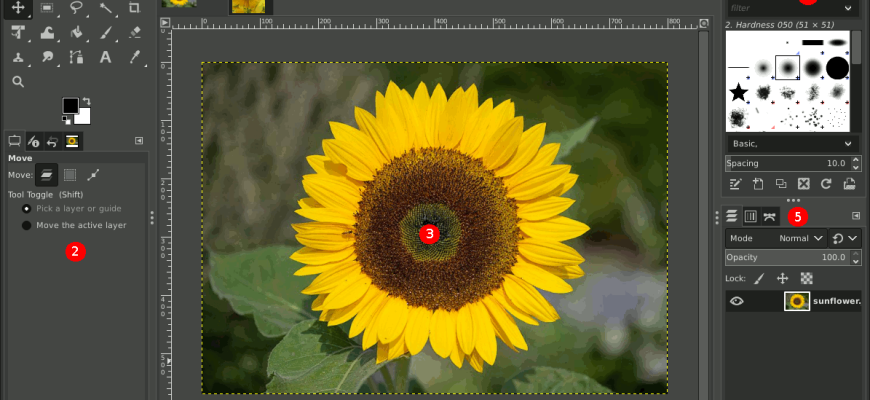
GIMP — настольный редактор изображений с открытым исходным кодом, рассчитанный на ретушь фотографий, монтаж из нескольких слоёв, рисование, подготовку графики и автоматизированную обработку файлов. Актуальная стабильная ветка на момент подготовки обзора — GIMP 3.2, текущий выпуск — 3.2.4. В этой версии уже используются неразрушающие фильтры, Link Layers и Vector Layers, обновлённый текстовый инструмент, расширенная работа с форматами и современный интерфейс на GTK3. Программа распространяется бесплатно по GPLv3+, не требует покупки подписки или активации платного режима и выпускается для Windows, macOS и GNU/Linux.
Скачать GIMP бесплатно
Рекомендуемый аналог
ФотоМАСТЕР
Фоторедактор для Windows и macOS с русским интерфейсом
- Ретушь портретов и точная коррекция фото
- Удаление объектов, замена фона и неба
- Пакетная обработка и популярные форматы
- Понятный русскоязычный интерфейс
GIMP
Программа для работы с изображениями и графикой на русском языке
- Меньше инструментов для точной локальной коррекции
- Часть расширенных функций доступна только платно
- Набор инструментов зависит от версии и платформы
- Может не подойти для сложного профессионального монтажа

Что такое GIMP и чем версия 3.2 отличается от старых выпусков
Полное название GIMP — GNU Image Manipulation Program. Проект развивается сообществом как свободное программное обеспечение. Его основная специализация — растровая графика: фотография, коллаж, ретушь, локальная коррекция, рисование, подготовка изображений для публикации и конвертация между форматами. При этом GIMP не ограничивается набором кистей и цветокоррекцией: в программе есть слои и группы слоёв, маски, каналы, контуры, текст, векторные слои, внешне связанные изображения, фильтры GEGL, сценарии и подключаемые модули.
Для актуального обзора важно не смешивать GIMP 3.2 с прежней веткой 2.10. Переход на GIMP 3 начался с крупного обновления интерфейсной платформы и внутреннего API. В GIMP 3.0 появились неразрушающие фильтры, улучшенная работа с цветовыми пространствами, более качественное масштабирование интерфейса на HiDPI-дисплеях и нативная поддержка Wayland. В GIMP 3.2 развитие неразрушающего рабочего процесса продолжилось: появились Link Layers и Vector Layers, фильтры можно накладывать на каналы и группы, а пустая группа в режиме Pass through может использоваться как общий контейнер эффектов для слоёв ниже.
Текущий стабильный выпуск 3.2.4 относится к ветке, которую команда проекта поддерживает исправлениями ошибок и безопасности. Параллельно развивается будущая ветка 3.4, но она не заменяет стабильную 3.2.4 для обычной работы. Поэтому возможности, описанные ниже, относятся именно к стабильной линии 3.2, а не к экспериментальным функциям будущих сборок.
Основные параметры GIMP
| Параметр | Актуальное состояние |
|---|---|
| Тип программы | Настольный редактор растровой графики с инструментами рисования, монтажа, ретуши и автоматизации |
| Разработчик | Сообщество GIMP, The GIMP Development Team |
| Стабильная версия | 3.2.4, стабильная ветка 3.2 |
| Платформы | Windows, macOS, GNU/Linux; также возможны сборки для других Unix-подобных систем |
| Архитектуры официальных сборок | x86_64 и ARM64; начиная с выпусков после 3.2.0 официальные 32-битные Windows-сборки прекращены |
| Стоимость | Бесплатно, без отдельной платной редакции и без обязательной подписки |
| Лицензия | GNU GPL v3 или более поздняя версия |
| Регистрация | Для установки и локального редактирования учётная запись не требуется |
| Основной формат проекта | XCF |
| Экспорт | JPEG, PNG, WebP, GIF, TIFF, AVIF, HEIF/HEIC, OpenEXR, JPEG 2000, PDF, SVG, PSD/PSB и другие форматы через встроенные обработчики и плагины |
| Русский интерфейс | Поддерживается; русская локализация обновлялась в ветке 3.2 |
| Автоматизация | Пакетный режим командной строки, gimp-console, Script-Fu, Python-Fu и API для подключаемых модулей |
Платформы, установка и системные ограничения
GIMP 3.2.4 выпускается официально для трёх основных настольных платформ. На Windows доступны универсальный установщик и пакет Microsoft Store для x86_64 и ARM64. Для пакета MSIX требуется Windows build 20348 или новее. В ветке 3.2.2 и последующих официальные 32-битные Windows-сборки больше не выпускаются, поэтому старые 32-битные системы нельзя считать поддерживаемой целью актуальной версии.
На macOS доступны отдельные DMG-пакеты для Intel и Apple Silicon. Минимальная версия системы для актуального выпуска — macOS 11 Big Sur. GIMP Team отдельно предупреждает, что не публикует собственный GIMP в Mac App Store: приложения с таким названием в магазине могут быть сторонними сборками и не относятся к официальному пакету проекта.
На GNU/Linux доступны AppImage для x86_64 и ARM64, Flatpak и Snap. Для официального AppImage указана современная системная база уровня Debian 13 или более нового дистрибутива. Flatpak и Snap удобны тем, что обновляются через собственные механизмы упаковки. Кроме того, исходный код GIMP доступен для самостоятельной сборки, а сама программа встречается и в репозиториях различных Unix-подобных систем.
Для выбора между пакетами важно учитывать не только версию ОС, но и доступ к внешним ресурсам. Например, интеграция с RAW-конвертерами зависит от наличия подходящего приложения, а сторонние плагины должны соответствовать API GIMP 3. Если старый модуль был написан только для 2.10, перенос файла в каталог плагинов не гарантирует его работу в 3.2.
Как устроен интерфейс
По умолчанию GIMP запускается в режиме единого окна. Центральную часть занимает холст активного изображения, слева располагаются инструменты и их параметры, справа — закрепляемые панели ресурсов и структуры документа. Пользователь может вернуться к многооконному режиму, но для большинства современных рабочих мест единое окно проще: вкладки открытых изображений находятся в одной оболочке, а панели не перекрывают холст отдельными окнами.
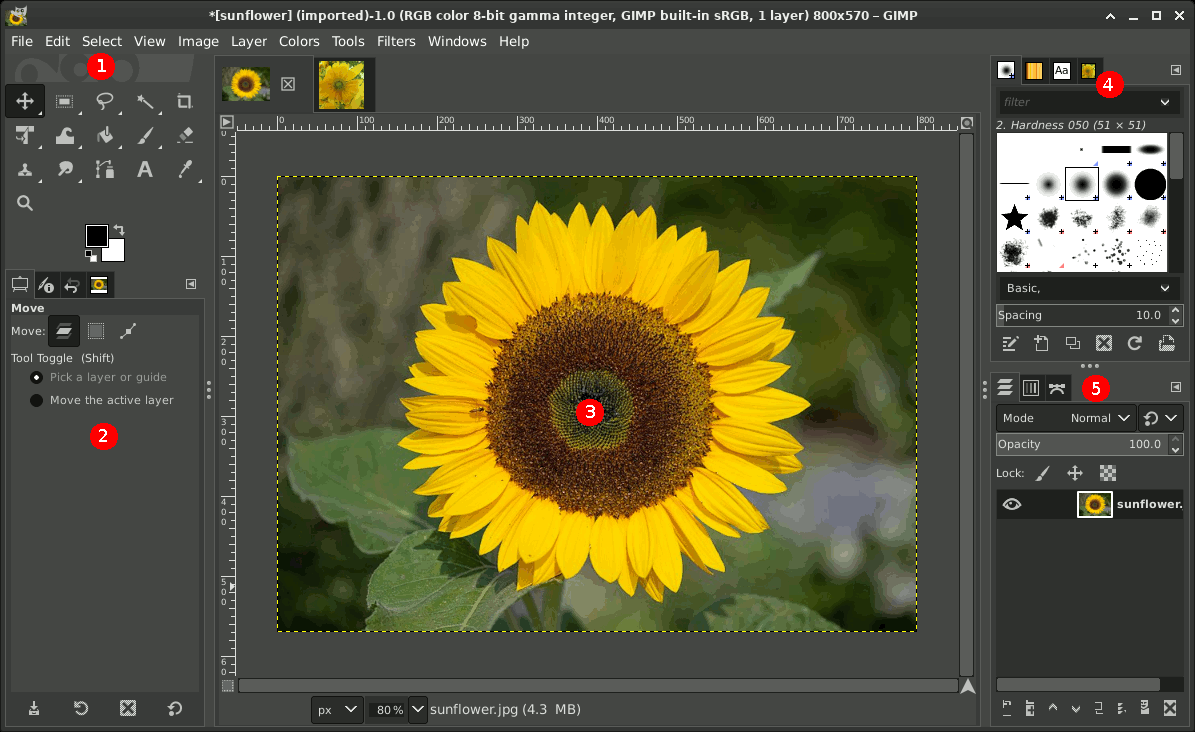
Левая область состоит из панели инструментов и дока Tool Options. Выбор инструмента меняет параметры в нижней части панели: у кисти это размер, жёсткость, динамика и режим смешивания, у трансформации — объект воздействия и способ интерполяции, у выделения — режим добавления или вычитания областей. GIMP группирует родственные инструменты, чтобы сократить количество значков, но группировку можно отключить в настройках Toolbox.
Центр — это не только изображение. В окне есть линейки, направляющие, сетка, масштабирование, прокрутка и отдельные команды для поворота представления холста. Поворот представления не равен физическому вращению изображения: он помогает рисовать или ретушировать под удобным углом, не меняя пиксели. Вкладки сверху позволяют переключаться между несколькими открытыми документами.
Правая сторона обычно содержит доки Brushes, Patterns, Fonts, Document History и блок Layers, Channels, Paths. Эти панели можно перестраивать, объединять во вкладки и временно скрывать. Для работы со сложным монтажом панель Layers практически обязательна, потому что именно там видны порядок слоёв, группы, маски, режимы смешивания, непрозрачность и неразрушающие фильтры.
Начиная с GIMP 3 интерфейс основан на GTK3. Это улучшило масштабирование на дисплеях с высокой плотностью пикселей, поддержку планшетного ввода и работу под Wayland. В GIMP 3.2 добавлена системная цветовая схема темы: редактор может подстраивать светлое или тёмное оформление под настройки ОС. Интерфейс по-прежнему остаётся насыщенным: новичку приходится освоить разницу между активным слоем, маской, выделением, каналом и текущим объектом трансформации.
Слои, маски, каналы и контуры
Основной принцип монтажа в GIMP — разнести независимые элементы по слоям. Фон, объект, текст, тень, локальная коррекция и декоративный элемент могут находиться на разных уровнях. Слои перемещаются, группируются, скрываются, меняют непрозрачность и режим смешивания. Несколько элементов можно выбирать одновременно, что упрощает совместное перемещение и трансформацию.
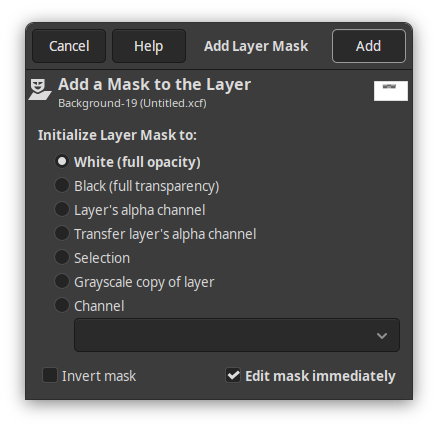
Маска слоя управляет видимостью без удаления пикселей. Белая область маски оставляет слой видимым, чёрная скрывает, серые значения создают частичную прозрачность. Это основной способ аккуратно объединять изображения, выполнять локальную коррекцию и отделять объект от фона с возможностью вернуться к краю маски позже. В GIMP 3.2 диалог добавления маски получил отдельный параметр Edit Mask Immediately, который определяет, должна ли новая маска сразу стать активным объектом редактирования.
Каналы используются не только для RGB-компонентов изображения. Пользователь может сохранять выделения в отдельные каналы-маски, комбинировать их и затем восстанавливать. Такой подход полезен при сложной ретуши, когда одна и та же область нужна для нескольких операций. Контуры Paths основаны на кривых и подходят для точных границ, обводок, построения форм и преобразования контура в выделение.
Выделение в GIMP является градационной маской, а не только бинарной областью. Поэтому растушёвка края, Quick Mask и сохранение выделения в канал позволяют получать переходы между полностью выбранными и полностью защищёнными пикселями. Это особенно важно при обработке волос, полупрозрачных деталей, мягких теней и локальной цветокоррекции.
Неразрушающие слои GIMP 3.2
Одно из наиболее заметных изменений GIMP 3.2 — расширение модели слоёв, которые сохраняют редактируемое исходное состояние. Помимо текста появились Link Layers и Vector Layers. Для таких объектов предусмотрено действие Rasterize: до растрирования они сохраняют свойства своего типа, а разрушительные операции вроде рисования по пикселям ограничены. При необходимости растрирование можно отменить командой Revert Rasterize, которая возвращает исходную неразрушающую форму и отбрасывает внесённые после растрирования разрушительные изменения.
Link Layers
Link Layer связывает слой с внешним файлом. Такой элемент удобно использовать, когда в композиции участвует логотип, иллюстрация или другой файл, который редактируется отдельно. Если внешний файл изменится, связанный слой может обновиться в GIMP. Ссылку можно заменить через атрибуты слоя. По смыслу это ближе к внешнему ресурсу в композиции, чем к обычному копированию пикселей внутрь проекта.
Link Layers уменьшают количество лишних копий при повторном использовании исходников, но создают зависимость от внешнего файла. Перемещение, переименование или удаление источника требует внимания. Для передачи проекта другому человеку связанный ресурс необходимо учитывать отдельно: один XCF не всегда заменяет всю структуру исходных данных проекта.
Vector Layers
Vector Layer строится на основе контура и хранит параметры заливки и обводки. Его форма обновляется при изменении пути, а масштабирование, поворот и другие трансформации выполняются без обычной потери качества, характерной для повторного масштабирования растрового слоя. Для плакатов, схем, простых пиктограмм и графических элементов это закрывает часть задач, которые раньше требовали постоянного перехода между GIMP и отдельным векторным редактором.
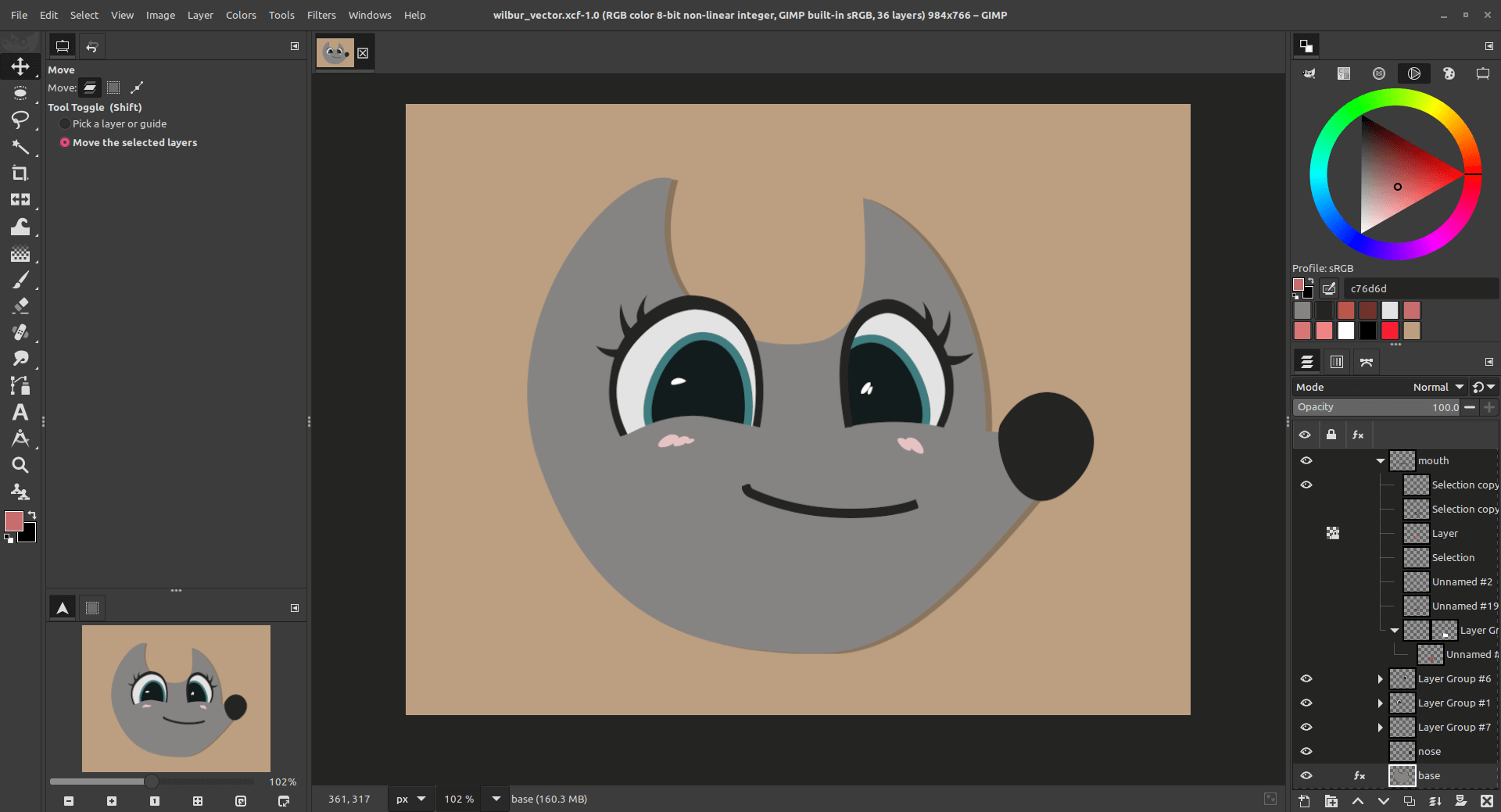
GIMP остаётся прежде всего растровым редактором. Vector Layers не превращают его в полный аналог специализированной векторной среды с развитой типографикой, многостраничной компоновкой и сложной объектной моделью. Их сильная сторона — возможность держать простые векторные элементы непосредственно внутри растрового проекта.
Текст и оформление
Текст в GIMP хранится как отдельный редактируемый слой, пока пользователь не растрирует его. В ветке 3.2 экранный редактор текста стал удобнее: его панель можно перемещать, поддерживаются привычные сочетания для жирного и курсивного начертания, а изменение цвета показывает результат сразу. Для текста доступны контур и его направление — внутреннее, центральное или внешнее, поэтому простые заголовки и подписи можно оформлять без ручного дублирования слоя.
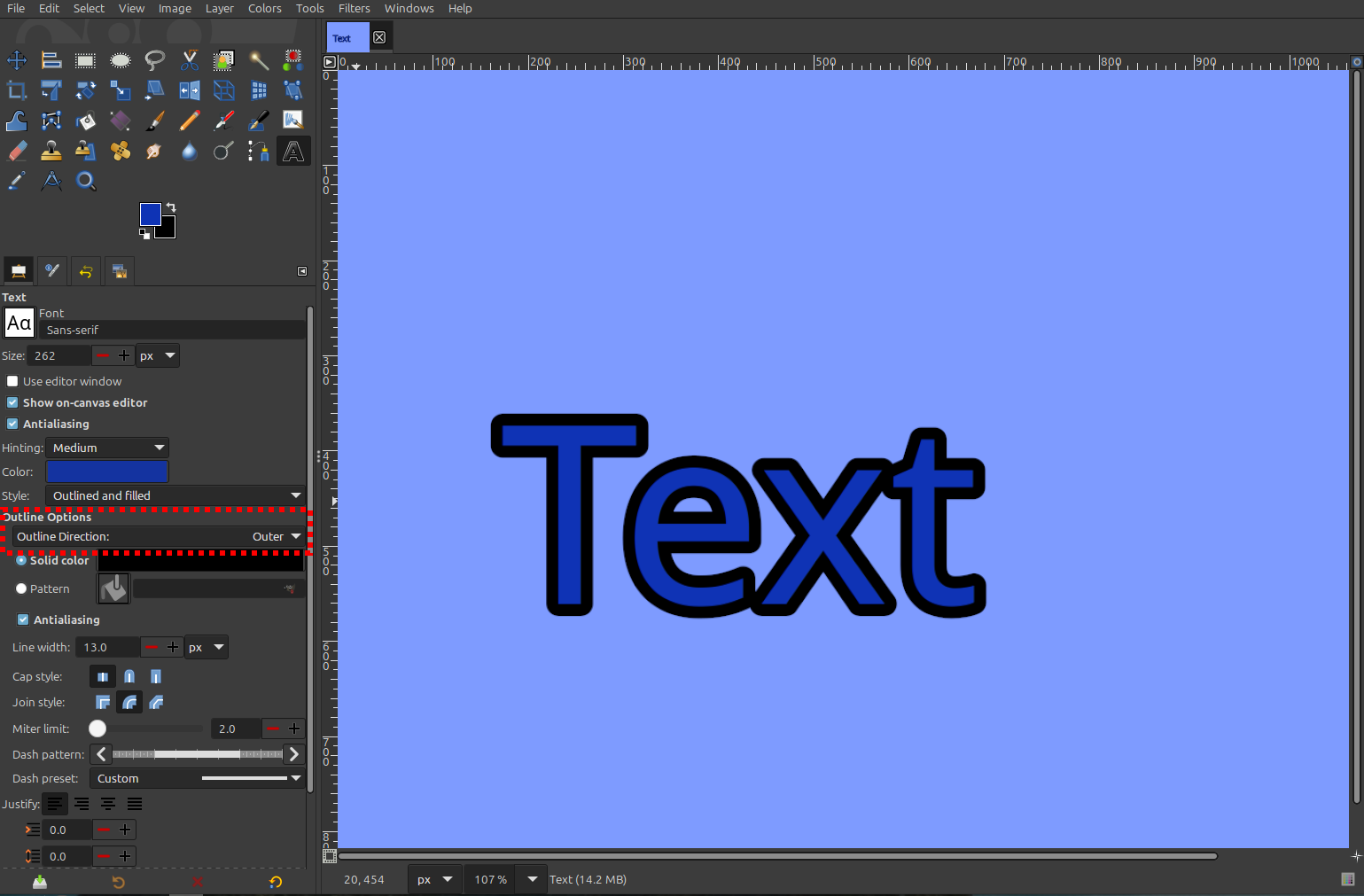
Для макетов с большим количеством текстовых блоков есть важное ограничение: GIMP не является издательской системой. Он умеет размещать и стилизовать текст внутри изображения, но не рассчитан на сложную многостраничную вёрстку. Для одиночной обложки, баннера, подписи на фотографии или простой афиши возможностей достаточно; для каталога, журнала и больших печатных макетов лучше использовать специализированную программу верстки.
Инструменты ретуши и локальной обработки
Для фотографии GIMP предлагает полный набор ручных операций: кадрирование, масштабирование, поворот, перспектива, деформация, выделения, клонирование, Heal, размытие и повышение резкости, Dodge/Burn, Smudge и работу кистями. Эти инструменты могут применяться к слою целиком или только к выбранной области. Благодаря маскам локальные исправления не обязаны затрагивать остальную часть кадра.
Clone копирует пиксели из выбранной точки источника и полезен для повторяющихся текстур. Heal также использует источник, но подстраивает результат под окружение, поэтому удобнее для небольших дефектов кожи, пыли и неоднородностей. При сложной ретуши эти инструменты лучше применять на отдельном слое или дубликате, чтобы исходное изображение оставалось доступным для сравнения.
Инструменты трансформации разделены по задачам: Scale изменяет размер, Rotate поворачивает, Perspective корректирует геометрию, Unified Transform объединяет несколько типов преобразований, Warp Transform деформирует локальные области. Важно следить, к чему именно применяется действие: к слою, выделению, контуру или другому объекту. Ошибка выбора цели — одна из частых причин, почему трансформация ведёт себя не так, как ожидается.
Для рисования есть Pencil, Paintbrush, Airbrush, Ink и MyPaint Brush. В GIMP 3.2 MyPaint Brush обновлён до нового API и получил дополнительный набор кистей. Инструмент учитывает масштаб и поворот холста, а при подходящем стилусе — вращение пера. Это делает GIMP пригодным не только для фоторетуши, но и для рисованной графики, хотя специализированные программы для цифровой живописи обычно дают более узко настроенную систему кистей и художественных помощников.
Цветокоррекция и фильтры
Меню Colors содержит инструменты для коррекции экспозиции и цвета: Color Balance, Color Temperature, Hue-Chroma, Hue-Saturation, Saturation, Exposure, Shadows-Highlights, Brightness-Contrast, Levels и Curves. Levels работает с диапазоном яркостей и отдельными каналами, а Curves позволяет точнее менять тональную зависимость и цветовые каналы. Для большинства фотографий эти два инструмента закрывают базовую настройку чёрной и белой точки, контраста и цветового баланса.
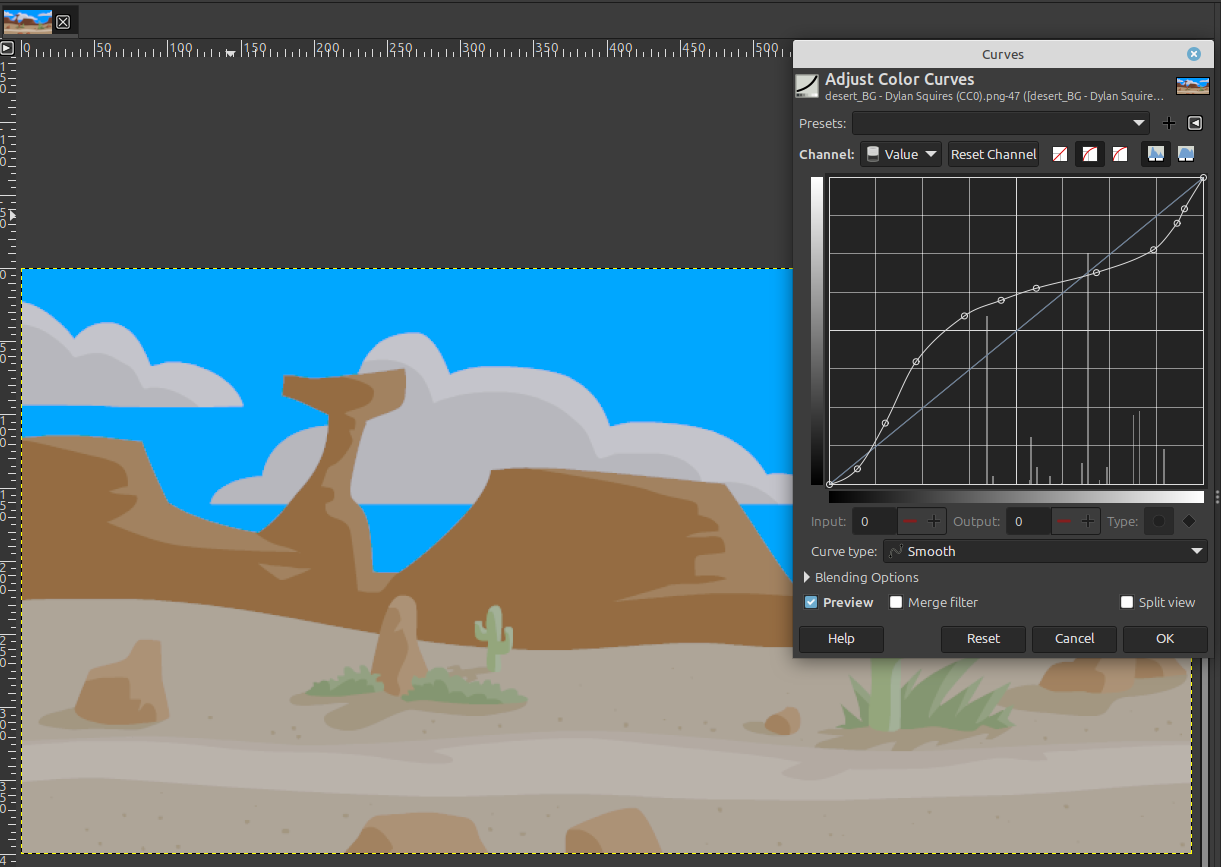
Большинство современных фильтров опирается на библиотеку GEGL. В GIMP 3 по умолчанию такие эффекты можно оставлять прикреплёнными к слою, а не сразу сливать с его пикселями. Пользователь может снова открыть параметры, выключить эффект, удалить его или объединить фильтры с содержимым слоя. Неразрушающие фильтры сохраняются в XCF, поэтому повторное открытие проекта не обязывает начинать коррекцию заново.
В GIMP 3.2 фильтры можно прикреплять не только к обычным слоям, но также к каналам, группам и неразрушающим типам слоёв. Пустая группа в режиме Pass through с фильтром влияет на слои ниже и выполняет роль общей корректирующей оболочки. Это не идентичная модель Adjustment Layers из других редакторов, но она позволяет собрать схожую схему коррекции без немедленного изменения каждого исходного слоя.
В ветке 3.2 добавлен фильтр Vibrance, который предназначен для выборочного усиления насыщенности и в меньшей степени затрагивает уже насыщенные области. Кроме того, появился GEGL Filter Browser, где доступны названия операций, параметры и типы данных. Этот блок особенно полезен тем, кто автоматизирует обработку и пишет плагины.
Управление цветом и подготовка к печати
GIMP работает с цветовыми профилями и поддерживает более широкий набор RGB-пространств, чем прежние поколения программы. При открытии изображения с профилем, например Adobe RGB, профиль сохраняется в рабочем процессе. В меню управления цветом можно назначить профиль, преобразовать изображение в другой профиль, удалить привязку или сохранить профиль отдельно.
Для оценки печати доступен Soft Proof. Пользователь задаёт профиль целевого устройства, включает Proof Colors и может видеть цвета, которые не укладываются в охват устройства. Поддерживаются разные способы преобразования цветов и компенсация точки чёрного. В GIMP 3.2 CMYK Color Selector также показывает Total Ink Coverage, что помогает оценивать суммарное покрытие краской при подготовке изображения к полиграфическому процессу.
При этом GIMP 3.2 всё ещё не следует воспринимать как полноценную CMYK-ориентированную издательскую систему. Улучшения цветового менеджмента и мягкая цветопроба полезны для контроля изображения, но основной рабочий документ GIMP остаётся ориентированным на графическое редактирование. Когда выпускной процесс требует строгой CMYK-вёрстки, профилей печатной машины и многостраничного PDF, обычно применяется связка с программой верстки.
Типичный рабочий процесс: от фотографии до готового JPEG
Ниже приведён воспроизводимый сценарий, который показывает логику GIMP, но не превращает обзор в отдельное руководство. Предположим, нужно подготовить фотографию для публикации: выровнять кадр, исправить тон, убрать небольшой дефект, локально подчеркнуть объект и сохранить веб-копию, оставив редактируемый проект.
- Открыть исходник. Файл JPEG, PNG, TIFF или другой поддерживаемый формат импортируется в внутреннюю модель проекта. Если это Camera RAW, GIMP может передать изображение поддерживаемому внешнему RAW-конвертеру и получить подготовленное изображение обратно.
- Сохранить рабочий проект в XCF. Это стоит сделать до сложной обработки. XCF сохраняет слои, маски и неразрушающие фильтры; команда Save предназначена именно для проекта, а не для финального JPEG или PNG.
- Исправить композицию. Crop удаляет лишние края. При необходимости Rotate или Perspective корректируют наклон и геометрию. После кадрирования следует проверить фактический размер изображения и разрешение, чтобы не уменьшить его раньше времени.
- Настроить тон. Levels помогает выставить диапазон яркостей, а Curves — уточнить контраст и работу отдельных каналов. В GIMP 3 коррекцию разумно оставить неразрушающим фильтром, если выбранный эффект это поддерживает.
- Убрать локальный дефект. Heal применяется к небольшой области с подходящим источником. Для большей безопасности можно работать на копии слоя или отделить ретушируемую область маской.
- Сделать локальную коррекцию. Создаётся выделение или маска вокруг объекта, после чего корректируется только нужная зона. Если потребуется изменить границу, маска сохраняет возможность доработки без восстановления удалённых пикселей.
- Проверить масштаб. Перед экспортом изображение оценивают при 100% масштабе, чтобы увидеть резкость, шум, ореолы и следы ретуши. Затем отдельно проверяют уменьшенный вид, соответствующий реальному размеру публикации.
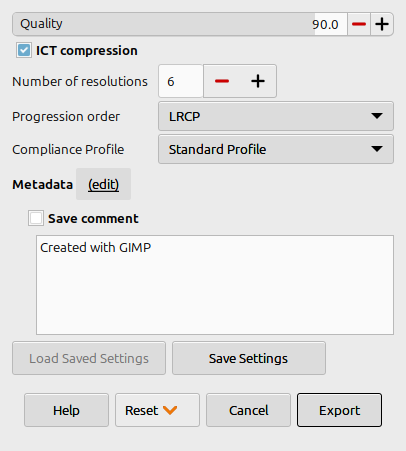
- Экспортировать копию. Для фотографии обычно выбирают JPEG с подходящим качеством, для прозрачной графики — PNG или WebP. Экспорт создаёт готовый файл, но не заменяет XCF-проект.
Разделение Save и Export — одна из важных особенностей GIMP. Пользователь сохраняет редактируемое состояние в XCF, а готовую копию создаёт через экспорт. Это уменьшает риск случайно свести проект к одному плоскому JPEG и потерять слои.
Поддерживаемые форматы и логика импорта
GIMP читает и записывает большое количество графических форматов, причём многие обработчики реализованы как плагины. Это позволяет развивать поддержку файлов независимо от части редактора. В обычной работе чаще всего встречаются JPEG, PNG, WebP, GIF, TIFF, BMP, AVIF, HEIF/HEIC, OpenEXR, PSD, PDF и SVG. Набор шире: в GIMP 3.2 появились новые обработчики APNG, PlayStation TIM и Dreamcast PVR, а JPEG 2000 получил не только импорт, но и экспорт.
Нужно различать открытие и сохранение проекта. Любой импортированный JPEG или PNG после открытия становится документом GIMP. Команда Save сохраняет его как XCF. Для получения JPEG, PNG, TIFF, WebP и других конечных файлов используется Export. Если пытаться сохранить обычное изображение через Save под расширением JPEG, программа направит пользователя к экспортному диалогу.
XCF предназначен для сохранения структуры GIMP. В нём остаются слои, группы, маски и современные неразрушающие эффекты. Это предпочтительный формат рабочего файла, но не формат обмена с браузером, соцсетью или типографией. Перед публикацией почти всегда нужен экспорт в целевой стандарт.
JPEG, PNG и WebP
JPEG подходит для фотографий и изображений без прозрачности. PNG сохраняет альфа-канал и удобен для интерфейсной графики, схем и изображений с прозрачным фоном. WebP может использоваться и для статической графики, и для анимации. При выборе формата важно учитывать не только размер файла, но и требования конечной платформы, поддержку прозрачности и допустимые потери качества.
GIF и анимация
GIMP умеет экспортировать анимацию в GIF и WebP, а слои используются как кадры. Возможности анимации ограничены по сравнению с программами, созданными специально для покадровой работы. При GIF также действует ограниченная палитра, поэтому после преобразования цвета могут отличаться от исходного полноцветного изображения.
TIFF, OpenEXR и форматы с расширенной точностью
TIFF используется в печатных и архивных процессах и поддерживает широкий набор вариантов хранения изображения. OpenEXR ориентирован на данные с расширенным динамическим диапазоном; в GIMP 3.2 улучшен вывод Luminance/Chroma-вариантов. Для серьёзной работы с такими файлами нужно следить за глубиной цвета, профилем и параметрами экспорта, а не только за расширением.
PSD, PSB, PDF и SVG
Совместимость с Adobe Photoshop улучшалась в ветках 3.0 и 3.2. GIMP умеет импортировать PSD, а также большие документы PSB; в 3.2 добавлен экспорт PSB и расширен импорт некоторых стилей слоя. Однако совместимость не означает полную идентичность. Сложный PSD с эффектами, смарт-объектами или функциями, которых нет в GIMP, необходимо проверять после открытия и перед передачей обратно.
Появление Vector Layers позволило экспортировать SVG и PDF с сочетанием растровой и векторной информации. Это полезно для смешанных проектов, но для сложной векторной сцены или многостраничного PDF лучше применять специализированные инструменты.
RAW-фотографии: что делает сам GIMP
GIMP открывает Camera RAW не как специализированный каталогизатор с собственной полноценной цепочкой проявки. В актуальной ветке предусмотрена интеграция с внешними RAW-приложениями. Помимо darktable и RawTherapee, в GIMP 3.2 добавлена поддержка ART. После проявки изображение передаётся в GIMP для дальнейшей пиксельной обработки, монтажа, локальной ретуши и экспорта.
Такой подход имеет практическое следствие: фотографу, который обрабатывает сотни RAW-файлов с рейтингами, пакетной синхронизацией настроек и каталогом, удобнее сначала использовать RAW-ориентированную программу, а GIMP подключать для сложной локальной ретуши или композиции. Для одиночной фотографии связка тоже работает, но требует установленного поддерживаемого RAW-конвертера.
Автоматизация, пакетная обработка и плагины
GIMP подходит для повторяемых операций, но основная пакетная модель строится на сценариях и командной строке, а не на отдельном простом окне с очередью файлов. Программа поддерживает запуск без интерфейса, обработку команд через параметр batch и отдельный исполняемый модуль gimp-console. По умолчанию пакетные команды может интерпретировать Script-Fu; для расширения возможностей используется программный интерфейс GIMP.
В интерфейсе доступен Python-Fu Console — оболочка Python, связанная с libgimp. Плагины можно писать на нескольких языках; в документации GIMP 3.2 приводятся примеры для C, Lua, Python, Vala, Script-Fu и JavaScript, а публичный API продолжает развиваться. Для редакций 3.x заявлена стабильность API внутри основной ветки, что упрощает сопровождение современных расширений.
Практический сценарий автоматизации — одинаково изменить размер группы файлов, применить определённый фильтр, сохранить результат по схеме имён и завершить процесс без ручного открытия каждого изображения. Такой сценарий требует настройки и понимания API, поэтому для пользователя без опыта программирования отдельная утилита пакетной обработки может оказаться проще.
Плагины остаются одной из сильных сторон GIMP, но одновременно являются источником проблем совместимости. Расширение, рассчитанное на GIMP 2.10, может не работать в GIMP 3 из-за изменений API и Python-окружения. Перед установкой стороннего модуля следует проверять, что он явно поддерживает GIMP 3, а при сбое временно запускать редактор без подозрительных дополнений или перемещать их из каталога плагинов.
Облачная обработка, мобильные версии и ИИ
Официальный GIMP 3.2.4 — локальное настольное приложение. Для обычного открытия, редактирования XCF и экспорта изображений не требуется отправлять исходники на облачный сервер. Интернет нужен для загрузки установщика, обновлений, сетевой справки и тех внешних расширений, которые сами обращаются к интернет-сервисам.
Официальных пакетов GIMP 3.2.4 для iOS и Android нет. На странице загрузок поддерживаемыми основными платформами выступают Windows, macOS и GNU/Linux. Поэтому мобильное приложение с похожим названием нельзя автоматически считать официальной версией GIMP.
Штатный набор GIMP 3.2 ориентирован на классическую обработку: GEGL-фильтры, слои, маски, рисование, текст, ручную ретушь, программные сценарии и плагины. Отдельного встроенного облачного генератора, который требовал бы аккаунта или оплаты генеративных кредитов, в стабильной ветке 3.2.4 нет. Дополнительные модели и сетевые сервисы могут появляться через сторонние расширения, и тогда приватность определяется уже их собственным способом обработки данных.
Приватность и работа без сети
Для локального проекта GIMP не требует регистрации и не строит работу вокруг обязательного облачного хранилища. Фотографии можно открыть с диска, обработать и сохранить обратно локально. Это удобно для материалов, которые нельзя без необходимости загружать на сторонние серверы.
При этом локальность самого редактора не отменяет осторожность с дополнениями. Сторонний плагин способен иметь отдельные сетевые функции, поэтому перед использованием расширения, особенно с закрытыми материалами, следует изучать его происхождение и поведение. То же относится к открытию файлов с сетевых дисков и к внешним RAW-приложениям: их правила не являются правилами GIMP.
Для контроля целостности официальные загрузки GIMP публикуются вместе с SHA256-хешами. Это позволяет сверить скачанный установщик или архив с контрольной суммой проекта. Такой способ особенно полезен при ручной загрузке файла вне магазина приложений.
Цена, лицензия и коммерческое использование
GIMP бесплатен. У программы нет отдельной урезанной Free-редакции, пробного периода, подписки, обязательной покупки функций или водяного знака на экспортируемом результате. Пользователь получает полный редактор в рамках свободной лицензии.
Основная лицензия — GPLv3+. Она разрешает использовать GIMP для любых целей, изучать и изменять исходный код и распространять программу. Коммерческая работа с изображениями также разрешена: лицензия GIMP не накладывает ограничений на вид контента, создаваемого в редакторе. Требования GPL становятся особенно важны при распространении изменённой версии самой программы, а не при продаже созданной фотографии или макета.
Платные копии GIMP у сторонних продавцов не означают наличие официальной Pro-версии. Свободная лицензия допускает распространение копий при соблюдении её условий, но приобретение такой копии не открывает скрытые возможности. Для обычного пользователя ориентиром остаются официальные сборки проекта и пакеты, которые GIMP Team прямо указывает как свои.
Производительность и ресурсы
GIMP не задаёт один универсальный объём оперативной памяти для всех сценариев, потому что нагрузка резко меняется от размера документа, глубины цвета, количества слоёв и фильтров. Небольшой JPEG и многослойный 16- или 32-битный проект требуют несопоставимых ресурсов. В настройках System Resources можно управлять объёмом памяти, используемой для кэша плиток, и местом временных данных.
История отмены также потребляет память. Почти все обычные операции можно отменять, но глубина истории не бесконечна. Крупные трансформации и фильтры на больших слоях расходуют заметно больше ресурсов, чем простые действия. Если проект начинает активно обращаться к диску, отклик интерфейса ухудшается.
В GIMP 3.2.4 были исправлены отдельные проблемы производительности, в том числе работа пересечения выделений на больших изображениях и перемещение плавающих данных. Для диагностики зависания полезно отличать реальный расчёт тяжёлого фильтра от ситуации, когда активна не та область или программа ждёт завершения операции.
Плюсы и минусы
Плюсы ✔️
- полный редактор распространяется бесплатно и не требует подписки, пробного режима или оплаты экспорта;
- доступны официальные сборки для Windows, macOS и GNU/Linux, включая x86_64 и ARM64;
- XCF сохраняет слои, группы, маски и неразрушающие фильтры, поэтому проект можно продолжать редактировать;
- GIMP 3.2 поддерживает Link Layers и Vector Layers, что уменьшает число разрушительных операций в сложных композициях;
- GEGL-фильтры можно сохранять редактируемыми, отключать и повторно настраивать после сохранения XCF;
- есть развитые выделения, маски, каналы, контуры, инструменты клонирования и Heal для ручной ретуши;
- цветовой менеджмент включает ICC-профили, мягкую цветопробу и контроль цветов вне целевого охвата;
- поддерживается большой набор форматов, включая современные WebP, AVIF, HEIF/HEIC, OpenEXR и JPEG 2000;
- командная строка, Script-Fu, Python-Fu и API позволяют автоматизировать повторяющуюся обработку;
- для локального редактирования не требуется аккаунт и обязательная загрузка фотографий в облако.
Минусы ❌
- интерфейс насыщен панелями и режимами, поэтому различие между слоем, маской, каналом, выделением и целью трансформации требует обучения;
- совместимость с PSD и PSB не гарантирует полного сохранения всех специфических возможностей Photoshop в сложных документах;
- RAW-процесс строится через интеграцию с внешними конвертерами, а не через единый встроенный каталог и модуль проявки;
- для простой пакетной обработки нет такого же очевидного штатного графического конвейера, как у специализированных массовых конвертеров; автоматизация в основном опирается на сценарии и консоль;
- официальных мобильных версий для iOS и Android нет;
- официальные 32-битные Windows-сборки прекращены после 3.2.0, поэтому старое оборудование и системы выпадают из актуальной линии;
- сторонние плагины для GIMP 2.10 нельзя считать совместимыми с GIMP 3 без отдельного подтверждения;
- для профессионального многостраничного макета и строгого издательского CMYK-процесса требуются дополнительные инструменты.
Кому подойдёт
- Фотографу для сложной локальной ретуши. GIMP уместен после RAW-проявки, когда нужны маски, клонирование, Heal, монтаж и точная работа по слоям.
- Пользователю без бюджета на подписку. Полная функциональность доступна бесплатно, а коммерческое использование созданных работ разрешено.
- Автору графики для сайта. PNG, WebP, JPEG, прозрачность, текст, масштабирование и экспорт позволяют готовить изображения для публикации.
- Тем, кто работает на Linux. GIMP имеет официальные варианты установки для Linux и давно встроен в экосистему свободной графики.
- Техническому пользователю. Пакетный режим, gimp-console, Python-Fu, Script-Fu и API полезны для автоматизации нестандартных процессов.
- Пользователю, которому важно локальное хранение. Для обычного рабочего цикла не нужно отправлять изображения в облачный редактор.
Кому не подойдёт
- Тем, кому нужен максимально простой редактор на несколько кнопок. GIMP требует понимания слоёв, выделений, параметров инструментов и экспорта.
- Фотографу с большим RAW-каталогом как единственный инструмент. Сортировка съёмки, недеструктивная проявка серии и управление каталогом лучше реализованы в специализированных RAW-программах.
- Команде, завязанной на безупречный обмен сложными PSD. Передача между разными редакторами требует обязательной визуальной проверки эффектов и структуры.
- Пользователю, которому нужен официальный редактор на смартфоне или планшете. GIMP 3.2.4 не выпускается для iOS и Android.
- Дизайнеру многостраничных печатных изданий. GIMP редактирует изображения, но не заменяет профессиональную программу верстки.
- Пользователю, которому нужен встроенный генеративный облачный процесс. Стабильный GIMP 3.2.4 не строится вокруг такого сервиса.
Альтернативы GIMP
Adobe Photoshop
Photoshop разумнее выбирать, когда рабочий процесс уже построен вокруг PSD, сервисов Adobe, облачной синхронизации и генеративных функций. В отличие от GIMP, современный Photoshop распространяется по подписке и имеет настольную, веб- и мобильную составляющие. GIMP выгоднее при требовании бесплатного локального редактора и открытого исходного кода; Photoshop — при максимальной совместимости с экосистемой Adobe и отраслевыми шаблонами.
Krita
Krita — бесплатная программа с открытым исходным кодом, в первую очередь ориентированная на цифровое рисование. Она выпускается для Windows, macOS и Linux, а также имеет Android-ветку для планшетов. Для художника, которому важны кисти, холст и иллюстрация, Krita часто логичнее. GIMP сильнее как универсальный инструмент растрового монтажа, ретуши фотографий и конвертации файлов.
darktable
darktable специализируется на фотографическом процессе и проявке RAW. Он ведёт базу цифровых негативов, поддерживает неразрушающую цепочку обработки, экспорт, рейтинги и работу с большими сериями. Его стоит выбирать вместо GIMP как основную среду для сортировки и массовой проявки RAW. GIMP остаётся полезным следующим этапом для точной пиксельной ретуши, сложных масок и композиций.
Photopea
Photopea работает в браузере и поддерживает растровую и векторную графику, слои, маски и сложные форматы проектов. Его преимущество — запуск без установки на разных устройствах. Редактор выполняет обработку на устройстве и после загрузки страницы способен продолжать работу офлайн. GIMP удобнее, когда нужен полноценный настольный процесс, локальные плагины, командная автоматизация и независимость от браузерного интерфейса.
Частые проблемы и диагностика
Кисть или ластик не меняют изображение
Сначала следует проверить активный объект. В GIMP можно случайно выбрать маску, канал, скрытый слой или прозрачную область вместо ожидаемого слоя. Затем нужно проверить выделение: активная область может быть маленькой, скрытой или находиться далеко от места рисования. Ещё одна причина — попытка рисовать по группе либо по неразрушающему Link, Text или Vector Layer, который сначала требуется растрировать для разрушительного редактирования.
Если ластик не создаёт прозрачность, у слоя может отсутствовать альфа-канал. В этом случае удаляемые пиксели заменяются фоновым цветом. Добавление Alpha Channel меняет поведение. Для индексированного изображения некоторые операции также ограничены; перевод в RGB может вернуть ожидаемый набор цветовых инструментов.
Инструмент трансформации двигает не тот объект
В параметрах трансформации нужно проверить тип цели: слой, выделение, контур или другой поддерживаемый объект. Далее стоит убедиться, что выбран правильный элемент в Layers или Paths. При нескольких активных слоях результат может затронуть группу выбранных объектов. Перед масштабированием полезно посмотреть рамку трансформации и подпись активного элемента.
Пропали панели или Tool Options
Панели могут быть временно скрыты клавишей Tab или закрыты в процессе перестройки рабочего пространства. В меню Windows можно вернуть недавно закрытые доки. Если пропал именно Tool Options, его можно снова добавить как докируемый диалог. При длительной работе полезно сохранить понятную структуру доков и не закрывать панель Layers.
JPEG после экспорта потерял прозрачность
JPEG не поддерживает альфа-прозрачность. Прозрачные области при экспорте становятся непрозрачными, поэтому для логотипов, иконок и вырезанных объектов с прозрачным фоном следует выбирать PNG, WebP или другой формат с альфа-каналом.
GIF изменил цвета
GIF использует ограниченную индексированную палитру. Полноцветное изображение при подготовке к GIF преобразуется в меньшее количество цветов, поэтому градиенты и фотографии могут заметно измениться. Перед экспортом стоит оценить результат после индексирования и при необходимости выбрать WebP для анимации с более подходящей цветопередачей.
PSD открылся иначе, чем в Photoshop
Нужно проверить слои, шрифты, эффекты, режимы смешивания, маски и общий внешний вид. GIMP расширил импорт стилей Photoshop и поддержку больших PSB, но разные приложения не обязаны одинаково интерпретировать каждую функцию формата. Перед сдачей проекта лучше получить контрольный растровый эталон и сравнить его с отображением в GIMP.
RAW не открывается ожидаемым образом
Следует проверить наличие совместимого RAW-приложения. GIMP 3.2 умеет интегрироваться с darktable, RawTherapee и ART. Если ни один подходящий конвертер не установлен или не обнаружен, обычный растровый редактор не заменит этап проявки. Также стоит убедиться, что конкретная камера поддерживается выбранным RAW-конвертером.
Сканер не виден в Windows
В GIMP 3.2.4 для Windows появился новый модуль сканирования через Windows Image Acquisition. Он находится в File → Create → Scanner/Camera. Интерфейс отличается от старого TWAIN-процесса, а для устройства может потребоваться WIA-совместимый драйвер. Если сканер отсутствует в списке, сначала следует проверить драйвер производителя и доступность устройства в самой Windows.
Старый плагин перестал работать после перехода на GIMP 3
Необходимо проверить, существует ли версия плагина именно для GIMP 3. Смена API между крупными поколениями затронула расширения и сценарии. Копирование старого файла из каталога 2.10 в каталог 3.x не является надёжным способом миграции. Для диагностики можно временно убрать сторонние модули и проверить запуск чистой установки.
Экспорт даёт неожиданный размер файла
Размер зависит от разрешения изображения, выбранного формата, глубины цвета, качества, прозрачности и метаданных. Для JPEG прежде всего проверяют физические размеры изображения и параметр качества. Для PNG сильнее влияет содержимое и уровень сжатия без потерь. Для WebP следует различать режимы с потерями и без потерь. Сравнивать форматы нужно при одинаковых пиксельных размерах и после визуальной проверки.
Как проверить результат перед публикацией
Проверка должна проходить в двух масштабах. При 100% оцениваются отдельные пиксели, резкость, ореолы после повышения резкости, шум, края масок и следы Heal. Затем изображение смотрят в конечном размере публикации: дефект, заметный при сильном увеличении, может не иметь значения в веб-версии, а слишком мелкий текст, наоборот, станет нечитаемым только после уменьшения.
Второй этап — контроль цвета. Для обычной веб-публикации важно проверить профиль и открыть экспортированный файл повторно. Для печати полезны Soft Proof и отметка цветов вне охвата. Если изображение предназначено для конкретной типографии, профиль и требования к PDF или TIFF должны соответствовать её производственному процессу.
Третий этап — сравнение экспортированной копии с проектом. Нужно открыть готовый JPEG, PNG, WebP или TIFF отдельно и убедиться, что присутствуют нужные слои уже в сведённом виде, прозрачность сохранилась там, где она предусмотрена, размеры правильные, а метаданные соответствуют задаче. Для PSD, PSB, SVG и PDF требуется дополнительная проверка в приложении, которое будет использовать файл дальше.
Наконец, XCF нужно хранить отдельно от финального экспорта. Если позже понадобится исправить маску, текст или неразрушающий фильтр, наличие рабочего файла экономит повторную сборку проекта. Одна экспортированная JPEG-копия не заменяет редактируемый исходник.
FAQ
GIMP действительно полностью бесплатный?
Да. GIMP распространяется как свободное программное обеспечение по GPLv3+. У актуальной стабильной версии нет платного уровня, обязательной подписки, ограничения срока работы или водяного знака при экспорте.
Нужна ли регистрация для использования GIMP?
Нет. Официальный настольный редактор устанавливается и работает локально без обязательной учётной записи. Регистрация может потребоваться только у внешних сервисов или сторонних расширений, если пользователь сам их подключает.
Можно ли использовать GIMP для коммерческой фотографии и дизайна?
Да. Лицензия программы не ограничивает коммерческое использование созданных изображений. Условия GPL относятся к самой программе и распространению её изменённых версий, а не к правам на фотографию или макет, созданный пользователем.
Что лучше сохранять: XCF или PSD?
Для собственного проекта GIMP основной формат — XCF, потому что он рассчитан на сохранение структуры редактора, включая современные неразрушающие элементы. PSD имеет смысл как формат обмена, когда файл должен продолжить работу в Photoshop или совместимом приложении. При сложной структуре такой обмен нужно проверять визуально.
Можно ли работать с GIMP без интернета?
Да, локальное редактирование, сохранение XCF и экспорт обычных файлов не требуют постоянного подключения. Интернет нужен для загрузки программы, обновлений, сетевой справки и тех плагинов, которые обращаются к внешним сервисам.
Есть ли GIMP на смартфонах?
Официальных сборок GIMP 3.2.4 для Android и iOS нет. Основные официальные платформы — Windows, macOS и GNU/Linux.
Подходит ли GIMP для RAW?
Для точечной работы с RAW — через интеграцию с внешним конвертером. GIMP 3.2 поддерживает взаимодействие с darktable, RawTherapee и ART. Для большого фотографического каталога удобнее выполнять первичный отбор и проявку в RAW-ориентированной программе, а GIMP использовать для дальнейшей ретуши.
Сохраняются ли неразрушающие фильтры после закрытия программы?
Да, если проект сохранён в XCF. Неразрушающие GEGL-фильтры можно снова открыть и изменить после загрузки проекта. Если используется сторонний фильтр, на другом компьютере потребуется соответствующий модуль; без него такой эффект может быть отброшен.
Можно ли автоматизировать сотни одинаковых операций?
Да. Для этого предусмотрены запуск без интерфейса, gimp-console, пакетные команды, Script-Fu и Python-Fu. Такой способ подходит для повторяемых процессов, но требует подготовки сценария. Для разовой простой массовой конвертации отдельный пакетный конвертер может быть быстрее в освоении.
Поддерживает ли GIMP русский язык?
Да. Русская локализация входит в поддерживаемые переводы ветки 3.2, а для GIMP 3.2 доступно русскоязычное руководство пользователя.
Почему после применения фильтра слой остаётся редактируемым?
В GIMP 3 многие GEGL-фильтры по умолчанию прикрепляются к слою как неразрушающие. Их можно повторно открыть, временно отключить или удалить. Если требуется прежнее поведение с немедленным изменением пикселей, фильтр можно объединить с содержимым слоя.
Можно ли заменить GIMP программой для рисования?
Это зависит от задачи. В GIMP есть кисти, MyPaint Brush, динамика, слои и инструменты рисования, но его архитектура рассчитана также на фотообработку и монтаж. Для художника, который почти не занимается фотографиями, Krita может оказаться более прямым выбором.
Итог по сценариям использования
Для бесплатной настольной ретуши и монтажа GIMP 3.2.4 остаётся рациональным вариантом: он не требует подписки, работает локально и предоставляет слои, маски, цветокоррекцию, неразрушающие фильтры и экспорт в основные форматы. Версия 3.2 заметно приблизила рабочий процесс к современным редакторам за счёт Link Layers, Vector Layers и редактируемых GEGL-эффектов.
Для фотографа с большим RAW-архивом GIMP лучше рассматривать как второй этап. Проявку, сортировку и массовую коррекцию удобнее выполнять в darktable, RawTherapee или другом RAW-инструменте, после чего передавать отдельные кадры в GIMP для сложной ретуши.
Для цифрового художника GIMP способен выполнять рисунок и иллюстрацию, особенно с обновлённым MyPaint Brush, но специализированная среда вроде Krita даёт более сфокусированный художественный процесс. Выбор зависит от того, нужна ли одновременно развитая работа с фотографиями, масками и монтажом.
Для обмена со студией, использующей Photoshop GIMP пригоден, но сложные PSD и PSB требуют контрольного сравнения. Поддержка форматов развивается, однако полное совпадение всех проприетарных эффектов между разными редакторами нельзя принимать как данность.
Для автоматизации GIMP особенно интересен тем, кто готов использовать сценарии, gimp-console и API. Это даёт высокий уровень контроля, но требует больше настройки, чем простая программа пакетного изменения размера.
Для мобильного или облачного процесса стоит выбрать другую среду. Официальный GIMP 3.2.4 — настольное приложение без версии для iOS и Android и без обязательного облачного рабочего пространства. Именно это одновременно является ограничением для мобильности и преимуществом для тех, кому нужен локальный редактор без подписки и аккаунта.










