


Tayasui Sketches — приложение SKETCHES SRL для цифрового рисования, быстрых набросков и законченных иллюстраций с упором на инструменты, имитирующие карандаш, маркер, пастель, акрил и акварель. Продукт существует в нескольких самостоятельных вариантах для iPhone/iPad, Android и macOS, поэтому его нельзя оценивать как одно полностью одинаковое приложение на всех устройствах. На Apple-платформах мобильная и Mac-версии имеют разные наборы функций и отдельные покупки, а Android-редакция также лицензируется отдельно. Ниже разобраны именно актуальные Tayasui Sketches, их интерфейс, рабочий процесс, Pro-возможности, импорт и экспорт, синхронизация, ограничения и ситуации, в которых логичнее выбрать другой редактор.
Скачать Tayasui Sketches бесплатно
Рекомендуемый аналог
ФотоМАСТЕР
Фоторедактор для Windows и macOS с русским интерфейсом
- Ретушь портретов и точная коррекция фото
- Удаление объектов, замена фона и неба
- Пакетная обработка и популярные форматы
- Понятный русскоязычный интерфейс
Tayasui Sketches
Программа для работы с изображениями и графикой на русском языке
- Меньше инструментов для точной локальной коррекции
- Часть расширенных функций доступна только платно
- Набор инструментов зависит от версии и платформы
- Может не подойти для сложного профессионального монтажа

Краткие характеристики Tayasui Sketches
| Параметр | Что подтверждено для актуального продукта |
|---|---|
| Разработчик и продавец | SKETCHES SRL; бренд Tayasui |
| Тип | Приложение для цифрового рисования, скетчинга и иллюстрации |
| Основные платформы | iPhone и iPad; Android-смартфоны, планшеты и Chromebook; отдельное приложение для macOS |
| Системные требования Apple | Мобильная версия: iOS 15.0 или новее, iPadOS 15.0 или новее; отдельная Mac-версия: macOS 12.0 или новее |
| Язык интерфейса Apple-версий | Русский входит в список поддерживаемых языков мобильной и Mac-версий |
| Модель распространения | Бесплатная загрузка с платными Pro-возможностями и покупками внутри приложения; в магазинах также перечислены подписочные варианты |
| Ключевые инструменты | Карандашные и перьевые инструменты, маркер, пастель, акрил, аэрограф, акварель, заливка, паттерны, текст, ластик, выделение Cutter, растушёвка; часть функций зависит от платформы и Pro |
| Слои | Поддерживаются; расширенная работа со слоями относится к Pro. В мобильной Apple-версии актуальная ветка поддерживает группы и подгруппы слоёв |
| Импорт на iPhone/iPad | JPG, PNG и PSD |
| Экспорт на iPhone/iPad | PNG; многослойный PSD в Pro; прозрачный фон сохраняется в PNG |
| Синхронизация | iCloud используется для резервного хранения и синхронизации внутри Apple-мобильной экосистемы; синхронизации проектов между отдельными iOS, Mac и Android-приложениями нет |
| Стилус | Полная поддержка Apple Pencil в мобильной Apple-версии; Android-версия поддерживает стилусы и чувствительность инструментов к параметрам ввода |
| Текущий статус | Продукт активно доступен в App Store, Mac App Store и Google Play; мобильная Apple-ветка продолжает получать обновления |
Что именно называется Sketches и с чем его не следует путать
Полное название продукта в магазинах — Tayasui Sketches. Это художественное приложение Tayasui, а не Sketch для UI/UX-дизайна и не универсальное слово «sketches» в названии случайного блокнота. У разработчика есть отдельный образовательный продукт Tayasui Sketches School, рассчитанный на учебный сценарий и отличающийся своей редакцией. В этом обзоре Sketches School не рассматривается и его функции не приписываются основной версии.
Сама линейка Tayasui Sketches тоже неоднородна. Разработчик прямо разделяет Sketches on iOS, Sketches on Android и Sketches Mac как разные приложения. У них разные магазины, отдельные покупки и неполный паритет функций. Это особенно важно при сравнении линейки и при переносе рисунков: покупка Pro на iPad не открывает автоматически Pro на Mac или Android, а фирменная синхронизация не превращает три самостоятельные редакции в один кроссплатформенный проект.
В Apple App Store мобильная карточка Tayasui Sketches рассчитана прежде всего на iPhone и iPad. На момент подготовки обзора там указана версия 36.8; в истории обновлений этой ветки появились группы и подгруппы слоёв, а предыдущая версия 36.7 получила расширенную цветовую палитру с квадратным выбором цвета, цветовым диском, вводом HEX и пользовательскими палитрами для рисунка. Отдельная Mac-версия живёт в собственной ветке 6.x и не должна восприниматься как прямой порт той же сборки.
Для Android приложение доступно через Google Play, где поддерживаются телефон, планшет и Chromebook. Официальная Android-страница Tayasui также описывает доступность на смартфонах, планшетах и Chromebook. Точная минимальная версия Android в доступной карточке магазина не приведена, поэтому в обзор не включается неподтверждённое число версии ОС.
Для каких задач создан Sketches
Основной сценарий — рисование непосредственно на сенсорном экране или с графическим пером. Набор инструментов построен вокруг привычных художественных материалов: тонкой линии, маркера, пастели, акриловой кисти, аэрографа и акварели. Такое устройство делает приложение прежде всего цифровым скетчбуком и редактором иллюстраций, а не фоторедактором, векторным CAD-инструментом или средой для верстки.
Sketches подходит для быстрых эскизов, рисунков от руки, цветовых этюдов, иллюстраций с несколькими слоями, простых композиций с импортированной фотографией и подготовки изображения к дальнейшей работе в другом приложении. Наличие PSD-обмена в Apple-версии позволяет передавать многослойный документ в редакторы, понимающие Photoshop-формат, а PNG удобно использовать для готовой картинки или элемента с прозрачным фоном.
Приложение не пытается превращать каждый штрих в редактируемый векторный объект. Для схем, технического дизайна, чертежей и макетов, где важна геометрически точная правка отдельных линий после рисования, практичнее смотреть в сторону векторных или гибридных решений. Сильная сторона Sketches — именно процесс свободного рисования и ощущение инструмента, а не параметрическое редактирование.
Платформы, актуальный статус и различия редакций
iPhone и iPad
Мобильная Apple-версия бесплатно загружается из App Store и содержит покупки внутри приложения. Для установки требуется iOS 15.0 или новее на iPhone и iPadOS 15.0 или новее на iPad. В списке языков есть русский. Приложение поддерживает Apple Pencil, а описание в магазине подчёркивает реакцию кистей на давление, угол и ширину движения. На iPad дополнительно документированы многозадачность, Drag & Drop, Magic Keyboard, направляющие и расширенная работа с размером бумаги.
Карточка мобильной версии также показывает совместимость с Apple Vision на visionOS 1.0 или новее и возможность запуска на Mac с Apple M1 или новее при macOS 12.0+. Это именно совместимость мобильного приложения. Отдельно существует самостоятельная Mac-редакция Sketches со своей карточкой, своей версией и отдельной лицензией.
Android
Android-версия распространяется через Google Play. В текущем описании перечислены более двадцати инструментов, слои, импорт фотографий, мокрая акварель, редактор кистей, пипетка, расширенные функции обмена и экспорта, а также поддержка стилуса. Магазин показывает поддержку категорий Phone, Tablet и Chromebook. Последняя дата обновления, указанная в доступной карточке Google Play, — 16 октября 2025 года.
Функциональный паритет с iPad неполный. В справке Tayasui прямо сказано, что линейка линеек и фигурных направляющих, доступная на Apple-устройствах, в Android-версии отсутствует. Поворот ориентации рисунка жестом также документирован для iPhone/iPad, но не для Android. Поэтому обзоры iPad-версии нельзя использовать как точный перечень возможностей Android.
macOS
Отдельное приложение Tayasui Sketches для Mac бесплатно загружается из Mac App Store и предлагает покупки внутри приложения. Минимальное требование — macOS 12.0. Русский язык входит в список поддерживаемых. Mac-версия использует классические клавиатурные команды: например, Cmd+Z для отмены, Cmd+Shift+Z для повтора, пробел с перетаскиванием для перемещения холста и Ctrl для вызова редактора кисти.
Набор функций Mac не полностью совпадает с iPad. В официальном FAQ отдельно отмечено, что не все дополнительные линейки перенесены на Mac. При этом в Mac-приложении доступны более двадцати художественных инструментов, чувствительность к стилусу, импорт фотографий, редактор кистей, пипетка и PSD-экспорт в платном наборе.
Как устроен интерфейс
Sketches строит рабочее пространство вокруг холста, а не вокруг постоянных панелей. В мобильной версии основные инструменты расположены компактно, дополнительные действия собраны в меню с тремя точками, а элементы управления могут скрываться в Zen Mode. Это не просто косметический режим: цель такого интерфейса — оставить на экране рисунок и минимальное число кнопок, когда выбор инструмента уже сделан.
Рабочий процесс делится на несколько зон. Есть браузер рисунков и папок, сам холст, панель инструментов, цветовой блок, меню дополнительных действий и панель слоёв. Браузер отвечает за сохранённые работы и их организацию; холст — за непосредственное рисование; инструментальная панель — за выбор кисти и её варианта; меню дополнительных действий — за импорт, экспорт, настройки и запись процесса; панель слоёв — за структуру композиции.
Панель инструментов и редактор кисти
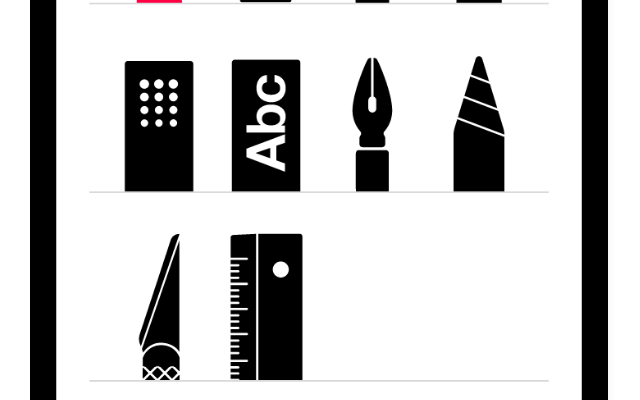
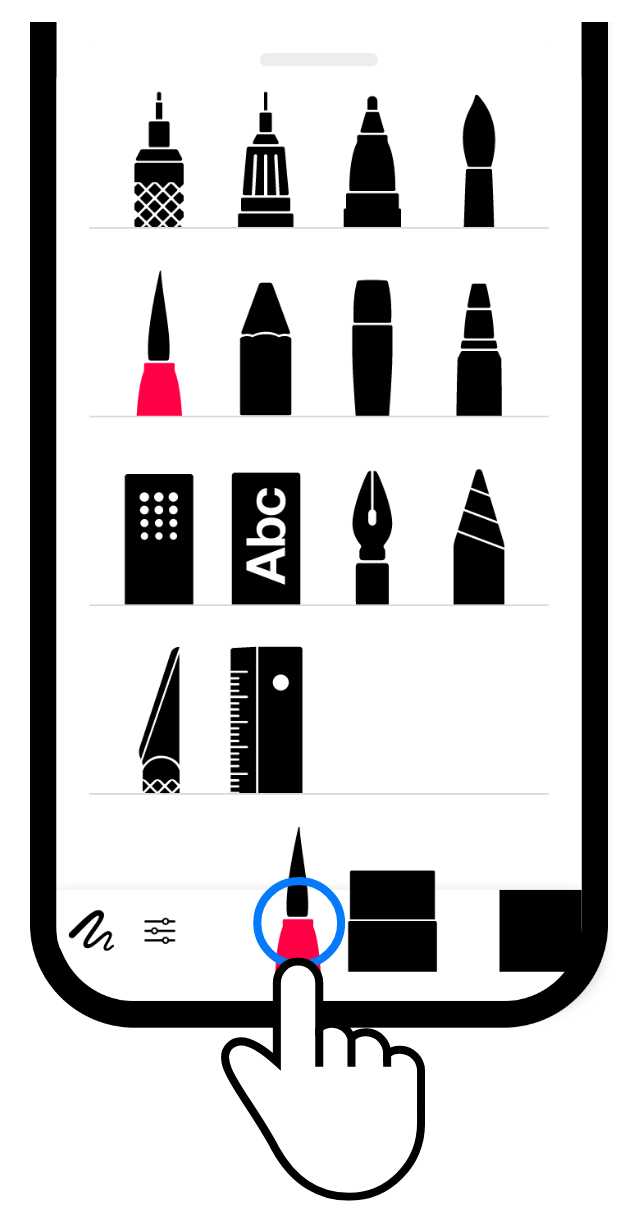
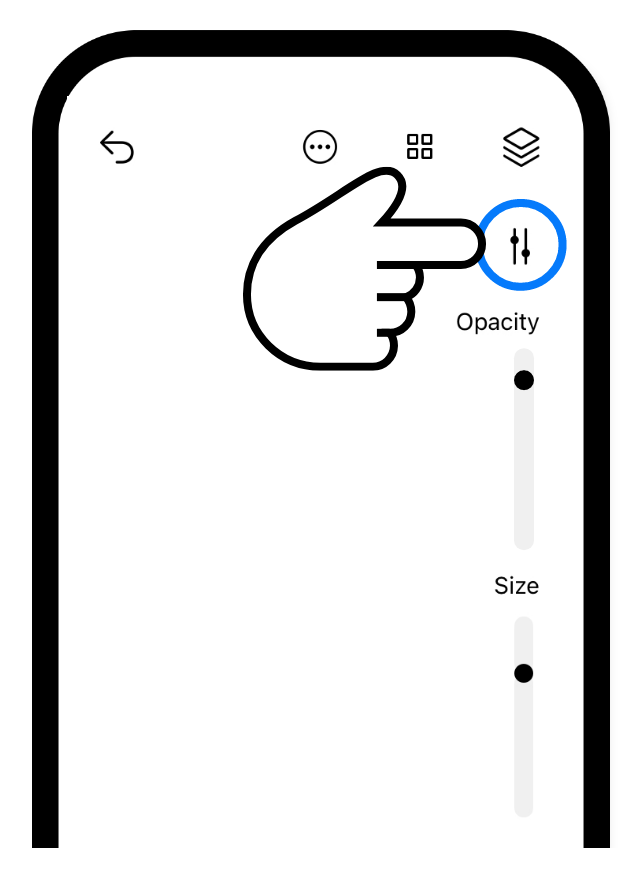
Нажатие на текущий инструмент открывает Toolbox. В мобильной Apple-версии варианты кисти относятся к Pro, а базовые ползунки позволяют менять размер и непрозрачность. Расширенный Brush Editor в Pro добавляет более глубокую настройку кисти и параметров смешивания. На Android справка также показывает добавление и удаление инструментов из панели и отдельные ползунки размера и прозрачности.
Смысл такого интерфейса в том, что для обычного наброска не нужно держать на экране длинный перечень параметров. Пользователь выбирает тип инструмента, регулирует его размер и прозрачность и возвращается к холсту. Когда нужна точная настройка, открывается расширенный редактор. На Mac тот же принцип реализован через сочетания клавиш и панели, а не только через сенсорные жесты.
Меню дополнительных действий
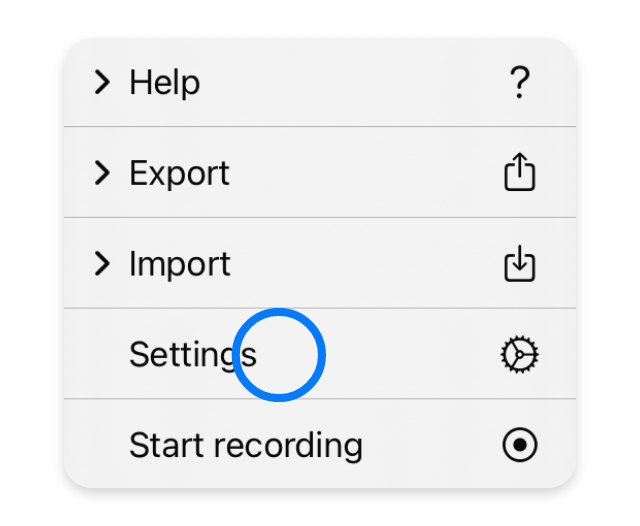
В мобильной версии меню с тремя точками объединяет действия, которые не нужны постоянно во время рисования. Через него открываются Export, Import, Settings и запись процесса рисования. Это же место используется для системного обмена с другими приложениями. Такой подход уменьшает число постоянно видимых кнопок, но требует знать, что импорт и экспорт скрыты именно здесь.
Панель слоёв
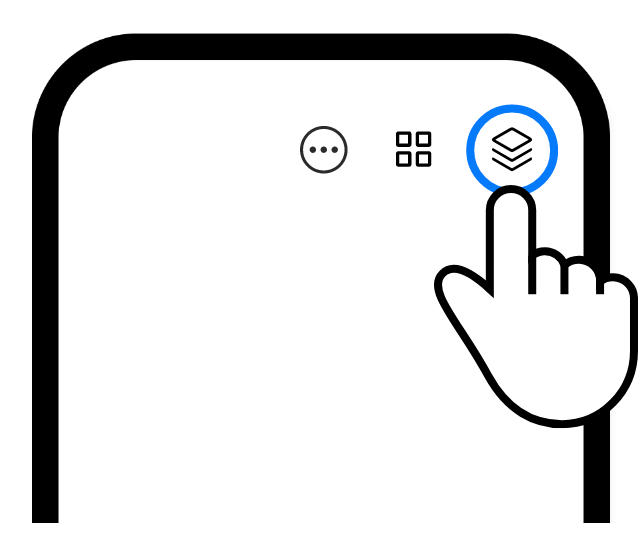
Слои открываются отдельной кнопкой. В справке описаны выбор слоя, изменение порядка, объединение, видимость, непрозрачность, режимы смешивания и трансформация. Трансформация включает перемещение, масштабирование, вращение и дублирование. В актуальной мобильной Apple-ветке добавлены группы и подгруппы, что упрощает длинные стеки слоёв в сложной иллюстрации.
Для пользователей бесплатной версии важен практический критерий: в официальном FAQ наличие возможности добавить слой используется как признак активной Pro-версии. На странице Pro также заявлены неограниченные слои. Поэтому работа со сложной многослойной композицией относится к платному сценарию, а не к базовому бесплатному использованию.
Основные инструменты рисования
В официальных перечнях мобильной и Android-версий присутствуют Pen, Rotring, Felt Pen, Pen Brush, Oil Pastel, сухая и мокрая Watercolor, Acrylic, Airbrush, Area и Filling, Patterns, Text, Eraser, Cutter и Smudge. На iPad дополнительно перечислены Shapes. Реальный набор доступных вариантов внутри каждого инструмента зависит от Pro-статуса и платформы.
Перо, карандашные линии и маркеры
Pen, Rotring, Felt Pen и Pen Brush закрывают разные типы линейного рисунка: от тонкого контура до более пластичного штриха. Для быстрых набросков это базовый набор. Вместо постоянного переключения между отдельными настройками пользователь может выбирать разновидность наконечника, а в Pro доступны дополнительные вариации каждого инструмента.
На актуальных Apple-устройствах работа со стилусом дополняется чувствительностью к давлению, углу и ширине движения. Это позволяет одной кистью получать более живую линию, чем при вводе мышью. На Mac стилус также поддерживается, но точная реакция зависит от подключённого планшета и его драйвера; в обзоре не приписывается поддержка конкретных сторонних моделей, которых нет в официальном перечне.
Пастель и акрил
Oil Pastel и Acrylic предназначены для более фактурного рисунка. В Mac-ветке история обновлений отдельно описывает переработанную пастель и зависимость её отображения от выбранной бумаги. Расширенный редактор пастели позволяет менять влияние текстуры бумаги и характер «сухости» инструмента. Это один из примеров того, как Sketches связывает кисть с фактурой холста, а не рассматривает бумагу как чисто декоративный фон.
Мокрая и сухая акварель
Watercolor — одна из наиболее характерных функций Sketches. В режиме Wet Watercolor краска остаётся «мокрой», и новые цвета смешиваются с уже нанесёнными. Кнопка Dry прекращает такое смешивание. Отдельная команда Water разбавляет мокрый цвет, а касание по существующим мазкам используется для эффекта капель или брызг. На странице Pro мокрая акварель включена в перечень платных возможностей.
Практическое следствие состоит в том, что акварельный фрагмент строится не только подбором цвета, но и последовательностью действий: положить первый цвет, добавить второй до «высыхания», при необходимости разбавить водой, затем зафиксировать результат. Это ближе к имитации поведения традиционного материала, чем к обычной кисти с одним статичным цветом.
Заливка, области и паттерны
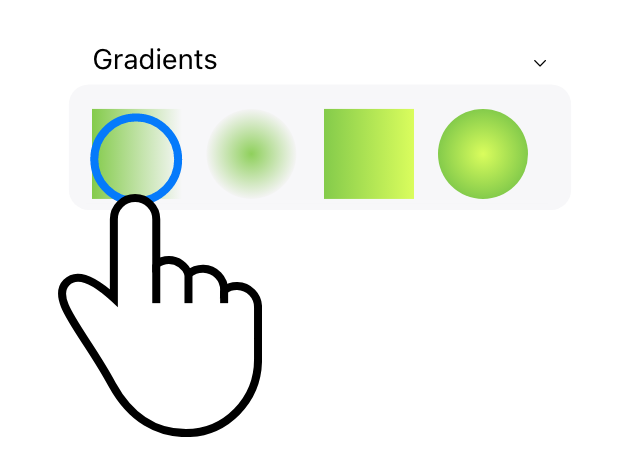
Fill Tool заполняет замкнутую область одним касанием. Area или Lasso позволяет обвести область вручную и заполнить её. Pattern-инструменты добавляют повторяющуюся текстуру: паттерн можно импортировать, нарисовать самостоятельно и настроить его смешивание с цветом. В Pro-списке отдельно указаны Gradients & Patterns, а справка показывает настройку масштаба и прозрачности паттерна.
Градиент создаётся протягиванием по холсту. Это полезно для фона, мягкого перехода света или локального цветового пятна, когда рисовать плавный переход вручную нерационально. На iPhone/iPad паттерны и градиенты логично использовать после грубой композиции, а не как замену основному рисунку: они быстрее закрывают большие области и сохраняют возможность дальнейшей ручной доработки.
Цвета, пипетка и палитры
Базовый выбор цвета вызывается через цветовой образец. Пипетка позволяет взять уже существующий цвет с холста; в iPhone-справке она отмечена как Pro. Платные цветовые инструменты также включают сохранение палитр и Color Mix для смешивания двух цветов. В текущей мобильной Apple-ветке расширенная палитра дополнена вводом HEX, цветовым диском и пользовательскими палитрами для конкретного рисунка.
Эти функции особенно полезны в иллюстрации с повторяющимися цветами. Вместо приблизительного выбора оттенка каждый раз можно сохранить небольшой набор базовых цветов или взять точное значение пипеткой. HEX-ввод нужен при работе с заданным фирменным цветом или при переносе палитры из другого цифрового проекта.
Cutter, трансформация и выделение
Cutter обводит область для выделения. Выделенный фрагмент можно перемещать, вращать и масштабировать. В Android-справке отдельно описано копирование выделения в память и вставка в другое приложение. Для небольших правок это позволяет обойтись без сложной системы масок: объект можно выделить, переставить или продублировать прямо в текущем рисунке.
В мобильной Apple-версии работа со слоями дополняет Cutter: трансформацию можно применять на уровне слоя, а прозрачность слоя фиксировать через Lock Transparency, чтобы новые мазки попадали только в уже существующую непрозрачную область. Это полезно при перекраске формы без выхода за её границы.
Линейки, направляющие и автоматическая прямая
На Apple-мобильной версии доступны линейки и дополнительные Pro-направляющие: круг, дуга, spline, grid и другие варианты. Straight Line позволяет провести прямую между двумя позициями, а Auto Straight Line превращает удержание конца штриха в прямой сегмент. Если обычный свободный штрих неожиданно выпрямляется, это чаще связано не с поломкой кисти, а с включённой Auto Straight Lines.
Эту часть нельзя переносить на Android: в FAQ Tayasui прямо указано, что rulers в Android-версии отсутствуют. На Mac также не перенесён весь набор дополнительных линеек iPad. Если геометрические направляющие являются центральным требованием, перед покупкой Pro важно ориентироваться именно на используемую платформу.
Слои как основа сложной композиции
Слои отделяют контур, цвет, фон, текстуру и вспомогательные элементы друг от друга. В Sketches их можно переупорядочивать, скрывать, менять непрозрачность и трансформировать. Для простого наброска эта структура необязательна, но при иллюстрации с несколькими этапами слои резко упрощают исправления: фон можно заменить, не стирая персонажа, а цветовой слой — сделать светлее без перерисовки контура.
Pro-версия предоставляет неограниченное число слоёв по описанию Tayasui. В мобильной Apple-ветке 36.8 появились группы и подгруппы. Они особенно полезны, когда один логический объект состоит из нескольких слоёв: например, контур, локальный цвет, тень и блик можно держать в одной группе, а фон — в другой. Группы можно перемещать внутри стека и объединять.
Режимы слоя в мобильной справке включают обычный, затемняющий и осветляющий варианты. Непрозрачность регулируется отдельным ползунком. Скрытие выполняется значком глаза. Lock Transparency ограничивает рисование существующими мазками, а прозрачный фон можно получить, скрыв слой бумаги перед экспортом или выбрав соответствующий вариант экспорта.
Типичный рабочий процесс: от чистого холста до файла
Показательный сценарий — небольшая цветная иллюстрация на iPad, которую затем нужно передать в другой редактор. Сначала создаётся рисунок и настраивается бумага: выбираются размер, цвет и зерно. На iPhone размер документа жёстче связан с экраном, тогда как на iPad размер бумаги можно менять. Для Android справка также предусматривает настройку размера бумаги, но вводит ограничение документа до 12 МБ, которое в FAQ сопоставлено с размером 6000×2000 пикселей.
- На первом этапе создаётся грубый контур одним из линейных инструментов. Размер и непрозрачность регулируются ползунками. При работе с Apple Pencil сила и угол нажатия участвуют в поведении поддерживаемых кистей.
- Для цветового этапа в Pro создаётся новый слой. Это отделяет цвет от контура и позволяет исправлять заливку без риска повредить линии.
- Большие замкнутые области можно закрыть Fill Tool, а свободные крупные пятна — Area/Lasso. Для фактурного фона используются Pattern или Gradient.
- Акварельный фрагмент рисуется в мокром состоянии, пока цвета должны смешиваться. После достижения нужного перехода краску можно «высушить», чтобы дальнейшие мазки не продолжали смешивание.
- Отдельный объект можно поправить Cutter или трансформацией слоя: переместить, увеличить, уменьшить или повернуть. Для перекраски уже нарисованной формы подходит Lock Transparency.
- Перед сохранением проверяются видимость слоёв, края холста и фон. Для обычной публикации подходит PNG; для продолжения многослойной работы в совместимом редакторе — PSD; для стикера или элемента интерфейса можно выбрать прозрачный PNG.
Этот сценарий показывает логику Sketches: приложение не заставляет использовать сложный проектный конвейер, но по мере усложнения рисунка позволяет подключать слои, выборочные трансформации, палитры и профессиональный экспорт. Именно Pro-функции превращают простой цифровой блокнот в более серьёзный редактор иллюстраций.
Импорт, экспорт и совместимость форматов
Импорт
В iPhone/iPad-справке прямо перечислены JPG, PNG и PSD. Импорт запускается из меню дополнительных действий и позволяет выбрать фотографию или файл. PSD используется не только как финальный формат обмена: документ из другого приложения можно передать в Sketches и продолжить работу, если структура файла совместима.
Для Android официальная справка подтверждает импорт фотографии, но не приводит в том же разделе исчерпывающий перечень расширений. Поэтому список JPG/PNG/PSD в этом обзоре относится к Apple-мобильной версии и не объявляется универсальным для Android.
PNG и прозрачный фон
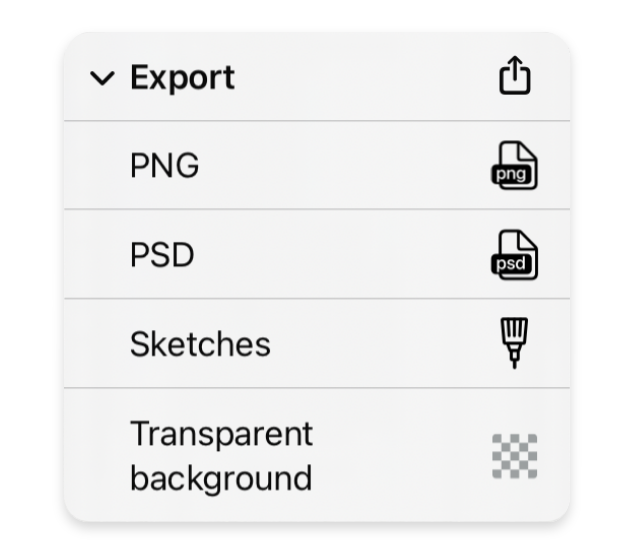
PNG используется как основной формат изображения для обмена с другими приложениями. В Pro можно сохранить рисунок с прозрачным фоном. Есть два задокументированных способа: выбрать Transparent background в экспорте или скрыть слой бумаги и затем сохранить изображение. Это полезно для рисунков, которые нужно положить поверх другого фона, добавить в презентацию или использовать как отдельный графический элемент.
PSD
PSD предназначен для сохранения многослойной структуры. На Apple-мобильной версии Pro позволяет экспортировать многослойный PSD, а карточка Mac-версии также относит PSD-экспорт к платному набору. Обратный импорт PSD поддерживается мобильной Apple-версией. Это не означает полной идентичности со всеми возможностями Photoshop: Sketches использует PSD прежде всего как контейнер для передачи слоёв между приложениями.
Сохранение в другие приложения и облачные папки
В Apple-справке есть Open in… для передачи текущего изображения в другое приложение. Save to Files сохраняет PNG в доступное файловое хранилище устройства, включая подключённые облачные сервисы, которые отображаются в системном диалоге Files. Отдельно существует вариант «Save for Sketches Mac», предназначенный для передачи изображения в Mac-версию через файловое хранилище.
При этом обмен файлом не равен автоматической синхронизации проекта. Разработчик подчёркивает, что iOS, Android и Mac — разные приложения и между ними нет общей синхронизации рисунков. Для перехода между редакциями следует рассчитывать на экспорт/импорт и совместимые форматы, а не на единое облачное рабочее пространство.
iCloud, резервное копирование и зависимость от интернета
Для Apple-мобильной версии Cloud Sync резервирует рисунки в iCloud и синхронизирует их между устройствами, работающими с этой мобильной редакцией. Страница Pro относит Cloud Sync к платным возможностям. В справке также описан ручной резервный сценарий: при отключённой Cloud Sync папки Sketches можно скопировать через Files на устройство, в iCloud Drive или на компьютер.
Перед удалением приложения резервная копия особенно важна. Если Cloud Sync выключена, удаление приложения без предварительного копирования локальных папок создаёт риск потерять локальные работы. Для диагностики пропавших рисунков Tayasui советует проверять папку Sketches отдельно в iCloud Drive и в разделе локальных файлов «On my iPhone/iPad».
Интернет нужен для магазинных операций, восстановления покупок и iCloud-синхронизации. Официальные материалы не дают основания объявлять все операции рисования облачной обработкой, поэтому рисунок не следует описывать как веб-сервис. В то же время включённая синхронизация означает, что копии проектов участвуют в облачном хранении Apple, а это следует учитывать при работе с конфиденциальными эскизами.
Приватность и данные
Для мобильной Apple-версии App Store показывает декларацию разработчика о данных, которые могут использоваться для отслеживания между приложениями и сайтами других компаний: идентификаторы и данные использования. В разделе данных, не связанных с личностью, перечислены Device ID, взаимодействие с продуктом, сведения о сбоях и производительности; они относятся к аналитике, персонализации и функционированию приложения. Apple отдельно предупреждает, что эти сведения предоставлены разработчиком и не проверены Apple.
Google Play показывает другую платформенную декларацию: разработчик указывает, что данные не передаются третьим сторонам, приложение может собирать активность в приложении и сведения о приложении/производительности, данные шифруются при передаче, а удаление собранных данных через механизм, отражённый в карточке, недоступно. Эти две декларации нельзя механически объединять: они относятся к разным версиям и правилам двух магазинов.
Практический вывод для приватности прост: при использовании Apple Cloud Sync работы попадают в iCloud, а магазинные версии дополнительно имеют собственные аналитические декларации. Для рисунков, содержащих рабочие схемы, персональные данные или закрытые материалы, разумно заранее определить, нужен ли облачный обмен, и хранить резервные копии отдельно от единственного экземпляра проекта.
Бесплатная версия, Pro и стоимость
Sketches скачивается бесплатно, но расширенный набор функций монетизируется. Официальная страница Pro перечисляет неограниченные слои, дополнительные варианты инструментов, расширенный редактор кисти, Wet Watercolor, Gradients & Patterns, Color Mix, Cloud Sync, цветовые палитры и дополнительные линейки. В мобильной справке отдельные функции также помечены PRO — например, варианты кистей, расширенный редактор, пипетка и часть операций со слоями.
В FAQ Tayasui разовая покупка Pro описана как бессрочная: Pro features are a one-time purchase with no time limit. Одновременно текущие карточки магазинов содержат подписочные позиции. Это означает, что пользователю нельзя ориентироваться на один исторический тарифный шаблон: в магазине могут сосуществовать разовый Pro и подписки, а точный набор доступных предложений зависит от платформы, региона и текущей витрины.
Apple iPhone/iPad
В американском App Store мобильная версия бесплатна для загрузки. В списке покупок внутри приложения присутствует Pro Version за 7,99 доллара. Там же отображаются недельные, месячные и годовые premium-позиции с несколькими ценовыми уровнями: недельные 2,99–3,99 доллара, месячные 2,99–7,99 доллара и годовые 9,99–69,99 доллара. Поскольку магазин одновременно показывает несколько SKU с одинаковой длительностью, конкретное предложение и его условия следует смотреть непосредственно в окне покупки, а не считать каждую строку отдельной «редакцией» программы.
В описании подписки App Store сказано, что она продлевается автоматически до отключения автопродления. Неиспользованная часть пробного периода прекращается при покупке подписки, если пробный период вообще был предложен. Наличие гарантированного бесплатного тестового периода для всех пользователей не подтверждено, поэтому обзор не обещает обязательный trial.
Mac
Отдельная Mac-версия также бесплатна для загрузки. В американском Mac App Store указана разовая покупка Sketches Pro за 19,99 доллара, а также недельные, месячные и годовые premium-позиции. Покупка Mac не активирует iOS или Android. Восстановление Mac-покупки выполняется внутри Mac-версии через Pro Bundle и Restore IAP.
Android: подписки и пробный период
Google Play описывает доступ к premium-функциям по подписке с недельной или годовой длительностью. Бесплатный пробный период доступен только для отдельных подписочных предложений. Точная цена в доступной карточке магазина не показана, поэтому в обзор не добавляется неподтверждённая сумма. Покупка Android восстанавливается внутри Android-версии и не переносится на Apple-приложения.
Что важно перед оплатой
- iOS, Android и Mac считаются разными приложениями и требуют отдельных покупок;
- разовая Pro-покупка по FAQ не ограничена по времени;
- подписочные предложения продлеваются автоматически до отмены по правилам соответствующего магазина;
- точный список Pro-функций различается по платформам, особенно в части линеек и некоторых интерфейсных возможностей;
- цены App Store выше приведены для американской витрины и не являются обещанием той же суммы в другом регионе.
Плюсы и минусы
Плюсы ✔️
- Сфокусированный интерфейс. Холст остаётся центральной рабочей зоной, а второстепенные команды скрываются в меню и Zen Mode.
- Разнообразные художественные материалы. В одном приложении объединены перья, маркеры, пастель, акрил, аэрограф, акварель, паттерны и инструменты заливки.
- Мокрая акварель с управлением смешиванием. Цвета взаимодействуют до команды высыхания, а Water позволяет дополнительно разбавлять цвет.
- Поддержка стилуса. Мобильная Apple-версия полноценно поддерживает Apple Pencil, а Android и Mac имеют поддержку пера.
- Многослойный обмен через PSD. Apple-мобильная и Mac-версия позволяют продолжать многослойную работу в совместимом внешнем редакторе.
- Прозрачный PNG. Подходит для иллюстраций, которые должны накладываться на другой фон.
- Актуальная работа со слоями на iOS. Группы и подгруппы упрощают сложные проекты в мобильной Apple-ветке.
- Русский интерфейс в Apple-версиях. Русский включён в официальные списки языков iPhone/iPad и Mac.
Минусы ❌
- Нет единой лицензии между iOS, Android и Mac. Pro требуется покупать отдельно для каждой самостоятельной редакции.
- Нет общей синхронизации проектов между тремя платформенными приложениями. Для перехода между ними приходится использовать экспорт и импорт.
- Функции различаются по платформам. Например, линейки недоступны в Android, а полный набор iPad-направляющих не перенесён на Mac.
- Серьёзная многослойная работа относится к Pro. Неограниченные слои и расширенные функции слоёв являются частью платного сценария.
- Тарифная витрина неоднозначна. В App Store одновременно присутствуют разовая Pro-покупка и несколько подписочных SKU с разными ценами, поэтому условия нужно внимательно читать перед подтверждением оплаты.
- Android имеет ограничение размера документа. FAQ указывает лимит 12 МБ и приводит эквивалент 6000×2000 пикселей.
- iCloud требует дисциплины резервного копирования. При выключенной синхронизации локальные рисунки нужно отдельно сохранять перед удалением приложения или сменой устройства.
Кому подойдёт
- Пользователям iPad с Apple Pencil, которым нужен минималистичный цифровой скетчбук с естественными кистями и слоями.
- Иллюстраторам, работающим с акварельной стилистикой, поскольку Sketches отдельно моделирует мокрое смешивание, воду и высыхание.
- Тем, кто делает быстрые эскизы и затем продолжает работу в другом редакторе: PNG и PSD дают понятный путь экспорта.
- Пользователям, которым важна компактная панель управления и не нужен постоянно раскрытый профессиональный интерфейс с десятками палитр.
- Тем, кто хочет рисовать на нескольких типах устройств, если приемлемо покупать платформы отдельно и переносить файлы вручную.
Кому не подойдёт
- Тем, кому нужна единая подписка и бесшовная синхронизация между iPad, Android и Mac. У Sketches такой архитектуры нет.
- Пользователям Android, которым нужны точные линейки и фигурные направляющие. Официальный FAQ подтверждает отсутствие rulers на Android.
- Дизайнерам, которым необходим бесконечный холст и редактируемые векторные штрихи. Sketches ориентирован на художественное рисование, а не на векторную идеацию.
- Профессионалам, строящим сложный производственный процесс вокруг глубокой цветокоррекции, печатной преподготовки или большого набора профессиональных форматов. В подтверждённом наборе Sketches акцент сделан на PNG/PSD и художественных инструментах.
- Тем, кто хочет обойтись только бесплатным режимом при сложной многослойной иллюстрации. Основные расширенные возможности слоёв относятся к Pro.
Альтернативы Tayasui Sketches
Procreate
Procreate рассчитан только на iPad и продаётся по модели разовой покупки без подписки. Он предлагает более трёхсот встроенных кистей, Brush Studio, полноценные слои, режимы смешивания, выделения, эффекты и запись таймлапса. Выбирать Procreate разумнее, когда нужен более насыщенный профессиональный набор именно на iPad и устраивает отсутствие Android/Windows-версии. Sketches, напротив, сильнее ориентирован на лёгкий интерфейс и имитацию традиционных инструментов без столь объёмной рабочей среды.
Concepts
Concepts принципиально отличается подходом: его бесконечный холст построен на редактируемых векторных штрихах. Каждый штрих можно перемещать и менять после рисования, а экспорт включает PDF, PNG, PSD, SVG и DXF. Приложение существует на iOS, Windows, Android и ChromeOS, хотя паритет платформ ещё развивается. Concepts лучше для схем, product-sketching, заметок, планирования и масштабируемой графики; Sketches лучше, когда важнее ощущение кисти, акварели и бумажной фактуры.
Sketchbook
Sketchbook выпускается для iOS и Android, а Sketchbook Pro — для Windows и macOS. Это более классический универсальный редактор рисования с десктопной версией, рассчитанной в том числе на графические планшеты и несколько мониторов. Его стоит выбирать, если нужна полноценная Windows-версия или привычная настольная рабочая среда. Sketches предпочтительнее тем, кто хочет более компактную подачу и конкретный набор имитаций традиционных материалов.
Adobe Fresco
Adobe Fresco — бесплатное приложение для рисования на iPad и iPhone с неограниченными слоями, большим набором растровых, векторных и Live Brushes. Оно лучше подходит пользователю, которому важно сочетать разные типы кистей и оставаться в экосистеме Adobe. Sketches проще по общей архитектуре и не требует освоения большого набора профессиональных панелей, но его платные функции и отдельные платформенные лицензии нужно учитывать заранее.
Частые проблемы и диагностика
Пропали рисунки
Сначала нужно определить, включена ли Cloud Sync. При включённой синхронизации Tayasui рекомендует открыть Files, перейти в iCloud Drive и проверить папку Sketches. Если нужных файлов там нет, следует также проверить локальное расположение On My iPhone или On My iPad и папку Sketches. При отключённой Cloud Sync локальные папки особенно важны: перед удалением приложения их нужно резервировать вручную.
Проверка результата после восстановления проста: рисунок должен снова появиться в соответствующей папке браузера Sketches и открываться с ожидаемым содержимым. Если часть папок видна в Files, но не появляется в приложении, справка предлагает сравнить местоположение папок с тем, где Sketches ожидает данные при текущем состоянии iCloud Sync.
Покупка Pro не восстанавливается
Нужно убедиться, что используется тот же магазинный аккаунт, с которого покупался Pro, и что восстанавливается правильная редакция. В iOS в настройках папок есть Restore Purchase. В Android восстановление находится в Preferences. На Mac используется Pro Bundle → Restore IAP. Покупка из другой платформы не считается потерянной лицензией: она просто не переносится между iOS, Android и Mac.
Экспорт в Фото не работает
На iPhone/iPad Sketches должен иметь доступ к библиотеке фотографий. Если сохранение изображения не проходит, первым шагом является проверка разрешения приложения на доступ к Photos в системных настройках. После выдачи доступа следует повторить экспорт и убедиться, что новый файл появился в библиотеке.
Штрих превращается в прямую линию
Причиной может быть Auto Straight Lines. Эта функция автоматически формирует прямой сегмент, когда конец штриха удерживается. В Preferences её можно отключить. После отключения полезно сделать несколько медленных штрихов с удержанием конца: если они остаются свободными, поведение связано с настройкой, а не с кистью.
Не получается рисовать у самого края
В мобильной Apple-версии границы могут быть труднодоступны из-за особенностей взаимодействия с экраном. Официальный совет — увеличить холст и сдвинуть его двумя пальцами так, чтобы нужный край оказался внутри рабочей области. Также справка предлагает вывести рисунок целиком и зафиксировать масштаб около 70%, чтобы получить доступ к краям.
На Android нет линейки
Это не ошибка установки. В FAQ прямо указано, что rulers в Sketches Android не доступны. Если проект зависит от круговых, дуговых или spline-направляющих, нужно использовать iPad-версию или выбрать другой редактор, в котором эти инструменты есть на Android.
Поворот рисунка работает не на всех устройствах
Поворот ориентации двумя пальцами документирован для iPhone и iPad. Для Mac и Android в FAQ указано, что такая смена ориентации пока недоступна. Поэтому одинаковый жест на разных платформах даёт разный результат.
Нужно отправить отчёт о сбое
Tayasui просит прикладывать снимок экрана или, предпочтительно, запись экрана с воспроизведением проблемы, а также версии Sketches и iOS. В отдельной инструкции для iPhone/iPad описана папка Logs внутри локальной папки Sketches. Для crash-диагностики можно дополнительно использовать системные Analytics Data и найти последний отчёт, связанный со Sketches.
Как проверить готовый рисунок перед экспортом
- Проверить слои. Убедиться, что нужные слои видимы, временные направляющие скрыты, а группы расположены в правильном порядке.
- Проверить фон. Для обычной картинки оставить бумагу видимой; для прозрачного PNG скрыть бумагу или выбрать Transparent background.
- Проверить края. Увеличить изображение и просмотреть границы, чтобы случайные мазки за рабочей областью не попали в финальный файл.
- Проверить формат. PNG подходит для плоского результата; PSD нужен, если слои должны сохраниться для дальнейшей работы.
- Проверить открытие файла. После экспорта открыть PNG или PSD в целевом приложении и убедиться, что фон, размер и слои перенеслись ожидаемым образом.
- Сделать резервную копию исходника. Экспортированное изображение не заменяет копию проекта, особенно если Cloud Sync отключена.
FAQ
Sketches и Sketches Pro — это разные по функциям приложения?
По FAQ Tayasui бесплатное Sketches с купленным Pro Bundle и отдельное Sketches Pro имеют одинаковые возможности; различается способ покупки. При этом старые и новые карточки могут существовать параллельно, поэтому при восстановлении лицензии важно использовать ту редакцию, в которой покупка была сделана.
Можно ли купить Pro один раз на iPad и затем использовать на Mac?
Нет. iOS, Mac и Android считаются отдельными приложениями и требуют отдельных покупок. iPhone и iPad относятся к одной мобильной Apple-версии, а Mac — к другой.
Можно ли автоматически синхронизировать рисунок между iPad и Android?
Нет. Разработчик отдельно предупреждает, что между iOS, Android и Mac нет общей синхронизации рисунков. Для переноса нужно использовать экспортируемый файл и импорт на другой платформе.
Какие форматы надёжно подтверждены для импорта на iPhone/iPad?
JPG, PNG и PSD. Эти форматы перечислены в мобильной справке Tayasui. Для Android в соответствующем разделе подтверждён импорт фотографий, но такой же исчерпывающий список расширений там не приведён.
Сохраняет ли PSD слои?
Да, PSD используется именно как многослойный экспорт в Pro. В справке он описан как multiple layer PSD file. Для обычного изображения без необходимости сохранить структуру слоёв проще использовать PNG.
Можно ли сделать прозрачный фон?
Да. В Pro есть экспорт Transparent background в PNG. Альтернативный способ — скрыть слой бумаги перед сохранением изображения.
Есть ли русский язык?
Да, русский указан среди поддерживаемых языков мобильной Apple-версии и отдельной Mac-версии. Для Android в текущей доступной карточке магазина полный список языков не используется как основание для отдельного утверждения.
Обязательно ли пользоваться Apple Pencil?
Нет. Приложение поддерживает сенсорное управление, а Apple Pencil расширяет контроль за штрихом на совместимых устройствах. Для серьёзного рисунка перо удобнее благодаря давлению и углу, но базовые жесты и инструменты доступны и при обычном касании.
Есть ли запись процесса рисования?
В мобильной Apple-справке присутствует Record, который записывает рисование в реальном времени. Tayasui отмечает, что функция доступна только на достаточно современных устройствах. Поэтому её наличие следует проверять на конкретной совместимой модели.
Есть ли в приложении встроенная социальная лента Community?
Нет. В FAQ указано, что прежняя Community больше не поддерживается; разработчик перенёс общественную активность в Instagram. Sketches следует воспринимать прежде всего как редактор рисования, а не как социальную платформу для публикаций.
Можно ли использовать рисунки из Sketches в коммерческих проектах?
Да. В FAQ Tayasui прямо разрешает использовать созданные пользователем работы по своему усмотрению. Это относится к собственным рисункам пользователя; права на импортированные фотографии, шрифты, логотипы и другие сторонние материалы по-прежнему зависят от их собственных лицензий.
Что делать перед удалением Sketches с iPhone или iPad?
Проверить состояние Cloud Sync. Если синхронизация выключена, нужно скопировать папки Sketches через Files на устройство, в iCloud Drive или на компьютер. Только после проверки резервной копии безопасно удалять приложение.
Итог: в каких сценариях Sketches оправдан
Для быстрых набросков на iPhone или Android Sketches ценен тем, что выводит на первый план холст и знакомые художественные инструменты. Здесь не требуется сначала строить сложный документ: можно открыть рисунок, выбрать перо или маркер и работать жестами. Бесплатного режима достаточно для знакомства с общей логикой, но серьёзная многослойная работа быстро приводит к Pro.
Для рисования на iPad с Apple Pencil продукт раскрывается полнее всего. На этой платформе подтверждены направляющие, вращение холста, Drag & Drop, Magic Keyboard, настраиваемая бумага, расширенные слои, PSD и актуальные функции цветовой палитры. Если основная техника — свободный рисунок, акварель или иллюстрация с умеренно сложной структурой, Sketches остаётся цельным инструментом без перегруженной панели.
Для Mac Sketches подходит тем, кто хочет похожую художественную логику на настольном компьютере, но готов принять отдельную покупку и отличия от iPad. Mac-версия имеет собственные сочетания клавиш и не содержит весь набор мобильных направляющих. Это самостоятельная редакция, а не расширение iPad-лицензии.
Для кроссплатформенной работы главный компромисс существеннее набора кистей: iOS, Android и Mac не образуют единую систему лицензий и синхронизации. Если постоянный переход между платформами является основой рабочего процесса, рациональнее выбрать редактор с общей учётной записью и кроссплатформенными проектами. Если же работа сосредоточена на одном основном устройстве, а между устройствами достаточно переносить PNG или PSD, ограничения Sketches становятся значительно менее критичными.










