


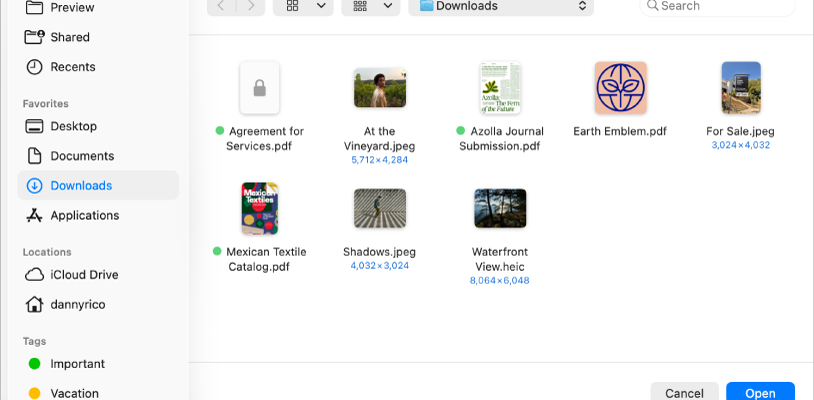
Preview — системное приложение Apple для просмотра и несложного редактирования PDF и изображений. На Mac оно входит в macOS, а начиная с iOS 26 и iPadOS 26 отдельное приложение Preview доступно также на iPhone и iPad. Его сильная сторона — не профессиональная ретушь и не верстка PDF, а повседневные операции с файлами: открыть документ, найти текст, заполнить форму, поставить подпись, переставить страницы, сделать пометки, обрезать или изменить размер изображения, удалить фон и экспортировать результат в другой формат. Ниже разбирается именно Apple Preview, а не одноимённые сторонние сервисы и не функция Quick Look в Finder.
Скачать Preview от Apple бесплатно
Рекомендуемый аналог
PDF Commander
Просмотр, редактирование и конвертация PDF
- Просмотр и редактирование PDF-документов
- Создание, конвертация и управление страницами
- OCR, подписи, защита и интерактивные формы
- Русскоязычный интерфейс
Preview от Apple
Программа для работы с изображениями и графикой на русском языке
- Меньше инструментов для точной локальной коррекции
- Часть расширенных функций доступна только платно
- Набор инструментов зависит от версии и платформы
- Может не подойти для сложного профессионального монтажа

Что такое Preview и какой продукт рассматривается
Разработчик Preview — Apple. В macOS приложение относится к штатному набору программ и предназначено для PDF и графических файлов. В macOS Tahoe 26 Preview остаётся самостоятельным системным приложением со средствами просмотра, аннотирования, конвертации, управления страницами PDF, печати и базовой обработки изображений. На iPhone и iPad Apple выделила Preview в отдельную программу с собственным браузером документов и инструментами редактирования.
Название легко перепутать с другими продуктами. В этом обзоре Preview означает приложение Apple. Оно не является сторонним сервисом Preview App для планирования публикаций в социальных сетях. Не следует смешивать его и с Quick Look: Quick Look открывает быстрый просмотр файла по пробелу прямо из Finder и может выполнять несколько простых действий, тогда как Preview открывает документ в отдельном приложении и предоставляет значительно более полный набор операций с PDF и изображениями.
Основные параметры
| Параметр | Preview |
|---|---|
| Разработчик | Apple; продавец мобильного приложения — Apple Inc. |
| Тип | Просмотрщик и базовый редактор PDF и изображений |
| Платформы | macOS; iPhone с iOS 26.0 или новее; iPad с iPadOS 26.0 или новее |
| Распространение | Встроено в macOS; мобильная версия распространяется бесплатно через App Store |
| Текущий статус | Активно поддерживается Apple на macOS, iPhone и iPad |
| Основные задачи | Просмотр, поиск, разметка, подпись и организация PDF; обрезка, размер, поворот, цветовые правки, удаление фона и конвертация изображений |
| Экспорт на Mac | HEIC, JPEG, JPEG 2000, OpenEXR, PDF, PNG, TIFF; для части форматов доступны дополнительные параметры |
| Экспорт на iPhone и iPad | HEIC, JPEG, PDF, PNG, TIFF; доступно управление размером экспортируемого файла |
| Работа с PDF | Формы, подписи, аннотации, выделения, объединение и перестановка страниц, обрезка, поворот, пароли и уменьшение размера |
| Пакетные действия | На Mac — изменение размера, поворот и конвертация нескольких изображений, открытых в одном окне; полноценного менеджера пакетных заданий нет |
| Регистрация | Отдельная учётная запись Preview не используется; облачные файлы и системные сервисы зависят от Apple Account и выбранного хранилища |
| Цена | Отдельной платы за Preview нет; коммерческих редакций Free, Pro или Premium не предусмотрено |
| Язык мобильной версии | English — единственный язык, перечисленный для мобильного приложения |
Платформы, распространение и текущий статус
Mac
На Mac Preview устанавливается вместе с macOS и не требует отдельной покупки или серийного номера. Описанные здесь функции соответствуют актуальной версии для macOS Tahoe 26; в предыдущих выпусках macOS интерфейс и отдельные команды могут отличаться.
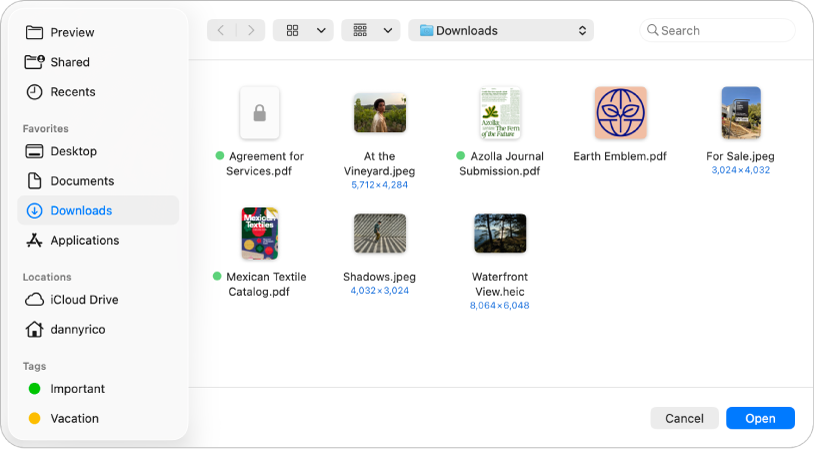
Preview интегрирован с обычной файловой моделью macOS. Документ можно открыть из самого приложения или двойным щелчком в Finder, если формат связан с Preview. В окне открытия доступны локальные папки и iCloud Drive. Программа не требует загружать локальный PDF или JPEG на специальный сервер Preview: файл открывается как обычный документ macOS. При работе с файлом, который хранится только в облаке, доступ к нему, естественно, зависит от того, успела ли система загрузить содержимое на устройство.
iPhone и iPad
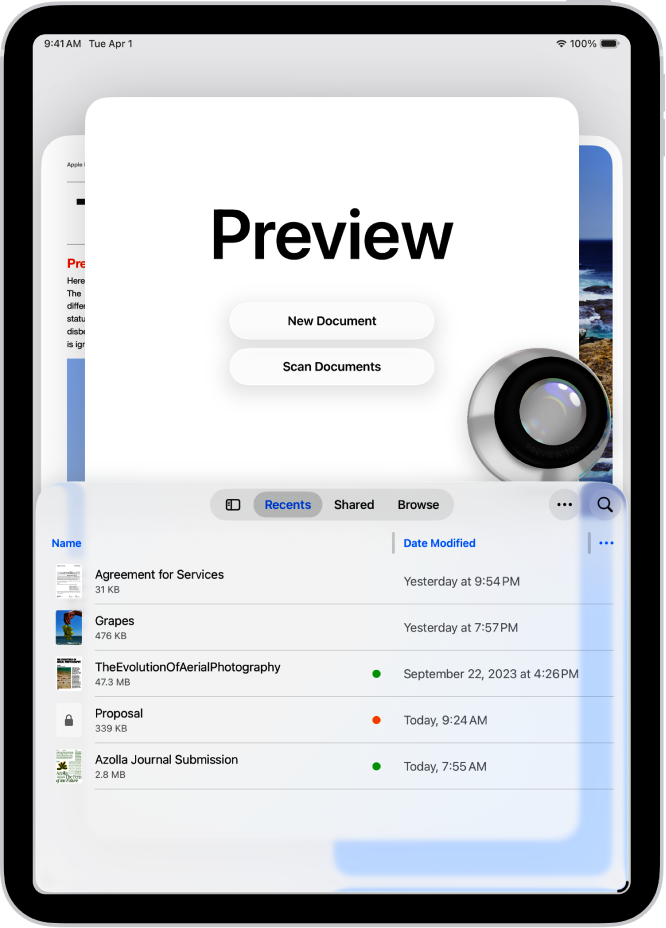
Отдельная мобильная Preview появилась в iOS 26 и iPadOS 26. Карточка приложения указывает совместимость с iOS 26.0 и новее для iPhone и iPadOS 26.0 и новее для iPad. Программа бесплатна, относится к категории Productivity и не содержит отдельной линейки платных редакций. В отличие от многолетней Mac-версии, мобильный вариант имеет собственный стартовый экран, откуда можно открыть недавние и общие файлы, перейти к обзору хранилищ, создать новый документ или начать сканирование.
На iPad Preview особенно заметно сближается с настольным сценарием. Там доступны управление страницами PDF, заполнение форм, рукописная разметка с Apple Pencil, работа с изображениями и настройка панели инструментов. На iPhone те же базовые задачи удобнее выполнять как короткие проверки, подпись и сканирование, а не как длительное редактирование многостраничных документов.
Как устроен интерфейс Preview
Рабочее окно на Mac
Интерфейс Mac-версии строится вокруг одного документа. Центральную часть занимает PDF или изображение, сверху расположена панель инструментов, а слева при необходимости открывается боковая панель. Для PDF боковая область может показывать миниатюры страниц, оглавление или другие варианты навигации. Миниатюры используются не только для просмотра: через них страницы выделяют, перетаскивают, удаляют и переносят между документами.
Отдельную роль играет панель Markup. В ней собраны инструменты выделения областей, рисования, фигур, текста, подписи, настройки цвета и размера. Для изображения рядом доступны Adjust Color и Adjust Size. Такой интерфейс не похож на профессиональный графический редактор с постоянными палитрами слоёв и истории. Большая часть функций вызывается только тогда, когда нужна, поэтому окно остаётся сравнительно свободным.
Информация о файле открывается в Inspector. Для PDF и изображений там можно увидеть характеристики документа, включая размер файла; для изображений — разрешение. При обрезке Inspector способен показывать размеры выбранной области в заданных единицах. Это полезно, когда результат должен соответствовать конкретной геометрии, а визуального кадрирования недостаточно.
Документ и панели на iPhone и iPad
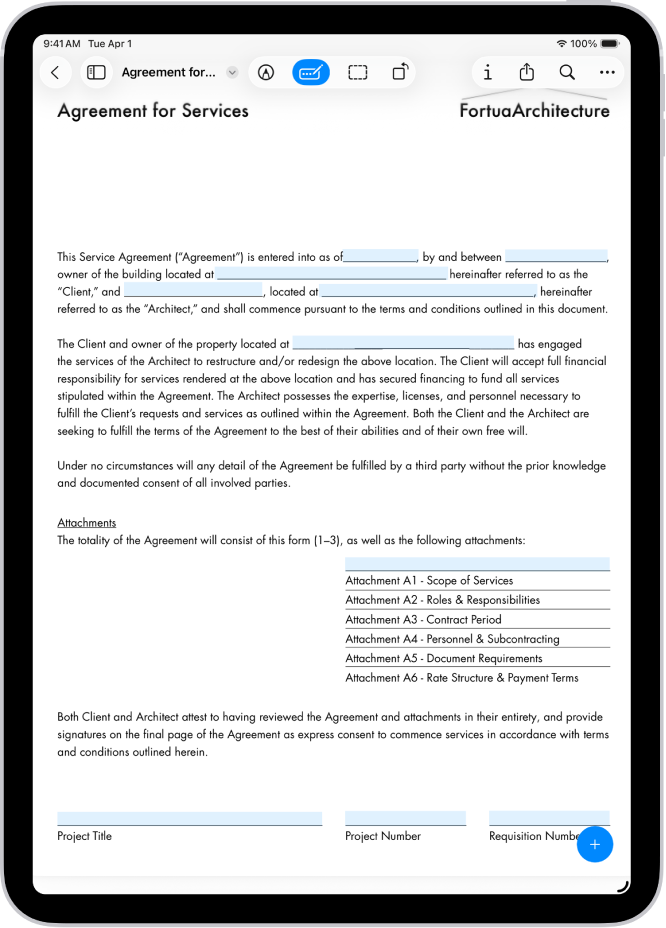
Мобильный интерфейс начинается с браузера файлов. Разделы Recents, Shared и Browse позволяют открыть документ без предварительного перехода в отдельное приложение Files. В открытом PDF появляются команды разметки, AutoFill, информации, отправки, поиска и управления страницами. На iPad боковая панель с миниатюрами используется для вставки, удаления и перетаскивания страниц, то есть логика близка к Mac, хотя элементы управления адаптированы к касаниям.
Для рукописных пометок iPad использует системный Markup и поддерживает Apple Pencil на совместимых устройствах. Это не превращает Preview в приложение для цифровой живописи: кисти и инструменты существуют в контексте пометок и простой графики. Зато при проверке договора, учебного PDF или чертежа стилус позволяет писать непосредственно поверх страницы без предварительной конвертации документа в изображение.
Просмотр и навигация по PDF
В качестве просмотрщика Preview закрывает большинство повседневных сценариев без дополнительных программ. На Mac PDF можно показывать с миниатюрами или контактным листом, менять масштаб, переходить к фактическому размеру страницы и использовать разные режимы отображения. Для длинного документа миниатюры дают быстрый визуальный контроль структуры, а текстовый поиск помогает найти нужное место без ручного пролистывания.
Поиск работает с текстовым слоем PDF. Если документ содержит только скан-картинку без распознанного текста, поведение отличается: выбирать и находить слова как обычный текст не получится, пока в файле нет соответствующего текстового содержимого. На iPad собственное сканирование Preview создаёт searchable PDF, поэтому документы, отсканированные средствами приложения, рассчитаны на последующий поиск.
Для PDF можно создавать закладки страниц. В многостраничных инструкциях, отчётах и учебных материалах это помогает возвращаться к выбранным местам без изменения самого содержимого. На Mac также доступен просмотр PDF как слайд-шоу. Эта функция уместна для последовательного показа страниц, но не заменяет редактор презентаций: Preview не создаёт анимацию объектов и не формирует презентационную структуру.
Если в PDF используется внутренняя нумерация, отличная от напечатанных номеров, Go to Page может вести не к той цифре, которую пользователь видит на странице. При таком расхождении надёжнее сопоставить миниатюры и фактический порядок страниц.
Заполнение форм, подписи и разметка PDF
Preview умеет заполнять интерактивные поля PDF. На Mac достаточно перейти к полю и ввести текст. Если конкретный PDF не позволяет печатать непосредственно в форме, можно добавить отдельный текстовый блок через инструменты заполнения. AutoFill использует сохранённые контактные данные, чтобы ускорить ввод типовых сведений. На iPhone и iPad AutoFill также встроен в работу с формами.
Подписи на Mac можно создать несколькими системными способами. Окно подписи предлагает ввод через трекпад, камеру или связанное устройство iPhone/iPad. Созданную подпись затем размещают в PDF и масштабируют как объект разметки. На iPad подпись можно добавить пальцем или Apple Pencil. Это удобно для визуального подписания формы, однако Preview не следует путать с отдельной инфраструктурой квалифицированной электронной подписи: программа размещает подпись в документе, а юридический статус конкретного способа подписания зависит не от названия кнопки Preview, а от требований к документу и процедуре.
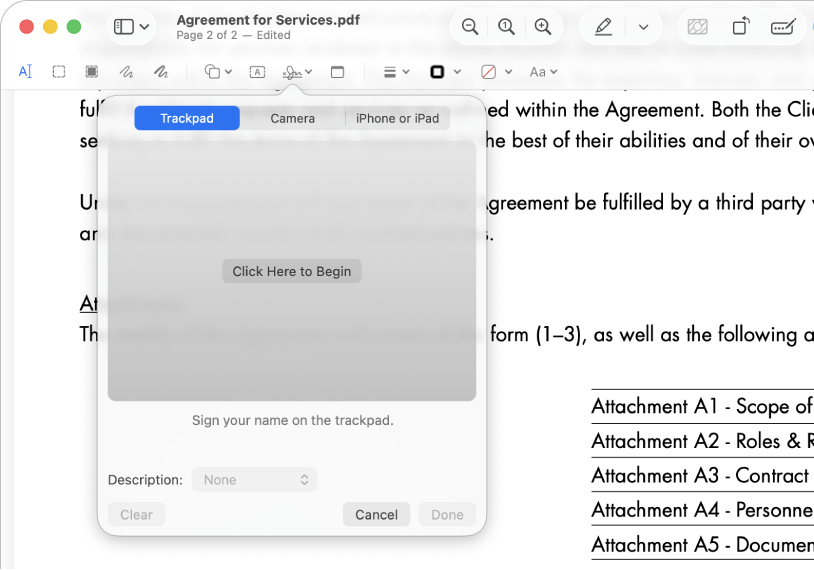
Для рецензирования PDF доступны выделение текста, подчёркивание и зачёркивание. Markup добавляет фигуры, стрелки, текстовые вставки, рисунки и заметки. Эти объекты рассчитаны на комментирование существующего документа. Они не дают возможности открыть исходный абзац PDF и перепечатать его внутри первоначальной текстовой структуры. Если требуется исправить опечатку в уже сформированном PDF, заменить шрифт в исходном тексте или отредактировать встроенную ссылку, нужен полноценный PDF-редактор.
Разница между «аннотировать» и «редактировать исходный текст» принципиальна. Пользователь может визуально закрыть старую надпись фигурой и поверх разместить новую, но это не равно изменению текстового объекта документа. При поиске, копировании или передаче файла исходное содержимое может продолжать существовать. Поэтому Preview подходит для замечаний, подписей и поясняющих вставок, но не для задач, где требуется гарантированно заменить внутреннюю структуру PDF.
Управление страницами и объединение PDF
На Mac Preview умеет объединять отдельные страницы и целые PDF. Для этого в обоих документах открывают Thumbnails и перетаскивают нужные миниатюры из одного файла в другой. Страницы можно вставить в конец или между существующими страницами и затем переставить. Целый PDF добавляется перетаскиванием файла из Finder в боковую панель открытого документа.
Эта возможность полезна при сборке договора из основной части и приложений, соединении нескольких сканов или удалении лишних листов перед отправкой. В том же интерфейсе можно вставить пустую страницу или страницу из файла, удалить выделенные листы, изменить их порядок и сформировать новый PDF, перетащив выбранные миниатюры на рабочий стол.
Критически важная особенность Mac-версии — автоматическое сохранение изменений. При объединении PDF действия не считаются временным монтажом до отдельной команды Save. Если требуется сохранить исходники неизменными, сначала следует сделать Duplicate или работать с копиями. Это не формальная предосторожность: перестановка или удаление страниц меняет документ, и Preview сохраняет версии автоматически.
Обрезка PDF скрывает часть страницы за пределами выбранной области. Сразу после операции доступна Undo, а позднее на Mac можно обратиться к сохранённым версиям через Revert To. Поворот выполняется для одной или нескольких выделенных страниц. На iPad набор управления похож: из боковой панели можно вставить чистую страницу, PDF или изображение, добавить страницы сканированием, удалить лист, перетащить его в другое место, повернуть и обрезать.
Защита PDF и уменьшение размера
Mac-версия Preview умеет задавать пароль на открытие PDF. Кроме того, предусмотрен owner password, через который настраивается разрешение на печать, копирование текста и внесение изменений. При экспорте можно оставить исходный файл нетронутым и сохранить защищённую копию под другим именем. Новые ограничения начинают действовать при следующем открытии сохранённого PDF.
На iPhone и iPad PDF также можно заблокировать паролем через действия документа. Это полезно при локальной передаче файла, но пароль не заменяет контроль доступа к облачному аккаунту или права общего доступа в хранилище. Если файл одновременно лежит в общей папке, безопасность зависит и от того, кому доступна сама папка.
Для уменьшения PDF на Mac есть два подхода. Быстрый вариант — Quartz Filter с режимом Reduce File Size. Более управляемый экспорт позволяет создать линейризованный PDF для более быстрого открытия в браузере, оптимизировать изображения под экран или сохранить изображения внутри PDF как JPEG. Все эти операции меняют соотношение размера и качества, поэтому после сжатия следует сравнить мелкий текст, тонкие линии и фотографии с оригиналом.
Preview не обещает одинаковую степень сжатия для каждого файла. PDF из векторного текста, PDF с уже оптимизированными JPEG и многостраничный скан ведут себя по-разному. Иногда выигрыш по объёму оказывается небольшим, а при агрессивной оптимизации изображения теряют качество. Поэтому уменьшение размера следует оценивать по двум результатам сразу: фактическому размеру файла и пригодности страниц для чтения или печати.
Редактирование изображений
Обрезка, размер, поворот и отражение
Preview закрывает базовые геометрические операции без отдельного фоторедактора. На Mac можно выделить прямоугольную область и обрезать изображение, задать новые ширину и высоту, изменить размер в процентах, сохранить пропорции и управлять ресемплингом. Поворот и зеркальное отражение выполняются из панели и меню Tools.
Adjust Size показывает не только геометрию, но и разрешение. При уменьшении разрешения с включённым Resample Image уменьшается объём данных изображения. Если ресемплинг отключить, можно изменить числовые параметры размеров без удаления пикселей. Это различие важно для подготовки печати: изменение только значения разрешения и фактическое уменьшение количества пикселей — не одна операция.
Несколько изображений на Mac можно открыть в одном окне, выделить в боковой панели и применить Adjust Size ко всей группе. Аналогично выполняются поворот, отражение и конвертация нескольких файлов. Это настоящая пакетная возможность, но она проще, чем очередь заданий в специализированных конвертерах: нет отдельного конструктора цепочки из десятков операций, правил именования и сложных профилей обработки.
Коррекция цвета и аннотации
В Markup для изображения есть Adjust Color. Он меняет экспозицию, контраст, насыщенность, оттенок и другие базовые параметры, а Auto Levels выполняет автоматическую коррекцию уровней. Для технически контролируемой работы Mac-версия также умеет назначать цветовой профиль и выполнять soft proof с выбранным профилем. Эти инструменты полезны для проверки отображения, однако Preview не создаёт полноценный неразрушающий RAW-процесс с отдельными версиями параметров проявки.
В изображения можно добавлять фигуры, линии, текст, подпись, рисунок и выделения. Есть прямоугольное, эллиптическое и произвольное выделение, Smart Lasso и инструмент Instant Alpha. Важное ограничение: после сохранения изображения нанесённые на него аннотации нельзя затем свободно перемещать, менять или удалять как отдельные объекты. Если предполагается возвращаться к разметке, разумнее сначала конвертировать изображение в PDF и комментировать уже PDF.
Удаление фона и извлечение объекта
Remove Background удаляет фон вокруг основного объекта изображения. Если исходный формат не подходит для прозрачности, Preview может предложить конвертацию в PNG. Перед такой конвертацией можно отказаться от изменения оригинала, сделать Duplicate и повторить операцию на копии. Это особенно важно для JPEG: удаление фона подразумевает появление прозрачных участков, а JPEG прозрачность не хранит.
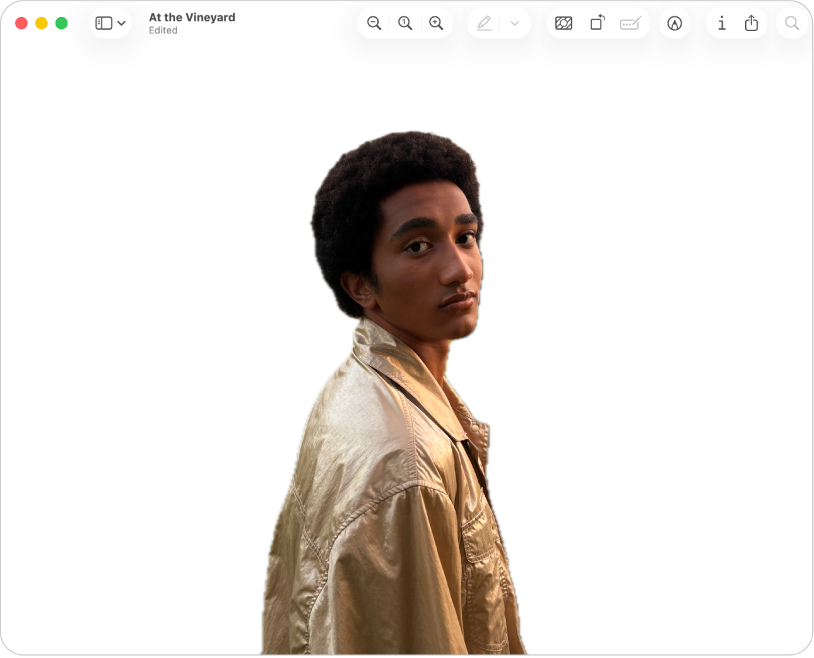
Smart Lasso решает другую задачу: пользователь вручную обводит границу объекта, после чего выделенную часть можно скопировать и вставить в другой документ. Если нужное изображение находится внутри страницы PDF, сначала страницу требуется экспортировать в графический формат, например PNG, и уже затем применять графические инструменты. Preview не редактирует растровый объект внутри PDF так, будто это слой графического проекта.
Форматы, импорт и экспорт
Форматы на Mac
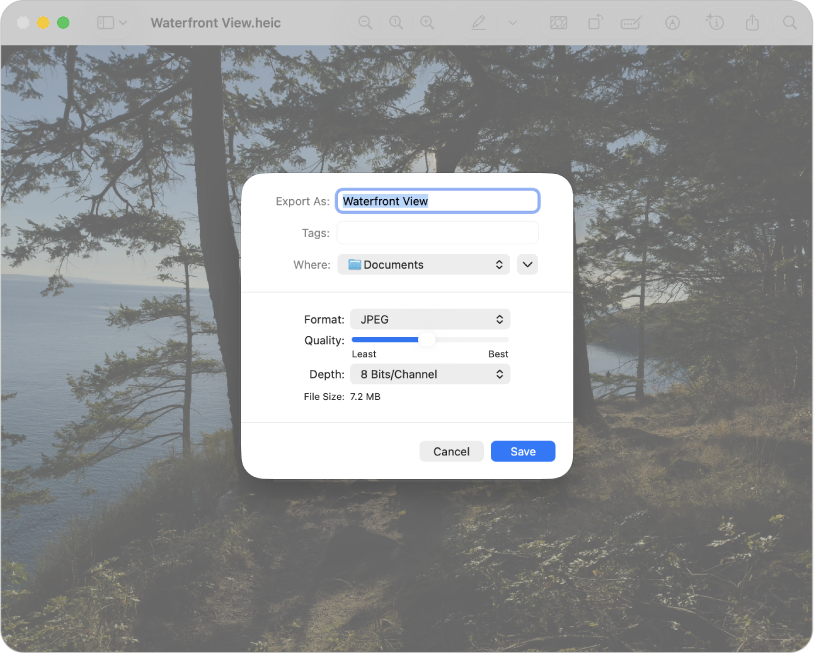
На Mac через File > Export доступны HEIC, JPEG, JPEG 2000, OpenEXR, PDF, PNG и TIFF. Экспорт вызывается через File > Export. Для JPEG и JPEG 2000 можно менять качество; при выборе PDF появляются собственные параметры, включая Quartz filter и защиту паролем. Удерживание Option при раскрытии списка Format показывает дополнительные специализированные или старые варианты, но при обычном выборе стоит ориентироваться на основной набор.
Конвертация нескольких изображений выполняется после их открытия в одном окне и выделения в боковой панели. Это удобно для небольшой серии HEIC, которую нужно превратить в JPEG, или нескольких PNG, которым нужен единый формат. Для сотен или тысяч файлов, сложной схемы переименования и многоступенчатых действий интерфейс Preview уже не столь подходящ: программа не позиционируется как специализированный batch-конвертер.
Форматы на iPhone и iPad
Для команды Export на iPhone и iPad доступны HEIC, JPEG, PDF, PNG и TIFF. При экспорте можно также менять размер итогового файла. Этого набора достаточно для типового обмена изображениями и PDF, но мобильная Preview не рассчитана на роль универсального конвертера редких графических форматов.
Мобильная Preview работает с файлами через системный браузер документов. Пользователь видит недавние элементы, общие файлы и доступные места хранения. На iPad и iPhone отдельный импорт в собственный закрытый каталог не требуется: Preview открывает существующий документ и сохраняет изменения в файловой системе. Это отличает его от фотокаталогизаторов, где изображения сначала регистрируются в библиотеке программы.
Камера, сканирование и Continuity
На Mac Preview умеет импортировать изображения с цифровой камеры, iPhone или iPad. Можно показать миниатюры содержимого устройства, выбрать отдельные кадры или импортировать всё и указать папку назначения. Через Continuity доступна команда получения снимка с iPhone или iPad непосредственно в рабочий процесс Mac.
На iPhone и iPad сканирование встроено в стартовый сценарий Preview. Камера захватывает несколько страниц, после чего можно скорректировать границы, повернуть страницы и изменить цветовую обработку скана. На iPad результат сохраняется как searchable PDF. Для бумажных квитанций, договоров и заметок это объединяет получение изображения и создание PDF в одном приложении.
Автоматические, пакетные и интеллектуальные функции
Preview использует несколько автоматических механизмов, но отдельного режима генеративного редактора у него нет. AutoFill заполняет поддерживаемые поля PDF данными, которые уже хранятся в Contacts. Live Text на Mac позволяет взаимодействовать с распознанным текстом на фотографии: копировать его, искать значение, переводить и использовать распознанные телефоны, адреса электронной почты или сайты как системные действия. Доступность отдельных функций Live Text зависит от языка и региона.
Remove Background автоматически отделяет передний план от фона, а Auto Levels корректирует параметры изображения без ручного подбора каждого значения. Эти функции ускоряют конкретные операции, однако не формируют универсальный «AI workflow» с текстовыми командами. Для пользователя это означает предсказуемый набор инструментов вокруг документа, а не чат-интерфейс и не генерацию нового изображения по описанию.
Пакетная обработка на Mac присутствует там, где несколько изображений можно выделить одновременно: Adjust Size, снижение разрешения, поворот, отражение и конвертация. Но программа не предлагает отдельную очередь с сохранённой цепочкой действий, условиями по расширению и автоматической обработкой входной папки. Для небольшого набора файлов этого достаточно; для регулярной подготовки сотен изображений нужен специализированный инструмент.
Мобильная составляющая сильнее выражена на iPad. Apple Pencil используется для разметки PDF, подписи и создания простого нового изображения. На стартовом экране есть New Document, а изображение можно создать пустым или на основе содержимого буфера обмена. Такой режим полезен для краткой схемы или пометки, но не заменяет слойную графическую программу.
Типичный рабочий сценарий: собрать, подписать и отправить PDF
Рассмотрим воспроизводимый сценарий, который показывает, как несколько функций Preview связаны между собой. Есть основной PDF договора, отдельный PDF с приложением и страница, которую нужно подписать. Задача — собрать один файл, проверить порядок страниц, заполнить поля, добавить подпись и сохранить защищённую копию.
- Сначала создаётся рабочая копия. На Mac это особенно важно из-за автоматического сохранения. Для документов, которые нельзя менять, используется Duplicate или копирование в Finder.
- Открываются оба PDF. В каждом окне включается View > Thumbnails, чтобы видеть структуру документов.
- Приложение переносится в основной файл. Нужные миниатюры перетаскиваются в нужное место. Если требуется весь второй PDF, его можно перетащить из Finder в боковую панель.
- Проверяется порядок. Миниатюры позволяют быстро заметить дубли, перевёрнутые страницы и неверную последовательность. Лишний лист удаляется, а нужные страницы поворачиваются.
- Заполняются поля. Интерактивные поля принимают текст; при неподдерживаемой форме можно добавить текстовый блок. AutoFill сокращает ручной ввод контактных данных.
- Добавляется подпись. На Mac выбирается ранее созданная подпись или создаётся новая через трекпад, камеру либо iPhone/iPad. На iPad можно поставить подпись пальцем или Apple Pencil.
- Создаётся защищённая копия. Через Export задаётся новое имя, а при необходимости — пароль на открытие и ограничения на печать или изменения.
- Файл открывается повторно. Проверяются число и порядок страниц, наличие подписи, читаемость текста и действие пароля. Только после этого копия отправляется адресату.
Этот пример показывает характер Preview: приложение хорошо соединяет операции, которые часто встречаются вокруг готового PDF, но не вмешивается в исходную верстку как профессиональный редактор. Если на пятом шаге обнаружится, что в тексте договора нужно заменить фразу внутри существующего абзаца, это уже граница возможностей Preview, и документ следует открыть в другом редакторе.
Сохранение, версии и риск изменения оригинала
На Mac Preview автоматически сохраняет изменения и создаёт версии документа, к которым можно возвращаться через Revert To. Это помогает отменить неудачную обрезку или восстановить прежнее состояние, но важные исходники всё равно лучше дублировать до объединения, удаления и перестановки страниц. При Remove Background копия также полезна: операция может потребовать конвертации файла в PNG.
Для растровой разметки есть отдельное ограничение: после сохранения изображения стрелки, подписи и другие аннотации уже нельзя выбирать и перемещать как независимые объекты. Если разметка должна оставаться редактируемой, изображение лучше предварительно конвертировать в PDF либо использовать редактор со слоями.
Приватность, облачные файлы и зависимость от интернета
Preview не является браузерным редактором, в который обязательно загружается каждый документ. На Mac локальные PDF и изображения открываются из файловой системы. На iPhone и iPad приложение встроено в системную модель Files: оно показывает Recents, Shared и Browse и работает с доступными местами хранения. Поэтому зависимость от сети определяется прежде всего местом, где лежит файл. Локальный документ уже находится на устройстве; файл, выгруженный в iCloud или другой облачный провайдер, сначала должен быть доступен через соответствующее хранилище.
Отдельной регистрации в Preview нет. Для App Store, iCloud, общего доступа и синхронизации используются системные механизмы Apple Account, а не профиль Preview с собственным логином и тарифом. Это упрощает работу в экосистеме Apple, но не делает облачную часть независимой от настроек аккаунта, синхронизации и прав доступа.
Мобильная Preview может собирать Usage Data, включая Product Interaction, для аналитики; эти данные не связываются с личностью пользователя. При этом обработка конкретного файла зависит от используемых системных функций и места хранения. Если документ конфиденциален, необходимо учитывать не только Preview, но и то, сохраняется ли он локально, в iCloud Drive, в общей папке или у стороннего файлового провайдера.
Пароль PDF защищает сам документ при открытии и может ограничивать отдельные действия, но не скрывает существование файла и не исправляет неверно выданный доступ к папке. Для чувствительных материалов полезно разделять три уровня: защита устройства, права облачного хранилища и защита самого PDF. Preview отвечает только за часть последнего уровня.
Стоимость, лицензирование и редакции
У Preview нет коммерческой лестницы Free, Plus и Pro. На Mac приложение поставляется с macOS, поэтому отдельная покупка, подписка или пробный период для него не предусмотрены. Мобильное приложение распространяется бесплатно, без отдельного платного тарифа Preview для разблокировки редактирования.
| Вариант | Как получается | Коммерческие ограничения Preview |
|---|---|---|
| Mac | Входит в macOS | Нет отдельной подписки или пробного периода |
| iPhone | Бесплатное приложение, iOS 26.0+ | Нет отдельного Pro-тарифа Preview |
| iPad | Бесплатное приложение, iPadOS 26.0+ | Нет отдельного Pro-тарифа Preview; Apple Pencil требует совместимого устройства и самого аксессуара |
Различия между Mac, iPhone и iPad надо воспринимать как платформенные, а не как тарифные. Например, Mac предлагает развитую работу с несколькими изображениями, цветовым профилем и окнами, тогда как iPad делает акцент на касаниях, Apple Pencil, сканировании и мобильном браузере документов. Платить за «разблокировку» этих функций внутри Preview не требуется; они определяются платформой и версией операционной системы.
Ограничения, которые важно учитывать
Главная граница Preview — отсутствие полноценного редактирования существующего текста PDF. Программа подходит для комментариев, форм, подписи, организации страниц и новых текстовых вставок, но не для изменения исходных абзацев, шрифтов, ссылок и изображений внутри структуры готового PDF.
Графические средства также остаются базовыми. Кадрирование, размер, поворот, цветовые правки, удаление фона и разметка удобны для быстрой подготовки файла, однако Preview не предлагает типичный для профессионального редактора проект со слоями, масками и развитым неразрушающим процессом. Пакетные операции Mac ограничены группой открытых изображений и не заменяют очередь сложных автоматических заданий.
Мобильная версия работает только в экосистеме Apple и требует iOS 26.0 или iPadOS 26.0 и новее. Дополнительно следует учитывать необратимые последствия отдельных операций: аннотации растрового изображения фиксируются после сохранения, сжатие PDF способно ухудшить качество, а удаление фона может потребовать перехода в PNG. Поэтому исходник разумно хранить отдельно до проверки результата.
Плюсы и минусы
Плюсы ✔️
- Preview входит в macOS и бесплатно доступен на iPhone и iPad, поэтому для основных операций с PDF не требуется отдельная подписка.
- В одном приложении объединены просмотр PDF, поиск, формы, подписи, аннотации, перестановка страниц, объединение документов и парольная защита.
- Mac-версия поддерживает практичный набор графических форматов: HEIC, JPEG, JPEG 2000, OpenEXR, PDF, PNG и TIFF.
- Изображения можно обрезать, масштабировать, поворачивать, отражать, корректировать по цвету, конвертировать и обрабатывать группой в одном окне.
- Remove Background и Smart Lasso закрывают простые задачи отделения объекта без запуска сложного графического редактора.
- На iPad есть Apple Pencil для разметки, а встроенное сканирование сохраняет бумажные документы как searchable PDF.
- Mac умеет объединять PDF перетаскиванием миниатюр и переносить страницы между документами без отдельного конвертера.
- Для PDF доступны пароли на открытие и управление разрешениями, а также инструменты уменьшения размера файла.
- Интеграция с Finder, Files и iCloud делает работу файловой: не нужно импортировать каждый документ в отдельный закрытый каталог Preview.
Минусы ❌
- Preview не редактирует существующий текст PDF как полноценный PDF-редактор; разметка и новые текстовые блоки не заменяют изменение исходного абзаца.
- Нет версий Apple Preview для Windows и Android, поэтому кроссплатформенный рабочий процесс ограничен устройствами Apple.
- Мобильная версия требует iOS 26.0 или iPadOS 26.0 и новее, что исключает устройства, оставшиеся на более старой системе.
- После сохранения аннотаций непосредственно в растровом изображении их нельзя снова свободно перемещать, изменять или удалять.
- Пакетная обработка на Mac не имеет развитой очереди и конструктора многоступенчатых действий для больших архивов.
- Сжатие PDF может заметно ухудшить изображения, поэтому итоговый файл нельзя оценивать только по уменьшившемуся размеру.
- Программа не заменяет слойный графический редактор, RAW-конвертер или фотокаталог при сложной обработке фотографий.
- English — единственный язык, перечисленный для мобильной версии; отдельная русская локализация этой редакции не заявлена.
Кому подойдёт
- Пользователю Mac для ежедневной работы с документами. Открыть PDF, подписать форму, объединить несколько файлов, удалить лишнюю страницу, уменьшить размер и отправить копию можно без установки дополнительного ПО.
- Фотографу для быстрых вспомогательных операций. Preview пригодится, когда нужно посмотреть HEIC или TIFF, проверить параметры, быстро кадрировать JPEG, конвертировать несколько изображений или удалить фон у простого объекта.
- Владельцу iPad с Apple Pencil. Разметка договоров, учебных материалов и макетов стилусом является одним из естественных сценариев мобильной версии.
- Пользователю, который сканирует бумажные документы. На iPhone и iPad сканирование сразу формирует PDF, а на iPad результат сохраняется с возможностью текстового поиска.
- Тем, кому важна файловая модель. Preview работает с документами в системных местах хранения, а не требует вести отдельный каталог проектов.
Кому не подойдёт
- Тем, кому нужно менять исходный текст PDF. Для исправления абзацев, изображений и ссылок внутри структуры документа нужен специализированный редактор.
- Пользователям Windows или Android. Официального Apple Preview для этих платформ нет.
- Ретушёрам и дизайнерам со сложными композициями. Отсутствие слоёв проекта и развитых масок быстро становится ограничением.
- Фотографам с RAW-конвейером и большим каталогом. Preview не является DAM-системой и не строит процесс отбора, рейтингов, метаданных и неразрушающей проявки RAW как специализированные программы.
- Тем, кто ежедневно обрабатывает большие пакеты изображений. Для повторяемых цепочек конвертации, переименования и нескольких эффектов лучше использовать пакетный процессор.
- Командам со сложным согласованием PDF. Если нужны расширенные рабочие процессы редактирования, редактирование текста, редактирование ссылок, редактирование изображений внутри PDF и специализированные средства совместной проверки, возможностей Preview недостаточно.
Альтернативы Preview
Adobe Acrobat Reader и Acrobat
Adobe Acrobat Reader — кроссплатформенный вариант для чтения, аннотирования, заполнения и подписи PDF на Windows, Mac, iOS и Android. Его преимущество перед Preview возникает, когда один набор документов должен одинаково открываться на разных системах. Для более глубокого изменения PDF у Adobe существуют платные редакторские возможности Acrobat. В сравнении с Preview это более специализированная PDF-экосистема, но она не является заменой Preview как лёгкого редактора обычных изображений.
PDF Expert
PDF Expert ориентирован на Mac, iPhone и iPad и подходит тем, кому экосистема Apple удобна, но возможностей Preview для PDF мало. Ключевое отличие — редактирование существующего текста, изображений и ссылок внутри PDF, а также более специализированный набор PDF-инструментов. Preview разумнее для базовых операций без отдельной покупки; PDF Expert — когда PDF является основным рабочим форматом и нужно менять его содержимое, а не только аннотировать.
GIMP
GIMP — кроссплатформенный графический редактор для GNU/Linux, macOS и Windows. Он поддерживает слои и маски, поэтому уместен вместо Preview при сложном фотомонтаже, локальной обработке и композиции из нескольких элементов. Цена такого контроля — более тяжёлый интерфейс и совершенно другой рабочий процесс. Для обрезки одной картинки или конвертации HEIC в PNG запуск полноценного редактора обычно избыточен.
XnView MP и XnConvert
XnView MP работает как просмотрщик и менеджер изображений на Windows, macOS и Linux, а XnConvert специализируется на пакетной обработке. Он умеет строить серии преобразований: конвертацию, изменение размера, обрезку, поворот, водяные знаки, коррекцию и переименование для группы файлов. Это более подходящая альтернатива, когда задача Preview «выделить несколько картинок и применить одно действие» перерастает в регулярный производственный конвейер.
Частые проблемы и как их диагностировать
Не получается изменить текст внутри PDF
Сначала нужно определить, что именно требуется. Если цель — добавить комментарий, подпись, выделение или новый текстовый блок, Preview подходит. Если нужно поставить курсор в существующий абзац и заменить слова, проблема не в повреждении файла: Mac-версия Preview не предназначена для такого редактирования. Проверка простая — выделите исходный текст. Если он выбирается, его можно копировать и помечать, но это всё равно не превращает его в редактируемый текстовый блок.
Текст PDF не выделяется и не ищется
Причина часто находится в самом документе. Страница может быть сканом без текстового слоя либо иметь ограничения на копирование. Для начала увеличьте страницу и проверьте, ведёт ли себя строка как текст или как единое изображение. Затем посмотрите параметры защиты PDF. Если это скан, нужен OCR-процесс, который создаст распознанный текстовый слой; простая разметка Preview не превращает любой старый скан в редактируемый документ.
После объединения изменился исходный PDF
На Mac Preview сохраняет изменения автоматически. Если страницы перетаскивались прямо в оригинальный файл, его структура действительно могла измениться. В текущем сеансе поможет Undo, а для более раннего состояния можно использовать Revert To и сохранённые версии. На будущее важные PDF следует сначала дублировать и только затем объединять или удалять страницы.
Аннотацию на JPEG нельзя передвинуть после сохранения
Это ограничение формата работы Preview с растровыми изображениями. После сохранения разметка перестаёт быть независимым редактируемым объектом. Если стрелки, подписи и фигуры должны оставаться подвижными, нужно либо хранить оригинал отдельно, либо перед разметкой конвертировать изображение в PDF, где аннотации сохраняют отдельную логику редактирования.
После удаления фона файл неожиданно стал PNG
Прозрачный фон требует формата, который поддерживает прозрачность. При работе с неподходящим исходником Preview может предложить конвертацию в PNG. Если важно сохранить исходный JPEG или другой файл без изменения, нужно отказаться от преобразования, сделать копию и выполнить Remove Background уже на ней.
Сжатый PDF стал плохо выглядеть
Reduce File Size и оптимизация изображений меняют компрессию. Сравните не только размер в Finder, но и несколько самых сложных страниц: мелкий текст поверх фотографии, тонкие линии, градиенты, схемы и фото при масштабе 100%. Если дефекты заметны, вернитесь к оригиналу и используйте менее агрессивные параметры или вообще оставьте исходное качество.
Экспортируемая картинка имеет неверные размеры
Проверьте два разных параметра: количество пикселей и значение разрешения. В Adjust Size включённый Resample Image меняет фактическое число пикселей, а работа без ресемплинга меняет связь физического размера и разрешения без удаления деталей. Для веб-публикации обычно важны пиксели, для печати — ещё и физический размер с разрешением. Inspector помогает проверить результат после сохранения.
Мобильная Preview не устанавливается
Совместимость начинается с iOS 26.0 для iPhone и iPadOS 26.0 для iPad. Если устройство не может обновиться до поддерживаемой системы, установка актуальной Preview невозможна. Это системное ограничение платформы, а не ошибка конкретного PDF.
Облачный файл не открывается без сети
Нужно проверить, находится ли содержимое физически на устройстве. Preview показывает документы из системных мест хранения, включая облачные. Если файл был выгружен для экономии места и доступна только его запись в каталоге, перед открытием система должна получить содержимое из облака. Для поездки без связи важные документы лучше заранее сделать доступными локально через используемое файловое хранилище.
Пароль установлен, но документ уже открыт без ввода пароля
Изменения защиты применяются к сохранённому файлу при следующем открытии. После экспорта следует закрыть документ и открыть именно новую копию заново. Одновременно проверьте имя файла: при создании защищённой копии легко продолжить смотреть на исходник, который остался без пароля.
Как проверить результат перед отправкой
Preview удобен тем, что большинство проверок можно сделать в той же программе, где выполнялось редактирование. Однако проверять нужно сохранённый результат, а не только вид открытого документа до экспорта. Для важного файла полезен короткий контрольный цикл.
- Откройте сохранённую копию заново. Это подтверждает, что экспорт действительно завершился и вы смотрите на нужный файл.
- Сверьте количество и порядок страниц PDF. Включите Thumbnails и просмотрите начало, середину и конец документа.
- Проверьте формы и подписи. Убедитесь, что введённый текст не обрезан, а подпись расположена на нужной странице и не закрывает соседние поля.
- Проверьте защиту. Для PDF с паролем закройте файл и откройте его снова; отдельно проверьте ограничения, которые были заданы владельцем.
- Сравните качество после сжатия. Масштаб 100% и несколько страниц с мелкими деталями дают более надёжную оценку, чем одна обложка.
- Для изображения сверяйте пиксели и формат. Inspector показывает разрешение, а имя и расширение подтверждают, что файл действительно сохранён как JPEG, PNG, TIFF или другой выбранный тип.
- При удалённом фоне проверьте прозрачность. PNG должен сохранять прозрачную область, а не заменять её случайным сплошным цветом.
- Оригинал храните отдельно до завершения проверки. Автосохранение и необратимая фиксация разметки в растровом файле делают эту привычку особенно полезной.
FAQ
Можно ли вытащить одну страницу PDF в отдельное изображение?
Да. На Mac нужную страницу выбирают в боковой панели Thumbnails и экспортируют в графический формат, например PNG. После этого к полученному файлу можно применять инструменты, которые работают именно с изображениями, включая Smart Lasso и другие средства выделения.
Показывает ли Preview, где была снята фотография?
Если в файле сохранены координаты, Preview умеет показывать сведения о месте съёмки. На iPad в информации об изображении также отображаются широта и долгота, когда такие данные присутствуют. Отсутствие координат в конкретном файле программа заполнить не может.
Можно ли копировать текст прямо с фотографии?
На Mac для изображений доступен Live Text. Распознанный текст можно выделить и скопировать, а для отдельных фрагментов использовать системные действия вроде перевода, поиска определения или перехода по распознанным контактным данным. Набор языков и регионов для этой функции ограничивается поддержкой Live Text в системе.
Умеет ли Preview разбирать анимированный GIF по кадрам?
Да. Mac-версия умеет показывать отдельные кадры анимированного GIF. Это средство просмотра, а не монтажная шкала анимации: Preview помогает рассмотреть составляющие кадры, но не заменяет специализированный редактор GIF.
Можно ли создать новый PDF только из нескольких выбранных страниц?
На Mac выбранные миниатюры можно перетащить из боковой панели PDF на рабочий стол, и система создаст отдельный PDF из этих страниц. Такой способ удобен, когда из большого документа нужно выделить небольшой фрагмент без копирования всего файла.
Можно ли печатать несколько изображений на одном листе?
Mac-версия Preview умеет печатать несколько выбранных изображений на одном листе. В диалоге печати также можно выбрать часть страниц PDF и решить, включать ли заметки документа. Это делает Preview полезным для простых контактных листов и контрольных распечаток без отдельной программы верстки.
Есть ли средства проверки цветового профиля перед выводом?
На Mac можно назначить изображению цветовой профиль и использовать Soft Proof с выбранным профилем. Эта функция помогает оценить преобразование цвета для другого устройства или процесса вывода, но она не заменяет полноценную систему цветокоррекции и калибровки.
Можно ли добавить описание изображения для VoiceOver?
В Markup на Mac есть Image Description. Такое описание может считываться VoiceOver и помогает сделать содержимое понятнее пользователям, которым трудно воспринимать изображение визуально. Это отдельное поле доступности, а не подпись, нарисованная поверх картинки.
Можно ли посмотреть размер файла и разрешение изображения без экспорта?
Да. Inspector на Mac показывает сведения о документе и изображении, включая размер файла и разрешение. Это удобно для контроля перед отправкой: можно сначала проверить исходные параметры, а после изменения размера или конвертации открыть сохранённую копию и сравнить их.
Поддерживает ли Preview закладки внутри PDF?
На Mac страницы PDF можно добавлять в закладки, чтобы быстро возвращаться к ним при чтении длинного документа. Закладки полезны как личная навигация и не превращают PDF в презентацию или структурированный проект.
Итоги по сценариям использования
Для обычной работы с PDF на Mac Preview закрывает широкий набор задач без дополнительного ПО: чтение, поиск, формы, подписи, разметка, объединение и перестановка страниц, пароль, печать и сжатие. Граница проходит там, где требуется менять существующий текст и внутренние объекты PDF.
Для быстрых действий с фотографиями приложение уместно как утилита: кадрировать, уменьшить, повернуть, изменить цвет, посмотреть параметры, удалить фон или перевести несколько файлов в другой формат. Для ретуши, сложного монтажа, слоёв, масок и RAW-процесса следует сразу выбирать полноценный графический или фотографический редактор.
Для iPad с Apple Pencil Preview особенно полезен в документном сценарии: открыть PDF из Files, поставить рукописные пометки, заполнить форму, отсканировать бумажные страницы и сохранить результат. iPhone выполняет те же базовые операции, но удобнее для короткой проверки, подписи и сканирования, чем для длительной работы с многостраничным файлом.
Для большого количества изображений Preview подходит, пока пакет состоит из простой однотипной операции. Когда требуется повторяемая цепочка преобразований и управление сотнями файлов, XnConvert или другой пакетный процессор даст больше контроля. Для кроссплатформенной PDF-работы логичнее Acrobat Reader/Acrobat, а внутри экосистемы Apple при необходимости редактировать существующий текст PDF — PDF Expert.
В результате Preview стоит рассматривать не как «бесплатную замену профессиональным редакторам», а как хорошо интегрированный инструмент вокруг готового файла. В пределах этой роли программа рациональна: она сокращает путь от открытия PDF или изображения до проверенной сохранённой копии. Если задача выходит за рамки аннотаций, организации страниц, простого экспорта и базовой обработки изображения, переход к специализированному приложению лучше сделать сразу, до внесения изменений в оригинал.










