


Boilsoft Video Splitter — настольная программа для Windows, предназначенная прежде всего для вырезания фрагментов, деления длинного ролика на части и удаления ненужных интервалов. Её ключевая особенность — два разных способа вывода: Direct Stream Cut сохраняет исходный формат и не выполняет полное перекодирование, а Encode Mode нужен, когда результат требуется записать в другой формат. Такой набор функций делает программу не полноценным видеоредактором, а специализированным резаком, где важнее быстро получить отдельные клипы и сохранить исходный поток, чем собирать сложный проект с дорожками, титрами и эффектами.
Скачать Boilsoft Video Splitter бесплатно
Рекомендуемый аналог
ВидеоМАСТЕР
Конвертер видео и аудио для Windows с русским интерфейсом
- Конвертация видео и аудио между популярными форматами
- Подготовка файлов для устройств и публикации
- Обрезка, соединение, звук и субтитры
- Русскоязычный интерфейс для Windows
Boilsoft Video Splitter
Программа для работы с видео или аудио на русском языке
- Меньше инструментов для точной локальной коррекции
- Часть расширенных функций доступна только платно
- Набор инструментов зависит от версии и платформы
- Может не подойти для сложного профессионального монтажа

Кратко о Boilsoft Video Splitter
| Параметр | Подтверждённое значение |
|---|---|
| Разработчик | Boilsoft Systems International Inc. |
| Тип | Настольный видеосплиттер и видеорезак |
| Основная платформа | Windows 10 и более новые версии Windows |
| Текущая версия | 8.3.1 |
| Дата последнего выпуска в истории версий | 26 октября 2021 года |
| Распространение | Пробная версия и платная регистрация |
| Цена Windows-версии | 34,95 доллара США |
| Пробный период | 15 дней; пробная версия имеет ограничения, но отдельного полного перечня для 8.3.1 нет |
| Основные режимы вывода | Direct Stream Cut без полного перекодирования и Encode Mode с перекодированием |
| Разделение | По выбранным интервалам, на равные части, по времени, размеру и ключевым кадрам |
| Прямо перечисленные форматы Direct Stream | AVI, MPEG, VOB, MP4, 3GP, RM, ASF, WMV, WMA, MKV, MP3, FLV |
| Импорт | Выбор файла и drag-and-drop |
| Дополнительные функции | Предпросмотр, покадровая и поключевая навигация, несколько отмеченных сегментов, извлечение кадров в изображения |
| Облако и ИИ | В рабочем процессе продукта не используются облачные проекты или ИИ-инструменты |
| Мобильная версия | Для Boilsoft Video Splitter не представлена; версия для macOS является отдельным настольным продуктом |
Важная деталь для оценки актуальности: версия 8.3.1 остаётся продаваемой, но после октября 2021 года новых выпусков в истории версий нет. При этом разделы загрузки Boilsoft не синхронизированы: общий центр загрузок всё ещё показывает 8.0.2, а старая страница загрузки — 7.01.1. Это не три параллельные актуальные редакции, а три разных по давности публикации.
Что это за продукт и с чем его не следует путать
Современное название программы — Boilsoft Video Splitter. Ранее продукт назывался AVI/MPEG/RM/WMV Splitter, поэтому старое название по-прежнему встречается в разделе покупки, старых материалах и на части страниц загрузки. Это одна и та же Windows-линейка, а не отдельный конвертер или другой продукт.
Назначение у программы узкое: открыть один исходный ролик или аудиофайл, отметить нужные интервалы и сохранить их как отдельные результаты либо убрать выбранный участок. В интерфейсе нет многодорожечной монтажной шкалы, библиотеки эффектов, титров, переходов, цветокоррекции и других компонентов полноценной нелинейной монтажной системы. Поэтому Boilsoft Video Splitter корректнее сравнивать с LosslessCut, Bandicut и SolveigMM Video Splitter, а не с Adobe Premiere Pro или DaVinci Resolve.
Отдельно существует Boilsoft Video Splitter for Mac. Он продаётся отдельно, имеет собственную ветку версий и другие системные требования. Windows-обзор не следует переносить на Mac-редакцию: хотя назначение схожее, это самостоятельный продукт с отдельным установщиком и лицензией.
В каталоге Boilsoft есть и Boilsoft Video Joiner. Он выполняет обратную задачу — объединяет несколько клипов. Наличие похожего интерфейса и общих режимов Direct Stream/Encode не превращает Splitter в универсальный комбайн: основная задача рассматриваемой программы — разрезание и извлечение фрагментов.
Текущий статус и поддерживаемые версии Windows
Последний выпуск Windows-ветки — Boilsoft Video Splitter 8.3.1 от 26 октября 2021 года. Единственное изменение этого выпуска — исправление ситуации, когда предварительный просмотр не работал для некоторых форматов. Перед ним вышла версия 8.0.2 от 4 сентября 2020 года с полностью обновлённым интерфейсом и поддержкой разделения по ключевым кадрам.
Программа не снята с продажи: Windows-версия остаётся в каталоге продуктов, для неё доступна покупка регистрационного кода за 34,95 доллара и предусмотрена пробная загрузка. Одновременно длительный перерыв в истории релизов означает, что это зрелый, но давно не обновлявшийся продукт. Поэтому важнее проверять поддержку конкретных файлов и кодеков, чем ориентироваться только на факт присутствия программы в магазине.
Версия 8.3.1 помечена как For Windows 10 and later. Ниже в техническом блоке сохранился старый перечень Windows 98/ME/2000/XP/2003/Vista/7 и DirectX 8.1. Эти сведения относятся к разным поколениям продукта и противоречат друг другу по операционным системам. Для 8.3.1 актуальна поддержка Windows 10 и более новых версий; старый перечень нельзя использовать как современную матрицу совместимости.
Для Windows 11 формулировка Windows 10 and later охватывает эту систему. Windows 7 и более старые ОС не входят в актуально обозначенную совместимость ветки 8.3.1; перечень Windows 98–7 относится к прежнему техническому блоку.
Интерфейс: из каких зон состоит рабочее окно
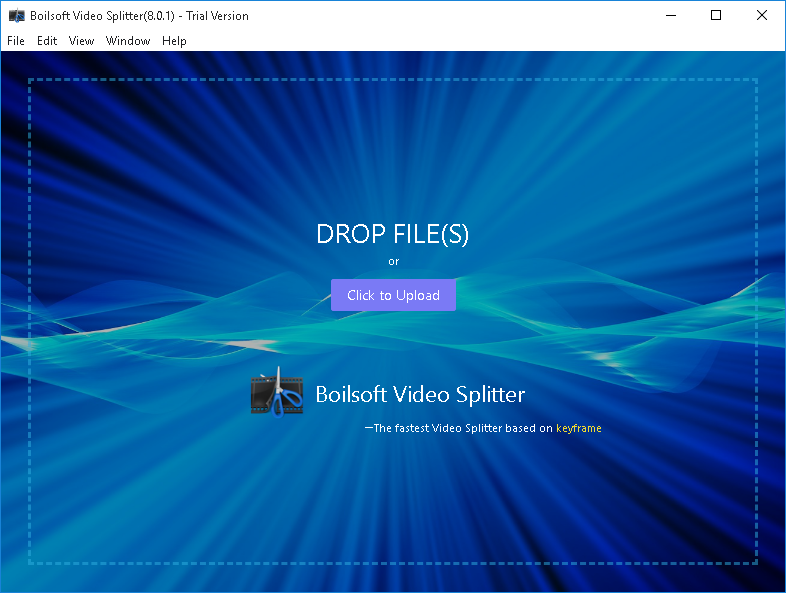
Начиная с ветки 8.0 интерфейс был переработан. Стартовое окно построено вокруг области drag-and-drop: ролик можно перетащить в программу либо выбрать через кнопку Click to Upload. Несмотря на слово Upload, речь идёт об открытии локального файла в настольной программе, а не о загрузке ролика в веб-сервис.
После открытия видео центральную часть занимает окно предпросмотра. Под ним расположена лента миниатюр и временная шкала, а ниже — отдельная шкала с отмеченными сегментами. Такое разделение позволяет одновременно видеть содержимое ролика, текущую позицию и уже выбранные интервалы.
Справа находится список созданных фрагментов. Для каждого сегмента отображаются границы времени, длительность и миниатюра. В этой же области можно просматривать текущий выделенный отрезок, удалять один фрагмент, очищать список и добавлять тег. Цветовая маркировка сегментов на шкале помогает отличать несколько выбранных интервалов одного исходника.
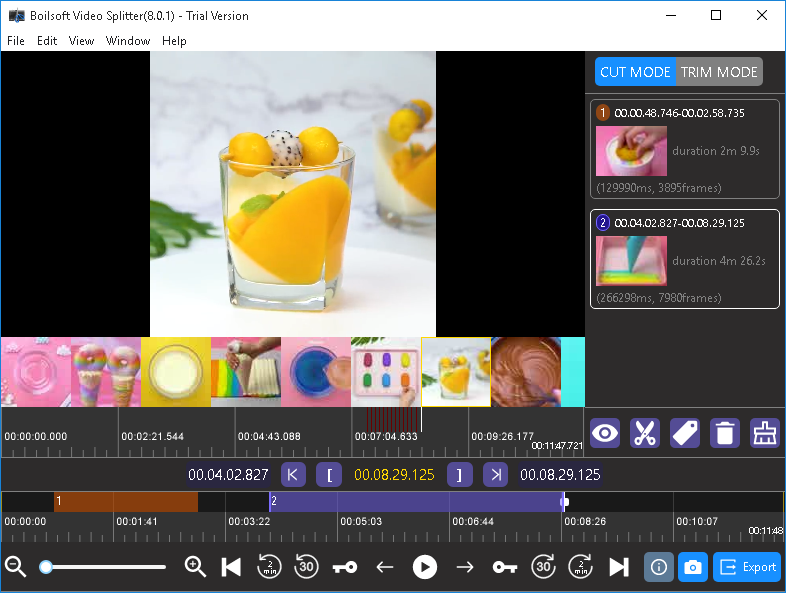
В верхней правой части доступны два рабочих режима — CUT MODE и TRIM MODE. CUT MODE используется для сохранения отмеченных интервалов как отдельных клипов. TRIM MODE меняет логику: выбранный участок удаляется из результата, а оставшаяся часть сохраняется. Поэтому перед экспортом важно проверить, какой режим активен, иначе можно получить противоположный ожидаемому результат.
Навигационная панель рассчитана на точную установку границ. В ней есть переход на один кадр назад и вперёд, переход на один ключевой кадр назад и вперёд, шаги на 30 секунд и на 2 минуты, обычное воспроизведение, переходы по шкале и установка начальной/конечной границы. Наличие отдельных команд для кадра и ключевого кадра особенно важно для Direct Stream Cut, где фактическая точка реза зависит от структуры GOP и расположения ключевых кадров.
В нижней части окна также находится кнопка снимка кадра и кнопка Export. Извлечение кадра входит в функции программы, однако точный перечень графических форматов для такого снимка в материалах версии 8.3.1 отсутствует. Поэтому при выборе программы ради кадрового экспорта нельзя заранее считать подтверждёнными PNG, JPEG или другой конкретный формат.
Главные функции и связь между ними
Выбор одного или нескольких фрагментов
Базовая операция — задать начало и конец нужного участка. После установки границ сегмент появляется в правом списке и на нижней временной шкале. Процедуру можно повторять: программа допускает неограниченное число отмеченных сегментов в пределах открытого исходника и затем экспортирует их за одну операцию.
Это не следует путать с пакетной очередью множества разных исходных файлов. Windows-версия работает с несколькими сегментами одного открытого файла, но отдельного batch manager для одновременной обработки большого набора разных видео у неё нет. Если нужен именно пакетный конвейер по нескольким исходникам, Boilsoft Video Splitter не стоит считать подтверждённым решением для такой задачи.
Разделение на равные части
Вместо ручной установки каждой пары границ можно вызвать окно автоматического деления. В текущей ветке интерфейса доступны два очевидных варианта: разбить исходник на заданное число равных частей или создать куски одинаковой продолжительности в минутах. Дополнительно предусмотрено разделение по размеру файла и по ключевым кадрам.
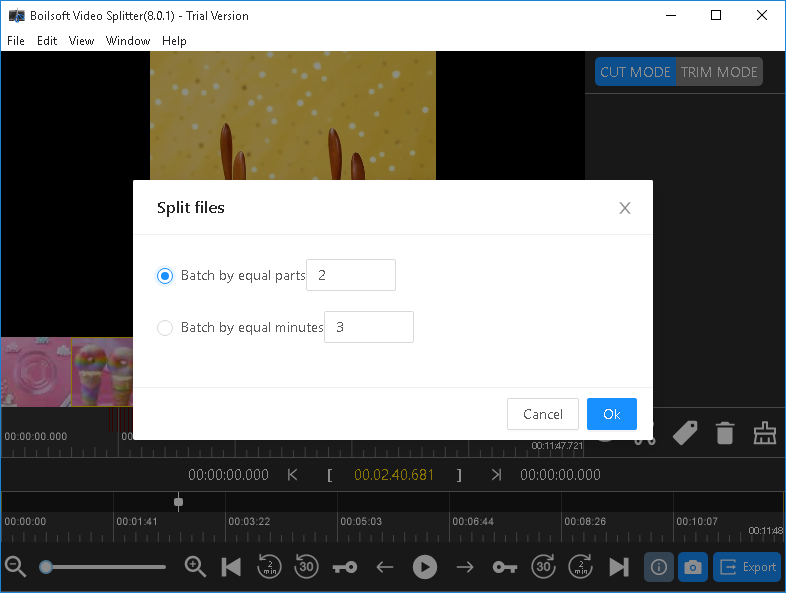
Автоматическое деление особенно полезно для длинной записи, которую нужно разложить на несколько файлов одинаковой длительности. При этом это техническое разбиение, а не монтаж по сценам: программа не анализирует сюжет, движение, речь или композицию кадра.
Direct Stream Cut
Direct Stream Cut предназначен для сохранения фрагментов без полного перекодирования. Потоки копируются в выходной файл в исходном формате, поэтому качество не ухудшается из-за повторного кодирования. Именно этот режим является главным преимуществом продукта при простом техническом разрезании видео.
У такого подхода есть принципиальное ограничение: многие сжатые видеокодеки устроены по группам кадров, где полное изображение хранится только в ключевых кадрах, а соседние кадры зависят от них. Из-за этого установленная пользователем граница не всегда совпадает с фактической точкой разрезания без перекодирования.
В самой программе после завершения операции выводится предупреждение, что точки реза могут оказаться неточными. Пользователю предлагается проверить готовые файлы в нужном проигрывателе или редакторе, а при неверном результате изменить режим Keyframe cut либо попробовать другой формат. Поэтому покадровая установка маркера в интерфейсе не гарантирует абсолютную покадровую точность Direct Stream Cut для любого кодека.
Encode Mode
Encode Mode нужен в ситуациях, когда сохранение исходного потока невозможно или требуется другой формат. В этом режиме программа перекодирует результат. Encode Splitting Mode позволяет выводить видео в другой формат.
Полной актуальной матрицы контейнеров, видеокодеков и аудиокодеков для Encode Mode 8.3.1 нет. Поэтому нельзя корректно обещать конкретный современный профиль H.264, HEVC, AV1 или аппаратное кодирование только на основании общей фразы о поддержке популярных форматов. Для заранее заданного выходного кодека разумно сначала проверить его наличие в пробной версии.
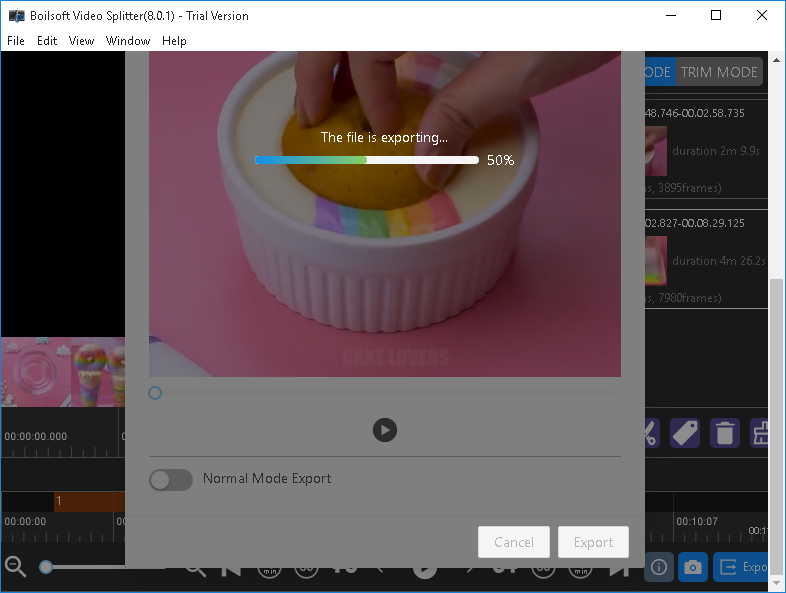
Cut Mode и Trim Mode
Оба режима используют одни и те же маркеры, но формируют разный результат. В CUT MODE выделенный интервал становится отдельным выходным клипом. В TRIM MODE выбранный участок рассматривается как удаляемый, и результат содержит оставшееся видео без него. Это делает программу пригодной не только для извлечения нужного фрагмента, но и для вырезания рекламы, паузы или другого ненужного участка.
Извлечение кадров
Функция Extract Video Frames and Save to Images позволяет сохранить кадр как изображение. В рабочем окне ей соответствует кнопка с пиктограммой камеры. Это полезно для обложки, стоп-кадра или быстрой иллюстрации. Инструментов пакетного извлечения тысяч кадров и актуальной спецификации форматов изображений у версии 8.3.1 нет.
Типичный рабочий процесс: от файла до готовых клипов
Ниже — воспроизводимый сценарий, который отражает стандартную логику программы, но не превращает весь обзор в инструкцию. Допустим, есть длинный MP4-ролик, из которого нужно сохранить два эпизода без изменения формата.
- Запустите Boilsoft Video Splitter и перетащите исходный MP4 в область окна либо нажмите Click to Upload и выберите файл на диске.
- Дождитесь появления предпросмотра, ленты миниатюр и временной шкалы. Воспроизведите ролик или переместитесь к первому нужному эпизоду.
- Установите начало сегмента. При необходимости уточните позицию переходом на один кадр или один ключевой кадр.
- Перейдите к концу эпизода и установите конечную границу. Первый сегмент появится в правом списке и на нижней шкале.
- Повторите процедуру для второго фрагмента. Перед продолжением воспроизведите каждый выбранный сегмент отдельно, чтобы убедиться, что границы отмечены в нужных местах.
- Проверьте, что выбран CUT MODE. Если активировать TRIM MODE, выделенные интервалы будут трактоваться как удаляемые.
- Нажмите Export. Если формат менять не требуется, выберите Direct Stream Cut. Для вывода в другой формат используется Encode Mode.
- После окончания обработки откройте выходную папку и проверьте начало, конец, звук и синхронизацию каждого клипа.
Последний пункт обязателен именно для поточного копирования. Интерфейс разрешает ставить маркеры покадрово, но итог Direct Stream Cut может быть привязан к ключевому кадру. Готовый результат нельзя считать корректным только потому, что экспорт завершился без ошибки.
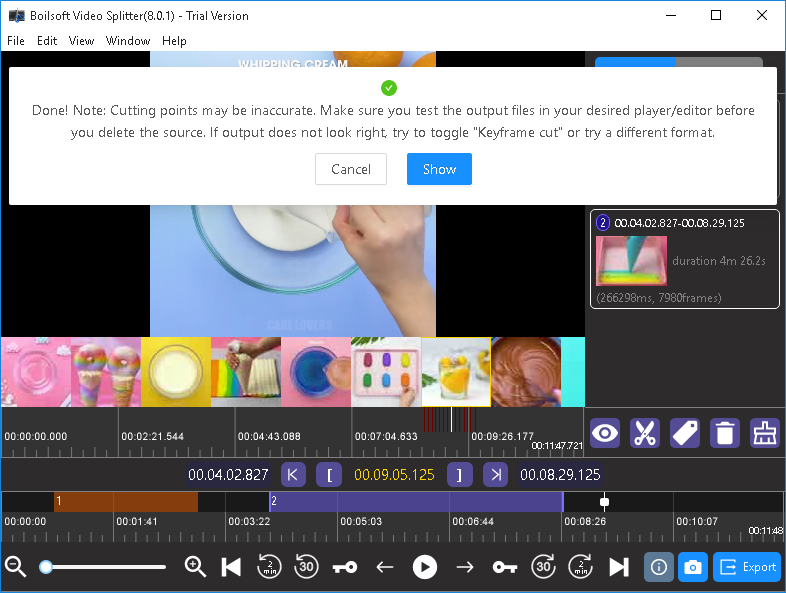
Поддерживаемые форматы импорта и экспорта
Для Direct Stream Cut прямо перечислены AVI, MPEG, VOB, MP4, 3GP, RM, ASF, WMV, WMA, MKV, MP3 и FLV. Список включает как видеоконтейнеры, так и аудиоформаты. В режиме без перекодирования результат сохраняется в формате исходного потока; задача этого режима — разрезать файл без повторного кодирования.
AVI, MPEG, RM, ASF, WMV, 3GP, MKV, FLV и MP4 входят в основные форматы для резки. Поддерживается и работа с файлами размером более 2 ГБ.
Encode Mode предназначен для преобразования в другой формат, но исчерпывающая актуальная таблица выходных контейнеров и кодеков для 8.3.1 отсутствует. Поэтому корректная стратегия для нестандартного формата — открыть конкретный исходник в пробной версии и посмотреть доступные профили экспорта, а не считать поддержку любого современного кодека гарантированной.
Расширение AVI, MKV или MP4 описывает контейнер, но не определяет видеокодек внутри него. Поэтому два файла с одинаковым расширением могут обрабатываться по-разному. Для диагностики проблемного исходника полезно определить контейнер, видео- и аудиокодек через MediaInfo или аналогичный анализатор и отдельно проверить, не повреждён ли файл. Версия 8.3.1 комплектуется встроенными кодеками, поэтому старые советы об обязательной установке сторонних codec pack нельзя переносить на неё как системное требование.
Точность реза: кадр и ключевой кадр — не одно и то же
У Boilsoft Video Splitter есть команды перехода на один кадр и на один ключевой кадр, а границы можно выбирать по кадрам. Для интерфейса это верно: пользователь действительно может поставить маркер на конкретной позиции шкалы. Но режим без перекодирования ограничен устройством сжатого потока.
В H.264, MPEG-4 и многих других межкадровых кодеках часть кадров хранит только изменения относительно соседних. Без пересчёта GOP безопасный старт нового файла обычно должен опираться на ключевой кадр. Если пользователь отмечает точку между ключевыми кадрами, Direct Stream Cut может сместить фактический разрез или дать нежелательный результат возле границы.
Поэтому в Boilsoft есть отдельная навигация по keyframe и переключатель Keyframe cut. Это не декоративная настройка, а способ согласовать точку реза со структурой исходного видео. Для технической нарезки записи на главы этого часто достаточно. Для монтажа, где начало должно совпасть с конкретным движением или отдельным кадром, надёжнее использовать режим с перекодированием на границе либо более современный редактор со smart rendering.
Что происходит с качеством
В Direct Stream Cut видеопоток и аудиопоток не проходят полное повторное кодирование. Поэтому изменения качества, характерного для повторной компрессии, нет. Это главное отличие от обычного экспорта из монтажного редактора, где даже простая обрезка часто запускает новый цикл кодирования.
В Encode Mode ситуация другая: результат кодируется заново, и качество зависит от выбранного кодека и его параметров. Для 8.3.1 нет детальной таблицы профилей и настроек качества, поэтому нельзя заранее назвать фиксированный битрейт, режим управления качеством или аппаратный ускоритель.
Важно различать отсутствие потерь от перекодирования и точность границы. Direct Stream Cut может сохранить исходные данные без нового сжатия, но при этом выбрать ближайшую допустимую точку, если маркер стоит между ключевыми кадрами. Поэтому два критерия нужно проверять отдельно: визуальное качество внутри клипа и совпадение фактического начала/конца с задуманным таймкодом.
Локальная работа, интернет и приватность
Рабочий процесс Windows-версии построен вокруг локальных файлов: исходник выбирается с диска или перетаскивается в окно, а после экспорта результат открывается из выходной папки. Облачные проекты, синхронизация медиатеки, серверный рендер и ИИ-обработка в набор функций Boilsoft Video Splitter не входят.
Это отличает программу от браузерных видеорезаков, где файл сначала отправляется на сервер. Для обычной нарезки исходное видео остаётся частью локального рабочего процесса. Интернет требуется для получения установщика, покупки лицензии, получения регистрационных данных по электронной почте и обращения в поддержку.
Отдельный вопрос — данные покупателя. При покупке и обращении в поддержку Boilsoft обрабатывает персональные и заказные сведения, включая имя, адрес электронной почты, IP-адрес и платёжную информацию; платёжная часть проходит через сторонние процессинговые сервисы. Эти сведения относятся к покупке и поддержке, а не к содержимому редактируемого видео.
Установка и системные требования
Для актуальной ветки 8.3.1 подтверждена Windows 10 и более новая Windows. В старом техническом блоке упоминается DirectX 8.1 или более новый runtime. Одновременно тот же блок содержит давно устаревший перечень Windows 98/ME/2000/XP/2003/Vista/7, поэтому использовать его как точный список поддерживаемых ОС для 8.3.1 нельзя.
Практическое следствие простое: на современном компьютере стоит ориентироваться на Windows 10/11, а не пытаться сделать вывод о поддержке старой системы по нижней части страницы. Если необходима работа на Windows 7, лучше выбрать продукт, где эта система присутствует в актуальных требованиях, например SolveigMM Video Splitter или Bandicut.
Для 8.3.1 нет современной спецификации по объёму RAM, процессору, свободному месту и видеокарте. Поэтому в обзор нельзя честно добавить минимальные 2, 4 или 8 ГБ памяти, обязательный 64-битный процессор или конкретный объём диска: такие цифры для текущей версии не подтверждены.
Цена, пробная версия и регистрация
Windows-версия продаётся за 34,95 доллара США. Лицензирование построено на регистрационном имени и коде: после покупки регистрационные данные приходят по электронной почте, после чего их нужно ввести в программу. Для Boilsoft Video Splitter используется покупка регистрационного кода, отдельная подписка не предусмотрена.
Пробная версия рассчитана на 15 дней и содержит ограничения. Полный перечень ограничений именно для Video Splitter 8.3.1 публично не перечислен. Поэтому нельзя достоверно утверждать, что пробный режим обязательно добавляет водяной знак, ограничивает длительность конкретным числом минут или запрещает отдельные форматы. Известно только наличие 15-дневного оценочного периода и общих ограничений, которые снимаются после регистрации.
В условия покупки входят бесплатные обновления и техническая поддержка по электронной почте. При этом последняя версия в истории датируется 2021 годом, поэтому формулировка о бесплатных обновлениях не означает, что новые выпуски выходят регулярно.
Регистрационный код чувствителен к точному имени и символам. Если программа сообщает, что код недействителен, нужно проверить отсутствие лишних пробелов, копировать имя и код без изменений и убедиться, что приобретена именно Windows-версия Video Splitter, а не Video Joiner или Mac-редакция.
Пакетные, автоматические, мобильные и ИИ-возможности
Boilsoft Video Splitter умеет за одну операцию экспортировать несколько отмеченных сегментов одного исходника. Это удобная автоматизация внутри одного файла: пользователь задаёт несколько диапазонов, а затем запускает общий экспорт.
Отдельной очереди заданий для десятков разных исходников в Windows-версии нет. Также нет командной строки, фонового batch manager, папок наблюдения или API. Для регулярной массовой обработки файлов лучше выбирать инструмент, где пакетный режим является отдельной функцией.
Мобильного приложения этой Windows-линейки нет. Для macOS существует отдельный Boilsoft Video Splitter for Mac с собственной лицензией и версией. Веб-редактора, облачного кабинета и ИИ-модулей у рассматриваемого продукта также нет.
Плюсы и минусы
Плюсы ✔️
- Direct Stream Cut. Возможность разрезать поддерживаемые файлы без полного перекодирования сохраняет исходные аудио- и видеопотоки и исключает дополнительную потерю качества из-за повторного сжатия.
- Несколько способов задавать разбиение. Можно вручную отметить интервалы, разделить файл на равные части, использовать одинаковую длительность, ориентироваться на размер и ключевые кадры.
- Покадровая и поключевая навигация. Отдельные команды для кадров и keyframe помогают точнее управлять границами и понимать ограничения режима без перекодирования.
- Несколько сегментов за один экспорт. Один исходник можно разметить на множество нужных отрезков и сохранить их одной операцией.
- Предпросмотр и визуальная шкала. Миниатюры, временная шкала и список сегментов позволяют работать без ввода таймкодов вслепую.
- Два разных сценария редактирования. CUT MODE извлекает нужные фрагменты, а TRIM MODE удаляет отмеченный участок из результата.
- Локальная обработка. Основной рабочий процесс не требует загрузки исходного ролика в облачный сервис.
- Поддержка старых контейнеров. Помимо MP4 и MKV, в Direct Stream перечне есть AVI, MPEG, VOB, RM, ASF, WMV, WMA и FLV.
Минусы ❌
- Давно не было обновлений. Последний выпуск 8.3.1 датирован 26 октября 2021 года.
- Несогласованность страниц загрузки. История версий фиксирует 8.3.1, общий центр загрузок показывает 8.0.2, старая страница — 7.01.1. Это создаёт риск загрузить устаревшую сборку.
- Покадровый маркер не гарантирует покадровый Direct Stream Cut. Сама программа предупреждает о возможной неточности точек и советует проверять результат или менять Keyframe cut.
- Нет актуальной полной матрицы Encode Mode. Для современной версии нет точного публичного списка всех выходных контейнеров, кодеков и профилей кодирования.
- Нет современных аппаратных требований. Есть текущая пометка Windows 10+, но детальная спецификация CPU, RAM и диска не обновлена.
- Нет подтверждённого пакетного менеджера для многих исходных файлов. Множественный экспорт относится к сегментам одного ролика, а не к очереди независимых задач.
- Пробные ограничения описаны неполно. Известен 15-дневный срок, но отдельная таблица ограничений Video Splitter 8.3.1 отсутствует.
- Узкая специализация. Нет многодорожечного монтажа, титров, переходов, цветокоррекции, развитой работы со звуком и других функций полноценного редактора.
Кому подойдёт
- Пользователю Windows 10 или Windows 11, которому нужно быстро вырезать один или несколько фрагментов из длинного файла.
- Тем, для кого важно сохранить исходный поток без полного перекодирования и повторной компрессии.
- При работе со старыми контейнерами вроде AVI, MPEG, WMV, ASF, RM или FLV, если конкретный файл корректно открывается в программе.
- Для технического деления длинной записи на равные части по количеству или продолжительности.
- Для удаления отдельного ненужного участка через TRIM MODE без необходимости осваивать полноценный видеоредактор.
- Для локальной работы, когда нежелательно отправлять исходное видео в браузерный облачный сервис.
Кому не подойдёт
- Пользователям macOS, которым нужна именно эта Windows-версия: для Mac существует отдельный продукт.
- Тем, кому требуется многодорожечный монтаж, титры, переходы, эффекты, цветокоррекция или сложная работа со звуком.
- Для конвейерной обработки большого числа независимых видеофайлов, когда нужен batch manager или командная строка.
- Для проектов, где точка реза должна гарантированно совпадать с конкретным кадром при работе без перекодирования.
- Для рабочих процессов с современными кодеками, где необходимо заранее иметь точную документированную матрицу аппаратного кодирования и контейнеров.
- Для пользователей, которым принципиально важны регулярные обновления и активный цикл новых релизов.
Альтернативы Boilsoft Video Splitter
LosslessCut
LosslessCut — бесплатный открытый кроссплатформенный интерфейс поверх FFmpeg, ориентированный на быстрые операции без перекодирования. Он работает в Windows, macOS и Linux, умеет вырезать и переставлять сегменты, работать с несколькими дорожками и объединять совместимые фрагменты. В начале 2026 года проект продолжал получать новые версии. Его стоит предпочесть, если нужны современные обновления, бесплатная лицензия и более широкий набор lossless-операций, но нужно учитывать зависимость предпросмотра от поддерживаемых браузерным движком форматов и собственные ограничения keyframe-реза.
Shutter Encoder
Shutter Encoder — бесплатный инструмент для Windows, macOS и Linux с режимом Cut without re-encoding и большим набором функций конвертирования, rewrap, анализа, работы со звуком и профессиональными кодеками. Для сильносжатого видео рез без перекодирования привязывается к ближайшему ключевому кадру. Это более универсальная альтернатива, если помимо нарезки регулярно нужны перекодирование, контейнерные операции и технический анализ файлов.
Bandicut
Bandicut — коммерческий резак для Windows с режимом High-Speed, покадровым выбором границ, объединением файлов и современными кодеками в Encoding Mode. Бесплатная незарегистрированная версия имеет водяной знак, работает медленнее и ограничивает набор форматов High-Speed. Bandicut разумнее выбрать, если требуется более современная Windows-программа с актуальными релизами и чётко описанными различиями бесплатной и платной версии.
SolveigMM Video Splitter
SolveigMM Video Splitter — активно обновляемый коммерческий редактор для Windows. Версия 9.0 получила поддержку AV1, программа умеет lossless/smart rendering, работать с несколькими аудиодорожками и субтитрами, а в Business-редакции есть Batch Manager и командная строка. Это более подходящий вариант для регулярной профессиональной работы, сложных контейнеров и пакетной обработки, но лицензирование заметно сложнее и дороже, чем у Boilsoft.
Типичные проблемы и диагностика
Файл не открывается
Расширение AVI, MP4 или MKV не определяет реальный видеокодек. Первый шаг диагностики — определить контейнер, видео- и аудиокодек с помощью MediaInfo или аналогичного анализатора, проверить целостность файла и выяснить, открывается ли он в обычном локальном проигрывателе. Если проблема возникает только в Boilsoft, нужно сверить версию программы и режим обработки.
Советы по внешним DivX, Xvid и DV-декодерам относятся к старым выпускам. Для версии 8.3.1 это не актуальное обязательное условие: программа комплектуется встроенными кодеками. Поэтому установка случайного codec pack не должна быть первым способом исправления; сначала следует исключить повреждение файла, устаревшую сборку и несовместимую комбинацию контейнера и потока.
Предпросмотр не работает или работает нестабильно
Версия 8.3.1 была выпущена именно для исправления ошибки предварительного просмотра некоторых форматов. Поэтому при работе на 8.0.x логичный первый шаг — перейти на 8.3.1. Если проблема остаётся, нужно проверить кодек файла и отдельно выяснить, открывается ли тот же ролик в другом локальном проигрывателе.
Граница клипа не совпала с маркером
Это известное ограничение Direct Stream Cut. После экспорта сама программа предупреждает, что точка может быть неточной. Нужно сравнить фактический первый и последний кадр с ожидаемым, затем попробовать Keyframe cut или переключиться на Encode Mode, если абсолютная точность важнее сохранения исходного потока.
После Direct Stream Cut на стыке виден артефакт
Такой симптом также связан со структурой GOP и зависимыми кадрами. Проверьте, стоит ли граница на ключевом кадре. Если проблемный участок невозможно корректно начать без перекодирования, используйте режим, который пересчитывает выходной фрагмент.
Экспорт завершился, но нужного файла нет на ожидаемом месте
В учебных сценариях Boilsoft готовые клипы открываются из выходной папки, а при автоматическом делении результат сохраняется в папке обработки. После завершения не закрывайте программу сразу: вызовите показ результата из окна завершения и уточните фактический каталог, особенно если до этого менялись пути сохранения.
Регистрационный код не принимается
Проверьте три вещи: имя и код должны быть вставлены без изменения, до и после них не должно быть лишних пробелов, а лицензия должна соответствовать конкретному продукту. Код от Video Joiner, Mac-версии или другой программы Boilsoft не подходит для Windows Video Splitter.
Непонятно, какую версию загружать
Ориентиром служит ветка 8.3.1: это последний выпуск в истории версий. Номера 8.0.2 и 7.01.1 на отдельных загрузочных страницах являются устаревшими публикациями. После установки полезно проверить номер версии в заголовке окна или разделе About до начала постоянной работы.
Direct Stream Cut недоступен для конкретного файла
В таком случае не стоит менять расширение вручную. Контейнер и кодек должны реально поддерживаться режимом поточного копирования. Используйте Encode Mode либо предварительно преобразуйте исходник в совместимый формат другим инструментом, если сохранение без перекодирования для этого файла невозможно.
Как проверить результат после обработки
Для специализированного резака проверка результата важнее, чем для простого копирования файла. Минимальный контроль должен включать не только факт появления нового клипа, но и содержимое границ.
- Откройте каждый выходной файл в проигрывателе, которым он будет использоваться дальше.
- Проверьте первые секунды: нет ли зависшего кадра, чёрного экрана, артефакта или задержки звука.
- Сравните фактическое начало с выбранным маркером. Для Direct Stream Cut отдельно оцените смещение к ключевому кадру.
- Проверьте последние секунды и убедитесь, что нужная фраза, движение или аудиофрагмент не обрезаны.
- Сверьте длительность всех сегментов с запланированной, особенно после автоматического деления.
- Убедитесь, что звук присутствует и остаётся синхронным на протяжении всего клипа.
- Если использовался Encode Mode, дополнительно проверьте разрешение, частоту кадров и кодек выходного файла через анализатор медиа.
- Удаляйте исходник только после просмотра всех результатов и проверки границ.
Последний пункт особенно важен из-за предупреждения Boilsoft о возможной неточности cutting points. Быстрое завершение экспорта не является достаточным подтверждением корректности клипа.
Практические сценарии
Вырезать один эпизод из длинного MP4
Это базовый сценарий для Boilsoft Video Splitter. Пользователь отмечает начало и конец, оставляет CUT MODE и выбирает Direct Stream Cut. Такой подход минимизирует дополнительную обработку, но требует проверки фактической границы на ключевых кадрах.
Разделить запись на главы одинаковой длительности
Диалог равных сегментов позволяет указать число частей или одинаковую длительность в минутах. Программа сама создаёт набор интервалов. Этот способ подходит для технического разбиения лекции, архива или длинной записи, когда смысловые сцены не требуется определять автоматически.
Удалить ненужный фрагмент из середины
Для этого используется TRIM MODE: отмечается участок, который не должен попасть в итог. Перед экспортом особенно важно перепроверить активный режим, поскольку визуально маркеры выглядят так же, как при обычном извлечении фрагмента.
Сохранить несколько моментов из одного ролика
Можно создать несколько сегментов и экспортировать их вместе. Это быстрее, чем несколько раз открывать тот же исходник и повторять процедуру, но не является batch-обработкой разных файлов.
Подготовить ролик в другом формате
Задача переходит в Encode Mode. Здесь Boilsoft работает уже не только как резак, но и как простой конвертер результата. Из-за отсутствия полной актуальной матрицы кодеков такой сценарий лучше сначала проверить на пробной версии с конкретным требуемым форматом.
Насколько удобна программа для постоянной работы
Для одной операции интерфейс организован логично: файл открывается сразу в единственном рабочем окне, границы можно двигать по кадрам и ключевым кадрам, сегменты видны справа, а экспорт запускается отдельной кнопкой. Пользователь не сталкивается с проектами, дорожками и большим набором профессиональных панелей.
При регулярной работе ограничения становятся заметнее. Нет подтверждённого менеджера пакетных заданий по нескольким исходникам, нет командной строки, нет современной спецификации аппаратного ускорения и нет активной истории релизов после 2021 года. Поэтому удобство Boilsoft строится на простоте одной конкретной задачи, а не на автоматизации большого производственного потока.
Ещё один фактор — устаревшая документационная инфраструктура. Разные страницы показывают разные номера версий и старые системные требования. Для разовой нарезки это не мешает самой функции, но для организации или команды такая несогласованность усложняет стандартизацию установки и техподдержку.
FAQ
Boilsoft Video Splitter бесплатный?
Нет. Доступна пробная версия на 15 дней с ограничениями. Полная Windows-версия требует регистрационного кода и стоит 34,95 доллара США.
Добавляет ли пробная версия водяной знак?
Отдельного актуального перечня ограничений Video Splitter 8.3.1 нет. Поэтому наличие водяного знака нельзя считать подтверждённым условием именно этой версии. Достоверно известны 15-дневный срок оценки и наличие ограничений, снимаемых после регистрации.
Работает ли Boilsoft Video Splitter в Windows 11?
Да. Версия 8.3.1 рассчитана на Windows 10 and later, что включает Windows 11. Старый блок требований с Windows 98–7 относится к прежним поколениям документации.
Есть ли версия для macOS?
Да, но это отдельный продукт Boilsoft Video Splitter for Mac с собственной веткой версий, требованиями и лицензией. Windows-установщик и регистрационные данные не следует смешивать с Mac-редакцией.
Можно ли резать MP4 без перекодирования?
Да. MP4 прямо входит в перечень Direct Stream Cut. При этом фактическая точка реза может зависеть от ключевого кадра, поэтому границы нужно проверять после экспорта.
Можно ли резать MKV без перекодирования?
Да. MKV включён в список форматов Direct Stream. Для конкретного файла результат зависит не только от контейнера MKV, но и от кодеков внутри него.
Поддерживается ли AVI?
Да. AVI входит в основные форматы программы и в перечень Direct Stream. При проблеме с конкретным AVI нужно определить реальный кодек внутри контейнера и проверить сам файл; для 8.3.1 сторонний codec pack не указан как обязательное системное требование.
Можно ли разделить ролик на десять одинаковых частей?
Да. В диалоге автоматического деления задаётся число равных частей. Есть и вариант одинаковой продолжительности в минутах.
Можно ли сохранить несколько разных отрывков за один раз?
Да. В одном открытом исходнике можно отметить несколько сегментов и затем экспортировать их одной операцией. Это не означает пакетную обработку множества разных исходных файлов.
Есть ли полноценная покадровая точность?
Маркеры и навигацию можно двигать по кадрам. Но Direct Stream Cut без перекодирования ограничен ключевыми кадрами конкретного кодека, и программа прямо предупреждает о возможной неточности cutting points. Для критичной границы результат нужно проверять или использовать режим с перекодированием.
Нужен ли интернет для нарезки?
Основной рабочий процесс использует локальный исходный файл и локальную выходную папку. Интернет нужен для загрузки программы, покупки, получения регистрационных данных и поддержки, но облачный рендер не является частью Video Splitter.
Есть ли ИИ-функции?
Нет. В наборе функций программы нет автоматического распознавания сцен, генеративных инструментов, транскрибации, удаления фона или других ИИ-модулей.
Почему на разных страницах встречаются версии 8.3.1, 8.0.2 и 7.01.1?
Последний выпуск в истории версий — 8.3.1. Общий центр загрузок остался на 8.0.2, а отдельная старая страница загрузки — на 7.01.1. Это несогласованность обновления разделов сайта, поэтому после установки нужно проверить номер самой программы.
Подходит ли программа для склейки видео?
Основной продукт предназначен для разделения и вырезания. Для объединения в линейке Boilsoft существует отдельный Boilsoft Video Joiner. Если склейка нужна регулярно, лучше использовать его или современный редактор, где cut и join входят в один рабочий процесс.
Можно ли использовать Boilsoft Video Splitter вместо полноценного видеоредактора?
Только для простых операций реза. В программе нет многодорожечного монтажа, переходов, титров, развитой обработки звука и цветокоррекции. Для монтажа ролика из нескольких источников нужен другой класс программ.
Итог по сценариям использования
Для разовой нарезки на Windows 10/11 Boilsoft Video Splitter остаётся рабочим специализированным вариантом: он открывает локальный файл, позволяет отметить несколько интервалов, разделить запись автоматически и сохранить поддерживаемый формат без полного перекодирования.
Для сохранения исходного качества главная функция — Direct Stream Cut. Она исключает повторную компрессию, но не отменяет ограничения ключевых кадров. Если конкретный кадр должен стать строгим началом клипа, проверка результата обязательна.
Для регулярной профессиональной работы слабое место программы — отсутствие новых выпусков после 2021 года, неполная современная спецификация кодеков и несогласованные страницы загрузки. В таком сценарии современный SolveigMM Video Splitter, LosslessCut или Shutter Encoder дают более прозрачный и развивающийся рабочий процесс.
Для пакетной обработки и автоматизации Boilsoft не выглядит подходящим выбором: несколько сегментов одного ролика экспортируются вместе, но полноценная очередь разных исходников и командная строка для Windows-версии не подтверждены.
Для сложного монтажа программу лучше не использовать как замену видеоредактору. Её сильная сторона — ровно обратная: минимальный набор операций вокруг точек начала и конца, быстрое техническое разделение и возможность не перекодировать поток там, где структура файла это позволяет.











