


Boilsoft Video Splitter — специализированная настольная программа для Windows, предназначенная прежде всего для разрезания одного видеофайла на отдельные фрагменты, удаления выбранного участка и сохранения нужных отрезков. Её ключевое отличие от обычного видеоредактора — режим Direct Stream Cut: для совместимых исходников программа может сохранить части ролика без полного повторного кодирования, то есть не пересчитывать каждый кадр заново. В 2026 году продукт всё ещё присутствует в каталоге и магазине Boilsoft, однако его официальные страницы заметно рассинхронизированы: основная карточка называет версию 8.3.1 и Windows 10 или более новую систему, тогда как центр загрузок и отдельная страница скачивания показывают более старые номера сборок. Поэтому Boilsoft Video Splitter разумно оценивать не как современную монтажную платформу, а как узкую утилиту с работающей моделью лицензирования, понятной схемой нарезки и заметно устаревшей инфраструктурой распространения.
Скачать Boilsoft Video Splitter бесплатно
Рекомендуемый аналог
ВидеоМОНТАЖ
Видеоредактор для Windows с русским интерфейсом
- Монтаж роликов на временной шкале
- Обрезка, переходы, титры и работа со звуком
- Коррекция изображения и готовые эффекты
- Экспорт для устройств и онлайн-площадок
Boilsoft Video Splitter
Программа для работы с видео или аудио на русском языке
- Меньше инструментов для точной локальной коррекции
- Часть расширенных функций доступна только платно
- Набор инструментов зависит от версии и платформы
- Может не подойти для сложного профессионального монтажа

Кратко о Boilsoft Video Splitter
| Параметр | Подтверждённое значение |
|---|---|
| Разработчик и издатель | Boilsoft Systems International Inc. |
| Тип продукта | Настольный видеосплиттер и видеорезак |
| Основная платформа обзора | Windows; текущая карточка продукта указывает Windows 10 и более новые версии |
| Версия в основной карточке | 8.3.1 |
| Статус | Продукт не снят с продажи: доступна пробная загрузка и покупка регистрационного кода |
| Цена Windows-версии | 34,95 доллара США за отдельную лицензию |
| Пробный режим | 15 дней с ограничениями; точный полный перечень ограничений для текущей Windows-редакции публично не перечислен |
| Основные режимы обработки | Direct Stream Cut без полного перекодирования и Encode Mode с кодированием |
| Подтверждённые форматы прямой нарезки | AVI, MPEG, VOB, MP4, 3GP, RM, ASF, WMV, WMA, MKV, MP3, FLV |
| Импорт | Выбор локального файла и перетаскивание в окно программы |
| Рабочие операции | Split, Cut, Trim, деление на равные части, выбор фрагмента по времени, навигация по кадрам и ключевым кадрам, извлечение кадров в изображения |
| Облачная обработка | В опубликованном рабочем процессе отсутствует загрузка исходного видео на сервер; работа строится вокруг локального файла |
| Мобильная версия | Для рассматриваемой Windows-программы мобильная редакция не заявлена |
| Отдельная Mac-редакция | Да, Boilsoft Video Splitter for Mac 2.0.2 — другой продукт в линейке с отдельными возможностями и требованиями |
Что это за программа и что именно она заменяет
Boilsoft Video Splitter решает задачу, которая часто оказывается слишком маленькой для полноценного нелинейного видеоредактора: взять готовый файл, отметить один или несколько диапазонов времени и получить самостоятельные клипы. Программа не требует строить проект из дорожек, создавать монтажную последовательность или экспортировать всю сцену через длинный цикл рендеринга, когда исходный формат совместим с Direct Stream Cut. Такой подход особенно полезен для архивных записей, длинных роликов с камеры, видеозахватов, лекций и других файлов, где нужно отделить содержательные фрагменты без творческого монтажа.
В линейке Boilsoft продукт одновременно обозначается как splitter, cutter и trimmer. Это не три разные редакции. Split описывает разделение длинного файла на несколько частей, Cut — извлечение выбранных участков, а Trim Mode — удаление отмеченного диапазона с сохранением оставшейся части. На странице продукта также встречается старое название AVI/MPEG/RM/WMV Splitter: оно относится к предыдущему именованию той же Windows-линейки, а не к отдельной современной программе.
При этом рядом существует Boilsoft Video Splitter for Mac. Его нельзя механически считать «тем же приложением на другой системе». Mac-страница обозначает отдельную ветку 2.0.2, указывает диапазон от Mac OS X 10.6 до macOS High Sierra 10.13 и описывает функции, которых нет в актуальной карточке Windows-версии, например добавление субтитров и водяного знака. В этом обзоре такие возможности не приписываются Windows-продукту.
Текущий статус и почему номер версии требует осторожности
Boilsoft Video Splitter по-прежнему включён в основной каталог Windows-продуктов Boilsoft, имеет страницу покупки и предлагается за 34,95 доллара. Это позволяет уверенно считать его доступным коммерческим продуктом, а не закрытой утилитой, которую можно найти только в сторонних архивах. Одновременно сайт показывает признаки многолетнего накопления старых материалов, и это напрямую влияет на безопасную установку.
Главная карточка Windows-продукта называет Version 8.3.1. Общий Download Center при этом подписывает Boilsoft Video Splitter как 8.0.2, а отдельная страница загрузки внутри раздела Video Splitter всё ещё выводит v7.01.1 и установочный файл размером 10,71 МБ. Эти три значения нельзя объединить в одну «актуальную версию». Для пользователя практический вывод простой: после установки нужно открыть сведения о программе и посмотреть фактический номер сборки, а не считать номер на одной из загрузочных страниц гарантированным.
Та же проблема видна в требованиях к Windows. В верхней части текущей карточки стоит пометка For Windows 10 and later, но нижний блок System Requirements сохранил перечень Windows 98, ME, 2000, XP, 2003, Vista и Windows 7. Для современного компьютера ориентиром следует считать верхнюю карточку Windows 10 и новее, а нижний список воспринимать как исторический остаток. Он всё же содержит отдельное техническое требование — Microsoft DirectX 8.1 или более поздний runtime, которое имеет смысл учитывать при диагностике запуска или предпросмотра.
Установка, лицензия и регистрация
Продукт распространяется как shareware: сначала можно загрузить пробную версию, затем при необходимости приобрести регистрационный код. Общая справка Boilsoft определяет срок оценки как 15 дней и прямо сообщает, что trial работает с ограничениями. При этом публичная страница поддержки не расшифровывает полный набор ограничений именно для актуальной Windows-редакции Video Splitter. Поэтому корректно говорить о 15-дневной оценке с функциональными ограничениями, но некорректно приписывать ей конкретный лимит длительности, водяной знак или максимальное число экспортов без отдельного подтверждения.
Отдельная Windows-лицензия стоит 34,95 доллара. После оплаты регистрационные данные отправляются по электронной почте. Справка рекомендует копировать регистрационное имя и код без изменений, без пробелов до и после строки; имя и код работают как связанная пара. На странице магазина также заявлены бесплатные последующие обновления и англоязычная поддержка по электронной почте для зарегистрированных пользователей.
Регистрация не является аккаунтной подпиской: магазин предлагает отдельную лицензию и регистрационный ключ, а не помесячный или годовой тариф. В продаже также встречаются наборы с другими продуктами Boilsoft, но это дополнительные варианты покупки, а не обязательное условие использования Video Splitter.
Интерфейс: из каких зон состоит рабочее окно
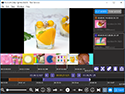
Интерфейс строится вокруг одного исходного видео и временной шкалы. Стартовый экран предлагает перетащить файл в окно или открыть его через кнопку Click to Upload. После загрузки вместо заставки появляется встроенный проигрыватель, шкала времени, набор кнопок навигации и область со списком отмеченных сегментов. В правой верхней части рабочего окна находятся режимы Cut Mode и Trim Mode. Галерея, размещённая в текущей карточке продукта, показывает окно с обозначением ветки 8.0.1 в заголовке, поэтому эти изображения подтверждают компоновку интерфейса, но не являются доказательством номера фактически устанавливаемой сборки 8.3.1.

Центральная часть после импорта занята предпросмотром. Под кадром расположена временная шкала с текущей позицией, границами отмеченных участков и управляющими кнопками. В документации перечислена навигация на один кадр и один ключевой кадр вперёд или назад, а также более крупные шаги перемотки. Это важно для утилиты без классической монтажной тайм-линии: пользователь не двигает клипы между дорожками, а уточняет границы диапазона внутри одного источника.
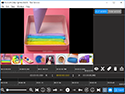
Выбранные диапазоны отображаются отдельными цветными сегментами и перечисляются справа. Для сегмента можно выполнить предпросмотр, удалить его из списка или добавить текстовую метку. Несколько диапазонов можно отметить до запуска экспорта, поэтому программа подходит не только для единственного «обрезать начало и конец», но и для извлечения нескольких эпизодов из длинной записи.
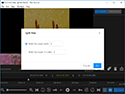
Для автоматического деления предусмотрен отдельный диалог равных частей. Интерфейс предлагает разбить материал по количеству сегментов или по одинаковой длительности. Основная карточка продукта дополнительно указывает деление по размеру файла и ключевым кадрам. Это отличает программу от простого каттера с единственной парой маркеров начала и конца.
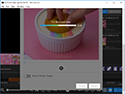
Финальный этап вызывается через Export. Перед сохранением пользователь выбирает между Direct Stream Cut и Encode Mode. Первый вариант предназначен для сохранения частей без полного повторного кодирования, второй — для случаев, когда нужен другой выходной формат или требуется работа через кодирование.
Основные функции и что они дают
Direct Stream Cut без повторного кодирования
Direct Stream Cut — центральная функция Windows-версии. Для поддерживаемых контейнеров программа копирует нужные участки исходного потока в новые файлы без полного перекодирования видео и аудио. Практическое следствие — качество самого потока не ухудшается из-за нового цикла сжатия, а обработка не требует пересчёта каждого кадра. Такой режим особенно логичен, когда задача состоит в том, чтобы убрать лишние фрагменты или разделить большой файл, сохранив исходные параметры.
В текущем описании для прямой нарезки перечислены AVI, MPEG, VOB, MP4, 3GP, RM, ASF, WMV, WMA, MKV, MP3 и FLV. Некоторые позиции являются аудиоформатами, поэтому Boilsoft Video Splitter фактически умеет выполнять часть операций и с медиаконтейнерами без видеодорожки. При этом не следует расширять этот список современными форматами только на основании общей формулировки «all popular video formats»: точная поддержка конкретного кодека внутри контейнера зависит от того, что распознаёт программа.
Encode Mode
Encode Mode применяется, когда результат нужно получить с повторным кодированием. Текущая карточка описывает этот режим как возможность разделить файл и сохранить результат в другом формате. Это делает Video Splitter не только «ножницами» для контейнера, но и узким конвертером внутри операции нарезки.
Для Windows-версии 8.3.1 не опубликована современная полная таблица выходных кодеков и контейнеров. Поэтому нельзя достоверно обещать экспорт в HEVC, AV1, ProRes или другие конкретные современные кодеки. Если целевой формат критичен, его нужно подтвердить непосредственно в списке профилей установленной сборки до начала большого задания.
Ручное выделение диапазона
Обычный сценарий начинается с выбора начальной и конечной точки. Встроенный проигрыватель позволяет воспроизвести материал, перейти к нужному месту, отметить начало и конец и добавить диапазон в список. Документация предусматривает перемещение по одному кадру, по одному ключевому кадру, на 30 секунд и на две минуты. Благодаря этому длинную запись можно сначала быстро перемотать к нужной сцене, а затем уточнить границу короткими шагами.
Важная особенность заключается в том, что отмеченные диапазоны не обязательно экспортировать по одному. Пользователь может последовательно добавить несколько фрагментов, увидеть их в правой панели и после этого запустить разделение. Это удобнее, чем повторно открывать один и тот же часовой файл ради каждого короткого эпизода.
Cut Mode и Trim Mode
Cut Mode используется для подготовки выбранных частей как самостоятельных сегментов. Trim Mode решает обратную задачу: отмеченный участок исключается, а оставшаяся часть сохраняется. Различие принципиально. Если нужно извлечь две сцены из длинной записи, подходит Cut Mode. Если нужно удалить один рекламный блок, паузу или технический фрагмент, логичнее Trim Mode.
Это не многодорожечный монтаж: программа не превращает удаление участка в сложный проект с эффектами и переходами. Она остаётся инструментом структурной нарезки одного источника.
Деление на равные части
Автоматическое деление полезно, когда содержание кадра не определяет границы. Например, длинный файл требуется разнести на четыре примерно одинаковые части для хранения или на серии одинаковой длительности. В соответствующем диалоге можно указать количество частей либо продолжительность каждой. Основная карточка также заявляет деление по размеру файла.
Равная нарезка отличается от ручного выбора тем, что пользователь не отмечает каждую границу на временной шкале. Программа рассчитывает их автоматически. После расчёта результат всё равно имеет смысл выборочно просмотреть, особенно первый и последний кадр каждого сегмента.
Навигация по кадрам и ключевым кадрам
В интерфейсе предусмотрены отдельные шаги по обычным кадрам и ключевым кадрам. Это технически важная функция для сжатого видео. Ключевой кадр содержит самостоятельное изображение, тогда как промежуточные кадры многих кодеков зависят от соседних данных. Наличие двух типов навигации позволяет пользователю понимать, где находится точная визуальная граница и где расположена опорная точка потока.
При Direct Stream Cut правильность границ следует проверять на готовом клипе, а не только по маркерам в окне. Если начало или конец должны совпадать с конкретным кадром, достаточно просмотреть несколько секунд до и после точки реза и убедиться, что не захвачен лишний фрагмент.
Извлечение кадров
Boilsoft Video Splitter умеет извлекать кадры и сохранять их как изображения. Эта функция полезна для стоп-кадров, иллюстраций к статье или быстрой фиксации нужного момента без запуска отдельного видеоредактора. При этом продукт не позиционируется как графический редактор: его задача заканчивается на получении изображения из выбранного кадра.
Работа с крупными файлами и drag-and-drop
В описании Windows-версии прямо заявлена поддержка файлов размером более 2 ГБ. Источник можно добавить перетаскиванием. Это важно для длинных записей с камеры или экрана, где размер быстро превышает старые ограничения файловых систем и программ начала 2000-х.
Формулировку «batch» здесь важно не трактовать слишком широко. Текущий интерфейс и руководства подтверждают экспорт нескольких отмеченных сегментов одного исходного видео. Они не дают достаточно оснований обещать современную очередь массовой обработки сотен независимых файлов с единым профилем. Для такого сценария лучше выбирать инструмент с явно документированным batch manager.
Форматы импорта и экспорта
Для обзора форматов нужно разделять два режима. В Direct Stream Cut формат результата обычно сохраняет тип исходного потока: смысл режима состоит именно в копировании частей без полного перекодирования. В Encode Mode формат может изменяться, но текущая Windows-страница не предоставляет исчерпывающей матрицы современных выходных профилей.
| Категория | Что подтверждено для Windows-версии | Практический смысл |
|---|---|---|
| Видео для прямой нарезки | AVI, MPEG, VOB, MP4, 3GP, RM, ASF, WMV, MKV, FLV | Разделение без полного перекодирования в Direct Stream Cut |
| Аудио в списке прямой нарезки | WMA, MP3 | Программа умеет выполнять прямое разделение и для некоторых аудиофайлов |
| Импорт | Локальный файл через выбор в интерфейсе или drag-and-drop | Облачная загрузка не является частью стандартного процесса |
| Выход без кодирования | Сохранение исходного потока в поддерживаемом режиме | Нет нового цикла сжатия изображения и звука |
| Выход с кодированием | Encode Mode допускает сохранение в другом формате | Подходит, когда прямое копирование не соответствует задаче |
| Изображения | Извлечение видеокадров в графические файлы | Стоп-кадры из ролика |
На старых тематических страницах Boilsoft встречаются дополнительные обозначения вроде MOV, DivX, Xvid, RMVB, WAV, OGG и других форматов. Использовать этот расширенный список как гарантированную матрицу версии 8.3.1 нельзя: материалы сайта создавались в разные годы и не синхронизированы. Для критичного рабочего процесса надёжнее исходить из форматов, которые явно перечислены в текущей основной карточке, а остальные проверять на установленной сборке.
Воспроизводимый рабочий сценарий: вырезать три сцены из MP4 без смены формата
Типичный пример — длинный MP4-файл, из которого нужно сохранить три независимых эпизода без перекодирования. Здесь нет необходимости создавать проект в полном видеоредакторе.
- Запустить Boilsoft Video Splitter и добавить исходный MP4 через Click to Upload или перетащить файл в окно.
- Оставить режим Cut Mode, потому что нужны отдельные выбранные эпизоды, а не удаление одного участка из исходной последовательности.
- Встроенным проигрывателем перейти к началу первого эпизода, установить начальную границу, затем перейти к концу и установить конечную.
- При необходимости уточнить позицию шагами по кадрам или ключевым кадрам. Добавить сегмент в список справа.
- Повторить операцию для второго и третьего эпизода. На временной шкале участки будут выделены разными цветами.
- Просмотреть каждый отмеченный сегмент до экспорта и убедиться, что начало и конец выбраны корректно.
- Нажать Export. Если формат и параметры исходника нужно сохранить, выбрать Direct Stream Cut.
- После завершения открыть папку результата и отдельно проиграть каждый новый файл. Проверить первые и последние секунды, наличие звука, синхронизацию и продолжительность.
Если нужен другой контейнер или кодирование, на последнем этапе используется Encode Mode. В таком случае операция уже не является чистым копированием потока: качество и совместимость результата зависят от выбранных параметров кодирования.
Чем Direct Stream Cut отличается от обычного экспорта
Для большинства видеоредакторов привычный экспорт означает декодирование исходного материала, обработку каждого кадра и новое сжатие. Даже если визуально ничего не изменилось, такой цикл занимает время и может вносить потери при использовании сжатого кодека. Direct Stream Cut работает иначе: он сохраняет части уже существующего потока.
У этого подхода есть два преимущества. Первое — скорость, потому что объём вычислений существенно меньше. Второе — отсутствие дополнительного поколения сжатия. Но прямое копирование не следует путать с универсальным монтажом. Если нужно изменить разрешение, кодек, битрейт или применить эффекты, без кодирования не обойтись. Именно поэтому Boilsoft разделяет Direct Stream Cut и Encode Mode.
Для пользователя это означает, что режим нужно выбирать от задачи, а не по принципу «быстрее всегда лучше». Архивную запись, из которой требуется удалить лишние фрагменты, логично сохранить напрямую. Файл, который не воспроизводится на целевом устройстве или должен соответствовать другому формату, лучше выводить через кодирование либо обрабатывать в специализированном конвертере.
Что в программе автоматизировано, а чего в ней нет
Boilsoft Video Splitter автоматизирует расчёт равных сегментов, позволяет сформировать несколько отмеченных диапазонов до экспорта и предлагает навигацию по кадрам и ключевым кадрам. Для одного длинного файла этого достаточно, чтобы не выполнять одинаковую операцию вручную для каждого куска.
При этом текущая Windows-карточка не описывает искусственный интеллект, автоматическое распознавание сцен по содержанию, транскрибацию речи, генерацию субтитров, удаление пауз по аудиосигналу или семантическое выделение удачных моментов. Нет и подтверждённой мобильной версии, синхронизации проектов между устройствами или командного облачного пространства.
Для оценки продукта это не формальный недостаток, а граница класса. Boilsoft Video Splitter — инструмент точечной локальной обработки, а не современная платформа автоматического монтажа. Если задача заключается именно в простом разрезании файла, отсутствие лишних модулей может быть удобным. Если требуется распознавать сцены, вести проект из десятков файлов, работать с несколькими дорожками и эффектами, нужен другой тип приложения.
Приватность и зависимость от интернета
Рабочий процесс Video Splitter строится вокруг локальных медиафайлов: пользователь открывает файл с диска, просматривает его, размечает диапазоны и получает новые локальные файлы. В публичной инструкции нет этапа отправки исходного ролика на облачный сервер для обработки. Это выгодно отличается от браузерных резаков в сценариях с крупными файлами или материалами, которые нежелательно выгружать третьей стороне.
При этом взаимодействие с сайтом Boilsoft связано с персональными данными. Политика конфиденциальности перечисляет сбор данных при посещении сайта, покупке продукта и обращении в поддержку; среди возможных данных названы имя, адрес, электронная почта, телефон, IP-адрес и платёжная информация. Для оплаты используются сторонние процессоры. Поэтому локальная нарезка видео и онлайн-покупка лицензии — два разных аспекта приватности: сам исходный ролик в стандартном сценарии остаётся локальным, но оформление заказа связано с передачей обычных платёжных и контактных данных.
Постоянное подключение к интернету в опубликованном процессе нарезки не фигурирует. Интернет нужен для получения установщика, покупки, получения регистрационного кода и обращения в поддержку. Не следует, однако, делать из этого утверждение о полном отсутствии сетевой активности приложения: отдельной технической декларации о телеметрии для текущей сборки в открытой документации нет.
Сильные стороны и ограничения
Плюсы и минусы
Плюсы ✔️
- Прямая нарезка без полного перекодирования. Для поддерживаемых форматов Direct Stream Cut сохраняет исходный аудио- и видеопоток без нового цикла сжатия.
- Несколько способов задать границы. Доступны выбор времени, навигация по отдельным кадрам и ключевым кадрам, а также автоматическое деление на равные части.
- Несколько сегментов за один проход по исходнику. Отмеченные диапазоны собираются в список и могут быть подготовлены до запуска экспорта.
- Встроенный предпросмотр. Точки начала и конца можно проверять прямо в программе до сохранения.
- Drag-and-drop и работа с крупными файлами. Источник можно перетащить в окно; заявлена поддержка файлов больше 2 ГБ.
- Отдельный Encode Mode. Если прямого сохранения недостаточно, программа предусматривает режим с кодированием и сменой формата.
- Извлечение кадров. Отдельный момент ролика можно сохранить как изображение без запуска другого редактора.
Минусы ❌
- Несогласованные официальные страницы. Карточка продукта, общий центр загрузок и страница скачивания одновременно показывают разные номера Windows-версии, поэтому фактическую сборку приходится проверять после установки.
- Устаревший блок системных требований. Верх карточки говорит о Windows 10 и новее, а нижний раздел всё ещё перечисляет Windows 98–7.
- Нет современной публичной матрицы кодеков Encode Mode. Нельзя заранее по текущей странице подтвердить поддержку каждого конкретного современного выходного кодека.
- Точный набор ограничений trial не раскрыт. Известен срок 15 дней и наличие ограничений, но не опубликован полный перечень лимитов для текущей Windows-редакции.
- Узкая специализация. Документированный интерфейс сосредоточен на нарезке и не заменяет многодорожечный монтаж с титрами, переходами, сложной работой со звуком и эффектами.
- Windows-продукт и Mac-редакция расходятся по функциям. Возможности из Mac 2.0.2 нельзя переносить на Windows-версию; это усложняет чтение старых материалов Boilsoft.
Кому подойдёт
- Пользователю, который часто режет длинные готовые файлы. Лекции, записи экрана, домашнее видео и архивные ролики можно разделять без построения монтажного проекта.
- Тем, кому важно не перекодировать совместимый источник. Direct Stream Cut полезен для сохранения исходного качества потока и ускорения экспорта.
- Для задач с несколькими фрагментами одного видео. Можно разметить несколько диапазонов, проверить их и затем сохранить.
- Пользователям Windows 10 и 11, которым нужен локальный инструмент. Исходник не требуется загружать в браузерный сервис.
- Для разовой коммерческой покупки вместо подписки. Отдельный продукт продаётся за фиксированную цену и активируется регистрационным кодом.
Кому не подойдёт
- Тем, кому нужен полноценный видеомонтаж. Для нескольких дорожек, переходов, сложных титров, цветокоррекции и композитинга нужен NLE-редактор.
- Пользователям Linux. Рассматриваемая редакция предназначена для Windows, а отдельная линейка Boilsoft не предлагает Linux-версию Video Splitter.
- Владельцам современных Mac, рассчитывающим на актуальную нативную редакцию. Mac-ветка 2.0.2 имеет опубликованный диапазон совместимости только до macOS High Sierra 10.13.
- Тем, кому нужен подтверждённый массовый batch по большому набору независимых файлов. Текущая документация лучше описывает множественные сегменты одного источника, чем очередь массовой обработки.
- Пользователям, которым критична прозрачная современная поддержка кодеков. Отсутствие актуальной подробной матрицы Encode Mode затрудняет планирование сложного конвейера.
- Тем, кто не хочет разбираться с рассинхронизированными страницами загрузки. Перед рабочим применением потребуется отдельно удостовериться, какая сборка фактически установлена.
Альтернативы Boilsoft Video Splitter
LosslessCut
LosslessCut — бесплатный и открытый кроссплатформенный интерфейс к FFmpeg, ориентированный на быстрые операции без перекодирования. Он работает на Windows, macOS и Linux, умеет вырезать и переставлять сегменты, работать с несколькими дорожками, удалять или извлекать потоки и показывать техническую информацию о них. Для пользователя, которому важны современные форматы, открытая разработка и отсутствие покупки отдельной лицензии, LosslessCut обычно гибче. Boilsoft проще по замыслу и предлагает отдельный Encode Mode внутри привычного коммерческого интерфейса, но заметно уступает LosslessCut по прозрачности современной поддержки и темпу обновления документации.
Avidemux
Avidemux — бесплатный редактор для простых задач: резки, фильтрации и кодирования. Его Copy Mode также сохраняет видео без повторного кодирования, но документация подчёркивает необходимость начинать такие фрагменты с ключевых кадров, иначе результат может быть повреждён в точке разреза. Avidemux полезнее, если кроме нарезки нужны базовые фильтры, выбор кодека и задания в очереди. Boilsoft Video Splitter выигрывает у него более узким интерфейсом, в котором операция split/cut находится в центре всего рабочего процесса.
Bandicut
Bandicut — коммерческий Windows-каттер с двумя близкими по идее режимами: High-Speed mode и Encoding mode. Актуальная версия поддерживает Windows 7–11 в 64-битной редакции, а зарегистрированный вариант расширяет список форматов быстрого режима и не добавляет водяной знак. Bandicut выглядит более современным выбором для пользователя, который хочет понятную коммерческую программу с регулярно публикуемыми обновлениями и чётким сравнением бесплатной и полной версии. Boilsoft дешевле по базовой цене отдельной лицензии, но его trial-ограничения и номера сборок описаны хуже.
SolveigMM Video Splitter
SolveigMM Video Splitter — специализированный редактор с smart rendering и акцентом на точную нарезку с минимальным перекодированием. Современная линейка разделена на Free, Home, Business и Broadcast; в Business есть Batch Manager и командная строка, а Broadcast добавляет MXF. Эта альтернатива заметно дороже, но лучше подходит для профессионального конвейера, где важны пакетные задания, формальная поддержка форматов и разные уровни лицензирования. Boilsoft Video Splitter остаётся более простым инструментом для локальной бытовой нарезки.
Shutter Encoder
Shutter Encoder — бесплатная кроссплатформенная программа для Windows, macOS и Linux, сочетающая конвертацию, анализ и операции без перекодирования. В ней есть Cut without re-encoding, Rewrap, Merge, Extract, инструменты работы со звуком, кодеками и даже отдельные AI-функции. Она значительно шире Boilsoft по возможностям, но интерфейс и количество параметров сложнее. Если требуется только вырезать пару эпизодов и получить несколько файлов, Boilsoft проще; если нарезка является частью большого медиаконвейера, Shutter Encoder функционально богаче.
Типичные проблемы и как их диагностировать
После загрузки установщика номер версии не совпадает с 8.3.1
Это не обязательно означает повреждённый файл: разные разделы Boilsoft показывают разные номера сборок. Проверять нужно фактическую версию в сведениях установленного приложения. Если она не совпадает с ожидаемой, стоит сохранить установщик, номер сборки и дату загрузки, а перед покупкой лицензии уточнить совместимость кода с этой сборкой у поддержки Boilsoft.
Программа не устанавливается или ведёт себя нестабильно в старой Windows
Не следует ориентироваться на старый список Windows 98–7 в нижней части страницы. Текущая карточка продукта помечена как Windows 10 and later. Для старой системы разумнее подбирать другую программу, а не считать исторический блок требований гарантией актуальной поддержки.
Файл не открывается в Direct Stream Cut
Сначала нужно проверить контейнер по подтверждённому списку: AVI, MPEG, VOB, MP4, 3GP, RM, ASF, WMV, WMA, MKV, MP3 или FLV. Даже совпадение расширения не гарантирует одинаковый кодек внутри контейнера. Если файл распознаётся только через режим кодирования, результат уже будет зависеть от доступного профиля Encode Mode. Для неизвестного современного кодека лучше заранее проверить короткий тестовый фрагмент.
Граница клипа выбрана правильно, но результат нужно проверить точнее
Используйте покадровую и поключевую навигацию, затем экспортируйте короткий тестовый сегмент. После сохранения откройте файл в независимом проигрывателе и просмотрите несколько секунд на старте и в конце. Такой контроль важнее визуального положения цветной метки на шкале: итоговый файл должен начинаться и заканчиваться там, где этого требует задача.
После экспорта пропал звук или появилась рассинхронизация
Сначала сравните исходный файл и результат в одном и том же внешнем проигрывателе. Если проблема есть только в полученном клипе, повторите короткий экспорт в другом режиме — Direct Stream Cut и Encode Mode решают задачу по-разному. Если проблема видна уже во встроенном предпросмотре, имеет смысл проверить компоненты DirectX: блок System Requirements упоминает Microsoft DirectX 8.1 или более поздний runtime.
Код регистрации отклоняется
Boilsoft рекомендует не набирать данные вручную, а копировать регистрационное имя и код из письма. Нельзя изменять имя, добавлять пробелы до или после значения или использовать код от другого продукта. Особое внимание требуется при наличии Windows- и Mac-версий: лицензия на одну редакцию не должна автоматически считаться лицензией на другую.
Непонятно, куда сохранились сегменты
После завершения обработки интерфейсный сценарий предусматривает открытие папки результата. Перед повторным экспортом стоит проверить выбранный каталог, имена файлов и наличие свободного места. Для длинных исходников прямой режим может быстро создать несколько крупных сегментов, поэтому объём диска нужно оценивать до обработки, а не после появления ошибки записи.
Результат нужно использовать в другом редакторе или на устройстве
После Direct Stream Cut контейнер и поток остаются близки к исходнику, поэтому совместимость определяется тем, понимает ли целевая программа исходный формат. Если устройство не воспроизводит исходный файл, простая нарезка обычно не исправит ситуацию. Тогда нужен Encode Mode или отдельный конвертер с явно подтверждённым целевым профилем.
Как проверить качество результата
Boilsoft Video Splitter не требует сложного контроля для каждого клипа, но несколько проверок заметно снижают риск обнаружить ошибку уже после удаления исходника.
- Начало и конец. Просмотреть первые и последние 5–10 секунд каждого сегмента, чтобы убедиться в точности границ.
- Звук. Проверить наличие аудио и синхронность речи с изображением в середине и ближе к концу клипа.
- Продолжительность. Сопоставить длительность результата с выбранным диапазоном либо заданной длительностью равных частей.
- Последовательность нескольких сегментов. Если было создано несколько файлов, убедиться, что ни один отмеченный диапазон не пропущен и порядок соответствует разметке.
- Совместимость. Открыть один полученный файл в той программе или на том устройстве, где он будет реально использоваться.
- Режим сохранения. Если выбран Direct Stream Cut, не ожидать изменения разрешения или кодека; если был Encode Mode, проверить параметры уже перекодированного файла.
Исходник лучше не удалять до завершения этих проверок. Программа предназначена для разрезания, а не для управления архивом, поэтому ответственность за резервную копию и финальную сверку остаётся у пользователя.
Особенности интерфейса, которые влияют на скорость работы
Несмотря на возраст продукта, его рабочая логика хорошо соответствует однотипной задаче. Стартовый экран не перегружен библиотеками и проектами: файл сразу попадает в окно разметки. Цветные сегменты дают визуальный контроль того, какие интервалы уже выбраны. Режимы Cut и Trim вынесены отдельно, что снижает риск перепутать «сохранить выделенное» и «удалить выделенное».
Для длинных файлов полезны крупные шаги перемотки на 30 секунд и две минуты, а для точной подстройки — шаги по кадру и ключевому кадру. Эти два масштаба навигации закрывают большую часть ручной работы без масштабирования сложной монтажной шкалы.
Слабая сторона интерфейса проявляется не внутри основного окна, а вокруг продукта: устаревшие загрузочные страницы и противоречивые требования заставляют тратить время до запуска. Для корпоративного развёртывания это заметный минус, потому что администратору важно заранее знать точную сборку, поддерживаемую ОС и контрольную информацию об установщике.
Цена и соотношение с бесплатными альтернативами
34,95 доллара — фиксированная цена отдельной Windows-лицензии на текущей странице магазина. Это не подписка. Для пользователя, который не хочет ежемесячных платежей и предпочитает простой коммерческий инструмент с регистрационным кодом, модель понятна. Проблема не в самой цене, а в том, что рядом существуют зрелые бесплатные альтернативы — LosslessCut, Avidemux и Shutter Encoder — с более активной публичной документацией.
Платить за Boilsoft имеет смысл не потому, что у него уникальная технология прямого разрезания: она доступна и в других программах. Ценность лицензии возникает, если конкретному пользователю подходит именно этот интерфейс, поддерживаются его привычные AVI, MPEG, VOB, MP4, MKV или другие перечисленные файлы, а пробный период подтвердил корректный результат на реальных материалах.
Покупать лицензию до проверки trial нерационально из-за рассинхронизированных страниц. Сначала лучше убедиться, какая сборка устанавливается, открываются ли нужные контейнеры, корректно ли работает Direct Stream Cut и устраивает ли точность границ. Только после этого фиксированная цена становится осмысленной.
FAQ
Boilsoft Video Splitter всё ещё продаётся?
Да. Продукт присутствует в текущем каталоге Boilsoft и на странице магазина, где отдельная Windows-лицензия стоит 34,95 доллара. При этом номера версии на страницах сайта расходятся, поэтому доступность продажи не следует путать с прозрачностью обновлений.
Это бесплатная программа?
Нет. Доступна 15-дневная пробная версия с ограничениями. Для снятия ограничений приобретается регистрационный код. Полный актуальный перечень trial-лимитов для Windows-версии на публичной странице поддержки не расписан.
Можно ли резать MP4 без потери качества?
MP4 включён в список форматов Direct Stream Cut. В этом режиме выбранные части сохраняются без полного повторного кодирования, поэтому новое поколение сжатия не создаётся. После экспорта всё равно следует проверить границы и воспроизведение готового клипа.
Можно ли использовать программу в Windows 11?
Текущая карточка указывает Windows 10 and later, поэтому Windows 11 попадает в заявленный диапазон «и более новые». Старый блок System Requirements на той же странице противоречит карточке и перечисляет только старые версии Windows, что является признаком неактуальной части сайта.
Есть ли русская локализация?
Актуальные публичные скриншоты и руководства показывают англоязычный интерфейс. Отдельная русская локализация в текущем описании Windows-продукта не перечислена, поэтому рассчитывать на неё до установки не стоит.
Нужно ли загружать видео в интернет?
Стандартный процесс построен на локальном файле: его открывают с диска или перетаскивают в приложение, после чего результат сохраняется локально. В опубликованном рабочем процессе отсутствует этап облачной загрузки исходника. Интернет нужен для получения программы, покупки, регистрации и поддержки.
Можно ли сразу нарезать один файл на много частей?
Да. Можно отметить несколько диапазонов, а также использовать автоматическое деление на равные части по количеству или длительности. Основная карточка также заявляет разделение по размеру файла.
Boilsoft Video Splitter for Mac — это та же версия?
Нет. Mac-редакция имеет отдельный номер 2.0.2, отдельные системные требования и собственный набор функций. В частности, её страница описывает добавление субтитров и водяного знака, поэтому эти возможности нельзя автоматически переносить на Windows 8.3.1.
Есть ли в программе AI-функции?
В текущем описании Windows-версии не заявлены AI-инструменты. Программа ориентирована на ручную разметку диапазонов, равное деление, прямую нарезку и кодирование.
Что выбрать для массовой обработки большого числа файлов?
Для явного batch-конвейера лучше рассмотреть SolveigMM Video Splitter Business с Batch Manager или более универсальные инструменты вроде Shutter Encoder. Boilsoft хорошо документирует несколько сегментов одного исходника, но не предоставляет столь же ясного современного описания массовой очереди независимых файлов.
Итог по сценариям использования
Boilsoft Video Splitter остаётся доступной узкой утилитой для Windows, когда задача сформулирована очень конкретно: открыть один готовый медиафайл, выделить нужные интервалы и сохранить их без полного перекодирования либо вывести через Encode Mode. Для архивных AVI, MPEG, VOB, MP4, MKV и других явно перечисленных форматов такой рабочий процесс остаётся понятным и не требует обучения полноценному видеоредактору.
Для разовой нарезки перед покупкой достаточно 15-дневного trial: на нём следует проверить фактический номер установленной сборки, поддержку конкретных исходников, точность границ и результат Direct Stream Cut. Если все эти пункты подходят, фиксированная лицензия за 34,95 доллара избавляет от подписки и сохраняет простой интерфейс.
Для регулярной профессиональной работы требования выше. Рассинхронизированные номера версии, устаревший блок системных требований и отсутствие современной полной таблицы выходных кодеков усложняют стандартизацию. В таком сценарии LosslessCut, Shutter Encoder, Bandicut или SolveigMM Video Splitter дают более прозрачную современную экосистему и лучше документированные варианты пакетной работы.
Для полноценного монтажа Boilsoft выбирать не следует: его сильная сторона — не творческая сборка ролика, а аккуратное разделение и вырезание частей. Чем ближе задача к формуле «отрезать и сохранить», тем логичнее этот продукт; чем больше в ней дорожек, эффектов, автоматизации, новых кодеков и командного процесса, тем быстрее становится разумнее перейти на альтернативу другого класса.











