


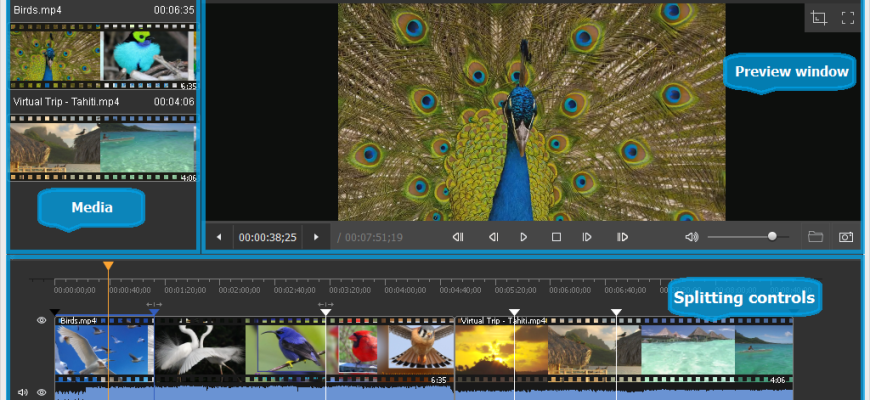
SolveigMM Video Splitter — настольный редактор для Windows, рассчитанный прежде всего на точную обрезку, удаление фрагментов, разбиение и склейку уже сжатых видео- и аудиофайлов. Его ключевое отличие от полноценной монтажной системы состоит не в количестве эффектов, а в способе обработки: программа старается не перекодировать весь материал, копируя неизменённые участки потока и применяя Smart Rendering около границ кадр-точного монтажа. Поэтому продукт интересен, когда нужно быстро убрать рекламу из записи, вырезать неудачные сцены, разделить длинный файл, объединить совместимые клипы или сохранить исходные дорожки и субтитры без запуска тяжёлого проекта. Актуальная Windows-ветка на дату подготовки обзора — SolveigMM Video Splitter 9.0.2604.22 от 22 апреля 2026 года; в версии 9 добавлена поддержка AV1, а в последнем обновлении — MP4 DASH.
Скачать SolveigMM Video Splitter бесплатно
Рекомендуемый аналог
ВидеоМАСТЕР
Конвертер видео и аудио для Windows с русским интерфейсом
- Конвертация видео и аудио между популярными форматами
- Подготовка файлов для устройств и публикации
- Обрезка, соединение, звук и субтитры
- Русскоязычный интерфейс для Windows
SolveigMM Video Splitter
Программа для работы с видео или аудио на русском языке
- Меньше инструментов для точной локальной коррекции
- Часть расширенных функций доступна только платно
- Набор инструментов зависит от версии и платформы
- Может не подойти для сложного профессионального монтажа

Основные параметры SolveigMM Video Splitter
| Разработчик | Solveig Multimedia |
| Тип программы | Настольный видеоредактор узкой специализации: обрезка, удаление фрагментов, разбиение, склейка и работа с потоками без полного перекодирования |
| Актуальная Windows-версия | 9.0.2604.22, 22 апреля 2026 года |
| ОС | Windows 7, Windows 8, Windows 10, Windows 11 |
| Установщики | Обычный — 62,95 МБ; x64 — 67,43 МБ |
| Интерфейс | В том числе русский; также доступны английский, немецкий, китайский, итальянский, французский и японский |
| Основные контейнеры и форматы | MXF, AVCHD, MP4, MOV, MKV, WEBM, FLV, AVI, DV AVI, ASF, WMV, MPEG-2 TS/PS/VES, MPEG-1 SYS/VES, MP1, MP2, MP3, WAV |
| Основные кодеки | AV1, H.265/HEVC, H.264/AVC, MPEG-1, MPEG-2, VP8, VP9, MPEG-4, DIVX, XVID, MJPEG, WMV1/2/3, MPEG Audio, PCM, AC3, EAC3, AAC, OPUS |
| Точность | Ключевые кадры либо покадровый Smart Mode для поддерживаемых сочетаний форматов и кодеков |
| Редакции | Free, Home, Business, Broadcast |
| Пакетная обработка и CLI | Business и более старшая Broadcast |
| MXF | Broadcast |
| Облачная обработка | Не является частью настольного Video Splitter; у Solveig Multimedia есть отдельные облачные продукты |
| Мобильное приложение | Windows-версия не работает на телефоне; файлы с iPhone, iPad и Android можно редактировать после переноса на компьютер |
Что это за программа и чем она отличается от обычного видеоредактора
Video Splitter лучше рассматривать как специализированный редактор потока, а не как замену Adobe Premiere Pro, DaVinci Resolve или другой нелинейной монтажной системе. В нём нет ориентации на многослойную композицию, цветокоррекцию, титры, переходы, графику и сложную работу со звуком. Главная задача — изменить временную структуру готового файла: оставить нужные интервалы, выбросить лишние, разделить запись на части или соединить совместимые исходники.
Подход полезен там, где повторное кодирование нежелательно. Обычный видеоредактор после нескольких простых разрезов часто пересчитывает весь ролик в выбранный кодек. Это занимает время и при использовании сжатия с потерями создаёт новое поколение компрессии. SolveigMM Video Splitter опирается на Direct Stream Copy и Smart Rendering: неизменённые области переписываются в выходной контейнер напрямую, а для покадровой точности программа может перекодировать только первый и последний GOP около границы фрагмента. Поэтому корректнее говорить не о магическом «редактировании без единого изменённого байта», а об отсутствии полного перекодирования всего материала.
Второе важное отличие — работа не только с одним диапазоном. На шкале можно расставить несколько маркеров, пометить интервалы как сохраняемые или удаляемые и выполнить одну операцию. Такой сценарий удобен для удаления рекламных блоков, пауз и нескольких неудачных сцен из длинной записи. Исходный файл при разделении не изменяется и не удаляется: результат сохраняется отдельно.
Не следует путать Windows-программу с SolveigMM Video Splitter MAC. Это отдельный продукт для macOS с другой поддержкой форматов и отдельной лицензией. Также у Solveig Multimedia существуют TriMP4 для Android, полноценный Video Editor, WMP Trimmer Plugin и HTML5 Cloud Video Editor. Возможности этих решений нельзя автоматически приписывать Video Splitter 9 для Windows.
Текущий статус, установка и системные требования
Продукт активно поддерживается. В марте 2026 года вышла девятая ветка с AV1 для MP4, MP4 DASH, MKV и WEBM, а 22 апреля релиз 9.0.2604.22 добавил MP4 DASH и исправил несколько ошибок, связанных с AV1, AVCHD, MKV и HEVC. На странице загрузки доступны два установщика версии 9.0.2604.22: стандартный размером 62,95 МБ и x64 размером 67,43 МБ.
Актуальная страница технических требований перечисляет Windows 7, 8, 10 и 11, DirectX 8.0 Runtime или новее, подходящие видео- и аудиодекодеры для предварительного просмотра, Windows Media Format 9 Series Runtime для соответствующих Windows Media-сценариев и Windows Media Format 11 Series Runtime для покадрового редактирования WMV. Современные минимальные значения процессора и оперативной памяти отдельно не нормированы, поэтому оценивать пригодность компьютера по старым цифрам из архивной документации не стоит.
Наличие поддерживаемого контейнера ещё не означает, что на любом компьютере его просмотр будет одинаковым. Справка прямо связывает preview с декодерами DirectShow, VFW или DMO. Если файл успешно анализируется, но окно предварительного просмотра не работает корректно, причина может находиться не в функции резки, а в цепочке декодирования. Для таких случаев в Preferences предусмотрен выбор видеорендерера; для Windows 7 и новее при высокой частоте кадров документация рекомендует EVR.
Интерфейс локализован на русский язык. Это относится именно к Windows Video Splitter, а не к отдельным Mac- или мобильным решениям. Для запуска Free Edition и онлайн-активации платных редакций используется авторизация через браузер: пользователь входит по электронной почте или получает одноразовый код, после чего выбирает доступную редакцию. Офлайн-активация предусмотрена для Business, что важно для рабочих станций без постоянного доступа к сети.
Как устроен интерфейс
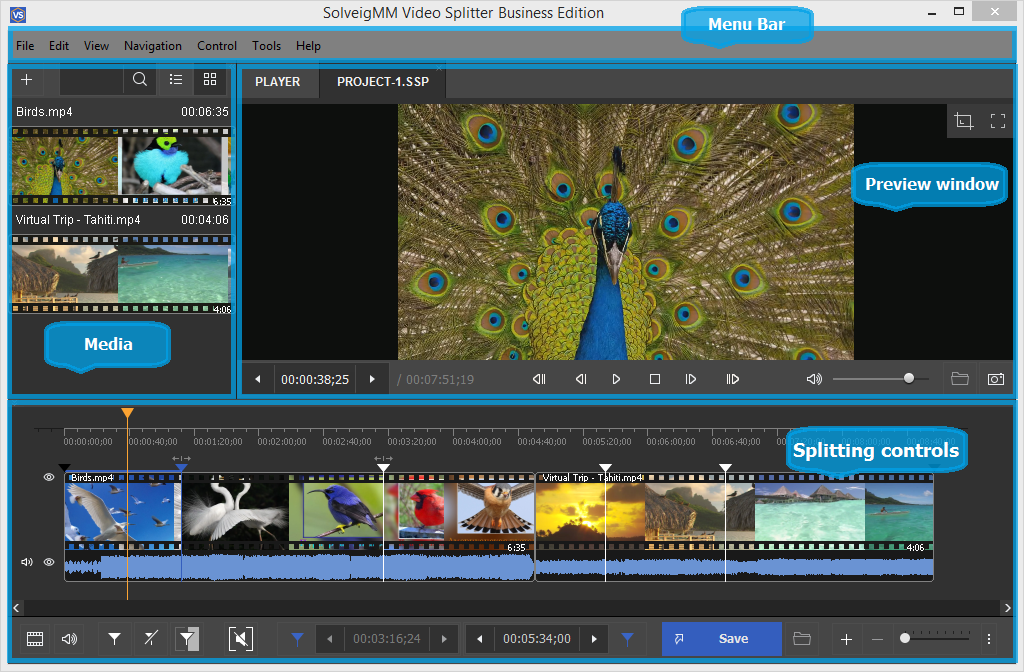
Главное окно построено вокруг пяти базовых зон: верхнего меню, блока навигации, информационной области, элементов управления разрезами и окна предпросмотра. В актуальной документации также выделены Media panel, мультишкала времени, Stream Selection, Progress, Batch Manager, Join Manager, Slicing и Preferences. Такая организация отражает специализацию программы: почти все основные действия связаны с выбором времени, потоков и режима сохранения, а не с эффектами и слоями.
Media panel и добавление исходников
В медиапанель можно добавлять несколько файлов. Документация допускает перетаскивание мышью и добавление через диалог. Для работы нескольких файлов на одной мультишкале они должны быть одинакового формата и иметь согласованные видео- и аудиопараметры. Элементы из списка переносятся на временную шкалу; доступны расширенный и простой вид списка, а при большом количестве исходников — строка поиска.
Это не классический медиабраузер монтажной станции. Панель нужна прежде всего как источник клипов для последовательного размещения и как удобный список файлов одного технического типа. Если цель — соединить десятки разнородных роликов с разными разрешениями и кодеками, ограничения потокового монтажа проявятся раньше, чем в обычном NLE.
Предпросмотр и навигация
Под окном видео расположены управление воспроизведением и переходы между кадрами. Можно прыгать к предыдущему или следующему K-frame стрелками, переходить на один кадр сочетаниями Ctrl со стрелками, вводить позицию времени вручную, масштабировать временную шкалу и переходить к маркерам. Для монтажа на ключевых кадрах это особенно полезно: пользователь видит, где фактически может начаться фрагмент без локального перекодирования.
В preview предусмотрены полноэкранный режим и трансформации просмотра. Важное ограничение: поворот и зеркальное отображение, доступные в блоке Preview controls при подходящем видеорендерере, относятся к просмотру и не записываются автоматически в итоговый файл. Поэтому их нельзя считать полноценными эффектами экспорта.
Временная шкала, маркеры и интервалы
Основа рабочего процесса — маркеры. Они делят материал на интервалы, после чего каждый интервал можно оставить или вырезать. Отдельная команда инвертирует выбор. Для длинного материала это удобнее, чем по одному сохранять каждый нужный кусок: достаточно расставить границы вокруг ненужных фрагментов, пометить их на удаление и запустить Trim один раз.
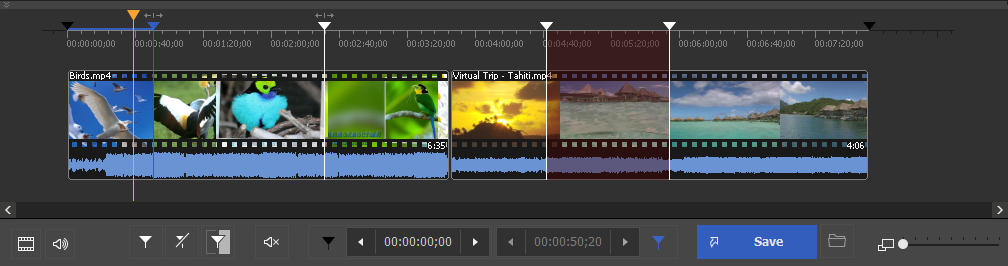
На шкале отображаются миниатюры видео и звуковая волна; их можно включать и отключать. Есть масштабирование, поля времени левого и правого маркера, кнопка получения снимка кадра, управление звуковой дорожкой и быстрый запуск сохранения. Контекстное меню шкалы позволяет сохранить выбранный фрагмент, сохранить все фрагменты, добавить задачу в пакетную очередь, поставить или удалить маркер, пометить отрезок как сохраняемый либо удаляемый, очистить маркеры и удалить текущий файл с мультишкалы.
Мультишкала для нескольких файлов
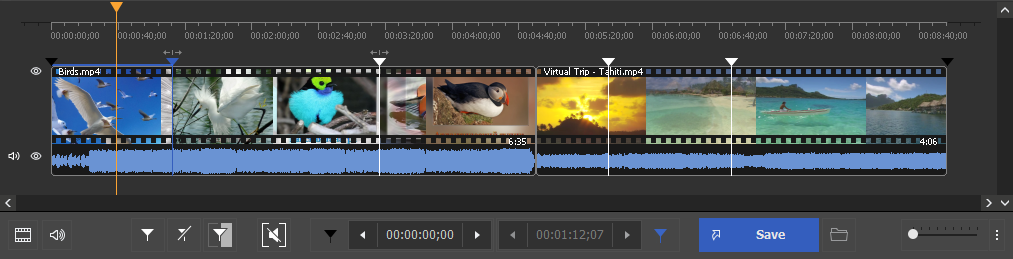
Начиная с шестой версии Video Splitter умеет размещать несколько совместимых файлов на одной временной шкале. Это позволяет подготовить последовательность из клипов без переноса работы в отдельный проект монтажной программы. Совместимость остаётся критичной: при потоковом объединении нельзя произвольно смешивать разные параметры так, как это делает редактор с последующим общим рендером.
Главные функции и их практический смысл
Обрезка и удаление нескольких фрагментов
Базовый сценарий — оставить нужные части файла и исключить ненужные. Для этого пользователь открывает материал, ставит маркеры, переключает тип интервала Keep или Cut Out и запускает Trim. В одной операции можно удалить несколько участков. Это отличает Video Splitter от простых «обрезчиков», где за один запуск задаются только начало и конец одного клипа.
Для быстрой работы на ключевых кадрах доступны K-frame positioning и GOP accuracy. Для точной установки границы используется Frame Accuracy, то есть Smart Mode. В этом режиме программа выбирает подходящий декодер и энкодер для обработки первого и последнего GOP вокруг границ. Основная часть потока при этом не пересчитывается полностью.
Покадровая точность и Smart Rendering
Сжатое видео обычно построено из групп кадров, где ключевой кадр можно декодировать независимо, а промежуточные зависят от соседних данных. Простое копирование потока поэтому естественно режет по ключевым кадрам. Если начало нужно поставить между ними, полностью «безкодековый» разрез технически невозможен: редактору необходимо корректно сформировать участок около границы.
Video Splitter решает это через Smart Mode. При включённой покадровой точности изменяются только ограниченные области первого и последнего GOP, тогда как остальной материал копируется. Это и объясняет сочетание высокой точности и отсутствия длительного полного рендера. Для пользователя практический вывод простой: при грубой нарезке по K-frame изменение потока минимально; при точной границе программа может локально перекодировать край, но не весь ролик.
Покадровый режим зависит от конкретного формата и кодека. Если для текущего файла frame-accurate trimming недоступен или отключён, начало итогового интервала будет привязано к ключевому кадру. Поэтому после экспорта особенно важно проверить первые секунды каждого сохранённого фрагмента.
Join Manager: объединение файлов
Для склейки предусмотрено отдельное окно Join Manager. В него добавляются файлы, задаётся порядок, выбирается имя результата и запускается Joining. Поскольку объединение выполняется без полного перекодирования, исходники должны иметь одинаковые параметры: размер кадра, тип видео- и аудиосжатия и другие характеристики потока. Если параметры различаются, программа сообщает о несовместимости.
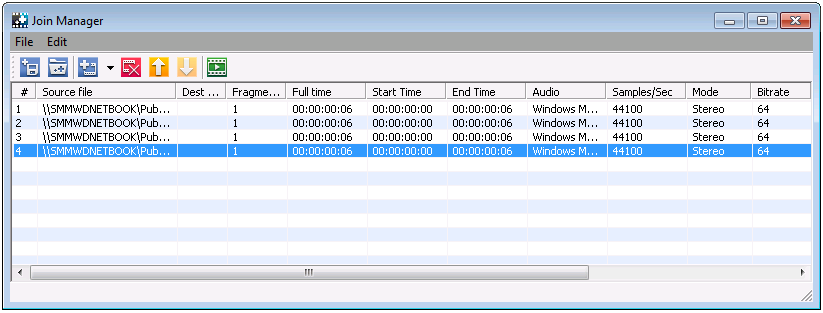
Join Manager не предназначен для автоматического приведения разнородных клипов к единому формату. В этом заключается одновременно сильная и слабая сторона: совместимые файлы объединяются без лишнего рендера, а несовместимые сначала придётся перекодировать в другом инструменте.
Slicing: разбиение по времени, размеру или числу частей
Вместо ручной установки множества маркеров можно открыть Slicing. Диалог позволяет разделить файл по заданной длительности сегмента, по размеру либо на определённое число равных частей. Это пригодится для длинных записей камер, архивных материалов, передачи файлов через системы с ограничением размера или подготовки серии равномерных фрагментов.
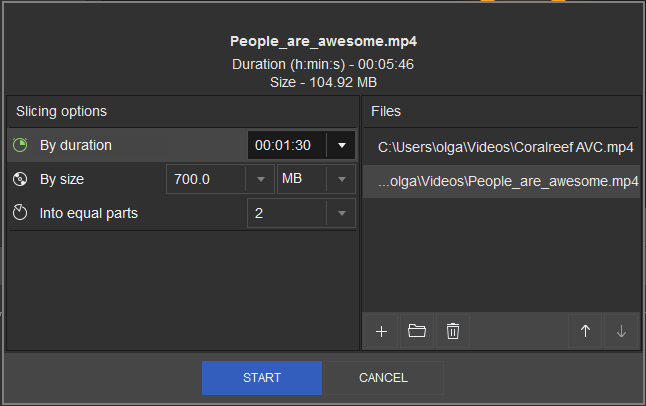
Разбиение по размеру следует воспринимать как задачу контейнерного сегментирования, а не как способ добиться произвольного точного объёма за счёт изменения битрейта. Video Splitter не является компрессором: он не подбирает качество так, чтобы, например, любой ролик гарантированно уложился в 100 МБ.
Работа с несколькими аудиодорожками и выбор потоков
Для MP4, MKV, WEBM, AVI и TS поддерживается редактирование нескольких аудиодорожек. Окно Stream Selection разделяет два действия: дорожку можно выбрать для предпросмотра и отдельно — для включения в выходной файл. Это удобно для записей с несколькими языками, комментариями, разными микрофонами или служебными потоками.
На временной шкале доступно приглушение выбранного аудиоинтервала без удаления видео. Также можно исключить звуковую дорожку из результата целиком. Если после повторного монтажа конкретного файла появляется рассинхронизация, в меню Control есть Obey Samples Times — альтернативный алгоритм синхронизации, который документация рекомендует попробовать именно при такой проблеме.
Субтитры
Video Splitter редактирует встроенные и внешние субтитры вместе с временной структурой ролика. Для встроенных субтитров в MKV, WEBM, AVI и TS перечислены UTF8, ASS, SSA и GAB2; для внешних в MP4, MKV, WEBM, AVI и TS — ASS и SRT. Практическое преимущество — после удаления сцены текстовые события могут быть сдвинуты в соответствии с новой длительностью, вместо того чтобы вручную пересобирать таймкоды в отдельном редакторе.
В Preferences есть настройки позиции и шрифта субтитров для предпросмотра. Их не следует путать с универсальной системой оформления титров: Video Splitter не заменяет редактор субтитров или полноценный compositor.
Снимки кадров
На панели управления есть получение снимка выбранного кадра и переход к папке сохранения. Эта функция полезна для контрольных изображений, обложки или фиксации конкретного момента. Она не превращает программу в пакетный конвертер изображений, но избавляет от запуска отдельного плеера ради одного кадра.
Проекты и EDL
Меню File содержит загрузку и сохранение проекта, а также Import EDL. Проект сохраняет монтажную разметку, чтобы вернуться к работе позднее, вместо повторной расстановки маркеров. EDL-импорт нужен в сценариях, где список монтажных решений сформирован вне программы. При этом Video Splitter остаётся специализированным инструментом: наличие EDL не означает полноценной совместимости со всеми функциями проектов профессиональных NLE.
Batch Manager и командная строка
Пакетная обработка относится к Business и Broadcast. Задачи можно собрать в очередь, изменить выходные папки, включить или отключить аудио и видео для отдельных заданий и запустить обработку всех либо только выделенных строк. Документация также описывает консольную утилиту Batch Splitter: она принимает XML/XTL-описания задач, включая выбор потоков, интервалы, тип точности и другие параметры.
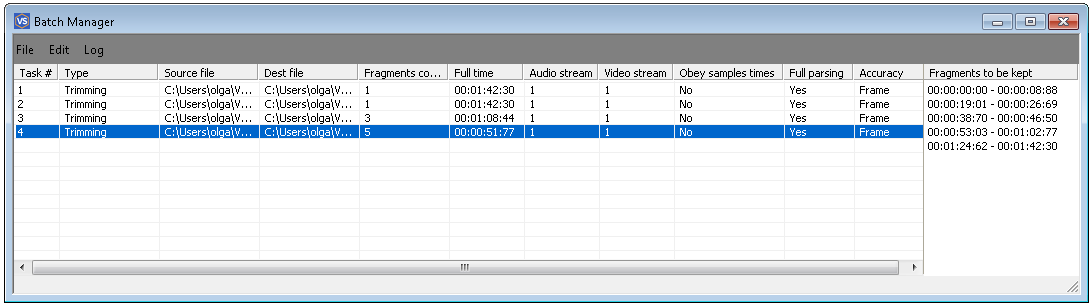
Это важное отличие редакций. Домашнему пользователю пакетная очередь обычно не нужна, а для регулярной подготовки десятков записей или серверно-производственного процесса именно Business снимает необходимость открывать каждый файл вручную. CLI не следует путать с API: для интеграции собственных приложений Solveig Multimedia предлагает отдельный Video Editing SDK.
Типичный рабочий сценарий: удалить несколько ненужных сцен из MP4
Ниже не полная инструкция по всем меню, а воспроизводимый пример, который показывает логику программы от импорта до проверки результата. Предположим, имеется MP4 с H.264 и AAC, из которого нужно удалить два коротких фрагмента, сохранив остальную запись без полного перекодирования.
- Добавить файл. Использовать File → Add Media Files или Ctrl+O. Исходник появится в Media panel; его можно перенести на временную шкалу.
- Проверить дорожки. Если контейнер содержит несколько аудио- или видеопотоков, открыть Control → Select streams и отдельно отметить нужные дорожки для просмотра и для выходного файла.
- Выбрать точность. Для грубой нарезки достаточно K-frame accuracy. Если границы должны совпасть с конкретными кадрами, включить Frame Accuracy (Smart Mode) при поддержке текущего сочетания формата и кодека.
- Найти начало первого ненужного участка. Использовать предпросмотр, ввод таймкода, переход между K-frame или покадровую навигацию Ctrl+стрелка. Поставить маркер клавишей M.
- Отметить конец участка. Переместиться к нужной позиции и поставить второй маркер. Выделить интервал и пометить его Cut Out. Повторить для второго удаляемого отрезка.
- Проверить разметку. Просмотреть участки до и после каждой границы. Если выбор был построен «от того, что оставить», командой Invert можно быстро изменить смысл интервалов.
- Сохранить. Запустить Trim через Ctrl+T либо File → Save Media File As. Выбрать имя результирующего файла. Исходник остаётся на месте.
- Проверить результат. Открыть сохранённый файл, просмотреть обе границы, проверить наличие нужных аудиодорожек и субтитров, длительность, синхронизацию и способность файла перематываться в обычном плеере.
Для длинного материала этот процесс масштабируется лучше, чем последовательное создание отдельных файлов. Все ненужные интервалы можно отметить заранее и применить один Trim. Если требуется не удаление, а выдача каждого сохранённого отрезка отдельным файлом, на шкале есть Save All Fragments As, а для равномерного деления удобнее Slicing.
Форматы, кодеки, импорт и экспорт
На текущей странице продукта перечислен широкий набор контейнеров и кодеков, но для практической совместимости важно различать контейнер и содержимое. MP4 сам по себе не гарантирует, что любое видео внутри будет редактироваться одинаково: режим точности и доступность Direct Stream Copy определяются сочетанием контейнера, видео-, аудио- и текстовых потоков.
| Группа | Подтверждённая поддержка | Практическое замечание |
| Современные контейнеры | MP4, MOV, MKV, WEBM, MP4 DASH | AV1 в версии 9 поддерживается в MP4, MP4 DASH, MKV и WEBM; HEVC относится к платным редакциям |
| Транспортные и дисковые потоки | AVCHD, MPEG-2 TS/PS/VES, MPEG-1 SYS/VES | Для MPEG-1/2 индексирование улучшает навигацию и точность; без индекса K-frame работа ограничена |
| Старые Windows-контейнеры | AVI, DV AVI, ASF, WMV | Для WMV/ASF задействуются Windows Media Runtime и системные декодеры |
| Веб-контейнеры | WEBM, FLV | WEBM поддерживает VP8/VP9; точность зависит от конкретного кодека |
| Профессиональный MXF | MXF | Доступен в Broadcast; документация перечисляет XAVC, AVC-Intra и XDCAM-варианты |
| Аудио | MP1, MP2, MP3, WAV; также кодеки AAC, AC3, EAC3, OPUS, PCM и MPEG Audio | Video Splitter может выполнять операции и с аудиофайлами, но не является многодорожечной DAW |
Список кодеков актуальной страницы продукта включает AV1, H.265/HEVC, H.264/AVC, MPEG-1, MPEG-2, VP8, VP9, MPEG-4, DIVX, XVID, MJPEG, WMV1, WMV2, WMV3, MPEG Audio, PCM, AC3, EAC3, AAC и OPUS. AV1 — главное расширение девятой версии. Важно, что Free не включает HEVC и ограничен HD 720p, поэтому совпадение расширения .mp4 ещё не означает доступность всех функций в бесплатной редакции.
«Экспорт» в Video Splitter не устроен как в конвертере с выбором произвольных профилей качества. Основная логика — сохранить совместимый поток в результирующий файл без полного пересчёта. Отсюда требования Join Manager к одинаковым параметрам и отсутствие привычной панели «битрейт/кодек/разрешение» как центральной части рабочего процесса. Когда требуется одновременно изменить разрешение, кодек, частоту кадров, цветовое пространство и степень сжатия, нужен транскодер или полноценный видеоредактор.
Редакции, бесплатный режим и стоимость
В 2026 году один Windows-инсталлятор обслуживает четыре уровня: Free, Home, Business и Broadcast. Бесплатная редакция не ограничена коротким календарным пробным периодом; её ограничения функциональные. Она поддерживает видео до HD 720p, не включает техническую поддержку и HEVC, добавляет логотип Solveig, ограничивает покадровый выход 15 минутами, а склейку — двумя входными файлами и максимальной длительностью результата 30 минут.
| Редакция | Основные отличия | Обычная цена | Цена на 5 сентября 2026 |
| Free | До 720p, watermark, ограничения длительности и Join, без техподдержки | $0 | $0 |
| Home | До 4K, HEVC, неограниченные входные/выходные файлы, без watermark, техподдержка | $49,95/год; $7,49/месяц; $99,94 lifetime | $29,97/год; $5,24/месяц; $89,95 lifetime |
| Business | Возможности Home плюс CLI, Batch Manager и офлайн-активация | $149,95/год; $17,49/месяц; $299,94 lifetime | $89,97/год; $12,24/месяц; $269,95 lifetime |
| Broadcast | Возможности Business плюс MXF | $249,95/год; $24,49/месяц; $499,94 lifetime | $149,97/год; $17,14/месяц; $449,95 lifetime |
Промо-цены относятся к текущей акции, действующей до 10 сентября 2026 года. Для подписок скидка применяется к первому расчётному периоду. Поэтому при выборе редакции важнее ориентироваться не на временную скидку, а на обычную стоимость продления и нужные функции.
Подписка даёт обновления и переходы на новые версии, пока она активна. Lifetime-лицензия сохраняет право использования купленной версии, а бесплатные обновления ограничиваются приобретённой основной веткой. Текущая таблица лицензий указывает использование до пяти ПК, но только на одном одновременно. Для запуска с переносного накопителя требуется отдельный portable-вариант лицензии.
Home достаточно, если основная задача — ручная обрезка 4K/HEVC без watermark. Business оправдана не «профессиональностью» как ярлыком, а конкретными функциями: очередью задач, CLI и офлайн-активацией. Broadcast нужен прежде всего там, где в рабочем процессе присутствует MXF. Покупать его только ради обычного MP4 смысла нет.
Интернет, облако и приватность
Само редактирование в Windows Video Splitter выполняется локальным настольным приложением: исходники открываются с диска, а результат сохраняется в выбранную папку. Для стандартной работы не требуется загружать видео в облачный редактор Solveig Multimedia. Это принципиально отличает Video Splitter от HTML5 Cloud Video Editor, который является отдельным продуктом компании.
Интернет всё же участвует в лицензировании. Начиная с современной схемы активации, приложение открывает браузер для входа по электронной почте или одноразовому коду. Пользователь выбирает Free либо связанную с аккаунтом платную редакцию. Business поддерживает офлайн-активацию через процедуру службы поддержки, поэтому её можно использовать на изолированной рабочей станции после получения необходимых данных.
Для конфиденциальных материалов локальная архитектура уменьшает поверхность передачи данных по сравнению с браузерным сервисом: монтажный файл не нужно отправлять на сторонний сервер ради обрезки. При этом вопросы телеметрии, активации и сетевых обращений приложения следует рассматривать отдельно от факта локальной обработки. Если организация работает в закрытом контуре, практический критерий выбора — Business с подтверждённой офлайн-активацией, а не Home.
ИИ-функции, которые Solveig Multimedia демонстрирует в 2026 году для HTML5 Cloud Video Editor, включая автоматическое обнаружение спортивных событий, не относятся к настольному Video Splitter 9. В нём нет заявленного генеративного монтажа, автосаммари или нейросетевого поиска лучших сцен. Это специализированный ручной инструмент.
Что программа делает хорошо и где проходит граница её возможностей
Сильная сторона Video Splitter проявляется, когда исходник уже имеет нужное качество и формат, а задача сводится к изменению длительности. Удаление рекламы из записи, вырезание пауз из лекции, очистка видеорегистратора от ненужных фрагментов, разбиение длинного файла и объединение однотипных камерных клипов — естественные сценарии для Smart Rendering.
Обратная ситуация — проект, где после монтажа всё равно нужен новый мастер в другом кодеке, разрешении или цветовой модели. Тогда преимущество потокового копирования уменьшается. Если ролик требуется масштабировать из 4K в 1080p, стабилизировать, скорректировать цвет, наложить текст, музыку и переходы, всё равно понадобится полное перекодирование в другом инструменте.
Ещё одно ограничение связано с совместимостью при Join. Склейка без рендера требует одинаковых технических параметров. Два файла могут иметь одинаковое расширение .mp4, но отличаться профилем H.264, разрешением, частотой кадров, аудиокодеком или структурой потоков. В таком случае Video Splitter не должен «угадывать» способ преобразования: исходники сначала приводят к единому формату.
Отдельного внимания заслуживает формулировка «lossless». Для прямого копирования она понятна: неизменённые части не проходят повторное сжатие. В Smart Mode границы GOP могут быть пересчитаны ради покадровой точности. Поэтому технически корректнее оценивать результат по тому, что почти весь поток остаётся исходным, а не ожидать абсолютного побайтового совпадения всего выходного файла.
Кому подойдёт
- пользователю Windows, которому регулярно нужно быстро вырезать несколько сцен из MP4, MKV, TS, AVI или других поддерживаемых контейнеров без полного рендера;
- владельцу домашних и камерных архивов, где важнее сохранить исходное качество, чем добавлять эффекты;
- тому, кто удаляет рекламу и паузы из длительных записей и хочет обработать несколько интервалов за один проход;
- пользователю 4K и HEVC, которому достаточно Home и не нужны пакетная очередь или CLI;
- организации, где требуется Batch Manager, автоматизация через XML/XTL и командную строку — при выборе Business;
- broadcast-процессу с MXF, для которого оправдана Broadcast Edition;
- рабочему месту без постоянного интернета, если используется Business и заранее организована офлайн-активация.
Кому не подойдёт
- пользователю macOS, который ожидает те же функции и лицензию: для Mac существует отдельный Video Splitter MAC;
- тому, кому нужен полноценный многодорожечный монтаж с титрами, переходами, цветокоррекцией, композитингом и сложной обработкой звука;
- пользователю, который хочет автоматически привести к одному формату набор разнородных файлов перед склейкой;
- тому, кому необходим браузерный редактор без установки: облачный HTML5-редактор Solveig Multimedia — другой продукт;
- пользователю, который рассчитывает на ИИ-саммари, автонарезку лучших моментов или генеративные эффекты;
- тому, кто ищет бесплатный вариант без watermark и без ограничений Full HD/4K: Free Edition ограничена 720p и имеет дополнительные лимиты;
- пользователю Linux: официальная Windows-версия Video Splitter не является кроссплатформенным приложением для Linux.
Плюсы и минусы
Плюсы ✔️
- Smart Rendering вместо полного рендера. Основная часть совместимого потока копируется, а при покадровом режиме пересчитываются только участки около границ GOP.
- Несколько удаляемых интервалов за один проход. Маркеры и типы Keep/Cut Out позволяют подготовить сложную разметку длинной записи без серии отдельных экспортов.
- Широкая работа с потоками. Поддерживаются несколько аудиодорожек и редактирование субтитров для ряда распространённых контейнеров.
- Отдельные Join Manager и Slicing. Склейка совместимых файлов и автоматическое деление по времени, размеру или числу частей не требуют построения сложного проекта.
- Русский интерфейс. Локализация официально входит в список поддерживаемых языков.
- Корпоративная автоматизация. Business добавляет Batch Manager, CLI и офлайн-активацию; Broadcast — MXF.
- Активная разработка. В 2026 году вышла версия 9 с AV1 и последующим обновлением MP4 DASH.
Минусы ❌
- Windows-центричность основной версии. macOS обслуживается отдельным продуктом, а Linux-версии этого приложения нет.
- Free Edition заметно ограничена. Максимум 720p, watermark, ограничения длительности покадрового результата и склейки, отсутствие HEVC и техподдержки.
- Склейка требует совпадения параметров. Join Manager не заменяет транскодирование разнородных клипов.
- Это не полноценный NLE. Нет центрального набора инструментов для цветокоррекции, переходов, графики, многослойных композиций и сложного саунд-дизайна.
- Онлайн-авторизация в обычных редакциях. Для полностью изолированной машины подтверждённая офлайн-схема относится к Business.
- Покадровая точность технически не равна нулевому перекодированию. Smart Mode может пересчитывать первый и последний GOP у границ.
- Preview зависит от декодеров и системных компонентов. Поддерживаемый контейнер не исключает проблем воспроизведения на конкретной Windows-конфигурации.
Альтернативы SolveigMM Video Splitter
LosslessCut
LosslessCut — кроссплатформенный интерфейс над FFmpeg для быстрых операций без перекодирования. Он доступен для Windows, macOS и Linux, умеет вырезать и переставлять сегменты, работать с потоками, главами, метаданными и проектами. Его сильная сторона — широта FFmpeg-экосистемы и бесплатная ручная загрузка. При этом разработчик прямо называет Smart Cut экспериментальным, а массового batch export в обычном процессе нет. Если важны Linux/macOS и широкий набор контейнерных операций, LosslessCut часто логичнее; если нужна коммерческая Windows-система с официальным Batch Manager и поддержкой, Video Splitter ближе к задаче.
Avidemux
Avidemux — бесплатный редактор для простого cutting, filtering и encoding. В режиме Copy он сохраняет видео или аудио без повторного кодирования и быстро выполняет базовую обрезку, но точные разрезы вне ключевых кадров могут требовать кодирования. Его преимущество перед Video Splitter — возможность перейти от Copy к обычному encoding и применить фильтры, например resize или deinterlace, в одной программе. Обратная сторона — более простая монтажная модель без развитой мультишкалы Video Splitter и без коммерческой пакетной инфраструктуры Business.
Bandicut
Bandicut для Windows предлагает два явных режима: High-Speed и Encoding. High-Speed минимизирует перекодирование и сохраняет качество неизменённых областей, а Encoding позволяет менять кодек, размер и качество. Это делает Bandicut более универсальным для пользователя, который иногда хочет просто отрезать фрагмент, а иногда — одновременно перекодировать. У SolveigMM сильнее акцент на многократные интервалы, потоки, субтитры и профессиональные редакции с CLI/MXF.
Shutter Encoder
Shutter Encoder — бесплатный настольный комбайн на базе FFmpeg с функцией Cut without re-encoding, rewrap, merge, заменой аудио и большим набором кодеков. Его имеет смысл выбирать, когда обрезка — только часть более широкого процесса конвертации, нормализации, анализа или подготовки профессиональных кодеков. Video Splitter более узкий и последовательный: он строит интерфейс именно вокруг маркеров, интервалов и Smart Rendering, а не вокруг десятков функций конвертера.
FFmpeg
FFmpeg подходит опытным пользователям, которым важнее воспроизводимая командная строка, скрипты и полный контроль над потоками, чем графический интерфейс. Параметр copy позволяет не перекодировать выбранные потоки, а временные опции задают диапазоны обработки. Для автоматизации на сервере это часто гибче любой GUI-программы. Но точная нарезка с корректной обработкой GOP, несколькими интервалами и визуальной проверкой требует больше технических знаний. Video Splitter переводит эту работу в графическую модель и даёт готовый коммерческий Batch Manager.
Частые проблемы и как их диагностировать
Файл открывается, но предпросмотр чёрный или воспроизводится неправильно
Сначала отделите поддержку редактирования от поддержки preview. Video Splitter использует внешние или системные декодеры для показа ряда форматов. Проверьте, что для потока доступен подходящий декодер, затем откройте Preferences → Playback Settings и попробуйте другой видеорендерер. На Windows 7 и новее для материала свыше 30 fps справка рекомендует EVR. Если сам Trim проходит и выходной файл корректен, проблема локализована в цепочке просмотра, а не обязательно в движке сохранения.
Начало фрагмента сдвинулось на несколько секунд
Так ведёт себя монтаж по K-frame, когда начало должно совпасть с ключевым кадром. Проверьте Control → Frame Accuracy (Smart Mode) и положения Slider/Marker K-Frame Positioning. Если покадровый режим для текущего формата доступен, отключение привязки маркера к K-frame и включение Frame Accuracy позволяет поставить границу точнее. После сохранения просмотрите несколько кадров до и после стыка.
После обрезки появился рассинхрон звука и видео
Для такого случая предусмотрен Control → Obey Samples Times. Это альтернативный алгоритм синхронизации. Сначала воспроизведите исходник и зафиксируйте точку, где звук и изображение совпадают, затем повторите Trim с этой опцией и сравните результат в двух-трёх местах: в начале, около середины и ближе к концу.
Join Manager отказывается объединять файлы
Проверьте не только расширение, но и разрешение, видео- и аудиокодек, частоту дискретизации, параметры аудиоканалов и другие характеристики. Join Manager рассчитан на файлы с равными параметрами. Если один клип 1920×1080 H.264/AAC, а второй 1280×720 или использует другой аудиокодек, сначала приведите их к единому техническому профилю в транскодере.
MPEG-2 режется неточно или навигация по ключевым кадрам работает странно
Для MPEG-1 и MPEG-2 документация рекомендует индексирование. Без индекса навигация по K-frame и точность могут быть хуже. В Preferences → Control доступны настройки Index MPEG audio files и Index MPEG video files; индекс также можно построить позднее через Tools. После этого повторно проверьте позиции маркеров.
Не видно нужной аудиодорожки или она пропала в результате
Откройте Control → Select streams. Значок просмотра и значок включения в результат выполняют разные функции. Дорожка может звучать в preview, но быть выключенной для сохранения, или наоборот. Перед Trim проверьте именно состояние редактирования всех потоков, особенно у MKV, MP4 и TS с несколькими языками.
Free Edition неожиданно добавила логотип или ограничила длительность
Это штатные ограничения бесплатной редакции. В ней есть watermark, максимум HD 720p, покадровый результат ограничен 15 минутами, а Join — двумя входными файлами и итогом до 30 минут. Для 4K, HEVC, результата без watermark и без этих лимитов требуется платная редакция.
Активация не завершается
Современная схема запускает браузерную авторизацию: пользователь вводит email, устанавливает пароль или получает одноразовый код, затем возвращается в приложение и выбирает редакцию. Если лицензия куплена, но не появилась в списке, следует проверить, что вход выполнен тем же адресом, который связан с покупкой. Для Business предусмотрена отдельная офлайн-процедура через поддержку.
После обновления старый проект или конкретный файл ведёт себя иначе
Сначала сверяйте номер сборки. Последняя Windows-версия — 9.0.2604.22. История 2026 года содержит исправления падений на некоторых MKV, проблем покадровой обрезки AV1, воспроизведения HEVC после Trim и MPEG-2. Если проблема воспроизводится на старой 8.x или ранней 9.0, обновление до последней сборки — отдельный диагностический шаг до изменения кодеков и параметров проекта.
Как проверить качество результата
Успешное завершение прогресс-бара не заменяет контроль итогового файла. Для потокового монтажа проверка должна быть короткой, но системной. Она особенно важна рядом с точками разреза, где Smart Mode может локально перекодировать GOP.
- Откройте файл в независимом плеере. Не ограничивайтесь встроенным preview; так проверяется сам выходной контейнер.
- Просмотрите каждую границу. Убедитесь, что не остался лишний кадр, не исчезло начало реплики и нет короткого зависания изображения.
- Сверьте длительность. Она должна соответствовать сумме сохраняемых интервалов с учётом точности выбранного режима.
- Проверьте звук. Прослушайте начало, несколько точек в середине и конец, особенно после многократных разрезов.
- Проверьте дорожки. Для многопоточных файлов убедитесь, что нужные аудиодорожки и субтитры присутствуют, а лишние действительно исключены.
- Проверьте перемотку. Файл должен нормально seek-иться по всей длительности; проблемы часто выявляют повреждённый индекс или контейнер.
- Сохраните исходник до контроля. Video Splitter не изменяет его при штатном Trim, поэтому исходный файл остаётся эталоном для сравнения.
Практические сценарии выбора редакции
| Сценарий | Рациональный вариант | Почему |
| Разово вырезать короткий фрагмент из 720p и ограничения не мешают | Free | Нет оплаты, но следует учитывать watermark и лимиты длительности |
| Регулярно обрезать 1080p/4K и HEVC вручную | Home | Снимает основные ограничения Free, не переплачивая за Batch/CLI |
| Обрабатывать очередь файлов или запускать задания скриптом | Business | Batch Manager, командная строка и офлайн-активация |
| Работать с MXF | Broadcast | MXF выделен как функция старшей редакции |
| Нужен кроссплатформенный бесплатный lossless-cutting | LosslessCut или Avidemux | Работают не только в Windows и не требуют коммерческой лицензии для базовой обрезки |
| Нужно менять кодек, разрешение и качество вместе с монтажом | Shutter Encoder, Avidemux, FFmpeg или полноценный NLE | Video Splitter ориентирован на сохранение существующего потока, а не на универсальное транскодирование |
FAQ
Video Splitter полностью исключает перекодирование?
Нет, такое утверждение было бы слишком широким. При Direct Stream Copy неизменённые участки копируются. При Frame Accuracy Smart Mode программа может перекодировать первый и последний GOP около границ, чтобы получить точный старт и конец. Полного рендера всего ролика при этом не требуется.
Можно ли использовать программу только для аудио?
Да. В перечне поддерживаемых форматов есть MP1, MP2, MP3 и WAV, а среди кодеков — MPEG Audio, PCM, AC3, EAC3, AAC и OPUS. Доступны разделение, вырезание фрагментов и объединение совместимых файлов. Для сложного многодорожечного сведения и эффектов потребуется аудиоредактор или DAW.
Работает ли SolveigMM Video Splitter на macOS?
Windows Video Splitter 9 — отдельный продукт. Для macOS у компании существует Video Splitter MAC с собственной лицензией и более узкой подтверждённой поддержкой MP4 и MPEG TS. Нельзя переносить на Mac-версию все функции Windows Business/Broadcast.
Можно ли редактировать видео, снятое на iPhone или Android?
Да, если файл перенесён на Windows-компьютер и использует поддерживаемый контейнер и кодек. Компания отдельно указывает совместимость с распространёнными видео- и аудиоформатами, записанными на iPhone, iPad и Android-устройства. Это не означает, что Windows Video Splitter запускается непосредственно на телефоне.
Нужен ли интернет для самой обрезки?
Для обработки локального файла облачная загрузка не нужна. Интернет участвует в стандартной авторизации и активации. Business допускает офлайн-активацию по отдельной процедуре, что делает её подходящей для изолированных рабочих станций.
Есть ли бесплатная версия без срока действия?
Да, текущая линейка содержит Free Edition, ограничения которой функциональные, а не календарные. Она ограничена HD 720p, добавляет watermark, не включает HEVC и техподдержку, а также ограничивает длительность покадрового результата и возможности Join.
Почему нельзя склеить два MP4, хотя оба открываются?
Одинаковый контейнер не гарантирует одинаковых параметров. Join Manager требует совместимых ширины и высоты кадра, типов видео- и аудиосжатия и других характеристик. Один MP4 может содержать H.264/AAC 1080p, а другой — HEVC/EAC3 4K; для потоковой склейки их сначала нужно привести к единому профилю.
Сохраняются ли несколько аудиодорожек?
Для MP4, MKV, WEBM, AVI и TS заявлена работа с несколькими аудиотреками. Перед Trim нужно открыть Stream Selection и проверить, какие потоки отмечены для сохранения. Preview и включение дорожки в результат управляются раздельно.
Поддерживает ли программа субтитры после вырезания сцены?
Да, для ряда контейнеров поддерживается редактирование встроенных и внешних субтитров. Встроенные UTF8, ASS, SSA и GAB2 относятся к MKV, WEBM, AVI и TS; внешние ASS и SRT — к MP4, MKV, WEBM, AVI и TS. Перед важным экспортом всё равно стоит открыть результат и проверить тайминг вокруг монтажных стыков.
Есть ли в Video Splitter ИИ-автоматика?
В настольном Video Splitter 9 не заявлены ИИ-саммари, генерация или автоматический поиск лучших моментов. ИИ-модуль для распознавания спортивных событий демонстрируется в отдельном HTML5 Cloud Video Editor Solveig Multimedia. Это другой продукт и другой рабочий процесс.
Можно ли уменьшить размер файла, не меняя его длительность?
Video Splitter не предназначен для компрессии за счёт снижения битрейта. Slicing умеет делить файл на части по размеру, но это сегментация, а не уменьшение общего объёма. Для реального сжатия нужен транскодер с настройкой кодека, разрешения и битрейта.
Что выбрать: K-frame или Frame Accuracy?
K-frame подходит, когда граница может стоять на ближайшем ключевом кадре и приоритет — минимальное вмешательство в поток. Frame Accuracy нужен, когда старт или конец должны совпасть с конкретным кадром. В Smart Mode ради такой точности программа может локально пересчитать граничные GOP.
Итог
SolveigMM Video Splitter имеет смысл покупать не как «маленькую замену большому видеоредактору», а как отдельный инструмент для конкретного класса задач. Если исходник уже находится в нужном кодеке и качестве, а работа состоит в удалении фрагментов, точной обрезке, разбиении или склейке совместимых файлов, Smart Rendering позволяет избежать полного рендера и сохранить основную часть потока без повторного сжатия.
Для домашней работы с 1080p, 4K и HEVC наиболее логична Home: она убирает watermark и лимиты Free, но не включает корпоративные функции, которые многим не нужны. Business оправдана очередью задач, CLI и офлайн-активацией. Broadcast следует выбирать только при реальной потребности в MXF. Бесплатная версия подходит для знакомства и коротких задач в 720p, но её watermark и лимиты не позволяют считать её полноценной бесплатной заменой платным редакциям.
Если задача включает эффекты, титры, цвет, сложный звук или пересборку разнородных клипов, Video Splitter быстро упирается в собственную специализацию. В таком случае разумнее выбрать полноценный NLE или инструмент с транскодированием. Для бесплатной кроссплатформенной нарезки без рендера ближе LosslessCut и Avidemux; для командной автоматизации — FFmpeg. SolveigMM Video Splitter остаётся рациональным выбором там, где важнее точные границы, локальная работа и отсутствие полного перекодирования, чем творческий монтаж.











