


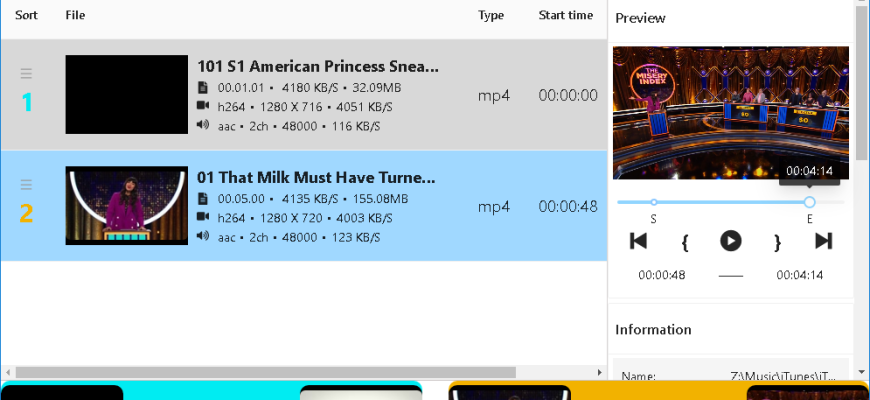
Boilsoft Video Joiner — настольная утилита Boilsoft для последовательного объединения нескольких видеофайлов в один результат. Её ключевое отличие от обычного монтажного редактора — два разных способа склейки: Direct Stream Clone без повторного кодирования для совместимых исходников и Encode Mode с перекодированием, когда ролики различаются по формату или параметрам. Программа не строит проект вокруг многодорожечного таймлайна, переходов и эффектов: её рабочий сценарий начинается со списка клипов, продолжается выбором порядка и режима объединения и заканчивается сохранением одного файла. В обзоре разбирается именно Windows-продукт Boilsoft Video Joiner; отдельная Boilsoft Video Joiner for Mac не смешивается с ним, хотя обе редакции продаются под одной продуктовой линейкой.
Скачать Boilsoft Video Joiner бесплатно
Рекомендуемый аналог
ВидеоМАСТЕР
Конвертер видео и аудио для Windows с русским интерфейсом
- Конвертация видео и аудио между популярными форматами
- Подготовка файлов для устройств и публикации
- Обрезка, соединение, звук и субтитры
- Русскоязычный интерфейс для Windows
Boilsoft Video Joiner
Программа для работы с видео или аудио на русском языке
- Меньше инструментов для точной локальной коррекции
- Часть расширенных функций доступна только платно
- Набор инструментов зависит от версии и платформы
- Может не подойти для сложного профессионального монтажа

Что представляет собой Boilsoft Video Joiner
Разработчик и издатель продукта — Boilsoft Systems International Inc., использующий бренд Boilsoft для мультимедийных программ Windows и Mac. В старых материалах утилита встречается под названием AVI/MPEG/RM/WMV Joiner: нынешний Download Center прямо связывает это прежнее имя с Boilsoft Video Joiner. Поэтому старое название относится не к другому редактору, а к предыдущему наименованию той же линии продукта.
Текущая опубликованная в Download Center версия Windows-редакции — 9.1.7. Программа остаётся доступной для загрузки, а действующий магазин предлагает лицензию за 29,95 доллара. Это важно для статуса продукта: Boilsoft Video Joiner не помечен как снятый с продажи или закрытый, хотя часть технических страниц заметно старше текущей карточки покупки и содержит перечни давно устаревших операционных систем.
По назначению это не универсальный видеоредактор и не конвертер общего назначения, хотя Encode Mode умеет менять формат результата. Главная операция — взять несколько файлов, расположить их в нужной последовательности и получить один непрерывный файл. Дополнительные функции обслуживают именно эту операцию: предварительный просмотр, изменение порядка, выбор выходного формата и профиля, настройка параметров кодирования и извлечение объединённого аудио из видео.
| Параметр | Boilsoft Video Joiner |
|---|---|
| Тип | настольная программа для последовательного объединения видео |
| Разработчик | Boilsoft Systems International Inc. |
| Текущая опубликованная версия Windows | 9.1.7 |
| Основная платформа обзора | Windows; актуальная карточка покупки VJ(PC) перечисляет Windows 11/10/8/7 |
| Отдельная Mac-редакция | Boilsoft Video Joiner for Mac, отдельный продукт в магазине |
| Режимы объединения | Direct Stream Clone без перекодирования и Encode Mode с перекодированием |
| Импорт | MP4, 3GP, AVI, FLV, MKV, WMV, MOV, M4V, VOB, MPG и другие форматы из опубликованного перечня |
| Экспорт | AC3, AAC, AVI, DVD, FLAC, FLV, M4A, MKA, MP2, MP3, MP4, MPEG, OGG, WAV, MKV, WMV |
| Предварительный просмотр | есть встроенная область Preview |
| Добавление файлов | кнопка Add File и drag-and-drop |
| Цена | 29,95 доллара за VJ(PC) |
| Лицензирование | одна лицензия на один компьютер, разовая покупка без подписки, lifetime free updates |
| Пробная версия | есть; покупка снимает ограничения trial, но текущие первичные материалы не публикуют их точные числовые пределы |
| Облачная обработка | не заявлена; рабочая схема использует локальные исходники и локальную папку результата |
Текущий статус, Windows и отдельная версия для Mac
Для Windows сейчас продаётся вариант VJ(PC). Актуальная карточка заказа перечисляет Windows 11, Windows 10, Windows 8 и Windows 7. При этом старый технический блок на странице продукта всё ещё содержит более широкий исторический список: Windows 98/ME/2000/XP/2003/Vista/7/8/8.1/10 и требование Microsoft DirectX 8.1 или новее. Эти два набора сведений нельзя механически объединять в один современный список поддержки. Для новой установки существеннее текущая карточка VJ(PC), а старый перечень показывает наследие продукта и объясняет, почему документация упоминает компоненты и форматы эпохи Windows XP.
Windows 11 заслуживает отдельного уточнения: он отсутствует в старом блоке System Requirements, но присутствует в действующей карточке покупки VJ(PC). Поэтому утверждать, что программа ограничена Windows 10, уже неверно. Одновременно нет оснований считать актуально поддерживаемыми Windows 98 или Windows 2000 только потому, что они сохранились в старом техническом тексте.
Boilsoft Video Joiner for Mac существует отдельно. В магазине это отдельная позиция VJ(Mac) с той же ценой 29,95 доллара; текущая карточка покупки указывает macOS 10.15 и новее. Старая Mac-страница всё ещё перечисляет диапазон от Mac OS X 10.6 Snow Leopard до macOS 10.13 High Sierra, что ещё раз показывает несинхронность архивных и новых разделов. Этот обзор не переносит на Mac-редакцию поведение Windows-интерфейса, Direct Stream Clone или конкретные элементы настройки без отдельного подтверждения.
Такое разделение важно и при покупке. Магазин выводит VJ(PC) и VJ(Mac) отдельными позициями. Для Windows-лицензии актуальная карточка указывает один компьютер. Пользователю, которому нужна работа на двух платформах, не следует считать Windows- и Mac-пакеты одной универсальной лицензией только из-за одинакового названия и цены.
Что означает версия 9.1.7
Номер 9.1.7 относится к текущей загрузке Boilsoft Video Joiner в Download Center. На опубликованных разработчиком скриншотах виден интерфейс ветки 9.1.x, но заголовок окна на них показывает 9.1.4. Это не повод выдавать изображение за точный снимок сборки 9.1.7: между двумя минорными версиями могли меняться детали. Для оценки архитектуры интерфейса скриншоты пригодны, а для номера актуальной сборки ориентиром остаётся 9.1.7.
Интерфейс: список клипов вместо монтажного проекта
Основное окно строится вокруг очереди файлов. В верхней строке меню видны File, Edit, View, Window и Help. Под ней расположена крупная панель с командами Add File, Remove File, Remove All и Merge; справа вынесены Help и About. Такой набор сразу задаёт границы программы: исходники добавляются в список, ненужные удаляются, после чего весь список передаётся операции Merge.
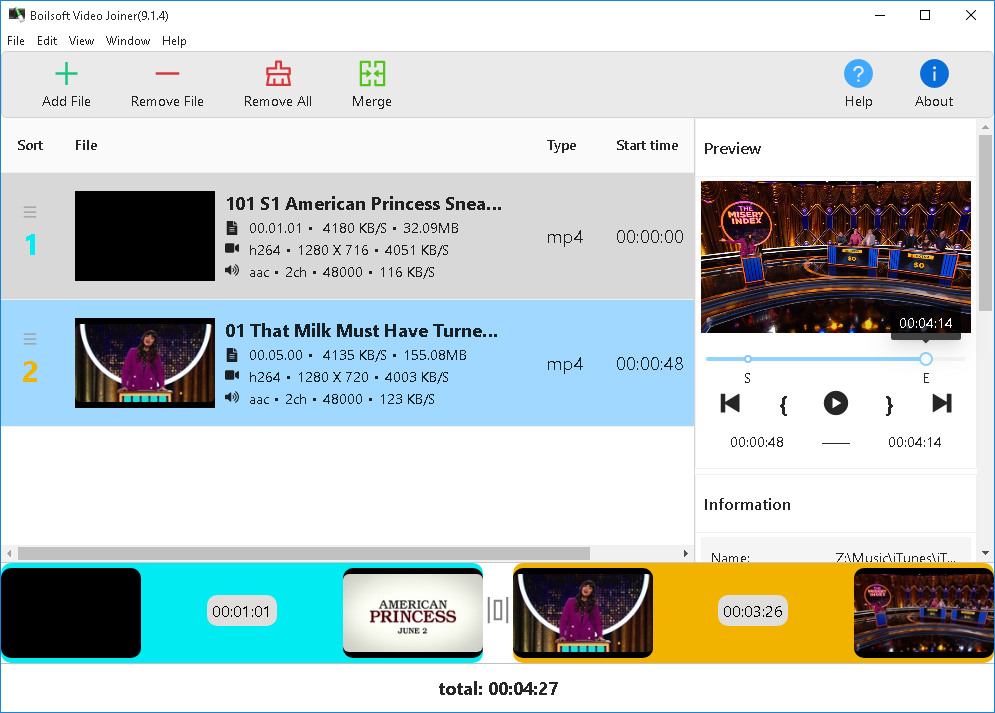
Каждая строка списка содержит миниатюру и техническую информацию. На скриншоте видны продолжительность, битрейт и размер файла, разрешение и параметры видеопотока, а также аудиокодек, число каналов, частота дискретизации и битрейт звука. Отдельные столбцы показывают тип файла и Start time. Это полезно не только для ориентирования: Direct Stream Clone требует совпадения формата и свойств, поэтому отличия между соседними исходниками желательно заметить до запуска объединения.
Справа находится Preview с изображением текущего кадра, ползунком позиции и кнопками управления воспроизведением. Внизу главного окна показана последовательность клипов с длительностями и суммарное время. Программа не превращает эту область в многодорожечный редактор: её назначение — проверить содержимое и порядок элементов списка перед формированием одного файла.
Порядок клипов можно менять. В старом FAQ эта операция вынесена в отдельный шаг между Add File и Merge: пользователь должен расположить фрагменты именно в той последовательности, в которой они должны идти в итоговом видео. Поэтому проверка списка перед запуском важнее, чем в конвертере, где каждый файл обычно обрабатывается отдельно.
Окно Select Merge Mode
После нажатия Merge программа открывает Select Merge Mode. Здесь два принципиально разных варианта: Direct Stream Clone (No-re-encoding mode) и Encode Mode (Re-encoding mode). Это не два уровня качества, а два разных способа построения результата.
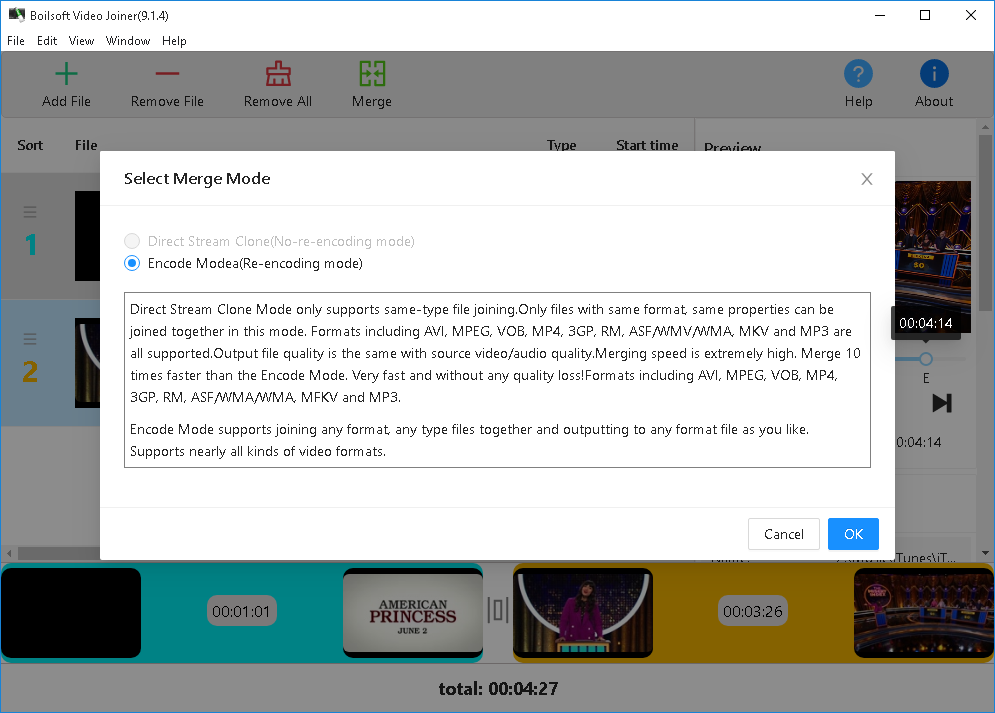
Direct Stream Clone активен только для однотипных исходников с одинаковым форматом и одинаковыми свойствами. Текст в диалоге прямо подчёркивает это ограничение. Если один из параметров отличается настолько, что поток нельзя корректно продолжить без преобразования, режим может быть недоступен. Это нормальная логика потоковой склейки, а не отдельная ошибка интерфейса.
Encode Mode применяется к разным типам и форматам и создаёт новый выходной поток. Именно здесь Boilsoft Video Joiner перестаёт быть только «склейщиком» и выполняет часть функций конвертера: пользователь выбирает формат, профиль и при необходимости расширенные параметры.
Выходной формат, профиль и Advance
В Encode Mode появляется окно Select Output Format. В нём есть список output Format, список Profile, область Profile Info, кнопка Advance и переключатель Hardware accelerated encoder. Профиль показывает конкретные параметры видеопотока и аудио: кодек, частоту кадров, размер кадра, битрейт, аудиокодек, частоту дискретизации, число каналов и аудиобитрейт.
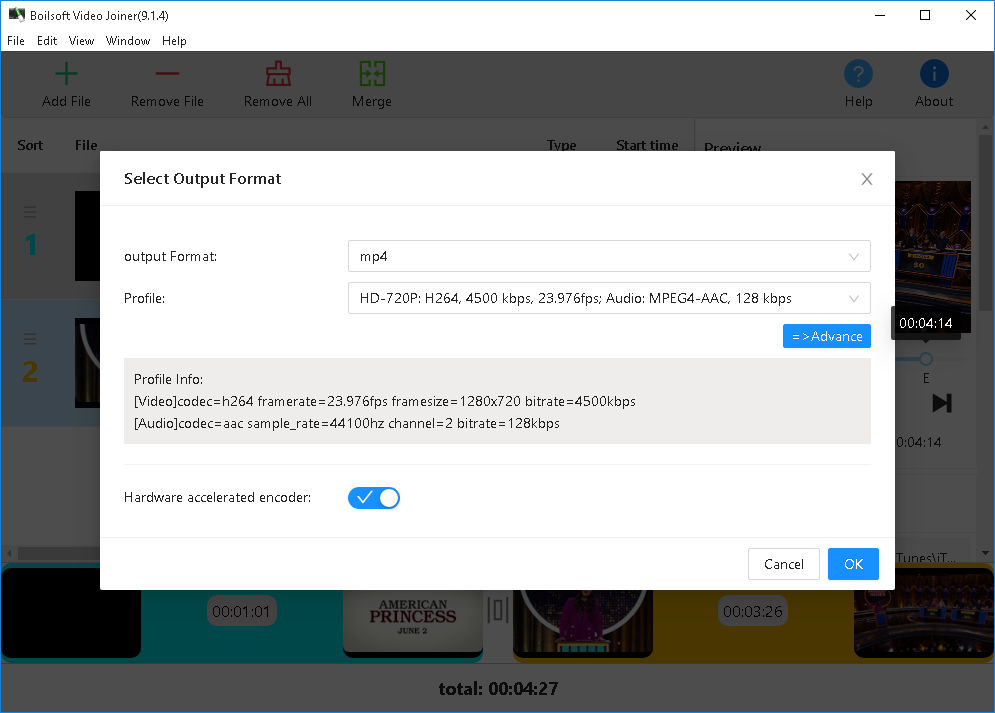
Раздел Advance нужен для более точной настройки, когда готовый профиль не подходит. В описании продукта подтверждены регулировки bitrate, aspect ratio, codec, frame rate и frame size. Для пользователя это означает, что Encode Mode позволяет согласовать итоговое разрешение, частоту кадров и параметры с устройством или плеером, но одновременно переносит ответственность за корректный профиль на этап до запуска объединения.
Готовые профили предназначены для разных классов воспроизведения. В опубликованном наборе встречаются профили iPhone, iPad, Android, HD 1080p, YouTube, 2K 1440p и 4K 2160p. Эти названия следует воспринимать как пресеты кодирования, а не как гарантию совместимости с любым современным устройством соответствующего бренда: параметры профиля, а не его маркетинговое имя, определяют реальный видеопоток.
Ход объединения
После выбора режима, формата и папки назначения начинается обработка. В интерфейсе отображается процент выполнения поверх окна выбора режима. Для Direct Stream Clone основная операция не включает повторное сжатие видео и аудио; для Encode Mode нагрузка выше, потому что программа формирует новый поток по выбранным параметрам.
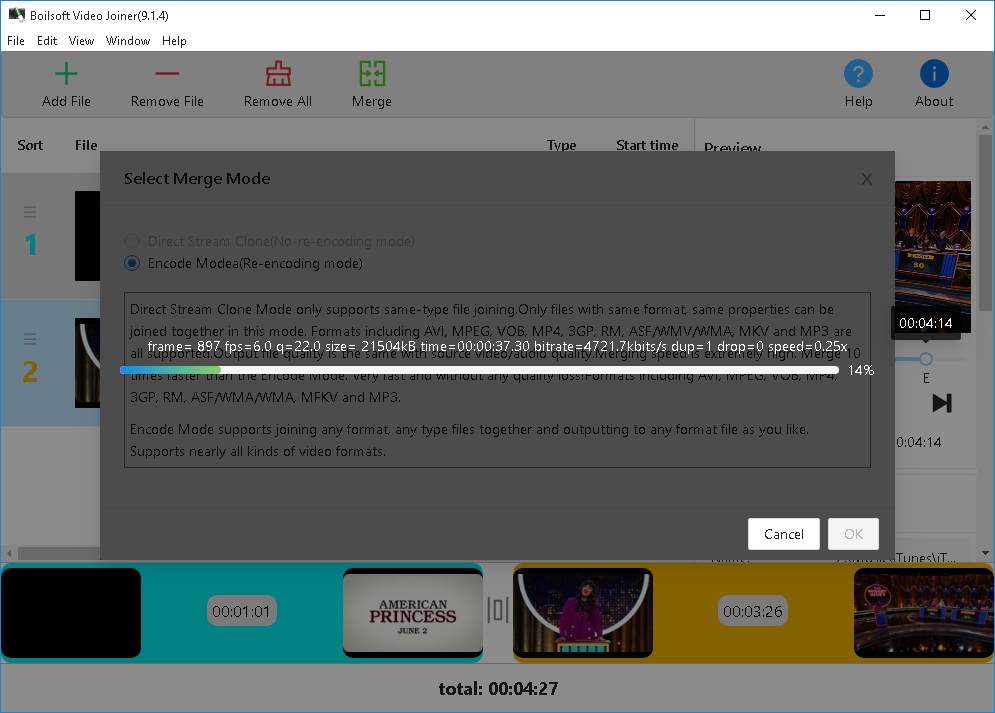
Два режима склейки и их практический смысл
Direct Stream Clone: объединение без повторного кодирования
Direct Stream Clone предназначен для файлов одного типа с совпадающими свойствами. Главный технический эффект — отсутствие повторного кодирования. Видео- и аудиоданные не проходят полный цикл декодирования и нового сжатия, поэтому операция выполняется быстрее Encode Mode, а качество потоков не меняется из-за новой компрессии. Boilsoft прямо описывает результат как сохраняющий качество исходного видео и аудио.
Одинаковое расширение само по себе не доказывает совместимость. Два файла .mp4 могут содержать потоки с разными кодеками, разрешением, частотой кадров и настройками аудио. В FAQ Boilsoft отдельно указано, что файлы с различающимися детальными свойствами могут не объединяться, и для сравнения свойств предлагается использовать MediaInfo. Поэтому Direct Stream Clone лучше всего подходит для последовательных фрагментов, созданных одним устройством или экспортированных одним и тем же профилем.
Для архива съёмки это существенное преимущество: когда камера нарезала длинную запись на несколько одинаковых файлов, перекодировать весь материал только ради получения одного контейнера не требуется. Утилита в этом сценарии решает одну задачу и не вмешивается в изображение фильтрами или эффектами.
Encode Mode: когда исходники различаются
Encode Mode снимает главное ограничение Direct Stream Clone: исходники могут иметь разные форматы и типы. Результат кодируется заново в выбранный формат. Это позволяет объединить, например, набор клипов, в котором один файл MP4, другой MOV, а третий AVI, при условии что каждый исходник распознаётся программой.
Повторное кодирование даёт больше контроля над выходом. Можно выбрать профиль, затем уточнить bitrate, aspect ratio, codec, frame rate и frame size. Программа также предлагает аппаратное кодирование через отдельный переключатель в окне Encode Mode. В результате одно и то же объединение можно ориентировать не на сохранение исходных потоков, а на получение единого набора параметров.
Этот режим не нужно путать с полноценным монтажом. Он решает проблему совместимости и унификации потоков, но не добавляет на стык переход, титр или цветокоррекцию. Если требуется творческая обработка каждого фрагмента, работа с несколькими аудиодорожками на таймлайне или композитинг, рациональнее открыть исходники в видеоредакторе, а не усложнять задачу внутри специализированного joiner.
Что Boilsoft Video Joiner умеет помимо базовой склейки
Предварительный просмотр. В правой части главного окна есть Preview. Он позволяет убедиться, что добавлен нужный материал, и пройти по ролику до объединения. Для длинного списка это снижает риск перепутать два файла с похожими именами.
Перестановка клипов. Порядок в списке определяет последовательность в результате. Программа рассчитана на ручную сортировку исходников перед Merge и показывает итоговую последовательность в нижней визуальной полосе.
Drag-and-drop. Добавление файлов поддерживает перетаскивание, поэтому папку с подготовленными исходниками можно переносить в окно без отдельного открытия каждого файла через диалог.
Профили кодирования. Encode Mode содержит преднастроенные профили и возможность создать собственный вариант. Профиль объединяет видеокодек, частоту кадров, размер кадра и битрейт с параметрами аудио.
Извлечение звука. В перечне выходных форматов присутствуют аудиоформаты AC3, AAC, FLAC, M4A, MKA, MP2, MP3, OGG и WAV. Поэтому программа может взять звук из нескольких видео и сформировать один аудиорезультат. Это не отдельный аудиоредактор: речь идёт о преобразовании и объединении аудиопотоков, а не о многодорожечном сведении.
Многофайловый список. Boilsoft описывает объединение неограниченного числа видеофайлов в один результат. Практически это означает, что ограничение интерфейса не сводит проект к двум клипам в зарегистрированной версии. При этом отдельная очередь нескольких независимых заданий с разными выходами в текущем описании не заявлена; «пакетность» здесь заключается прежде всего в обработке множества входных клипов как одной последовательности.
Поддерживаемые форматы: что можно добавить и во что сохранить
На продуктовой странице перечень входных форматов дан в двух уровнях. К основным относятся MP4, 3GP, AVI, FLV, MKV, WMV, MOV, M4V, VOB и MPG. В расширенном описании также перечислены MPEG, RM/RMVB, ASF, WMA и MP4A. Старый раздел форматов дополнительно связывает программу с DivX, Xvid, VCD, SVCD, AC3, 3G2, WAV, OGG, OGM, M4A и MPEG-2.
Для практического выбора важнее не максимальная длина списка, а реальный кодек внутри контейнера. AVI, MP4 и MKV — контейнеры, в которых могут находиться разные видеопотоки. Старый FAQ прямо связывает часть проблем с AVI с отсутствием нужного кодека. Поэтому расширение файла нужно рассматривать только как первый уровень совместимости.
Текущий опубликованный перечень выходов включает AC3, AAC, AVI, DVD, FLAC, FLV, M4A, MKA, MP2, MP3, MP4, MPEG, OGG, WAV, MKV и WMV. Наличие аудиоформатов подтверждает функцию video-to-audio. Обозначение DVD в списке — имя выходного варианта программы, а не обещание авторинга диска с меню: для DVD-авторинга у Boilsoft исторически существовали отдельные продукты.
| Группа | Подтверждённые варианты | Что учитывать |
|---|---|---|
| Основные входные контейнеры | MP4, 3GP, AVI, FLV, MKV, WMV, MOV, M4V, VOB, MPG | распознавание зависит не только от расширения, но и от потоков внутри файла |
| Дополнительные входные обозначения | MPEG, RM/RMVB, ASF, WMA, MP4A | часть форматов относится к старым мультимедийным экосистемам Windows и RealMedia |
| Видеоэкспорт | AVI, DVD, FLV, MP4, MPEG, MKV, WMV | в Encode Mode параметры задаются профилем и расширенными настройками |
| Аудиоэкспорт | AC3, AAC, FLAC, M4A, MKA, MP2, MP3, OGG, WAV | используется для объединения или извлечения звука из видео |
Почему один и тот же MP4 может вести себя по-разному
MP4 описывает контейнер, но не фиксирует единственный видеокодек, разрешение, частоту кадров и набор аудиопараметров. Два клипа с одинаковым расширением могут быть технически разными. В Direct Stream Clone это критично: режим предназначен для совпадающих свойств. В Encode Mode различия устраняются за счёт создания нового потока, поэтому пользователь сначала выбирает единый выходной профиль.
Если файл не распознаётся, старый FAQ рекомендует сначала убедиться, что он вообще корректно воспроизводится, а затем проверить кодек. Для современной диагностики полезнее определить контейнер и потоки через MediaInfo, чем устанавливать случайные «codec pack» из старых ссылок. Сам факт зависимости старых AVI и некоторых других файлов от доступного декодера подтверждён документацией Boilsoft; конкретный пакет кодеков нужно подбирать уже под текущую Windows и источник файла.
Воспроизводимый сценарий: объединяем фрагменты одной съёмки
Наиболее естественный сценарий для Direct Stream Clone — несколько MP4-фрагментов одной записи, созданных одной камерой или одним экспортным профилем. Допустим, есть четыре клипа 001.mp4, 002.mp4, 003.mp4 и 004.mp4, и требуется получить один файл без повторного кодирования.
- Запустите Boilsoft Video Joiner и добавьте четыре исходника через Add File либо перетащите их в окно.
- Проверьте порядок. В списке должны последовательно идти 001, 002, 003 и 004; если порядок нарушен, переставьте элементы до запуска Merge.
- Откройте каждый клип в Preview и проверьте начало и конец, чтобы исключить случайно добавленный файл.
- Сравните отображаемые параметры. Для Direct Stream Clone исходники должны относиться к одному типу, одному формату и иметь одинаковые свойства.
- Нажмите Merge и выберите Direct Stream Clone. Когда программа принимает файлы как совместимые, этот режим выполняет объединение без повторного кодирования.
- Подтвердите параметры и выберите папку назначения. После завершения откройте итоговый файл и отдельно просмотрите места стыков между 001/002, 002/003 и 003/004.
Если Direct Stream Clone недоступен, не следует заставлять программу работать в этом режиме изменением одного расширения файла. Сначала сравните свойства потоков. Для действительно разных клипов предусмотрен Encode Mode: он создаёт общий выходной формат и профиль, после чего все элементы списка кодируются в согласованный результат.
Сценарий с разными форматами
Для набора MP4 + MOV + AVI порядок первых действий тот же: Add File, сортировка, Preview, Merge. Разница начинается в Select Merge Mode. Здесь выбирается Encode Mode, затем output Format и Profile. При необходимости Advance позволяет уточнить кодек, bitrate, aspect ratio, frame rate и frame size. После выбора папки программа создаёт один файл в указанном формате.
Перед таким экспортом важнее всего проверить Profile Info. Если исходный материал содержит, например, кадры разного размера, итоговый профиль всё равно задаёт единый frame size. Ошибка на этом этапе не мешает Merge стартовать, но может привести к результату, который не соответствует требуемому разрешению или битрейту. Поэтому параметры выхода нужно проверять до начала кодирования, а не только после.
Скорость, качество и проверка стыков
Boilsoft разделяет быстрый режим без кодирования и режим с повторным кодированием. В Direct Stream Clone качество не меняется из-за новой компрессии, потому что потоки не кодируются повторно. Это и есть главный сценарий, в котором программа способна объединить совместимые части без дополнительной потери качества.
Encode Mode работает иначе: он создаёт новый поток по выбранному профилю. Здесь качество результата определяется параметрами кодека, битрейта, размера кадра и другими настройками. Поэтому выражение «склеить без потерь» нельзя автоматически переносить на Encode Mode. Для смешанного набора исходников его преимущество — совместимость и единый выход, а не принципиальное отсутствие преобразования.
После объединения одного успешного запуска недостаточно. Проверка должна охватывать весь файл и особенно границы фрагментов. Удобный порядок контроля:
- сравнить общую длительность с суммой длительностей исходных клипов;
- убедиться, что последовательность фрагментов соответствует списку в Boilsoft Video Joiner;
- просмотреть несколько секунд до и после каждого стыка;
- проверить непрерывность звука и отсутствие пропавшей аудиодорожки;
- в Encode Mode сверить разрешение, частоту кадров, видеокодек и аудиопараметры с выбранным Profile Info;
- открыть результат хотя бы в одном плеере, которым файл будет реально воспроизводиться или передаваться дальше.
Для Direct Stream Clone полезно дополнительно сравнить технические свойства входа и выхода через MediaInfo. Смысл проверки не в побайтовом совпадении контейнеров, а в подтверждении, что видеопоток не оказался неожиданно перекодирован и что стыки не нарушили временную структуру файла.
Пакетные, автоматические, облачные, мобильные и ИИ-функции
Boilsoft Video Joiner умеет принимать много файлов в один список и объединять их в один результат. Это многофайловая операция, но не полноценная система автоматизации. В текущем интерфейсе и описании нет отдельной очереди заданий, где несколько независимых проектов последовательно экспортируются в разные файлы, нет watch-folder и нет командной строки, описанной как штатный интерфейс управления.
Облачная обработка не является частью опубликованного workflow. Add File выбирает локальные файлы, а после настройки Merge пользователь выбирает локальную папку назначения. Передачи исходного видео на сервер в этой схеме нет. Для конфиденциального материала это принципиально отличается от веб-сервисов, которым сначала нужно загрузить ролики в браузер.
Мобильной редакции Boilsoft Video Joiner для iOS или Android в продуктовой линейке не заявлено. Есть Windows-программа и отдельная Mac-редакция. Пресеты с названиями iPhone, iPad и Android относятся к параметрам выходного видео, а не к мобильным приложениям.
ИИ-функции для распознавания сцен, автоматического монтажа, генерации субтитров, удаления фона или улучшения изображения в Boilsoft Video Joiner не заявлены. Назначение программы значительно уже: последовательность файлов, два режима объединения, параметры кодирования и сохранение результата. Для простой склейки отсутствие ИИ не является техническим недостатком, но пользователю не следует ожидать автоматического анализа содержимого клипов.
Лицензия, цена и пробный режим
VJ(PC) продаётся за 29,95 доллара. Актуальная карточка покупки описывает лицензию как разовую покупку без подписки, одну лицензию на один компьютер и lifetime free updates. Это отличается от современных редакторов с ежемесячной оплатой: доступ к установленному продукту не оформляется как регулярный тариф.
Основной магазин Boilsoft также указывает пожизненные обновления и пожизненную англоязычную поддержку по электронной почте для покупателя, а регистрационный ключ снимает ограничения trial. Таким образом, регистрация строится вокруг ключа, а не вокруг обязательной подписки на облачный аккаунт.
Пробная версия существует и доступна до покупки, однако точные текущие ограничения Boilsoft Video Joiner — число дней, максимальное число файлов за одну операцию, водяной знак или другие числовые пределы — в актуальных первичных страницах продукта, загрузки и магазина не перечислены. Поэтому старые числа из сторонних каталогов нельзя выдавать за действующие условия версии 9.1.7. Перед использованием trial в срочном проекте нужно посмотреть ограничения непосредственно в установленной текущей сборке и её лицензионном окне.
В магазине отдельно присутствует комплект Video Joiner + Video Splitter. Его общая цена указана как 51,92 доллара. Для пользователя это имеет смысл только тогда, когда кроме объединения действительно нужна разрезка исходников: Video Splitter — отдельный продукт, и функции резки не следует автоматически приписывать Joiner.
Приватность и зависимость от интернета
Документированный процесс объединения локальный: исходники добавляются с диска, а итоговая папка выбирается на компьютере. Облачная загрузка видео, серверный рендеринг и совместный проект не входят в описанный процесс. Для съёмок, которые нельзя отправлять в браузерный сервис, это снижает количество внешних точек передачи данных.
Отдельно нужно различать обработку видео и взаимодействие с сайтом Boilsoft. При покупке, обращении в поддержку и посещении сайта действуют правила сбора персональной информации. Политика приватности перечисляет имя, почтовый и электронный адрес, телефон, IP-адрес и платёжные данные как сведения, которые могут собираться в соответствующих сценариях; обработка платежей связана со сторонними платёжными процессорами. Это не означает, что такие данные встроены в видеофайл, но показывает, что покупка и поддержка — отдельный контур приватности.
Для самой операции Merge постоянное подключение к интернету в пошаговом workflow не фигурирует. Интернет нужен для загрузки установщика, покупки и обращения в поддержку. В статье не предполагается обязательная облачная активация, потому что текущая документация продукта не описывает её как условие каждого запуска.
Что программа не заменяет
Boilsoft Video Joiner не следует выбирать вместо полноценного редактора, когда задача включает монтаж внутри клипа. В продукте не заявлены многодорожечный таймлайн, переходы между фрагментами, титры, маски, цветокоррекция, стабилизация, работа со слоями или композитинг. Его сильная сторона — узкий процесс объединения, а не создание законченного фильма из разнородного сырья.
Не стоит путать Joiner и Splitter. Для разрезки и обрезки Boilsoft продаёт Video Splitter как отдельный продукт. Если исходные ролики сначала нужно точно подрезать, а затем соединить, Joiner сам по себе не является подтверждённой заменой инструменту резки.
Не заявлена и специализированная работа с субтитрами, главами Matroska, вложениями контейнера или сложным сопоставлением нескольких аудиодорожек. Для такой задачи важнее инструмент уровня MKVToolNix или LosslessCut, который показывает и обрабатывает потоки явно. В Boilsoft Video Joiner следует ориентироваться на видео- и аудиосклейку, подтверждённую интерфейсом и перечнем форматов.
Плюсы и минусы
Плюсы ✔️
- Direct Stream Clone объединяет совместимые файлы без повторного кодирования, поэтому не добавляет потери от новой компрессии.
- Encode Mode позволяет объединить ролики разных форматов и привести их к единому выходному формату и профилю.
- В главном окне видны миниатюры, длительность и технические параметры клипов, а справа доступен Preview.
- Порядок файлов можно менять перед Merge, а нижняя область показывает последовательность и суммарную длительность.
- Поддерживаются drag-and-drop и многофайловое объединение в один результат.
- Кроме видеоэкспорта доступны аудиоформаты, поэтому звук из нескольких видео можно собрать в один аудиофайл.
- Лицензия VJ(PC) продаётся без подписки, для одного компьютера, с заявленными бесплатными обновлениями.
- Текущая карточка покупки включает Windows 11, поэтому продукт не ограничен только старыми версиями Windows.
- Документированный workflow использует локальные файлы и локальную папку результата, без обязательной загрузки видео в облако.
Минусы ❌
- Direct Stream Clone требует одинакового формата и одинаковых свойств; два файла с одинаковым расширением не обязательно совместимы.
- Программа решает узкую задачу и не предоставляет подтверждённый набор инструментов полноценного видеомонтажа.
- Документация неоднородна: новый экран покупки перечисляет Windows 11/10/8/7, а старый System Requirements всё ещё содержит Windows 98/ME и другие исторические системы.
- Опубликованные скриншоты интерфейса относятся к 9.1.4, тогда как Download Center предлагает 9.1.7.
- Точные ограничения актуального trial не опубликованы в текущих первичных материалах, поэтому их приходится уточнять уже в установленной сборке.
- Публичные элементы интерфейса и техническая документация англоязычные; подтверждённая современная русская локализация не заявлена.
- Не заявлены очередь независимых пакетных заданий, командная автоматизация, облачная совместная работа и мобильное приложение.
- Для субтитров, глав и сложной работы с несколькими потоками нет специализированного подтверждённого инструментария.
Кому подойдёт
- Для фрагментов одной камеры. Если устройство создало несколько файлов с одинаковыми параметрами, Direct Stream Clone позволяет собрать их в одну запись без перекодирования.
- Для простого семейного или событийного архива. Когда нужно лишь расставить клипы по порядку и получить один файл, многодорожечный редактор создаёт лишнюю сложность.
- Для смешанного набора форматов. Encode Mode полезен, когда исходники различаются и нужен один общий MP4, MKV, AVI, WMV или другой поддерживаемый выход.
- Для локальной обработки. Рабочая схема не требует загружать исходное видео в браузерный сервис.
- Для разовой покупки. Модель лицензирования без подписки удобна пользователю, который не хочет регулярный платёж за узкую утилиту.
- Для извлечения общего аудио. Поддержка MP3, WAV, AAC, FLAC и других аудиовыходов позволяет получить один звуковой файл из последовательности видео.
Кому не подойдёт
- Монтажёру, которому нужны переходы, титры и несколько дорожек. Для этого нужен полноценный NLE, а не специализированный joiner.
- Пользователю Linux. Отдельная Linux-редакция Boilsoft Video Joiner не заявлена.
- Тому, кто работает только на телефоне или планшете. В линейке нет подтверждённого мобильного приложения Joiner для iOS или Android.
- Для сложного Matroska с главами, субтитрами и множеством дорожек. Программа не позиционируется как продвинутый muxer с управлением каждым потоком.
- Для автоматизированного конвейера. Если нужны скрипты, расписание, watch-folder или сотни независимых заданий, лучше использовать FFmpeg или другой инструмент с командным интерфейсом.
- Для точной резки перед склейкой. Функция разрезки относится к отдельному Boilsoft Video Splitter; Joiner не следует покупать как замену Cutter/Splitter.
Альтернативы: когда другой инструмент практичнее
LosslessCut
LosslessCut ориентирован на быструю работу без перекодирования и умеет lossless merge/concatenation для файлов с идентичными параметрами кодеков. В отличие от Boilsoft Video Joiner, он дополнительно предлагает сегменты, работу с дорожками, извлечение потоков, изменение порядка сегментов, технические данные и remux. Его стоит выбрать, когда кроме простой последовательной склейки требуется резка без перекодирования и более явный контроль потоков. Для смешанных форматов Boilsoft проще переводит пользователя в отдельный Encode Mode, тогда как LosslessCut прежде всего силён в lossless-сценариях на базе FFmpeg.
Avidemux
Avidemux — простой видеоредактор для резки, фильтрации и кодирования. В Copy mode он способен выполнять операции без повторного кодирования, а при выборе энкодера — перекодировать и применять фильтры. В его документации отдельно указано, что объединение файлов с различающимися свойствами относится к случаям, где требуется encoding. Avidemux уместнее, если перед соединением нужно вырезать участок или применить базовый фильтр. Boilsoft Video Joiner проще по логике, когда задача сводится к списку клипов и одному Merge.
FFmpeg
FFmpeg даёт несколько официальных механизмов конкатенации: concat demuxer для объединения без перекодирования совместимых потоков, concat filter для сценариев с перекодированием и concat protocol для некоторых файловых форматов. Его преимущество — командная строка, скрипты и возможность встроить объединение в автоматический процесс. Недостаток для новичка очевиден: вместо визуального списка, Preview и кнопки Merge нужно понимать структуру потоков и параметры команд. Для массового или серверного конвейера FFmpeg рациональнее; для ручной операции на нескольких файлах интерфейс Boilsoft проще.
Shutter Encoder
Shutter Encoder объединяет файлы функцией Merge без конвертации, но требует одинаковые codec, resolution, framerate и audio settings. Кроме этого, программа предлагает rewrap, cut without re-encoding, замену аудио, извлечение потоков, субтитры и множество форматов кодирования. Это более широкий мультимедийный инструмент. Boilsoft Video Joiner остаётся компактнее по рабочей модели: список, Merge Mode, профиль, результат. Shutter Encoder стоит рассматривать, если объединение — лишь одна операция в цепочке подготовки медиа.
MKVToolNix
MKVToolNix лучше подходит для задач, где итоговый контейнер должен быть Matroska и важно контролировать дорожки. mkvmerge умеет append — присоединение следующего файла к предыдущему без перекодирования, а GUI и командная строка позволяют управлять потоками, языками и метаданными Matroska. Boilsoft удобнее, когда нужен выбор между разными выходными форматами и простой Encode Mode. Для сложного MKV с несколькими аудио- и субтитровыми дорожками специализированный muxer даёт больше контроля.
Частые проблемы и диагностика
Файл не распознаётся
Boilsoft FAQ для сообщения о нераспознанном формате начинает диагностику с простой проверки: исходник должен корректно воспроизводиться. Если файл повреждён или содержит поток, который система не умеет декодировать, смена режима Merge проблему не исправит. Следующий шаг — определить контейнер и кодек через MediaInfo, а не ориентироваться только на расширение.
Для AVI историческая документация прямо связывает часть ошибок с отсутствующим или неправильно установленным кодеком. Это особенно актуально для старых DivX/Xvid/DV-файлов. В современной Windows не стоит буквально повторять древние ссылки на codec pack из старого FAQ; важен принцип диагностики: определить кодек, проверить наличие подходящего декодера и только затем повторить импорт.
Direct Stream Clone не выбирается
Причина обычно находится в различии свойств. Диалог режима прямо говорит, что Direct Stream Clone работает для same-type files с same format и same properties. Сравните видеокодек, разрешение, частоту кадров и параметры аудио. Если файлы действительно различаются, правильный режим — Encode Mode, а не принудительная смена расширения.
Особенно часто это заметно после объединения материалов из разных камер или после частичного экспорта из разных приложений. Два MP4 могут выглядеть одинаково в Проводнике, но внутри иметь разные кодеки или частоту кадров. MediaInfo позволяет увидеть эти отличия до долгого Encode.
Файлы имеют одинаковое расширение, но не объединяются
В общем FAQ Boilsoft отдельно сказано, что файлы с различающимися детальными свойствами могут не объединяться. Поэтому совпадение .mp4, .avi или .mkv недостаточно. Проверяйте параметры потоков. Для Direct Stream Clone критична их совместимость; для Encode Mode важнее то, чтобы каждый исходник корректно декодировался.
Порядок клипов в результате неправильный
Порядок задаётся списком до Merge. В пошаговом FAQ перестановка клипов является отдельным этапом. Перед запуском удобно сверить не только имена, но и миниатюры и Start time. После экспорта быстро переходите к местам стыков: ошибка порядка обнаруживается сразу и не требует анализа качества кодирования.
Результат Encode Mode получился с неподходящим разрешением или битрейтом
Проверьте Profile Info до запуска. В окне видны видеокодек, frame rate, frame size, bitrate и параметры аудио. При необходимости используйте Advance. Ошибка профиля не относится к алгоритму склейки: программа создаёт именно тот общий поток, параметры которого выбраны для Encode Mode.
После объединения нет ожидаемого звука
Сначала сравните аудиопараметры исходников и результата. Главный список показывает аудиокодек, каналы, частоту дискретизации и битрейт, а Encode Mode выводит аудиопараметры выбранного профиля. Для Direct Stream Clone исходники должны быть совместимы по свойствам; для Encode Mode важно, чтобы выбранный выходной профиль содержал нужный аудиопоток.
Проблема с регистрационным кодом
Старый FAQ Boilsoft советует убедиться, что registration code соответствует версии продукта, и вводить имя и код через copy-and-paste, чтобы исключить опечатки. Для текущей покупки критично не перепутать VJ(PC) с отдельной Mac-редакцией. Если ключ не принимается, разумнее обращаться в поддержку с данными заказа, чем использовать сторонние «активаторы».
Программа запускается на современной Windows, но документация выглядит устаревшей
Это реальная особенность нынешней продуктовой документации. Актуальная карточка VJ(PC) перечисляет Windows 11/10/8/7, тогда как старый System Requirements хранит Windows 98/ME/2000 и DirectX 8.1. При диагностике Windows 11 нужно ориентироваться на текущую карточку и фактическую сборку 9.1.7, а старые инструкции по Windows Media Player 9 и древним codec pack не воспринимать как современный обязательный рецепт.
Ошибка не повторяется на другом файле
Это указывает на необходимость сравнить именно проблемный исходник с рабочим: контейнер, кодек, разрешение, частоту кадров, аудиопараметры и целостность. Поддержка Boilsoft для нерешённых случаев просит присылать скриншот и образец файла. Перед передачей фрагмента в поддержку удалите из него конфиденциальные кадры, если материал содержит личные или коммерчески чувствительные данные.
Как проверить результат перед удалением исходников
Объединённый файл нельзя считать корректным только потому, что прогресс дошёл до 100 %. Контейнер может открываться, но ошибка проявиться на стыке, при перемотке или на устройстве, для которого предназначен экспорт. Поэтому исходники лучше сохранять до отдельной проверки.
- Откройте итоговый файл и убедитесь, что плеер показывает ожидаемую общую длительность.
- Проверьте начало первого и конец последнего клипа.
- Перейдите к каждому месту соединения и прослушайте несколько секунд звука до и после границы.
- Перемотайте файл через несколько стыков, чтобы убедиться, что временная шкала не прерывается.
- В Encode Mode сравните свойства результата с выбранным профилем: контейнер, кодек, разрешение, frame rate и аудиопараметры.
- В Direct Stream Clone проверьте, что качество и параметры потоков соответствуют исходному материалу и не появился неожиданный новый профиль кодирования.
- Если файл готовится для телевизора, медиаплеера или монтажной системы, откройте именно там короткий финальный тест, а не ограничивайтесь воспроизведением на компьютере.
Такой контроль особенно важен перед архивированием. Склейка создаёт новый самостоятельный файл, а исходные фрагменты остаются единственным гарантированным способом повторить процесс с другим режимом или профилем, если проблема обнаружится позже.
FAQ
Boilsoft Video Joiner бесплатный?
Нет. Доступна пробная сборка, а полная VJ(PC) продаётся за 29,95 доллара. Покупка выдаёт регистрационный ключ и снимает ограничения trial. Точные текущие числовые ограничения пробной версии в актуальных первичных материалах не перечислены.
Можно ли объединить MP4 без перекодирования?
Да, когда файлы подходят для Direct Stream Clone: они должны быть одного типа, одного формата и с одинаковыми свойствами. Само расширение MP4 этого не гарантирует, поэтому при недоступном режиме нужно сравнить параметры потоков.
Можно ли объединить MP4 и MOV в один файл?
Да. Для разных форматов предусмотрен Encode Mode. После Merge выбираются общий выходной формат и профиль, затем результат кодируется заново.
Поддерживает ли программа Windows 11?
Да. Актуальная карточка покупки VJ(PC) перечисляет Windows 11/10/8/7. Старый технический блок продукта заканчивается Windows 10, поэтому его перечень уже не отражает всю современную совместимость.
Есть ли версия для macOS?
Да, но это отдельный продукт Boilsoft Video Joiner for Mac. Текущая карточка VJ(Mac) указывает macOS 10.15 и новее. Windows- и Mac-редакции не следует смешивать при выборе установщика и лицензии.
Нужен ли интернет, чтобы загрузить видео на сервер перед склейкой?
Нет такого этапа в документированном процессе. Файлы добавляются локально через Add File или drag-and-drop, а результат сохраняется в выбранную папку на компьютере. Облачная обработка видео в продукте не заявлена.
Можно ли сохранить только звук?
Да. В выходном списке присутствуют AC3, AAC, FLAC, M4A, MKA, MP2, MP3, OGG и WAV. Boilsoft также описывает извлечение аудио из нескольких видео с формированием одного результата.
Есть ли аппаратное ускорение?
В интерфейсе Encode Mode присутствует переключатель Hardware accelerated encoder. Он относится к повторному кодированию; Direct Stream Clone сам по себе предназначен для работы без повторного кодирования.
Можно ли обрезать клипы перед объединением?
Boilsoft Video Joiner не позиционируется как средство резки. Для split/cut/trim в линейке существует отдельный Boilsoft Video Splitter. Если нужна точная обрезка, удобнее выполнить её отдельным инструментом до Merge либо выбрать редактор, который сочетает резку и склейку.
Сохраняет ли программа субтитры, главы и сложную структуру MKV?
Отдельное управление субтитрами, главами и вложенными потоками не заявлено как функция Boilsoft Video Joiner. Для проекта, где важна структура Matroska, практичнее использовать MKVToolNix или другой специализированный muxer и проверить каждую дорожку явно.
Почему Direct Stream Clone быстрее Encode Mode?
Direct Stream Clone не выполняет повторное кодирование совместимых потоков. Encode Mode, напротив, формирует новый видеопоток и аудио по выбранному профилю. Поэтому во втором случае требуется полноценная обработка кодеком.
Что делать, если AVI не открывается?
Сначала проверьте воспроизведение файла и определите видеокодек. В документации Boilsoft проблемы с AVI связываются с отсутствующим или некорректно установленным кодеком. На современной Windows лучше диагностировать конкретный поток через MediaInfo и использовать актуальный декодер, а не следовать старым ссылкам на пакеты времён Windows XP.
Есть ли подписка?
Для VJ(PC) текущая карточка покупки прямо указывает No Subscription и One-Time Purchase. Одна лицензия рассчитана на один компьютер, а обновления обозначены как lifetime free updates.
Итог по сценариям использования
Boilsoft Video Joiner имеет смысл прежде всего там, где требуется одна понятная операция. Для фрагментов с одинаковыми свойствами основная ценность — Direct Stream Clone: объединение проходит без повторного кодирования и без новой компрессии. Для разнородных MP4, MOV, AVI и других поддерживаемых исходников Encode Mode превращает список в единый выход с выбранным профилем.
Для регулярного монтажа с переходами, титрами, цветокоррекцией и многодорожечным звуком программа слишком узкая — лучше сразу работать в видеоредакторе. Для автоматизированного конвейера предпочтительнее FFmpeg. Для lossless-резки и управления сегментами сильнее LosslessCut, а для сложного MKV — MKVToolNix. Boilsoft остаётся отдельным вариантом для пользователя Windows, которому нужен визуальный список клипов, Preview, ручная сортировка и выбор между склейкой без перекодирования и унифицирующим Encode Mode.
При покупке нужно учитывать две практические оговорки. Первая — Windows и Mac оформлены как отдельные редакции. Вторая — документация частично наследует очень старые версии продукта, хотя текущая карточка VJ(PC уже включает Windows 11, а Download Center предлагает 9.1.7. Поэтому для современной установки разумно опираться на актуальный номер сборки и текущую платформенную карточку, а старые советы по кодекам использовать только как объяснение причин, а не как готовую инструкцию.
Если задача ограничивается объединением видео, программа даёт два технически различимых пути и не маскирует перекодирование под «быструю склейку». Это главный критерий выбора: совместимые части одной съёмки выгодно соединять через Direct Stream Clone, смешанный материал — через Encode Mode, а всё, что требует настоящего монтажа или сложной структуры дорожек, лучше передать специализированной альтернативе.











