


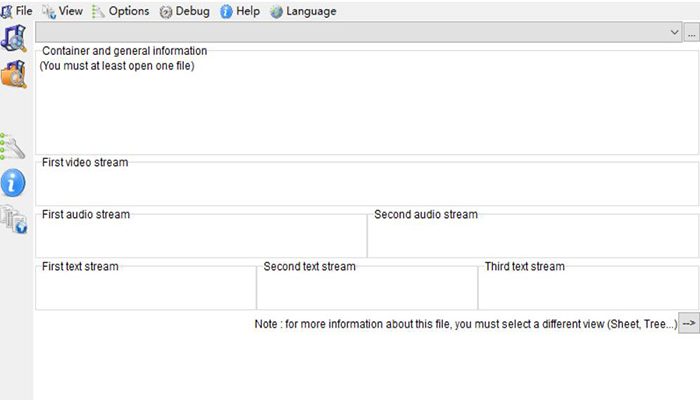
MediaInfo показывает, из чего состоит видеофайл: какой контейнер используется, чем закодировано изображение, сколько внутри звуковых дорожек, какая частота кадров и какие сведения о цвете записаны при экспорте. Для фотографа, который также снимает видео, это способ проверить материал перед монтажом и передачей заказчику. Вместо неоднозначного «ролик в MP4» программа даёт отдельные характеристики видео, звука, субтитров и самого файла.
Скачать MediaInfo бесплатно
Рекомендуемый аналог
ВидеоМАСТЕР
Конвертер видео и аудио для Windows с русским интерфейсом
- Конвертация видео и аудио между популярными форматами
- Подготовка файлов для устройств и публикации
- Обрезка, соединение, звук и субтитры
- Русскоязычный интерфейс для Windows
MediaInfo
Программа для работы с видео или аудио на русском языке
- Меньше инструментов для точной локальной коррекции
- Часть расширенных функций доступна только платно
- Набор инструментов зависит от версии и платформы
- Может не подойти для сложного профессионального монтажа

Результат работы здесь — технический отчёт, а не исправленный ролик. MediaInfo не заменяет монтажную программу, проигрыватель или конвертер: она помогает установить, что именно нужно исправлять в другом инструменте. Её основная ценность раскрывается при сравнении исходника с готовым экспортом, разборе несовместимости и подготовке понятного описания проблемного материала для специалиста.
Основные параметры MediaInfo
| Параметр | Что важно знать |
|---|---|
| Разработчик | MediaArea.net SARL, команда MediaArea |
| Тип программы | Анализатор технических характеристик и метаданных медиафайлов |
| Актуальный настольный выпуск | 26.05 от 12 мая 2026 года |
| Настольные платформы | Windows, macOS, Linux |
| Варианты работы | Графический интерфейс, командная строка, библиотека MediaInfoLib |
| Другие реализации | Официальные приложения Android и iOS, браузерная MediaInfoOnline |
| Русский язык | Есть в Windows-GUI, нативном приложении для Mac и приложении для iOS |
| Сохранение результата | Текстовые и структурированные отчёты: TXT, CSV, HTML, XML, JSON; специализированные схемы метаданных |
| Работа с исходником | Чтение характеристик без перекодирования и редактирования содержимого |
| Лицензирование | Открытый код BSD-2-Clause; бесплатные настольные сборки, отдельная модель оплаты магазинных приложений |
Что это за продукт и в каком состоянии он находится
MediaInfo — самостоятельный проект MediaArea, а не компонент Windows и не режим информационного окна конкретного видеоплеера. Основной разработчик — Jérôme Martinez. Техническая основа проекта, MediaInfoLib, распознаёт форматы и извлекает сведения из структуры файлов. Графические оболочки и консольная программа превращают эти сведения в отчёты для человека или для последующей машинной обработки.
Проект продолжает развиваться. На 8 сентября 2026 года актуальный настольный выпуск — 26.05. Обновления касаются не только добавления названий форматов: исправляются ошибки разбора контейнеров, уточняется чтение HDR и служебных данных, расширяется поддержка изображений. Поэтому старый экземпляр утилиты, встроенный в сторонний комплект программ, не следует считать равнозначным современной отдельной установке.
GUI — графическая оболочка для просмотра характеристик в окне; CLI — консольная программа для терминала и сценариев автоматизации. MediaInfoLib встраивается в другое программное обеспечение. Эти варианты различаются способом применения, а не представляют собой редакции Free, Pro и Enterprise с последовательным открытием платных функций.
Официальные мобильные приложения выпускает MediaArea.net. Сторонние оболочки над MediaInfoLib имеют собственные интерфейсы и условия распространения. Браузерная MediaInfoOnline также существует отдельно: её способ работы и публикации отчётов нельзя автоматически переносить на установленную программу.
Платформы, установка и выбор сборки
Windows: установщик, переносимый вариант и консоль
Для Windows доступны графические сборки под Intel/AMD x86 и x64, а также ARM64. Универсальный установщик объединяет эти варианты и избавляет от ручного выбора архитектуры. В перечне совместимых систем для выпуска 26.05 присутствуют Windows Vista, 7, 8, 10 и 11. Это совместимость приложения, а не утверждение о безопасности или поддержке самой операционной системы.
Сборка без установщика подходит для переносного набора диагностических утилит. Распаковывать нужно весь архив, а не запускать отдельный исполняемый файл из окна архиватора. Переносимый запуск и регистрация команд контекстного меню — разные вещи: наличие программы в папке само по себе не добавляет интеграцию с оболочкой.
CLI и DLL доступны отдельными пакетами. Библиотека не заменяет графическое приложение, а консольной сборке не требуется окно с кнопками. Для Windows XP сохранён архивный выпуск 21.03; это не текущая версия 26.05 и не равнозначная ей поддержка новых форматов.
macOS и Linux
Сборки для Mac рассчитаны на macOS 10.10–26, Intel x86_64 и Apple arm64. Платное приложение из Mac App Store имеет нативный интерфейс. Отдельная бесплатная GUI использует старое оформление и слабее интегрирована в систему. Бесплатная работа на Mac, таким образом, не ограничивается командной строкой.
Для Linux предусмотрены пакеты разных дистрибутивов, а также варианты распространения через Flatpak и Snap. В Debian-подобных системах названия пакетов различаются: mediainfo относится к консольной программе, mediainfo-gui — к графической. Библиотечные зависимости устанавливаются вместе с соответствующим пакетом. Отсутствие окна после установки только mediainfo не означает, что приложение сломано.
Интерфейс: несколько представлений одних данных
В Windows-версии сверху расположены меню и выбор открытого файла, слева — панель инструментов, основную площадь занимает отчёт. Через File открывают материал и обращаются к экспорту, через View меняют представление. Параметры отображения и язык настраиваются отдельно. Компоновка Windows, Linux и нативного приложения для Mac различается.
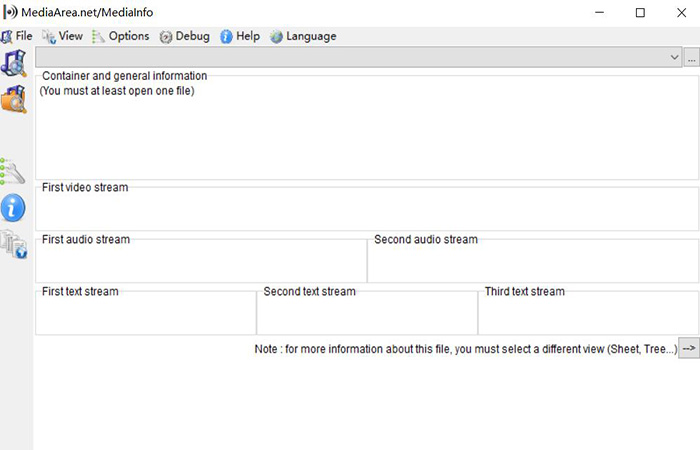
Basic: короткая сводка без лишних полей
Базовый вид предназначен для первого знакомства с файлом. Он отделяет общую информацию от характеристик основных видеопотоков, аудиопотоков и субтитров. Здесь проще ответить на вопросы «что за формат?» и «есть ли звук?», чем искать каждую строку в длинном техническом документе. Однако это сокращённое представление: для подробного разбора нескольких дорожек и служебных параметров лучше перейти к дереву или тексту.
Tree: структура файла по потокам
Древовидный режим показывает контейнер и вложенные группы характеристик. General относится к файлу в целом, Video — к изображению, Audio — к звуку, Text — к субтитрам. Несколько звуковых дорожек получают самостоятельные блоки. В зависимости от содержимого появляются сведения об изображениях, меню, таймкоде и других служебных элементах.
Дерево сохраняет связь параметра с потоком: язык второй аудиодорожки не относится ко всему фильму, а Bit rate в Video характеризует только видеопоток. Ненужные группы можно свернуть, оставив на экране только исследуемую часть файла.
Text, Sheet и структурированные представления
Text превращает данные в последовательный текстовый отчёт. Его удобнее копировать в переписку с монтажёром или технической поддержкой, чем передавать серию скриншотов. При этом длинный документ сохраняет разделение на потоки: получатель видит не вырванную строку «48 кГц», а весь набор характеристик нужной звуковой дорожки.
Sheet представляет набор файлов в таблице. Основные свойства нескольких материалов видны без открытия отдельного окна для каждого. Такой режим полезен для съёмки с нескольких камер, но не заменяет медиакаталог с подборками и оценками дублей.
HTML предназначен для оформленного просмотра, XML и JSON — для структурированной передачи данных. Переключение представлений меняет форму отчёта, а не свойства исходника. Поля с разрешением, частотой кадров и битрейтом здесь показывают прочитанные значения, а не настройки будущего кодирования.
Русская локализация облегчает навигацию, но AVC, HEVC, PCM, HDR и названия профилей остаются техническими обозначениями. Для англоязычной поддержки полезен отчёт с соответствующими именами полей. Перевод интерфейса не меняет языковые теги аудиодорожек.
Какие сведения извлекает программа и как их интерпретировать
General: контейнер, размер, длительность и происхождение экспорта
В общей группе находятся полное имя файла, формат контейнера, профиль, размер, длительность и суммарный битрейт. Здесь же располагаются доступные теги: название, автор, дата, программа записи и библиотека, участвовавшая в создании файла. Этот блок помогает сначала установить, какой именно объект открыт, а затем переходить к устройству его отдельных потоков.
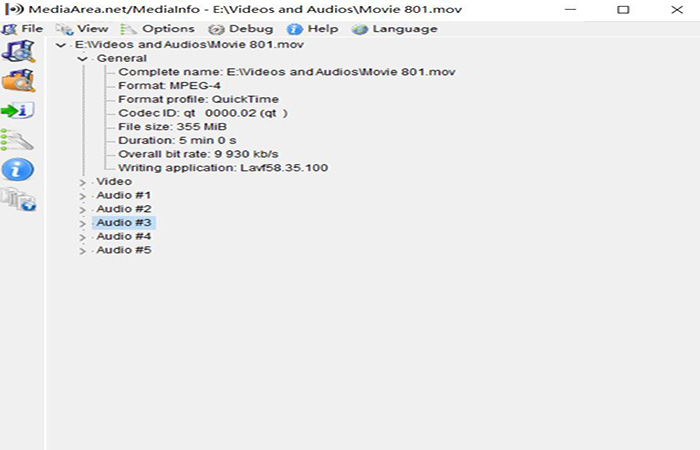
Расширение, контейнер и кодек — три разных признака. Окончание .mp4 — часть имени файла. MPEG-4 описывает контейнер, а AVC или HEVC в разделе Video — способ кодирования видеопотока. Переименование .mov в .mp4 не выполняет преобразование. MediaInfo полезна именно тем, что показывает внутреннюю структуру и не заставляет судить о ней исключительно по названию.
Writing application и Writing library описывают инструменты создания файла. Их нужно отличать от стандарта кодирования: название библиотеки, записавшей контейнер, не является названием видеокодека. Эти сведения помогают проследить происхождение экспорта, но сами по себе не оценивают его качество.
Суммарный битрейт включает не только изображение. Внутри контейнера также находятся звук, субтитры и служебные данные. Несколько объёмных аудиодорожек объясняют часть разницы между общим размером и размером видеопотока. Размеры потоков помогают понять, какая часть файла занимает место, прежде чем менять параметры видеокодирования.
Видеопоток: кодек, профиль и совместимость
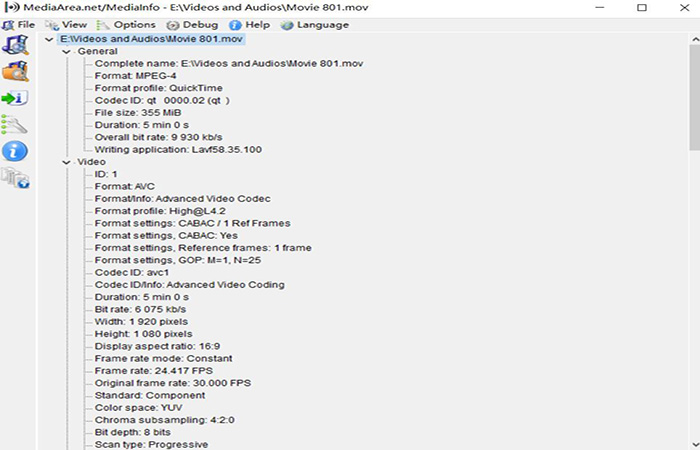
В Video находятся формат, профиль, уровень и идентификатор кодека. Format profile описывает разновидность кодирования, а Codec ID — обозначение потока в контейнере. Вместе с глубиной цвета и субдискретизацией эти параметры уточняют требования к декодированию. Поэтому одинаковые расширение и разрешение ещё не делают два ролика равно совместимыми с монтажным приложением.
MediaInfo не решает за пользователя, поддерживает ли заданный телевизор или программа весь обнаруженный набор параметров. Она предоставляет точные характеристики для сопоставления с требованиями принимающей стороны. Такой подход полезнее универсального совета «конвертировать в MP4»: контейнер уже может быть правильным, а несовместимость связана с конкретным видеопрофилем или аудиоформатом.
Размеры, пропорции и поворот
Ширина и высота описывают геометрию кадра, но не исчерпывают вопрос его показа. В отчёте также встречаются пропорции изображения Display aspect ratio, пропорции пикселя Pixel aspect ratio и Rotation. Для обычного квадратного пикселя связь между шириной, высотой и экранными пропорциями проста. В анаморфном или повёрнутом материале одной пары чисел уже недостаточно.
Это существенно для вертикальных роликов со смартфона. Записанная геометрия и указание поворота должны рассматриваться вместе. Сравнение только Width и Height без Rotation даёт неполную картину того, как файл должен отображаться. Утилита не разворачивает картинку и не пересохраняет её: она обнаруживает сведения, которые проигрыватель или редактор использует при отображении.
Частота кадров, CFR, VFR и развёртка
Frame rate описывает частоту кадров, а Frame rate mode — её режим. CFR означает постоянную частоту, VFR — переменную. В подробных данных также присутствуют доступные минимальные, максимальные, исходные или номинальные значения. Эти строки нельзя считать несколькими взаимозаменяемыми способами записи одного числа: они отвечают на разные вопросы о временной организации материала.
При подготовке клипа под конкретный монтажный проект нужно проверять не только округлённое обозначение «30 fps». Значения 30 и 29,970 различаются; последнее обычно связано с дробной частотой 30000/1001. MediaInfo позволяет увидеть эту разницу в отчёте. Само по себе отличие ещё не требует немедленного преобразования: решение зависит от согласованной частоты проекта и правил передачи материала.
Переменная частота не равна повреждению записи. Она означает, что интервалы между кадрами не организованы как единая постоянная сетка. При разборе проблем синхронизации такой параметр стоит включить в описание исходника, но он не доказывает единственную причину рассинхронизации. Проверка звука, временных меток и поведения материала в целевом редакторе остаётся отдельной задачей.
Scan type и Scan order описывают развёртку и порядок полей. Progressive не означает определённое разрешение, а верхнее или нижнее поле — кадровую частоту. Для архивной и телевизионной записи эти сведения помогают настроить интерпретацию в монтажной системе. Решение о деинтерлейсинге требует также просмотра самого материала.
Цвет, глубина и HDR: что записано в файле
Для цветокоррекции полезны сразу несколько независимых характеристик. Color space описывает цветовое представление, Chroma subsampling — соотношение цветовой и яркостной информации, Bit depth — глубину представления значений. Обозначения 4:2:0, 4:2:2 и 4:4:4 не являются вариантами разрешения, а 10 бит не означают автоматически HDR.
Эта группа помогает проверить, сохранились ли нужные параметры после экспорта. Например, для согласованной передачи материала с глубиной 10 бит нужно смотреть именно Bit depth готового файла, а не вспоминать настройку камеры. При этом отчёт не доказывает, что каждый этап обработки действительно использовал всю доступную точность: 10-битное представление результата само по себе не восстанавливает данные, утраченные раньше.
Color range, Color primaries, Transfer characteristics и Matrix coefficients раскрывают разные стороны интерпретации цвета. Диапазон значений нельзя подменять названием цветовых примариев, а передаточную характеристику — словом YUV. Для диагностики неожиданного вида ролика полезно передавать всю эту группу, а не единственную строку «BT.709» без указания, к какому полю она относилась.
HDR-описание включает обнаруженные формат и профиль, а также доступные сведения о мастеринг-дисплее и уровнях яркости. В отчёте встречаются Mastering display, MaxCLL и MaxFALL. Последние обозначают максимальный уровень яркости содержимого и максимальную среднюю яркость кадра. Они не описывают яркость экрана компьютера, на котором запущена утилита.
Метаданные HDR не заменяют оценку изображения на подходящем дисплее. Пустое поле означает, что характеристика не извлечена, а не подтверждает конкретную гамму или SDR. Неопределённое значение лучше сохранить в техническом описании как отсутствующее и исследовать отдельно.
Аудио: дорожки, каналы и параметры сигнала
Каждый аудиопоток получает собственный набор характеристик: формат, профиль, частоту дискретизации, число каналов, битрейт, доступную разрядность и язык. Для профессионального материала также полезны сведения о раскладке каналов и служебных форматах звука. Благодаря отдельным блокам легко заметить, что экспорт содержит не только основную фонограмму, но и дополнительные дорожки.
Две дорожки и два канала — не одно и то же. Один поток с двумя каналами представляет иной вариант упаковки, чем два отдельных монофонических потока. Это различие важно при передаче раздельно записанных микрофонов или нескольких языковых версий. Число Audio-блоков отвечает на вопрос о потоках, а Channel(s) внутри выбранного блока — о каналах именно этого потока.
Sampling rate и Bit rate также нельзя смешивать. Значение 48 кГц относится к частоте дискретизации, а величина в кбит/с — к объёму данных в единицу времени. Разрядность 24 бита описывает представление отсчётов там, где этот параметр применим и доступен. Сравнивать звуковые файлы по одному самому большому числу без единиц измерения бессмысленно.
Обозначения Constant и Variable для битрейта звука говорят о способе распределения данных, а не о стабильности громкости. Тихая и громкая запись способны иметь одинаковые формат и битрейт. Аналогично наличие звукового потока в отчёте не подтверждает, что в нём есть речь, нужный микрофон или правильно сведённый материал. Для этого требуется прослушивание, а при анализе уровней — отдельные измерительные средства.
Поле Language отражает метаданные дорожки, а не распознавание произнесённого языка. Ошибочный тег не становится правильным только потому, что утилита его прочитала. Флаги выбора по умолчанию и другие характеристики потоков помогают понять структуру поставки, но не заменяют содержательную проверку переводов, комментариев и основной фонограммы.
Субтитры, главы и таймкод
В Text отображаются найденные субтитровые потоки: формат, идентификатор, язык и доступные служебные признаки. Поддерживаются SRT, SSA, ASS, а также телевизионные CEA-608, CEA-708 и другие стандарты. Эти сведения помогают разобраться, почему принимающее приложение не показывает конкретную дорожку.
Текст, впечённый непосредственно в видеокадры, не обязан появляться как субтитровый поток. В таком файле надписи являются частью изображения. Также отдельный файл SRT рядом с роликом не следует считать встроенным в видео лишь из-за одинакового базового имени. Проверять нужно фактическое содержимое того объекта, который будет передан получателю.
Главы и таймкод расширяют описание за пределы видео и звука. Список глав помогает понять навигационную структуру длинной записи. Time code of first frame относится к исходной временной отметке первого кадра, а не к продолжительности ролика. Стартовый таймкод 01:00:00:00 сам по себе не говорит, что внутри находится час записанного материала.
Фотографии и сопутствующие метаданные
Современную MediaInfo нельзя ограничивать только проверкой роликов. Она разбирает характеристики изображений, а в новых выпусках существенно расширено чтение Exif в JPEG, TIFF и HEIF, включая координаты, даты и модель устройства. Поддерживается чтение ряда IPTC и XMP-данных, описаний ICC-профилей и сведений о встроенных миниатюрах. DNG распознаётся отдельно от общего обозначения TIFF.
Для смешанной фото- и видеосъёмки это удобно как единое окно первичной технической проверки. Можно выяснить размеры изображения, обнаружить дополнительные метаданные и увидеть, не содержит ли передаваемый файл сведения о месте съёмки. Но это не RAW-конвертер и не инструмент массового исправления Exif: обнаружение поля и его редактирование остаются разными операциями.
Выпуск 26.05 добавил поддержку JPEG MotionPhoto и анимированного PNG. Для фотографа это существенно: файл с привычным графическим расширением не всегда сводится к одному неподвижному изображению. При этом распознавание специальной структуры не означает, что программа предлагает полноценный просмотр анимации, проявку снимка или экспорт движущейся части в монтажный формат.
Поддержка C2PA позволяет учитывать присутствующие данные этого семейства в поддерживаемых форматах. Однако техническое чтение таких блоков нельзя выдавать за универсальную экспертизу подлинности или определение генерации нейросетью. Отчёт следует использовать как описание обнаруженных сведений, а не как автоматическое заключение о происхождении каждой фотографии.
Поддерживаемые файлы и пределы анализа
Анализатор читает контейнеры MPEG-4, QuickTime, Matroska, AVI, MPEG-PS, MPEG-TS и MXF. Среди видеопотоков поддерживаются AVC/H.264, HEVC/H.265, AV1, VP9, MPEG Video и ProRes; среди звуковых форматов — MPEG Audio, AAC, AC-3, E-AC-3, DTS, FLAC и PCM. Для аудиозаписей доступны, в частности, файлы WAV, AIFF, MP3, FLAC и Ogg. Речь идёт об извлечении характеристик, а не воспроизведении или перекодировании.
Раздельное перечисление контейнеров и потоков важно для правильного ожидания результата. Успешное распознавание оболочки ещё не обещает одинаковую полноту описания каждого её возможного содержимого. Для нового профиля, нестандартных метаданных или повреждённой структуры количество извлечённых полей отличается от привычного файла с хорошо поддерживаемым набором параметров.
Импорт не требует предварительного добавления материала в проект: пользователь открывает файл, несколько файлов или папку. При чтении обычного локального файла программа не создаёт перекодированную копию. Для материалов на внешнем накопителе, в сетевой папке или в облачном каталоге прежде всего нужен фактический доступ к данным, а не только видимая запись об объекте в файловом менеджере.
Глубину разбора можно менять. В консольной версии параметр –ParseSpeed принимает значения от 0 до 1; значение 1 включает полный разбор и работает медленнее. Это полезно при исследовании неполного отчёта, но увеличивает объём чтения. Особенно заметно такое различие на длинных потоковых записях и медленном хранилище.
Опция –Full решает другую задачу: она расширяет вывод внутренних полей. Поэтому «показывать все сведения» и «выполнить полный разбор файла» нельзя считать одним переключателем. Сначала нужно понять, не скрыто ли нужное поле выбранным представлением, и только затем увеличивать глубину чтения.
В современных выпусках присутствуют проверки согласованности и целостности для отдельных структур и форматов. Поэтому утверждение, что программа вообще никогда не обнаруживает ошибок, тоже неверно. Но обычный отчёт MediaInfo не является универсальным сертификатом исправности: он не гарантирует отсутствие каждого дефектного кадра, правильную синхронизацию на всей длительности и соответствие произвольному техническому заданию.
Экспорт: не новый ролик, а документ о нём
Сохранение отчёта — одна из основных функций, а не вспомогательная возможность для разработчиков. Для единичной переписки хватает текста; для каталога и автоматической проверки полезнее структурированные данные. Экспортировать стоит полный набор нужных потоков, иначе получатель увидит правильные значения, но не поймёт, к какой части файла они относились.
| Формат отчёта | Подходящая задача | Что учитывать |
|---|---|---|
| TXT | Передать описание монтажёру или поддержке | Удобен человеку, но не заменяет устойчивую структуру данных для автоматизации |
| CSV | Подготовить табличную выборку характеристик | Нужно согласовать столбцы, разделители и представление нескольких дорожек |
| HTML | Открыть оформленный отчёт в браузере | Это документ с характеристиками, а не веб-версия видеоролика |
| XML или JSON | Передать данные скрипту, каталогу или системе учёта | Нужно учитывать типы потоков, имена полей и отсутствующие значения |
| EBUCore, PBCore, MPEG-7 | Включить сведения в специализированный процесс описания медиаматериалов | Получатель должен использовать соответствующую схему, а не просто любое XML-представление |
Настраиваемые представления и шаблоны оставляют в отчёте выбранные поля — например, имя, формат видео, геометрию и число аудиопотоков. При последующей обработке нельзя подставлять ноль вместо отсутствующего значения: «не извлечено» и «равно нулю» описывают разные ситуации. Для многопоточного файла также нужно заранее решить, как представить несколько дорожек в таблице.
Рабочий сценарий: проверить экспорт перед передачей
Показательный сценарий — готовый ролик для заказчика, у которого уже согласованы технические параметры. Для примера возьмём условное требование: MP4 с AVC, кадр 1920 × 1080, постоянная частота 25 кадров/с, один стереопоток AAC с частотой дискретизации 48 кГц. Это пример технического задания, а не универсальные рекомендации для публикации на любой площадке.
- Дождитесь окончания экспорта в монтажной программе. Откройте именно итоговый файл, а не исходник камеры, прокси или предыдущую версию с похожим названием.
- Перетащите ролик в графическое окно MediaInfo либо откройте его через File. В General сверьте имя, размер и продолжительность, чтобы исключить выбор другого объекта.
- Через View выберите Tree. В Video проверьте Format, ширину, высоту, Frame rate и Frame rate mode. Сравните каждое значение с заданием; одно совпавшее расширение ещё не означает совпадения всех требований.
- Раскройте Audio и проверьте формат, число каналов и Sampling rate. Убедитесь, что в дереве действительно один нужный аудиопоток, а не несколько дорожек, оставшихся от промежуточной сборки.
- Просмотрите остальные группы. Отметьте неожиданные субтитры, дополнительные потоки и метаданные, которые не должны сопровождать передачу.
- Откройте команду Export и сохраните текстовый отчёт под отдельным именем рядом с итоговым роликом. Затем откройте сохранённый документ и убедитесь, что в нём присутствуют General, Video и нужный Audio-блок.
- Воспроизведите сам ролик в целевом приложении. Проверьте изображение, речь, начало и конец, синхронизацию и переходы между важными фрагментами. Технический отчёт дополняет этот просмотр, а не заменяет его.
При несовпадении параметра исправление выполняется в редакторе, конвертере или инструменте упаковки. Затем создаётся новый итоговый файл и новый отчёт. Так исключается распространённая ошибка: приложить к исправленной версии сведения о предыдущем экспорте, где другой кодек, количество потоков или продолжительность.
Пакетная работа, командная строка и дополнительные модули
От нескольких файлов к воспроизводимым отчётам
Графическая версия позволяет работать с набором файлов, а консольная принимает несколько имён за один запуск. Для небольшой съёмки этого достаточно, чтобы не повторять открытие каждого ролика вручную. При постоянном поступлении материалов CLI удобнее использовать как часть внешнего сценария: он перечисляет файлы, запускает анализ и сохраняет документы в принятой структуре папок.
Простейшая команда для установленной консольной версии выглядит так:
mediainfo “clip.mp4”
Для сохранения структурированного результата используется отдельный формат вывода и имя отчёта:
mediainfo –Output=JSON –LogFile=”clip.mediainfo.json” “clip.mp4”
Пример рассчитан на установленную CLI, доступную в терминале, и существующий clip.mp4 в текущей папке. Замените это имя своим; кавычки нужны для путей с пробелами. В Windows консольный MediaInfo.exe также запускается по полному пути. Одинаковое имя файла у GUI и CLI не делает их взаимозаменяемыми.
Шаблоны –Inform позволяют запросить отдельные характеристики, а –Info-Parameters выводит доступные имена параметров. Опция –Language=raw полезна для нелокализованных внутренних обозначений. Для автоматизации предпочтительнее выбирать поля по именам, а не разбирать текст по номеру строки: число дорожек и доступность метаданных различаются от файла к файлу.
Правила приёмки, расписание и уведомления задаёт внешний скрипт или система. Сам запуск CLI не принимает решение «принять или отклонить»: извлечённые формат, частоту и количество каналов ещё нужно сопоставить с установленными требованиями.
MediaInfoLib, Graph и FFmpeg plugin
Библиотека MediaInfoLib нужна разработчикам медиакаталогов, систем приёма материалов и других приложений, которым требуется извлечение характеристик без графического окна. Она поставляется в вариантах DLL, SO и DYLIB для соответствующих систем. Версию библиотеки внутри сторонней программы следует рассматривать отдельно от установленной на компьютере MediaInfo: обновление одного приложения не обновляет автоматически все встроенные копии.
Graph — дополнительный модуль визуализации структуры трёхмерного аудио. Его не следует описывать как универсальный график битрейта любого ролика или как видеомонитор. Для обычной проверки разрешения, кодека и длительности этот модуль не нужен.
FFmpeg plugin для Windows используется, в частности, для определения активных ширины, высоты и пропорций изображения — в отличие от геометрии всего кадра. Он не требуется для обычного отчёта и не превращает анализатор в конвертер. Основная программа и дополнительные модули имеют отдельные пакеты и версии.
Локальная работа, приватность и мобильные версии
Что остаётся на устройстве
Обычный анализ локального файла в настольной программе не требует отправки ролика в облачный сервис и регистрации учётной записи MediaArea. Это удобно для неопубликованной съёмки. Но локальный способ обработки не означает полного отсутствия сетевых функций: например, проверка обновлений использует интернет.
Настройка Check for newest version связана не только с получением сведений о новом выпуске, но и с анонимной статистикой использования, включая сведения об ОС, языке и стране. Для отказа от этой статистики нужно снять соответствующий флажок. Такой параметр стоит учитывать при подготовке автономного рабочего места, а не полагаться на общее слово «офлайн» в описании утилиты.
Сам отчёт тоже требует внимания перед отправкой. В него попадают полное имя и путь к файлу, авторские теги, даты и другие доступные сведения. Путь способен раскрыть имя пользователя или название проекта, а метаданные изображения — место съёмки. Удаление этих строк из пересылаемой копии отчёта не очищает метаданные исходного медиафайла.
MediaInfoOnline и публикация через MediaBin
MediaInfoOnline выполняет анализ в браузере без установки настольного приложения. Обработка выбранного файла происходит на устройстве пользователя: для самого анализа содержимое не загружается на сервер MediaArea. При этом загрузка страницы и программных компонентов требует доступа к веб-ресурсу. Браузерная реализация имеет статус technology preview — предварительной версии.
Отдельная функция MediaBin предназначена для размещения и передачи отчёта. Это уже публикация данных, поэтому перед действием Create MediaBin нужно проверить текст, видимость, срок хранения и параметр Anonymize. Возможность создать гостевую запись не делает опубликованные сведения автоматически нечувствительными. Локальное чтение файла и отправка сформированного документа — разные действия.
Android, iPhone и iPad
Официальное Android-приложение выпускает MediaArea.net. Оно показывает сведения в текстовом и древовидном виде и позволяет экспортировать текстовый отчёт. Для iPhone и iPad существует отдельное официальное приложение; его требования начинаются с iOS 12 и iPadOS 12. Варианты для телефонов полезны для первичной проверки материала без переноса на компьютер, но интерфейс и набор магазинных покупок у них отдельные.
На Android 11 и новее приложение запрашивает разрешение на доступ к местоположению медиа для чтения встроенных координат. Это отдельная настройка доступа, а не операция удаления геометок из снимка.
Доступ к облачному объекту на телефоне не равен доступу к локально сохранённому файлу. Сначала операционная система или файловый провайдер должны предоставить приложению данные. Поэтому ожидание загрузки из облачного хранилища не следует считать временем работы самого анализатора. Для больших материалов полезно заранее удостовериться, что нужный файл доступен на устройстве целиком.
Стоимость и различия между вариантами
У бесплатных настольных сборок нет срока ознакомления: это не временная демонстрационная версия. Открытая лицензия BSD-2-Clause относится к программному коду и допускает его использование и распространение при соблюдении условий лицензии. Пожертвование не требуется для обычного чтения характеристик. Однако из этого не следует, что все официальные приложения во всех магазинах распространяются одинаково.
| Вариант | Условия | Практическое различие |
|---|---|---|
| Настольные сборки Windows и Linux, консольные версии | Бесплатно | Основной анализ и отчёты без ограничения пробным периодом |
| Отдельная бесплатная GUI для macOS | Бесплатно | Старое оформление, менее тесная интеграция с системой |
| Нативная GUI из Mac App Store | 0,99 доллара США | Просмотр характеристик и экспорт; дополнение More features приобретается отдельно |
| More features в приложении для Mac | 2,99 доллара в год или 7,99 доллара единоразово (lifetime) | Дополнительные настройки и сравнение нескольких медиафайлов |
| Официальное приложение для iOS | Бесплатная загрузка; покупки More features: 2,99 доллара в год или 7,99 доллара единоразово (lifetime) | Отдельное мобильное приложение, не лицензия на настольный Mac-вариант |
| Официальное приложение для Android | Бесплатная установка, есть встроенные покупки | Текстовый и древовидный просмотр, экспорт текста |
Цены приведены для американских витрин App Store на 8 сентября 2026 года, а не для других регионов. Одинаковое название More features не означает одинакового набора дополнений на всех платформах: сравнение нескольких файлов относится к приложению для Mac.
В Windows-GUI есть реклама. Предложение стороннего продукта внутри окна не добавляет самой MediaInfo функций нейросетевого улучшения изображения или видеоконвертации.
Плюсы и минусы
Плюсы ✔️
- Раздельное описание контейнера и каждого потока помогает разбирать реальные причины несовместимости, а не судить о файле по расширению.
- Поддерживаются бытовые и профессиональные медиаформаты, а также метаданные изображений; один инструмент подходит для технически неоднородной съёмки.
- Бесплатные настольные сборки выполняют локальный анализ без обязательной учётной записи и временного пробного режима.
- Доступны и читаемые человеком отчёты, и XML, JSON, CSV для включения данных в повторяемый рабочий процесс.
- CLI и MediaInfoLib позволяют автоматизировать извлечение характеристик без управления графической оболочкой.
Минусы ❌
- Технический отчёт не заменяет проверку изображения, звука, синхронизации и воспроизводимости на всей длительности.
- Полнота сведений зависит от структуры файла и поддерживаемого разбора; пустые и неоднозначные поля требуют дополнительной диагностики.
- Для корректной интерпретации профилей, цветовых характеристик и временных параметров нужны знания о медиасигнале, а не только умение открыть файл.
- Графические реализации различаются между платформами; нативное приложение для Mac и часть его дополнительных возможностей оплачиваются отдельно.
- Реклама в Windows-интерфейсе и сетевые функции проверки обновлений требуют внимания при настройке рабочей среды.
Кому подойдёт и кому не подойдёт
Кому подойдёт
Фотографу, который сдаёт готовые ролики. Проверка окончательного экспорта отделяет параметры камеры от того, что реально получит заказчик. Это особенно полезно при нескольких версиях клипа с разными геометрией, частотой и звуковой структурой.
Монтажёру, ассистенту и специалисту поддержки. Развёрнутый отчёт даёт предметное описание несовместимости: контейнер, профиль, характеристики звука и временная организация. Он заменяет догадки по одному расширению файла.
Архиву или команде с регулярным поступлением материалов. CLI и структурированный экспорт формируют технические описания для внешних проверок. Особенно полезен такой подход при заранее определённых обязательных полях и правилах обработки исключений.
Кому не подойдёт
Для исправления цвета, обрезки кадра, удаления шумов, монтажа и изменения формата нужен редактор или конвертер. MediaInfo определит свойства материала, но сама диагностическая информация не выполняет требуемое преобразование. Ожидать от неё кнопки «сделать совместимым» — значит выбирать инструмент другого класса.
Для массового исправления авторских тегов и координат в фотографиях нужен редактор метаданных. Для автоматического заключения о соответствии архивным правилам — система проверок. Для поиска визуальных дефектов по времени — инструмент анализа сигнала. В этих сценариях MediaInfo остаётся полезным источником сведений, но не должна становиться единственным средством контроля.
Четыре уместные альтернативы для других задач
ffprobe: подробности потоков, пакетов и временных меток
ffprobe входит в проект FFmpeg и выводит сведения о контейнере и потоках, а также умеет показывать информацию по пакетам и кадрам. Его стоит выбрать, когда вопрос касается не только общей частоты кадров, но и временных меток конкретных участков, порядка пакетов или низкоуровневого разбора в сценарии автоматизации.
Компромисс — командная строка и более технический вывод. Для обычной переписки древовидная MediaInfo доступнее; для собственной покадровой диагностики ffprobe предоставляет более подробные данные.
ExifTool: чтение и изменение фотографических метаданных
ExifTool Фила Харви — библиотека и консольное приложение для чтения и записи метаданных, включая Exif, IPTC, XMP и сведения MakerNotes многих производителей камер. Его преимущество перед обзорным анализатором раскрывается, когда нужно не только обнаружить поле, но и изменить его в поддерживаемом типе файла.
Он подходит для исправления дат и авторских записей в фотоархиве, но требует точных команд и проверки поддержки записи для выбранного формата. До подтверждения результата такие операции стоит выполнять на копиях.
MediaConch: проверка соответствия правилам
MediaConch ориентирована на проверку реализации форматов и пользовательских правил для архивных аудиовизуальных файлов; особое внимание уделяется Matroska, FFV1 и LPCM. Здесь нужен уже не просто список характеристик, а сопоставление с определёнными условиями приёмки, включая пакетные проверки.
Это выбор для формализованной архивной приёмки, а не для разового выяснения кодека. Область контроля ограничена заданными проверками: их успешное прохождение не заменяет просмотр изображения и прослушивание.
QCTools: анализ изображения во времени
QCTools предназначена для исследования оцифрованного видео через аудиовизуальную аналитику и фильтры. В ней доступны графики характеристик сигнала, аналитическое воспроизведение, гистограммы, waveform и vectorscope. Это другой подход: не только «что записано о файле», но и «как ведёт себя изображение на протяжении записи».
Для поиска дефектов оцифровки и подозрительных участков QCTools полезнее технического паспорта файла. MediaInfo при этом остаётся дополнением: общие характеристики и исследование сигнала отвечают на разные вопросы.
Частые проблемы и проверка результата
Сначала определите место сбоя: запуск, доступ к файлу, извлечение сведений или экспорт. Случайный набор кодеков не исправит неправильную сборку, отсутствие прав чтения или незавершённую загрузку исходника.
| Ситуация | Что проверить | Следующее действие |
|---|---|---|
| После установки нет графического окна | Выбран ли пакет GUI, а не CLI или библиотека | Установить графическую сборку либо запускать консольную из терминала |
| Терминал не находит mediainfo | Установлена ли CLI и доступен ли путь к исполняемому файлу | Запустить его по полному пути и проверить ответ на –Version |
| Переносимая сборка не запускается | Архитектуру, поддерживаемую ОС и полноту распаковки | Повторно распаковать подходящий пакет целиком, не переносить только один файл |
| Файл виден, но содержимое не анализируется | Локальную доступность, размер, права чтения и завершение копирования | Предоставить приложению доступ к завершённой локальной копии |
| Вместо подробностей получена короткая сводка | Выбранное представление и объём вывода | Перейти к Tree или Text; в CLI отдельно проверить –Full |
| Нужные поля остаются пустыми | Версию анализатора, тип потока и полноту разбора | Повторить чтение актуальной версией; для исследования сравнить с полным разбором |
| Анализ одного материала занимает необычно долго | Не используется ли сетевое хранилище и максимальная глубина чтения | Сравнить локальную копию при тех же настройках и изолировать проблемный файл от набора |
| Сохранённый JSON читается как обычный текстовый отчёт | Выбран ли JSON как формат, а не только как расширение имени | Повторить экспорт с –Output=JSON и проверить документ JSON-парсером |
| После исправления ролика отчёт показывает прежние свойства | Совпадают ли имя, путь и версия файла с новым экспортом | Открыть новый итоговый материал и создать для него отдельный отчёт |
Разные длительности в General, Video и Audio сначала нужно рассматривать как значения разных уровней. Нельзя выбирать самое длинное число и объявлять остальные ошибочными. Сверьте потоки, их временные характеристики, полный отчёт и фактическое воспроизведение. При устойчивом несоответствии полезно передать специалисту весь документ, а не усреднять показания вручную.
Для чересстрочного ProRes с инверсией порядка полей MediaInfo выводит Scan order, stored/displayed inverted: Yes. Это означает различие хранимого порядка и отображения, заданного контейнером QuickTime. Проигрыватель, игнорирующий такую отметку, интерпретирует порядок иначе; перед изменением настроек развёртки нужно разобраться именно в этой разнице.
Сохранённый отчёт должен относиться к нужному файлу и содержать необходимые группы потоков. Для машинного обмена дополнительно проверяют синтаксис XML или JSON: расширение имени ещё не подтверждает структуру документа.
FAQ: вопросы, которые возникают после первого отчёта
Совпадение характеристик означает, что два файла идентичны?
Нет. Разные записи могут иметь одинаковые кодек, разрешение, длительность и другие технические параметры. Даже полное совпадение выбранных полей не является побайтовым сравнением содержимого. Для поиска точных дубликатов нужен отдельный механизм сравнения файлов, а для оценки визуального совпадения — исследование изображения.
Что означает Bits/(Pixel*Frame)?
Это отношение битрейта видеопотока к произведению ширины, высоты и частоты кадров: усреднённое количество бит на пиксель одного кадра. Показатель помогает сопоставлять плотность данных при понятных исходных условиях. Но у него нет универсального порога «хорошего качества» для любых кодеков и сюжетов: одинаковое значение не уравнивает сложность движения, текстуру и эффективность сжатия.
Почему фотография анализируется как часть последовательности?
MediaInfo поддерживает распознавание последовательностей изображений. Для проверки отдельного снимка без такого объединения в CLI предусмотрена опция –File_TestContinuousFileNames=0. Это полезно при работе с нумерованной серией: сначала нужно определить, интересует ли вас один файл или последовательность как медиаматериал.
Зачем сохранять номер версии анализатора вместе с отчётом?
Обновления меняют распознавание отдельных параметров: новое поле в отчёте не обязательно означает изменение исходного файла. Номер версии позволяет воспроизвести условия анализа. В CLI опция –inform_version=1 добавляет версию MediaInfoLib в текстовый вывод, а –inform_timestamp=1 — время создания отчёта.
Достаточно ли одного отчёта для сообщения об ошибке?
Для объяснения несовместимости он часто даёт необходимую отправную точку. Для ошибки самого разбора этого недостаточно: документ не содержит всей структуры исходных байтов. В обращении полезно указать ОС, вариант GUI или CLI, версию и воспроизводимые действия; перед передачей образца файла нужно отдельно проверить, допустимо ли раскрывать его содержимое и метаданные.
Итог: где MediaInfo даёт наибольшую пользу
Для разовой проверки клипа достаточно GUI и текстового отчёта; для постоянного приёма материалов полезнее CLI с внешними правилами обработки. На Mac выбор между бесплатной сборкой и магазинной оболочкой зависит от потребности в нативном интерфейсе и сравнении файлов.
Фотографу, работающему с видео, MediaInfo полезна прежде всего перед монтажом и передачей результата: она позволяет проверить технические договорённости. Для исправления обнаруженного несоответствия выбирают уже профильный инструмент — редактор метаданных, конвертер или систему контроля качества.











