


Bandicut — настольный видеоредактор Bandicam Company для Windows, сфокусированный не на многодорожечном монтаже, а на более узком наборе операций: вырезать нужные фрагменты, удалить лишние части, разделить длинный ролик, объединить несколько файлов, извлечь MP3 и при необходимости перекодировать результат. Главная техническая особенность программы — сочетание High-Speed mode и Encoding mode. Первый режим старается сохранить исходные потоки без полного повторного кодирования, поэтому особенно полезен при простом резании совместимых файлов. Второй выполняет перекодирование и нужен, когда требуется изменить контейнер, кодек, разрешение, частоту кадров, скорость воспроизведения или применить операции, несовместимые с быстрым режимом. Это определяет и сильные стороны Bandicut, и его границы: программа удобна для коротких монтажных операций, но не заменяет полноценный нелинейный редактор с дорожками, титрами, сложными переходами и развитой цветокоррекцией.
Скачать Bandicut бесплатно
Рекомендуемый аналог
ВидеоМАСТЕР
Конвертер видео и аудио для Windows с русским интерфейсом
- Конвертация видео и аудио между популярными форматами
- Подготовка файлов для устройств и публикации
- Обрезка, соединение, звук и субтитры
- Русскоязычный интерфейс для Windows
Bandicut
Программа для работы с видео или аудио на русском языке
- Меньше инструментов для точной локальной коррекции
- Часть расширенных функций доступна только платно
- Набор инструментов зависит от версии и платформы
- Может не подойти для сложного профессионального монтажа

Что такое Bandicut и какой продукт рассматривается
В этом обзоре рассматривается именно Bandicut Video Cutter для Windows — самостоятельная настольная программа семейства продуктов Bandicam Company. Ее не следует путать с Bandicam Screen Recorder: Bandicam предназначен прежде всего для записи экрана и игр, тогда как Bandicut работает с уже существующими видеофайлами. Также это не веб-редактор и не мобильное приложение. В официальных системных требованиях Bandicut указан Windows, а отдельной актуальной версии Bandicut для macOS, Android или iOS в продуктовой документации нет.
На дату подготовки материала официальный раздел загрузки называет актуальной веткой Bandicut 2025 и предлагает версию 4.2.5.2562 от 11 февраля 2026 года для 64-битных Windows 11, 10, 8 и 7. Параллельно поддерживается ветка Bandicut 2024 для владельцев старых бессрочных лицензий: в журнале версий для нее присутствует 3.8.12 от 10 июня 2026 года. Для 32-битной Windows разработчик оставляет старую версию 3.1.5, то есть функционально ее нельзя считать эквивалентом современной ветки 4.x.
Есть важная особенность текущего лицензирования. Официальный магазин уже обозначает новую бессрочную лицензию как Bandicut 2027, а страницу апгрейда — как переход с Bandicut 2024/2025 на Bandicut 2027. При этом актуальная публичная страница загрузки по-прежнему предлагает Bandicut 2025 версии 4.2.5. Поэтому название приобретаемой бессрочной лицензии и название доступной на момент проверки сборки не следует смешивать: покупка с маркировкой 2027 не означает, что установленный сегодня файл автоматически имеет номер ветки 2027.
| Параметр | Актуальные сведения |
| Тип продукта | Настольный видеорезак, объединитель, разделитель и конвертер |
| Разработчик | Bandicam Company; лицензирование и дистрибуция в действующих условиях оформлены через Bandicam Company LLC |
| Текущая публичная ветка загрузки | Bandicut 2025, версия 4.2.5.2562 от 11.02.2026 |
| ОС | Windows 11/10/8/7, 64-bit; для 32-bit доступна старая версия 3.1.5 |
| Основные режимы вывода | High-Speed mode и Encoding mode |
| Основные задачи | Резка, удаление фрагментов, разделение, объединение, пакетная обработка нескольких файлов, конвертация, извлечение MP3 |
| Входные форматы | AVI, MP4, MOV, M4V, MKV, WebM, MPEG/MPG, VOB, FLV, ASF, WMV, TS и ряд других контейнеров |
| Заявленные выходные форматы | MP4, AVI, MKV, WebM, MP3 |
| Русский интерфейс | Поддерживается |
| Модель распространения | Shareware: незарегистрированная версия плюс платные Personal и Business лицензии |
| Ключевое ограничение бесплатного режима | Водяной знак в конце экспортированного видео, более низкая скорость обработки и меньший набор форматов High-Speed mode |
Для каких задач рассчитан Bandicut
Архитектура Bandicut строится вокруг простых операций над границами и последовательностью фрагментов. Типичный материал — запись экрана, ролик с камеры или телефона, длинная лекция, игровой клип, видео с лишним вступлением или паузами. В таких случаях пользователю часто не нужны десятки дорожек и эффектов: важнее быстро отметить начало и конец, сохранить несколько участков или соединить готовые куски.
Программа умеет работать не только с одним отрезком. В Cutter можно создавать несколько сегментов, менять их порядок и включать Merge, чтобы получить один файл из выбранных частей. Поэтому удаление ненужного эпизода выполняется не отдельной «ластиковой» операцией, а сохранением участков до и после него с последующим объединением. Для длинного файла предусмотрен Split, который делит материал по количеству частей или длительности. Joiner решает обратную задачу — складывает несколько исходных файлов в последовательность.
Начиная с ветки Bandicut 2025, режим Cut поддерживает одновременную загрузку нескольких файлов. Разработчик описывает это как multi-video editing: один набор исходников можно пакетно обрезать, конвертировать или объединять. Эта возможность заметно меняет практическую роль программы по сравнению с прежними выпусками, где работа с несколькими исходниками была более разрозненной. При этом пакетная обработка не превращает Bandicut в медиаменеджер: ее смысл именно в применении однотипных монтажных и экспортных операций.
Интерфейс и рабочие зоны
Интерфейс Bandicut организован по задачам, а не по классической схеме профессионального монтажного приложения. На стартовой странице доступны основные сценарии Cut, Split и Join. Боковая навигация ведет к стартовой странице, Cutter, Joiner, сведениям о лицензии и конфигурации. Такой подход сокращает количество решений перед началом работы: сначала выбирается операция, а уже затем файл и параметры вывода.
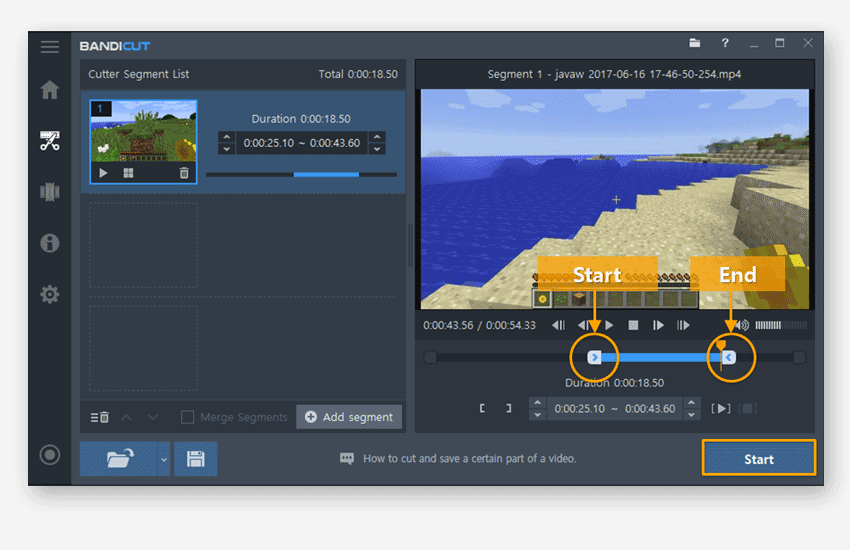
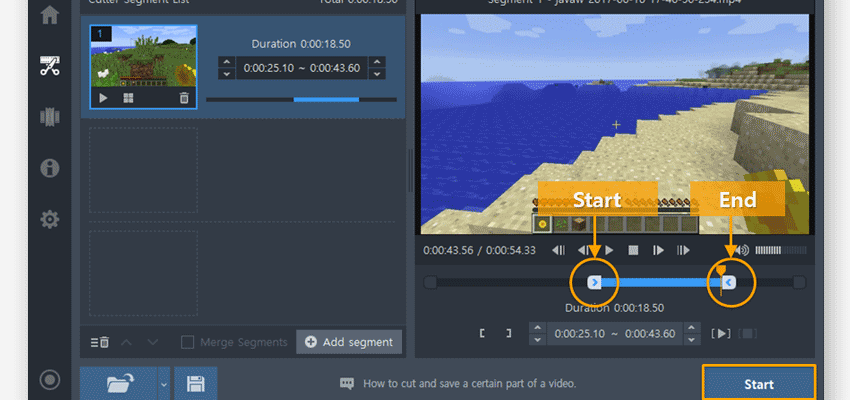
Cutter: список сегментов и окно просмотра
В Cutter левая часть окна отведена под список фрагментов. Для каждого сегмента показывается миниатюра и диапазон времени. Здесь можно добавлять новый сегмент, создать участок от текущей позиции, копировать сегмент, удалять элементы и менять порядок. При работе с несколькими файлами этот же принцип используется для списка загруженных материалов. Флажок Merge определяет, должны ли выбранные элементы стать одним итоговым роликом или сохраняться раздельно.
Справа находится предварительный просмотр с текущим временем, полосой позиционирования и транспортными кнопками. Помимо обычных Play/Pause и Stop доступны переходы к предыдущему или следующему кадру и ключевому кадру. Границы участка можно задавать кнопками начала и конца, ползунками и точными полями формата «час : минута : секунда : кадр». Для числовой корректировки документация также предусматривает колесо мыши.
Такое сочетание обычного просмотра, навигации по кадрам и навигации по ключевым кадрам важно для понимания Bandicut. Пользователь задает монтажное решение на уровне кадров, но возможность сохранить его без полного перекодирования зависит от структуры конкретного файла и режима вывода. Если источник имеет поврежденный индекс или неудобную структуру ключевых кадров, навигация и точное резание могут потребовать дополнительной обработки.
Rotate, Flip и захват кадра
В современной ветке 4.x рядом с областью просмотра доступны операции поворота и зеркального отражения. Поворот поддерживает 90, 180 и 270 градусов, отражение — горизонтальное, а комбинация элементов управления позволяет получить вертикальное отражение. Для нескольких файлов можно применить параметры ко всем элементам. Эти изменения требуют Encoding mode: High-Speed mode при повороте или отражении недоступен, потому что изображение приходится пересчитывать.
Кнопка с камерой сохраняет текущий кадр как PNG. Разработчик указывает сохранение кадра в исходном качестве; файл попадает в папку вывода. Это полезно, когда из ролика нужна статичная иллюстрация или миниатюра, но сама функция остается простым извлечением кадра и не заменяет редактор изображений.
Главное меню и проекты
В главном меню собраны Open File, открытие папки результата, открытие и сохранение Project File, сведения о текущем медиафайле, настройки, справка и команды загрузки. Проект Bandicut имеет расширение .bcpf. В нем сохраняются пути к исходным видео, настройки последовательностей и монтажные решения, но не сами медиафайлы. Это принципиальное ограничение: перенос одного .bcpf на другой компьютер не переносит исходники.
Если исходное видео переместить или удалить, связанный проект может перестать открываться. Поэтому .bcpf удобен как небольшой файл состояния для продолжения незавершенной работы, но не как архив проекта. Для переноса нужно сохранить исходные видео вместе с проектом и не потерять ожидаемые пути либо восстановить их. Такой подход экономит место, однако требует более дисциплинированного хранения материалов.
Окно Output Settings
После нажатия Start Bandicut открывает отдельное окно Output Settings. Здесь выбирается фундаментальный режим обработки — High-Speed или Encoding, а также имя и папка результата. В Encoding mode становятся доступны формат контейнера, видео- и аудиокодек, качество или битрейт, размер кадра, частота кадров, деинтерлейс, скорость воспроизведения и другие параметры. Предусмотрены пресеты, поэтому типовые комбинации не обязательно набирать каждый раз вручную.
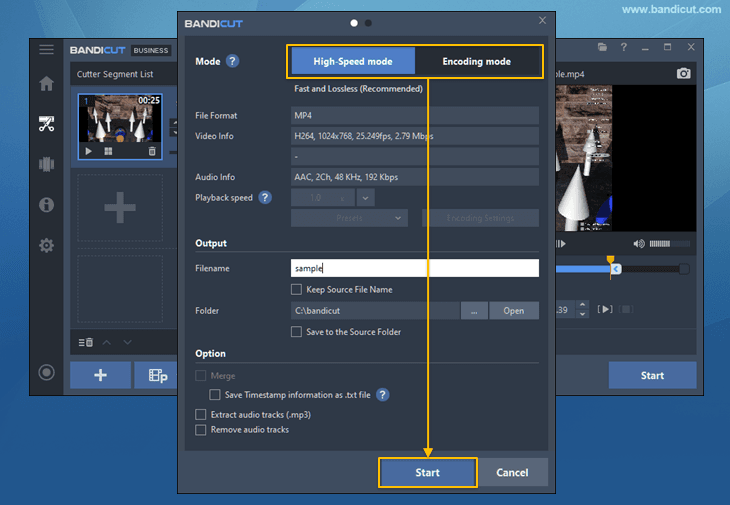
В общих настройках можно назначить папки вывода и кэша, сохранить результат рядом с исходником, задать правила именования, открыть папку после завершения и выбрать язык интерфейса. Отдельная группа касается High-Speed mode и предупреждений о его недоступности. Настройки аппаратного декодирования позволяют задействовать совместимый GPU для более плавного предварительного просмотра и уменьшения нагрузки на CPU.
High-Speed mode: почему он важен
High-Speed mode — центральная причина выбирать Bandicut для простого монтажа. Его задача — не перекодировать весь видеоряд заново, а по возможности копировать исходные потоки. В документации этот подход описывается как stream copy с минимальным повторным кодированием на границах, если оно требуется для точного среза. Практическое следствие: при совместимом файле обработка может быть значительно быстрее обычного рендера, а неизмененные части не проходят повторное сжатие.
Это особенно ценно при удалении начала и конца записи или при вырезании нескольких фрагментов из уже готового файла. Если нет необходимости уменьшать разрешение, менять кодек или скорость, полное перекодирование создало бы дополнительную нагрузку и могло бы внести потери. High-Speed mode позволяет избежать этой лишней стадии.
Однако «без перекодирования» нельзя трактовать как универсальное обещание для любого файла и любой операции. Поддержка зависит от контейнера, видео- и аудиокодеков, структуры ключевых кадров и конкретной задачи. Для резки полная версия официально поддерживает в High-Speed mode AVI, MP4/MP4V, MOV, MKV, WMV, WebM, ASF, FLV, MPEG, MPG, DAT, VOB, TS, TP, TRP, M2T, M2TS и MTS. У незарегистрированной версии этот список заметно уже: AVI, MP4 и MOV, причем для некоторых MPEG-4 и HEVC-файлов быстрый режим недоступен.
Аудиодорожка также влияет на совместимость. В справке отдельно упомянуты случаи, где High-Speed mode невозможен, например некоторые Blu-ray-файлы с PCM и MP4/MOV с ADPCM или HE-AAC. Поэтому расширение .mp4 само по себе не гарантирует быстрый режим: MP4 — контейнер, внутри которого могут находиться разные сочетания потоков.
Резание по кадрам и ключевые кадры
Bandicut позволяет выбирать границы с точностью до кадра. При этом безопасная совместимость результата с плеерами и веб-сервисами зависит от того, как сформированы точки входа. В конфигурации есть опция «Always cut/merge by keyframe in High-Speed mode». Если ее включить, границы привязываются к ключевым кадрам, что может повысить совместимость, но лишить абсолютной свободы выбора любой позиции.
Если после быстрого среза итоговый файл дает черный кадр, шум, задержку в начале, не загружается на сайт или некорректно воспроизводится на старом устройстве, разработчик рекомендует сначала попробовать резание и объединение по ключевым кадрам. Если это не решает проблему, следующий диагностический шаг — Encoding mode, в том числе с 30 FPS для проблем совместимости.
Объединение без перекодирования
Для Joiner ограничения строже. High-Speed mode доступен только тогда, когда объединяемые видео совпадают по существенным параметрам, включая разрешение и кодек. Это логично: потоковое соединение без полной перекодировки требует совместимых потоков. Если один клип снят в другом разрешении, использует другой кодек или имеет отличающуюся структуру дорожек, Bandicut переводит задачу в область Encoding mode.
Документация также рекомендует при сценарии «объединить, а затем обрезать» сначала соединить совместимые материалы, а затем выполнять быстрый срез. Такой порядок связан не с удобством интерфейса, а с техническими ограничениями stream copy.
Encoding mode: когда нужен полный пересчет
Encoding mode применяется, когда требуется изменить характеристики файла либо когда High-Speed mode несовместим с исходником. Здесь пользователь выбирает целевой контейнер и кодеки, качество, битрейт, размер, FPS и аудиопараметры. Обратная сторона гибкости — больший расход времени и вычислительных ресурсов, а при сжатии с потерями возможна деградация относительно исходника.
Для видео в официальных настройках перечисляются AV1, HEVC/H.265, H.264, XVID, MPEG-1, MPEG-4, VP8, VP9, Motion JPEG, YV12 и RGB24. Доступность конкретного аппаратного варианта зависит от видеокарты, драйвера и Windows. Для аудио указаны AAC, MPEG-1 Layer II, MPEG-1 Layer III/MP3, PCM, Opus, Vorbis и FLAC. Также доступны моно/стерео, частота дискретизации и режимы управления битрейтом.
При изменении размера можно сохранить исходное разрешение, подогнать по ширине или высоте либо задать пользовательский размер. Частоту кадров можно изменить отдельно. Для чересстрочного материала предусмотрен deinterlace с вариантами Auto, Always и отключением. Все эти параметры делают Bandicut не только резаком, но и базовым конвертером — однако интерфейс по-прежнему ориентирован на простое сохранение результата, а не на сложную цепочку фильтров.
Аппаратное ускорение
Bandicut умеет задействовать аппаратные кодеры NVIDIA, Intel и AMD для H.264, а в актуальной документации аппаратного ускорения рассматриваются также HEVC и AV1 на совместимом оборудовании. Если конкретный кодер или декодер не поддерживается GPU, драйвером или системой, соответствующий пункт может не появиться; в ряде случаев обработка переходит на CPU.
Аппаратное кодирование нужно отличать от High-Speed mode. GPU ускоряет именно перекодирование, тогда как High-Speed mode старается его избежать. Поэтому при простом срезе совместимого файла быстрый режим остается более рациональным: аппаратный энкодер полезен прежде всего тогда, когда преобразование действительно требуется.
Split: разделение длинного видео
Режим Split предназначен для обратной операции: один ролик делится на несколько файлов. В интерфейсе можно задавать число сегментов или продолжительность частей. Это удобно, когда длинную запись нужно разложить на равные блоки для хранения, передачи или последующей обработки.
Качество и скорость здесь подчиняются тем же правилам, что и при обычной резке. Совместимый материал можно разделить через High-Speed mode, а при необходимости преобразовать формат или характеристики — через Encoding mode. Сам Split не является системой автоматического тематического разбиения: документация описывает деление по количеству или длительности, а не распознавание сцен или смысловых эпизодов.
Работа с несколькими файлами и пакетные операции
В Bandicut 2025 можно добавить несколько видео в Cut через кнопку «+». Разработчик прямо связывает multi-video editing с пакетной резкой, объединением и конвертацией. Это удобно для однотипных задач: например, подготовить серию коротких клипов, изменить скорость нескольких файлов, повернуть набор роликов, извлечь аудио из группы записей или привести несколько видео к общему контейнеру.
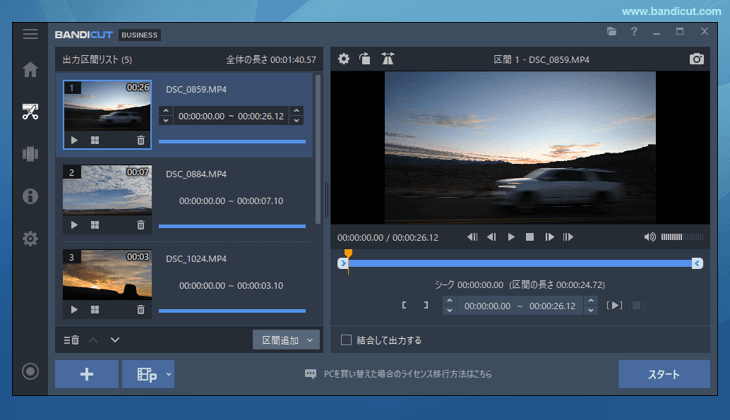
При групповом повороте и отражении можно применить одинаковые параметры ко всем файлам. Если Merge выключен, материалы можно сохранить по отдельности; если включен — объединить в один файл. Здесь важно заранее решить, нужны ли отдельные результаты: случайно включенный Merge изменит структуру вывода, хотя сами исходники останутся нетронутыми.
Пакетность Bandicut следует воспринимать как ускорение повторяющихся операций, а не как полноценную очередь рендера профессионального редактора. Набор доступных действий ограничен функциями самого Bandicut, а разные по параметрам файлы при объединении часто требуют Encoding mode.
Изменение скорости, поворот и отражение
В актуальной ветке Bandicut 2025 скорость воспроизведения задается в Encoding mode в диапазоне от 0,1x до 99,9x. Это позволяет замедлить ролик или получить ускоренную версию. Поскольку меняется временная структура материала, операция требует перекодирования. Нельзя рассчитывать на сохранение скорости High-Speed mode в буквальном смысле, как при простом обрезании потока.
Поворот на 90, 180 или 270 градусов и зеркальное отражение устроены аналогично: они меняют изображение, поэтому High-Speed mode отключается. Для записи со смартфона это полезная утилитарная функция, особенно когда ориентация сохранена неверно. Но Bandicut не следует считать редактором композиции кадра: в подтвержденном наборе функций акцент сделан именно на повороте и отражении, а не на сложном позиционировании слоев или графики.
Работа со звуком
Bandicut способен извлекать аудиодорожки в MP3. Опция доступна в процессе вывода; при загрузке нескольких исходников MP3 можно получить пакетно. Если в файле содержится несколько аудиопотоков, в меню сохранения дорожек можно выбрать нужные потоки. Также предусмотрено удаление аудиодорожек из видео.
Это полезно для отделения голоса или музыки от видеоконтейнера, но возможности аудиомонтажа ограничены. Программа не позиционируется как цифровая звуковая рабочая станция: основная задача — сохранить, удалить или извлечь существующий поток и задать параметры аудиокодека при Encoding mode.
Форматы импорта и экспорта
В официальном перечне входных расширений Bandicut указаны: AVI, MP4, MOV, M4V, MKV, WebM, MPEG, MPG, DAT, VOB, FLV, ASF, WMV, TS, TP, TRP, MPE, MPV2, MP2V, M2T, M2TS, K3G, DIVX, WM, WMX, WVX, RM, RMVB, RAM, IVF, OGM, VP6 и XVD. Такой список охватывает как современные, так и довольно старые контейнеры и транспортные форматы.
Но расширение файла — только первый уровень совместимости. Внутри одного и того же MP4 или MOV могут находиться разные видео- и аудиокодеки, поэтому два файла с одинаковым суффиксом могут вести себя по-разному. Это особенно заметно в High-Speed mode, где совместимость потока важнее самого расширения. Если быстрый режим недоступен, Encoding mode обычно остается запасным вариантом.
В общем списке выходных расширений разработчик указывает MP4, AVI, MKV, WebM и MP3. Для явного перекодирования видео в Encoding mode документация описывает сохранение в AVI, MP4, MKV и WebM, а MP3 используется для извлеченного аудио. Быстрый режим может сохранять совместимый исходный тип контейнера, поэтому его список поддерживаемых для резки форматов шире, чем перечень целевых контейнеров обычного конвертера.
Видео- и аудиопараметры
Encoding mode дает возможность выбрать качество в процентах либо задать битрейт, в том числе VBR или CBR в зависимости от кодека. Размер может сохраняться исходным или меняться по ширине, высоте и пользовательским значениям. FPS задается отдельно. Для MP4 присутствует опция переноса служебной информации MOOV в начало файла, что облегчает начало потокового воспроизведения до полной загрузки файла.
С аудио доступны выбор кодека, битрейта, канальности и частоты дискретизации. Наличие нескольких дорожек в источнике учитывается меню выбора потоков. Это важно при камерах и записях, где в одном контейнере могут находиться несколько аудиопотоков: пользователь может сохранить только нужные, а не обязательно все.
Воспроизводимый рабочий сценарий: убрать лишние части из одной записи
Характер Bandicut проще всего понять на практическом сценарии. Пусть есть десятиминутная запись экрана в MP4: первые 20 секунд нужно удалить, в середине есть минутная пауза, а последние 15 секунд тоже не нужны. Требуется получить один компактный ролик без изменения разрешения.
- Открыть Cut и загрузить исходный MP4. В окне просмотра проверить, что файл корректно воспроизводится и навигация по кадрам работает.
- Создать первый сохраняемый сегмент от отметки после ненужного вступления до начала паузы. Для точной границы использовать переходы по кадрам или поля времени.
- Добавить второй сегмент от конца паузы до точки перед ненужным финалом. В списке слева убедиться, что оба участка стоят в правильном порядке.
- Включить Merge, поскольку на выходе нужен один файл, а не два отдельных клипа. До экспорта проиграть каждый выбранный участок и убедиться, что границы не захватывают лишние кадры.
- Нажать Start. Если Bandicut предлагает High-Speed mode и не нужно менять кодек, размер или скорость, этот режим соответствует поставленной задаче. Если быстрый режим недоступен либо готовый файл позже проявляет проблемы совместимости, выбрать Encoding mode.
- После завершения открыть результат из папки вывода и проверить начало, место склейки, конец, звук и длительность. Исходный файл до завершения проверки лучше не удалять.
Этот пример показывает главное отличие Bandicut от классического видеоредактора. Пользователь не собирает проект на многослойной временной шкале, а описывает набор отрезков, которые требуется сохранить, и выбирает способ вывода. Для простой очистки записи это сокращает количество действий. Если же во время того же проекта понадобятся титры, наложенная музыка на отдельной дорожке, сложные переходы и цветовая обработка, логика Bandicut быстро упрется в пределы продукта.
Как проверить качество результата
Факт успешного завершения полосы прогресса еще не означает, что файл подходит для целевого сценария. Минимальная проверка должна включать воспроизведение начала и конца, всех мест склейки, нескольких произвольных участков внутри ролика и контроль синхронизации звука. Если монтаж выполнялся по кадрам, особенно важны первые секунды после каждого среза.
Для High-Speed mode стоит отдельно проверить плеер или устройство, на котором видео будет реально использоваться. Ошибка может не проявляться в одном проигрывателе, но появиться при загрузке на веб-сервис или воспроизведении на телевизоре. При такой несовместимости полезно повторить вывод с привязкой к ключевым кадрам или через Encoding mode.
При перекодировании разумно сопоставить разрешение, FPS и длительность с заданными параметрами, а размер файла — с выбранным качеством или битрейтом. Слишком маленький результат при неожиданно низком качестве обычно указывает не на ошибку резки, а на чрезмерно агрессивное сжатие. Слишком большой файл, наоборот, может быть следствием завышенного битрейта или менее эффективного кодека.
Производительность и место на диске
Официальные системные требования Bandicut выглядят очень скромно: для 64-битной ветки указаны Windows 11/10/8/7, минимум Intel Pentium 3, 128 МБ RAM, 20 МБ свободного места и экран 800×600 с 16-битным цветом; рекомендуются Pentium 4, 512 МБ RAM, 50 МБ места и 1024×768. Эти цифры описывают возможность запуска самой программы, но не следует воспринимать их как практическую конфигурацию для быстрого перекодирования современных тяжелых видео.
На реальную скорость сильнее влияют режим обработки, кодек, разрешение, длительность и наличие совместимого аппаратного энкодера. High-Speed mode принципиально экономичнее, потому что избегает полного пересчета. Encoding mode зависит от CPU или GPU и может занять существенно больше времени.
Отдельно требуется место для вывода и кэша. В справке приведен простой ориентир: если ожидаемый итоговый файл составляет около 10 ГБ, папке вывода нужно не менее 10 ГБ свободного пространства; для обработки исходника размером 10 ГБ кэшу также может понадобиться примерно 10 ГБ. Разработчик рекомендует размещать кэш на быстром накопителе, например SSD.
Еще одно ограничение связано с файловой системой. FAT32 не позволяет хранить файл размером более 4 ГБ, поэтому крупный результат или кэш на таком разделе вызовет ошибку. Для больших файлов документация рекомендует использовать NTFS. Перед длинной конвертацией эту деталь полезно проверить заранее, иначе процесс может остановиться не из-за кодека, а из-за места или типа тома.
Интернет, локальная обработка и приватность
Основная работа Bandicut строится вокруг локальных файлов на Windows-компьютере: пользователь открывает существующее видео, задает границы и сохраняет результат в выбранную папку. Однако было бы неверно утверждать, что программа вообще не взаимодействует с сетью. Действующие условия использования прямо предусматривают автоматические соединения для проверки версии, лицензии, регистрации и управления лицензией, интеграции онлайн-сервисов и предотвращения несанкционированного использования.
Регистрация платной лицензии требует подключенного к интернету компьютера. Для прямой загрузки на внешние сервисы интернет также обязателен. В меню Bandicut предусмотрены YouTube, Google Drive и Vimeo. При использовании таких функций требуется авторизация соответствующего стороннего аккаунта и применяются правила этого сервиса.
Интеграция с Google Drive позволяет после обработки выбрать вариант без общего доступа либо создать ссылку для доступа. Авторизация дает Bandicut необходимый доступ к аккаунту Google; позже его можно отозвать в настройках учетной записи Google. Для чувствительных материалов разумнее сначала сохранить видео локально и отдельно решить, нужно ли отправлять его в облако.
Политика конфиденциальности Bandicam Company также описывает необязательное участие в программе улучшения сервиса. При согласии могут передаваться версия программы, параметры ОС и устройства, статистика использования функций, журналы ошибок, сведения о производительности и диагностике. Согласие на такие необязательные данные можно отозвать в настройках. Компания заявляет, что не продает персональные данные и не передает их для межсервисной поведенческой рекламы.
При обращении в техническую поддержку разработчик может попросить исходный файл или ссылку на него, а для больших материалов — сведения о файле и журнал .log. Это отдельное решение пользователя: если видео содержит личную, коммерческую или иную чувствительную информацию, отправка исходника третьей стороне увеличивает круг лиц и сервисов, которые потенциально получают доступ к материалу. В таком случае сначала имеет смысл передать технические сведения и лог, а необходимость отправки самого файла оценивать отдельно.
Есть ли облачная, мобильная или ИИ-версия
В актуальной документации Bandicut основной продукт остается настольным приложением для Windows. Подтвержденной мобильной версии Bandicut для Android или iOS и отдельной редакции Bandicut для macOS нет. У Bandicam Company есть другие продукты и онлайн-сервисы, но их функции нельзя автоматически приписывать Bandicut.
То же относится к искусственному интеллекту. В действующих правилах компании описываются отдельные AI Services, однако в подтвержденном наборе функций Bandicut 2025 нет ИИ-монтажа, генеративного редактирования, автоматического создания субтитров или интеллектуального удаления объектов. В обзоре Bandicut корректно оценивать то, что реально присутствует в его интерфейсе: резку, объединение, конвертацию, изменение скорости, поворот, работу с аудиодорожками и связанные операции.
Бесплатная версия: что именно ограничено
Bandicut распространяется как shareware. Незарегистрированную версию можно установить и использовать для проверки функций до покупки. У нее нет отдельного урезанного интерфейса, в котором полностью отключены резка или объединение: основные операции доступны, но результат и производительность ограничиваются.
- В конец экспортированного видео добавляется водяной знак Bandicut.
- В верхней части окна показывается состояние UNREGISTERED и значок блокировки.
- Разработчик указывает более низкую скорость обработки по сравнению с зарегистрированной версией.
- High-Speed mode в незарегистрированной версии поддерживает только AVI, MP4 и MOV; для некоторых MPEG-4 и HEVC-файлов быстрый режим недоступен.
На официальной странице сравнения Bandicut не указан отдельный лимит продолжительности обработанного ролика, аналогичный ограничению записи в бесплатном Bandicam. Это важное различие двух продуктов: ограничения Bandicam Screen Recorder нельзя переносить на Bandicut. Для оценки Bandicut следует ориентироваться именно на его таблицу — водяной знак, скорость и сокращенный набор форматов High-Speed mode.
После покупки водяной знак исчезает в новых экспортируемых файлах, но уже созданный незарегистрированной версией ролик сам по себе не изменится. Для чистого результата нужно повторно экспортировать исходный материал зарегистрированной программой.
Лицензии и цены в сентябре 2026 года
На момент проверки официальный магазин показывает два назначения лицензий: Personal и Business & Education. Personal предназначена для физического лица и некоммерческого использования. Для коммерческой работы, организации, образовательного учреждения, государственного или некоммерческого учреждения требуется Business License. В лицензионном FAQ отдельно указано, что монетизируемый YouTube-канал относится к сценарию, где нужна Business License.
| Вариант | Цена на момент проверки | Основные условия |
| Personal Annual, 1 PC / 1 год | 25,16 доллара в год | Использование в течение срока, обновления и техподдержка во время контракта |
| Personal Perpetual, 1 PC | 38,47 доллара по текущей акции | Магазин маркирует покупку как Bandicut 2027; бессрочное использование купленного титула, техподдержка один год |
| Business Annual, 1 PC / 1 год | 36,92 доллара в год | Для коммерческого и организационного использования |
| Business Annual, 2 PC / 1 год | 71,68 доллара в год | Две лицензируемые установки, поддержка и обновления на срок контракта |
Цены относятся к состоянию официального магазина на дату подготовки материала и являются изменяемыми. Особенно это касается акционной бессрочной цены: рядом с 38,47 доллара магазин показывает обычную цену 54,95 доллара и скидку 30 процентов. При покупке нужно ориентироваться на итоговую сумму непосредственно в корзине, а не считать скидку постоянной характеристикой продукта.
Annual и Perpetual
Annual License действует в течение оплаченного периода; официальный FAQ допускает контракты от одного до пяти лет, а условия сервиса предусматривают автопродление только при явном согласии пользователя. Обновления и техническая поддержка входят на срок действия лицензии.
Perpetual License разрешает бессрочно использовать приобретенный программный титул, но обновления привязаны к этому титулу. Например, лицензия Bandicut 2025 получает обновления внутри ветки Bandicut 2025; переход на название следующего поколения может потребовать платного апгрейда. Техническая поддержка для бессрочной лицензии гарантируется один год с покупки. Именно поэтому владельцы старых бессрочных лицензий могут оставаться на Bandicut 2024, пока новые покупатели видят в магазине маркировку Bandicut 2027.
Один компьютер — одна лицензия
Лицензионная политика использует правило «1 PC — 1 license». Одна лицензия не предназначена для одновременной регистрации на двух компьютерах, даже если один пользователь владеет обоими. При замене компьютера лицензию можно переносить по предусмотренной процедуре: деактивировать или удалить регистрацию на старом устройстве и затем зарегистрировать новое.
Для регистрации нужны данные покупки, в том числе адрес электронной почты и серийный номер, а также интернет-соединение. Если сервер регистрации недоступен, официальная диагностика советует проверить подключение, системную дату и время, поддержку TLS 1.2 и актуальность Bandicut.
Плюсы и минусы
Плюсы ✔️
- High-Speed mode сокращает лишнее перекодирование. Для совместимых файлов простая резка и объединение могут выполняться путем копирования потоков с минимальной обработкой границ, что сохраняет исходные данные неизмененных участков.
- Точный выбор границ. В интерфейсе есть переходы по кадрам и ключевым кадрам, поля времени до номера кадра, кнопки начала и конца сегмента.
- Несколько сценариев в одном компактном приложении. Cut, Split и Join дополняются удалением лишних частей, извлечением MP3, удалением звука, изменением скорости, поворотом и отражением.
- Пакетная работа с несколькими файлами в Bandicut 2025. Можно добавить группу материалов и выполнять однотипную резку, конвертацию или некоторые преобразования без запуска отдельного процесса для каждого файла.
- Есть полноценный запасной режим перекодирования. Если stream copy невозможен, Encoding mode позволяет выбрать контейнер, кодек, качество, размер, FPS и аудиопараметры.
- Поддерживается аппаратное кодирование. На совместимых системах доступны аппаратные варианты NVIDIA, Intel и AMD для ускорения кодирования, а также аппаратное декодирование для просмотра.
- Русский язык интерфейса присутствует в официальном списке языков.
- Проекты .bcpf позволяют отложить незавершенную работу. Для простых монтажных решений не приходится заново восстанавливать все границы после закрытия программы.
Минусы ❌
- Только Windows в актуальной продуктовой ветке. Для macOS, Linux, Android и iOS актуальной версии Bandicut в официальной документации нет.
- High-Speed mode зависит от формата, кодеков и структуры файла. Даже подходящее расширение не гарантирует быстрый режим, а для соединения параметры материалов должны совпадать.
- Незарегистрированный экспорт получает водяной знак. Кроме того, бесплатный режим медленнее и существенно ограничен по форматам High-Speed mode.
- Это не полноценный многодорожечный видеоредактор. Подтвержденный набор функций ориентирован на резку, склейку и простые преобразования, а не на сложную композицию, титры, развитые эффекты и многослойный звук.
- Некоторые востребованные преобразования автоматически требуют Encoding mode. Изменение скорости, поворот и отражение нельзя выполнить как чистый stream copy.
- Проект .bcpf не содержит исходные медиафайлы. Перемещение источников ломает ссылки и осложняет перенос проекта на другой компьютер.
- Система поколений лицензий требует внимания. Бессрочная лицензия привязана к программному титулу, а крупное переименование ветки может потребовать отдельного платного апгрейда.
Кому подойдёт Bandicut
- Пользователю Windows, которому регулярно нужно быстро отрезать начало или конец ролика без полного рендера.
- Автору записей экрана, лекций и игровых роликов, если основная работа — удалить паузы, оставить несколько эпизодов и собрать их в один файл.
- Тому, кто обрабатывает несколько однотипных файлов и хочет пакетно обрезать, конвертировать, повернуть их или извлечь MP3.
- Пользователю, которому важна возможность сначала попробовать незарегистрированную версию и проверить совместимость своих кодеков до покупки.
- Сценарию, где нужен простой переход между быстрым stream copy и обычным перекодированием без освоения большой монтажной системы.
Кому не подойдёт Bandicut
- Пользователю macOS или Linux, поскольку текущий Bandicut рассчитан на Windows.
- Монтажеру, которому нужна многодорожечная временная шкала, сложная работа со звуком, титрами, переходами, эффектами и цветом в одном проекте.
- Тому, кто ожидает гарантированную резку любого файла без перекодирования: High-Speed mode имеет конкретные ограничения по потокам и параметрам.
- Пользователю, которому принципиально нужен бесплатный экспорт без водяного знака.
- Команде, которой требуется один переносимый самодостаточный проект: .bcpf хранит ссылки и решения, но не включает исходные медиа.
Альтернативы Bandicut
LosslessCut
LosslessCut — кроссплатформенный графический интерфейс на базе FFmpeg, ориентированный именно на быстрые операции без потерь с видео, аудио и другими медиапотоками. Его основная идея близка High-Speed mode Bandicut: грубая резка и извлечение нужных частей без медленного полного перекодирования. LosslessCut разумнее рассматривать, когда нужен Windows, macOS или Linux и приоритетом является stream-copy workflow. Bandicut, в свою очередь, предлагает более явно организованные режимы Cutter/Split/Join и собственное окно Encoding mode с простыми параметрами конвертации.
Shotcut
Shotcut — бесплатный открытый кроссплатформенный видеоредактор для Windows, macOS и Linux. В отличие от Bandicut, он использует полноценную монтажную шкалу, поддерживает работу с несколькими дорожками, фильтрами, переходами, субтитрами и широким набором возможностей FFmpeg. Shotcut лучше соответствует проекту, где после обрезки начинается собственно монтаж. Цена этого перехода — более сложный интерфейс и менее узкая специализация на мгновенной резке готового файла.
DaVinci Resolve
DaVinci Resolve 21 — профессиональная монтажная система для Windows, macOS и Linux, объединяющая монтаж, визуальные эффекты, motion graphics, цветокоррекцию и постобработку звука. Есть бесплатная редакция, а Studio добавляет расширенные функции, включая возможности Neural Engine. Выбирать Resolve вместо Bandicut имеет смысл, когда резка — только первая стадия большого проекта. Для задачи «убрать три фрагмента и сохранить совместимый файл» его возможности избыточны; для многодорожечного монтажа Bandicut, наоборот, слишком ограничен.
Частые проблемы и диагностика
| Симптом | Что проверить |
| High-Speed mode недоступен | Контейнер, видео- и аудиокодеки, ограничения незарегистрированной версии; для Join — совпадение разрешения, кодека и других параметров всех файлов |
| После среза черный кадр, шум или файл плохо загружается | Попробовать опцию резания/объединения по ключевым кадрам; при сохранении проблемы перейти на Encoding mode и проверить 30 FPS |
| Звук ушел относительно изображения | Повторить вывод через Encoding mode; при поврежденном индексе сначала пересохранить файл и открыть результат заново; для MP4 проверить MOOV в начале |
| Нельзя точно выбрать участок или перейти к предыдущему кадру | Возможен поврежденный индекс или отсутствие подходящих ключевых кадров; перейти к предыдущему ключевому кадру, затем двигаться по кадрам, либо пересоздать файл через High-Speed/Encoding |
| Не хватает места | Свободное пространство в output и cache folders; для крупных файлов — файловую систему NTFS вместо FAT32 |
| Аппаратный кодер не отображается | Совместимость GPU, драйвер и актуальность Bandicut; при отсутствии аппаратного варианта использовать доступный энкодер CPU |
| Проект .bcpf не открывает исходник | Проверить, не перемещен и не удален ли исходный файл; восстановить ожидаемый путь или перенести медиа вместе с проектом |
| Не проходит регистрация | Интернет-соединение, системные дату и время, TLS 1.2, актуальную версию программы и количество уже занятых лицензированных ПК |
High-Speed mode не предлагается
Сначала нужно разделить понятия «формат файла» и «кодек». Если MP4 открывается, но быстрый режим недоступен, проблема может быть в HEVC, аудиопотоке или ограничениях незарегистрированной версии. Для Join дополнительно требуется совпадение параметров всех клипов. Если задача не позволяет привести исходники к совместимому набору без преобразования, Encoding mode является нормальным, а не аварийным сценарием.
Итоговое видео не воспроизводится на целевом устройстве
Проверка только во встроенном окне Bandicut недостаточна. Если ролик предназначен для телевизора, браузера или конкретной платформы, его нужно открыть именно там. При проблемах с быстрым срезом первым шагом служит привязка к ключевым кадрам. Если это не помогает, перекодирование в более совместимую комбинацию контейнера и кодека обычно надежнее, чем многократные попытки stream copy.
Рассинхронизация аудио и видео
Официальная диагностика указывает Encoding mode как основной способ исправления рассинхронизации. Если причина в поврежденной индексной информации, может помочь обработка исходника целиком через High-Speed mode и повторное открытие полученного файла. Для проблем потокового воспроизведения MP4 дополнительно используется перенос MOOV в начало и, при необходимости, 30 FPS.
Не двигается покадровая навигация
Причина может быть в поврежденном индексе или отсутствии корректных ключевых кадров. Вместо многократного нажатия «предыдущий кадр» документация предлагает перейти к предыдущему ключевому кадру и затем двигаться вперед покадрово. Если файл остается проблемным, его можно сначала пересохранить и уже новый контейнер использовать как рабочий источник.
Процесс остановился в середине
В официальной справке для зависания или остановки обработки предлагается повторить задачу в Encoding mode с пресетом Default. Если ошибка воспроизводится, полезно собрать сведения о файле через File Information и включить создание .log. Для небольшого проблемного файла поддержка может запросить исходник и .bcpf; для крупного — прежде всего техническую информацию и журнал.
FAQ
Можно ли сохранить метки времени отдельных сегментов?
Да. При объединении сегментов Bandicut предлагает сохранить информацию о временных метках в текстовый файл .txt. Это отдельный служебный результат и не изменяет само видео.
Можно ли оставить исходное имя файла и сохранять рядом с оригиналом?
Да. В Output Settings есть Keep Source File Name, а в конфигурации — сохранение в исходную папку. Эти параметры удобны для пакетной обработки, но при большом количестве файлов стоит включить предупреждение о совпадающих именах, чтобы не запутаться в версиях.
Что делать, если предпросмотр тормозит, хотя экспорт проходит нормально?
В конфигурации можно переключить аппаратный видеодекодер. Документация указывает, что при несовместимости конкретного GPU, драйвера или кодека аппаратное декодирование может работать нестабильно; тогда нужно выбрать другой доступный декодер или использовать программный вариант.
Можно ли использовать .bcpf как резервную копию видео?
Нет. Проект содержит пути к исходникам и монтажные решения, а не сами медиаданные. Для резервного копирования нужно сохранять и .bcpf, и оригинальные видеофайлы.
Почему крупный файл не сохраняется на флешку, хотя свободного места достаточно?
Если накопитель отформатирован в FAT32, один файл размером более 4 ГБ сохранить нельзя. Для крупного результата Bandicut рекомендует другую папку на разделе NTFS.
Можно ли после экспорта сразу отправить файл в Google Drive без публичной ссылки?
Да. В интеграции Google Drive предусмотрен вариант Don’t Share, при котором загруженный файл остается доступен через аккаунт пользователя без создания общей ссылки. Само подключение требует авторизации Google и интернет-соединения.
Сохраняется ли кадр из видео как отдельное изображение?
Да. Кнопка камеры сохраняет текущий кадр в PNG в папку вывода. В Bandicut 2025 захват учитывает примененные операции поворота и отражения.
Что проверить перед отправкой проекта в техподдержку?
Сначала можно скопировать File Information и включить создание .log в конфигурации. Если проблема связана с конкретным коротким участком, поддержка может запросить исходник и .bcpf; для конфиденциального видео передачу самого файла стоит оценивать отдельно.
Итог: в каких сценариях Bandicut оправдан
Bandicut наиболее убедителен как специализированный инструмент для Windows, когда исходное видео уже снято и нужно быстро выполнить несколько точных операций над его границами. Для совместимых файлов High-Speed mode дает главное практическое преимущество: не заставляет полностью перекодировать материал ради удаления нескольких секунд или сборки нескольких участков. Cutter, Split, Join и multi-video editing закрывают типовые задачи без перегруженной монтажной среды.
Если требуется простая конвертация, Bandicut остается полезен благодаря Encoding mode, поддержке MP4, AVI, MKV и WebM, настройкам кодека, качества, размера, FPS, звука и аппаратного ускорения. Поворот, отражение и изменение скорости расширяют диапазон бытовых задач, но одновременно показывают границу быстрого режима: любое изменение пикселей или темпа требует пересчета.
Для бесплатного постоянного использования программа менее привлекательна из-за водяного знака и ограниченного High-Speed mode. Перед покупкой логично проверить именно свои исходники в незарегистрированной версии: не только факт открытия файла, но и доступность быстрого режима, правильность границ, синхронизацию звука и воспроизведение результата на целевом устройстве. Такая проверка важнее списка расширений, потому что реальная совместимость зависит от внутренних кодеков и структуры потоков.
Если работа выходит за рамки последовательной резки и простых преобразований, разумнее сразу использовать полноценный редактор вроде Shotcut или DaVinci Resolve. Если нужен прежде всего кроссплатформенный stream-copy инструмент, ближе по задаче LosslessCut. Bandicut занимает более узкую нишу: компактный Windows-редактор для тех случаев, где скорость подготовки готового файла и отсутствие лишнего рендера важнее возможностей сложного монтажа.











