


Если нужно показать работу программы, сохранить вебинар, записать игровой эпизод или подготовить видеоинструкцию, одного нажатия кнопки записи недостаточно. До старта стоит выбрать область кадра, источник системного звука и микрофон, проверить место на диске и понять, потребуется ли монтаж. Ниже разобраны воспроизводимые способы для Windows и macOS, а в конце — короткие инструкции для iPhone и Android. Основным вариантом для Windows выступает «Экранная Камера»: она совмещает захват, простое редактирование и экспорт. Для сложных сцен и нескольких источников удобнее OBS Studio, для быстрой записи отдельного приложения — Xbox Game Bar, а на Mac без установки стороннего ПО можно начать с QuickTime Player.
- Какой способ выбрать
- Что подготовить до записи
- 1. Экранная Камера: запись, обрезка и сохранение в одном окне
- Как сделать первую запись
- Как проверить результат
- 2. OBS Studio: когда нужны сцены, источники и контроль звука
- Настройка сцены без лишней сложности
- Настройка качества для интерфейса и игры
- 3. Xbox Game Bar: самый короткий путь в Windows 10 и 11
- Пошаговая запись активного приложения
- Когда Game Bar не подходит
- 4. QuickTime Player: встроенная запись на Mac
- Как записать весь экран или область
- 5. CamStudio: современная ветка V3 вместо старого рекордера 2.x
- Как сделать запись в CamStudio 3
- Stable 3.0 или 3.1 Beta
- 6. Bandicam: область, окно, весь экран и отдельный игровой режим
- Как записать часть экрана
- На что обратить внимание в бесплатной версии
- 7. iSpring Free Cam (Free Cam): бесплатный скринкаст без лимита времени
- Как записать короткую инструкцию
- 8. Camtasia (Camtasia Editor): запись, где экран и звук остаются редактируемыми
- Рабочий процесс от записи до экспорта
- Когда Camtasia оправдана
- Как записать экран на iPhone и Android без отдельного приложения
- iPhone
- Android
- Как записать экран со звуком без эха и перегруза
- Системный звук
- Микрофон
- Почему появляется двойной голос
- Разрешение, частота кадров и размер файла
- 30 или 60 кадров/с
- Почему текст становится «мыльным»
- Когда нужен отдельный видеоредактор
- Дерево диагностики: что делать, если запись не получилась
- В файле черный экран
- Видео есть, системного звука нет
- Микрофон звучит дважды
- Курсор дергается, а игра тормозит
- Звук постепенно уходит от изображения
- Файл получился слишком большим
- Ролик не открывается после аварийного завершения
- Чек-лист перед длинной записью
- Как работать быстрее: один тест вместо нескольких пересъемок
- Что проверить перед экспортом и публикацией
- Частые вопросы
- Можно ли записать экран без установки программ?
- Почему в браузере вместо видео получается черный прямоугольник?
- Как записать только одно окно, чтобы уведомления не попали в кадр?
- Что лучше для вебинара на час и больше?
- Нужно ли записывать 60 кадров/с для обычного видеоурока?
- Какой способ выбрать для записи экрана и веб-камеры одновременно?
- Запись вебинара, видеозвонка и чужого контента
- Почему иногда нельзя записать видео из плеера
- Как не потерять длинную сессию
- Как сохранить чистый исходник для монтажа
- Вывод
- Предложить модель для рейтинга
Какой способ выбрать
Разница между рекордерами заметнее всего не в самой кнопке Record, а в том, что происходит до и после нее. Для короткой демонстрации окна важна скорость запуска. Для урока — отдельная запись микрофона, читаемый курсор и возможность вырезать паузы. Для длинной сессии — устойчивый формат файла и контроль нагрузки. Для игрового ролика — захват без лишней перекомпоновки рабочего стола и стабильная частота кадров.
| Способ | Где работает | Что удобно записывать | Звук | Монтаж после записи |
|---|---|---|---|---|
| Экранная Камера | Windows | Уроки, программы, вебинары, выбранную область | Системный звук и микрофон | Обрезка, титры, музыка во встроенном редакторе |
| OBS Studio | Windows, macOS, Linux | Несколько окон, сцены, игры, презентации, длинные записи | Несколько аудиоисточников с микшером | Базовая задача OBS — запись; подробный монтаж удобнее делать отдельно |
| Xbox Game Bar | Windows 10/11 | Игру или активное приложение | Системный звук и микрофон | Нет полноценной монтажной среды |
| QuickTime Player | macOS | Весь экран или выделенную область | Микрофон; системный звук не предлагается как обычный источник в стандартной записи | Можно быстро обрезать клип в QuickTime |
| CamStudio | Windows 10/11 | Монитор, активное окно или выбранную область | Системный звук и звук выбранного приложения; в ветке 3.1 расширяется работа с микрофоном | Запись сохраняется в MP4, полноценного монтажного редактора нет |
| Bandicam | Windows | Область, окно, весь экран, игры | Системный звук и микрофон | В ветке Bandicam 2027 появились встроенные просмотр и базовое редактирование |
| iSpring Free Cam / Free Cam | Windows | Скринкасты, инструкции, озвученные демонстрации | Системный звук и голос | Есть простой редактор записи |
| Camtasia | Windows, macOS | Обучающие ролики, демонстрации ПО, экран плюс веб-камера | Экран, системный звук, микрофон и камера могут идти отдельными дорожками | Полноценная временная шкала, аннотации, масштабирование и эффекты курсора |
Если задача разовая, начинать разумно со встроенного инструмента операционной системы. Отдельный рекордер оправдан, когда требуется записывать конкретную область, одновременно захватывать несколько источников, монтировать материал сразу после съемки или контролировать формат и качество файла.
Что подготовить до записи
Пять минут подготовки часто экономят повторный дубль. Сначала откройте все окна, которые должны попасть в видео, и закройте лишнее. Уберите уведомления мессенджеров, почты и календаря: всплывающий баннер попадает в кадр вместе с личными данными. В браузере спрячьте вкладки с конфиденциальной информацией, а в проводнике не оставляйте видимыми имена файлов, которые не относятся к уроку.
- Проверьте свободное место. Длинная запись рабочего стола, особенно при 1440p или 4K, может занимать гигабайты. Папка назначения должна находиться на диске с запасом, иначе программа остановится или сохранит поврежденный файл.
- Сделайте тест на 20–30 секунд. Произнесите пару фраз, включите системный звук, несколько раз щелкните мышью и откройте то окно, которое собираетесь показывать. Затем воспроизведите тест и убедитесь, что слышны оба канала, курсор не теряется, а мелкий текст читается.
- Выберите масштаб интерфейса. Для видеоурока мелкий текст хуже, чем небольшой объем рабочей области. Если интерфейс едва читается на предпросмотре, увеличьте масштаб приложения или браузера до записи, а не пытайтесь спасать изображение увеличением при монтаже.
- Определитесь с частотой кадров. Для меню, таблиц и неспешной демонстрации обычно достаточно 30 кадров/с. Для динамичной игры или быстро движущихся объектов 60 кадров/с дает более плавное движение, но увеличивает нагрузку и размер файла.
- Разведите микрофон и динамики. Если голос идет через микрофон, лучше слушать системный звук в наушниках. Так микрофон не запишет его второй раз с задержкой и не создаст эхо.
Перед важным вебинаром или демонстрацией не ограничивайтесь индикатором уровня. Единственная надежная проверка — открыть короткий тестовый файл и прослушать его от начала до конца.
1. Экранная Камера: запись, обрезка и сохранение в одном окне
Платформа: Windows 11, 10, 8, 7 и XP.
Цена: доступна бесплатная пробная версия; полная версия продается по платной лицензии.
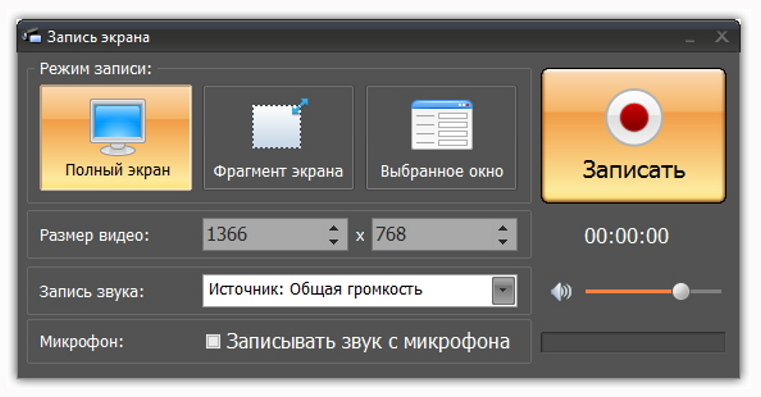
«Экранная Камера» подходит, когда нужен линейный процесс: выделить экран, записать системный звук и комментарий, убрать начало и конец, добавить заставку или музыку и сразу сохранить готовый ролик. На странице продукта доступна версия 6.25; для нее заявлены полный экран, фрагмент и выбранное окно, запись звука, встроенный редактор и экспорт в AVI, MP4, MOV, WMV и другие профили. Это отдельная программа AMS Software, ее не следует путать с «Экранной Студией» — у разработчика существуют оба продукта.
Как сделать первую запись
- Установите программу и откройте ее. В стартовом окне выберите «Запись экрана». Не открывайте редактор старого проекта, если задача — новый захват.
- Выберите, что попадет в кадр: весь монитор, прямоугольный фрагмент или конкретное окно. Для видеоурока лучше ограничить область так, чтобы в кадре не было панели с лишними приложениями и личных уведомлений.
- Настройте звук. Включите системное аудио, когда нужно слышать браузер, плеер или приложение. Отдельно подключите микрофон для комментария. Если нужен только голос, системный звук можно не включать.
- Запустите запись красной кнопкой. Перед первым действием выдержите короткую паузу: ее легко обрезать, а монтаж не начнется с резкого движения курсора.
- Когда показ закончен, остановите захват с панели управления. Сразу просмотрите начало, середину и последние секунды клипа. Особое внимание — голосу, синхронности звука и тому, не обрезались ли края окна.
- Перейдите в редактор. Удалите пустые фрагменты в начале и конце, при необходимости добавьте титр или звуковую дорожку. Избыточно оформлять короткую служебную инструкцию переходами и музыкой не стоит: они увеличивают длительность и отвлекают от интерфейса.
- При сохранении выберите профиль, который соответствует месту публикации. Для обычной передачи между компьютерами и загрузки на видеохостинг рационально использовать MP4, если нет отдельного требования к другому контейнеру.

Как проверить результат
Откройте сохраненный файл не в самом редакторе, а обычным проигрывателем. Так проще заметить проблему, связанную с экспортом, а не с предпросмотром проекта. Проверьте первые десять секунд, место с наиболее быстрым движением и конец. Текст должен оставаться читаемым, звук не должен обрываться раньше видео, а голос — уходить заметно вперед или назад относительно действий курсора.
2. OBS Studio: когда нужны сцены, источники и контроль звука
Платформа: Windows 10/11, macOS 13 и новее, Linux.
Цена: бесплатно; проект распространяется как свободное ПО с открытым исходным кодом.
OBS Studio нужен не только стримерам. Для записи экрана его главное преимущество — модель «сцена + источники». В одной сцене можно собрать дисплей, окно программы, веб-камеру, изображение и несколько аудиоканалов, а затем сохранить композицию как видео. Это полезно для курса, демонстрации интерфейса и записи разговора, где положение камеры и содержимое рабочего стола должны быть предсказуемыми от дубля к дублю.
Настройка сцены без лишней сложности
- При первом запуске пройдите Auto-Configuration Wizard. Мастер подбирает базовые параметры под запись или трансляцию. Если он был закрыт, его можно снова запустить из меню Tools.
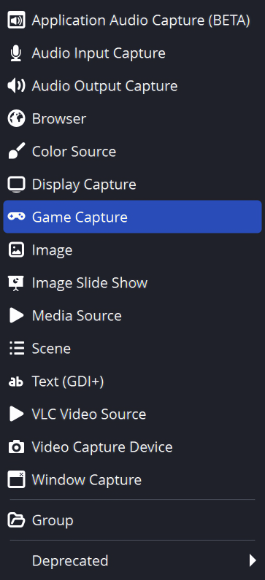
- В блоке Scenes создайте сцену, например «Урок». В Sources нажмите «+». Для всего монитора в Windows и Linux выберите Display Capture, для одного окна — Window Capture. На современном macOS используется источник macOS Screen Capture.
- Если камера не нужна, не добавляйте ее «на всякий случай». Чем меньше источников, тем проще проверить композицию и ниже риск показать в кадре лишнее.
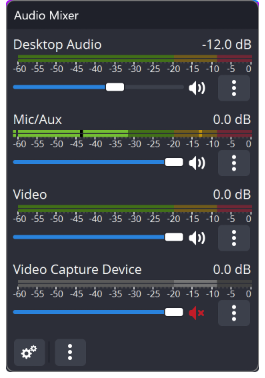
- Посмотрите на Audio Mixer. Шкалы должны двигаться у тех устройств, которые реально нужны в ролике. Если одновременно активны два микрофона или несколько одинаковых источников системного звука, отключите лишние, иначе получите дублирование.
- Откройте Settings → Output → Recording и проверьте папку сохранения. В актуальных версиях OBS доступны устойчивые к сбоям варианты контейнера, включая Hybrid MP4, а MKV остается удобным выбором для длинной записи: при аварийном завершении риск потерять весь файл ниже. MKV при необходимости преобразуется через File → Remux Recordings без повторного кодирования видео.
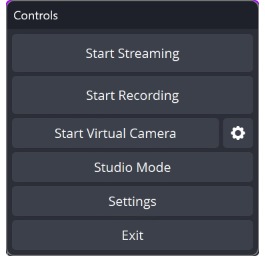
- Нажмите Start Recording в блоке Controls. По окончании используйте Stop Recording и откройте получившийся файл из папки, выбранной в настройках.
Настройка качества для интерфейса и игры
Не стоит повышать разрешение выше исходного разрешения рабочего стола: детализация от этого не появится, а нагрузка вырастет. Для инструкции с текстом важнее сохранить четкие границы символов и не пережимать картинку слишком низким битрейтом. Для игры дополнительно важна стабильная частота кадров. Если запись начинает пропускать кадры, сначала снизьте частоту кадров или выходное разрешение, закройте тяжелые фоновые программы и проверьте, какой кодировщик выбран в Output.
3. Xbox Game Bar: самый короткий путь в Windows 10 и 11
Платформа: Windows 10 и Windows 11.
Цена: встроенный компонент Windows; отдельная лицензия для записи не покупается.
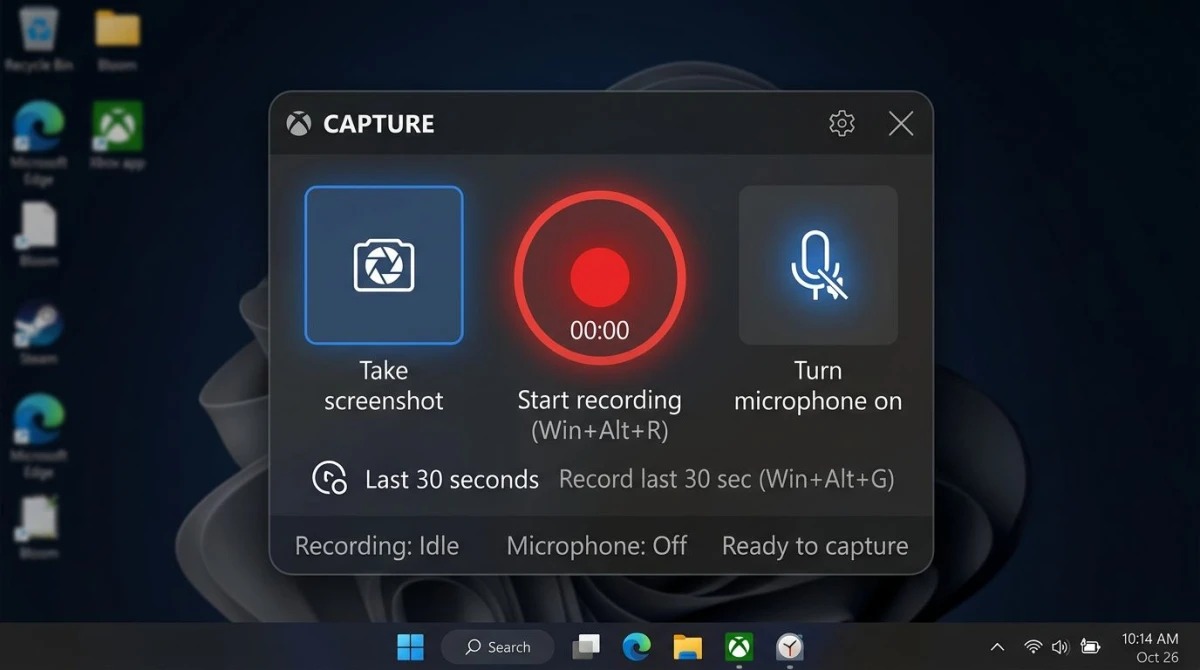
Xbox Game Bar удобна, когда нужно быстро записать игру или работу в конкретном приложении и не хочется устанавливать рекордер. Комбинация Win + G открывает панель, а Win + Alt + R запускает или останавливает запись. Инструмент ориентирован именно на игру или приложение, поэтому для свободного захвата рабочего стола, Проводника и произвольной области лучше выбрать другой способ.
Пошаговая запись активного приложения
- Откройте приложение или игру, которые нужно снять. Только после этого нажмите Win + G.
- Найдите виджет Capture. Если он скрыт, откройте его из меню виджетов Game Bar.
- Проверьте микрофон. Быстро включать и выключать его во время записи можно сочетанием Win + Alt + M. Для системного звука проверьте настройки Capturing в Game Bar.
- Нажмите кнопку записи или используйте Win + Alt + R. После старта вернитесь к приложению и выполните нужные действия.
- Снова нажмите Win + Alt + R для остановки. Записи сохраняются в папке ВидеоCaptures в формате MP4.
Когда Game Bar не подходит
Если требуется показывать переключение между несколькими программами, открывать Проводник, записывать рабочий стол целиком или точно выделять прямоугольную область, ограничение Game Bar становится заметным. В таком сценарии проще сразу перейти к «Экранной Камере», OBS Studio или Bandicam, чем пытаться собрать несколько отдельных клипов.
4. QuickTime Player: встроенная запись на Mac
Платформа: macOS.
Цена: входит в macOS.
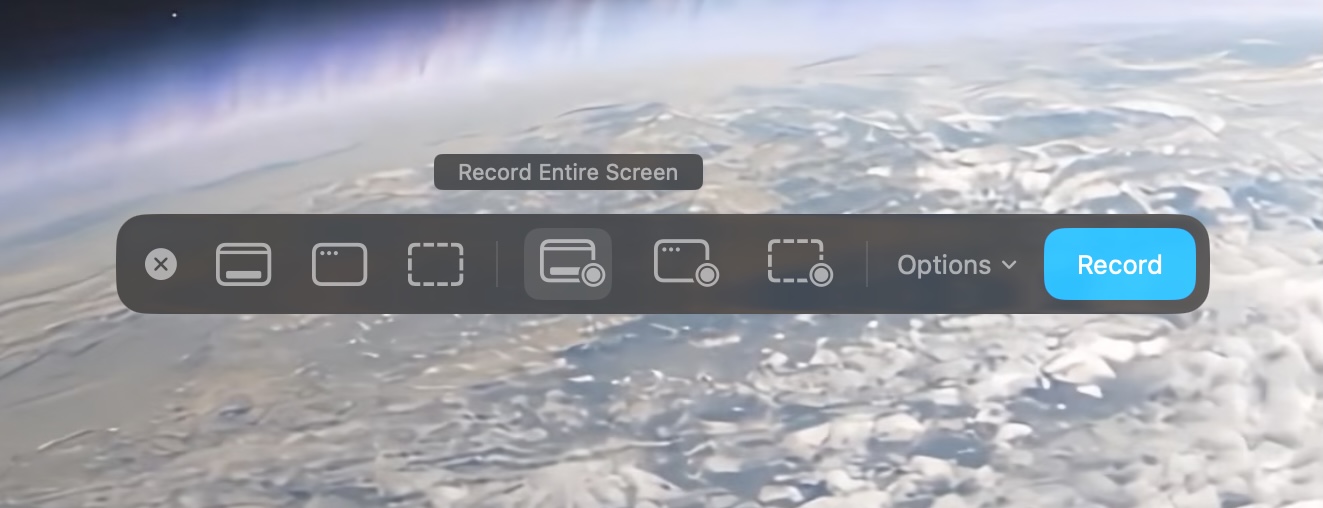
В QuickTime Player команда записи экрана открывает системную панель Screenshot. Это оптимальный вариант для короткого ролика на Mac, где нужно показать весь дисплей или выделенный участок и, при необходимости, добавить голос с микрофона. Стандартный интерфейс не предлагает системный звук как обычный источник для такой записи, поэтому для демонстрации приложения со звуком из самого Mac практичнее использовать рекордер с поддержкой этого сценария.
Как записать весь экран или область
- Откройте QuickTime Player и выберите File → New Screen Recording.
- На системной панели выберите запись всего экрана или выделенной части. Для области растяните рамку до нужных границ.
- Откройте Options. Здесь выбираются место сохранения и дополнительные параметры, в том числе микрофон. Если голос не нужен, оставьте запись микрофона отключенной.
- Нажмите Record. После начала захвата выполните действия, которые должны попасть в ролик.
- Для завершения нажмите значок остановки в строке меню macOS. В зависимости от выбранного места сохранения запись откроется или появится как готовый файл.
- Если нужно убрать паузу в начале или конце, откройте ролик в QuickTime Player и используйте инструмент обрезки. Более сложные титры, несколько дорожек и графику удобнее делать в видеоредакторе.
5. CamStudio: современная ветка V3 вместо старого рекордера 2.x
Платформа: 64-битные Windows 10 версии 1903 и новее, Windows 11.
Цена: бесплатно; CamStudio V3 распространяется как открытое ПО без подписки, платной разблокировки и водяного знака.
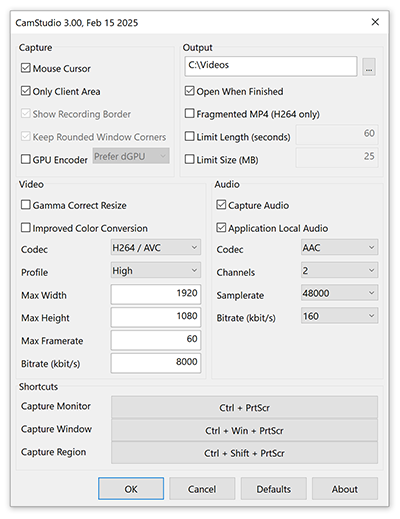
Название CamStudio много лет ассоциировалось со старым рекордером 2.x, но текущая ветка V3 — фактически переработанный продукт. Стабильная версия 3.0 вышла в марте 2025 года, а в 2026 году параллельно развивается ветка 3.1 Beta. V3 использует современный механизм захвата Windows, записывает полный монитор, активное окно или выбранную область и сохраняет результат в MP4. Для видео доступны H.264/AVC, H.265/HEVC и AV1; для звука — AAC и FLAC.
Как сделать запись в CamStudio 3
- Скачайте актуальную стабильную сборку с сайта CamStudio. V3 распространяется как отдельный 64-битный EXE и не требует классического мастера установки.
- Откройте панель настроек и сразу задайте Output — папку, куда будут попадать ролики. Для длинной записи можно включить ограничение по длительности или размеру, чтобы случайно не заполнить диск.
- В блоке видео выберите совместимый кодек. Для универсального файла разумно начать с H.264/AVC. H.265 и AV1 полезны, когда оборудование и дальнейший монтаж точно поддерживают эти кодеки.
- Определите способ захвата: монитор, активное окно или произвольная область. Для урока по одной программе окно обычно безопаснее всего: оно не показывает соседние приложения и рабочий стол.
- Настройте аудио. Стабильная ветка умеет записывать системный звук и локальный звук выбранного приложения. Работа с микрофоном активнее развивается в ветке 3.1 Beta, поэтому для важной стабильной записи с голосом сначала проверьте конкретную сборку на коротком тесте.
- Проверьте назначенные сочетания клавиш в настройках и запустите нужный режим. В документации V3 для текущего рабочего процесса указаны отдельные сочетания для монитора, окна и области; после повторного нажатия запись останавливается и MP4 появляется в выбранной папке.
Stable 3.0 или 3.1 Beta
Для рабочего ролика без необходимости в экспериментальных функциях логичнее использовать стабильную 3.0. В 3.1 Beta добавлены пауза и продолжение записи, отсчет перед стартом, пресеты качества и более гибкая маршрутизация аудио, но сама ветка обозначена как beta. Для совместной записи микрофона и системного звука разработка еще содержит оговорку о возможном легком потрескивании на отдельных конфигурациях. Это существенное отличие от старых обзоров CamStudio 2.x: актуальный V3 нельзя оценивать по интерфейсу и ограничениям версии 2.7.
6. Bandicam: область, окно, весь экран и отдельный игровой режим
Платформа: основная настольная версия работает в 64-битных Windows 11, 10, 8 и 7; разработчик также предлагает отдельную версию для macOS.
Цена: есть бесплатный режим с ограничениями и платные лицензии.
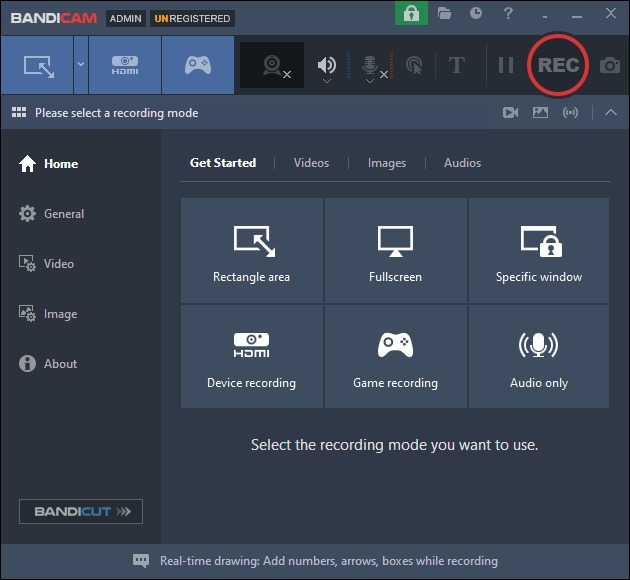
Bandicam разделяет сценарии на Screen Recording, Game Recording и Device Recording. Для обычной инструкции нужен первый режим: можно выбрать прямоугольную область, весь экран или конкретное окно. В сентябре 2026 года актуальна ветка Bandicam 2027: бесплатная запись ограничена пятью минутами на один файл, сама исходная запись создается без водяного знака, а экспорт отредактированного видео в бесплатном режиме содержит водяной знак. Старые статьи о десятиминутном лимите относятся к предыдущим веткам программы.
Как записать часть экрана
- Откройте Bandicam и выберите Rectangle on a screen либо Select a recording area. Для целого монитора используйте Fullscreen, для одного приложения — Specific window.
- Щелкните по значкам динамика и микрофона и убедитесь, что выбраны правильные устройства. Для урока с голосом системный звук и микрофон можно записывать одновременно.
- Расположите рамку так, чтобы она не обрезала меню и всплывающие окна приложения. Сохраняйте пропорции кадра, если ролик позже пойдет в стандартный горизонтальный проект.
- Нажмите REC или клавишу F12. Та же клавиша останавливает запись.
- Откройте Home → Videos, воспроизведите клип и проверьте звук. В Bandicam 2027 базовые операции просмотра и редактирования перенесены внутрь программы, поэтому короткий фрагмент можно подрезать без отдельного редактора.
На что обратить внимание в бесплатной версии
Пятиминутный предел не мешает короткой демонстрации, но делает бесплатный режим неудобным для вебинара или длинного урока. Если материал планируется использовать в работе или коммерческом проекте, отдельно учитывайте лицензионные условия: персональная лицензия предназначена для некоммерческого использования, а для организаций и коммерческой работы предусмотрена Business License.
7. iSpring Free Cam (Free Cam): бесплатный скринкаст без лимита времени
Платформа: Windows.
Цена: бесплатно.
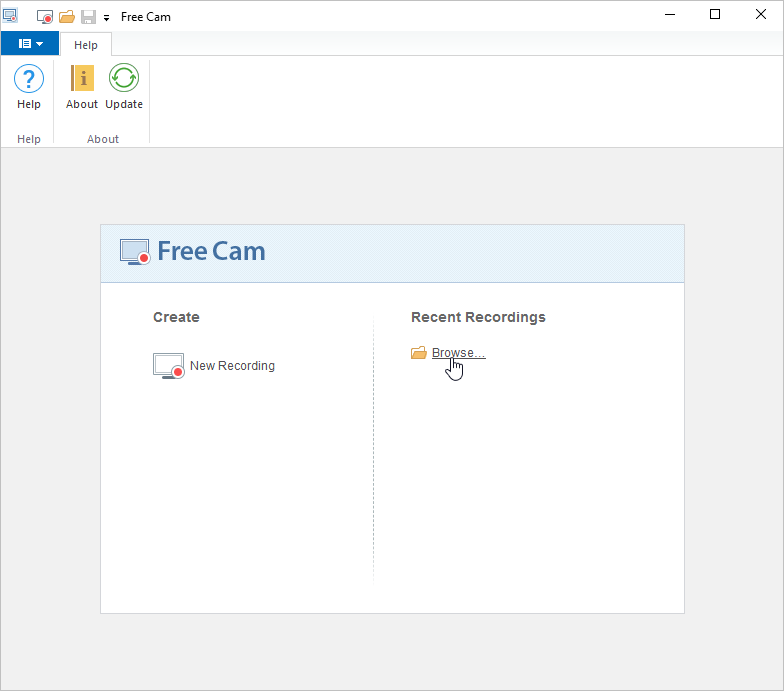
Продукт, который часто встречается под названием iSpring Free Cam, сейчас продвигается как Free Cam. Его сильная сторона — простой цикл без платного разблокирования длины ролика: выбрать область, записать голос и системный звук, убрать лишнее во встроенном редакторе и сохранить результат. Текущая страница Free Cam указывает отсутствие лимита времени и водяного знака для бесплатной записи.
Как записать короткую инструкцию
- Запустите Free Cam и нажмите New Recording.
- Выделите область, которую нужно показать. Для урока по программе лучше захватить только ее окно и оставить небольшой запас вокруг всплывающих меню.
- Проверьте аудио. Free Cam умеет записывать голос с микрофона и системные звуки; перед длинным дублем снова полезно сделать тестовый клип.
- Запустите запись и выполните сценарий. Не двигайте окно приложения после того, как зафиксировали область: иначе часть интерфейса может выйти за границу кадра.
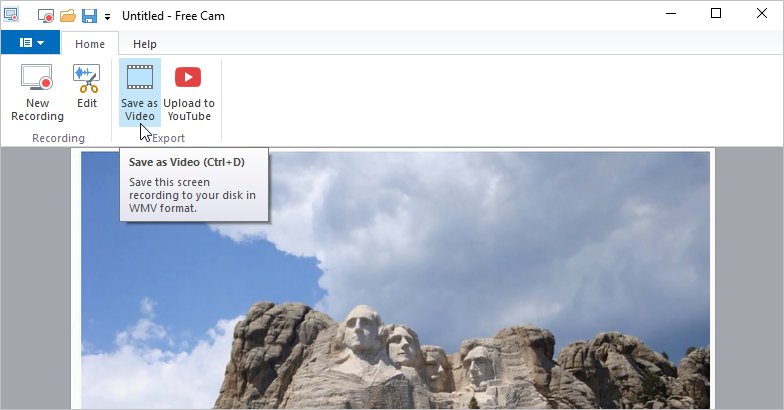
- Остановите запись и откройте редактор. Удалите паузы и ошибочные фрагменты, отрегулируйте звук, если это требуется.
- Сохраните готовое видео через команду Save as Video или используйте доступный вариант публикации, когда он соответствует задаче.
8. Camtasia (Camtasia Editor): запись, где экран и звук остаются редактируемыми
Платформа: Windows 10 64-bit 20H2 и новее, а также macOS 14 и новее; для современных систем рекомендуются более свежие версии ОС.
Цена: Camtasia Editor можно установить и использовать бесплатно, но экспорт без платного плана содержит водяной знак; для снятия ограничения нужны платные планы или бизнес-лицензия.
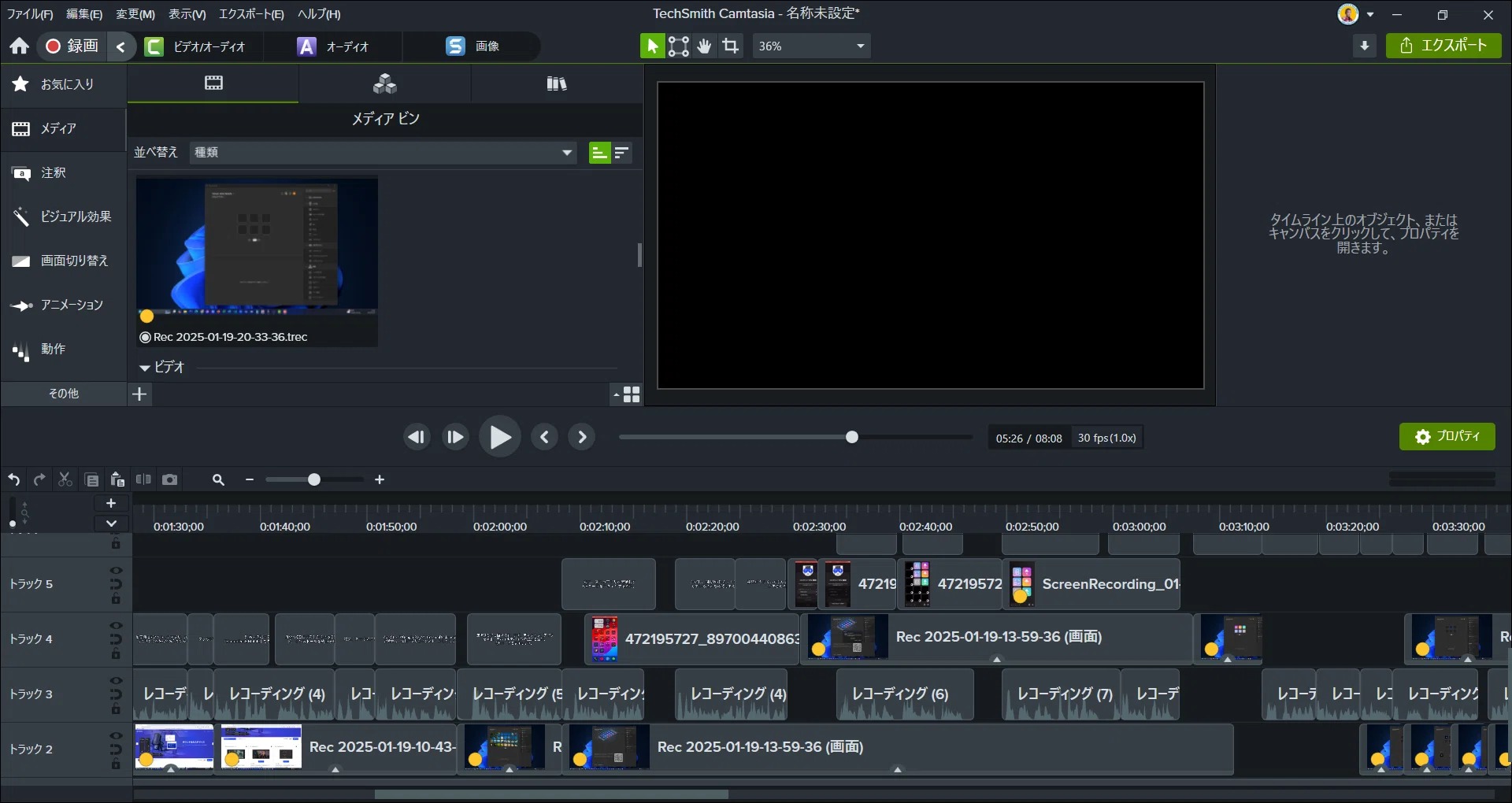
С 2026 года настольный редактор называется Camtasia Editor. Важное отличие от простых рекордеров — экран, камера, системный звук и микрофон могут записываться раздельно. После остановки не приходится «запекать» все в один необратимый слой: на временной шкале можно отдельно изменить уровень голоса, убрать камеру на части ролика, приблизить интерфейс или переработать движение курсора.
Рабочий процесс от записи до экспорта
- Откройте Camtasia Editor и запустите Recorder. Отметьте экран, который нужно захватывать, и включите только нужные источники: камеру, микрофон и системное аудио.
- Перед стартом проверьте уровни микрофона. Голос должен быть отчетливо выше фонового шума, но не доходить до жесткой перегрузки на громких словах.
- Начните запись. Для урока полезно двигать курсор осмысленно: задерживаться на кнопке перед кликом и не делать круговых движений. Camtasia сохраняет метаданные курсора, что дает дополнительные возможности для его коррекции после записи.
- Остановите захват и перейдите на временную шкалу. Сначала сделайте грубую чистку: удалите неудачные дубли и длинные паузы. Только затем добавляйте увеличение, аннотации и подписи.
- Если одновременно записаны камера и экран, проверьте, не перекрывает ли окно с лицом элементы интерфейса. Позицию и масштаб можно менять на этапе монтажа.
- Перед экспортом просмотрите ролик целиком. Бесплатный режим редактора позволяет изучить полный рабочий процесс, но финальный экспорт содержит водяной знак до перехода на платный план.
Когда Camtasia оправдана
Для двухминутного скринкаста возможностей много, но для курса из десятков уроков отдельные дорожки и повторяемые элементы оформления уменьшают количество переделок. Если голос записался тише, чем системный звук, его можно исправить без повторного захвата экрана. Если окно веб-камеры закрыло кнопку, его можно переставить. Для сложного монтажа за пределами скринкастов стоит сравнить отдельные видеоредакторы: на TopFotograf есть разборы DaVinci Resolve и CapCut Desktop.
Как записать экран на iPhone и Android без отдельного приложения
iPhone
В iPhone запись находится в Пункте управления. Проведите вниз от правого верхнего угла, нажмите кнопку Screen Recording и дождитесь трехсекундного отсчета. Если кнопки нет, добавьте этот элемент в Пункт управления. Чтобы записывать комментарий, удерживайте кнопку записи, включите Microphone и только потом нажмите Start Recording. Остановить съемку можно через красный индикатор записи; готовое видео автоматически попадает в медиатеку Photos.
Часть приложений запрещает захват защищенного содержимого. Это ограничение нельзя считать неисправностью рекордера. Кроме того, iPhone не позволяет одновременно делать обычную запись экрана и использовать Screen Mirroring.
Android
В актуальном Android стандартный путь начинается с быстрых настроек: дважды проведите сверху вниз и найдите Screen recorder. Если плитки нет, откройте редактирование быстрых настроек и добавьте ее. Перед стартом можно выбрать аудио и отображение касаний; на поддерживаемых устройствах также доступен выбор отдельного приложения вместо всего экрана. После отсчета начинается запись, а останавливается она через уведомление Screen recorder.
Производители меняют расположение и названия элементов в своих оболочках, поэтому Samsung, Xiaomi, OnePlus и другие модели могут выглядеть иначе. Если кнопки нет даже в редакторе быстрых настроек, сначала проверьте версию системы и руководство именно для устройства, а не устанавливайте первый попавшийся рекордер с доступом ко всему экрану.
Как записать экран со звуком без эха и перегруза
Звук портит инструкцию чаще, чем картинка. Пользователь способен простить небольшой провал частоты кадров, но голос с эхом или внезапно исчезнувшая речь делают ролик непригодным. Поэтому аудио стоит настраивать до выбора высокого битрейта и эффектов.
Системный звук
Системным называют звук, который воспроизводят приложения: музыка, видео, сигналы, речь собеседника. В рекордерах Windows он часто представлен как Speakers, Desktop Audio или системное аудио. В OBS это отдельный канал микшера, в Bandicam — устройство Speakers, в «Экранной Камере» — запись звука компьютера. Если индикатор не движется, проверьте, не выбран ли отключенный HDMI-монитор или другая звуковая карта.
Микрофон
Для голоса выберите конкретный микрофон, а не случайное устройство Default, если в системе подключены гарнитура, веб-камера и USB-микрофон одновременно. Произнесите самую громкую фразу будущего ролика и посмотрите на уровень. Постоянное достижение максимума означает риск клиппинга — цифрового перегруза, который не исправляется простым уменьшением громкости после записи.
Почему появляется двойной голос
Типичная причина — один и тот же сигнал попадает в файл двумя путями. Например, звук конференции записывается как системный, а затем снова приходит в микрофон через колонки. Второй вариант — одно устройство добавлено в OBS и как глобальный источник, и как отдельный Audio Input Capture. Решение одно: оставить только один путь каждого сигнала и использовать наушники при записи разговора.
Разрешение, частота кадров и размер файла
Для скринкаста важно не максимальное число пикселей, а соответствие выходного файла тому, что реально показывается на мониторе. Если экран работает в 1920×1080, запись в 3840×2160 не создаст новых деталей интерфейса. Она лишь увеличит поток данных и нагрузку. Напротив, сильное уменьшение 4K-рабочего стола до 1280×720 способно сделать мелкий шрифт неразборчивым.
30 или 60 кадров/с
Тридцать кадров в секунду достаточно для интерфейса, таблиц, презентаций и большинства учебных демонстраций. Шестьдесят кадров полезны в играх, при быстром скроллинге, работе с анимацией и любом материале, где движение само по себе важно. Удвоение частоты кадров не удваивает субъективное качество статичного урока, но повышает требования к кодированию и накопителю.
Почему текст становится «мыльным»
Мелкий текст страдает от трех вещей: низкого выходного разрешения, слишком сильного сжатия и повторного масштабирования. Старайтесь записывать область близко к финальному размеру. Если ролик предназначен для 1080p, интерфейс лучше организовать так, чтобы значимые элементы читались уже в кадре 1920×1080. Увеличение фрагмента после сильного сжатия лишь увеличит артефакты вокруг букв.
Когда нужен отдельный видеоредактор
Если после записи нужно собрать несколько дублей, синхронизировать музыку, делать цветокоррекцию внешней камеры, анимировать графику и готовить несколько версий ролика, встроенной обрезки рекордера мало. Материал лучше сохранить с достаточным качеством и продолжить работу в отдельном редакторе. Для простого Windows-процесса можно использовать ВидеоМОНТАЖ; для более сложного нелинейного проекта — редактор с многодорожечной временной шкалой.
Дерево диагностики: что делать, если запись не получилась
В файле черный экран
Сначала определите, черный ли весь кадр или только одно приложение. Если проблема касается защищенного видео, сервис может намеренно блокировать захват. Если черное только окно обычной программы, переключите способ источника: вместо захвата окна попробуйте захват дисплея или наоборот. В OBS на ноутбуках с двумя графическими адаптерами дополнительно имеет смысл проверить, на каком GPU работают приложение и рекордер. После изменения не запускайте длинный дубль — достаточно десятисекундного теста.
Видео есть, системного звука нет
Посмотрите на индикатор уровня до записи. Если он неподвижен, проблема находится до кодирования: рекордер не получает сигнал. Выберите фактическое устройство вывода, через которое сейчас слышен звук. Если шкала двигалась, но в готовом файле тишина, проверьте дорожки и параметры экспорта. В OBS отдельная дорожка могла быть записана, но не включена в выбранную дорожку воспроизведения.
Микрофон звучит дважды
Выключите колонки и оставьте наушники. Затем проверьте список источников: один микрофон не должен одновременно идти через глобальные настройки и второй локальный источник без необходимости. Повторите короткую запись и хлопните один раз в ладоши — двойной импульс хорошо слышен даже без монтажной программы.
Курсор дергается, а игра тормозит
Это признак нехватки ресурсов или слишком тяжелых параметров. Снизьте выходное разрешение, частоту кадров, качество кодирования или число одновременно захватываемых источников. В OBS проверьте статистику пропущенных кадров и попробуйте аппаратный кодировщик, если он доступен и совместим с видеокартой. В игре ограничьте частоту кадров так, чтобы у кодировщика оставался запас по GPU.
Звук постепенно уходит от изображения
Если синхронизация нормальна в начале и заметно расходится через десятки минут, проблема отличается от постоянной задержки. Проверьте частоту дискретизации аудиоустройств и проекта, драйверы, стабильность нагрузки и то, не записывается ли звук через нестабильное Bluetooth-устройство. Для длинных лекций полезно сделать тест не на 20 секунд, а на 10–15 минут.
Файл получился слишком большим
Сначала не уменьшайте разрешение вслепую. Оцените, действительно ли нужна запись 60 кадров/с и насколько высокий битрейт выбран. Для интерфейса часто эффективнее оставить 1080p и 30 кадров/с, чем уменьшать изображение до 720p и терять читаемость текста. После изменения запишите минутный фрагмент, умножьте его размер на длительность будущего ролика и заранее оцените требуемое место.
Ролик не открывается после аварийного завершения
При длинной работе формат контейнера важен. В OBS используйте отказоустойчивый вариант записи; MKV можно затем remux-преобразовать в MP4, а современные версии также поддерживают Hybrid MP4. Кроме того, не записывайте важную сессию на почти заполненный диск. Если запись уже повреждена, не перезаписывайте исходный файл попытками восстановления — сначала сделайте копию.
Чек-лист перед длинной записью
- папка назначения выбрана и на диске достаточно свободного места;
- разрешение и масштаб интерфейса позволяют читать самый мелкий важный текст;
- нужный монитор, окно или прямоугольная область попадают в кадр целиком;
- системный звук движет свой индикатор уровня;
- микрофон движет другой индикатор и не перегружается на громкой речи;
- наушники подключены, если одновременно пишутся системный звук и голос;
- уведомления, парольные менеджеры, почта и личные чаты скрыты;
- веб-камера не перекрывает кнопки и текст, если она используется;
- горячая клавиша остановки известна заранее;
- короткий тестовый файл открыт и прослушан обычным проигрывателем;
- для важной сессии запись запускается за несколько секунд до начала, а не в момент первой фразы.
Как работать быстрее: один тест вместо нескольких пересъемок
Удобный порядок настройки — не менять все параметры одновременно. Сначала добейтесь правильного кадра, затем звука, затем качества. Запишите 20–30 секунд, посмотрите файл, исправьте один недостаток и повторите. Такой цикл занимает несколько минут и быстрее, чем обнаружить после часа вебинара, что был выбран микрофон веб-камеры вместо USB-микрофона.
Для обучающих роликов полезен простой сценарий: курсор заранее лежит в нейтральной зоне, затем наводится на нужный элемент, задерживается примерно на секунду и только потом выполняется действие. Это улучшает читаемость без эффектов. Если ошибка произошла посередине фразы, сделайте паузу и повторите предложение с начала. На временной шкале такой дубль легче вырезать, чем пытаться склеить несколько слов.
Что проверить перед экспортом и публикацией
- Начало и конец. Удалите момент запуска и остановки рекордера, если панель попала в кадр и не несет смысла.
- Личные данные. Просмотрите ролик ускоренно и отдельно остановитесь на уведомлениях, адресной строке, именах файлов, профиле браузера и окнах авторизации.
- Читаемость интерфейса. Проверьте не только полноэкранный режим на своем мониторе, но и уменьшенный плеер. Если подписи теряются, укрупните нужный фрагмент или пересоберите кадр.
- Звук. Прослушайте начало, середину и конец в наушниках. Проверьте щелчки на монтажных склейках, перепады громкости и синхронность.
- Формат. Для большинства публикаций MP4 остается наиболее совместимым вариантом. Если запись сделана в MKV ради надежности, преобразуйте контейнер перед программой или площадкой, которая его не принимает.
- Оригинал. Не удаляйте исходную запись сразу после экспорта. Сначала откройте финальный файл, перемотайте его, проверьте длительность и только потом освобождайте место.
Частые вопросы
Можно ли записать экран без установки программ?
Да. В Windows 10/11 для игры или приложения есть Xbox Game Bar, в macOS — системная панель записи, которая открывается в том числе из QuickTime Player. iPhone и современные Android-устройства также имеют встроенный рекордер. Ограничения у встроенных решений различаются: Game Bar не рассчитана на произвольный захват всего рабочего стола, а стандартная запись QuickTime не дает обычного выбора системного звука как источника.
Почему в браузере вместо видео получается черный прямоугольник?
Так бывает с контентом, защищенным механизмами DRM, и с отдельными способами аппаратного вывода. Сначала проверьте запись обычного окна. Если оно снимается нормально, а защищенный поток — нет, проблема не в разрешении и не в битрейте. Не стоит обходить защиту: используйте разрешенный способ сохранения или предоставленную сервисом функцию загрузки.
Как записать только одно окно, чтобы уведомления не попали в кадр?
Выберите захват окна, если рекордер его поддерживает. В OBS это Window Capture, в Bandicam — Specific window, в «Экранной Камере» доступен режим выбранного окна. Даже при таком режиме уведомления лучше отключить: отдельные системные панели могут появляться поверх приложения, а конфиденциальность важнее удобства съемки.
Что лучше для вебинара на час и больше?
Для длинной записи важнее устойчивость файла, место на диске и надежное аудио, чем встроенные эффекты. OBS Studio подходит, когда нужен отказоустойчивый контейнер и контроль источников; «Экранная Камера» удобна, если после остановки требуется сразу перейти к простой обрезке. Бесплатный Bandicam 2027 для часовой сессии не подходит из-за пятиминутного лимита одного клипа.
Нужно ли записывать 60 кадров/с для обычного видеоурока?
Нет. Для окон, текста и презентаций 30 кадров/с обычно достаточно. 60 кадров/с имеет смысл, когда важна плавность динамичной игры, анимации или быстрого движения. При одинаковом разрешении более высокая частота кадров повышает нагрузку и обычно увеличивает объем данных.
Какой способ выбрать для записи экрана и веб-камеры одновременно?
OBS Studio и Camtasia изначально работают с несколькими источниками и подходят для такого сценария. В OBS камера добавляется как отдельный источник в сцену. Camtasia записывает экран и камеру так, чтобы после съемки их можно было редактировать раздельно. Это удобнее, чем записать уже «склеенную» картинку и затем обнаружить, что камера закрыла важный элемент интерфейса.
Запись вебинара, видеозвонка и чужого контента
Техническая возможность захвата не означает, что любой экран стоит записывать одинаково. Перед вебинаром или созвоном проверьте правила площадки, договоренности с участниками и то, не появятся ли в кадре данные, предназначенные только для участников встречи. Особенно внимательно относитесь к именам, адресам электронной почты, номерам телефонов, документам и сообщениям в чатах.
Для созвона безопаснее подготовить отдельный рабочий стол или хотя бы закрыть личные окна, отключить предпросмотр уведомлений и не открывать менеджер паролей во время записи. Если нужно показать авторизацию в сервисе, остановите запись до ввода пароля и возобновите после входа. Размытие на монтаже — резервный способ, а не причина сознательно записывать секретные данные.
Почему иногда нельзя записать видео из плеера
Стриминговые сервисы и отдельные приложения используют защиту содержимого. В результате рекордер способен сохранить интерфейс плеера, но вместо самого изображения получится черный участок. Смена битрейта, кодека или размера кадра такую блокировку не устраняет. Для фильма, курса или трансляции используйте разрешенные площадкой способы офлайн-доступа и скачивания, если они предусмотрены.
Как не потерять длинную сессию
Перед записью на час и более проверьте три вещи: свободное место, питание ноутбука и формат записи. Подключите зарядное устройство, отключите автоматический сон на время работы и запишите несколько минут именно с теми параметрами, которые будут использоваться в основном сеансе. В OBS для длинной сессии предпочтителен отказоустойчивый контейнер: MKV затем можно преобразовать в MP4 через Remux Recordings, а в современных версиях доступен Hybrid MP4. После завершения сначала убедитесь, что файл открывается и перематывается, и только потом удаляйте временные материалы.
Как сохранить чистый исходник для монтажа
Если ролик будет редактироваться, не добавляйте поверх экрана лишние элементы только потому, что рекордер это умеет. Стрелку, подпись или рамку, нарисованные прямо во время захвата, позже уже нельзя убрать из изображения. Для важного проекта лучше записать чистый экран, а указатели и подписи добавить на монтаже. Исключение — живая демонстрация, где рисование само является частью объяснения.
Вывод
Для Windows, когда нужно пройти путь от захвата до простой обработки в одной программе, начните с «Экранной Камеры» и сделайте короткий тест со звуком. Для нескольких источников, сложной сцены или длинной записи лучше подходит OBS Studio. Если требуется снять только игру или активное приложение без установки ПО, достаточно Xbox Game Bar. На Mac самый короткий путь — QuickTime Player, а при необходимости системного звука и многодорожечной работы стоит перейти к более функциональному рекордеру. CamStudio V3 подходит для бесплатного локального захвата монитора, окна или области в современных Windows без водяного знака. Bandicam удобен отдельными режимами экрана и игры, но бесплатная ветка 2027 ограничивает длительность одного клипа. Free Cam остается простым бесплатным вариантом для Windows, а Camtasia оправдана, когда экран, камера, голос и последующий монтаж должны оставаться управляемыми по отдельности.
Независимо от программы, надежная запись начинается одинаково: закрыть лишние окна, проверить область кадра, выбрать правильные аудиоустройства, записать полминуты теста и воспроизвести файл. Этот контроль важнее любого пресета качества — он сразу показывает, что в итоговом видео действительно есть нужная картинка и звук.












