


Задача выглядит простой: есть MP3, а плееру, медиатеке или монтажной программе нужен файл M4A. Сложность появляется в словах «без потери качества». MP3 уже хранит звук с потерями, поэтому обычная перекодировка не способна вернуть информацию, удалённую при создании исходного файла. Если MP3 снова сжать кодеком AAC, который чаще всего используется внутри M4A, получится ещё одно поколение сжатия с потерями. Его можно сделать аккуратно и почти незаметно на слух, но математически оно не будет без потерь.
Есть два разумных пути. Первый — сохранить MP3 в M4A с AAC, не меняя без необходимости частоту дискретизации и число каналов и выбрав достаточно высокий битрейт. Такой файл остаётся сравнительно компактным и хорошо подходит для медиатеки, смартфона и обмена. Второй — декодировать MP3 и сохранить результат в M4A с Apple Lossless Audio Codec, то есть ALAC. В этом случае после декодирования MP3 новый файл кодируется без дальнейшего удаления аудиоданных, но качество исходного MP3 не улучшается, а размер заметно возрастает.
Ниже разобраны восемь способов: АудиоМАСТЕР для Windows, Apple Music и iTunes, Zamzar, Audacity, VLC Media Player, Online-Convert.com, FFmpeg и Convertio. Для каждого способа указано, когда он уместен, какие параметры не стоит менять и как проверить готовый файл, чтобы расширение .m4a не скрывало нежелательную перекодировку.
- Что означает «MP3 в M4A без потери качества»
- Подготовка: что проверить до конвертации
- Какой способ выбрать
- 1. АудиоМАСТЕР — основной способ для Windows
- Пошаговая конвертация
- 2. Apple Music и iTunes — конвертация внутри медиатеки
- На Mac через Apple Music
- На Windows через iTunes
- 3. Zamzar — когда нужно обойтись браузером
- 4. Audacity — конвертация после редактирования
- Сначала проверьте FFmpeg
- Экспорт MP3 в M4A/AAC
- 5. VLC Media Player — разовая конвертация в установленном плеере
- 6. Online-Convert.com — M4A с выбором кодека в браузере
- 7. FFmpeg — точный AAC или ALAC одной командой
- AAC: компактный M4A
- ALAC: без нового lossy-сжатия
- Как проверить готовый файл
- 8. Convertio — простой AAC-конвертер с настройками
- Как выбрать AAC-битрейт и не ухудшить MP3 сильнее необходимого
- Частота дискретизации, каналы и громкость: что оставлять неизменным
- Как проверить M4A после конвертации
- Матрица сохранности: что меняется при разных вариантах
- Типичные ошибки и безопасное исправление
- Переименовать .mp3 в .m4a
- Считать ALAC способом улучшить MP3
- Задать 96 кГц для MP3 44,1 кГц
- Слишком сильно снизить AAC-битрейт
- Случайно включить Normalize, Fade или Trim
- Удалить MP3 сразу после успешного сообщения
- Перекодировать один и тот же файл несколько раз
- Оценивать качество только по размеру файла
- Чек-лист перед финальным экспортом
- FAQ
- Можно ли получить M4A вообще без потерь из MP3?
- Что лучше для обычного прослушивания: AAC или ALAC?
- Имеет ли смысл ставить AAC 320 кбит/с для MP3 128 кбит/с?
- Почему M4A оказался больше MP3?
- Почему M4A не открывается на старом устройстве?
- Нужно ли менять 44,1 кГц на 48 кГц?
- Какой из восьми способов не отправляет файл в интернет?
- Вывод: какой путь выбрать
- Предложить модель для рейтинга
Что означает «MP3 в M4A без потери качества»
M4A — не один конкретный способ сжатия, а распространённое расширение аудиофайла в контейнере MPEG-4. Внутри него обычно находится AAC либо ALAC. AAC относится к кодекам с потерями: он уменьшает объём данных, отбрасывая часть информации по психоакустической модели. ALAC относится к кодекам без потерь: после декодирования он восстанавливает те же PCM-сэмплы, которые были поданы на его вход.
Из этого следует важное различие. MP3 → AAC означает декодирование MP3 в несжатый поток и повторное сжатие уже другим lossy-кодеком. Даже если задать AAC 256 или 320 кбит/с, исчезнувшие при прежнем MP3-кодировании детали не возвращаются, а новый кодек выполняет собственное упрощение сигнала. MP3 → ALAC тоже сначала декодирует MP3, но затем сохраняет полученные сэмплы без нового lossy-сжатия. Поэтому ALAC не делает MP3 «лучше», зато не добавляет ещё одну стадию потерь.
| Цель | Что выбрать внутри M4A | Что произойдёт с качеством | Что произойдёт с размером |
|---|---|---|---|
| Компактный файл для телефона и медиатеки | AAC | Будет повторное сжатие с потерями; его влияние уменьшается при разумно высоком битрейте | Размер остаётся близким к MP3 или меняется в зависимости от битрейта |
| Не добавлять новое lossy-сжатие | ALAC | Качество исходного MP3 не восстановится, но после декодирования не появится ещё одна стадия потерь | Файл станет существенно больше |
| Получить реально качественный M4A из исходника | AAC или ALAC из WAV/FLAC/CD | Результат ограничен качеством исходного несжатого или lossless-материала, а не старым MP3 | Зависит от выбранного кодека и параметров |
Если сохранился WAV, FLAC, ALAC, мастер проекта или компакт-диск, лучше конвертировать именно этот первичный источник. Это единственный способ не наследовать артефакты MP3. Если исходник уже только MP3, задача меняется: нужно не «улучшить» его, а не ухудшить лишними операциями.
Подготовка: что проверить до конвертации
Сделайте копию исходного MP3 и работайте с ней. Большинство программ создают новый файл и не трогают оригинал, но резервная копия защищает от случайного перезаписывания, особенно при пакетной обработке. Прослушайте начало, середину и конец трека: щелчок, обрыв или уже имеющееся искажение нельзя исправить простым переходом в M4A.
- Определите назначение. Для Apple Music, смартфона, презентации или передачи небольшого файла обычно достаточно AAC. Для долговременного хранения, где важнее не добавлять новое lossy-сжатие, используйте ALAC.
- Не повышайте частоту дискретизации без причины. Если исходный MP3 имеет 44,1 кГц, запись в 48 или 96 кГц не вернёт отсутствующие высокие частоты. Она только добавит ресемплинг и может увеличить размер.
- Сохраните число каналов. Стереофайл оставляйте стерео, если конечное устройство не требует моно. Принудительный downmix меняет звуковую сцену.
- Не включайте обработку автоматически. Нормализация, эквалайзер, шумоподавление, усиление громкости, fade in и fade out — это отдельные операции. Для чистой конвертации их оставляют выключенными.
- Запишите длительность исходника. После экспорта сравните продолжительность. Существенное расхождение часто означает обрезку, ошибку чтения или неверно выбранный диапазон.
Битрейт нового AAC не обязан совпадать с цифрой MP3. Кодеки используют разные модели сжатия, поэтому одинаковое число кбит/с не означает одинаковую степень искажений. Для уже сжатой музыки практический подход — не делать новый AAC заведомо более жёстким, чем нужно для конечной задачи. Повышение до очень большого битрейта также не восстанавливает детали, которых нет в MP3.
Какой способ выбрать
| Способ | Где работает | Главный сценарий | Контроль качества | Что учитывать |
|---|---|---|---|---|
| АудиоМАСТЕР | Windows | Один или несколько треков с простой правкой перед экспортом | Битрейт, частота, каналы в мастере сохранения | Настольная программа, ориентирована на Windows |
| Apple Music / iTunes | macOS / Windows | Файлы уже находятся в музыкальной медиатеке | AAC Encoder или Apple Lossless Encoder | Удобнее для библиотечного, а не файлового рабочего процесса |
| Zamzar | Браузер | Разовая конвертация без установки | Битрейт, частота, mono/stereo в Advanced settings | Исходник загружается на сервер |
| Audacity | Windows, macOS, Linux | Нужно отредактировать аудио до экспорта | Экспорт M4A/AAC через FFmpeg; возможен ALAC через внешний encoder | Для M4A требуется подключение FFmpeg |
| VLC Media Player | Windows, macOS, Linux | Плеер уже установлен и нужна разовая конвертация | Профиль и параметры аудиокодека | Интерфейс профилей менее очевиден, чем у специализированного конвертера |
| Online-Convert.com | Браузер | Нужен M4A с выбором кодека и дополнительных параметров | Sample rate, channels, codec, trim, normalize | Файл обрабатывается веб-сервисом |
| FFmpeg | Командная строка | Точный контроль, автоматизация, большие коллекции | Явное указание AAC/ALAC, битрейта и параметров | Нужно внимательно вводить команды и пути |
| Convertio | Браузер | Простая AAC-конвертация с понятными настройками | Bitrate per channel, channels, frequency | Сервис перекодирует MP3 в M4A с AAC |
Для минимального числа действий на Windows логичен АудиоМАСТЕР. Если музыка уже организована в библиотеке Apple, системный путь через Apple Music или iTunes короче. Audacity полезен, когда перед сохранением нужно вырезать фрагмент или выполнить осознанную обработку. FFmpeg удобнее всех при десятках и сотнях файлов, потому что параметры можно зафиксировать одной командой и повторить без ручного выбора профиля.
1. АудиоМАСТЕР — основной способ для Windows
АудиоМАСТЕР — настольный редактор AMS Software для Windows. В его рабочем окне видна волновая форма, слева расположены операции обработки, а конвертация выполняется через меню сохранения. Такой подход полезен, когда MP3 нужно не только переупаковать в M4A, но и предварительно обрезать, проверить громкость или убрать ненужный участок. Если требуется строгое преобразование формата, никаких эффектов перед экспортом применять не нужно.

Пошаговая конвертация
- Запустите АудиоМАСТЕР и нажмите Открыть файл.
- Выберите исходный MP3. После импорта дождитесь появления волновой формы и прослушайте несколько участков.
- Не применяйте эффекты, нормализацию и изменение громкости, если задача состоит только в смене формата.
- Откройте меню Файл и выберите Сохранить как.
- В мастере сохранения выберите M4A. Для музыки сохраните исходную частоту дискретизации и стереорежим. Не повышайте частоту только ради большей цифры.
- Выберите битрейт, соответствующий задаче. Для AAC из уже сжатого MP3 не занижайте его без необходимости: уменьшение битрейта означает более сильное повторное сжатие.
- Нажмите Сохранить, выберите другую папку или другое имя, чтобы не потерять исходник.
- После завершения откройте M4A в плеере, сравните длительность и прослушайте начало, динамичный фрагмент и конец.
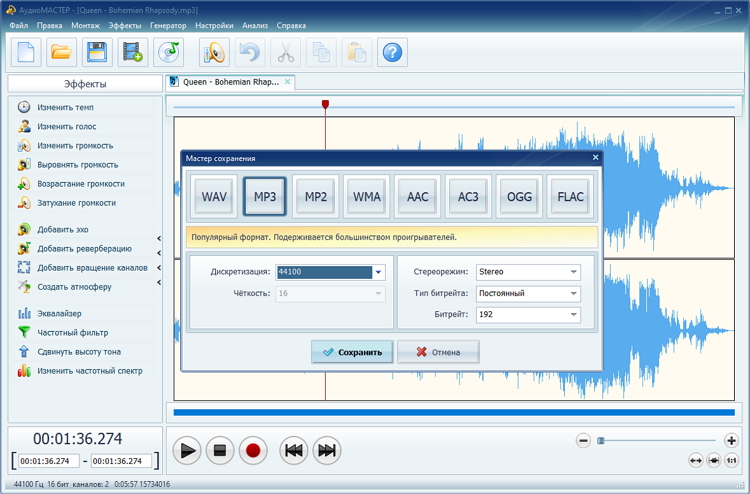
Что проверить перед нажатием «Сохранить». Частота дискретизации должна оставаться такой же, как у исходного MP3, если конечное устройство не предъявляет отдельного требования. Для обычной музыки стерео сохраняют стерео. CBR или VBR выбирают по совместимости и размеру, но сам по себе режим не восстанавливает качество. Если в программу был загружен MP3 128 кбит/с, экспорт AAC 320 кбит/с создаст более крупный файл, но не сделает исходный материал равным записи, изначально закодированной в 320 кбит/с.
Типичная ошибка. Пользователь повышает частоту с 44,1 до 48 кГц и одновременно увеличивает битрейт, рассчитывая получить «улучшенный» звук. Это не восстанавливает спектр MP3. Безопасный откат прост: оставить исходный MP3 нетронутым и повторить экспорт с исходной частотой и без эффектов.
2. Apple Music и iTunes — конвертация внутри медиатеки
На Mac текущий путь выполняется через приложение Apple Music, а на Windows для классической медиатеки по-прежнему используется iTunes. Сильная сторона этого способа — выбор кодера непосредственно в настройках импорта. Можно создать AAC-версию для компактного M4A либо Apple Lossless-версию, когда приоритетом является отсутствие нового lossy-сжатия после декодирования MP3. Оригинальный трек остаётся в медиатеке, а рядом появляется новая версия.
На Mac через Apple Music
- Откройте Music и добавьте MP3 в медиатеку, если его там ещё нет.
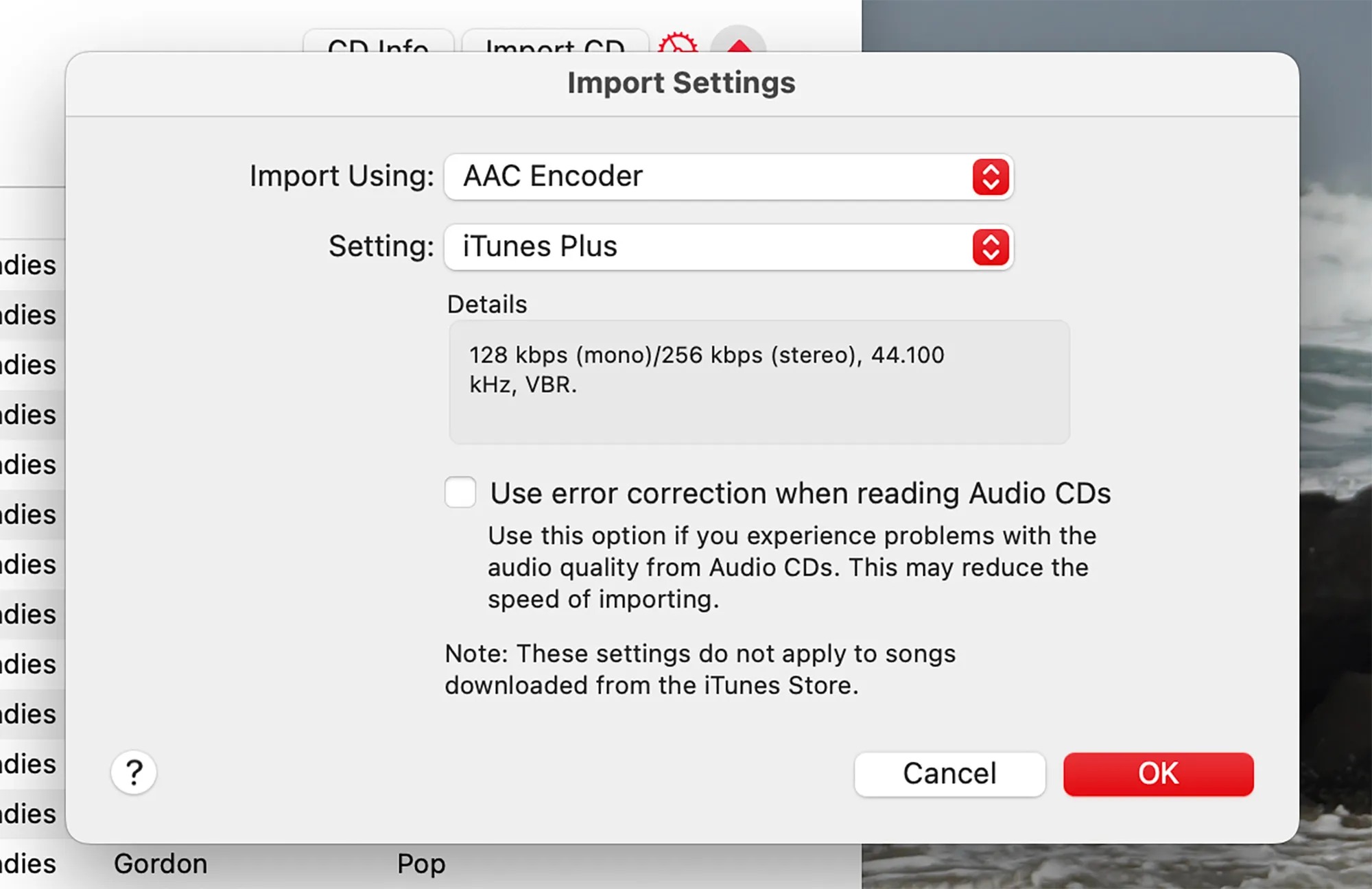
- Перейдите в Music → Settings → Files → Import Settings.
- В поле Import Using выберите AAC Encoder для компактного M4A или Apple Lossless Encoder для ALAC.
- При AAC не снижайте качество без необходимости. Если доступна ручная настройка частоты, оставьте исходную.
- Подтвердите настройки кнопкой OK.
- Выделите нужный MP3 в библиотеке.
- Откройте File → Convert и выберите создание версии в установленном формате: AAC или Apple Lossless.
- Дождитесь появления второй записи и проверьте её через сведения о файле и воспроизведение.
На Windows через iTunes
- Откройте Edit → Preferences → General → Import Settings.
- Выберите AAC Encoder или Apple Lossless Encoder и сохраните настройки.
- Выделите трек в библиотеке.
- Откройте File → Convert и создайте версию в выбранном формате.
- Сравните длительность оригинала и новой записи. Исходный MP3 не удаляйте, пока не проверили M4A.
Apple отдельно предупреждает, что конвертация одного сжатого формата в другой способна снижать качество. Это как раз относится к MP3 → AAC. Переход MP3 → Apple Lossless не возвращает потерянные данные, но исключает новую lossy-стадию. Если размер не важен и файл нужен в экосистеме Apple, ALAC даёт самый понятный способ сохранить декодированный MP3 без дальнейшего отбрасывания информации.
3. Zamzar — когда нужно обойтись браузером
Zamzar подходит для разовой конвертации, когда устанавливать программу не хочется. Текущая страница MP3 to M4A строится вокруг трёх действий: выбрать файл, указать M4A и запустить преобразование. В Advanced settings доступны битрейт, sample rate, mono/stereo, громкость и fade. Для чистой смены формата последние две операции лучше не включать.
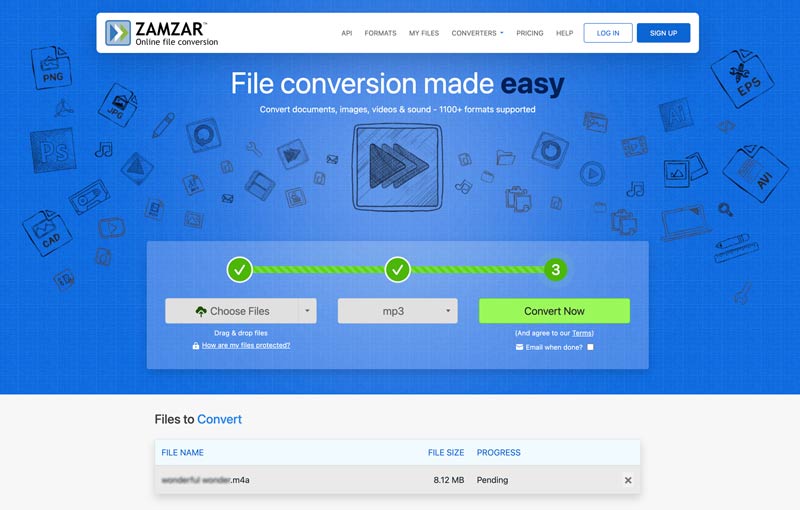
- Откройте конвертер MP3 to M4A в Zamzar.
- Нажмите Choose Files и выберите MP3. Сервис также предлагает загрузку из поддерживаемых облачных источников.
- В качестве целевого формата выберите M4A.
- Откройте Advanced settings. Частоту и число каналов оставьте без лишнего преобразования: стерео не переводите в моно, 44,1 кГц не повышайте ради «качества».
- Не включайте изменение громкости, Fade In и Fade Out, если они не входят в задачу.
- Нажмите Convert Now и дождитесь завершения.
- Скачайте M4A сразу после обработки и сохраните его в понятную папку.
- Проверьте продолжительность и воспроизведение локально, а затем при необходимости удалите результат из веб-интерфейса.
При работе с веб-конвертером важно учитывать передачу исходника на удалённый сервер. Zamzar указывает, что бесплатные готовые файлы хранятся не более 24 часов, а пользователь может удалить их раньше. Для конфиденциальной записи — интервью до публикации, клиентского аудио, голоса с персональными данными — локальный инструмент обычно рациональнее, потому что файл не нужно передавать стороннему сервису.
4. Audacity — конвертация после редактирования
Audacity полезен не как «конвертер в один клик», а когда до создания M4A нужно увидеть волну и осознанно изменить материал: удалить тишину, вырезать дубль, сделать монтаж речи. Экспорт M4A/AAC выполняется через FFmpeg. Если библиотека FFmpeg не подключена, формат M4A в списке экспорта не появится или будет недоступен.
Сначала проверьте FFmpeg
В Windows откройте Edit → Preferences → Libraries, в macOS — Audacity → Preferences → Libraries. В разделе FFmpeg должна определяться установленная библиотека. Если она отсутствует, установите совместимую сборку по инструкции Audacity и повторно откройте настройки. Это отдельный компонент, а не тот же файл, что консольная программа ffmpeg в произвольной папке.
Экспорт MP3 в M4A/AAC
- Откройте MP3 через File → Open.
- Проверьте, что дорожка отображается полностью и воспроизводится без обрывов.
- Если монтаж не нужен, не применяйте эффекты и не меняйте Project Sample Rate.
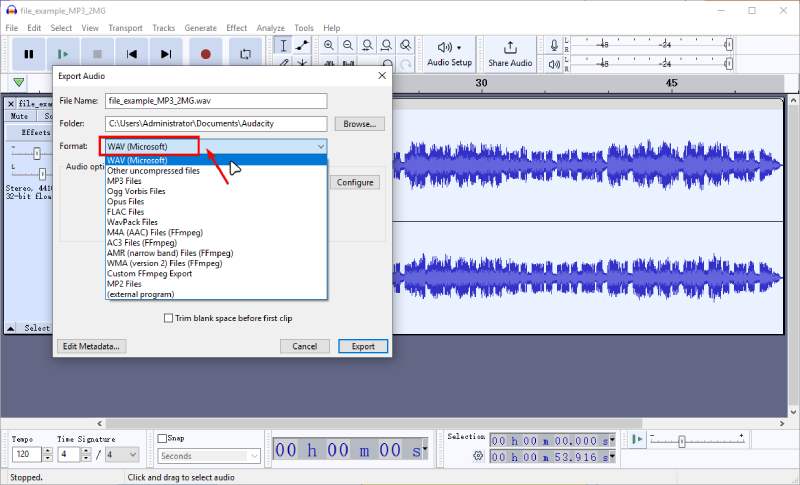
- Выберите File → Export Audio.
- В списке форматов укажите M4A (AAC) Files (FFmpeg).
- Настройте качество. В документации Audacity для этого формата приводится стандартное значение 256 кбит/с; доступный максимум для стерео — 320 кбит/с.
- Сохраните файл под новым именем и заполните метаданные только при необходимости.
- Откройте готовый M4A и сравните его длительность с исходником.
Для ALAC Audacity допускает внешний encoder. В его документации приведён шаблон команды FFmpeg с кодеком ALAC. Такой путь имеет смысл, если редактор нужен именно для монтажа, а финальный M4A требуется без повторного lossy-сжатия. Если редактирование не нужно, проще сразу выполнить ALAC-команду FFmpeg, описанную ниже.
Типичная ошибка. После открытия MP3 пользователь нормализует громкость «на всякий случай», а затем сравнивает результат по ощущению громкости и считает его качественнее. Это уже не чистая конвертация. Для честного сравнения экспортируйте без обработки и слушайте файлы при одинаковом уровне воспроизведения.
5. VLC Media Player — разовая конвертация в установленном плеере
VLC чаще используют для воспроизведения, но в настольной версии есть команда Convert/Save. Этот способ удобен, когда плеер уже установлен и отдельный аудиоредактор не нужен. В отличие от специализированного конвертера, здесь приходится внимательнее следить за профилем: расширение выходного файла и аудиокодек должны соответствовать друг другу.
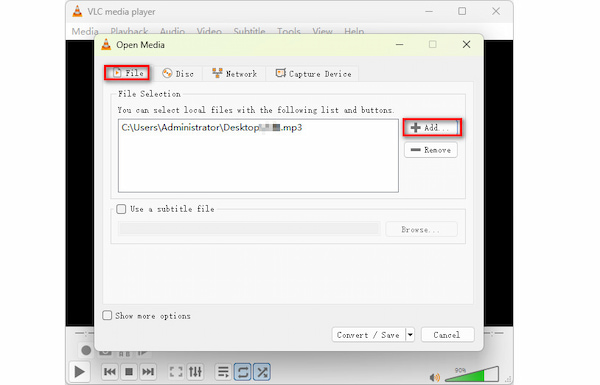
- Откройте VLC и выберите Media → Convert / Save.
- На вкладке File нажмите Add и укажите MP3.
- Нажмите Convert / Save.
- В окне Convert выберите профиль с аудио AAC либо создайте профиль, где используется аудиокодек MPEG 4 Audio/AAC.
- Откройте параметры профиля и убедитесь, что видео отключено, а аудиопараметры не меняют каналы и частоту без необходимости.
- В поле назначения укажите новое имя файла с расширением .m4a.
- Нажмите Start и дождитесь окончания обработки.
- Откройте новый файл в VLC и через сведения о кодеке проверьте аудиопоток.
В VLC особенно важно не ограничиваться переименованием. Имя track.m4a не заставляет программу автоматически исправить неверно выбранный профиль. Если внутри остался другой поток или контейнер не соответствует расширению, некоторые проигрыватели откроют файл, а другие откажутся. После конвертации проверьте кодек и воспроизведение в целевом приложении.
Если требуется глубже разобраться в логике профилей, контейнеров и диагностике, полезен отдельный материал TopFotograf о кодеках, форматах и пакетной обработке: принципы выбора контейнера и аудиокодека там применимы и к проверке M4A.
6. Online-Convert.com — M4A с выбором кодека в браузере
Страница Convert to M4A принимает MP3 и другие аудиоформаты и предоставляет настройки частоты, каналов, обрезки, нормализации и кодека. Для темы «без дополнительной потери» важна возможность выбрать ALAC. Сам сервис прямо указывает Apple Lossless Audio Codec для M4A, поэтому этот вариант отличается от браузерных конвертеров, которые жёстко используют AAC.
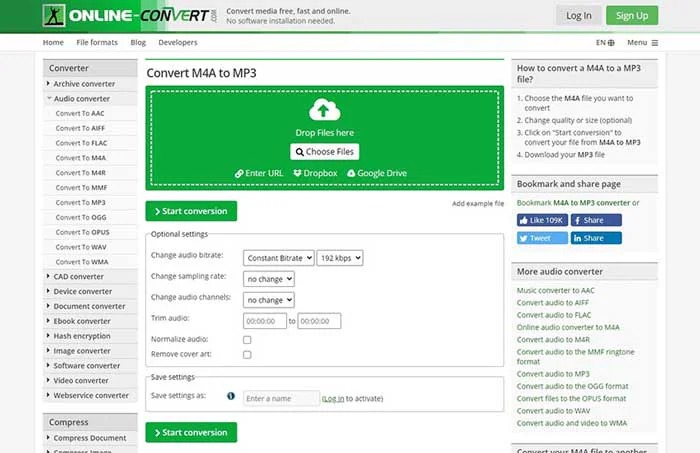
- Откройте страницу Convert to M4A.
- Нажмите Choose File и выберите исходный MP3.
- В Optional settings не меняйте sample rate и channels без необходимости.
- В поле Select audio codec выберите ALAC, если цель — избежать нового lossy-сжатия после декодирования MP3. Для компактного файла выберите AAC, понимая, что это повторное сжатие с потерями.
- Оставьте Normalize audio выключенным, если вы не собирались менять уровень сигнала.
- Не задавайте Trim, если нужен весь трек.
- Запустите преобразование кнопкой Start.
- Скачайте M4A и проверьте кодек локальным инструментом.
ALAC после MP3 нужен не для «апскейла» качества. Он фиксирует декодированный аудиопоток без дальнейшего lossy-кодирования. Поэтому такой M4A может оказаться в несколько раз больше исходного MP3, хотя на слух не станет детальнее. Сценарий оправдан, когда следующий этап рабочего процесса требует M4A и важно не добавлять ещё одну необратимую компрессию.
7. FFmpeg — точный AAC или ALAC одной командой
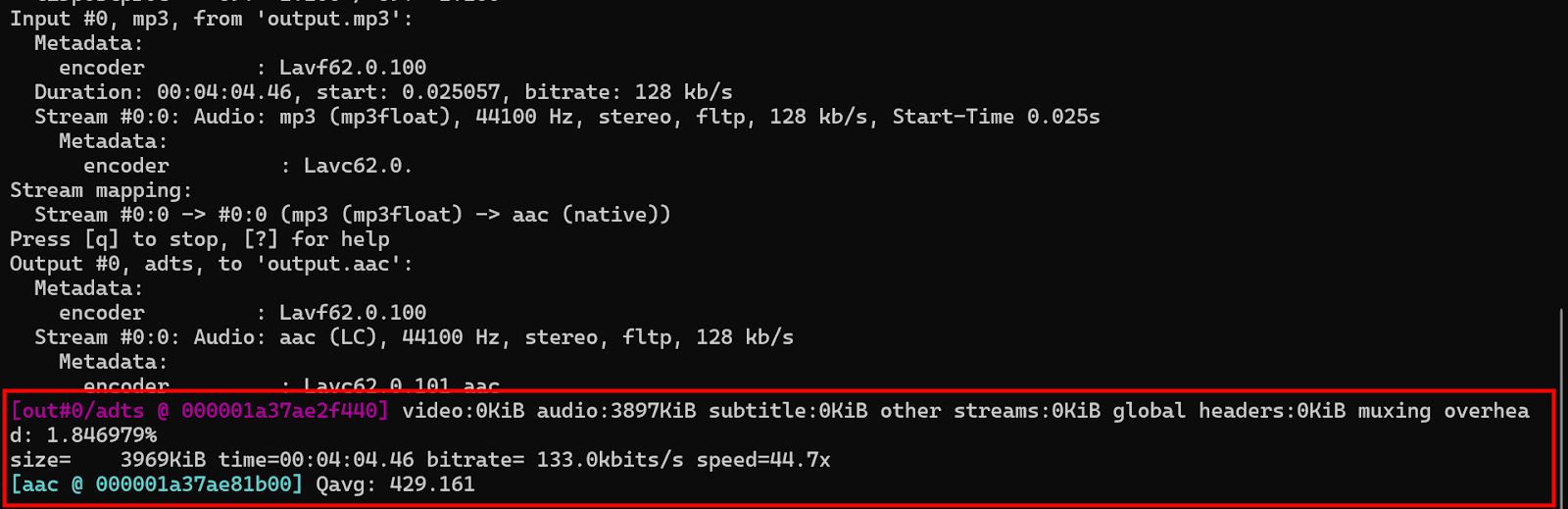
FFmpeg — наиболее прозрачный вариант, когда нужно точно знать, какой кодек окажется внутри M4A. Команда явно задаёт источник, аудиокодек и при необходимости битрейт. Она хорошо масштабируется: после проверки одного файла ту же логику можно применить к папке, не открывая отдельный диалог для каждого трека.
AAC: компактный M4A
Команда: ffmpeg -i input.mp3 -c:a aac -b:a 256k output.m4a
Параметр -i указывает исходный MP3, -c:a aac выбирает встроенный AAC-кодер, -b:a 256k задаёт битрейт, а расширение .m4a определяет подходящий контейнер. 256 кбит/с здесь не означает «без потерь»; это настройка для достаточно качественного AAC, который всё равно остаётся lossy.
ALAC: без нового lossy-сжатия
Команда: ffmpeg -i input.mp3 -c:a alac output.m4a
Здесь MP3 сначала декодируется, после чего FFmpeg кодирует полученные сэмплы в Apple Lossless. Битрейт вручную не задаётся, потому что ALAC не работает как AAC с фиксированной целью в кбит/с. Итоговый размер определяется содержимым сигнала и эффективностью lossless-сжатия.
Как проверить готовый файл
Команда: ffprobe -hide_banner output.m4a
В выводе найдите аудиопоток. Для первого варианта должен быть указан AAC, для второго — ALAC. Проверьте также частоту дискретизации, количество каналов и длительность. Если FFmpeg сообщает о неожиданной частоте или mono вместо stereo, не удаляйте MP3 и повторите команду с корректными параметрами.
По умолчанию не добавляйте -ar и -ac, когда не требуется менять частоту или каналы. Отсутствие этих параметров уменьшает риск ненужного ресемплинга и downmix. Так команда остаётся минимальной: декодировать исходник и сохранить его в выбранном кодеке.
Безопасный порядок для коллекции. Сначала скопируйте 2–3 типичных MP3 в отдельную папку, выполните выбранную команду, проверьте AAC/ALAC через ffprobe и послушайте результат. Только после этого применяйте тот же шаблон ко всей библиотеке. Не удаляйте исходники в той же команде: конвертация и удаление исходников должны быть разными этапами.
8. Convertio — простой AAC-конвертер с настройками
Convertio на текущей странице MP3 to M4A прямо указывает, что перекодирует MP3 в M4A с AAC. Это важно: сервис не следует рассматривать как lossless-путь. Его задача — получить компактный M4A, управляя битрейтом на канал, числом каналов и частотой. Для разового файла этот вариант проще командной строки, но принцип качества остаётся тем же: AAC создаёт второе поколение lossy-сжатия.
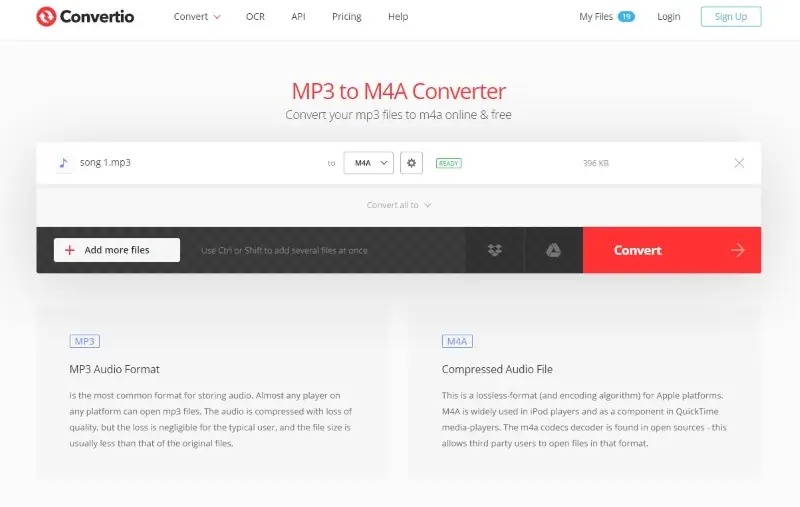
- Откройте страницу MP3 to M4A.
- Нажмите Choose Files и добавьте MP3.
- Убедитесь, что целевой формат — M4A.
- Откройте Advanced → Settings.
- В Audio Channels оставьте Auto (No change), если исходное число каналов менять не нужно.
- В Frequency также оставьте Auto (No change), чтобы не инициировать ненужный ресемплинг.
- Выберите разумный AAC bitrate per channel. Помните, что на странице параметр задаётся именно на канал: для стерео итоговое значение складывается по двум каналам.
- Нажмите Convert, скачайте результат и проверьте его локально.
Convertio удаляет входные и временные файлы после преобразования, а готовые результаты автоматически удаляются через 24 часа, если пользователь не удалил их раньше. Тем не менее локальная конвертация остаётся предпочтительнее для материалов, которые нельзя передавать внешнему сервису: сама необходимость загрузки уже меняет модель приватности.
Как выбрать AAC-битрейт и не ухудшить MP3 сильнее необходимого
Самая частая ошибка — считать, что M4A автоматически качественнее MP3. AAC действительно эффективнее старого MP3-кодирования при сопоставимых условиях, но перекодировка не начинается с оригинального мастера. Кодер получает уже упрощённый MP3-сигнал с его артефактами. Поэтому новый AAC должен прежде всего не быть слишком агрессивным.
Для музыкального MP3 высокого качества практичен AAC с высоким битрейтом, например 256 кбит/с. 320 кбит/с можно использовать, когда размер вторичен, но он не превращает MP3 в lossless. Для речи требования ниже, однако уменьшать битрейт нужно только ради конкретного ограничения размера или канала доставки. Если конечная система принимает ALAC и объём не критичен, ALAC полностью убирает вопрос выбора lossy-битрейта на втором этапе.
| Исходная ситуация | Рациональный выход | Почему |
|---|---|---|
| MP3 хорошего качества, нужен компактный M4A | AAC около 256 кбит/с, исходная частота и каналы | Снижает риск заметной дополнительной деградации без резкого роста размера |
| MP3 нужен в M4A, размер не важен | ALAC | После декодирования MP3 не добавляется ещё одна lossy-компрессия |
| Низкобитрейтный MP3 | AAC без завышенных ожиданий либо ALAC для сохранения текущего состояния | Высокий выходной битрейт не восстанавливает уже потерянный спектр |
| Есть FLAC/WAV или оригинальный мастер | Конвертировать из него, а не из MP3 | Так новый AAC или ALAC формируется из более полного источника |
| Нужна совместимость с конкретным устройством | Проверить поддержку AAC/ALAC на самом устройстве | Расширение M4A не гарантирует одинаковую поддержку всех кодеков внутри |
Не копируйте битрейт механически. Если исходный MP3 — VBR, у него вообще нет одного постоянного значения для всего файла. Смотрите на задачу: компактность, совместимость или сохранение текущего декодированного сигнала. Для долговременного хранения ALAC логичнее, для повседневного прослушивания AAC обычно практичнее.
Частота дискретизации, каналы и громкость: что оставлять неизменным
Частота дискретизации. Для музыкальных MP3 часто встречается 44,1 кГц, для некоторых записей и мультимедийных проектов — 48 кГц. Если приложение умеет Auto или No change, используйте этот режим. Преобразование 44,1 → 48 кГц не создаёт новых деталей, а лишь пересчитывает сетку сэмплов.
Каналы. Стерео оставляйте стерео. Преобразование в mono оправдано только тогда, когда конечная задача требует одного канала, например очень компактная речевая дорожка. Обратная операция mono → stereo также не создаёт пространственной информации: программа просто формирует двухканальный контейнер из одноканального материала.
Громкость. Normalize и Volume не относятся к формату M4A. Они изменяют значения сэмплов. Если исходник уже подготовлен, оставьте эти функции выключенными. Если громкость действительно требуется исправить, считайте это отдельным этапом редактирования и храните исходный MP3 для сравнения.
Обрезка. Trim полезен для рингтона или фрагмента интервью, но для обычной конвертации нулевые поля начала и конца должны означать полный файл. После экспорта обязательно сравните длительность — это самый быстрый способ обнаружить случайно сохранённый выделенный участок вместо всей записи.
Как проверить M4A после конвертации
Проверка не сводится к тому, что файл открывается. Многие плееры терпимо относятся к неточному расширению и сами определяют контейнер, поэтому проблемный файл может воспроизводиться на компьютере и не открываться на другом устройстве. Контроль лучше делать в четыре этапа.
- Сравните длительность. Она должна совпадать с MP3 с точностью до небольших различий, связанных с кодерной задержкой. Секунды потерянного материала указывают на обрезку или ошибку.
- Проверьте кодек. Для компактного варианта ищите AAC; для lossless-пути — ALAC. В FFmpeg это видно через ffprobe, в VLC — через сведения о кодеке.
- Сверьте частоту и каналы. Неожиданные 48/96 кГц вместо исходных 44,1 кГц или mono вместо stereo означают лишнее преобразование.
- Прослушайте сложные участки. Обратите внимание на тарелки, сибилянты голоса, реверберационные хвосты и плотные высокочастотные фрагменты: повторное lossy-сжатие чаще проявляется там, чем на простом спокойном звуке.
Сравнивать лучше при одинаковой громкости. Более громкий файл субъективно часто кажется «детальнее», хотя это результат уровня, а не кодека. Не делайте вывод по форме волны после нормализации: она показывает амплитуду, но не доказывает отсутствие кодековых артефактов.
Для серии файлов заведите контрольный шаблон: один трек с вокалом, один плотный музыкальный фрагмент и один тихий. Если выбранные параметры нормально проходят эту проверку, их можно применять ко всей коллекции. Такой короткий тест полезнее, чем сразу перекодировать сотни записей и обнаружить проблему после удаления оригиналов.
Матрица сохранности: что меняется при разных вариантах
| Действие | Аудиоданные | Размер | Обратимость | Практический смысл |
|---|---|---|---|---|
| MP3 → AAC/M4A | Происходит новая lossy-компрессия | Управляется битрейтом | Потерянные на втором кодировании данные не вернуть | Компактный и совместимый файл |
| MP3 → ALAC/M4A | После декодирования сохраняются без новой lossy-компрессии | Сильно больше MP3 | Можно без потерь декодировать ALAC обратно в PCM, но исходный до-MP3 сигнал уже недоступен | Не добавлять ещё одну стадию потерь |
| MP3 → AAC с повышением sample rate | Новая lossy-компрессия плюс ресемплинг | Может увеличиться | Исходные детали не восстанавливаются | Имеет смысл только при внешнем требовании проекта |
| MP3 → AAC с mono | Стереоканалы сводятся | Обычно меньше | Исходная стереосцена не восстанавливается из mono | Речь или строгий лимит размера |
| MP3 → M4A после Normalize/Effects | Помимо кодирования изменяется сам сигнал | Зависит от кодека | Без исходника откат невозможен | Только когда обработка действительно нужна |
Эта матрица показывает, почему резервная копия важнее «правильного расширения». Конвертер может выполнить операцию без ошибок, но выбранные пользователем параметры всё равно изменят сигнал. Исходный MP3 нужно хранить как контрольную точку до окончательной приёмки M4A.
Типичные ошибки и безопасное исправление
Переименовать .mp3 в .m4a
Смена имени не перекодирует поток и не создаёт контейнер MPEG-4. Получается MP3 с чужим расширением. Некоторые плееры распознают содержимое, но совместимость ухудшается. Исправление — вернуть расширение .mp3 и выполнить настоящую конвертацию одним из способов выше.
Считать ALAC способом улучшить MP3
ALAC не восстанавливает удалённые MP3-кодером частоты и транзиенты. Он лишь сохраняет уже декодированный сигнал без следующего lossy-этапа. Если нужен действительно более качественный источник, ищите FLAC, WAV, CD или исходный мастер.
Задать 96 кГц для MP3 44,1 кГц
Это апсемплинг, а не повышение информативности. Верните частоту к исходной и повторите экспорт. Исключение — техническое требование конкретного монтажного проекта, где единая частота нужна для всего материала; тогда ресемплинг выполняется сознательно как часть проекта, а не ради «улучшения».
Слишком сильно снизить AAC-битрейт
Низкий битрейт делает второе поколение потерь заметнее. Если размер не является жёстким ограничением, не ужимайте уже сжатый MP3 ещё раз до минимального значения. Сделайте короткий тест на сложном фрагменте и только потом применяйте настройку к коллекции.
Случайно включить Normalize, Fade или Trim
Эти функции полезны, но не относятся к простой смене формата. В онлайн-сервисах они находятся рядом с настройками кодека, поэтому их легко активировать по привычке. Перед запуском верните параметры к значениям по умолчанию и убедитесь, что диапазон обрезки не задан.
Удалить MP3 сразу после успешного сообщения
Статус «готово» подтверждает завершение операции, но не качество результата. Сначала проверьте длительность, кодек, частоту, каналы и воспроизведение на целевом устройстве. Оригинал удаляют только после проверки и резервного копирования новой библиотеки.
Перекодировать один и тот же файл несколько раз
Цепочка MP3 → AAC → MP3 → AAC накапливает артефакты. Храните один исходник и при каждой новой задаче создавайте производную именно из него. Для регулярного монтажа лучше перейти на lossless-мастер и экспортировать конечные версии только в момент публикации.
Оценивать качество только по размеру файла
Больший M4A не обязательно звучит лучше. ALAC после MP3 будет намного больше, но содержит только информацию, доступную после декодирования MP3. AAC 320 кбит/с из MP3 128 кбит/с тоже не восстанавливает исходник. Размер — следствие выбранного кодека и параметров, а не прямой показатель качества источника.
Чек-лист перед финальным экспортом
- исходный MP3 сохранён отдельно и не будет перезаписан;
- понятно, нужен AAC для компактности или ALAC для отсутствия нового lossy-сжатия;
- частота дискретизации не повышается без внешнего требования;
- число каналов остаётся исходным;
- Normalize, Volume, Fade, Trim и эффекты отключены, если они не входят в задачу;
- для AAC выбран не чрезмерно низкий битрейт;
- папка назначения отличается от папки, где легко случайно удалить оригиналы;
- после экспорта будет проверен реальный кодек, а не только расширение;
- длительность и несколько сложных фрагментов будут сравнены с MP3;
- целевой телефон, плеер или программа действительно открывает выбранный вариант M4A.
Для других задач конвертации полезно сравнить подход с настольными универсальными инструментами. В TopFotograf есть отдельный разбор универсальной конвертации аудио, видео и изображений и материал о преобразовании файлов из контекстного меню. Они помогают понять, когда удобнее отдельный аудиоредактор, а когда универсальная файловая утилита.
FAQ
Можно ли получить M4A вообще без потерь из MP3?
Без дополнительного lossy-сжатия — да: декодируйте MP3 и сохраните его в M4A с ALAC. Без потерь относительно исходной записи до создания MP3 — нет. Информация, уже отброшенная MP3-кодером, не восстанавливается простым преобразованием формата.
Что лучше для обычного прослушивания: AAC или ALAC?
Если важен разумный размер файла, AAC практичнее. Если размер вторичен и задача состоит в том, чтобы больше не применять lossy-компрессию к единственному имеющемуся MP3, выбирайте ALAC. Оба варианта могут храниться с расширением .m4a, поэтому при проверке смотрите на кодек.
Имеет ли смысл ставить AAC 320 кбит/с для MP3 128 кбит/с?
Такой экспорт не восстанавливает качество исходника. Высокий выходной битрейт снижает вероятность сильной дополнительной деградации на второй стадии, но большая часть размера будет потрачена на сохранение уже ограниченного MP3-сигнала. Для отсутствия нового lossy-сжатия точнее использовать ALAC.
Почему M4A оказался больше MP3?
Это нормально при ALAC: lossless-кодек сохраняет декодированные сэмплы без психоакустического удаления данных и поэтому обычно требует намного больше места, чем MP3. При AAC размер определяется выбранным битрейтом и длительностью; высокий битрейт также может сделать новый файл больше исходного.
Почему M4A не открывается на старом устройстве?
Расширение .m4a не сообщает пользователю всё о внутреннем кодеке. Устройство может поддерживать AAC в M4A, но не поддерживать ALAC, либо иметь ограничения по профилю и частоте. Для такого оборудования сначала сделайте один тестовый файл и проверьте его непосредственно на целевом плеере.
Нужно ли менять 44,1 кГц на 48 кГц?
Для простой конвертации — нет. Оставьте исходную частоту. 48 кГц выбирают, когда этого требует дальнейший видео- или монтажный процесс. Само повышение числа сэмплов не возвращает информацию, отсутствующую в MP3.
Какой из восьми способов не отправляет файл в интернет?
АудиоМАСТЕР, Apple Music/iTunes, Audacity, VLC и локально установленный FFmpeg обрабатывают файл на компьютере. Zamzar, Online-Convert.com и Convertio относятся к веб-сервисам, поэтому исходник передаётся для обработки. Для конфиденциального материала используйте локальный вариант.
Вывод: какой путь выбрать
Если нужен понятный графический процесс на Windows, начните с АудиоМАСТЕРА: откройте MP3, не применяйте ненужные эффекты, выберите M4A и сохраните исходные частоту и каналы. Для медиатеки Apple удобнее Apple Music или iTunes: AAC Encoder создаёт компактную версию, Apple Lossless Encoder — ALAC без новой lossy-компрессии. Когда требуется редактирование перед экспортом, Audacity даёт контроль волны, а VLC подходит для разовой операции в уже установленном плеере.
Для браузера Zamzar и Convertio проще всего в освоении, но они используют серверную обработку; Online-Convert.com выделяется возможностью выбрать ALAC на странице M4A. Для больших коллекций и воспроизводимого процесса FFmpeg остаётся самым прозрачным: одна команда явно задаёт AAC или ALAC, а ffprobe позволяет проверить результат.
Главное правило не связано с конкретной программой: не пытайтесь «улучшить» MP3 повышением частоты, битрейта или размера файла. Если нужен компактный M4A, используйте AAC с разумно высоким качеством и выполняйте перекодировку один раз. Если критично не добавлять новую стадию потерь, выбирайте ALAC. А если сохранился WAV, FLAC или другой первичный lossless-источник, создавайте M4A из него — это даст более качественную отправную точку, чем любой MP3.












