


Нужно убрать длинное вступление, оставить только припев, вырезать паузу из записи или подготовить короткую музыкальную подложку для ролика. Во всех этих случаях задача одна — изменить границы аудиофайла так, чтобы в результате остался нужный фрагмент и его можно было сохранить отдельным файлом. Сложность обычно не в самой команде «обрезать», а в точной постановке начала и конца, выборе способа для конкретного устройства и правильном экспорте.
Ниже разобраны четыре практических маршрута. На Windows первым рассмотрен АудиоМАСТЕР; для работы без привязки к одной ОС — Audacity; когда ничего устанавливать не хочется — браузерный Audio Cutter из набора 123apps; на iPhone и iPad — GarageBand. Все способы подходят именно для редактирования уже имеющегося аудиофайла. Если музыка находится внутри видеоролика и одновременно требуется монтаж изображения, удобнее работать на видеотаймлайне: принципы такого процесса отдельно разобраны в материале о монтаже, цвете и звуке в видеоредакторе.
- Что подготовить перед обрезкой
- 1. АудиоМАСТЕР — основной способ для Windows
- Как убрать начало или конец песни
- Как выбрать формат сохранения
- Когда добавить плавное появление или затухание
- Проверка результата в АудиоМАСТЕР
- 2. 123apps Audio Cutter — обрезка в браузере
- Как обрезать песню онлайн
- Что важно знать о приватности
- Когда веб-резак лучше настольной программы
- Что делать, если загрузка или экспорт зависли
- 3. Audacity — точная обрезка на Windows, macOS и Linux
- Самый быстрый способ: оставить один диапазон
- Как удалить кусок из середины
- Как избежать щелчка на стыке
- Как обрезать только края без удаления данных
- Точное время до миллисекунд
- Экспорт без путаницы с проектом
- 4. GarageBand — обрезка музыки на iPhone и iPad
- Как импортировать целую песню из «Файлов»
- Как обрезать начало и конец на iPhone
- Как удалить часть из середины в GarageBand
- Почему песня из приложения «Музыка» не импортируется
- Как сохранить как обычный файл или рингтон
- Как выбрать точку обрезки, чтобы переход не звучал грубо
- Как сохранить качество после обрезки
- Не повышайте параметры выше исходных ради «улучшения»
- Для дальнейшего монтажа используйте промежуточный формат без потерь
- Не путайте расширение с реальным форматом
- Сравнивайте результат на одинаковой громкости
- Удаление фрагмента из середины: какой способ удобнее
- Обрезка музыки для рингтона
- Обрезка музыки для видео и соцсетей
- Чек-лист перед экспортом
- Типичные ошибки и как их исправить
- Файл открылся, но видна не вся песня
- После обрезки слышен щелчок
- После Cut исчез не тот фрагмент
- Audacity не открывает M4A или WMA
- 123apps завис на загрузке или экспорте
- GarageBand не видит песню из «Музыки»
- Результат оказался тише или громче исходника
- После экспорта получился проект, а не песня
- Какой способ выбрать в разных ситуациях
- Частые вопросы
- Можно ли обрезать MP3 без заметного ухудшения?
- Как вырезать ровно 30 секунд из песни?
- Что делать, если нужно оставить два несоседних куска песни?
- Нужно ли нормализовать громкость после обрезки?
- Можно ли обрезать музыку прямо из видео?
- Почему после обрезки файл стал больше?
- Вывод
- Предложить модель для рейтинга
Что подготовить перед обрезкой
Сделайте копию исходного файла и редактируйте именно её. Обрезка часто обратима внутри проекта, но после экспорта поверх единственного оригинала вернуть удалённую часть уже нечем. Для песни полезно заранее отметить время начала и конца фрагмента хотя бы приблизительно, например 00:42–01:18. Для речи точнее ориентироваться не только по секундам, но и по форме волны: паузы выглядят как участки малой амплитуды, а ударные согласные и резкие атаки часто заметны как узкие высокие пики.
Сразу определите, что именно нужно сделать. «Оставить один фрагмент» и «вырезать кусок из середины» — разные операции. В первом случае проще выделить полезный диапазон и отбросить всё до и после него. Во втором требуется удалить выбранный участок, а затем проверить, сошлись ли две оставшиеся части без паузы, щелчка и обрыва слова или ноты. Для рингтона обычно нужен первый сценарий; для удаления рекламы, оговорки или тишины из длинной записи — второй.
Ещё один выбор — формат результата. MP3 и AAC используют сжатие с потерями: повторное кодирование создаёт новую сжатую копию. Если файл дальше будет снова монтироваться, промежуточный результат разумно хранить в WAV или FLAC там, где редактор такой экспорт поддерживает, а компактный MP3 делать уже для публикации. Для разовой обрезки песни это не обязательное требование, но оригинал всё равно лучше сохранить отдельно.
| Способ | Где работает | Главное преимущество | Когда выбирать |
|---|---|---|---|
| АудиоМАСТЕР | Windows | Локальная работа и простой визуальный редактор | Нужно быстро удалить начало, конец или участок внутри трека на ПК |
| 123apps Audio Cutter | Браузер на компьютере и телефоне | Не требуется установка | Нужно оставить один фрагмент и сразу скачать результат |
| Audacity | Windows, macOS, Linux | Точная работа с выделением, клипами и несколькими дорожками | Нужны аккуратные границы, удаление фрагментов из середины и повторяемое редактирование |
| GarageBand | iPhone, iPad | Редактирование аудио прямо на устройстве через регионы таймлайна | Файл уже находится на iPhone или iPad, особенно если нужен рингтон |
Для короткой разовой операции не нужно выбирать самый сложный редактор. Если важна конфиденциальность записи, локальный способ удобнее браузерного: файл остаётся на устройстве. Если важны точные разрезы, удаление нескольких мест и возможность вернуться к правкам, проектный редактор вроде Audacity или GarageBand даёт больше контроля, чем простой веб-резак.
1. АудиоМАСТЕР — основной способ для Windows
АудиоМАСТЕР — настольный аудиоредактор для Windows. В нём можно выделить часть записи прямо на звуковой волне, удалить её кнопкой с ножницами, прослушать результат и сохранить в отдельный аудиофайл. В текущей линейке лицензий обрезка и склейка входят в редакции «Премиум» и «Платинум», поэтому перед покупкой «Стандарт» нужно учитывать состав конкретной редакции. Редактирование выполняется в настольном приложении на компьютере, а не в браузерном редакторе.
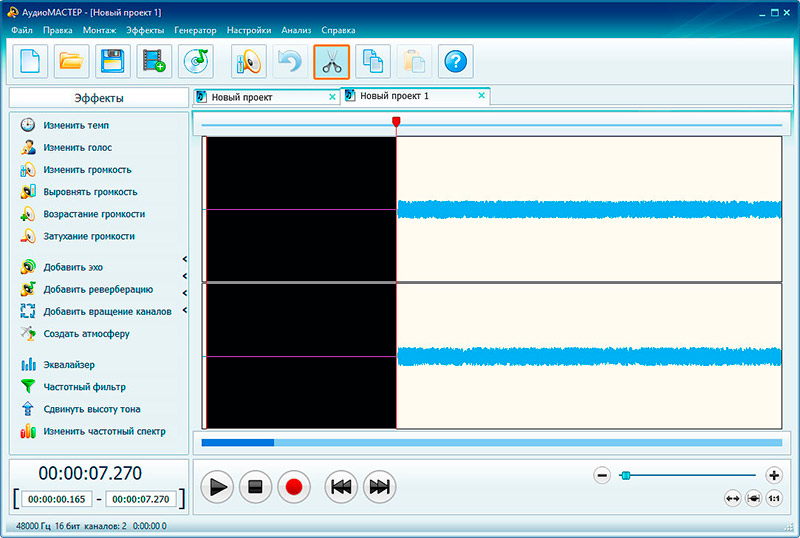
Как убрать начало или конец песни
- Откройте аудиофайл. После загрузки трек отображается в центральной области как звуковая волна. Сначала нажмите воспроизведение и найдите приблизительное место, где должна начинаться полезная часть.
- Выделите ненужный участок. Для удаления вступления протяните выделение от начала записи до точки будущего старта. Для удаления окончания выделите область от нужной финальной точки до конца файла.
- Проверьте границу. Перед удалением прослушайте несколько секунд вокруг выбранного места. Начало лучше ставить не вплотную к первой атаке ноты или согласной: слишком ранний разрез воспринимается как обрубленный звук.
- Нажмите кнопку с ножницами. Выделенная область удаляется. Если результат получился слишком коротким или граница оказалась неверной, отмените действие и повторите выделение точнее.
- Прослушайте результат целиком. Особое внимание уделите первым и последним двум-трём секундам. Именно там чаще всего остаётся лишняя пауза или, наоборот, пропадает начало звука.
- Сохраните копию. Нажмите кнопку с изображением дискеты, выберите формат и параметры, затем задайте новое имя файла. Не используйте имя единственного оригинала, пока не убедились, что новый файл воспроизводится правильно.
Тот же принцип работает для удаления ненужной части из середины: выделяется именно участок, который должен исчезнуть, после чего нажимаются ножницы. После такой правки обязательно прослушайте стык. В песне резкий переход может попасть между долями, а в речи — соединить конец одного слова с началом другого. Если переход слышен, верните удаление, немного сдвиньте границы и повторите операцию.
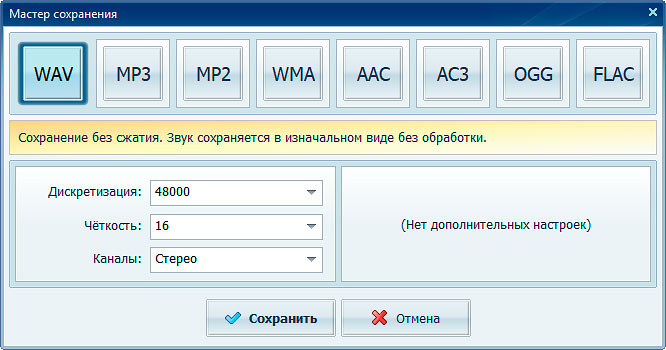
Как выбрать формат сохранения
В окне сохранения АудиоМАСТЕР доступны WAV, MP3, MP2, WMA, AAC, AC3, OGG и FLAC. Для обычной отправки, воспроизведения в телефоне и загрузки на большинство площадок чаще требуется MP3 или AAC. WAV удобен как промежуточная несжатая копия для дальнейшего монтажа; FLAC сохраняет аудиоданные без потерь при меньшем размере, чем типичный WAV, но совместимость конкретной площадки с FLAC нужно проверять отдельно.
При сохранении MP3 доступны параметры частоты дискретизации, стереорежима и битрейта. Не увеличивайте эти значения только ради «улучшения» уже готовой сжатой песни: повышение параметров экспорта не восстанавливает информацию, потерянную в исходном файле. Когда задача — только укоротить трек, безопаснее не менять лишние параметры и выполнить один финальный экспорт после проверки границ.
Когда добавить плавное появление или затухание
У АудиоМАСТЕР есть отдельные эффекты «Возрастание громкости» и «Затухание громкости». Они полезны, когда фрагмент начинается или заканчивается в месте, где музыка ещё звучит. Короткий fade-out делает окончание естественнее, чем мгновенный обрыв амплитуды. Для рингтона или короткой подложки начало иногда оставляют жёстким, если на первой доле должен сразу прозвучать удар; решение принимается после прослушивания, а не автоматически.
Не применяйте fade ко всему треку, если нужна только короткая коррекция края. Выделите небольшой участок рядом с границей, примените эффект и снова прослушайте переход. Слишком длинное затухание съедает музыкальную фразу и заметно меняет аранжировку; слишком короткое не всегда устраняет щелчок.
Проверка результата в АудиоМАСТЕР
После сохранения закройте редактирование только после того, как откроете новый файл отдельным проигрывателем и проверите три вещи: длительность соответствует ожидаемой, начало не обрезает атаку первого звука, в конце нет неожиданной тишины. Затем сравните новый файл с оригиналом по громкости на одинаковом уровне системного регулятора. Обрезка сама по себе не требует менять громкость; заметное изменение означает, что дополнительно был применён эффект или другой параметр экспорта.
2. 123apps Audio Cutter — обрезка в браузере
Audio Cutter на домене mp3cut.net входит в набор веб-инструментов 123apps. Он подходит, когда нужно быстро оставить один диапазон песни на компьютере, Android, iPhone или iPad и не хочется устанавливать программу. Файл загружается в веб-приложение, нужный участок задаётся двумя маркерами, после обработки результат скачивается обратно. Сервис принимает более 300 форматов и умеет извлекать звук из видео, поэтому он полезен и тогда, когда аудио ещё не отделено от ролика.
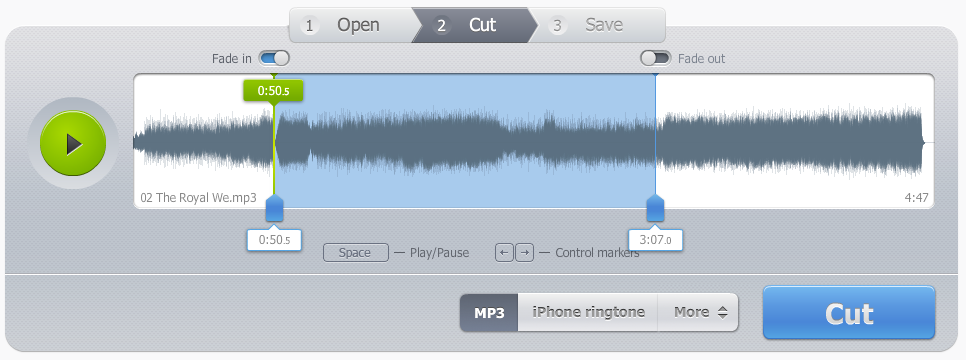
Как обрезать песню онлайн
- Откройте Audio Cutter и выберите файл. Веб-приложение позволяет загрузить файл с устройства, из Google Drive или Dropbox, а также указать адрес файла. Для обычной локальной песни используйте выбор с устройства.
- Дождитесь появления волны. Пока файл не загрузился и форма волны не отрисовалась, границы выставлять нельзя. На медленном соединении этот этап занимает больше времени, чем сама обрезка.
- Поставьте левый маркер. Перетащите его к началу фрагмента, который должен остаться. Запустите воспроизведение немного раньше точки разреза и уточните позицию.
- Поставьте правый маркер. Он задаёт конец сохраняемого диапазона. Снова прослушайте последние секунды, чтобы не оборвать слово, хвост реверберации или финальный удар.
- При необходимости включите fade in или fade out. Эти функции плавно повышают громкость в начале и снижают её в конце. Они полезны для коротких мелодий, но не обязательны для каждого файла.
- Выберите формат и нажмите «Обрезать». После обработки сохраните новый файл на устройство. До закрытия вкладки откройте скачанный результат и убедитесь, что он воспроизводится от начала до конца.
На телефоне последовательность та же. Главное отличие — точность перетягивания маркеров пальцем. Для аккуратной границы увеличьте масштаб страницы только тогда, когда элементы интерфейса остаются доступными, а финальную точку всегда проверяйте прослушиванием. Для короткого рингтона ошибка в полсекунды заметнее, чем для длинной фоновой подложки.
Что важно знать о приватности
Веб-способ передаёт выбранные данные сервису. Политика 123apps указывает, что обработка загруженных данных автоматизирована, а файлы, предоставленные для работы сервиса, хранятся только необходимое время и автоматически удаляются не позднее чем через 12 часов после завершения использования. Регистрация для базового использования сервисов не обязательна. Для обычной музыки это приемлемый сценарий, но конфиденциальные интервью, рабочие записи и неопубликованные материалы разумнее редактировать локально.
У 123apps есть бесплатный режим и Premium; в бесплатном режиме действуют ограничения на размер файла и количество операций за день. Для статьи об обрезке важнее сам принцип: разовая короткая операция обычно укладывается в бесплатный сценарий, а для регулярной обработки большого числа файлов настольный редактор предсказуемее.
Когда веб-резак лучше настольной программы
Онлайн-вариант уместен, когда нужно сделать одну простую операцию на компьютере или телефоне, где нет подходящего редактора. Он также удобен, когда не требуется проект, многодорожечный монтаж и серия правок. После загрузки, установки двух границ и экспорта задача закончена.
Для удаления нескольких отдельных мест из длинной записи веб-резак менее удобен: приходится повторять операции или переходить в более сложный редактор. Для такого сценария Audacity даёт более наглядную работу с клипами, а на iPhone — GarageBand. Если аудио связано с видеорядом, а границу нужно видеть одновременно по изображению и звуковой волне, лучше использовать видеоредактор. Для браузерного видеосценария можно отдельно посмотреть разбор обрезки и экспорта видео в браузере.
Что делать, если загрузка или экспорт зависли
Сначала проверьте соединение: застывший индикатор загрузки или экспорта обычно связан с сетевыми проблемами. Затем попробуйте другую сеть. VPN, прокси, блокировки в корпоративной или учебной сети тоже способны мешать соединению с сервером. После этого обновите браузер или откройте сервис в другом современном браузере. Если файл большой и сеть нестабильна, переход на локальный редактор обычно рациональнее повторных загрузок.
Плюсы:
- не нужно устанавливать программу на компьютер или телефон;
- диапазон задаётся визуально двумя маркерами, доступны плавное начало и затухание;
- можно открыть файл с устройства или облачного хранилища и скачать готовый результат после обработки.
Минусы:
- для обработки требуется загрузка файла через интернет;
- бесплатный режим имеет лимиты по размеру файла и числу операций;
- для серии точных удалений из середины длинной записи удобнее полноценный редактор с клипами и таймлайном.
3. Audacity — точная обрезка на Windows, macOS и Linux
Audacity подходит, когда обрезка должна быть точной, правок несколько или запись нужно потом продолжать редактировать. Актуальная версия доступна для Windows, macOS и Linux. После установки учётная запись, лицензионный ключ и постоянное подключение к интернету не требуются. Импортировать существующий файл можно перетаскиванием в окно или через File → Import; для части форматов, включая WMA, M4A и AC3, используется дополнительная библиотека FFmpeg.
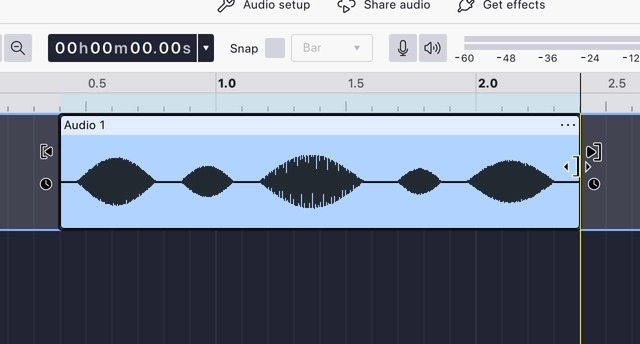
Самый быстрый способ: оставить один диапазон
- Откройте файл через File → Open или перетащите его в окно. После импорта появится клип со звуковой волной.
- Выделите участок, который нужно оставить. Протяните мышью от будущего начала до будущего конца. Для точной работы увеличьте масштаб и задайте границы по времени в панели Selection Toolbar.
- Выполните Trim Audio. Нажмите Ctrl+T в Windows/Linux или Command+T в macOS. Та же команда находится в Edit → Remove Special → Trim Audio. Всё вне выделения скрывается внутри клипа.
- Прослушайте края. Если отрезано лишнее, нажмите Ctrl+Z/Command+Z либо потяните край клипа наружу: при Trim Audio скрытая часть не уничтожается.
- Экспортируйте аудио. Откройте File → Export Audio…, выберите формат и место сохранения. Для обычного обмена подойдут MP3 или OGG, для дальнейшего монтажа — WAV или FLAC.
В актуальном Audacity Trim Audio отличается от обычного Cut. Trim оставляет выделение и скрывает всё снаружи; Cut удаляет само выделение. Это важное различие: перепутав команды, можно получить ровно противоположный результат. Если нужно вырезать припев из полной песни, Trim обычно короче по действиям. Если нужно убрать оговорку из середины подкаста, используйте Cut или разделение клипа.
Как удалить кусок из середины
Выделите ненужный диапазон на волне и выполните Edit → Cut или сочетание Ctrl+X в Windows/Linux, Command+X в macOS. Выделение удаляется и помещается во внутренний буфер Audacity, а аудио справа сдвигается влево, закрывая промежуток. До следующего Cut/Copy фрагмент можно вставить в другое место, но для простой чистки записи это не требуется.
Для более контролируемого монтажа разрежьте клип по двум точкам. Поставьте курсор и нажмите Ctrl+I в Windows/Linux или Command+I в macOS, затем сделайте второй разрез; либо выделите диапазон и примените ту же команду, чтобы получить границы с обеих сторон выделения. Средний клип удаляется отдельно, а оставшиеся части можно перемещать. Такой подход удобен, когда после удаления нужно не просто склеить края, а оставить паузу или переставить фрагмент.
Как избежать щелчка на стыке
Щелчок появляется, когда разрез приходится на место, где мгновенное значение волны далеко от нуля, и соседние участки после склейки дают резкий скачок. В Audacity для этого есть привязка к переходу через ноль: перед резкой используйте команду Select → At Zero Crossings или клавишу Z. Граница сдвигается к ближайшему переходу волны через нулевой уровень, что уменьшает риск слышимого импульса.
Этот приём особенно полезен для речи, одиночных инструментов и чистых записей. В плотной музыке иногда важнее музыкальный ритм: разрез на технически удобной точке, но между долями, может звучать хуже, чем аккуратный короткий fade. Поэтому после любой автоматической привязки нужен контроль на слух.
Как обрезать только края без удаления данных
Выберите клип. У его верхних левого и правого краёв появятся маркеры обрезки. Перетащите левый край внутрь, чтобы скрыть начало, или правый — чтобы скрыть окончание. Этот способ не уничтожает скрытое аудио: край можно снова вытянуть наружу. Для подготовки нескольких вариантов одного фрагмента это удобнее, чем много раз выполнять Cut.
Не перепутайте верхние маркеры с нижними, отмеченными значком часов: нижняя пара меняет скорость клипа. Если после «обрезки» голос внезапно ускорился или замедлился, значит был захвачен маркер растяжения, а не Trim handle. Нажмите отмену и повторите действие за верхний край.
Точное время до миллисекунд
Когда фрагмент должен иметь заданную длительность, одной мыши недостаточно. Увеличьте масштаб сочетанием Ctrl+1/Command+1 и задайте начало и конец в Selection Toolbar. Такой метод полезен при подготовке короткой заставки, аудиовставки фиксированной длины или синхронизации с видеокадром. После ввода времени всё равно прослушайте стык: математически точная секунда не гарантирует музыкально удачную границу.
Экспорт без путаницы с проектом
Сохранение проекта Audacity и экспорт аудиофайла — разные операции. Проект хранит структуру редактирования и нужен для продолжения работы; готовый MP3, WAV, FLAC или OGG создаётся через File → Export Audio…. Если отправить проект вместо экспорта, обычный проигрыватель его не воспроизведёт как песню. Поэтому после завершения монтажа сначала сохраните проект, если планируете возвращаться к нему, а затем экспортируйте конечный аудиофайл.
Для M4A, WMA, AC3 и ряда других форматов Audacity использует FFmpeg. Если нужный формат отсутствует при импорте или экспорте, это не повод переименовывать расширение вручную: установите поддерживаемую библиотеку FFmpeg из раздела загрузок Audacity или выберите формат, который редактор обрабатывает без неё.
4. GarageBand — обрезка музыки на iPhone и iPad
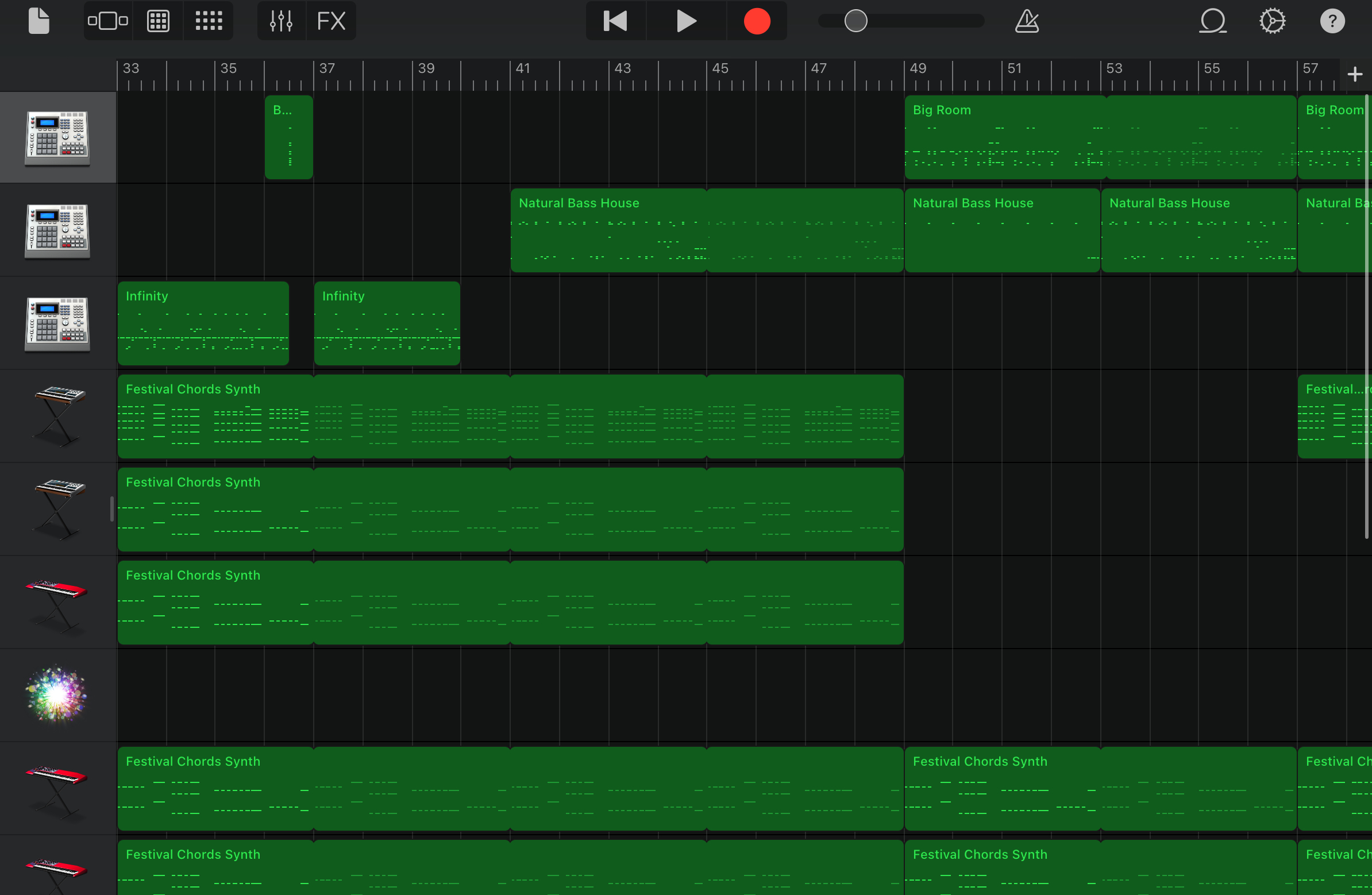
На iPhone и iPad GarageBand удобен тем, что аудио можно импортировать из приложения «Файлы», отредактировать как регион на дорожке и затем экспортировать результат как песню или рингтон. Приложение принимает AIFF, WAV, Apple Loops, AAC и MP3. Если исходная частота дискретизации и битовая глубина отличаются, импортированный файл преобразуется в 44,1 кГц и 16 бит. Для обычной обрезки это означает, что GarageBand работает не как побайтовый резак, а как проектный аудиоредактор.
Как импортировать целую песню из «Файлов»
- Создайте или откройте песню GarageBand и переведите её в режим «Дорожки».
- До импорта установите длину секции песни «Автоматически». Иначе GarageBand импортирует только ту часть аудиофайла, которая помещается в текущую секцию.
- Откройте браузер лупов, затем вкладку «Файлы». Нажмите «Просмотреть объекты из приложения “Файлы”» и выберите нужный аудиофайл.
- Перетащите файл в область дорожек. Появится синий аудиорегион со звуковой волной.
- Прослушайте импорт. Убедитесь, что виден и воспроизводится весь исходный трек, особенно его окончание.
Ошибка с восьмитактовым или иным коротким фрагментом обычно связана не с повреждением файла, а с длиной секции. Сначала верните секции значение «Автоматически», затем импортируйте файл заново или увеличьте секцию и растяните доступный регион до нужной длины.
Как обрезать начало и конец на iPhone
Коснитесь синего региона на дорожке. Вокруг него появится рамка. Перетащите левый край рамки вправо, чтобы укоротить начало, или правый край влево, чтобы укоротить конец. Для более точной позиции удерживайте край и увеличьте масштаб. Если регион был зациклен, коснитесь его повторно, выберите «Обрезать» и только после этого перетягивайте край.
Синие регионы импортированного аудио можно сокращать с обеих сторон, но нельзя вытянуть дальше исходной длины. Это защищает от «достраивания» несуществующего материала. Если обрезали слишком много, используйте отмену или верните край назад, пока скрытая часть ещё доступна в регионе.
Как удалить часть из середины в GarageBand
- Коснитесь региона, чтобы выделить его.
- Коснитесь ещё раз и выберите «Разделить». Появится маркер с ножницами.
- Перетащите маркер к началу ненужного участка и потяните его вниз. Регион разделится.
- Повторите разрез на конце ненужного участка. Средняя часть станет самостоятельным регионом.
- Выберите средний регион, коснитесь его ещё раз и нажмите «Удалить».
- Перетащите правый оставшийся регион влево, если нужно закрыть образовавшийся промежуток. После этого прослушайте стык.
GarageBand не объединяет синие аудиорегионы командой «Объединить», поэтому для обычной непрерывной песни достаточно расположить оставшиеся части без зазора на одной дорожке. При финальном экспорте они прозвучат последовательно. Если между ними должна остаться естественная пауза, не сдвигайте правую часть вплотную.
Почему песня из приложения «Музыка» не импортируется
GarageBand разрешает импорт из приложения «Музыка» только для незащищённых композиций, которые хранятся локально на iPhone. Потоковая композиция, доступная лишь через подписку, не превращается автоматически в редактируемый аудиофайл. Для обработки используйте собственный файл в поддерживаемом формате, размещённый в «Файлах», либо локальную незащищённую композицию, доступную для импорта.
Как сохранить как обычный файл или рингтон
Вернитесь в браузер «Мои песни», коснитесь проекта и удерживайте его, затем выберите «Экспорт». Для обычного аудиофайла нажмите «Песня», выберите качество звука, затем снова нажмите «Экспорт» и используйте «Сохранить в Файлах» либо другой доступный способ передачи. Для рингтона выберите «Рингтон»: его максимальная длительность составляет 30 секунд. Если проект длиннее, GarageBand предлагает автоматически укоротить его либо вернуться к проекту и сделать границы вручную.
Для рингтона ручная обрезка предпочтительнее автоматической: вы сами решаете, какой музыкальный фрагмент попадёт в 30 секунд, где будет первая сильная доля и чем закончится фраза. После экспорта GarageBand позволяет назначить результат стандартным рингтоном, звуком сообщения или мелодией для конкретного контакта.
Как выбрать точку обрезки, чтобы переход не звучал грубо
Технически можно поставить границу на любой миллисекунде, но слух оценивает не координату, а продолжение ритма и фразы. Для песни сначала найдите сильную долю такта или начало музыкальной фразы. В большинстве случаев новый фрагмент естественнее стартует перед атакой ноты, чем в середине её звучания. Для речи границу ставят между словами или на естественном вдохе, не обрезая согласную и не оставляя половину паузы.
Работайте в два прохода. Сначала грубо уберите десятки секунд лишнего материала. Затем приблизьте волну и уточните границу в пределах одной-двух секунд. Такой порядок быстрее, чем сразу пытаться ловить миллисекунду на полном масштабе трёхминутной песни. После точной правки отведите указатель на несколько секунд назад и послушайте переход в контексте: изолированная граница и граница внутри музыкальной фразы воспринимаются по-разному.
Если после удаления середины появился щелчок, есть три безопасных действия: сдвинуть разрез к тихому месту, привязать его к переходу волны через ноль в редакторе, который это поддерживает, или сделать очень короткое затухание и нарастание на стыке. Не пытайтесь лечить щелчок повышением общего битрейта — это не меняет геометрию разреза.
Как сохранить качество после обрезки
Обрезка длительности и изменение качества — независимые задачи. Удаление фрагмента не требует снижать частоту дискретизации, переводить стерео в моно или уменьшать битрейт. Чем меньше дополнительных преобразований выполнено между открытием и экспортом, тем проще сохранить предсказуемый результат.
Не повышайте параметры выше исходных ради «улучшения»
Если MP3 уже был закодирован с потерями, сохранение его в файл с более высоким битрейтом не возвращает удалённые при прошлом кодировании детали. Новый файл может стать больше, но не превратится в более качественный оригинал. Поэтому при простой обрезке разумно сохранять исходную частоту дискретизации и не менять канальность без причины.
Для дальнейшего монтажа используйте промежуточный формат без потерь
Когда обрезанный фрагмент ещё предстоит смешивать с голосом, обрабатывать эквалайзером или несколько раз открывать и сохранять, промежуточный WAV или FLAC удобнее очередного MP3. Это особенно актуально для длинной производственной цепочки: видеомонтаж, сведение, финальная кодировка. Компактный формат с потерями лучше сделать один раз на последнем этапе под требования площадки.
Не путайте расширение с реальным форматом
Переименование song.m4a в song.mp3 не конвертирует звук. Контейнер и кодек определяются содержимым файла, а не только буквами после точки. Если редактор не открывает M4A, используйте его поддержку FFmpeg или отдельное преобразование. Для связанных задач есть материал о конвертации видео и аудио; конвертацию стоит делать только тогда, когда она действительно нужна для совместимости.
Сравнивайте результат на одинаковой громкости
Чуть более громкий вариант субъективно часто воспринимается как «лучше», хотя спектр и качество кодирования могли не измениться. При проверке оригинала и обрезанного файла не трогайте системный регулятор и не включайте случайные эффекты нормализации. Цель контрольного прослушивания — услышать границы, артефакты и обрывы, а не выбрать более громкий файл.
Удаление фрагмента из середины: какой способ удобнее
Для удаления одной рекламы, паузы или оговорки из середины есть два принципиальных подхода. Первый — выделить ненужный диапазон и удалить его одной командой. Так работают АудиоМАСТЕР и Audacity. Второй — поставить два разреза, удалить получившийся средний клип и вручную закрыть промежуток. Такой способ естественен для GarageBand и других редакторов с таймлайном.
| Задача | АудиоМАСТЕР | Audacity | 123apps Audio Cutter | GarageBand |
|---|---|---|---|---|
| Убрать начало или конец | Выделить лишнее и удалить | Trim Audio или маркеры клипа | Поставить два маркера | Перетащить края региона |
| Убрать середину | Выделить и нажать ножницы | Cut или Split | Для серии таких правок удобнее перейти в редактор с клипами | Два раза «Разделить», затем удалить средний регион |
| Вернуть обрезанный край | Отмена до фиксации результата | Trim неразрушающий: край можно вытянуть обратно | Вернуться к исходному файлу и повторить обработку | Отмена или изменение края региона |
Для длинной записи с десятью удаляемыми местами браузерный резак превращает работу в серию лишних экспортов. В этом сценарии сразу откройте Audacity или GarageBand, поставьте все разрезы в одном проекте и экспортируйте один раз. Для одной песни, где требуется только оставить припев, наоборот, проектный монтаж может быть избыточным.
Обрезка музыки для рингтона
Рингтон должен начинаться быстро и узнаваемо. Длинное тихое вступление здесь мешает сильнее, чем в обычной песне: звонок уже идёт, а характерная мелодия ещё не началась. Найдите участок с понятной атакой, оставьте короткий запас перед первой нотой и не обрезайте фразу в середине. Fade-out в конце обычно звучит аккуратнее внезапного обрыва, если мелодия не заканчивается естественной паузой.
На iPhone GarageBand даёт прямой экспорт в рингтон и контролирует ограничение в 30 секунд. Это удобнее, чем сначала делать файл в одном приложении, затем искать отдельный путь установки. На Android системное назначение мелодии различается у производителей и версий оболочки, поэтому универсальная часть процесса заканчивается сохранением готового аудиофайла. После этого выберите его как мелодию звонка средствами конкретного устройства.
Не используйте для рингтона случайный фрагмент только потому, что он ровно нужной длительности. Прослушайте начало на динамике телефона: низкие басовые вступления и очень тихие части на маленьком громкоговорителе различимы хуже. Обрезка здесь решает композиционную задачу — выбрать узнаваемый участок, — а не улучшает само качество записи.
Обрезка музыки для видео и соцсетей
Если музыка должна лечь под ролик, границу лучше выбирать после определения длительности видео. Сначала решите, какой кусок трека соответствует монтажу: вступление, припев, инструментальный проигрыш. Затем отрежьте лишнее с небольшим запасом и окончательно подгоните длину уже рядом с видеорядом. Сохранение слишком короткого фрагмента без запаса заставляет повторно возвращаться к исходной песне.
Для фоновой музыки особенно важен конец. Если видеоряд заканчивается раньше музыкальной фразы, резкий обрыв слышен даже при небольшой громкости. Добавьте короткое затухание в аудиоредакторе или сделайте автоматизацию громкости уже на видеотаймлайне. Если музыка продолжает играть под титрами, проверяйте не только точную секунду финала, но и то, не перекрывает ли она речь или последний звуковой акцент ролика.
Когда задача ограничивается одним коротким аудиофрагментом, Audio Cutter экономит установку программы. Когда нужно синхронизировать музыку с несколькими склейками, переставлять кадры и менять громкость по сценам, обрезать трек заранее до окончательной длины невыгодно: оставьте запас и редактируйте музыку вместе с видео.
Чек-лист перед экспортом
- Начало. Первые 2–3 секунды прослушаны отдельно; нет обрезанной атаки, половины слова или лишней долгой паузы.
- Конец. Последняя фраза заканчивается естественно; при необходимости добавлено короткое затухание.
- Середина. После каждого удалённого участка проверен стык, нет щелчка, неожиданного скачка ритма или наложения слов.
- Длительность. Итоговая продолжительность соответствует задаче: рингтон, заставка, фон под видео или отдельный фрагмент песни.
- Формат. Он подходит устройству или площадке. Для дальнейшего монтажа сохранена качественная промежуточная копия.
- Имя файла. Новый результат сохранён под отдельным именем; оригинал не перезаписан до контрольного прослушивания.
- Воспроизведение. Экспортированный файл открыт вне редактора и проигран от начала до конца хотя бы один раз.
Типичные ошибки и как их исправить
Файл открылся, но видна не вся песня
В GarageBand для iPhone сначала проверьте длину секции. Если она не установлена на «Автоматически», импорт ограничивается текущей секцией. В других редакторах убедитесь, что не включён увеличенный масштаб: длинный трек может просто не помещаться на экране, хотя полностью присутствует в проекте.
После обрезки слышен щелчок
Отмените последний разрез и перенесите границу на более тихое место. В Audacity используйте привязку к переходу через ноль. Если музыкальный ритм не позволяет сдвинуть точку, примените короткое затухание и нарастание вокруг стыка. Экспорт с большим битрейтом не устраняет щелчок, потому что причина находится в самой форме перехода.
После Cut исчез не тот фрагмент
Проверьте логику команды. В Audacity Cut удаляет выделенное, а Trim Audio оставляет выделенное и скрывает всё снаружи. В Audio Cutter два маркера описывают диапазон, который должен остаться. Перед экспортом всегда нажимайте воспроизведение внутри выбранной области и убедитесь, что редактор выделяет именно нужную часть.
Audacity не открывает M4A или WMA
Подключите FFmpeg для Audacity: дополнительная библиотека используется для WMA, M4A, AC3 и других форматов. Не меняйте расширение файла вручную. Если установка FFmpeg не подходит, сначала создайте совместимую копию в другом редакторе или конвертере, сохранив оригинал.
123apps завис на загрузке или экспорте
Проверьте стабильность соединения, затем попробуйте другую сеть. Если используется VPN или прокси, они могут вызывать тайм-ауты или блокироваться провайдером. После этого обновите браузер или откройте сервис в другом браузере. Для крупного файла при нестабильном интернете локальная обработка в Audacity или АудиоМАСТЕР избавляет от повторной передачи данных.
GarageBand не видит песню из «Музыки»
Импортируется только незащищённая композиция, которая хранится локально на iPhone. Потоковый трек из подписки не считается обычным редактируемым файлом. Используйте собственный MP3, AAC, WAV или AIFF в приложении «Файлы» либо локальную композицию без защиты.
Результат оказался тише или громче исходника
Само изменение границ не требует менять уровень. Проверьте, не применялись ли нормализация, усиление, fade на слишком длинном участке или другие эффекты. Сравнивайте оригинал и результат на одной системной громкости. Если изменился только короткий край из-за fade, это ожидаемая часть правки; изменение всей композиции требует проверить настройки проекта и экспорта.
После экспорта получился проект, а не песня
В проектных редакторах команда сохранения проекта не равна аудиоэкспорту. В Audacity нужен File → Export Audio…. В GarageBand используйте «Экспорт» из «Моих песен» и выберите аудиофайл или рингтон. Проект оставляйте дополнительно, когда планируете вернуться к монтажу.
Какой способ выбрать в разных ситуациях
| Ситуация | Рациональный способ | Почему |
|---|---|---|
| Нужно на Windows быстро убрать вступление и конец | АудиоМАСТЕР | Локальная волна, удаление выделения ножницами, несколько форматов сохранения |
| Нельзя устанавливать программу | 123apps Audio Cutter | Работает в браузере и сводит задачу к загрузке, двум границам и экспорту |
| Нужно удалить несколько ошибок из длинной записи | Audacity | Cut, Split, неразрушающий Trim и точные временные границы работают в одном проекте |
| Нужна обработка на iPhone или iPad | GarageBand | Импорт из «Файлов», редактирование регионов, экспорт аудио или рингтона |
| Файл конфиденциальный | Локальный редактор | Запись не нужно передавать веб-сервису для обработки |
| Нужно только оставить припев из одной песни | 123apps или Trim Audio в Audacity | Оба способа быстро оставляют один заданный диапазон |
| Музыка должна точно совпасть с видеорядом | Видеоредактор | Границы звука видны рядом с кадрами, переходами и длительностью сцены |
Выбор здесь определяется не «мощностью» приложения, а количеством действий до проверяемого результата. Один фрагмент проще получить двумя маркерами. Пять удалений из середины удобнее сделать в проекте. На телефоне важна возможность импортировать файл и точно управлять регионами. Для рабочей или личной записи важнее локальная обработка и сохранность оригинала.
Частые вопросы
Можно ли обрезать MP3 без заметного ухудшения?
Главное — не выполнять лишние циклы перекодирования и не снижать параметры экспорта без необходимости. Сохраните оригинал, сделайте все границы в одном сеансе редактирования и экспортируйте финальную версию один раз. Если фрагмент дальше будет много раз монтироваться, используйте промежуточный WAV или FLAC там, где рабочая цепочка их поддерживает.
Как вырезать ровно 30 секунд из песни?
В Audacity задайте точные начало и конец через Selection Toolbar и примените Trim Audio. В других редакторах поставьте приблизительные границы по таймеру, увеличьте масштаб и уточните их прослушиванием. Для рингтона на iPhone GarageBand принимает экспорт продолжительностью до 30 секунд и предупреждает, когда проект длиннее.
Что делать, если нужно оставить два несоседних куска песни?
Простой режим с двумя маркерами уже недостаточен. Используйте редактор с клипами: в Audacity разделите дорожку в нужных местах, удалите лишнее и сдвиньте оставшиеся клипы; в GarageBand выполните несколько команд «Разделить», удалите ненужные регионы и расположите нужные подряд. После склейки прослушайте оба перехода.
Нужно ли нормализовать громкость после обрезки?
Нет, сама обрезка не требует нормализации. Она нужна только тогда, когда у записи есть отдельная проблема с уровнем или когда несколько фрагментов заметно различаются по громкости. Для одной готовой песни дополнительная нормализация способна изменить звучание без связи с исходной задачей.
Можно ли обрезать музыку прямо из видео?
123apps Audio Cutter умеет извлекать аудио из видео, а АудиоМАСТЕР также поддерживает извлечение звуковой дорожки. Если после этого нужна только отдельная музыка, такой путь подходит. Если звук должен остаться синхронным с кадрами, обрезайте его внутри видеопроекта, а не отдельно от изображения.
Почему после обрезки файл стал больше?
Размер зависит не только от длительности, но и от кодека, битрейта, частоты дискретизации, числа каналов и служебных данных. Короткий файл, сохранённый с более высоким битрейтом или в несжатом WAV, способен занимать больше места, чем длинный сильно сжатый оригинал. Сравнивайте параметры формата, а не только продолжительность.
Вывод
Для простой обрезки достаточно правильно определить две границы, прослушать их и сохранить отдельную копию. На Windows эту задачу удобно выполнить локально в АудиоМАСТЕР; без установки — в 123apps Audio Cutter; для точного многократного редактирования на Windows, macOS и Linux — в Audacity; на iPhone и iPad — через регионы GarageBand. Когда нужно удалить участок из середины, выбирайте редактор, где можно вырезать выделение или поставить два разреза, а не повторять несколько отдельных экспортов.
Перед окончательным сохранением проверьте начало, конец и каждый стык, не меняйте параметры качества без причины и не перезаписывайте единственный оригинал. Такой порядок важнее выбора конкретной программы: он позволяет быстро вернуть неудачную правку, не потерять исходную запись и получить фрагмент, который сразу можно использовать в рингтоне, ролике, презентации или отдельном аудиофайле.












