


MP3 уже использует сжатие с потерями, поэтому уменьшение готового MP3 почти всегда означает повторное кодирование с более низким битрейтом. Задача не в том, чтобы просто сделать число мегабайт меньше, а в том, чтобы получить файл, который проходит ограничение по размеру и при этом остаётся пригодным для прослушивания. Для голосовой записи обычно можно снизить поток данных сильнее, чем для музыки; для стереотрека важнее сохранить пространственную картину; для отправки через сайт или мессенджер сначала нужно узнать допустимый объём файла.
Ниже разобраны шесть способов, которые подходят для разных ситуаций: локальная работа в АудиоМАСТЕР, Audacity, Vidmore Video Converter и VLC media player, а также браузерные MP3Smaller и FreeConvert. Отдельно показано, как рассчитать будущий размер по битрейту, какие фрагменты слушать после перекодирования и что делать, если файл всё ещё слишком большой.
- Что действительно уменьшает размер MP3
- Перед сжатием: сохраните исходник и определите предел
- Какой способ выбрать
- 1. АудиоМАСТЕР — основной способ для Windows
- Как уменьшить MP3 в АудиоМАСТЕР
- Как проверить результат
- 2. Audacity — бесплатный способ для Windows, macOS и Linux
- Как сжать MP3 в Audacity 4
- Почему не стоит кодировать одну уменьшенную копию из другой
- 3. MP3Smaller — быстрый способ в браузере
- Как уменьшить MP3 через MP3Smaller
- Что учитывать при работе онлайн
- 4. Vidmore Video Converter — компрессор с управлением размером
- Пошаговая настройка Audio Compressor
- Когда этот способ удобнее ручного расчёта
- 5. FreeConvert MP3 Compressor — сжатие до заданного процента размера
- Как получить MP3 нужного размера
- Конфиденциальность и хранение
- 6. VLC media player — сжатие через конвертацию
- Как перекодировать MP3 в VLC
- Где VLC уступает отдельному аудиоредактору
- Как подобрать битрейт под речь, музыку и лимит
- Для речи и интервью
- Для музыки
- CBR или VBR
- Как рассчитать битрейт, если известен предел в мегабайтах
- Три примера расчёта перед экспортом
- Двухчасовая лекция должна быть меньше 100 МБ
- Пятиминутная музыкальная композиция должна быть меньше 10 МБ
- Сорокапятиминутное интервью нужно уложить в 25 МБ
- Как проверить качество после сжатия
- Диагностика: почему MP3 не стал достаточно маленьким
- Размер уменьшился совсем немного
- Нужен конкретный предел, а экспорт постоянно промахивается
- После сжатия появилась «жесть» на высоких частотах
- Речь стала хуже различима
- Онлайн-сервис не принимает файл
- Файл стал больше после «сжатия»
- Объём всё равно велик даже при низком битрейте
- Чек-лист перед отправкой MP3
- Когда MP3 лучше не перекодировать
- Типичные ошибки при уменьшении MP3
- Снижать всё одновременно
- Ориентироваться только на процент экономии
- Считать увеличение битрейта способом улучшения
- Использовать нормализацию громкости как метод уменьшения размера
- Отправлять конфиденциальный звук в первый попавшийся веб-сервис
- Частые вопросы
- Можно ли сжать MP3 вообще без потери качества?
- Как уменьшить MP3 в два раза?
- Как сделать MP3 меньше заданного числа мегабайт?
- Что лучше для речи: 64, 96 или 128 кбит/с?
- Почему после уменьшения MP3 обложка стала влиять на размер?
- Можно ли сжимать MP3 на телефоне?
- Нужно ли менять 44,1 кГц на 22,05 кГц ради экономии?
- Итог: какой путь выбрать
- Предложить модель для рейтинга
Что действительно уменьшает размер MP3
Для MP3 основной параметр, напрямую связанный с размером, — битрейт, то есть количество данных, которое кодек расходует на секунду звука. При постоянном битрейте связь почти линейная: файл на 128 кбит/с занимает примерно вдвое больше места, чем тот же по длительности материал на 64 кбит/с. Небольшую добавку дают служебные данные и метаданные, поэтому расчёт следует воспринимать как ориентир, а не как побайтовое обещание.
Для CBR-файла оценка выглядит так: размер в мегабайтах ≈ битрейт в кбит/с × длительность в секундах ÷ 8000. Например, получасовая запись при 96 кбит/с занимает около 21,6 МБ, при 128 кбит/с — около 28,8 МБ, а при 192 кбит/с — около 43,2 МБ. Такая формула удобна, когда сервис принимает файл только до определённого объёма.
| Битрейт MP3 | Примерно за 1 минуту | Примерно за 30 минут | Что учитывать |
|---|---|---|---|
| 64 кбит/с | 0,48 МБ | 14,4 МБ | Сильное сжатие; разумнее рассматривать прежде всего для речи |
| 96 кбит/с | 0,72 МБ | 21,6 МБ | Практичный ориентир для моно-речи и интервью |
| 128 кбит/с | 0,96 МБ | 28,8 МБ | Универсальная отправная точка для разговорного материала |
| 192 кбит/с | 1,44 МБ | 43,2 МБ | Больше запаса для сложной музыки и стерео |
| 256 кбит/с | 1,92 МБ | 57,6 МБ | Подходит, когда качество музыки важнее минимального объёма |
| 320 кбит/с | 2,40 МБ | 72,0 МБ | Максимальный распространённый CBR MP3; экономия места минимальна |
Второй фактор — число каналов. Если исходник действительно монофонический, например запись одного микрофона, экспорт в стерео создаёт два канала без полезного пространственного различия. Современная инструкция Audacity прямо рекомендует моно для моно-записей: это уменьшает объём без необходимости хранить два одинаковых канала. Музыку и стереозаписи с разной информацией слева и справа переводить в моно только ради экономии стоит лишь после осознанного прослушивания результата.
Третий фактор — длительность. Удаление длинного вступительного молчания, пустого хвоста, дублей и ненужных фрагментов уменьшает файл без дополнительного ухудшения оставшегося звука. Для длинного интервью несколько минут тишины иногда дают более безопасную экономию, чем ещё один шаг вниз по битрейту.
Частоту дискретизации лучше не менять без причины. Для музыкальных файлов типичны 44,1 кГц, для части видео- и звукозаписывающих процессов — 48 кГц. Снижение частоты не является универсальным способом уменьшения MP3: оно изменяет доступный частотный диапазон и добавляет ещё одно преобразование. Сначала корректируйте битрейт, каналы и длительность.
Перед сжатием: сохраните исходник и определите предел
Не перезаписывайте единственную копию. MP3 — формат с потерями: после понижения битрейта отброшенные кодером данные нельзя вернуть простым экспортом обратно в 256 или 320 кбит/с. Новый файл с высоким битрейтом станет больше, но не восстановит детали, которые исчезли на предыдущем этапе. Поэтому рабочая схема проста: исходный MP3 хранится отдельно, а уменьшенная версия получает новое имя.
Перед обработкой зафиксируйте три величины: длительность, текущий размер и текущий битрейт. Если файл уже закодирован в 96 кбит/с, повторный экспорт в 128 кбит/с не улучшит его и, скорее всего, увеличит размер. Если музыка уже имеет 128 кбит/с, дальнейшее снижение до 64 кбит/с даст заметную экономию, но риск слышимых артефактов станет намного выше.
Для речи разумная стартовая точка — 128 кбит/с, а при необходимости сильнее уменьшить объём стоит сравнить 96 и 64 кбит/с на коротком сложном фрагменте. Для музыки современное руководство Audacity предлагает 256 кбит/с как безопасный исходный ориентир. Это не означает, что любое музыкальное произведение обязательно требует именно такого значения: итог оценивают по назначению файла и прослушиванию.
Главное правило: каждый новый MP3 создавайте из сохранённого исходника, а не из уже уменьшенной копии. Так вы избегаете цепочки повторных потерь.
Какой способ выбрать
| Инструмент | Где работает | Файл обрабатывается | Что можно контролировать | Подходящий сценарий |
|---|---|---|---|---|
| АудиоМАСТЕР | Windows | Локально | MP3, битрейт, его тип, дискретизация, стереорежим | Нужен русскоязычный графический редактор и понятный экспорт |
| Audacity | Windows, macOS, Linux | Локально | Формат, каналы, частота дискретизации, битрейт MP3 | Нужен бесплатный редактор с контролем экспорта и обрезкой |
| MP3Smaller | Современный браузер | На сервере сервиса | Уровень сжатия через выбранный битрейт | Один MP3 до 150 МБ нужно быстро уменьшить без установки программы |
| Vidmore Video Converter | Windows, macOS | Локально | Размер, формат, канал, дискретизация, битрейт, предпрослушивание | Нужен отдельный Audio Compressor с управлением размером |
| FreeConvert MP3 Compressor | Браузер | На сервере сервиса | Целевой процент размера или качество | Нужно приблизиться к заданному объёму без ручного расчёта битрейта |
| VLC media player | Windows, macOS, Linux и другие настольные системы | Локально | Профиль перекодирования и параметры аудиокодека | VLC уже установлен и отдельный аудиоредактор не нужен |
Локальные программы предпочтительнее для конфиденциальных интервью, рабочих созвонов и материалов, которые не следует отправлять стороннему сервису. Браузерные инструменты удобнее для разовой задачи, но сам MP3 при этом передаётся через интернет. У MP3Smaller установлен предел 150 МБ на файл; у FreeConvert на странице MP3 Compressor указан бесплатный предел 1 ГБ, после которого предлагается расширение лимита.
1. АудиоМАСТЕР — основной способ для Windows
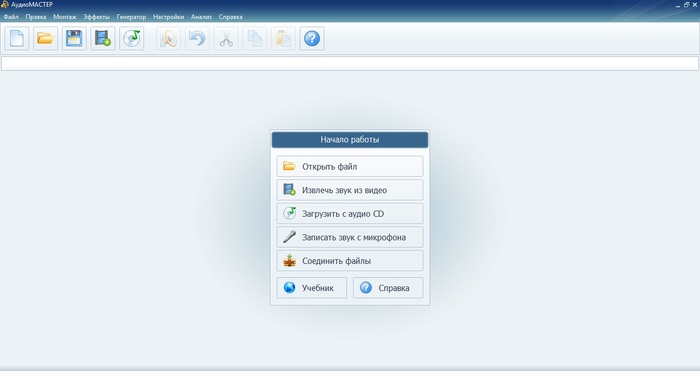
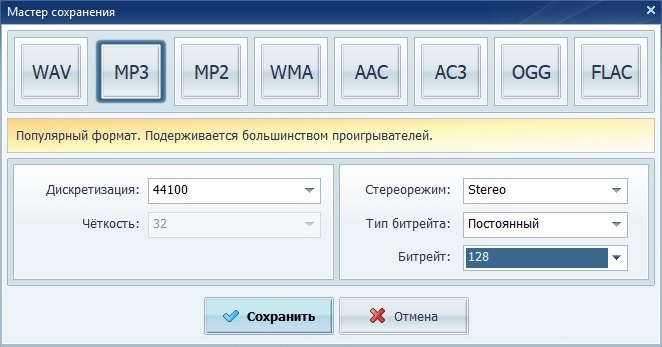
АудиоМАСТЕР подходит, когда нужен обычный оконный редактор на русском языке без командной строки. Актуальная страница продукта указывает поддержку Windows 11, 10, 8, 7 и XP. Для уменьшения MP3 важна не коллекция эффектов, а окно сохранения: в нём выбираются формат, частота дискретизации, стереорежим, тип битрейта и само значение битрейта.
Как уменьшить MP3 в АудиоМАСТЕР
- Скопируйте исходный MP3. Оставьте оригинал в отдельной папке. Это позволит вернуться к нему, если выбранный битрейт окажется слишком низким.
- Запустите программу и нажмите «Открыть файл». Выберите MP3, который нужно уменьшить. После загрузки проверьте длительность дорожки.
- При необходимости удалите лишнюю тишину. Если в начале или конце есть ненужные участки, обрежьте их до перекодирования. Это уменьшает объём за счёт длительности, а не за счёт более агрессивного кодирования оставшейся части.
- Откройте «Файл» → «Сохранить как…». Выберите MP3 как выходной формат. Не используйте обычное перезаписывание исходника, если хотите сохранить возможность повторить экспорт с другими параметрами.
- Настройте битрейт. Для длинной речи начните со 128 кбит/с и при жёстком ограничении сравните с 96 кбит/с. Для музыки начните с более высокого значения, например 256 кбит/с, и снижайте только после сравнения.
- Проверьте стереорежим. Для записи одного монофонического источника выбирайте моно, если пространственная стереоинформация отсутствует. Музыку со стереопанорамой оставляйте в стерео.
- Сохраните файл под новым именем. Например, добавьте к названию суффикс _128 или _96. Так параметры не перепутаются при сравнении.
Как проверить результат
Сравните размер новой и исходной версии в свойствах файлов, затем прослушайте одинаковые 20–30 секунд. Для речи выбирайте участок с шипящими согласными, смехом и фоновым шумом; для музыки — место с тарелками, реверберацией, плотными высокими частотами или несколькими одновременно звучащими инструментами. Именно на таких фрагментах недостаток битрейта обычно проявляется раньше.
2. Audacity — бесплатный способ для Windows, macOS и Linux
Audacity особенно удобен, когда MP3 нужно сначала подрезать, а затем экспортировать с контролируемыми параметрами. На 19 сентября 2026 года актуальной версией на официальном сайте является Audacity 4.0.0; для Windows, macOS и Linux доступны отдельные сборки. В Audacity 4 интерфейс переработан, поэтому старые инструкции для ветки 3.x могут показывать кнопки в других местах. Для текущей версии основной путь экспорта — File → Export audio.
Как сжать MP3 в Audacity 4
- Импортируйте оригинал. Откройте MP3 в Audacity. Не удаляйте исходный файл после импорта: проект и будущий экспорт не заменяют резервную копию.
- Удалите ненужные участки. Если запись содержит длинное молчание или технический хвост, вырежьте его до экспорта. Для голосового материала это часто позволяет не опускать битрейт на следующую ступень.
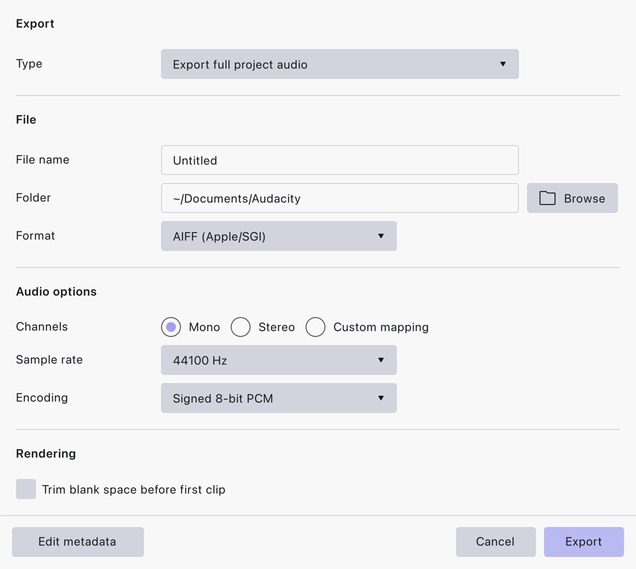
- Откройте File → Export audio. Выберите экспорт всего проекта, если нужен полный файл, и задайте новое имя.
- В поле формата выберите MP3. Далее задайте число каналов, частоту дискретизации и битрейт.
- Для речи начните со 128 кбит/с. Это значение современная инструкция Audacity называет безопасной отправной точкой для речи. Если лимит по размеру не выполняется, вернитесь к оригиналу и создайте отдельные версии 96 и 64 кбит/с для сравнения.
- Для музыки начните с 256 кбит/с. В руководстве Audacity 256 кбит/с указан как безопасная стартовая настройка для музыки. При необходимости уменьшить файл сильнее делайте следующую версию снова из исходника.
- Выберите Mono только для фактически монофонической записи. Audacity рекомендует не экспортировать моноисточник в стерео: два одинаковых канала увеличивают объём без новой звуковой информации.
- Нажмите Export. Сохраните результат рядом с оригиналом под другим именем и сравните обе версии.
Почему не стоит кодировать одну уменьшенную копию из другой
Руководство Audacity отдельно предупреждает о повторном MP3-кодировании. Исходный MP3 уже потерял часть информации при первом создании. Если импортировать его, затем экспортировать в MP3 ещё раз, происходит новая потеря. Поэтому последовательность 320 → 192 → 128 → 96 кбит/с хуже, чем четыре независимых экспорта из одной исходной версии. Для монтажа и длительной правки предпочтительнее держать мастер в WAV или FLAC, а MP3 создавать только для доставки.
3. MP3Smaller — быстрый способ в браузере
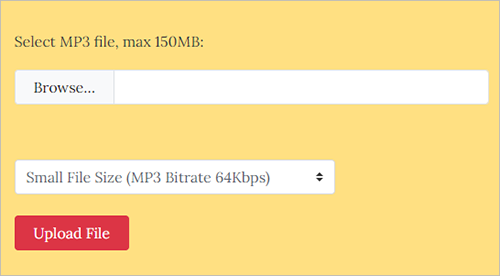
MP3Smaller специализируется именно на уменьшении MP3. Устанавливать программу и создавать учётную запись не требуется. На странице сервиса указан максимальный размер исходного файла 150 МБ, а схема работы состоит из выбора MP3, уровня сжатия и кнопки Upload File. Сервис работает в современных браузерах.
Как уменьшить MP3 через MP3Smaller
- Проверьте размер исходника. Он должен укладываться в предел 150 МБ.
- Нажмите Browse. Выберите нужный MP3 на устройстве.
- Откройте Select MP3 Compression Level. Выберите уровень, который соответствует требуемому битрейту. Для речи разумно начать с умеренного значения, а не сразу с минимального.
- Нажмите Upload File. Не закрывайте вкладку, пока файл передаётся и обрабатывается.
- Скачайте готовую версию. Сохраните её отдельно от оригинала и проверьте итоговый размер.
- Прослушайте сложный фрагмент. Если появились металлические призвуки, смазывание высоких частот или речь стала менее разборчивой, повторите операцию из исходника с более высоким битрейтом.
Что учитывать при работе онлайн
MP3Smaller передаёт аудиофайл на сервер. На странице сервиса сказано, что загруженные файлы удаляются через несколько часов. Для обычной музыки это может быть приемлемой схемой, но для материала с договорными или внутренними ограничениями безопаснее использовать локальный редактор и вообще не отправлять запись третьей стороне.
Сервис рекомендует 64 кбит/с как компромисс между объёмом и качеством, однако применять это число ко всем материалам нельзя. Для речи 64 кбит/с может оказаться достаточным, а сложная стереомузыка при таком потоке заметно теряет детали. В статье поэтому используется более осторожная схема: сначала определить допустимый размер, затем сравнить несколько уровней на конкретном звуке.
4. Vidmore Video Converter — компрессор с управлением размером
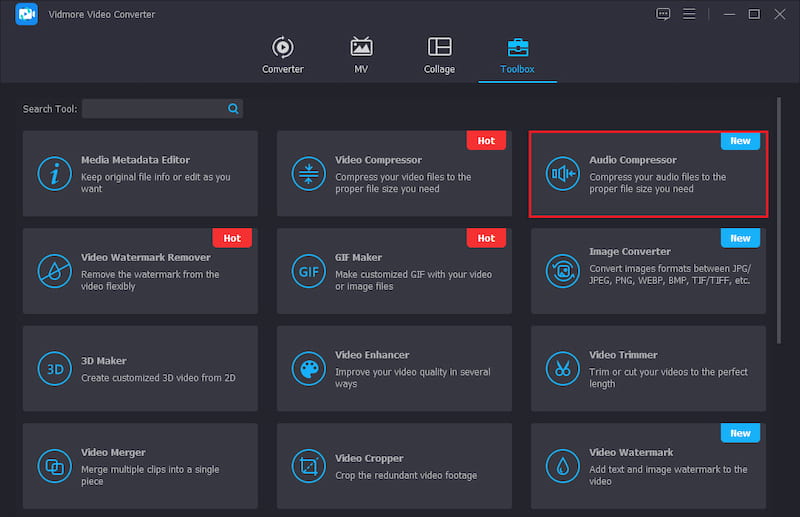
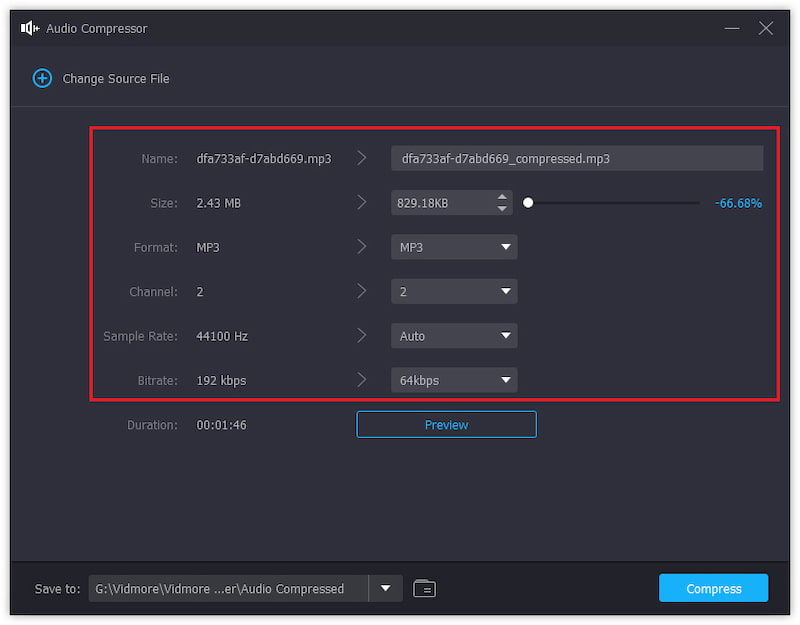
В Vidmore Video Converter для этой задачи предусмотрен отдельный инструмент Audio Compressor в разделе Toolbox. Это полезное отличие от обычного конвертера: после загрузки аудио интерфейс показывает поля Name, Size, Format, Channel, Sample Rate и Bitrate. Перед запуском сжатия доступен Preview, поэтому выбранные параметры можно оценить до финального сохранения.
Пошаговая настройка Audio Compressor
- Откройте Toolbox. Выберите Audio Compressor.
- Нажмите кнопку с плюсом. Добавьте исходный MP3.
- Проверьте Format. Для сохранения совместимости с исходной задачей оставьте MP3.
- Измените Size или Bitrate. Когда важен конкретный предел, ориентируйтесь на Size; когда важнее воспроизводимый технический параметр, задавайте битрейт и затем проверяйте получившийся объём.
- Проверьте Channel. Не превращайте стереомузыку в моно автоматически. Для записи одного моноисточника, напротив, один канал помогает уменьшить поток данных рациональнее.
- Не снижайте Sample Rate без необходимости. Сначала добейтесь требуемого размера за счёт битрейта и, при подходящем исходнике, каналов.
- Нажмите Preview. Прослушайте фрагмент до запуска полной операции.
- Нажмите Compress. Сохраните результат как новый файл и сравните размер с заданным пределом.
Когда этот способ удобнее ручного расчёта
Vidmore полезен, когда ограничение сформулировано в мегабайтах, а не в кбит/с. В Audacity и АудиоМАСТЕР основное решение принимается через параметры кодирования; здесь пользователь видит поле Size непосредственно в компрессоре. Это сокращает число пробных экспортов при отправке на площадку с известным пределом.
5. FreeConvert MP3 Compressor — сжатие до заданного процента размера
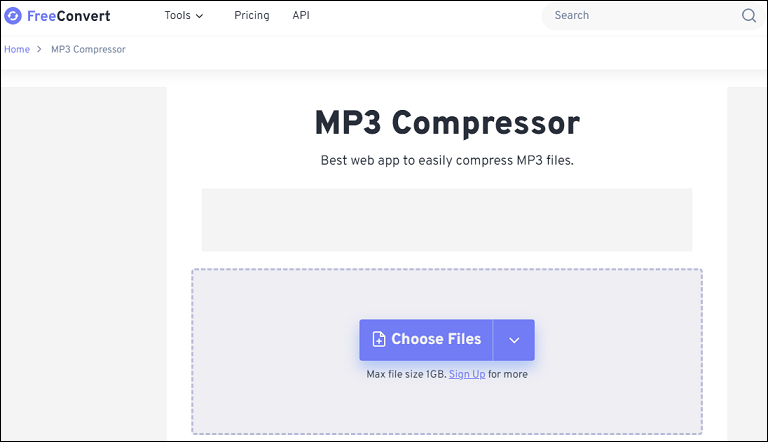
FreeConvert MP3 Compressor работает в браузере и принимает файл с устройства, Dropbox, Google Drive, OneDrive или по URL. На текущей странице сервиса указан предел 1 ГБ для файла в бесплатном режиме. В Advanced settings есть два подхода: Target file size и Target audio quality. Первый удобен, когда важнее уложиться в объём, второй — когда размер вторичен по отношению к уровню качества.
Как получить MP3 нужного размера
- Нажмите Choose MP3 Files. Выберите файл с компьютера или один из поддерживаемых облачных источников.
- Откройте Advanced settings. По умолчанию сервис не требует ручного редактирования каждого параметра, но для предсказуемого результата настройки лучше проверить.
- Выберите Target file size. Значение задаётся в процентах от исходного объёма. Например, 40% означает, что для исходника 10 МБ сервис ориентируется примерно на 4 МБ.
- Не ставьте минимальное число без необходимости. Чем меньше целевой процент, тем сильнее кодеку приходится сокращать поток данных.
- Запустите Compress. Дождитесь состояния Done.
- Нажмите Download MP3. Сохраните файл и проверьте его реальный размер в проводнике или Finder.
Конфиденциальность и хранение
FreeConvert сообщает, что защищает передачу файлов шифрованием и автоматически удаляет загруженные материалы через восемь часов. Это всё равно облачная обработка: аудио покидает устройство. Для коммерческой записи, интервью до публикации, исходников клиента или внутренних голосовых сообщений следует учитывать правила хранения данных своей организации и при необходимости выбирать локальную программу.
6. VLC media player — сжатие через конвертацию
VLC известен прежде всего как проигрыватель, но в настольной версии есть преобразование медиафайлов. В официальной документации VLC 3.0 путь начинается с Media → Convert/Save: затем добавляется файл, указывается место назначения, выбирается профиль конвертации и запускается Start. Для MP3 этот путь удобен, если VLC уже установлен и отдельный редактор ради одного файла не нужен.

Как перекодировать MP3 в VLC
- Откройте Media → Convert/Save. В Windows этот пункт также вызывается через диалог открытия медиа.
- Нажмите Add. Выберите исходный MP3 и подтвердите добавление.
- Перейдите к Convert. Укажите новый путь и имя выходного файла. Не выбирайте исходный файл в качестве назначения.
- В Profile выберите Audio – MP3. Этот профиль задаёт MP3 как выходной аудиоформат.
- Откройте параметры профиля, если нужен другой битрейт. Установите требуемую скорость потока для аудио. Для речи начните со 128 кбит/с; для сильного уменьшения сравните 96 кбит/с. Музыку сначала сохраняйте на более высоком значении.
- Нажмите Start. После завершения найдите новый файл в выбранной папке.
- Проверьте размер и воспроизведение. Откройте экспортированный MP3 в VLC, прослушайте начало, сложный средний фрагмент и конец.
На macOS вход в этот же процесс расположен в File → Convert / Stream: добавьте запись через Open Media, выберите Audio – MP3, укажите сохранение в файл и запустите преобразование. Логика выбора битрейта остаётся той же — чем ниже поток данных, тем меньше итоговый MP3 и тем выше риск слышимых потерь.
Где VLC уступает отдельному аудиоредактору
VLC выполняет задачу через общий механизм транскодирования. Он не показывает целевой размер в мегабайтах так наглядно, как специализированный компрессор, и не предлагает такой же удобный монтаж дорожки, как Audacity. Его сильная сторона — отсутствие новой установки у тех, кто уже пользуется VLC, и локальная обработка.
Как подобрать битрейт под речь, музыку и лимит
Для речи и интервью
Голос обычно допускает более низкий битрейт, чем насыщенная музыка. Современная документация Audacity предлагает 128 кбит/с как безопасный исходный вариант для речи, а расширенные рекомендации по MP3 также приводят 96 кбит/с CBR mono как качественный вариант для голоса и 64 кбит/с CBR mono как более экономный. Начинайте со 128, затем снижайте только при реальной необходимости уложиться в размер.
Если исходник — один микрофон и оба стереоканала одинаковы, моно помогает уменьшить объём рациональнее. Если интервью записано двумя микрофонами с разным содержимым слева и справа, простое сведение в один канал меняет структуру записи. В таком случае сначала решите, нужен ли раздельный стереоматериал, и лишь затем выбирайте каналы для доставки.
Для музыки
Музыкальный материал сильнее выдаёт недостаток битрейта на тарелках, реверберации, плотных синтезаторах, перегруженных гитарах и широком стерео. В качестве первого экспорта используйте 256 кбит/с, затем делайте отдельную 192-кбит/с версию из оригинала. Если разница на целевых наушниках, колонках или смартфоне приемлема и размер соответствует задаче, нет смысла уменьшать поток ещё сильнее.
CBR или VBR
CBR держит постоянный битрейт, поэтому размер легко оценить по формуле. Это удобно, когда площадка задаёт жёсткий предел и нужно заранее понять, поместится ли запись. VBR меняет поток в зависимости от сложности звука: простым участкам отдаётся меньше данных, сложным — больше. Такой режим эффективнее распределяет объём, но точный размер до кодирования прогнозируется хуже.
Для подкастов и других материалов с жёстким ограничением по мегабайтам CBR проще контролировать. Для музыки VBR может лучше использовать доступный объём. В любом случае окончательная проверка состоит не только из числа кбит/с: нужно посмотреть размер и послушать результат.
Как рассчитать битрейт, если известен предел в мегабайтах
Формулу можно развернуть в обратную сторону: битрейт ≈ размер в МБ × 8000 ÷ длительность в секундах. Допустим, 20-минутная запись должна быть не больше 15 МБ. Получаем 15 × 8000 ÷ 1200 ≈ 100 кбит/с. Поскольку стандартные варианты обычно идут ступенями, практический выбор — 96 кбит/с CBR. Итог окажется около 14,4 МБ плюс небольшой объём служебных данных.
Для предела 25 МБ и длительности 30 минут расчёт даёт примерно 111 кбит/с. Следующая безопасная стандартная ступень вниз — 96 кбит/с, что даст около 21,6 МБ. 128 кбит/с занял бы около 28,8 МБ и уже не прошёл бы ограничение. Такой расчёт позволяет выбрать настройку до запуска кодирования.
Три примера расчёта перед экспортом
Двухчасовая лекция должна быть меньше 100 МБ
Два часа — это 7200 секунд. При 128 кбит/с расчёт даёт около 115,2 МБ, поэтому такой вариант не проходит ограничение. При 96 кбит/с получится около 86,4 МБ плюс небольшой служебный объём — уже с запасом. Для лекции с одним голосовым каналом это логичная первая версия для проверки: экспортируйте 96 кбит/с mono из исходника, прослушайте шипящие согласные, паузы с фоновым шумом и несколько мест с громкой речью.
Пятиминутная музыкальная композиция должна быть меньше 10 МБ
Пять минут — 300 секунд. При 256 кбит/с ориентир составляет 9,6 МБ, поэтому агрессивное уменьшение не требуется. Снижение до 128 кбит/с дало бы примерно 4,8 МБ, но в этой ситуации оно не приносит практической пользы: ограничение уже выполняется на более высоком битрейте. Это хороший пример того, почему сначала считают требуемый объём, а затем выбирают минимально необходимую степень сжатия.
Сорокапятиминутное интервью нужно уложить в 25 МБ
При 96 кбит/с такая запись заняла бы примерно 32,4 МБ и не прошла бы предел. При 64 кбит/с расчёт даёт около 21,6 МБ. Для чистой моно-речи можно подготовить 64-кбит/с копию и внимательно проверить разборчивость; если качество недостаточно, лучший выход — сократить ненужную длительность или изменить способ передачи, а не многократно перекодировать уже уменьшенный MP3.
Во всех трёх примерах расчёт нужен только для выбора первой настройки. Финальное решение принимается по фактическому размеру готового файла и прослушиванию. Формула особенно полезна для CBR; у VBR размер зависит от сложности материала и заранее определяется менее точно.
Как проверить качество после сжатия
Факт успешного сохранения ещё не означает, что задача решена. Контроль нужен в двух направлениях: техническом и слуховом. Технически проверяют объём, длительность, воспроизведение и совместимость. На слух ищут последствия слишком сильного MP3-кодирования.
- Сравните длительность. Уменьшенная версия должна соответствовать исходнику, если вы специально ничего не обрезали. Случайно выделенный участок в редакторе может привести к экспорту не всей записи.
- Проверьте размер. Смотрите фактическое значение в свойствах файла, а не только прогноз в программе.
- Прослушайте начало и конец. Это быстро выявляет обрезанный старт, пропущенный хвост или неправильный диапазон экспорта.
- Найдите самый сложный фрагмент. Для речи — шипящие, шумное помещение, смех, несколько говорящих одновременно. Для музыки — тарелки, реверберация, насыщенная аранжировка, тихие высокочастотные детали.
- Сравнивайте на одинаковой громкости. Более громкая версия субъективно часто кажется лучше, поэтому изменение уровня мешает оценить именно кодирование.
- Проверьте метаданные, если они нужны. Название композиции, исполнитель, номер трека и обложка относятся к служебным данным. Разные инструменты обращаются с ними по-разному, поэтому откройте свойства готового MP3 или медиатеку и убедитесь, что нужная информация сохранилась.
- Откройте файл там, где он будет использоваться. Если запись предназначена для сайта, системы обучения, автомобильной магнитолы или монтажной программы, сделайте финальную проверку именно в этой среде.
Характерный признак слишком низкого битрейта — «плавающие» или металлические высокие частоты, размытая атака звуков, грязные тарелки, нестабильный фон вокруг голоса. Исправление одно: вернуться к сохранённому исходнику и создать новую копию с более высоким битрейтом. Повышать битрейт уже испорченной уменьшенной версии бессмысленно.
Диагностика: почему MP3 не стал достаточно маленьким
Размер уменьшился совсем немного
Сначала сравните исходный и новый битрейт. Перекодирование 320 кбит/с в 256 кбит/с уменьшает поток только на 20%, поэтому ждать сокращения вдвое нельзя. Если нужен вдвое меньший CBR-файл той же длительности, битрейт тоже должен быть примерно вдвое ниже. Для стереомузыки такое снижение уже может быть слышимым, поэтому стоит проверить, нельзя ли сначала убрать лишнюю длительность.
Нужен конкретный предел, а экспорт постоянно промахивается
Используйте CBR и расчёт по длительности либо FreeConvert с Target file size. При ручном расчёте оставляйте небольшой запас под метаданные и служебную часть. Если площадка принимает максимум 20 МБ, не целитесь ровно в 20,00 МБ: выберите настройку, которая даёт несколько процентов запаса.
После сжатия появилась «жесть» на высоких частотах
Это признак слишком агрессивного кодирования для конкретного материала. Вернитесь к исходному MP3 и поднимите битрейт на одну ступень. Для стереомузыки не пытайтесь компенсировать артефакты изменением эквалайзера после кодирования: это не восстанавливает отброшенные данные.
Речь стала хуже различима
Проверьте, не снижали ли одновременно битрейт, частоту дискретизации и уровень сигнала. Меняйте параметры по одному, чтобы понимать причину. Для голосовой дорожки сначала верните нормальную частоту дискретизации и поднимите битрейт; затем сравните 96 и 128 кбит/с из одной исходной копии.
Онлайн-сервис не принимает файл
Сверьте размер с ограничением сервиса. MP3Smaller принимает до 150 МБ, FreeConvert MP3 Compressor на текущей странице — до 1 ГБ в бесплатном режиме. Для более крупных исходников проще использовать локальный инструмент, чтобы не зависеть от лимита загрузки и скорости соединения.
Файл стал больше после «сжатия»
Так происходит, когда выходной битрейт выбран выше исходного или исходный VBR в среднем был экономнее новой настройки. Узнайте параметры оригинала и не увеличивайте поток данных без осмысленной причины. Конвертация MP3 96 кбит/с в 320 кбит/с не возвращает утраченное качество, она лишь создаёт более крупный файл.
Объём всё равно велик даже при низком битрейте
Проверьте длительность. Для многочасовой записи даже 64–96 кбит/с дают десятки мегабайт. Удалите технические паузы и лишние части, разделите запись на логические фрагменты, если площадка это допускает, либо используйте другой кодек только тогда, когда система назначения его принимает.
Чек-лист перед отправкой MP3
- Оригинал сохранён отдельно. Уменьшенная копия не единственный экземпляр записи.
- Выбран понятный ориентир по размеру. Известен предел площадки или ожидаемый объём по формуле.
- Битрейт соответствует типу материала. Для речи не используется избыточный поток, а музыка не сжимается до голосовых значений без проверки.
- Каналы выбраны осмысленно. Моноисточник не экспортирован в два одинаковых канала, а настоящая стереозапись не сведена в моно случайно.
- Длительность проверена. Нет лишней тишины и одновременно не потерян нужный фрагмент.
- Сложный участок прослушан. Нет металлических высоких частот, «плавающего» фона или ухудшения разборчивости.
- Фактический размер проверен после экспорта. Прогноз программы не заменяет свойства готового файла.
- Метаданные проверены, если они нужны. Название, исполнитель, номер трека и обложка не должны исчезнуть незаметно.
- Файл открыт в целевой системе. Последняя проверка выполняется там, куда MP3 будет загружен или передан.
Когда MP3 лучше не перекодировать
Если файл нужен для дальнейшего монтажа, обработки шумов, сведения или многократного экспорта, MP3 не должен становиться рабочим мастер-файлом. Каждый цикл «открыть MP3 → изменить → снова сохранить MP3» добавляет новую потерю. Для промежуточной работы используйте WAV или FLAC, а MP3 создавайте один раз в конце под конкретный канал доставки.
FLAC полезен именно тогда, когда исходник изначально существует в несжатом или другом без потерь виде. Перевод уже готового MP3 в FLAC не восстанавливает исчезнувшие данные и обычно только увеличивает объём. Поэтому схема «MP3 → FLAC → MP3» не повышает качество и добавляет лишние операции.
Если система назначения принимает современные форматы, можно оценить Opus или M4A: актуальная документация Audacity отмечает, что они способны дать более высокую эффективность при том же размере. Но совместимость важнее теоретической экономии. MP3 остаётся разумным вариантом там, где требуется максимально широкая поддержка проигрывателей, сайтов и устройств.
Для больших серий файлов с одинаковыми параметрами ручной экспорт быстро превращается в рутину. В таком случае стоит изучить возможности FFmpeg для пакетного перекодирования: командный инструмент подходит для повторяемых задач, где важно зафиксировать одинаковый кодек, битрейт и схему обработки. Если нужна более привычная графическая оболочка для разных типов медиа, пригодится материал про конвертацию аудио и видео в Format Factory.
Типичные ошибки при уменьшении MP3
Снижать всё одновременно
Одновременное уменьшение битрейта, частоты дискретизации, числа каналов и громкости усложняет диагностику. Если результат стал хуже, непонятно, какое изменение стало критичным. Меняйте сначала один параметр — обычно битрейт. Затем, только если это соответствует исходнику, переходите к моно или обрезке длительности.
Ориентироваться только на процент экономии
Уменьшение на 80% звучит впечатляюще, но не говорит о пригодности результата. Для исходника 320 кбит/с сокращение потока примерно до 64 кбит/с действительно даёт близкое по масштабу уменьшение, однако сложная музыка на таком уровне может звучать заметно хуже. Правильная цель — пройти ограничение с минимально необходимым снижением.
Считать увеличение битрейта способом улучшения
Параметр 320 кбит/с в новом файле не делает исходный MP3 96 кбит/с детальнее. Кодер не знает, какие спектральные детали были отброшены раньше. Такой экспорт увеличит файл и добавит ещё одно поколение MP3-кодирования.
Использовать нормализацию громкости как метод уменьшения размера
Громкость и степень MP3-сжатия — разные вещи. Изменение уровня сигнала не заменяет выбор битрейта. Нормализация может быть полезна для выравнивания прослушивания, но не должна использоваться как инструмент достижения конкретного объёма.
Отправлять конфиденциальный звук в первый попавшийся веб-сервис
Браузерный интерфейс не означает локальную обработку. MP3Smaller и FreeConvert загружают файл на сервер. Для личной музыки это может не создавать проблемы, но материалы клиента, неопубликованные интервью и внутренние записи лучше обрабатывать локально, если правила работы не разрешают внешнюю передачу.
Частые вопросы
Можно ли сжать MP3 вообще без потери качества?
Если речь идёт о повторном MP3-кодировании на более низком битрейте — нет. MP3 является форматом с потерями, и снижение потока отбрасывает дополнительную информацию. Без дополнительной потери можно лишь удалить ненужную длительность или сохранить оригинал без повторного кодирования. Упаковка MP3 обычным файловым компрессором обычно даёт небольшую экономию, потому что аудиоданные уже сжаты.
Как уменьшить MP3 в два раза?
Для CBR-файла той же длительности ориентируйтесь примерно на половину исходного битрейта. MP3 256 кбит/с, перекодированный в 128 кбит/с, будет приблизительно вдвое меньше по аудиопотоку. Реальный итог немного отличается из-за метаданных и служебных данных. Перед таким снижением обязательно прослушайте качество.
Как сделать MP3 меньше заданного числа мегабайт?
Есть два пути. Первый — рассчитать CBR по формуле «размер × 8000 ÷ длительность» и выбрать ближайший стандартный битрейт ниже результата. Второй — использовать сервис или компрессор с целевым размером, например FreeConvert или поле Size в Vidmore Audio Compressor. В обоих случаях после экспорта проверьте фактический размер.
Что лучше для речи: 64, 96 или 128 кбит/с?
Начните с 128 кбит/с. Если файл не проходит ограничение, сравните 96 кбит/с mono. 64 кбит/с — более агрессивный вариант, который имеет смысл при жёстком ограничении по объёму и после прослушивания. Для голоса на чистом моноисточнике низкие значения работают лучше, чем для сложной стереомузыки.
Почему после уменьшения MP3 обложка стала влиять на размер?
Обложка хранится как часть метаданных и тоже занимает место. Для короткого аудиофайла крупное встроенное изображение иногда составляет заметную долю общего объёма. Если требуется уложиться в очень маленький предел, проверьте размер встроенной картинки и необходимость её сохранения. Не удаляйте метаданные автоматически, когда они нужны медиатеке или площадке.
Можно ли сжимать MP3 на телефоне?
Да, браузерные MP3Smaller и FreeConvert работают без настольной установки и доступны через современный браузер. Учитывайте размер мобильного трафика и то, что файл загружается на сервер. Для больших записей или чувствительных данных удобнее выполнить локальное преобразование на компьютере.
Нужно ли менять 44,1 кГц на 22,05 кГц ради экономии?
Не начинайте с этого. Для MP3 сначала регулируйте битрейт и каналы. Снижение частоты дискретизации ограничивает воспроизводимый частотный диапазон и добавляет преобразование. Для обычной музыки оставляйте исходную 44,1 или 48 кГц, если нет конкретного требования системы назначения.
Итог: какой путь выбрать
Для Windows и понятной ручной настройки используйте АудиоМАСТЕР: откройте исходник, при необходимости уберите лишнюю длительность и задайте MP3-битрейт через «Файл» → «Сохранить как…». Для бесплатной кроссплатформенной работы подходит Audacity 4: он даёт контроль каналов, частоты и битрейта и одновременно позволяет аккуратно подрезать запись.
Для разовой операции без установки MP3Smaller проще по количеству действий, но ограничивает исходник 150 МБ и требует загрузки файла на сервер. FreeConvert удобнее, когда задан именно предел размера: Target file size позволяет ориентироваться на процент от оригинала. Vidmore Video Converter полезен тем, кому нужен отдельный Audio Compressor с полем Size и предпрослушиванием. VLC имеет смысл выбирать, когда проигрыватель уже установлен и достаточно локального перекодирования через Convert/Save.
Независимо от инструмента последовательность остаётся одной: сохранить исходный MP3, определить допустимый размер, выбрать минимально необходимое снижение битрейта, экспортировать отдельную копию и проверить её на сложных фрагментах. Такой подход уменьшает файл предсказуемо и не превращает экономию нескольких мегабайт в необратимое ухудшение звука.












