


Когда из старой записи в WMV нужен только звук — интервью, лекция, музыка, дорожка с камеры или архивный ролик — задача кажется простой: убрать видео и получить MP3. Но именно на этапе перекодирования легче всего ухудшить уже сжатое аудио. Поэтому правильный порядок такой: сначала понять качество исходной дорожки, затем выбрать способ конвертации и только после этого задавать битрейт, частоту дискретизации и число каналов. Ниже разобраны четыре воспроизводимых способа: локальный АудиоМАСТЕР для Windows, VLC Media Player, а также браузерные Convertio и Zamzar.
Формулировка «без потери качества» применительно к MP3 требует уточнения. MP3 использует сжатие с потерями: при кодировании часть звуковой информации отбрасывается. Если аудио внутри WMV уже было сжато с потерями, преобразование в MP3 становится ещё одним поколением кодирования. Вернуть детали, которых нет в исходнике, повышением битрейта нельзя. Реальная цель — не вносить заметной дополнительной деградации: не снижать без причины битрейт, не менять частоту дискретизации ради красивого числа, не сводить стерео в моно и не применять обработку, которая не нужна для извлечения.
- Что на самом деле происходит при преобразовании WMV в MP3
- Почему увеличение битрейта не «улучшает» старую дорожку
- CBR и VBR: что выбрать
- Подготовка: что проверить до конвертации
- Какой способ выбрать
- 1. АудиоМАСТЕР — основной способ для Windows
- Шаг 1. Откройте мастер извлечения
- Шаг 2. Выберите MP3 как формат результата
- Шаг 3. Оставьте весь трек или задайте точный фрагмент
- Шаг 4. Выберите качество MP3
- Шаг 5. Извлеките звук и проверьте файл
- Что делать, если результат не устраивает
- 2. VLC Media Player — бесплатная локальная конвертация
- Шаг 1. Добавьте WMV через Convert/Save
- Шаг 2. Выберите профиль Audio – MP3
- Шаг 3. При необходимости отредактируйте профиль
- Шаг 4. Задайте имя файла назначения
- Шаг 5. Запустите и дождитесь окончания
- 3. Convertio — WMV в MP3 через браузер с настройками качества
- Шаг 1. Загрузите WMV и проверьте направление
- Шаг 2. Откройте расширенные параметры
- Шаг 3. Не повышайте параметры механически
- Шаг 4. Запустите конвертацию и скачайте результат
- 4. Zamzar — простой браузерный способ WMV → MP3
- Шаг 1. Добавьте исходник
- Шаг 2. Установите MP3 и параметры
- Шаг 3. Convert Now и контроль скачивания
- Какие настройки MP3 выбрать, чтобы не ухудшить звук сильнее необходимого
- Битрейт: ориентируйтесь на слышимый результат и источник
- Частота дискретизации: не делайте апсемплинг ради цифры
- Каналы: stereo не всегда лучше mono
- Громкость, нормализация и эффекты
- Матрица сохранности результата
- Проверка результата: семь контрольных точек
- Диагностика: почему WMV конвертируется неправильно
- WMV не открывается ни в одном из четырёх способов
- Звук есть, но качество заметно хуже
- Размер MP3 неожиданно большой
- Файл нужен для монтажа, а не для прослушивания
- Чек-лист перед финальным сохранением MP3
- Как выбрать способ по сценарию
- Частые вопросы
- Можно ли получить MP3 из WMV вообще без потерь?
- Стоит ли всегда ставить 320 кбит/с?
- Почему после WMV → MP3 файл намного меньше?
- Нужно ли менять 48 кГц на 44,1 кГц?
- Что делать с WMV, в котором несколько языковых дорожек?
- Безопасно ли использовать онлайн-конвертер для личного видео?
- Почему старый проигрыватель показывает неправильную длительность MP3?
- Можно ли сначала сделать MP3, потом улучшить звук и снова сохранить?
- Вывод
- Предложить модель для рейтинга
Что на самом деле происходит при преобразовании WMV в MP3
WMV — видеофайл: в нём хранится видеопоток и звуковая дорожка. MP3 содержит только аудио. Конвертер при такой операции читает звуковой поток из исходного файла, декодирует его и кодирует заново в MP3; изображение в результат не попадает. Поэтому длительность готового MP3 обычно соответствует выбранному участку исходного ролика, а размер оказывается заметно меньше WMV, потому что видеопоток полностью исключён.
Качество результата определяется не разрешением видео и не его видеобитрейтом. Для звука важны параметры именно аудиодорожки: исходный кодек, битрейт, частота дискретизации, число каналов и состояние самой записи. Например, ролик 1920×1080 не гарантирует качественный звук: его аудиопоток может быть низкобитрейтным моно. И наоборот, старое видео небольшого разрешения способно содержать вполне пригодную стереодорожку.
Есть принципиальная разница между извлечением без перекодирования и конвертацией в MP3. В первом случае программа копирует исходный аудиопоток как есть; качество не меняется, но формат остаётся тем, в котором звук был записан внутри WMV. Во втором случае требуется получить именно MP3, поэтому при несовпадении кодека возникает повторное сжатие. Для совместимости с автомагнитолой, старым плеером, программой монтажа или системой публикации это часто оправдано, но называть такой MP3 математически идентичным оригиналу неправильно.
Практический ориентир: если нужен именно MP3, сохраняйте исходное число каналов, оставляйте частоту дискретизации без принудительного повышения и выбирайте битрейт, достаточный для исходной записи. Значение 320 кбит/с не улучшит слабый источник, но снижает риск заметной дополнительной деградации при хорошем исходнике.
Почему увеличение битрейта не «улучшает» старую дорожку
Битрейт MP3 показывает, сколько данных в среднем или постоянно отводится на секунду закодированного звука. Чем выше значение, тем меньше ограничений у кодера и тем больше итоговый файл. Но этот параметр относится к новому MP3, а не к информации, уже потерянной в исходнике. Если аудио в WMV было сильно сжато, сохранение в 320 кбит/с не восстановит высокие частоты, транзиенты или пространственные детали. Получится более крупная копия с теми же исходными дефектами плюс минимально возможные для выбранного режима новые потери.
Обратная ошибка — слишком сильное уменьшение битрейта. Для разборчивой речи это иногда допустимо, но музыкальная дорожка, шумная запись с камеры или материал с широким частотным диапазоном быстрее проявляет артефакты: металлический оттенок, «шуршание» на тарелках, размытые атаки, нестабильное стерео. Поэтому качество выбирают по исходному материалу и назначению результата, а не по одному универсальному числу.
CBR и VBR: что выбрать
CBR — постоянный битрейт. Он проще для старых проигрывателей и предсказуем по размеру файла. VBR — переменный битрейт: кодер тратит больше данных на сложные фрагменты и меньше на простые. При сопоставимом размере VBR обычно рациональнее распределяет поток, но у очень старого программного или аппаратного проигрывателя возможна некорректная индикация длительности. Convertio прямо предупреждает об этом в настройках MP3 и рекомендует CBR для такого сценария.
Для архива, который будет открываться только на современных устройствах, разумно оставить VBR высокого качества. Для автомагнитолы, старого диктофона, бытового проигрывателя или программы, которая плохо читает VBR-заголовки, безопаснее CBR. Если совместимость важнее экономии места, CBR 256–320 кбит/с даёт простой и предсказуемый результат.
Подготовка: что проверить до конвертации
Перед обработкой сохраните исходный WMV отдельно и не записывайте новый файл поверх него. Это особенно важно для единственной копии архивной съёмки: неудачный экспорт легко повторить, а удалённый исходник восстановить намного сложнее. Для работы создайте отдельную папку, например «WMV_original» и «MP3_ready», чтобы не перепутать версии.
- Проиграйте исходник от начала до конца или хотя бы в нескольких точках. Проверьте, что звук действительно присутствует, не обрывается, не уходит в один канал и синхронно меняется вместе с видео. Если дефект слышен до конвертации, новый формат его не исправит.
- Зафиксируйте длительность. Она понадобится для контроля результата. Если извлекается только фрагмент, запишите время начала и конца до запуска операции.
- Определите назначение MP3. Для голосовой расшифровки, прослушивания музыки, монтажа и старого аппаратного плеера нужны разные компромиссы между размером, качеством и совместимостью.
- Не включайте улучшатели автоматически. Нормализация, шумоподавление, эквалайзер, изменение громкости и эффекты — отдельные операции. При задаче «извлечь максимально близко к исходнику» они должны быть выключены.
- Для облачного сервиса оцените конфиденциальность. Файл загружается на удалённый сервер. Для внутренних интервью, неопубликованной съёмки, коммерческих материалов и файлов с персональными данными локальная программа предпочтительнее.
Если WMV повреждён, сначала сделайте его копию и работайте с ней. Симптомы повреждения — невозможность перемотки, скачущая длительность, зависание в одной точке, пропадающий звук. Конвертер иногда обрабатывает такую запись частично, но полученный MP3 нельзя считать полноценным, пока его длительность и проблемные участки не проверены вручную.
Какой способ выбрать
| Способ | Где работает | Файлы остаются на компьютере | Контроль качества | Когда удобнее |
|---|---|---|---|---|
| АудиоМАСТЕР | Windows | Да | Выбор MP3 и уровня качества, извлечение всего трека или фрагмента | Нужен понятный русскоязычный интерфейс и точное выделение участка |
| VLC Media Player | Windows, macOS, Linux и другие настольные системы | Да | Профиль Audio – MP3; профиль можно редактировать | Программа уже установлена или нужна бесплатная локальная обработка |
| Convertio | Браузер | Нет, используется облачная обработка | CBR/VBR, битрейт, каналы и другие параметры MP3 | Ничего не хочется устанавливать, а размер файла и политика передачи данных приемлемы |
| Zamzar | Браузер | Нет, используется облачная обработка | Для MP3 доступны битрейт, частота, mono/stereo и дополнительные параметры | Нужен простой трёхэтапный сценарий и файл укладывается в ограничения бесплатного режима |
Для единственной важной записи предпочтительна локальная обработка: исходник не покидает компьютер, нет зависимости от скорости отдачи и лимита веб-сервиса. Для разовой неконфиденциальной записи браузерный вариант сокращает подготовку. При регулярной обработке десятков файлов лучше заранее выбрать один набор параметров и придерживаться его, иначе архив быстро заполнится MP3 с разным уровнем громкости, битрейтом и каналами.
Если конвертация становится частью постоянного видеопроцесса, полезно отдельно разобраться в пакетной конвертации видео и аудио. Для автоматизации больших очередей и повторяемых параметров пригодится также материал про командное перекодирование и управление форматами.
1. АудиоМАСТЕР — основной способ для Windows
АудиоМАСТЕР — настольный аудиоредактор AMS Software для Windows. В нём есть отдельный сценарий «Извлечь звук из видео»: программа предлагает выбрать видео, формат аудиофайла, при необходимости ограничить временной диапазон и запустить извлечение. Для результата доступны MP3, WAV, WMA, OGG, FLAC, M4R и другие аудиоформаты. На текущей странице редакций функция извлечения музыки из видео входит в Premium; Standard содержит аудиоредактирование и конвертацию аудиофайлов, но не этот инструмент.
Этот способ удобен, когда WMV хранится локально и нужен понятный рабочий процесс без отправки ролика в облако. Программа работает в Windows 11, 10, 8, 7 и XP. Для задачи WMV → MP3 важна не большая часть редактора, а отдельный мастер извлечения: он позволяет не открывать полноценный монтажный проект и не выполнять лишние операции над видеорядом.
Шаг 1. Откройте мастер извлечения
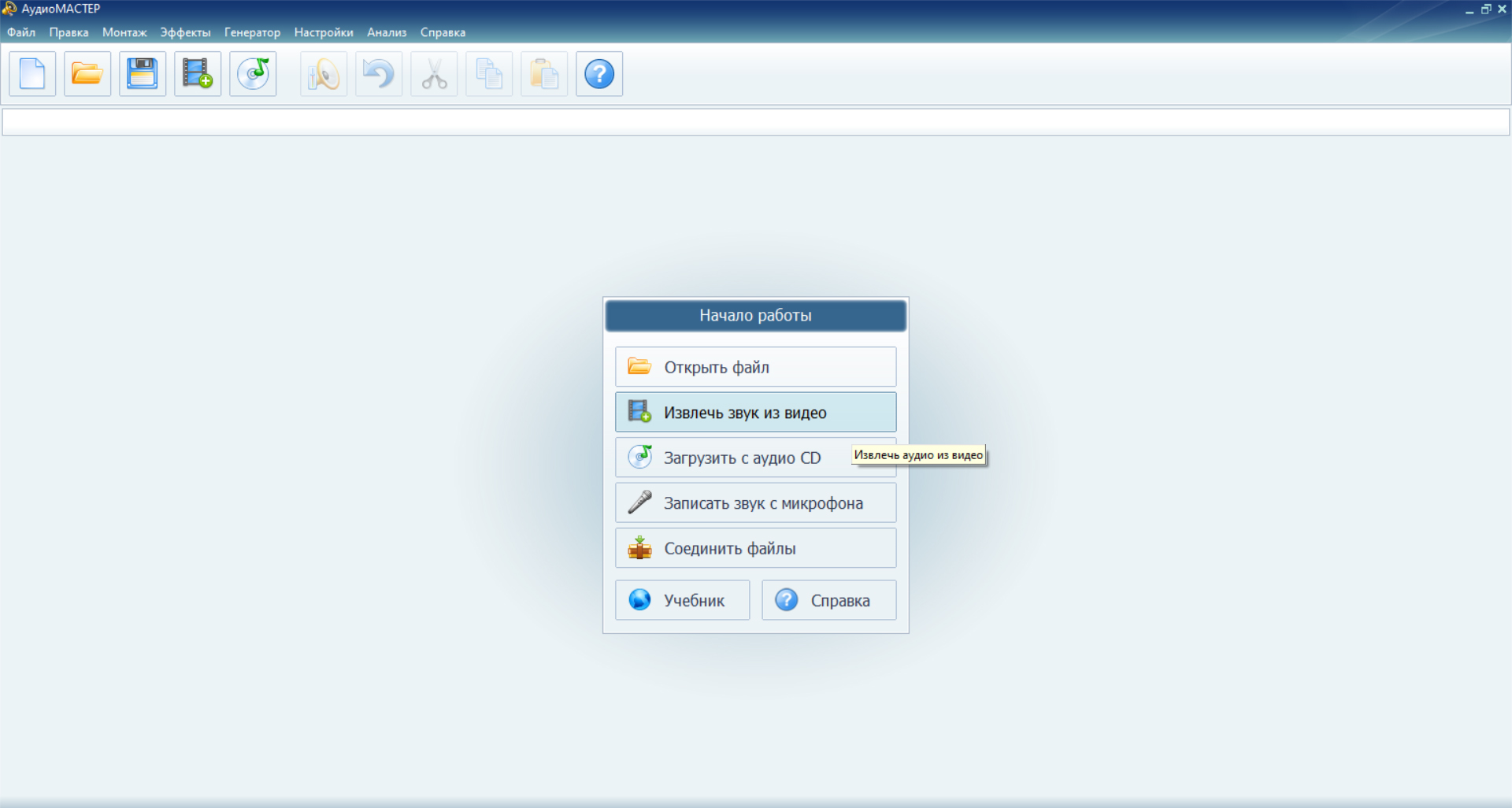
Запустите программу и в блоке «Начало работы» выберите «Извлечь звук из видео». Укажите WMV-файл. Перед продолжением убедитесь, что выбран именно оригинальный ролик, а не уже перекодированная копия: каждое лишнее перекодирование с потерями увеличивает число поколений сжатия. Для серии однотипных файлов сначала обработайте один короткий образец и только после проверки результата переходите к остальным.
Если нужный WMV не открывается, не меняйте расширение файла вручную с .wmv на .mp3: переименование не меняет внутренний формат. Сначала проверьте, воспроизводится ли исходник. При отказе всех проигрывателей проблема находится в самом файле, а не в выбранном качестве MP3. Сохраните исходник и работайте с копией.
Шаг 2. Выберите MP3 как формат результата
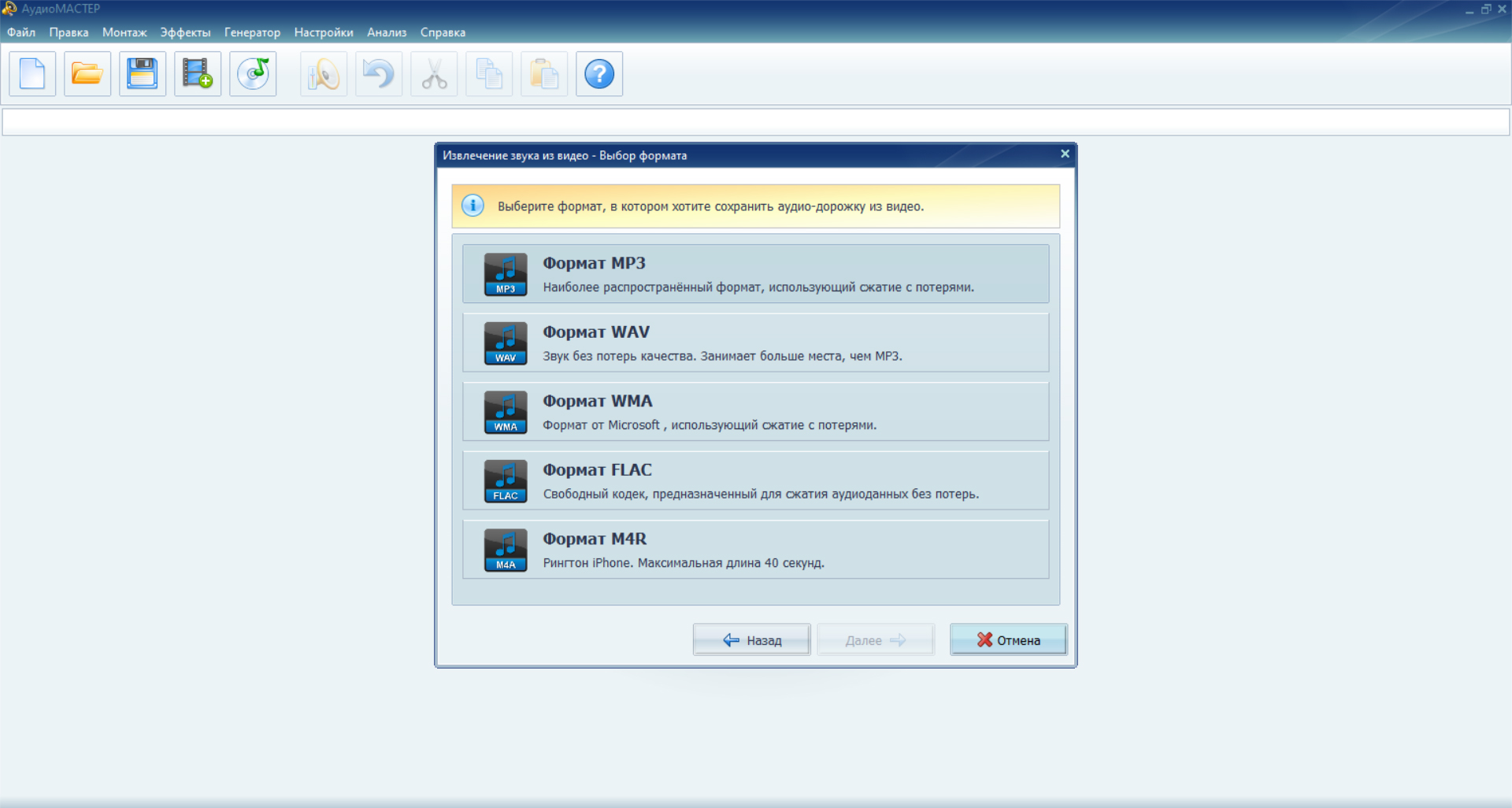
После загрузки видео откроется окно выбора аудиоформата. Нажмите «Формат MP3». На этом этапе не выбирайте WAV или FLAC только потому, что они относятся к форматам без потерь: преобразование уже сжатого звука из WMV в lossless-файл не возвращает утраченную информацию и создаёт более крупный результат. WAV или FLAC имеют смысл, когда предстоит дальнейший монтаж и вы хотите избежать ещё одного поколения MP3 при промежуточной обработке.
Шаг 3. Оставьте весь трек или задайте точный фрагмент
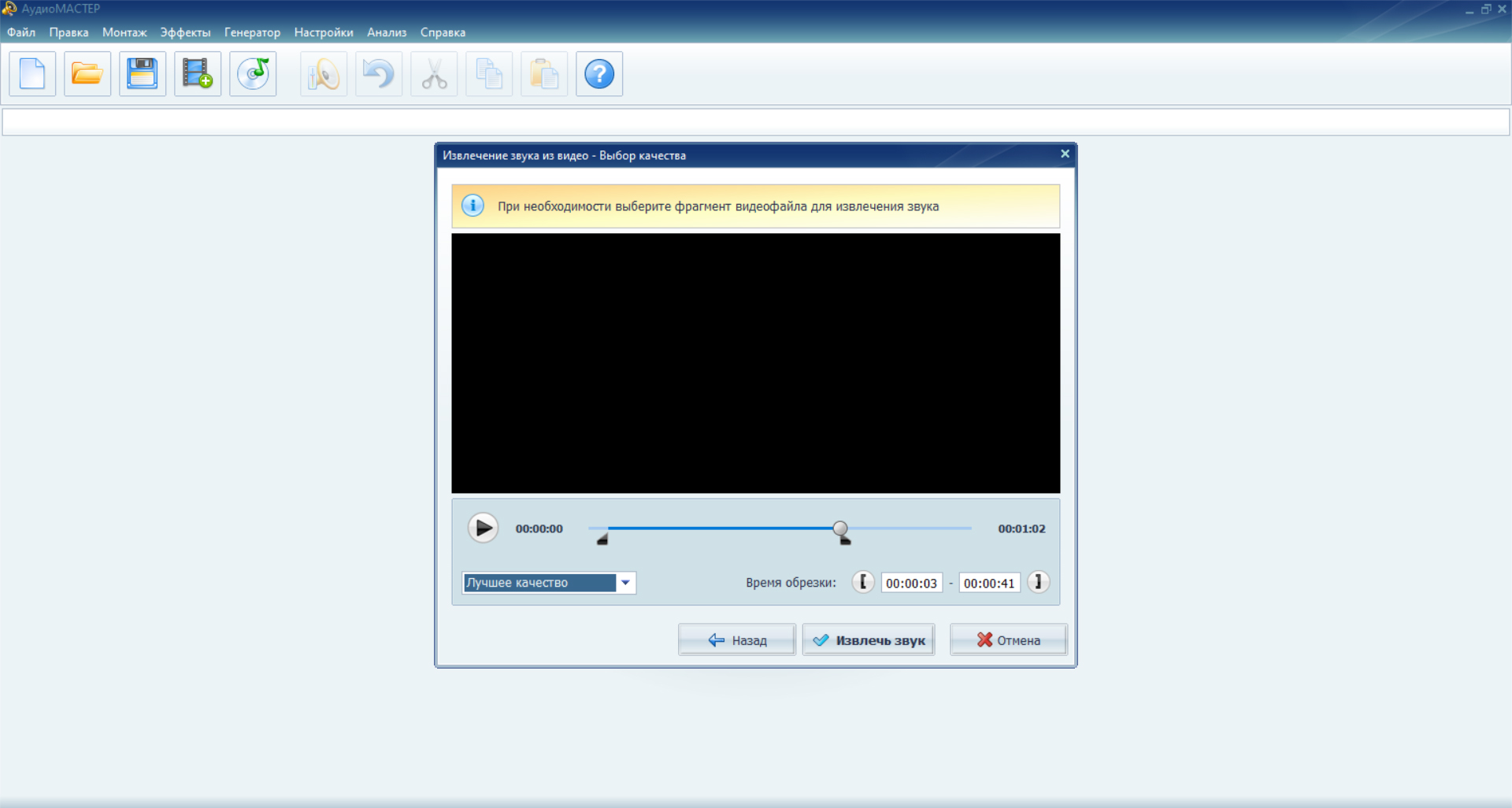
На следующем экране отображается просмотр видео, шкала и чёрные маркеры границ. Для полного аудиотрека оставьте диапазон от начала до конца. Для фрагмента передвиньте левую и правую границы либо задайте время численно. Это лучше, чем сначала сохранять весь MP3, а затем обрезать его другим редактором: дополнительное сохранение в MP3 способно привести к ещё одному перекодированию.
Перед извлечением воспроизведите несколько секунд у левой и правой границы. Для речи оставьте небольшой запас до первой фразы и после последней, чтобы не срезать начальные согласные и хвост реверберации. Для музыки избегайте обрезки прямо на атаке ноты. Если точность по кадру не критична, запас в несколько десятых секунды безопаснее слишком плотного отсечения.
Шаг 4. Выберите качество MP3
В окне выбора участка есть список качества. Для сохранения максимально близкого к исходнику звучания выбирайте верхний уровень качества, а не минимальный размер. При этом не ждите улучшения по сравнению с WMV: настройка определяет качество нового кодирования. Дефекты источника — шум, перегруз, глухая частотная характеристика, старые артефакты кодека — останутся.
Не применяйте эквалайзер, изменение темпа, эхо, шумоподавление и выравнивание громкости до того, как получите контрольную копию MP3. Сначала нужен нейтральный результат. Если после прослушивания станет ясно, что запись требует реставрации, сохраните исходный WMV и отредактируйте отдельную копию аудио. Такой порядок позволяет вернуться к исходнику без накопления необратимых правок.
Шаг 5. Извлеките звук и проверьте файл
Нажмите «Извлечь звук», задайте папку сохранения и дождитесь завершения. Не удаляйте WMV после появления нового файла. Сначала откройте MP3 отдельно и сравните начало, середину и конец с исходником. Для полного трека длительность должна совпадать с длительностью звуковой дорожки WMV с небольшим техническим допуском кодирования; для выбранного фрагмента — с заданным диапазоном.
Прослушивание лучше проводить на той же громкости и через те же наушники или акустику. Сравнивайте не «громче — значит лучше», а сохранность высоких частот, разборчивость речи, стереопанораму и отсутствие новых щелчков. Если готовый MP3 оказался заметно тише, не компенсируйте это повторной конвертацией. Вернитесь к исходнику и проверьте, не была ли включена отдельная обработка громкости.
Что делать, если результат не устраивает
| Симптом | Что проверить | Безопасное исправление |
|---|---|---|
| MP3 звучит более «металлически» | Выбранный уровень качества | Повторить извлечение из исходного WMV с более высоким качеством, не из уже созданного MP3 |
| В начале или конце пропала часть фразы | Границы фрагмента | Вернуться к WMV и расширить диапазон маркерами |
| Функции извлечения нет в редакции | Редакцию программы | Не искать её среди эффектов: функция заявлена для редакции Premium и выше |
| WMV не открывается | Воспроизведение исходника и целостность файла | Работать с резервной копией; не переименовывать расширение и не удалять исходник |
2. VLC Media Player — бесплатная локальная конвертация
VLC подходит, когда медиаплеер уже установлен и отдельный аудиоредактор не нужен. Программа свободная, с открытым исходным кодом и доступна для основных настольных систем. В документации VLC есть штатная операция Media → Convert/Save, а среди профилей вывода — Audio – MP3. Обработка выполняется локально: WMV не требуется отправлять на сторонний сервер.
Ниже приведён путь для настольного VLC в Windows. На других системах названия и расположение пунктов могут отличаться, поэтому не переносите сочетание клавиш Windows буквально на macOS. Сам принцип тот же: открыть интерфейс конвертации, добавить источник, выбрать аудиопрофиль и указать файл назначения.
Шаг 1. Добавьте WMV через Convert/Save
Откройте меню Media → Convert/Save…. В Windows это окно также вызывается сочетанием Ctrl+R. На вкладке файлов нажмите Add… и выберите WMV. После добавления нажмите Convert/Save, чтобы перейти к параметрам вывода. Не запускайте обычное воспроизведение: нужен именно режим конвертации.
Если в WMV несколько звуковых дорожек, предварительно проиграйте файл и убедитесь, что выбрана нужная дорожка. Простая конвертация одного файла не является инструментом сложного управления многодорожечным материалом. Для критичного архива сначала создайте короткий тест и проверьте, что в MP3 попал ожидаемый язык или микс.
Шаг 2. Выберите профиль Audio – MP3
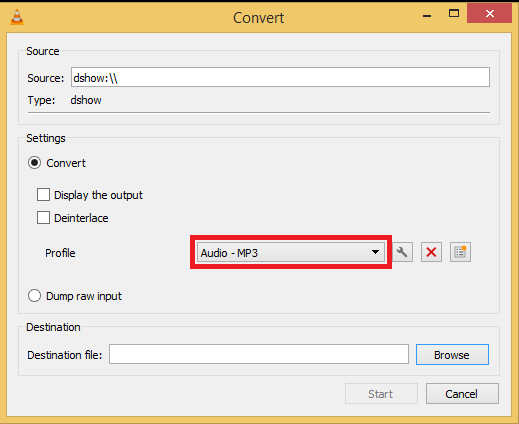
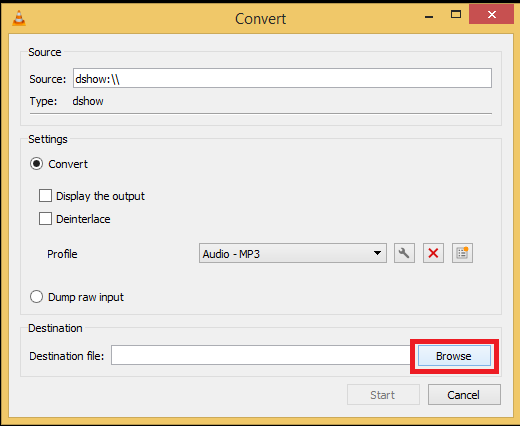
В окне Convert оставьте режим Convert и в списке Profile выберите Audio – MP3. Этот профиль сообщает VLC, что видеопоток в итог не нужен, а звук должен быть перекодирован в MP3. Флажок «Display the output» для обычного извлечения не требуется, а деинтерлейсинг относится к видео и на качество MP3 не влияет.
Шаг 3. При необходимости отредактируйте профиль
Рядом со списком профилей расположена кнопка редактирования профиля. Для обычной разовой задачи безопаснее сначала использовать штатный Audio – MP3 и получить контрольный результат. Ручные изменения нужны, когда требуется конкретный битрейт или совместимость с устройством. При повышении битрейта ориентируйтесь на исходную дорожку: новый файл можно сделать менее разрушительным, но нельзя добавить детали, которых уже нет в WMV.
Если цель — минимальная дополнительная деградация для музыки, используйте высокий битрейт MP3. Для длинной речи допустим более умеренный поток, когда экономия места важнее сохранения музыкальных нюансов. Не меняйте частоту дискретизации вверх без причины: преобразование 44,1 кГц в 48 или 96 кГц не восстанавливает частоты, отсутствующие в источнике.
Шаг 4. Задайте имя файла назначения
В блоке Destination нажмите Browse, выберите папку и задайте имя с расширением .mp3. Не указывайте тот же путь и имя, что у исходного WMV. Новый файл должен быть отдельным объектом, иначе диагностика ошибок и повторное кодирование становятся сложнее.
Шаг 5. Запустите и дождитесь окончания
Нажмите Start. VLC может не показывать отдельное большое окно прогресса: ориентируйтесь на состояние интерфейса и появление файла назначения. Не пытайтесь открыть недописанный MP3 во время обработки длинного ролика. После завершения закройте источник, откройте новый файл заново и проверьте его длительность и несколько контрольных фрагментов.
Нулевой или очень маленький файл обычно означает, что конвертация не дошла до полезных аудиоданных, путь назначения недоступен или исходный поток не был корректно прочитан. В таком случае удалите только неудачный MP3, не трогая WMV, и повторите процесс с коротким именем файла и локальной папкой, на которую у пользователя есть право записи.
3. Convertio — WMV в MP3 через браузер с настройками качества
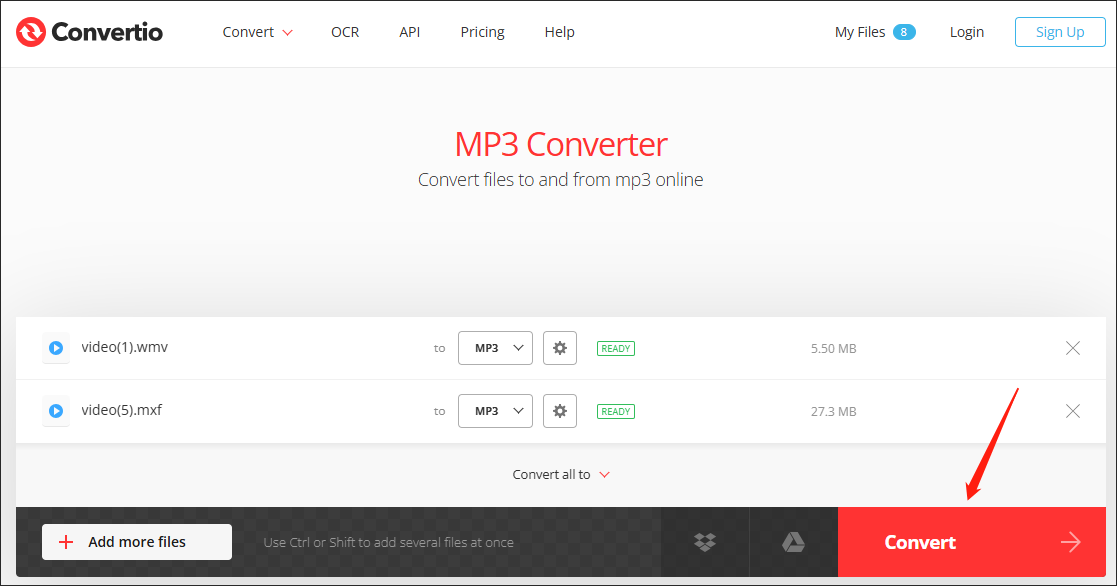
Convertio выполняет преобразование на сервере. На странице WMV → MP3 доступны загрузка файла, выбор направления конвертации и блок расширенных настроек. Для MP3 можно выбрать CBR или диапазон VBR, задать битрейт и число каналов; сервис также предоставляет параметры частоты и других аудионастроек для соответствующих конвертаций. Это удобнее простого веб-конвертера, когда нужен браузер, но качество хочется контролировать вручную.
Сервис принимает файлы с компьютера, из облачных хранилищ и по URL. Исходники обрабатываются в облаке. Convertio указывает, что загруженные файлы удаляются после конвертации, а готовые результаты автоматически удаляются в течение 24 часов. Несмотря на это, чувствительную съёмку разумнее не передавать в веб-сервис вообще: локальная обработка исключает сам этап загрузки.
Шаг 1. Загрузите WMV и проверьте направление
Добавьте файл в форму и убедитесь, что слева указан WMV, а справа — MP3. Не ориентируйтесь только на расширение имени исходника: если файл повреждён или переименован из другого формата, сервис способен вернуть ошибку. Для большого ролика заранее оцените время загрузки: браузерный метод тратит время не только на кодирование, но и на передачу исходного видео в сеть.
Не закрывайте вкладку сразу после начала загрузки. При нестабильном соединении повторная передача большого WMV может занять больше времени, чем локальная конвертация. Для ролика на несколько гигабайт веб-способ редко рационален, даже когда тариф допускает такой объём: исходный видеопоток приходится полностью отправить на сервер ради получения сравнительно небольшого аудиофайла.
Шаг 2. Откройте расширенные параметры
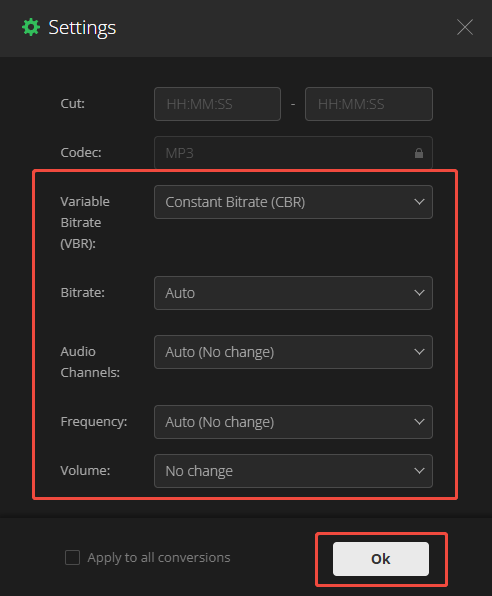
Нажмите значок настроек рядом с MP3. Для сохранения характера исходной записи сначала оставьте Audio Channels: Auto (No change). Принудительное Mono уменьшит объём, но уничтожит стереопанораму. Принудительное Stereo не создаст настоящего стерео из моно — получится два одинаковых канала.
Для режима битрейта доступны VBR и CBR. Если файл пойдёт в современный телефон, компьютер или редактор, VBR высокого качества подходит для эффективного расходования места. Для старого устройства используйте CBR: сам Convertio отмечает, что часть устаревших проигрывателей может неправильно показывать длительность VBR-файла.
Шаг 3. Не повышайте параметры механически
Пункт Auto удобен, когда исходные характеристики неизвестны. При ручной настройке не повышайте частоту дискретизации только ради большего числа. Стереодорожку оставляйте стерео, моно — моно, если нет отдельной задачи изменить канальную схему. Для музыкального источника с нормальным качеством выбирайте высокий битрейт; для речи можно снизить его после контрольного прослушивания.
Если требуется обрезка, задайте её один раз до конвертации. Многократная схема «конвертировать — скачать — обрезать — снова сохранить в MP3» добавляет ненужные этапы. Для точного монтажа безопаснее сделать промежуточную копию в формате без потерь, выполнить монтаж и только финальный файл кодировать в MP3.
Шаг 4. Запустите конвертацию и скачайте результат
Нажмите Convert, дождитесь завершения серверной обработки и скачайте MP3. Сразу перенесите готовый файл в постоянную папку. Не рассчитывайте на сервер как на архив: результат хранится ограниченное время и затем удаляется автоматически.
После скачивания откройте MP3 локально, а не только через предпросмотр страницы. Проверьте, что файл действительно записан полностью, размер не равен нулю, длительность соответствует исходнику, а начало и конец воспроизводятся. Если браузер прервал скачивание, повторите загрузку результата, пока он ещё доступен, а не запускайте новое перекодирование без необходимости.
4. Zamzar — простой браузерный способ WMV → MP3
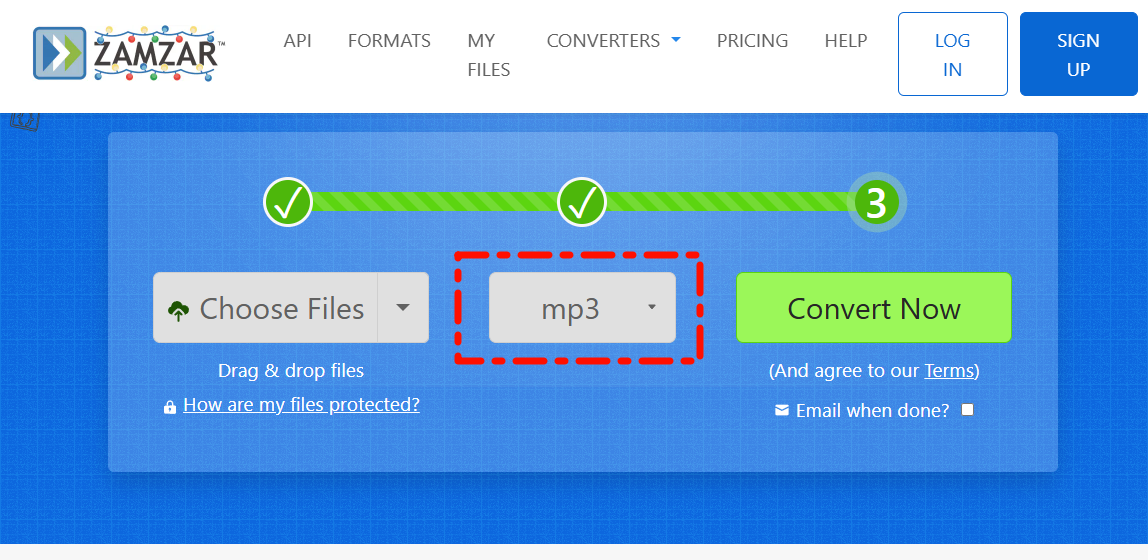
Zamzar предлагает отдельное направление WMV → MP3 и трёхэтапную форму: Choose Files, выбор MP3, затем Convert Now. Файл можно взять с устройства, по URL или из поддерживаемого облачного хранилища. В бесплатном режиме страница предупреждает о лимите 50 МБ на файл; для больших WMV это существенное ограничение, потому что видео быстро превышает такой объём.
Для преобразований в MP3 у Zamzar доступны расширенные настройки битрейта, частоты дискретизации, mono/stereo, громкости и плавного начала/окончания. Для задачи сохранения исходного звучания громкость и fade лучше не менять. Каналы сохраняйте как в исходнике, частоту не увеличивайте без необходимости, а битрейт выбирайте по качеству исходной дорожки и требуемой совместимости.
Шаг 1. Добавьте исходник
Нажмите Choose Files и выберите WMV. Для файла из облака используйте соответствующий пункт раскрывающегося меню. Перед передачей убедитесь, что материал допустимо отправлять во внешний сервис. Бесплатные преобразованные файлы Zamzar хранит не более 24 часов; удалить результат можно раньше. Эта политика уменьшает срок хранения, но не превращает облачный метод в локальный.
Шаг 2. Установите MP3 и параметры
Во втором шаге выберите MP3. В Advanced settings не меняйте громкость и fade, когда задача состоит в нейтральном извлечении. Для музыки оставляйте stereo, когда исходная дорожка стереофоническая. Для исходного моно не требуется создавать два канала. Высокий битрейт уменьшает дополнительную деградацию, но увеличивает размер и не восстанавливает исходный звук.
Если MP3 предназначен для старого устройства, используйте понятный ему набор параметров: CBR, стандартная частота дискретизации исходного материала и обычное stereo или mono. Слишком экзотические значения не дают слышимого выигрыша, но способны снизить совместимость.
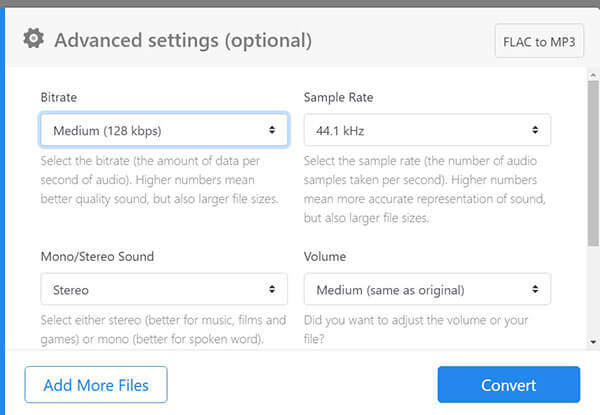
Шаг 3. Convert Now и контроль скачивания
Нажмите Convert Now. После обработки скачайте результат. Для бесплатного сценария не откладывайте сохранение на следующий день: сервис хранит конвертированные файлы максимум 24 часа. Сразу откройте MP3 локально, проверьте длительность и несколько фрагментов, а затем перенесите его в папку проекта.
Если файл превышает бесплатный предел или интернет нестабилен, не делите WMV на множество перекодированных частей только ради загрузки. Используйте локальный способ: так не потребуется повторно пережимать видео и собирать аудиофрагменты после нескольких облачных конвертаций.
Какие настройки MP3 выбрать, чтобы не ухудшить звук сильнее необходимого
Универсального значения нет: исходники отличаются. Но для практической конвертации можно использовать безопасный порядок выбора. Сначала сохраняется канальная схема, затем частота дискретизации, после этого подбирается битрейт. Не нужно начинать с максимума всех параметров одновременно: часть из них не улучшает качество и только увеличивает файл.
| Материал | Практичная настройка | Почему |
|---|---|---|
| Музыка, качественный стереозвук | VBR высокого качества или CBR 256–320 кбит/с; stereo | Сохраняется достаточный запас для повторного кодирования, а стереопанорама не разрушается |
| Интервью, лекция, речь | 128–192 кбит/с; исходное mono/stereo | Речь требует меньшего потока, но исходную канальную схему без причины менять не нужно |
| Старый аппаратный плеер | CBR; стандартные значения частоты и каналов | Постоянный битрейт обычно даёт более предсказуемую совместимость |
| Материал для последующего монтажа | Сначала промежуточный WAV/FLAC, финальный MP3 — один раз после монтажа | Многократное сохранение в MP3 добавляет поколения потерь |
| Очень слабый исходный звук | Не повышать параметры ради «улучшения»; выбрать достаточный битрейт и сохранить исходник | Больший MP3 не восстановит потерянные детали |
Битрейт: ориентируйтесь на слышимый результат и источник
Для музыки 256–320 кбит/с — консервативный выбор, когда приоритетом является сохранность после повторного кодирования, а размер файла вторичен. 192 кбит/с способен быть достаточным для многих записей, но при сложном спектре и уже сжатом источнике дополнительная деградация проявляется раньше. Для речи 128–192 кбит/с обычно оставляет большой запас относительно требований к разборчивости.
Не копируйте число из видеобитрейта WMV. Значение вроде 2500 или 5000 кбит/с относится к видео и ничего не говорит о требуемом MP3. У звуковой дорожки свой поток. Когда программа не показывает исходный аудиобитрейт, безопаснее выбрать высокий уровень качества, сделать тестовый MP3 и сравнить его с исходником на одинаковой громкости.
Частота дискретизации: не делайте апсемплинг ради цифры
Если исходный звук записан с частотой 44,1 кГц, сохранение в 48 или 96 кГц не добавляет новых деталей. Оно лишь создаёт дополнительные отсчёты после математического пересчёта. То же относится к 48 кГц: перевод вниз в 44,1 кГц нужен только ради конкретного требования совместимости или проекта. При отсутствии такого требования оставляйте Auto/No change либо значение, совпадающее с источником.
Для записи с камеры и видео 48 кГц встречается часто; для музыкального материала распространены 44,1 кГц. Эти числа не нужно превращать в правило для всех файлов. Важнее не выполнять лишний пересчёт. Когда сервис предлагает Auto, это хороший исходный вариант для разовой конвертации.
Каналы: stereo не всегда лучше mono
Стерео имеет смысл только тогда, когда два исходных канала действительно различаются. У моноинтервью, записанного одним микрофоном, принудительное stereo не создаёт пространства — оно лишь дублирует сигнал. Обратная операция опаснее: перевод настоящей стереодорожки в mono изменяет панораму и способен по-другому сложить элементы, записанные с фазовыми различиями.
Поэтому настройку Auto/No change стоит оставлять по умолчанию. Меняйте число каналов осознанно: mono для конечного речевого файла, когда уменьшение объёма действительно важно, stereo — для музыки и пространственной записи, если она такой была изначально.
Громкость, нормализация и эффекты
Конвертация формата и реставрация записи — разные задачи. Подъём громкости способен привести к клиппингу, если пики уже близки к цифровому максимуму. Шумоподавление может сделать речь чище, но при чрезмерной настройке добавляет «водянистые» артефакты. Эквалайзер меняет спектральный баланс. Если требуется максимально близкая копия звука, сначала создайте нейтральный MP3, а обработанную версию делайте отдельно.
Хорошая структура архива — `original.wmv`, `original_audio.mp3` и, при необходимости, `original_audio_processed.mp3`. Тогда всегда ясно, где первичная конвертация, а где творческая коррекция. Не заменяйте исходный MP3 обработанной версией без копии.
Матрица сохранности результата
| Действие | Что сохраняется | Что теряется или меняется | Обратимость |
|---|---|---|---|
| WMV → MP3 один раз с высоким качеством | Содержание и длительность аудио, исходная канальная схема при правильной настройке | Часть данных отбрасывается MP3-кодером | Вернуться к исходному качеству можно только из сохранённого WMV |
| MP3 → MP3 после обрезки | Нужный фрагмент | При полном повторном кодировании добавляется ещё одно поколение потерь | Только возврат к предыдущей копии |
| WMV → WAV для монтажа | Декодированный звук без нового lossy-сжатия на промежуточном этапе | Уже имеющиеся потери исходного кодека остаются; файл становится крупнее | Исходный WMV всё равно нужен для полной сохранности архива |
| Stereo → Mono | Суммарное содержание каналов | Стереопанорама и часть пространственной информации | Настоящее stereo из mono восстановить нельзя |
| Повышение частоты дискретизации | Исходный слышимый материал после пересчёта | Новых деталей не появляется, размер или поток обработки может вырасти | Можно пересчитать снова, но смысла для качества нет |
Эта таблица объясняет, почему исходный WMV нельзя удалять сразу после удачного экспорта. MP3 — удобная рабочая и пользовательская копия, но не замена мастер-файлу, когда важна возможность повторно обработать материал с другими параметрами.
Проверка результата: семь контрольных точек
- Файл открывается отдельно от конвертера. Запустите его после закрытия программы или вкладки, чтобы исключить воспроизведение временной копии.
- Длительность верна. Полный MP3 должен соответствовать звуковой дорожке WMV; фрагмент — заданным границам.
- Начало и конец не обрезаны. Прослушайте первые и последние 5–10 секунд, особенно у речи и музыки с плавным затуханием.
- Каналы сохранены. В наушниках проверьте, что элементы, которые были слева и справа, не схлопнулись в центр и один канал не пропал.
- Нет новых артефактов. Сравните шипящие согласные, тарелки, аплодисменты, шум улицы и резкие атаки — на них ошибки сжатия слышны раньше.
- Громкость не изменилась неожиданно. Разница в субъективной громкости способна создать ложное впечатление «лучшего» или «худшего» качества.
- Исходник сохранён. Только после контроля можно переместить готовый MP3 в рабочую библиотеку; WMV оставьте в архиве.
Для важного материала сделайте A/B-сравнение. Запустите один и тот же фрагмент WMV и MP3 с максимально близкой громкостью. Не переключайтесь через несколько минут — используйте короткие участки по 10–20 секунд. Если разница явно слышна на речи, атаках или стерео, вернитесь к исходнику и увеличьте качество MP3 либо проверьте, не включена ли дополнительная обработка.
Диагностика: почему WMV конвертируется неправильно
| Симптом | Наиболее вероятная причина | Проверка | Что сделать |
|---|---|---|---|
| MP3 без звука | В исходнике нет читаемой аудиодорожки или выбран не тот поток | Проиграть WMV и переключить доступные аудиодорожки | Повторить из исходника; для многодорожечного файла убедиться, что используется нужный поток |
| Файл получился несколько килобайт | Конвертация не началась корректно, путь недоступен или источник повреждён | Проверить размер WMV и возможность записи в папку | Выбрать локальную папку с правом записи и новое имя файла |
| Слышен металлический оттенок | Слишком низкий битрейт или ещё одно лишнее MP3-перекодирование | Сравнить с исходным WMV на том же участке | Создать новый MP3 непосредственно из WMV с более высоким качеством |
| MP3 короче исходника | Был задан фрагмент, повреждён конец WMV или обработка оборвалась | Сравнить заданные границы и воспроизвести конец исходника | Сбросить диапазон и повторить из резервной копии |
| Один канал пропал | Неправильный downmix или проблема исходной дорожки | Прослушать левый и правый канал WMV отдельно | Оставить Auto/No change для каналов и повторить |
| Старый плеер неверно показывает длительность | Устройство плохо работает с VBR | Проверить MP3 на современном устройстве | Сделать совместимую копию в CBR из исходного WMV |
| Онлайн-конвертация долго стоит на загрузке | Размер видео велик относительно исходящей скорости сети | Проверить стабильность загрузки и объём WMV | Перейти на локальный способ вместо повторных загрузок |
| Онлайн-сервис не принимает файл | Превышен лимит режима или файл повреждён | Сверить размер и воспроизвести WMV локально | Для крупного файла использовать локальную программу; повреждённый исходник сохранить и диагностировать отдельно |
| Готовый MP3 стал заметно громче | Была применена нормализация или изменение громкости | Сравнить пики и настройки обработки | Повторить нейтральную конвертацию без усиления |
| После конвертации появились щелчки | Проблема уже есть в источнике или возникла на границе обрезки | Прослушать те же временные точки в WMV | Если щелчок только на границе — расширить фрагмент; если в исходнике — не путать его с дефектом MP3 |
WMV не открывается ни в одном из четырёх способов
Сначала исключите простую ошибку имени: расширение .wmv не гарантирует, что внутреннее содержимое соответствует WMV/ASF. Файл мог быть переименован, недокачан или повреждён при копировании. Проверьте размер: нулевой или подозрительно маленький объект не станет полноценной записью после конвертации. Затем воспроизведите копию локально. Если декодирование не начинается вообще, бессмысленно подбирать битрейт MP3 — проблема находится раньше этапа кодирования.
Для ценного архива не запускайте над единственной копией программы «исправления», которые перезаписывают контейнер. Сделайте дубликат и экспериментируйте с ним. После восстановления читаемости снова извлекайте MP3 из максимально ранней полноценной версии, а не из промежуточного перекодированного видео.
Звук есть, но качество заметно хуже
Проверьте три пункта: не был ли выбран низкий битрейт, не сделан ли принудительный downmix в mono, не конвертировался ли уже готовый MP3 второй раз. Последняя причина особенно частая: пользователь сначала получает MP3, затем обрезает его и снова экспортирует в MP3. При каждом полном перекодировании кодер заново отбрасывает данные.
Правильный откат — вернуться к WMV. Если нужна только обрезка, задайте границы до первого MP3-экспорта. Если нужен сложный монтаж, создайте из исходника промежуточный WAV или FLAC, выполните монтаж и закодируйте MP3 один раз в самом конце.
Размер MP3 неожиданно большой
Проверьте длительность и битрейт. Для CBR приблизительный размер растёт почти линейно вместе с битрейтом и временем. Удвоение потока примерно удваивает объём аудиоданных. Большой файл сам по себе не означает более высокое качество относительно источника: слабая дорожка останется слабой даже при 320 кбит/с.
Не пытайтесь уменьшать размер повторным MP3 → MP3. Вернитесь к WMV и один раз создайте результат с нужным битрейтом. Так вы избегаете лишнего поколения сжатия.
Файл нужен для монтажа, а не для прослушивания
MP3 не лучший промежуточный формат для цепочки из нескольких правок. Если после извлечения предстоят шумоподавление, монтаж, эквализация, сведение и ещё один финальный экспорт, используйте WAV или FLAC как рабочую копию. Это не улучшает исходный WMV, но предотвращает новые lossy-потери на каждом промежуточном сохранении. Финальный MP3 создаётся один раз после завершения всех правок.
Чек-лист перед финальным сохранением MP3
- исходный WMV сохранён отдельно и не будет перезаписан;
- выбрана правильная аудиодорожка и нужный временной диапазон;
- выходной формат действительно MP3, а не просто имя файла с расширением .mp3;
- число каналов не изменено без необходимости;
- частота дискретизации оставлена как в источнике или в режиме Auto/No change;
- битрейт достаточен для типа материала и не выбран минимальным только ради размера;
- громкость, fade, эквалайзер, шумоподавление и другие эффекты выключены, если нужна нейтральная копия;
- путь сохранения отличается от исходного файла;
- после конвертации будут проверены длительность, начало, середина, конец и каналы;
- для облачного способа материал допустимо передавать на внешний сервер.
Как выбрать способ по сценарию
Для Windows и регулярной ручной работы удобен АудиоМАСТЕР: отдельный мастер извлечения, выбор формата и фрагмента уменьшают число лишних действий. Он особенно уместен, когда после извлечения потребуется обрезка или другая звуковая обработка в том же приложении. Нужно только учитывать редакцию: функция извлечения из видео заявлена для Premium.
Для бесплатной локальной конвертации используйте VLC Media Player. Это рациональный путь, если проигрыватель уже установлен и точный звуковой монтаж не нужен. Профиль Audio – MP3 закрывает обычную задачу без облачной передачи файла.
Для работы в браузере с ручным контролем MP3 удобен Convertio: настройки CBR/VBR и каналов позволяют осознанно подобрать совместимость и качество. Он подходит для небольшого неконфиденциального файла и стабильного соединения.
Для быстрого разового браузерного преобразования подойдёт Zamzar. Сценарий короткий, но бесплатный лимит 50 МБ делает его менее удобным для длинных WMV. Для большого ролика локальная программа обычно быстрее уже потому, что не требует предварительной загрузки всего видео в сеть.
Частые вопросы
Можно ли получить MP3 из WMV вообще без потерь?
Нет, если требуется именно новое кодирование в MP3: этот формат использует сжатие с потерями. Без нового lossy-кодирования можно только скопировать исходный аудиопоток, сохранив его собственный кодек, либо декодировать его в WAV/FLAC для дальнейшей работы. Но такой файл не станет MP3. Поэтому практическая цель — минимизировать дополнительную потерю одним качественным финальным кодированием.
Стоит ли всегда ставить 320 кбит/с?
Для хорошего музыкального источника 320 кбит/с — безопасный консервативный вариант, когда размер не важен. Но это не универсальная обязанность. Для речи меньший поток может быть достаточен, а слабый исходник не станет лучше от 320 кбит/с. Главный принцип — не выбирать поток ниже необходимого и не путать размер файла с восстановлением качества.
Почему после WMV → MP3 файл намного меньше?
Потому что из результата исчезает видеопоток — обычно самая тяжёлая часть WMV. Остаётся только сжатое аудио. Уменьшение размера в десятки раз само по себе не означает катастрофической потери звука: сравнивать нужно параметры аудиодорожек и результат прослушивания, а не общий объём видео и аудиофайла.
Нужно ли менять 48 кГц на 44,1 кГц?
Нет, если этого не требует конкретное устройство или проект. Лишняя смена частоты дискретизации не улучшает звук. При отсутствии требований оставляйте исходное значение или Auto/No change. Для совместимости со старым устройством используйте его документированные параметры.
Что делать с WMV, в котором несколько языковых дорожек?
Сначала определите нужную дорожку при воспроизведении исходника и сделайте короткую контрольную конвертацию. Простые мастера могут брать активный или первый поток. Для важного многодорожечного файла не запускайте массовую обработку, пока не подтверждено, какой поток попадает в MP3. Исходник обязательно сохраните.
Безопасно ли использовать онлайн-конвертер для личного видео?
Convertio и Zamzar публикуют правила удаления загруженных и готовых файлов, но браузерная конвертация всё равно подразумевает передачу WMV на сервер. Для семейного архива это может быть приемлемо по решению владельца. Для конфиденциального интервью, неопубликованного коммерческого ролика, документа с персональными данными или материала под NDA проще исключить передачу и использовать локальный способ.
Почему старый проигрыватель показывает неправильную длительность MP3?
Одна из причин — VBR. При переменном битрейте некоторые старые устройства неверно рассчитывают продолжительность. Convertio прямо предупреждает об этом. Создайте совместимую копию в CBR непосредственно из исходного WMV и проверьте её на целевом устройстве.
Можно ли сначала сделать MP3, потом улучшить звук и снова сохранить?
Технически можно, но для качества это лишнее поколение сжатия. При планируемой обработке сначала извлеките звук в WAV или FLAC, выполните все правки, затем один раз сохраните финальный MP3. Исходный WMV и промежуточный lossless-файл оставьте до завершения проекта.
Вывод
Чтобы конвертировать WMV в MP3 с минимальной дополнительной потерей, важнее не название конвертера, а рабочая последовательность: сохранить исходник, не менять каналы и частоту без причины, выбрать достаточный битрейт, выполнить одно финальное MP3-кодирование и проверить результат. Для Windows с понятным мастером подойдёт АудиоМАСТЕР, для бесплатной локальной операции — VLC Media Player, для разовой работы в браузере — Convertio или Zamzar с учётом передачи файла в облако и действующих ограничений.
Если MP3 затем будет монтироваться или реставрироваться, не делайте его промежуточным мастер-файлом. Извлеките звук в WAV или FLAC, завершите обработку и только потом создайте MP3. Так исходная запись останется доступной для повторной работы, а число необратимых перекодирований будет минимальным.












