


Старые телефоны, MMS-архивы и ранние мобильные камеры оставили много записей в 3GP. Когда видеоряд уже не нужен, а разговор, лекцию, голосовую заметку или музыку хочется слушать на любом современном устройстве, логичная задача — извлечь звуковую дорожку в MP3. Здесь важно не просто получить файл с расширением .mp3, а не ухудшить исходный звук лишним пересэмплированием, слишком низким битрейтом или повторной обработкой.
Ниже разобраны пять способов: локальный ВидеоМАСТЕР для Windows и четыре браузерных сервиса — Zamzar, CloudConvert, Convertio и AConvert. Для каждого варианта приведены точные действия, контроль результата, реальные ограничения и настройки, которые имеют смысл именно для старых 3GP-записей.
Главное о формулировке «без потери качества»: MP3 — формат с потерями. Если внутри 3GP лежит AMR, AMR-WB или AAC, создание MP3 означает новое кодирование и математически без потерь оно не бывает. Реальная цель — сохранить слышимую информацию исходника и не добавлять заметных артефактов. Повышение битрейта до 320 кбит/с не восстанавливает частоты и детали, которых уже нет в исходной записи.
- Что происходит при конвертации 3GP в MP3
- Подготовка: что проверить до начала
- Какой способ выбрать
- 1. ВидеоМАСТЕР — основной способ для Windows
- Шаг 1. Добавьте исходный 3GP
- Шаг 2. Выберите MP3, а не видеопрофиль
- Шаг 3. Проверьте битрейт, частоту и каналы
- Шаг 4. Обрезайте только то, что точно не нужно
- Шаг 5. Укажите папку и запустите конвертацию
- Шаг 6. Проверьте результат до удаления исходника
- 2. Zamzar — самый прямой вариант в браузере
- Как конвертировать 3GP в MP3 через Zamzar
- Как не ухудшить звук в Zamzar
- 3. CloudConvert — онлайн-конвертация с упором на параметры
- Порядок действий в CloudConvert
- Когда CloudConvert удобнее локальной программы
- 4. Convertio — когда нужен выбор VBR, CBR и числа каналов
- Пошаговая конвертация в Convertio
- Что означает «Auto» для битрейта
- 5. AConvert — ручной битрейт и частота дискретизации в браузере
- Как сделать MP3 в AConvert
- Настройки MP3: как сохранить максимум того, что есть в 3GP
- Битрейт: больше не всегда лучше
- Частота дискретизации: не подменяйте сохранение качества апсемплингом
- Моно и стерео: число каналов должно соответствовать источнику
- VBR или CBR
- Как проверить MP3 после конвертации
- Типичные ошибки и безопасное исправление
- Ошибка: выбрать 320 кбит/с и считать задачу решённой
- Ошибка: повысить громкость до конвертации
- Ошибка: несколько раз перекодировать один и тот же файл
- Ошибка: удалить оригинал после первого успешного запуска
- Что делать с повреждённым или нестандартным 3GP
- Конфиденциальность: локально или в браузере
- Когда MP3 — не лучший конечный формат
- Как оценить исходный 3GP до кодирования
- Проверка за несколько минут
- Что сохраняется, а что неизбежно меняется
- Как обработать большую коллекцию 3GP без путаницы
- Организация папок
- Контрольная выборка перед пакетом
- Проверка после пакетной обработки
- Чек-лист перед финальным экспортом
- Частые вопросы
- Можно ли просто изменить расширение .3gp на .mp3?
- Почему MP3 на 320 кбит/с не звучит лучше исходного 3GP?
- Какой способ лучше для одного короткого файла?
- Какой способ выбрать для десятков 3GP?
- Стоит ли переводить моно 3GP в стерео MP3?
- Что делать, если после конвертации речь стала тише?
- Можно ли улучшить качество очень старой 3GP-записи во время конвертации?
- Итог: как конвертировать 3GP в MP3 без лишней деградации
- Предложить модель для рейтинга
Что происходит при конвертации 3GP в MP3
3GP — это контейнер, то есть оболочка, внутри которой находятся отдельные потоки видео и звука. Спецификация 3GPP допускает в 3GP, среди прочего, AMR-NB, AMR-WB и AAC. Такие кодеки характерны для мобильных записей разных поколений: очень старые телефоны часто сохраняли речь с жёстким ограничением полосы частот, более новые устройства могли использовать AAC.
При переводе в MP3 конвертер сначала декодирует звуковую дорожку 3GP, затем кодирует её заново в MP3. Видеодорожка в итоговый файл не переносится. Поэтому качество определяется двумя вещами: тем, что уже осталось в исходном аудиопотоке, и параметрами повторного кодирования. Самая частая ошибка — пытаться «улучшить» старую запись увеличением частоты дискретизации и битрейта. Размер файла растёт, но исходная детализация не возвращается.
Для голосового 3GP разумнее сохранить исходную структуру звука: не превращать моно в стерео без необходимости, не поднимать частоту дискретизации только ради большого числа и не выбирать минимальный битрейт MP3. Для музыкального или более качественного AAC-источника запас по битрейту MP3 нужен выше, потому что в сигнале больше высокочастотных и пространственных деталей.
Ещё одно различие — извлечение и перекодирование. «Извлечь звук» иногда означает сохранить исходный аудиопоток без изменения кодека. Такой подход действительно способен быть без потерь, но результат будет не MP3, а, например, AMR или AAC. Когда цель именно MP3, перекодирование необходимо.
Подготовка: что проверить до начала
Сделайте копию исходного 3GP и работайте с копией. Это особенно важно для единственного файла со старого телефона или карты памяти: конвертация сама по себе обычно создаёт новый файл, но резервная копия защищает от случайной перезаписи, повреждения накопителя и неправильной ручной обрезки.
- Прослушайте оригинал полностью. Отметьте продолжительность, наличие звука в начале и конце, щелчки, обрывы и уже существующие искажения. Иначе дефект исходника легко принять за ошибку конвертера.
- Проверьте размер и свободное место. Онлайн-сервисы сначала загружают файл на сервер, локальная программа записывает новый MP3 на диск.
- Не переименовывайте .3gp в .mp3. Смена расширения не меняет контейнер и кодек. Проигрыватель продолжит получать данные 3GP под неправильным именем.
- Решите, допустима ли загрузка в облако. Для личных разговоров, служебных записей и материалов с персональными данными безопаснее локальная обработка без отправки исходника стороннему сервису.
- Сохраните исходную длительность. После преобразования она нужна для контроля: MP3 не должен внезапно оказаться короче записи.
Какой способ выбрать
| Способ | Где работает | Что удобно контролировать | Главное ограничение |
|---|---|---|---|
| ВидеоМАСТЕР | Windows | MP3, битрейт, частоту, каналы, папку сохранения, обрезку | Нужна установка программы |
| Zamzar | В браузере | Быстрое преобразование в три шага | Для бесплатной загрузки действует лимит 50 МБ |
| CloudConvert | В браузере | Выбор 3GP → MP3 и параметры преобразования | Файл передаётся на облачный сервер |
| Convertio | В браузере | VBR/CBR, битрейт, число каналов | Обработка проходит в облаке |
| AConvert | В браузере | Битрейт и частоту дискретизации | Для исходного видео или аудио указан предел 200 МБ |
Для одной небольшой записи проще браузерный сервис. Для серии старых файлов, конфиденциального материала или ситуации, где нужно точно проверить параметры перед экспортом, локальный вариант практичнее: исходник не надо заново загружать после каждой попытки.
1. ВидеоМАСТЕР — основной способ для Windows
ВидеоМАСТЕР принимает 3GP как входной формат и позволяет сохранить звуковую дорожку в MP3. На текущей странице продукта указана работа в Windows 11, 10, 8, 7 и XP; интерфейс русскоязычный. Для этой задачи важнее не дополнительные функции видеоредактора, а три конкретные возможности: открыть 3GP, выбрать аудиоформат MP3 и вручную проверить параметры звука перед запуском преобразования.
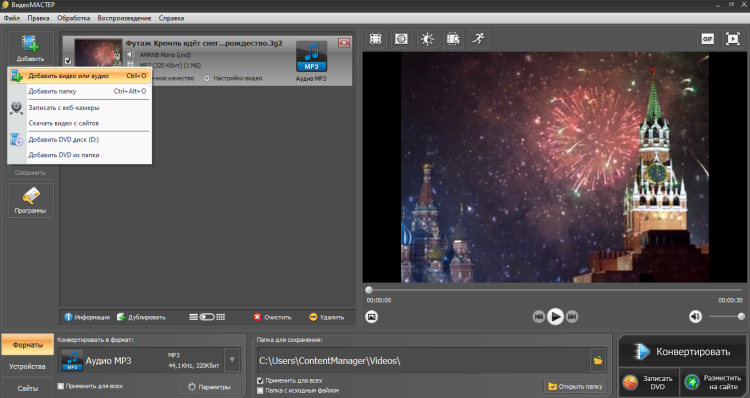
Шаг 1. Добавьте исходный 3GP
Запустите программу и нажмите «Добавить» в левом верхнем углу. Для отдельного ролика выберите добавление видео или аудио, затем укажите 3GP в проводнике Windows и откройте файл. Для серии материалов удобнее загрузить папку, но перед пакетной обработкой сначала проверьте один типичный ролик: так проще убедиться, что выбранные параметры не портят звук.
После импорта посмотрите на длительность в списке. Она должна совпадать с тем, что показывал проигрыватель до конвертации. Если 3GP открывается с нулевой длительностью или без звука, экспорт запускать рано: сначала убедитесь, что сама копия файла воспроизводится от начала до конца.
Шаг 2. Выберите MP3, а не видеопрофиль
Нажмите на значок текущего выходного формата. В каталоге форматов откройте раздел «Аудио форматы» и выберите MP3. В другой инструкции того же продукта этот пункт называется пресетом «Звук в формате MP3». Оба описания ведут к одной задаче — сохранить только аудиодорожку.
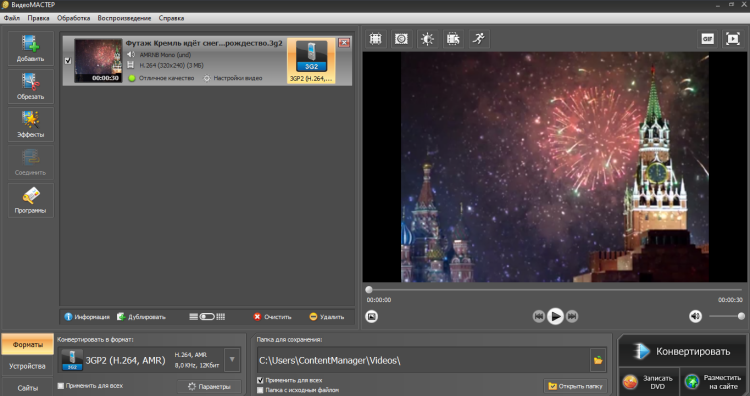
Не выбирайте профиль устройства только потому, что он называется «для телефона». Такие профили предназначены прежде всего для видео и способны менять параметры, которые для извлечения звука не нужны. В этой задаче выход должен быть именно аудиофайлом MP3.
Шаг 3. Проверьте битрейт, частоту и каналы
Откройте «Параметры». ВидеоМАСТЕР позволяет менять аудиокодек, битрейт, частоту дискретизации и число каналов. Эти настройки влияют на вторичное кодирование, поэтому здесь и решается, будет ли MP3 просто совместимым файлом или ещё и аккуратной копией слышимой части исходника.
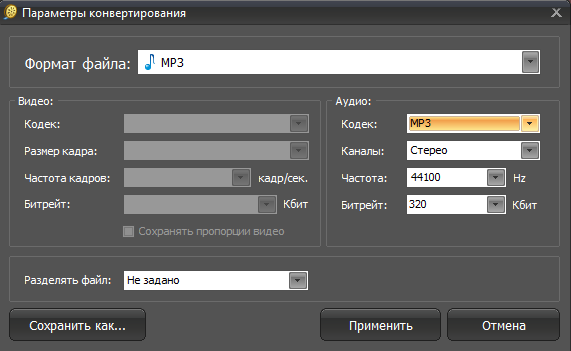
Для старой голосовой записи не следует автоматически выставлять 320 кбит/с и 44,1 кГц. Большое число не улучшает AMR-звук, который уже записан с узкой полосой частот. Для разговорной записи важнее избежать слишком сильного дополнительного сжатия. Для исходника с более качественным AAC разумно использовать MP3 с большим запасом по битрейту и сохранить исходное число каналов.
Практическое правило: не уменьшайте число каналов и частоту дискретизации без причины, но и не повышайте их ради «улучшения». Битрейт выбирайте таким, чтобы повторное сжатие не стало главным источником новых артефактов. Для речи обычно достаточно умеренного значения, для музыки и сложного фонового звука требуется больше.
Шаг 4. Обрезайте только то, что точно не нужно
Встроенная обрезка полезна для длинного 3GP с несколькими минутами пустоты в начале или конце. Используйте её до финальной конвертации, чтобы не кодировать ненужный фрагмент. Сначала оставьте исходную копию нетронутой, затем выставьте границы на рабочем экземпляре и прослушайте переходы. Для архивной записи лучше сохранить несколько лишних секунд, чем случайно отрезать начало фразы.
Не применяйте эквалайзер, «улучшение» громкости и эффекты только ради конвертации. Любая дополнительная обработка меняет сигнал. Коррекция оправдана отдельно, когда она действительно нужна: например, для слишком тихой речи. Сначала получите чистый MP3 без эффектов, затем делайте обработанную версию как отдельный файл.
Шаг 5. Укажите папку и запустите конвертацию
В нижней части окна задайте папку сохранения и нажмите «Конвертировать». Не сохраняйте новый MP3 поверх исходной папки под непонятным именем: лучше создать каталог вроде «3GP_MP3» и оставить оригиналы рядом в отдельной директории. Это упрощает сравнение и исключает путаницу при пакетной работе.
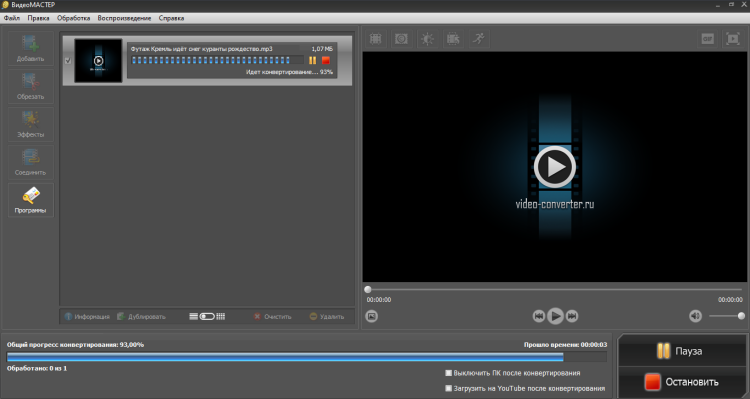
Шаг 6. Проверьте результат до удаления исходника
Откройте MP3 и прослушайте минимум четыре участка: первые секунды, самый громкий фрагмент, спокойный фрагмент с речью и последние секунды. Сверьте длительность с 3GP. Резкое шипение, металлические «булькающие» призвуки, пропуск окончания или неожиданное моно после стерео означают, что экспорт нужно повторить с другими параметрами.
Для серии из десятков файлов сделайте контрольный MP3 из одного ролика и только после проверки применяйте одинаковые параметры к остальным. Старые архивы часто неоднородны: записи с разных телефонов могут отличаться кодеком, частотой и числом каналов, поэтому один профиль не всегда рационален для всей папки.
2. Zamzar — самый прямой вариант в браузере
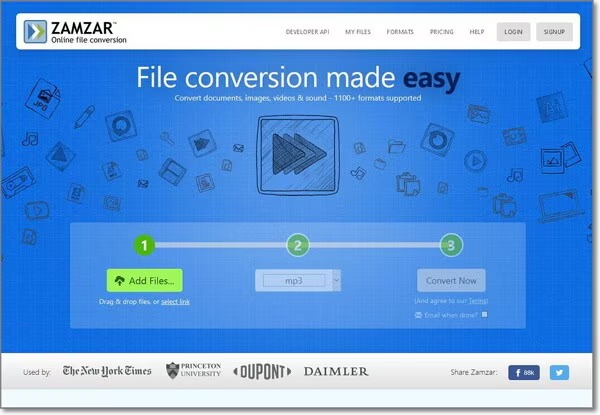
Zamzar подходит для разового преобразования, когда файл небольшой и устанавливать программу не хочется. Текущая страница 3GP → MP3 построена как последовательность из трёх действий: Choose Files, выбор выходного формата и Convert Now. 3GP в списке исходных форматов и MP3 в списке выходных поддерживаются напрямую.
Как конвертировать 3GP в MP3 через Zamzar
- Нажмите Choose Files и выберите 3GP на компьютере. В меню загрузки также доступны URL и облачные источники.
- В поле выходного формата выберите MP3.
- Нажмите Convert Now и дождитесь завершения обработки.
- Скачайте полученный MP3 и сразу проверьте начало, конец и длительность.
На странице сервиса действует предупреждение о бесплатном лимите 50 МБ. Файл крупнее этого значения требует другой схемы использования сервиса. Для старых коротких 3GP это часто не проблема, но длинные записи с видео способны превысить предел, хотя нужная вам звуковая дорожка занимает намного меньше места.
Для бесплатных преобразований готовые файлы хранятся не более 24 часов. Это не отменяет сам факт облачной загрузки: исходник покидает устройство. Поэтому для закрытой рабочей записи, частного разговора или семейного архива без необходимости передачи в интернет лучше использовать локальный способ.
Как не ухудшить звук в Zamzar
Сильная сторона этого способа — минимальное число действий; слабая — меньше ручного контроля, чем в конвертерах с подробными аудионастройками. Не выполняйте цепочку 3GP → другой формат → MP3: каждое дополнительное сжатие с потерями повышает риск новых артефактов. Загружайте оригинальный 3GP и сразу выбирайте MP3.
После скачивания сравните MP3 с оригиналом на одинаковой громкости. Старый 3GP сам по себе часто звучит узко и шумно. Эти особенности не считаются ошибкой Zamzar, если они уже присутствуют в исходнике. Ошибка конвертации проявляется иначе: новый треск, обрывы, пропуски, изменённая длительность или заметно более «металлическая» речь.
3. CloudConvert — онлайн-конвертация с упором на параметры
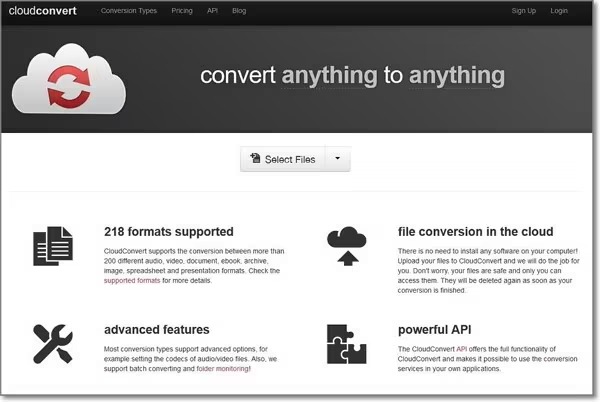
CloudConvert имеет отдельную страницу 3GP to MP3. На ней уже зафиксированы исходный и конечный форматы, поэтому основное действие начинается с Select File. Это удобно, когда не хочется разбираться в большом каталоге расширений и нужно сразу перейти к загрузке старой записи.
Порядок действий в CloudConvert
- Откройте конвертацию 3GP → MP3 и нажмите Select File.
- Выберите исходный 3GP и дождитесь, пока файл появится в задании.
- Проверьте, что конечный формат — MP3.
- Откройте доступные параметры преобразования и не задавайте искусственно завышенные значения только ради «качества».
- Запустите конвертацию, после завершения скачайте MP3.
- Сверьте длительность, начало и конец с оригиналом.
CloudConvert описывает MP3 как формат с потерями и предоставляет опции, влияющие на параметры результата. Для 3GP это полезно ровно до тех пор, пока настройки подчинены источнику. Старое голосовое видео не превращается в студийную запись после увеличения битрейта. Задача настроек — не ухудшить имеющийся сигнал.
Для неизвестного 3GP сначала используйте нейтральные или автоматические параметры. После первого экспорта оцените речь и фон. Только явные артефакты повторного кодирования дают основание увеличить качество MP3; большой размер файла сам по себе не является признаком лучшего звука.
Когда CloudConvert удобнее локальной программы
Сервис уместен на компьютере, где нельзя устанавливать ПО, на Chromebook или при работе с одним редким 3GP. Он также снимает проблему совместимости настольной программы с операционной системой. Цена этого удобства — обязательная передача файла через интернет и зависимость от соединения во время загрузки и скачивания.
Для десятков файлов облачная схема менее предсказуема: нужно контролировать очередь, загрузку и скачивание каждого результата. Для архива со смешанными кодеками это всё равно требует проверки, поэтому локальная пакетная обработка обычно организуется проще.
4. Convertio — когда нужен выбор VBR, CBR и числа каналов
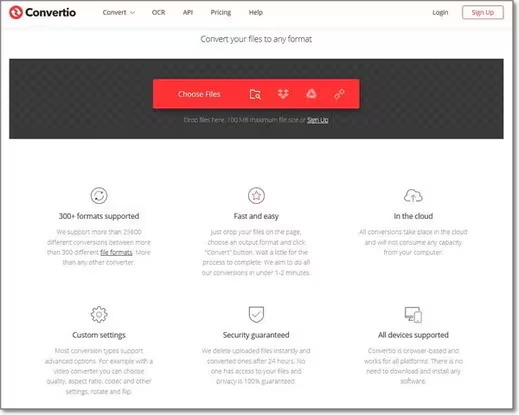
Convertio полезен тем, что на странице 3GP → MP3 видны настройки, напрямую относящиеся к качеству звука. В разделе Advanced доступны переменный и постоянный битрейт, выбор уровня битрейта и Audio Channels. Это позволяет не просто получить MP3, а осознанно оставить моно как моно или сохранить стерео, когда оно действительно есть в исходнике.
Пошаговая конвертация в Convertio
- Нажмите Choose Files и загрузите 3GP с компьютера либо выберите поддерживаемый внешний источник.
- Проверьте направление 3gp → mp3.
- Откройте Advanced. Для первого прохода оставьте автоматический битрейт и Audio Channels: Auto (No change), чтобы сервис не менял структуру каналов без необходимости.
- Запустите преобразование и дождитесь готовности.
- Скачайте MP3 и сравните его с исходником.
Для MP3 доступны VBR и CBR. VBR меняет битрейт по сложности сигнала и обычно рациональнее расходует место. CBR держит постоянное значение. На странице Convertio отдельно отмечено, что некоторые старые аудиоплееры некорректно показывают длительность VBR-файла; для такого оборудования CBR снимает проблему совместимости.
Параметр каналов особенно важен для старых мобильных записей. Принудительное стерео для моноисточника не добавляет пространственной информации: сервис просто создаёт два канала с тем же содержимым, а размер результата увеличивается. Обратное действие — сведение настоящего стерео в моно — уже удаляет различия между каналами. Поэтому режим Auto (No change) безопаснее как исходная точка.
Что означает «Auto» для битрейта
Convertio описывает автоматический режим как подбор битрейта в зависимости от источника. Для неизвестного 3GP это практичнее, чем вслепую задавать максимальное значение. После конвертации ориентируйтесь не на цифру в свойствах MP3, а на слышимые дефекты и соответствие оригиналу.
Сервис также указывает, что загруженные исходники обрабатываются на зашифрованных серверах и удаляются после конвертации, а итоговые файлы удаляются в течение 24 часов. Для очень чувствительных записей всё равно остаётся принципиальный момент: файл проходит через внешнюю инфраструктуру, чего при локальной обработке нет.
5. AConvert — ручной битрейт и частота дискретизации в браузере
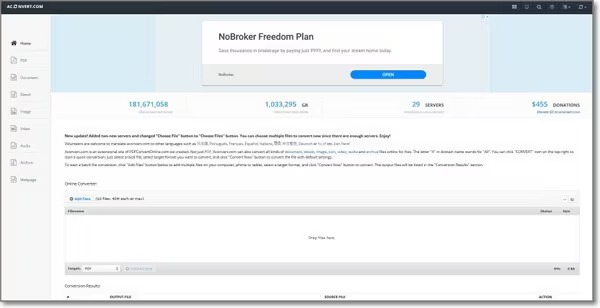
AConvert имеет отдельную страницу 3GP to MP3 и показывает настройки прямо до запуска: Target format, Audio bitrate и Sample rate. Сервис принимает исходный видеофайл и извлекает из него звук в выбранный аудиоформат. На текущей странице указан максимальный размер видео или аудио 200 МБ.
Как сделать MP3 в AConvert
- Оставьте вкладку FILE для локального файла или выберите URL для источника по ссылке.
- Нажмите Choose Files и добавьте 3GP.
- В Target format выберите MP3.
- Проверьте Audio bitrate и Sample rate. Не повышайте частоту дискретизации только ради большего числа.
- Нажмите Convert Now!.
- После обработки найдите результат в таблице Conversion Results и сохраните MP3.
Ручная частота дискретизации полезна не для «апскейла» старого звука, а для предотвращения лишнего преобразования. Когда источник записан на низкой частоте, перевод в 44,1 или 48 кГц не создаёт новых верхних частот. Он лишь меняет сетку отсчётов уже декодированного сигнала. На слух результат способен остаться тем же, а размер и параметры файла будут выглядеть «солиднее» без реального выигрыша.
С битрейтом логика аналогична. Слишком низкий MP3-битрейт добавляет собственные артефакты поверх уже сжатого 3GP. Слишком высокий не возвращает данные. Оптимальная настройка — достаточный запас, после которого дальнейшее увеличение не даёт слышимой разницы на конкретном источнике.
Настройки MP3: как сохранить максимум того, что есть в 3GP
Не существует одного «правильного» битрейта для всех 3GP. Один файл содержит узкополосную речь, другой — AAC со стереозвуком, третий — сильно пережатую запись с шумом. Полезнее определить тип материала и выбрать настройки, которые не создают лишних преобразований.
| Исходный материал | Разумная стратегия | Чего не делать |
|---|---|---|
| Старая телефонная речь, узкий спектр | Сохранить моно, выбрать умеренный MP3-битрейт, не повышать частоту ради числа | Не ожидать улучшения от 320 кбит/с и искусственного стерео |
| Более чистая голосовая запись | Оставить исходное число каналов, дать MP3 запас по битрейту | Не снижать битрейт до уровня, где появляются металлические призвуки |
| Музыка или сложный фон | Использовать более высокий битрейт, сохранить стерео при наличии | Не переводить в моно только ради уменьшения размера |
| Неизвестный 3GP | Первый экспорт выполнить в Auto/без изменения каналов, затем сравнить | Не менять сразу несколько параметров — иначе причина ухудшения непонятна |
Битрейт: больше не всегда лучше
Битрейт MP3 определяет, сколько данных кодек тратит на секунду звука. Слишком низкое значение сильнее упрощает спектр и временную структуру: на речи появляются «водянистые» согласные, на музыке — размытые атаки и металлический фон. Увеличение битрейта снижает влияние нового сжатия, но только до границы, заданной исходником.
Если 3GP уже содержит сильно сжатую телефонную речь, MP3 с очень высоким битрейтом сохранит эту низкокачественную речь более бережно, но не превратит её в широкополосную. Поэтому оценивать нужно не размер файла, а отличие от оригинала при одинаковой громкости.
Частота дискретизации: не подменяйте сохранение качества апсемплингом
Повышение частоты дискретизации не восстанавливает удалённые при записи частоты. Оно создаёт больше отсчётов для представления уже имеющегося сигнала. При конвертации старого 3GP задача обратная: по возможности не выполнять лишнее преобразование частоты, если программа умеет сохранить подходящее значение автоматически.
Принудительное снижение частоты способно удалить часть высокочастотной информации у более качественного AAC-источника. Поэтому неизвестный файл лучше сначала конвертировать без ручного изменения, а затем проверять свойства и слуховой результат.
Моно и стерео: число каналов должно соответствовать источнику
Большинство старых телефонных голосовых записей не выигрывают от искусственного стерео. Дублирование моносигнала в два канала не создаёт объём, зато кодек распределяет данные между каналами. Стереозапись, наоборот, не стоит сводить в моно без причины: различия между левым и правым каналом будут потеряны.
Когда сервис предлагает Auto или No change, это хороший начальный вариант. Ручное изменение каналов оправдано тогда, когда у вас есть конкретная цель: совместимость с устройством, уменьшение размера речи или подготовка к последующей обработке.
VBR или CBR
VBR распределяет данные неравномерно: сложные участки получают больше, простые — меньше. Это рационально для музыки и смешанного материала. CBR держит постоянный битрейт и лучше подходит старым плеерам, которые некорректно интерпретируют длительность VBR. Для обычного современного воспроизведения оба режима работоспособны; выбор определяется совместимостью и тем, насколько нужен предсказуемый размер.
Как проверить MP3 после конвертации
Контроль результата важнее самого нажатия кнопки «Convert». Старые 3GP часто повреждены частично: проигрыватель терпимо воспроизводит файл, а конвертер останавливается на проблемном кадре. Поэтому один успешно созданный MP3 ещё не доказывает, что перенесён весь звук.
- Сверьте длительность. Разница в несколько секунд на длинной записи требует проверки конца. Сильно укороченный MP3 почти всегда указывает на обрыв обработки или повреждение источника.
- Прослушайте первые 10–20 секунд. Убедитесь, что не потеряно начало первой фразы.
- Перейдите к самому громкому месту. Сильное искажение, которого нет в 3GP, говорит о неудачной обработке или дополнительной коррекции громкости.
- Проверьте тихую речь. Именно на согласных и паузах хорошо слышны артефакты слишком низкого битрейта.
- Прослушайте конец. Неполный последний фрагмент легко пропустить при беглой проверке.
- Проверьте каналы. Для исходного стерео убедитесь, что левый и правый каналы не сведены в моно; для моно не ждите преимущества от искусственного стерео.
- Откройте MP3 ещё в одном проигрывателе. Это отделяет проблему файла от особенности конкретной программы воспроизведения.
- Не удаляйте 3GP. Архивный исходник нужен до тех пор, пока MP3 не проверен полностью и не создана резервная копия результата.
Типичные ошибки и безопасное исправление
| Симптом | Что проверить | Что делать |
|---|---|---|
| MP3 без звука | Есть ли звук в самом 3GP и выбрана ли звуковая дорожка | Откройте оригинал, затем повторите экспорт напрямую в MP3 без эффектов |
| MP3 короче оригинала | Воспроизводится ли 3GP после точки обрыва | Сделайте новую копию исходника и попробуйте другой из пяти способов |
| Речь стала металлической | Не слишком ли низкий битрейт MP3 | Повторите конвертацию с более высоким качеством и без шумоподавления |
| Файл стал огромным, звук не изменился | Не выставлены ли 320 кбит/с и повышенная частота для слабой речи | Верните параметры ближе к исходным; увеличение цифр не восстанавливает детали |
| Онлайн-сервис не принимает файл | Размер, соединение и целостность 3GP | Проверьте лимит сервиса и используйте локальный вариант для крупного файла |
| После конвертации только один канал | Был ли исходник стерео и не выбран ли Mono | Верните Auto/No change или Stereo для исходного стереоматериала |
| Плеер показывает неверную длительность | Использован ли VBR на старом устройстве | Создайте CBR-версию MP3 для совместимости |
| В начале или конце пропала часть фразы | Применялась ли обрезка | Вернитесь к исходной копии и экспортируйте без обрезки либо с запасом по границам |
Ошибка: выбрать 320 кбит/с и считать задачу решённой
Высокий битрейт уменьшает влияние нового MP3-сжатия, но не повышает качество исходного 3GP. Для узкополосного голоса он часто лишь увеличивает размер. Настройка оправдана для более качественного исходника, где дополнительный запас действительно помогает сохранить сложный спектр.
Ошибка: повысить громкость до конвертации
Старые записи нередко тихие, но простое усиление способно привести к клиппингу на редких громких пиках. Сначала сделайте нейтральный MP3 и сохраните его. Коррекцию громкости выполняйте отдельным этапом и держите исходную версию для сравнения.
Ошибка: несколько раз перекодировать один и тот же файл
Цепочка 3GP → MP4 → WAV → MP3 выглядит универсальной, но промежуточные этапы не нужны. Если на одном из этапов используется сжатие с потерями, качество дополнительно ухудшается. Прямой путь 3GP → MP3 проще и предсказуемее.
Ошибка: удалить оригинал после первого успешного запуска
MP3 удобнее для воспроизведения, но он не заменяет архивный исходник. Сохраните 3GP хотя бы в одной резервной копии. Позже другой декодер, более точная обработка или необходимость получить AAC/WAV могут потребовать оригинальный контейнер.
Что делать с повреждённым или нестандартным 3GP
Первый тест — воспроизведение оригинала целиком. Когда запись обрывается в одном и том же месте в разных проигрывателях, проблема находится до этапа MP3. Копируйте файл на исправный накопитель и работайте уже с копией: повторные чтения старой карты памяти не дают преимуществ.
Когда один конвертер прекращает обработку, а исходник при этом воспроизводится полностью, используйте другой способ из списка. Разные сервисы применяют разные серверные цепочки декодирования, а локальная программа работает своим набором компонентов. Смена инструмента в такой ситуации полезнее, чем многократный запуск с теми же параметрами.
Не редактируйте заголовок файла и не меняйте расширение вручную. Для реального восстановления повреждённого контейнера нужны отдельные инструменты, а переименование только скрывает тип данных от пользователя. Сначала сохраните неизменённую копию 3GP.
Конфиденциальность: локально или в браузере
Онлайн-конвертеры удобны, но технически требуют передачи исходного файла на чужую инфраструктуру. Для публичного ролика или обычного бытового клипа это часто приемлемо. Для записи совещания, медицинской информации, личного разговора, детского видео или коммерческого материала локальная обработка уменьшает поверхность риска: файл остаётся на компьютере.
Zamzar публикует правила хранения, включая максимум 24 часа для бесплатных готовых файлов. Convertio указывает удаление исходных загрузок после обработки и удаление результатов в течение 24 часов. Эти правила полезны, но они не превращают облачный способ в локальный. Если сам факт передачи нежелателен, выбирайте настольную программу.
При работе в браузере скачайте результат сразу после конвертации и проверьте его локально. Не используйте облачный MP3 как единственную копию архива. Сервис конвертации — промежуточный инструмент, а не постоянное хранилище.
Когда MP3 — не лучший конечный формат
MP3 нужен прежде всего ради совместимости: его воспроизводят практически все современные системы и большинство старых устройств. Но для дальнейшего монтажа, реставрации или шумоподавления удобнее создать промежуточную несжатую или lossless-копию, например WAV или FLAC, а MP3 сделать уже в самом конце.
Важно понимать границу: сохранение 3GP-звука в FLAC не вернёт качество, потерянное в AMR или AAC. Зато последующая обработка не будет каждый раз добавлять новые потери кодека MP3. Это особенно полезно, когда предстоит несколько этапов — очистка шума, монтаж, нормализация и только потом публикация.
Для обычного прослушивания старой телефонной записи MP3 остаётся рациональным выбором. Он уменьшает размер, поддерживается почти везде и отделяет нужный звук от ненужного видеоряда. Для хранения единственной архивной копии оставляйте рядом исходный 3GP.
Как оценить исходный 3GP до кодирования
Качество будущего MP3 ограничено качеством звуковой дорожки внутри 3GP. Поэтому перед настройкой битрейта полезно не угадывать, а послушать материал по нескольким признакам. Для старого телефонного голоса характерны узкая полоса частот, почти полное отсутствие глубокого баса и воздушных верхних частот, моно и заметный фоновый шум. Такие свойства уже записаны в исходник и не исправляются сменой контейнера.
Более поздний 3GP с AAC звучит иначе: в нём чаще сохраняется более широкий спектр, музыка меньше напоминает телефонную связь, лучше слышны атаки инструментов и окружение. Такой материал чувствительнее к слишком агрессивному MP3-сжатию, поэтому при ручной настройке ему нужен больший запас по битрейту, чем старой речевой заметке.
Проверка за несколько минут
- Прослушайте 20–30 секунд речи или музыки в оригинальном 3GP.
- Отметьте, есть ли реальное стерео: перемещается ли звук между каналами или оба звучат одинаково.
- Найдите самый сложный участок — музыку, шумную улицу, аплодисменты, шипящие согласные. На нём артефакты повторного MP3-сжатия слышны раньше всего.
- Сделайте один тестовый MP3 без эффектов и ручного повышения частоты.
- Сравните оригинал и MP3 при одинаковой громкости. Оценивайте новые дефекты, а не уже существующий шум исходника.
Такой контроль полезнее формального правила «ставить максимум». Для простой речевой записи результат с умеренными параметрами способен звучать неотличимо от исходника в обычном прослушивании, тогда как огромный MP3 только займёт больше места. Для музыкального материала разница между слишком низким и достаточным битрейтом проявляется заметнее.
Что сохраняется, а что неизбежно меняется
| Элемент | Что происходит при 3GP → MP3 | Как контролировать |
|---|---|---|
| Содержание звуковой дорожки | Переносится в аудиофайл после декодирования и повторного кодирования | Слушать начало, середину и конец, сверять длительность |
| Видеодорожка | Не входит в MP3 | Хранить исходный 3GP, когда видео ещё нужно |
| Качество исходного кодека | Не улучшается; поверх него добавляется MP3-кодирование | Не использовать чрезмерно низкий битрейт и лишние промежуточные форматы |
| Число каналов | Сохраняется или меняется в зависимости от настроек | Оставлять Auto/No change или исходное значение |
| Частота дискретизации | Может быть пересчитана | Не повышать без необходимости, не понижать качественный источник |
| Метаданные контейнера | Не все сведения 3GP переходят в MP3 | Важные даты, имена и примечания хранить отдельно или в исходнике |
Главная необратимая часть операции — новое сжатие в MP3. Сам исходный 3GP при обычной конвертации остаётся нетронутым, поэтому риск контролируется просто: не удаляйте оригинал. Даже когда итоговый MP3 полностью устраивает, исходник полезно оставить как мастер-копию для будущей реставрации или получения другого формата.
Как обработать большую коллекцию 3GP без путаницы
Для папки со старыми мобильными роликами важна не только скорость, но и воспроизводимость. Ошибка в одном параметре, применённая к сотне файлов, создаёт сотню одинаково неудачных MP3. Поэтому пакетную обработку начинайте с небольшой выборки, в которой есть разные типы записей: короткая речь, длинный ролик, музыка, самый тихий и самый громкий файл.
Организация папок
Сохраните исходники в каталоге только для чтения или хотя бы не используйте его как папку назначения. Рядом создайте отдельную директорию для MP3. Имена лучше сохранять максимально близкими к исходным: например, VID_00123.3gp и VID_00123.mp3. Тогда пары легко сопоставить при проверке, а дата и контекст не теряются среди десятков одинаковых «audio1.mp3».
Контрольная выборка перед пакетом
Сконвертируйте 3–5 файлов и проверьте их вручную. Убедитесь, что длительность сохраняется, обрезка не включена, каналы не меняются и выходная папка задана правильно. После этого запускайте остальную коллекцию с тем же профилем только для файлов сходного типа.
Когда папка собрана из разных телефонов, не объединяйте её вслепую в один пакет. Старый AMR-файл и более новый AAC-ролик предъявляют разные требования к MP3. Разделение по устройству, году или слышимому качеству даёт более предсказуемый результат, чем единый максимальный профиль.
Проверка после пакетной обработки
Сравните количество 3GP и MP3, затем откройте несколько файлов из начала, середины и конца списка. Отдельно проверьте самый большой и самый маленький результат. Нулевой или подозрительно маленький MP3 указывает на сбой конкретного исходника даже тогда, когда основная очередь завершилась без явного предупреждения.
После проверки скопируйте MP3 на второй носитель, но исходники не удаляйте. Пакетная конвертация — способ сделать архив удобнее для прослушивания, а не причина уничтожать оригинальные данные.
Чек-лист перед финальным экспортом
- исходный 3GP скопирован и воспроизводится полностью;
- выбран прямой путь 3GP → MP3 без промежуточных форматов;
- число каналов не изменено без причины;
- частота дискретизации не завышена ради формального «качества»;
- битрейт MP3 не настолько низкий, чтобы добавлять слышимые артефакты;
- эффекты и усиление громкости отключены, если задача только в конвертации;
- выбрана отдельная папка для результатов;
- после экспорта будут проверены начало, громкий участок, тихая речь и конец;
- исходный 3GP не удаляется до резервного копирования MP3.
Частые вопросы
Можно ли просто изменить расширение .3gp на .mp3?
Нет. Расширение — только часть имени файла. Внутри останется контейнер 3GP с исходными потоками, а программа получит неверную подсказку о типе данных. Нужна реальная конвертация или извлечение аудиопотока.
Почему MP3 на 320 кбит/с не звучит лучше исходного 3GP?
Кодек MP3 получает уже декодированный сигнал из исходной записи. Частоты, динамические нюансы и пространственная информация, потерянные при первоначальной записи или предыдущем сжатии, отсутствуют. Высокий битрейт способен лишь аккуратнее закодировать то, что осталось.
Какой способ лучше для одного короткого файла?
Zamzar удобен своей трёхшаговой схемой, CloudConvert — прямой страницей 3GP → MP3, Convertio — дополнительными настройками, AConvert — ручной частотой и битрейтом. Для личной записи, которую не хочется отправлять в интернет, используйте локальный ВидеоМАСТЕР.
Какой способ выбрать для десятков 3GP?
Для большой локальной коллекции удобнее настольный процесс: один раз настроить MP3, проверить контрольный файл и затем обрабатывать серию. Онлайн-сервисы рациональнее для нескольких разовых файлов, потому что каждый исходник нужно загрузить и результат скачать.
Стоит ли переводить моно 3GP в стерео MP3?
Нет практического выигрыша. Два одинаковых канала не создают стереопанораму. Сохранение моно лучше соответствует исходнику и не расходует данные на дублирование одного сигнала.
Что делать, если после конвертации речь стала тише?
Сначала сравните файлы при одинаковой громкости проигрывателя и убедитесь, что в конвертере не включена коррекция уровня. Сохраните нейтральную версию, а изменение громкости выполняйте отдельной операцией. Так проще отличить проблему кодирования от обработки уровня сигнала.
Можно ли улучшить качество очень старой 3GP-записи во время конвертации?
Конвертация не восстанавливает отсутствующие данные. Она меняет способ хранения сигнала. Шумоподавление, эквализация и реставрация относятся к отдельной обработке и способны как помочь разборчивости, так и создать артефакты. Сначала сохраните чистый MP3 или lossless-копию, затем обрабатывайте дубликат.
Итог: как конвертировать 3GP в MP3 без лишней деградации
Для Windows и файлов, которые нельзя отправлять в облако, самый контролируемый маршрут — открыть 3GP в ВидеоМАСТЕРЕ, выбрать «Аудио форматы» → MP3, оставить число каналов по источнику, не завышать частоту дискретизации и проверить битрейт перед нажатием «Конвертировать». Для одного небольшого файла без установки подойдут Zamzar, CloudConvert, Convertio или AConvert; различаются они прежде всего количеством аудионастроек и ограничениями загрузки.
Критерий качества один: новый MP3 должен звучать максимально близко к исходному 3GP, без новых металлических призвуков, обрывов, пропавших каналов и сокращения длительности. Максимальный битрейт не заменяет проверку. Храните исходный 3GP, делайте прямое преобразование в один этап и оценивайте результат по реальному звуку, а не по размеру файла.
Если качество ещё на этапе съёмки важнее последующей конвертации, отдельно полезно сравнить видеокамеры с хорошим звуком: чем лучше записан исходник, тем меньше приходится исправлять на этапе постобработки.












