


Задача «сделать MP4 из WAV» встречается в двух разных сценариях. В первом нужен просто файл с расширением MP4, чтобы его приняло устройство, сайт или программа. Во втором требуется полноценный видеоролик: звук из WAV должен идти вместе со статичной обложкой, фотографией, титрами или другим изображением. Эти варианты похожи только внешне. Если перепутать их, легко получить MP4, который воспроизводит звук, но не загружается на видеохостинг, либо ролик с заметно ухудшившимся аудио.
Ниже разобраны пять способов: локальный конвертер ВидеоМАСТЕР, онлайн-сервисы Zamzar и FreeConvert, бесплатный VLC media player и iMovie на Mac. Первый способ удобен для Windows и начинается с обычного графического интерфейса. Zamzar и FreeConvert подходят, когда нельзя устанавливать ПО. VLC полезен для локального перекодирования и контроля контейнера, а iMovie — когда из WAV нужно именно видео с картинкой, а не аудиодорожка внутри MP4.
- Что значит «без потери качества» при переводе WAV в MP4
- Подготовка: что проверить до конвертации
- Какой способ выбрать
- 1. ВидеоМАСТЕР: основной способ для Windows
- Шаг 1. Добавьте WAV
- Шаг 2. Выберите MP4-профиль
- Шаг 3. Не включайте обработку звука «заодно»
- Шаг 4. Укажите папку и запустите конвертацию
- Как получить минимальную потерю качества
- Типичная ошибка в ВидеоМАСТЕРе
- 2. Zamzar: WAV в MP4 без установки программы
- Шаг 1. Загрузите WAV
- Шаг 2. Выберите MP4 и решите, нужен ли фон
- Шаг 3. Запустите Convert Now
- Как оценить качество после Zamzar
- Типичная ошибка в Zamzar
- 3. VLC media player: бесплатная локальная конвертация
- Шаг 1. Откройте Convert/Save
- Шаг 2. Укажите профиль и имя файла
- Шаг 3. Запустите Start и дождитесь завершения
- Почему VLC не всегда подходит для загрузки аудио на видеохостинг
- Как не ухудшить WAV сильнее необходимого
- Типичная ошибка в VLC
- 4. FreeConvert: онлайн-конвертер с расширенными настройками
- Шаг 1. Выберите WAV и дождитесь загрузки
- Шаг 2. Откройте Advanced Settings
- Шаг 3. Convert to MP4 и Download
- Проверка результата
- Типичная ошибка в FreeConvert
- 5. iMovie: когда WAV нужно превратить в видео с обложкой
- Шаг 1. Создайте Movie и импортируйте WAV
- Шаг 2. Добавьте обложку или фон
- Шаг 3. Проверьте уровень звука
- Шаг 4. Экспортируйте файл
- Почему iMovie удобнее конвертера для музыкального ролика
- Типичная ошибка в iMovie
- Как проверить, что качество не потерялось заметно
- 1. Сравните длительность
- 2. Проверьте частоту дискретизации
- 3. Убедитесь, что стерео осталось стерео
- 4. Слушайте не только громкие участки
- 5. Проверьте финальные секунды
- 6. Откройте MP4 на целевом устройстве
- Дерево диагностики: что делать, если WAV→MP4 пошёл не по плану
- Если MP4 меньше WAV в несколько раз
- Если MP4 получился без картинки
- Если слышен щелчок в начале или конце
- Чек-лист перед финальным экспортом
- Частые вопросы
- Можно ли получить MP4 вообще без потери аудиоданных?
- Какой способ лучше для YouTube-подобной загрузки?
- Почему нельзя просто переименовать .wav в .mp4?
- Нужно ли повышать битрейт выше исходного?
- Почему WAV на 200 МБ превращается в MP4 на 20–30 МБ?
- Можно ли потом вернуть из MP4 исходный WAV?
- Что важнее для качества: разрешение MP4 или настройки аудио?
- Что выбрать для длинной записи или нескольких WAV?
- Как понять, что онлайн-сервис удалил файл?
- Итог
- Предложить модель для рейтинга
Что значит «без потери качества» при переводе WAV в MP4
WAV и MP4 — не два равнозначных аудиоформата. WAV является контейнером для звуковых данных и очень часто содержит несжатый PCM. MP4 — мультимедийный контейнер, в котором могут находиться аудио- и видеодорожки. Поэтому смена расширения сама по себе ничего не решает: программа должна либо упаковать совместимую аудиодорожку в контейнер MP4, либо перекодировать звук, а при создании обычного видеоролика ещё и сформировать видеодорожку.
Большинство простых WAV→MP4-конвертеров используют для звука AAC. AAC относится к кодекам с потерями: при кодировании часть информации отбрасывается. Даже когда различие на слух не определяется в конкретной системе прослушивания, результат уже не является побитовой копией PCM из WAV. Поэтому корректнее разделять два требования: не допустить лишней деградации и сохранить данные абсолютно без потерь. Первое достижимо почти во всех инструментах этой инструкции. Для второго исходный WAV следует сохранить отдельно и не считать MP4 заменой мастер-файла для долговременного хранения.
Качество особенно легко потерять при лишнем ресемплинге. Если исходник записан с частотой дискретизации 48 кГц, а профиль конвертации принудительно переводит его в 44,1 кГц, выполняется дополнительное преобразование. Оно не делает MP4 «лучше» и не восстанавливает деталей. Аналогично, стереофайл не стоит переводить в моно, если это не требуется конечной площадкой. Изменение громкости, нормализация, шумоподавление, эквалайзер и другие обработки тоже меняют сигнал, поэтому их лучше отключить, когда задача сводится только к смене формата.
Ещё один важный момент — картинка. Видеосервисы обычно ожидают настоящую видеодорожку. Аудио-only MP4 воспроизводится совместимыми медиаплеерами, но площадка, принимающая только видео, требует полноценную видеодорожку. В таком случае понадобится чёрный фон, обложка альбома, фотография или другой визуальный слой на всю длительность аудио. Zamzar предлагает отдельную опцию добавления фона, а в iMovie изображение можно положить на таймлайн и растянуть на длину WAV.
Практическое правило: храните оригинальный WAV как мастер-файл. MP4 создавайте как копию для публикации или совместимости. Так любое неудачное кодирование можно повторить без второго перекодирования уже сжатого файла.
Подготовка: что проверить до конвертации
Перед обработкой полезно определить параметры исходника и конечную задачу. Это занимает несколько минут, но заметно снижает риск получить тихий звук, изменённую стереобазу, неправильную длительность или MP4 без видеодорожки.
- Сделайте копию WAV. Работайте с дубликатом, а мастер-файл оставьте неизменным. Особенно это важно для записей с микрофона, сведённых треков, дикторской озвучки и полевых записей, которые нельзя переснять.
- Зафиксируйте частоту дискретизации и число каналов. Для музыки и видео часто встречаются 44,1 или 48 кГц и два канала. После конвертации эти параметры удобно сравнить с исходником.
- Решите, нужен ли видеоряд. Для передачи в программу иногда достаточно аудио внутри MP4. Для YouTube-подобного сценария нужна видеодорожка: хотя бы статичная картинка или фон.
- Подготовьте изображение заранее. Если ролик должен выглядеть аккуратно, удобнее использовать картинку того же соотношения сторон, в котором будет публиковаться видео. Для обычного горизонтального ролика практичен кадр 16:9.
- Не начинайте с изменения громкости. Сначала получите технически корректный MP4. Коррекцию уровня, шумоподавление и эквализацию выполняйте только при реальной необходимости, иначе становится сложнее понять, что именно изменило звук.
- Для конфиденциальной записи выбирайте локальный способ. ВидеоМАСТЕР, VLC и iMovie обрабатывают файл на компьютере. Zamzar и FreeConvert требуют загрузки аудио на сервер.
Если предстоит регулярная работа с контейнерами и дорожками, полезно отдельно разобраться, чем перекодирование отличается от упаковки уже существующих потоков. На TopFotograf есть разбор дорожек и контейнеров MP4. Для разовой конвертации достаточно правил выше.
Какой способ выбрать
| Инструмент | Где работает | Обработка | Когда выбирать | Главное ограничение |
|---|---|---|---|---|
| ВидеоМАСТЕР | Windows | Локально | Нужен понятный интерфейс, пакетная обработка и выбор MP4-профиля | Для максимально точного сохранения звука нужно внимательно проверить параметры профиля |
| Zamzar | Браузер | В облаке | Нужна быстрая разовая конвертация, в том числе MP4 с фоном | Бесплатная загрузка ограничена размером файла |
| VLC media player | Windows, macOS, Linux | Локально | VLC уже установлен и нужен бесплатный конвертер без отправки файла в сеть | Он не предназначен для удобного создания ролика из обложки и аудио |
| FreeConvert | Браузер | В облаке | Нужен онлайн-конвертер с расширенными параметрами звука | Исходник загружается на сервер |
| iMovie | macOS | Локально | Нужно сделать видео с обложкой, фото, титрами или другим визуальным рядом | Экспорт именно в MP4 связан с ограничениями параметров, описанными Apple |
Для Windows проще начать с ВидеоМАСТЕРа. Для короткого файла без установки удобнее Zamzar. VLC имеет смысл, когда важна локальная обработка и уже знакомо меню Convert/Save. FreeConvert даёт больше веб-настроек, чем типичный однокнопочный сервис. iMovie — не чистый конвертер, зато решает реальную задачу публикации аудио как видео и позволяет сразу оформить кадр.
1. ВидеоМАСТЕР: основной способ для Windows
ВидеоМАСТЕР — настольный конвертер AMS Software для Windows. Программа принимает видео и аудио, поддерживает MP4 и другие распространённые контейнеры, умеет работать с очередью файлов и даёт доступ к настройкам разрешения и битрейта. Для WAV→MP4 это удобно тем, что весь процесс проходит локально: исходник не отправляется на сторонний сервер, а результат сразу сохраняется в выбранную папку.

Шаг 1. Добавьте WAV
Запустите программу и нажмите «Добавить». В окне выбора файла укажите нужный WAV. Если обрабатывается несколько записей с одинаковыми требованиями, их можно добавить в очередь и затем применить общий профиль. До запуска конвертации убедитесь, что выбран именно нужный файл: похожие версии трека с суффиксами вроде final, final2 и master легко перепутать.
После импорта посмотрите на длительность. Она должна совпадать с исходной записью. Если программа показывает несколько секунд вместо нескольких минут, это указывает на проблему чтения файла: повреждение данных или неподдерживаемый вариант WAV. В таком случае не запускайте пакетную обработку всей папки — сначала проверьте один файл.
Шаг 2. Выберите MP4-профиль
В нижнем блоке «Конвертировать в формат» откройте список профилей. В разделе MPEG4 доступны варианты MP4 с разными видеокодеками. Для широкой совместимости обычно используется профиль MP4 с H.264. Если конечное устройство или сайт требует конкретный вариант, ориентируйтесь на его требования, а не на максимальное сжатие.
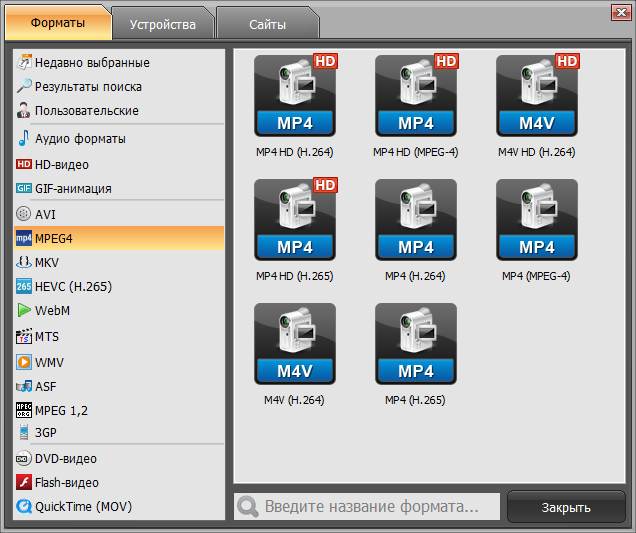
Для аудио главное правило — не понижать параметры без необходимости. Если исходный WAV записан в 48 кГц стерео, не выбирайте профиль, который специально сводит сигнал в моно или уменьшает частоту дискретизации. При доступе к кнопке «Параметры» проверьте настройки аудио перед стартом.
Шаг 3. Не включайте обработку звука «заодно»
ВидеоМАСТЕР умеет работать с громкостью и звуковой дорожкой, но при простой конвертации эти инструменты лучше оставить в покое. Изменение громкости, замена аудио, эффекты и другие корректировки создают дополнительные переменные. Если после экспорта появится проблема, будет труднее отделить ошибку кодирования от результата обработки.
По той же причине не нужно уменьшать параметры ради небольшого выигрыша в размере файла до первого контрольного экспорта. Сначала получите MP4 с максимально близкими к исходнику настройками, прослушайте его и только потом при необходимости делайте облегчённую копию для публикации.
Шаг 4. Укажите папку и запустите конвертацию
Выберите папку для результата и нажмите «Конвертировать». Не сохраняйте первый тест поверх исходного WAV и не используйте то же имя без понятного суффикса. Практичный вариант — оставить рядом файлы track_master.wav и track_mp4_test.mp4. Это упрощает сравнение длительности и исключает случайное удаление мастера.
После завершения не ограничивайтесь тем, что программа показала успешный статус. Откройте MP4 и прослушайте начало, середину и финальные 20–30 секунд. Важны три вещи: нет ли щелчка на старте, не пропал ли конец файла и совпадает ли стереопанорама. Если это голосовая запись, отдельно проверьте согласные и тихие окончания слов — на них легче заметить чрезмерное сжатие.
Как получить минимальную потерю качества
В WAV часто хранится несжатый PCM, а типичный MP4-профиль использует сжатый аудиокодек. Поэтому абсолютной идентичности ждать не следует. Снизить дополнительную деградацию можно без «магических» улучшателей:
- сохраняйте исходную частоту дискретизации, если профиль позволяет её выбрать;
- не переводите стерео в моно без необходимости;
- выбирайте более высокий доступный битрейт аудио, если размер файла не критичен;
- не применяйте повторное кодирование одного и того же MP4 несколько раз;
- каждую новую версию создавайте из исходного WAV.
Типичная ошибка в ВидеоМАСТЕРе
Симптом: MP4 получается заметно тише или отличается по характеру звука. Причина: одновременно с конвертацией были изменены параметры аудио или выбран профиль с иным режимом кодирования. Исправление: вернитесь к исходному WAV, выберите MP4 заново, не меняйте громкость и сохраните частоту дискретизации и число каналов. Старый MP4 не перекодируйте повторно — новый файл создавайте из мастера.
2. Zamzar: WAV в MP4 без установки программы
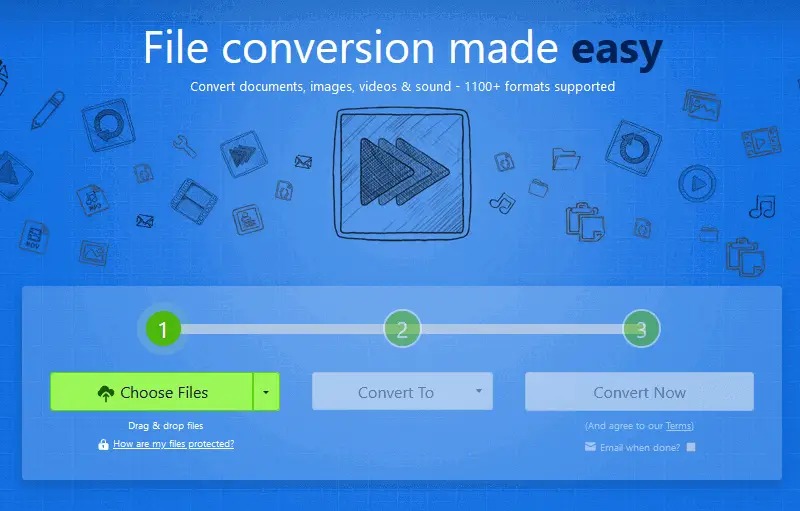
Zamzar — браузерный конвертер, который прямо поддерживает направление WAV→MP4. Для этой пары форматов у сервиса есть полезная настройка Add Background: она добавляет чёрный фон, чтобы результат считался видео, а не только аудио внутри контейнера. Это особенно важно для площадок, которые отказываются принимать аудиофайл, даже если он имеет расширение .mp4.
Шаг 1. Загрузите WAV
Нажмите Choose Files и выберите запись с устройства. Сервис также предлагает импорт из URL и поддерживаемых облачных хранилищ. У веб-сервиса есть общий бесплатный предел 50 МБ, но для конкретного направления WAV→MP4 в таблице ограничений указан более строгий максимум 25 МБ. Поэтому длинная запись в несжатом WAV быстро выходит за бесплатный лимит даже при небольшой длительности: PCM занимает заметно больше места, чем сжатое аудио.
Если файл содержит конфиденциальную речь, коммерческий материал до релиза или персональные данные, предпочтительнее локальный вариант. Онлайн-сервис удобен для некритичных файлов, но сама модель работы предполагает передачу записи на сервер.
Шаг 2. Выберите MP4 и решите, нужен ли фон
В качестве целевого формата укажите MP4. Затем откройте Advanced settings. Если результат предназначен для видеосервиса, включите Add Background. Zamzar прямо объясняет назначение этой опции: чёрный фон превращает результат в файл, который площадка воспринимает как видео.
В расширенных настройках также доступны моно/стерео, громкость и плавное нарастание или затухание. Для сохранения исходного звучания не включайте fade и не меняйте volume. Стереофонический музыкальный WAV оставляйте стерео. Перевод в моно оправдан только тогда, когда это осознанное требование, например для чисто речевого материала с ограничением по каналу.
Шаг 3. Запустите Convert Now
Нажмите Convert Now и дождитесь окончания обработки. После появления результата скачайте MP4 на компьютер и сразу откройте его локально. Если был включён фон, в плеере должен отображаться чёрный кадр на всей длительности аудио. Если фон не включался, результат может содержать только звуковую дорожку, и пригодность такого файла зависит от программы или площадки назначения.
Zamzar хранит бесплатно сконвертированные файлы ограниченное время — до 24 часов. Поэтому не оставляйте готовый результат только в сервисе: скачайте его и сохраните в рабочей папке.
Как оценить качество после Zamzar
Онлайн-сервис не даёт такой же степени контроля над кодированием, как специализированная командная утилита или профессиональный медиакодер. Поэтому проверка результата здесь важнее, чем попытка угадать внутренний профиль. Сравните длительность WAV и MP4, послушайте тихие участки, стереопанораму, атаки ударных и шипящие согласные. Если артефакты слышны, не конвертируйте MP4 повторно: вернитесь к WAV и выберите локальный инструмент с более явными настройками.
Типичная ошибка в Zamzar
Симптом: MP4 скачался и воспроизводит звук, но видеоплощадка его отвергает. Причина: в контейнере нет полноценной видеодорожки. Исправление: повторите операцию из исходного WAV и включите Add Background в Advanced settings. Проверяйте уже новый файл; переименование старого MP4 или простая смена расширения не добавят видеоряд.
3. VLC media player: бесплатная локальная конвертация
VLC известен как медиаплеер, но в настольной версии есть полноценный модуль Convert/Save. Программа бесплатная, с открытым исходным кодом и доступна для Windows, macOS и Linux. В документации VideoLAN конвертация описана как декодирование исходных потоков, повторное кодирование выбранными кодеками и упаковка результата в контейнер.

Шаг 1. Откройте Convert/Save
В VLC выберите Media → Convert/Save. В окне Open Media нажмите Add и укажите WAV. После выбора файла нажмите Convert/Save, чтобы перейти к настройке результата. В русской локализации названия пунктов могут быть переведены, но структура меню остаётся той же: сначала добавление носителя, затем режим конвертации.
Шаг 2. Укажите профиль и имя файла
В поле Profile выберите профиль MP4. В официальной документации и скриншотах используется вариант Video – H.264 + AAC (MP4). Для WAV важна аудиочасть AAC. Если исходник не содержит видео, VLC не превращает его автоматически в оформленный ролик с обложкой. Поэтому этот способ следует воспринимать прежде всего как локальное перекодирование и упаковку, а не как конструктор музыкального видео.
В Destination file укажите имя с расширением .mp4 и выберите отдельную папку для теста. Не сохраняйте результат поверх другого файла с тем же именем. Если VLC не может создать файл, первой проверкой должен быть именно путь назначения: недоступная папка или отсутствие прав записи часто выглядят как ошибка кодека.
Шаг 3. Запустите Start и дождитесь завершения
Нажмите Start. VLC может не показывать отдельное модальное окно с большим процентом готовности: прогресс обычно виден по полосе времени. Не закрывайте программу сразу после запуска. После завершения откройте полученный MP4 и проверьте информацию о кодеке через Tools → Codec Information. Это удобный способ убедиться, что в контейнере действительно находится ожидаемая аудиодорожка.
Почему VLC не всегда подходит для загрузки аудио на видеохостинг
Профиль H.264 + AAC рассчитан на аудио и видео, но у исходного WAV нет кадров. VLC не обязан создавать чёрный видеоряд только потому, что выбран MP4-контейнер. В результате файл может воспроизводиться локально как аудио, но не удовлетворять требованию площадки о наличии видео. Для такого сценария проще использовать Zamzar с Add Background или собрать ролик в iMovie с изображением на таймлайне.
Это же объясняет, почему «MP4 открылся в VLC» не является достаточной проверкой совместимости. VLC поддерживает очень широкий набор кодеков и способен воспроизводить комбинации, которые встроенный плеер телевизора, браузер или мобильное приложение не поймёт. Контроль нужно проводить на том устройстве или сервисе, ради которого создаётся MP4.
Как не ухудшить WAV сильнее необходимого
При выборе профиля не стоит несколько раз менять кодек и пересохранять тестовый MP4. Каждая операция с lossy-кодеком добавляет новое поколение сжатия. Если первый вариант не подошёл, удалите тест и снова запускайте конвертацию из исходного WAV. Не используйте старый MP4 как новый входной файл.
Если исходник 48 кГц, а профиль позволяет настроить частоту, оставьте 48 кГц. Для стерео сохраните два канала. Смысл здесь не в том, чтобы «улучшить» параметры, а в том, чтобы исключить лишние преобразования.
Типичная ошибка в VLC
Симптом: файл .mp4 создан, но другой плеер не воспроизводит его или видеосервис считает его аудио. Причина: выбранный профиль сформировал контейнер, который VLC понимает, но в нём отсутствует ожидаемая видеодорожка или используется неподходящая комбинация потоков. Исправление: сначала посмотрите Codec Information. Если видео отсутствует, для публикации создайте настоящий видеоряд через iMovie либо используйте онлайн-конвертер, который умеет добавить фон.
4. FreeConvert: онлайн-конвертер с расширенными настройками
FreeConvert имеет отдельную страницу WAV to MP4 и работает в браузере. На текущей странице сервиса можно загружать файлы с устройства, URL и облачных хранилищ, а также открывать Advanced Settings. Для WAV это полезно, потому что доступны настройки аудиокодека, громкости, fade in/out и другие параметры. Максимальный размер файла на странице указан как 1 ГБ, что заметно выше типичного лимита небольших онлайн-конвертеров.
Шаг 1. Выберите WAV и дождитесь загрузки
Нажмите Choose Files и укажите исходную запись. До перехода к настройкам дождитесь, пока сервис полностью примет файл. Для больших WAV это может занять заметное время даже при быстром интернете: несжатый звук имеет высокий объём, а загрузка и последующее скачивание выполняются отдельно.
Не закрывайте вкладку сразу после начала загрузки. Если соединение нестабильно, локальный инструмент окажется надёжнее: при обрыве сети конвертацию придётся повторять, а локальный файл уже находится на диске.
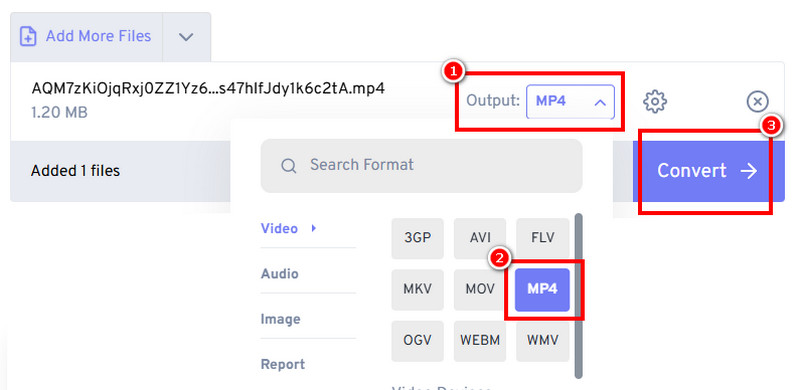
Шаг 2. Откройте Advanced Settings
После выбора MP4 откройте расширенные параметры. Для сохранения исходного характера записи оставьте громкость на 100% и не включайте fade, если он не нужен по монтажной задаче. Параметр Audio Codec лучше не менять случайным образом: Auto выбирает совместимый вариант, а Copy имеет смысл только когда исходный аудиопоток допустим внутри целевого контейнера. Обычный WAV с PCM не следует считать гарантированно совместимым с любым MP4-профилем только из-за опции Copy.
Если сервис показывает настройки видео, не пытайтесь повышать разрешение или частоту кадров ради «качества звука». Эти параметры относятся к видеодорожке и не возвращают деталей аудио. Для статичного или чёрного кадра избыточные видеонастройки только увеличат размер результата.
Шаг 3. Convert to MP4 и Download
Нажмите Convert to MP4. После статуса Done используйте Download MP4. FreeConvert сообщает, что файлы защищаются при передаче и автоматически удаляются через восемь часов. Тем не менее рабочую копию следует скачать сразу, а чувствительные записи лучше обрабатывать локально независимо от заявленного срока удаления.
Проверка результата
Сначала сравните длительность. Затем прослушайте начало и конец файла. Если запись стереофоническая, обратите внимание на элементы, которые находятся строго слева или справа: неправильное сведение в моно обнаруживается быстрее, чем небольшая разница в тембре. Если MP4 предназначен для публикации, загрузите короткий тестовый отрывок до обработки всей серии. Это выявит проблему с видеодорожкой и совместимостью раньше, чем будет потрачено время на большой WAV.
Типичная ошибка в FreeConvert
Симптом: включён Copy, но конвертация завершается ошибкой или результат не открывается на целевом устройстве. Причина: копирование потока работает только при совместимости исходного кодека с целевым контейнером и устройством. Исправление: вернитесь к WAV, восстановите Auto для Audio Codec и выполните конвертацию заново. После этого проверьте MP4 не только в браузере, но и на конечном устройстве.
5. iMovie: когда WAV нужно превратить в видео с обложкой
iMovie подходит для другого типа задачи: не просто сменить контейнер, а сделать нормальный видеоролик из аудиозаписи. В проект можно добавить WAV, фотографию или обложку, растянуть визуальный слой на всю длину трека, при необходимости добавить титры и затем экспортировать готовое видео. На Mac приложение распространяется бесплатно через App Store.
Шаг 1. Создайте Movie и импортируйте WAV
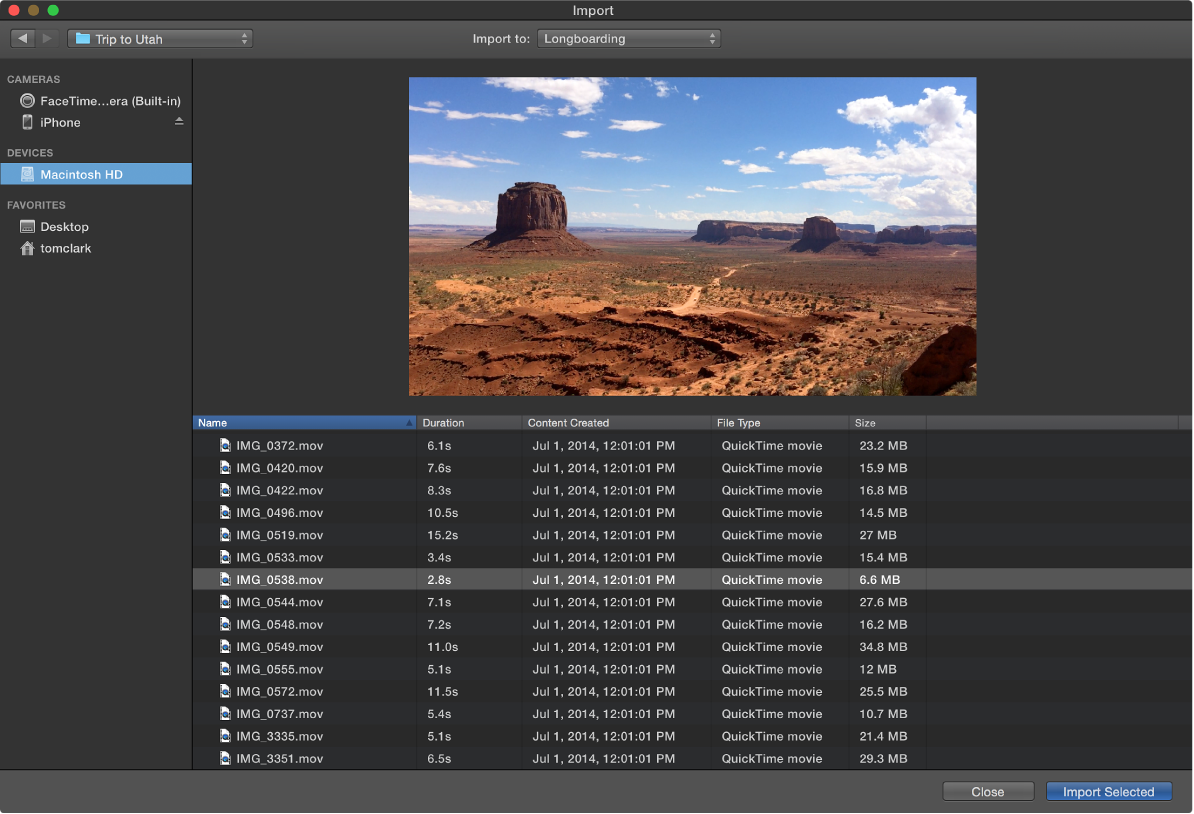
Создайте обычный проект Movie. Apple позволяет импортировать в iMovie видео, фотографии и аудио с Mac или подключённого накопителя. WAV можно перетащить из Finder в событие или использовать окно Import. После импорта перенесите аудио на таймлайн.
Не обрезайте звук на этом этапе, если задача состоит только в упаковке его в видео. Сначала добейтесь точного совпадения длительности. Если монтаж действительно нужен, делайте его осознанно и сохраняйте исходный WAV отдельно.
Шаг 2. Добавьте обложку или фон
Импортируйте фотографию, обложку альбома или нейтральный фон и поместите изображение на видеодорожку. Растяните его до конца WAV. В iMovie статичные изображения могут автоматически получать эффект движения Ken Burns; для спокойной обложки его лучше отключить или заменить обычным кадрированием, иначе изображение будет медленно приближаться или смещаться весь ролик.
Если проект предназначен для публикации, заранее выберите правильное соотношение сторон. Для горизонтального видео практичен 16:9. Не увеличивайте маленькую картинку в несколько раз без необходимости: звук от этого не изменится, а визуальная часть будет выглядеть размытой.
Шаг 3. Проверьте уровень звука
iMovie позволяет менять громкость и улучшать звук, но для конвертации без лишней обработки оставьте уровень исходной дорожки без творческой коррекции. Не включайте автоматические улучшения только потому, что они доступны. Если исходный WAV уже сведен и нормализован, дополнительная обработка может изменить баланс и пики.
Прослушайте место с максимальной громкостью и тихий участок. Отсутствие красных индикаторов перегруза и сохранение нормального уровня на тихих фрагментах важнее субъективного ощущения «стало громче».
Шаг 4. Экспортируйте файл
На Mac откройте File → Share → File. В окне экспорта доступны Format, Resolution, Quality и Compress. Для экспорта именно в MP4 актуальная инструкция Apple предписывает в Export File выбрать Quality: Medium или Low и Resolution: 720 либо 540. После сохранения проверьте расширение файла и воспроизведите результат целиком. Ограничение здесь существенное: этот путь не рассчитан на MP4 с высоким разрешением, поэтому для статичной обложки он уместен, а для ролика, где важна высокая детализация изображения, лучше использовать другой способ экспорта.
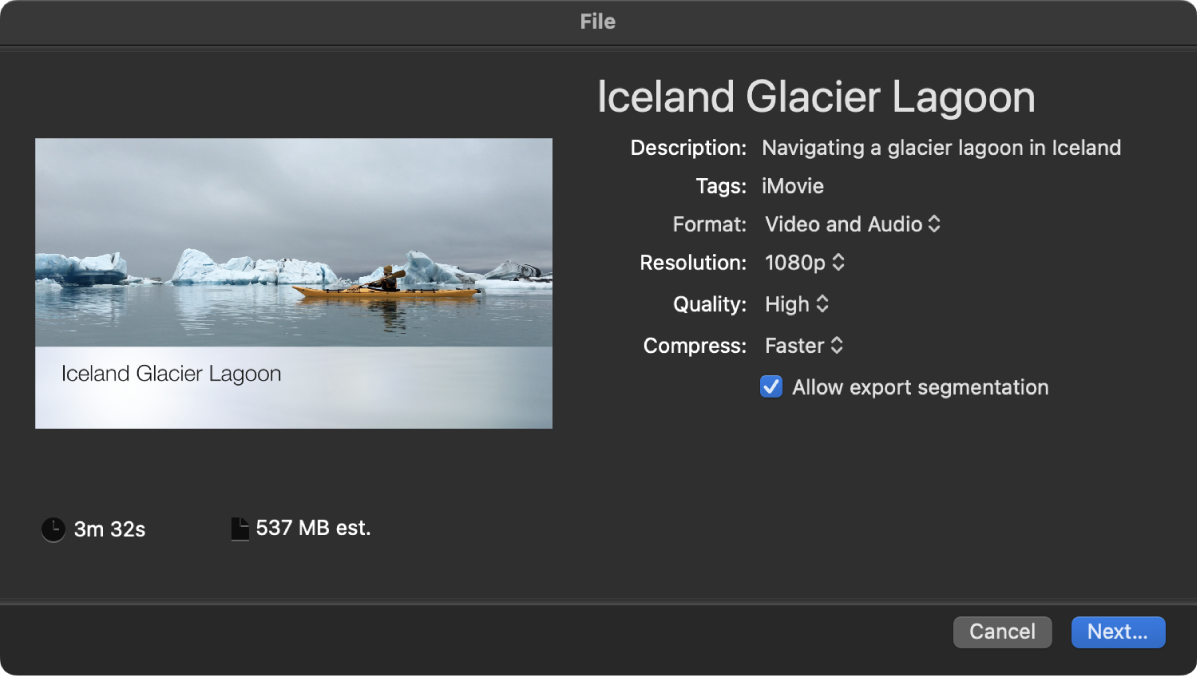
Если главная цель — YouTube-подобная публикация аудио с обложкой, визуальная часть обычно статична, поэтому экстремальный видеобитрейт не нужен. Качество звука проверяется отдельно. Если же в проект добавлены фотографии, анимация и текст, оцените ещё и чёткость мелких деталей после экспорта.
Почему iMovie удобнее конвертера для музыкального ролика
Чистый конвертер отвечает на вопрос «в какой контейнер сохранить файл». iMovie отвечает на вопрос «что будет видно зрителю». Это принципиальная разница. Для подкаста с обложкой, демо-трека с названием композиции, лекции с титульным слайдом или звуковой дорожки для соцсети второй сценарий обычно практичнее: видеодорожка существует с самого начала, поэтому площадка получает нормальный ролик.
При этом iMovie не стоит использовать как единственное хранилище звука. Экспортированный MP4 — публикационная версия. Оригинальный WAV должен остаться отдельно для будущего монтажа, мастеринга и повторного экспорта.
Типичная ошибка в iMovie
Симптом: обложка заканчивается раньше аудио и в конце ролика появляется чёрный кадр. Причина: длительность изображения на таймлайне меньше длительности WAV. Исправление: растяните фото до самого конца аудиодорожки и снова экспортируйте проект из исходного WAV. Перед сохранением поставьте указатель почти в финал и убедитесь, что изображение ещё находится на видеодорожке.
Как проверить, что качество не потерялось заметно
Сравнение «на слух одним кликом» недостаточно. Удобнее пройти короткий контрольный список. Он не доказывает побитовую идентичность, но быстро выявляет основные ошибки бытовой конвертации.
1. Сравните длительность
MP4 должен иметь ту же продолжительность, что и WAV, с учётом небольших различий отображения времени плеером. Если пропала секунда в конце или начало обрезано, проблема уже существенная. Повторите конвертацию из оригинала и отключите автоматическое обрезание, fade или другие обработки.
2. Проверьте частоту дискретизации
Если исходник 48 кГц и целевая задача не требует 44,1 кГц, сохраняйте 48 кГц. Лишнее преобразование не добавляет качества. Особенно это важно для дорожек, которые позже будут синхронизироваться с видеоматериалом: 48 кГц является типичным значением в видеопроизводстве.
3. Убедитесь, что стерео осталось стерео
Откройте участок с хорошо различимыми левым и правым каналами. Если после конвертации всё звучит по центру, файл был сведён в моно. Для музыки это может полностью изменить пространственную картину. Вернитесь к исходнику и выберите Stereo, а не Mono.
4. Слушайте не только громкие участки
На громком припеве или плотной речи артефакты маскируются. Лучше сравнивать затухание реверберации, тихие паузы, акустические инструменты, тарелки и шипящие согласные. Именно там чрезмерное сжатие проявляется быстрее.
5. Проверьте финальные секунды
Некоторые ошибки заметны только в конце: последний слог обрывается, хвост музыки пропадает, изображение заканчивается раньше аудио. Перемотайте почти к финалу и прослушайте последние 20–30 секунд целиком.
6. Откройте MP4 на целевом устройстве
Факт воспроизведения на компьютере не гарантирует совместимость с телевизором, мобильным приложением или сайтом. Проверять нужно там, где файл будет использоваться. Если сервис отклоняет аудио-only MP4, пересоберите ролик с реальной видеодорожкой, а не пытайтесь менять расширение вручную.
Дерево диагностики: что делать, если WAV→MP4 пошёл не по плану
| Симптом | Что проверить | Вероятная причина | Безопасное решение |
|---|---|---|---|
| MP4 не загружается на видеосайт | Есть ли видеоряд | Контейнер содержит только звук | Добавить фон в Zamzar или собрать ролик с картинкой в iMovie |
| Звук стал тише | Volume, нормализацию, эффекты | Изменён уровень сигнала | Вернуть 100%/исходный уровень и повторить из WAV |
| Пропала стереобаза | Mono/Stereo | Сведение в моно | Выбрать Stereo и выполнить новый экспорт |
| В конце пропал фрагмент | Длительность проекта и дорожек | Обрезка или короткая обложка | Сравнять длину дорожек и экспортировать заново |
| Файл открывается только в VLC | Кодеки и контейнер | Комбинация потоков не поддерживается целевым устройством | Создать совместимый H.264/AAC MP4 из исходного WAV |
| Онлайн-конвертер не принимает WAV | Размер файла | Превышен бесплатный лимит | Перейти на локальный способ, не сжимая мастер заранее |
| Размер MP4 неожиданно огромный | Параметры видеодорожки | Избыточный видеобитрейт или разрешение | Уменьшить только видео-параметры, не ухудшая аудио |
Если MP4 меньше WAV в несколько раз
Само по себе это не ошибка. Несжатый PCM в WAV занимает много места, а AAC в MP4 рассчитан на компактное хранение. При экспорте в AAC такое уменьшение связано со сжатием с потерями. Для публикации это нормальный рабочий сценарий. Для мастер-копии и долговременного хранения MP4 не заменяет исходный WAV.
Если MP4 получился без картинки
Это означает, что конвертер сформировал аудио-only файл или не создал видеопоток. Для проигрывателя аудио-only MP4 остаётся допустимым медиаконтейнером при поддерживаемом кодеке. Для видеосайта без видеодорожки он не подходит. Не нужно пересохранять его в другом плеере. Гораздо надёжнее взять исходный WAV и сразу создать видеодорожку с фоном или изображением.
Если слышен щелчок в начале или конце
Сначала убедитесь, что щелчка нет в самом WAV. Если исходник чистый, повторите экспорт без fade, изменения громкости и обрезки. При монтаже обложки в iMovie оставьте аудио целиком и не ставьте точку разреза вплотную к началу волны. В конвертерах не используйте автоматическое обрезание тишины, если оно не требуется.
Чек-лист перед финальным экспортом
- оригинальный WAV сохранён отдельно и не перезаписан;
- понятно, нужен аудио-only MP4 или полноценный видеоролик;
- частота дискретизации не уменьшена без причины;
- стерео не переведено в моно случайно;
- громкость не изменена, если это не часть задачи;
- для видеоплощадки добавлен фон, обложка или другой видеоряд;
- файл назван так, чтобы его нельзя было перепутать с мастером;
- после конвертации проверены начало, середина и конец;
- MP4 открыт на целевом устройстве или загружен тестом на нужную площадку;
- при обнаружении ошибки новый экспорт создаётся из WAV, а не из предыдущего MP4.
Частые вопросы
Можно ли получить MP4 вообще без потери аудиоданных?
Технически контейнер MP4 способен использовать разные аудиокодеки, в том числе варианты без потерь. Но бытовые WAV→MP4-конвертеры часто выбирают AAC, который сжимает звук с потерями. Поэтому не следует считать любой MP4 побитовой заменой WAV. Для долговременного хранения оставляйте оригинальный WAV. MP4 используйте как публикационную или совместимую копию.
Какой способ лучше для YouTube-подобной загрузки?
Нужен файл с видеодорожкой. Zamzar умеет добавить чёрный фон через Add Background. iMovie позволяет использовать нормальную обложку, фотографию, титры и другие элементы. Простой MP4 с одной аудиодорожкой может воспроизводиться на компьютере, но видеосервис вправе его отклонить.
Почему нельзя просто переименовать .wav в .mp4?
Расширение — это только часть имени файла. Внутренняя структура WAV после переименования не станет контейнером MP4. Некоторые программы перестанут понимать файл, другие определят его по содержимому и проиграют несмотря на неправильное расширение. Для корректного результата нужна реальная упаковка или перекодирование.
Нужно ли повышать битрейт выше исходного?
Нет. Повышение числового значения при кодировании не восстанавливает данные, которых уже нет, и не превращает lossy-кодек в lossless. Для WAV важно выбрать достаточно качественный профиль и не понижать параметры без необходимости. Если мастер уже хороший, задача конвертера — сохранить его характер, а не «улучшить» цифры.
Почему WAV на 200 МБ превращается в MP4 на 20–30 МБ?
Чаще всего потому, что PCM из WAV был перекодирован в более компактный кодек. Размер уменьшился за счёт сжатия. Для публикации это удобно, но для хранения оригинала нет причины удалять WAV после успешной конвертации.
Можно ли потом вернуть из MP4 исходный WAV?
Можно снова создать WAV-файл, но если MP4 содержит AAC или другой кодек с потерями, восстановленный WAV не будет исходным PCM. Он лишь распакует уже изменённый сигнал в несжатый контейнер. Поэтому цепочка WAV→MP4→WAV не возвращает первоначальные данные.
Что важнее для качества: разрешение MP4 или настройки аудио?
Если речь о звуке, разрешение кадра не влияет на детализацию аудио. Оно определяет размер и качество видеодорожки. Для WAV важнее аудиокодек, битрейт, частота дискретизации, число каналов и отсутствие лишней обработки. Увеличивать 720p до 4K ради качества звука бессмысленно.
Что выбрать для длинной записи или нескольких WAV?
Для больших файлов локальная обработка обычно удобнее: нет времени на загрузку и скачивание, а лимит онлайн-сервиса не мешает работе. ВидеоМАСТЕР поддерживает очередь файлов. VLC тоже работает локально, хотя его интерфейс менее ориентирован на пакетный рабочий процесс. Для серии публикационных роликов с разными обложками удобнее заранее подготовить единый шаблон в видеоредакторе.
Как понять, что онлайн-сервис удалил файл?
Ориентируйтесь на условия самого сервиса. FreeConvert указывает автоматическое удаление через восемь часов, Zamzar — ограниченный срок хранения бесплатных результатов до 24 часов. Для конфиденциального материала этого всё равно недостаточно, чтобы превратить облачный способ в локальный: сам факт передачи файла на сервер остаётся.
Итог
Для Windows и регулярной локальной конвертации удобно начать с ВидеоМАСТЕРа: добавить WAV, выбрать MP4-профиль, не уменьшать параметры звука и проверить результат. Для разовой операции без установки подойдут Zamzar и FreeConvert; у Zamzar особенно полезна функция Add Background, когда нужен настоящий видеоролик. VLC логичен, если он уже установлен и требуется бесплатная локальная упаковка или перекодирование. На Mac iMovie лучше всего решает задачу «WAV + обложка → MP4», потому что создаёт видеодорожку осознанно.
Главное условие сохранения качества — не путать публикационную копию с мастер-файлом. Оригинальный WAV остаётся эталоном. Все новые версии MP4 создавайте именно из него, не меняйте частоту дискретизации, каналы и громкость без причины и обязательно проверяйте готовый файл там, где он будет воспроизводиться или публиковаться.












