


Когда из ролика нужен только звук — музыка, интервью, лекция, комментарий с камеры или дорожка для дальнейшего монтажа, — задача выглядит простой: выбрать MP3 и нажать «Конвертировать». Но выражение «без потери качества» здесь требует уточнения. MP3 относится к форматам с потерями: при новом кодировании часть аудиоданных отбрасывается. Поэтому буквальное сохранение качества достигается только в одном случае — когда внутри видео уже находится MP3-дорожка и программа просто извлекает её без повторного кодирования. Для AAC, Opus, AC-3, PCM, FLAC и других исходных кодеков перевод в MP3 неизбежно создаёт новое поколение сжатия.
Ниже разобраны семь рабочих способов: от русскоязычного ВидеоМАСТЕРа и VLC до браузерных конвертеров и FFmpeg. Отдельно показано, как проверить кодек исходной дорожки, какие параметры MP3 не ухудшают звук сильнее необходимого, как отличить перекодирование от простого извлечения и что делать, когда готовый файл оказался тише, короче или вообще без звука.
- Что на самом деле значит «без потери качества» при переводе видео в MP3
- Какой способ выбрать
- Перед началом: четыре проверки, которые сохраняют качество
- Пошаговые способы конвертации видео в MP3
- 1. ВидеоМАСТЕР — конвертация через графический интерфейс
- Пошаговая конвертация в ВидеоМАСТЕРе
- 2. VLC media player — профиль Audio – MP3
- Как получить MP3 через VLC
- 3. Movavi Video Converter — MP3 через вкладку Audio
- Последовательность действий
- 4. Wondershare UniConverter — конвертация через модуль Converter
- Как выполнить конвертацию
- 5. Online-Convert.com — MP4 to MP3 в браузере
- Как конвертировать
- 6. Zamzar — три шага в браузере
- Порядок работы
- 7. FFmpeg — streamcopy или кодирование libmp3lame
- Вариант A: аудиодорожка уже MP3
- Вариант B: исходный звук не MP3
- Как проверить, что сработал именно режим copy
- Какие настройки MP3 выбрать, чтобы не ухудшить звук сильнее необходимого
- Битрейт
- Частота дискретизации
- Стерео и моно
- CBR и VBR
- Нормализация и усиление громкости
- Матрица сохранности: что остаётся, а что меняется
- Чек-лист перед экспортом
- Как проверить качество готового MP3
- 1. Сравните длительность
- 2. Проверьте кодек и параметры
- 3. Прослушайте не только начало
- 4. Сравнивайте с исходником на одинаковой громкости
- 5. Не оценивайте качество по размеру файла
- Диагностика: что делать, когда результат неправильный
- MP3 получился без звука
- Звук стал заметно хуже
- Файл стал тише или громче
- Длительность меньше, чем у видео
- Появились щелчки или паузы
- Плеер не видит готовый файл
- Когда MP3 — не лучший конечный формат
- Практические сценарии: что выбрать под конкретную задачу
- Как организовать пакетную конвертацию без путаницы
- Почему «320 Кбит/с» не равно «без потерь»
- Частые вопросы
- Можно ли просто переименовать .mp4 в .mp3?
- Какой способ действительно не меняет звуковые данные?
- Стоит ли всегда выбирать 320 Кбит/с?
- Почему после конвертации файл больше исходной аудиодорожки?
- Можно ли конвертировать видео в MP3 на телефоне?
- Что делать с видео, где две аудиодорожки?
- Нужно ли удалять видео после получения MP3?
- Вывод
- Предложить модель для рейтинга
Что на самом деле значит «без потери качества» при переводе видео в MP3
Контейнер видео и аудиокодек — разные вещи. Файл MP4, MOV, MKV или WebM может содержать звук в AAC, MP3, Opus, AC-3, PCM и других форматах. Расширение видео не сообщает, каким способом закодирована звуковая дорожка. Поэтому выбор режима начинается не с битрейта будущего MP3, а с определения исходного аудиокодека.
Удобнее всего открыть технический отчёт о медиапотоках в специализированном анализаторе. Для звуковой дорожки важны четыре строки: формат или codec, bitrate, sample rate и channels. Те же сведения VLC показывает в окне информации о кодеке. После этого сценарий определяется однозначно.
| Что находится в видео | Что происходит при получении MP3 | Рациональное действие |
|---|---|---|
| MP3 | Звук можно извлечь без декодирования и повторного сжатия | Использовать FFmpeg с копированием аудиопотока |
| AAC, Opus, AC-3 | Нужно декодировать исходный поток и заново кодировать в MP3 | Сохранить исходную частоту дискретизации и выбрать высокий битрейт |
| PCM или FLAC | MP3 всё равно создаётся с потерями | Для долговременного хранения оставить исходный lossless-файл, MP3 делать только как копию для совместимости |
| Кодек неизвестен | Нельзя понять, будет ли повторное сжатие | Сначала открыть техническую информацию, затем выбирать режим |
Повышение битрейта не восстанавливает детали, которых уже нет в исходнике. Например, AAC 128 Кбит/с не превращается в более качественный звук после экспорта MP3 320 Кбит/с. Высокий битрейт лишь уменьшает дополнительный ущерб от второго сжатия. Точно так же бессмысленно повышать частоту дискретизации с 44,1 до 48 или 96 кГц: новых частот в записи не появится, а перекодирование усложнится.
Для музыки и материала, который ещё предстоит обрабатывать, разумный ориентир при обязательном MP3 — 256–320 Кбит/с при исходной частоте дискретизации и исходном количестве каналов. Для речи требования к битрейту обычно ниже, но в инструкции ниже используется единый безопасный принцип: не менять параметры без необходимости и сначала сохранить исходник отдельно.
Какой способ выбрать
Все семь вариантов решают одну задачу, но делают это по-разному. Локальные программы не отправляют файл на сервер и удобнее для больших роликов. Веб-сервисы не требуют установки, зато зависят от скорости загрузки и правил хранения файлов. FFmpeg даёт максимальный контроль и единственный из рассмотренных способов позволяет гарантированно скопировать уже существующий MP3-поток без перекодирования.
| Инструмент | Где работает | Обработка | Настройки MP3 | Для какого сценария |
|---|---|---|---|---|
| ВидеоМАСТЕР | Windows | Локально | Битрейт, частота, каналы | Понятная графическая инструкция на русском |
| VLC media player | Windows, macOS, Linux | Локально | Профиль Audio – MP3, параметры кодека | Разовая конвертация без установки отдельного конвертера |
| Movavi Video Converter | Windows, macOS | Локально | Готовые профили MP3 и качество | Регулярная пакетная работа с несколькими роликами |
| Wondershare UniConverter | Windows, macOS | Локально | MP3 и профиль качества | Пакетная конвертация в составе большого медианабора |
| Online-Convert.com | Браузер | На сервере | Битрейт, VBR/CBR, sample rate, каналы | Разовая задача без установки программы |
| Zamzar | Браузер | На сервере | Минимум ручных параметров | Небольшой файл и максимально простой процесс |
| FFmpeg | Windows, macOS, Linux | Локально | Полный контроль командой | Точное извлечение потока, автоматизация и пакетные сценарии |
Для обычного MP4 с AAC-дорожкой выбор программы влияет главным образом на удобство и контроль параметров, а не на принцип процесса: звук всё равно будет заново закодирован в MP3. Для файла, где аудиопоток уже MP3, важнее другое — не включать лишнее кодирование. В таком случае сразу переходите к разделу про FFmpeg и streamcopy.
Перед началом: четыре проверки, которые сохраняют качество
- Сделайте копию исходного видео. Конвертация обычно создаёт новый файл, но резервная копия защищает от случайной перезаписи, удаления или неудачной обрезки.
- Посмотрите параметры аудиодорожки. Зафиксируйте кодек, битрейт, частоту дискретизации и число каналов. Эти данные нужны, чтобы не повышать параметры бессмысленно и не превращать стерео в моно.
- Определите, нужен ли именно MP3. Для долговременного хранения, реставрации и последующего сведения предпочтительнее не создавать ещё одно поколение сжатия. MP3 имеет смысл как совместимая копия для проигрывателей, автомобиля, сайта или передачи.
- Выберите отдельную папку результата. Название вроде «MP3_export» проще контролировать, чем сохранение рядом с десятками исходных роликов. После проверки готового звука исходники можно оставить без изменений.
При наличии нескольких звуковых дорожек — например, голоса на одной и перевода на другой — перед экспортом нужно выбрать нужный поток. Простые конвертеры иногда автоматически берут первую дорожку. Для многодорожечных MKV надёжнее использовать инструмент, где выбор потока виден явно, либо предварительно проверить дорожки в VLC.
Пошаговые способы конвертации видео в MP3
1. ВидеоМАСТЕР — конвертация через графический интерфейс
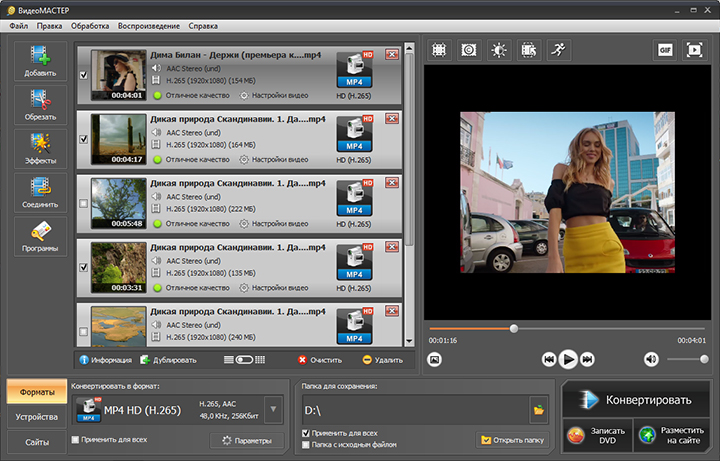
Платформы: Windows 11, 10, 8 и 7. Текущая версия 12.8 работает локально и имеет русскоязычный интерфейс. Программа умеет извлекать звук из видео, а параметры MP3 настраиваются до запуска конвертации.
Этот способ удобен, когда требуется не команда в терминале, а последовательная работа через окна программы. Видео добавляется в проект, затем выбирается аудиоформат, после чего отдельно настраиваются битрейт, частота дискретизации и количество каналов. Такой порядок снижает риск случайно оставить видеопрофиль вместо MP3.
Пошаговая конвертация в ВидеоМАСТЕРе
- Запустите программу и нажмите «Добавить». Выберите видеофайл. Для нескольких роликов добавьте их в один проект по очереди.
- В нижней части окна откройте «Форматы», перейдите в группу «Аудио форматы» и выберите «Звук в формате MP3».
- Откройте «Параметры». Сверьте частоту дискретизации и число каналов с исходной дорожкой. Для сохранения максимума деталей при повторном кодировании поставьте высокий битрейт, не повышая частоту дискретизации без причины.
- Укажите папку сохранения. Лучше выбрать отдельный каталог, чтобы исходное видео и готовый MP3 не смешивались.
- Нажмите «Конвертировать» и дождитесь завершения обработки.
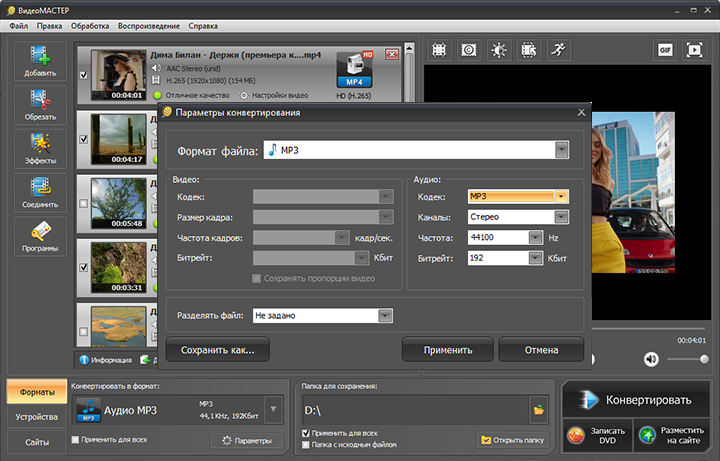
После завершения в выбранной папке появляется файл с расширением .mp3. Его длительность должна совпадать с исходным роликом, кроме случаев, когда перед конвертацией была задана обрезка. Откройте файл в плеере и проверьте начало, середину и конец, а затем сравните длительность и параметры с исходной дорожкой.
Заметно более глухой звук после экспорта обычно означает неудачные параметры повторного кодирования. При низком битрейте потери становятся сильнее. Безопасное исправление — вернуться к исходному видео, снова выбрать MP3 и увеличить битрейт, сохранив исходную частоту дискретизации. Не перекодируйте уже полученный MP3 второй раз: каждое новое поколение добавляет потери.
2. VLC media player — профиль Audio – MP3
Платформы: Windows, macOS и Linux; мобильные версии VLC существуют отдельно, но описанная настольная последовательность относится к компьютеру. VLC распространяется бесплатно как открытое ПО. В ветке 3.0 доступен штатный диалог конвертации, поэтому для одной-двух задач отдельный медиаконвертер не обязателен.
VLC особенно полезен как нейтральный инструмент контроля: перед конвертацией в нём можно открыть исходный ролик и посмотреть информацию о кодеке, а после — воспроизвести готовый MP3. Это позволяет проверить и источник, и результат в одной программе.
Как получить MP3 через VLC
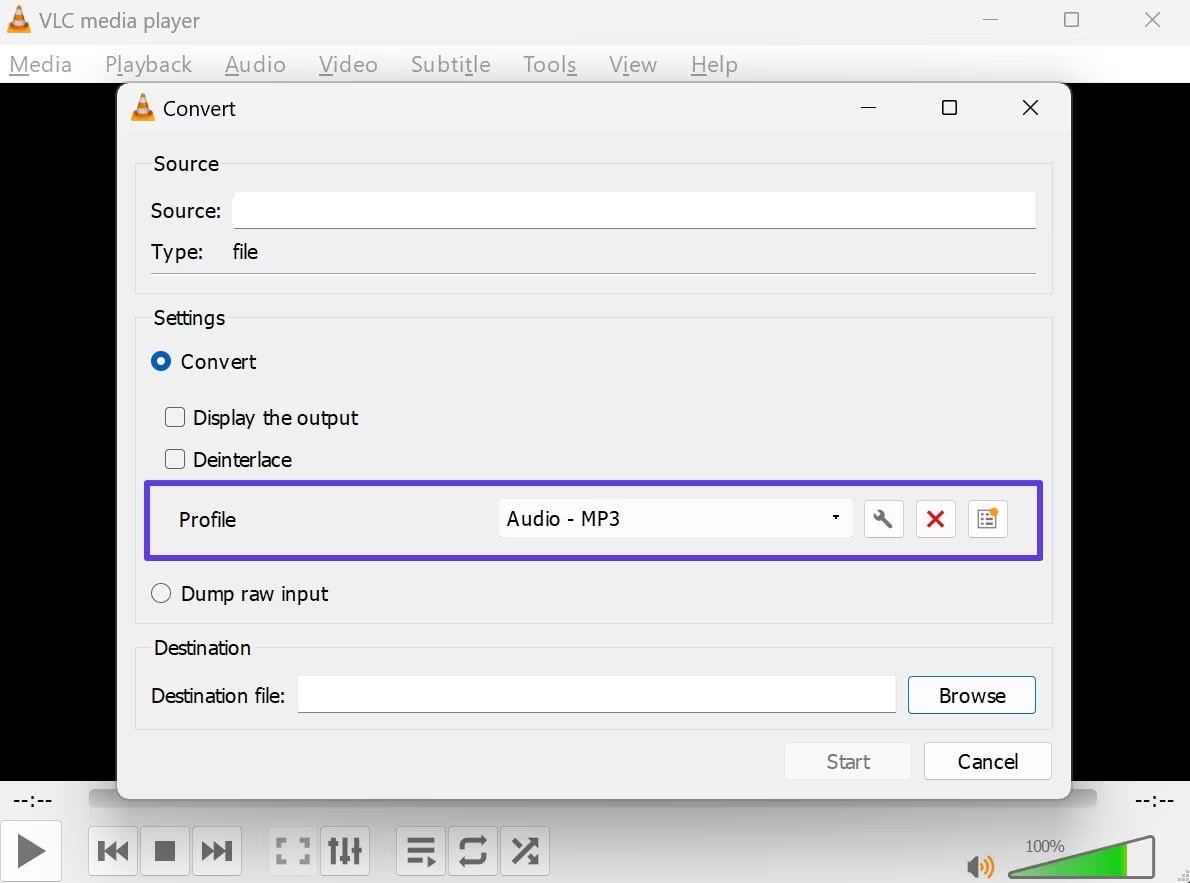
- Откройте меню Media и выберите Convert/Save. В локализованной версии названия отображаются на языке интерфейса, но порядок элементов остаётся тем же.
- На вкладке добавления файла нажмите Add и укажите исходное видео.
- Перейдите к следующему окну кнопкой Convert/Save.
- В поле Profile выберите Audio – MP3. При необходимости откройте редактирование профиля и проверьте параметры аудиокодека.
- В блоке назначения укажите имя файла, обязательно добавив расширение .mp3.
- Нажмите Start. Прогресс отображается в основном окне VLC.
После завершения откройте сохранённый MP3 для контроля. Сравните длительность и убедитесь, что звук начинается с той же точки, что и у видео. В информации о кодеке конечного файла должен отображаться MPEG Audio/MP3, а не исходный AAC или другой формат.
Когда VLC создаёт файл, который не открывается или имеет неожиданное расширение, сначала проверьте путь назначения и профиль. Путь может быть указан без .mp3 либо выбран другой профиль. Исправление безопасно: удалить неудачный экспорт, снова открыть Convert/Save, установить Audio – MP3 и указать новое имя с .mp3. Исходный ролик при этом не меняется.
3. Movavi Video Converter — MP3 через вкладку Audio
Платформы: Windows 10/11 64-bit и macOS 12 или новее для актуальной редакции Movavi Video Converter 2026. Программа рассчитана на локальную конвертацию и поддерживает добавление нескольких файлов в одну очередь.
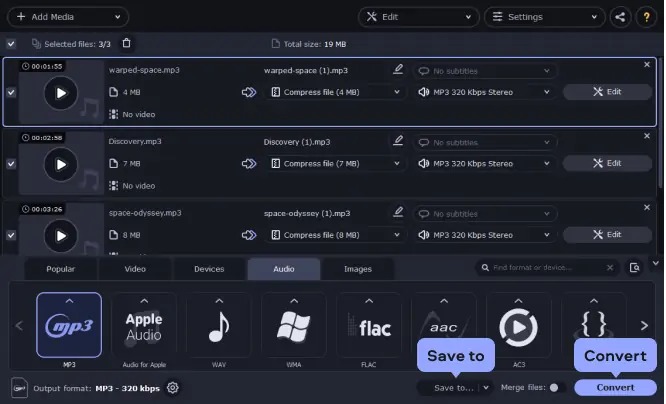
Movavi удобен, когда MP3 нужно регулярно получать из серии записей: лекций, репортажных клипов, роликов со съёмочной площадки. Здесь меньше ручных действий, чем в VLC: формат выбирается из отдельной вкладки Audio, а конечная папка видна в нижней части рабочего окна.
Последовательность действий
- Нажмите Add Media → Add Video и выберите один или несколько роликов.
- Откройте вкладку Audio и выберите MP3.
- Выберите профиль качества. Для материала, где важна сохранность деталей после перекодирования, используйте высокий битрейт и не повышайте частоту дискретизации относительно исходной.
- В поле Save to укажите отдельную папку.
- Нажмите Convert. При пакетной работе все добавленные ролики будут обработаны по выбранным настройкам.
Перед всей партией прослушайте самый короткий файл. Если у него правильные длительность, громкость, каналы и качество, переходите к остальным. Такой порядок быстрее обнаруживает неверный профиль до того, как результатами станет заполнена вся папка.
Один профиль для роликов с разной частотой дискретизации или разным числом каналов создаёт лишние преобразования. Исправление — разделить исходники на группы с одинаковыми параметрами и конвертировать их отдельными партиями. Не используйте один уже перекодированный MP3 как источник для повторной партии.
4. Wondershare UniConverter — конвертация через модуль Converter
Платформы: Windows и macOS. Актуальная ветка UniConverter 17 включает отдельный модуль Converter и MP3 среди аудиоформатов вывода. Программа локально обрабатывает добавленные файлы и позволяет выбрать единый профиль для очереди.
Такой подход удобен, когда конвертация — только один этап большого медиапроцесса и требуется работать с несколькими роликами в одном окне. Для задачи «видео в MP3» лишние инструменты не нужны: достаточно модуля Converter и вкладки Audio.
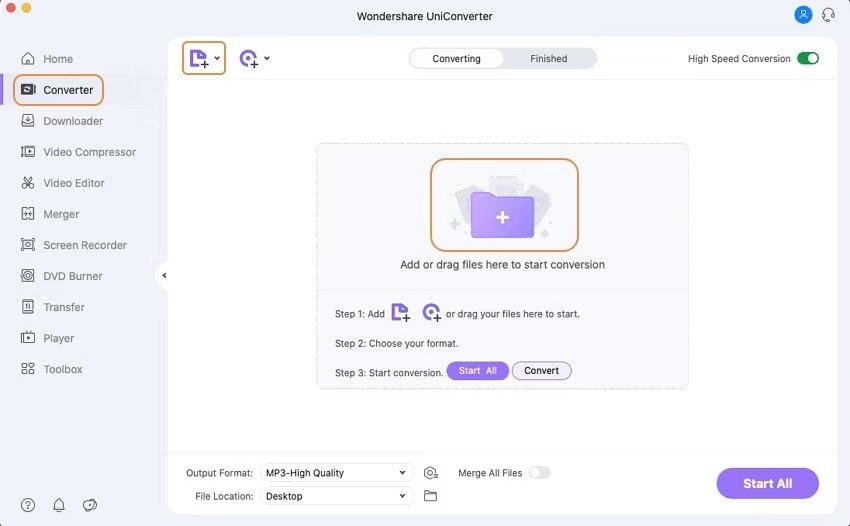
Как выполнить конвертацию
- На главном экране откройте Converter.
- Нажмите Add Files или добавьте папку с материалами.
- Внизу откройте Convert to, перейдите на вкладку Audio и выберите MP3.
- Укажите профиль качества. Для минимизации дополнительных потерь используйте высокий битрейт, не меняя частоту дискретизации без технической причины.
- В поле Save to назначьте папку результата.
- Запустите Convert All. После завершения готовые файлы доступны во вкладке Finished.
После обработки на каждый исходный ролик создаётся отдельный MP3. Имена стоит проверить до запуска большой очереди: одинаковые названия из разных папок могут потребовать ручного переименования, чтобы исключить путаницу при переносе результата.
В пробной версии экспорт ограничен по длине. В актуальных условиях пробного режима конвертация ограничивается частью исходного файла. Для рабочей партии сначала обработайте один короткий образец и убедитесь, что используемая редакция выдаёт нужную длительность. Исходные видео храните отдельно, чтобы повторить операцию без потери материала.
5. Online-Convert.com — MP4 to MP3 в браузере
Платформы: любой современный настольный или мобильный браузер. Файл загружается на сервер сервиса, поэтому этот способ отличается от локальных программ по конфиденциальности, времени передачи и зависимости от соединения.
Сильная сторона Online-Convert — ручные параметры звука прямо на странице конвертера. Доступны настройки битрейта, постоянного или переменного режима, частоты дискретизации и числа каналов. Есть вариант сохранения исходного битрейта, однако при смене кодека сам факт повторного сжатия никуда не исчезает.
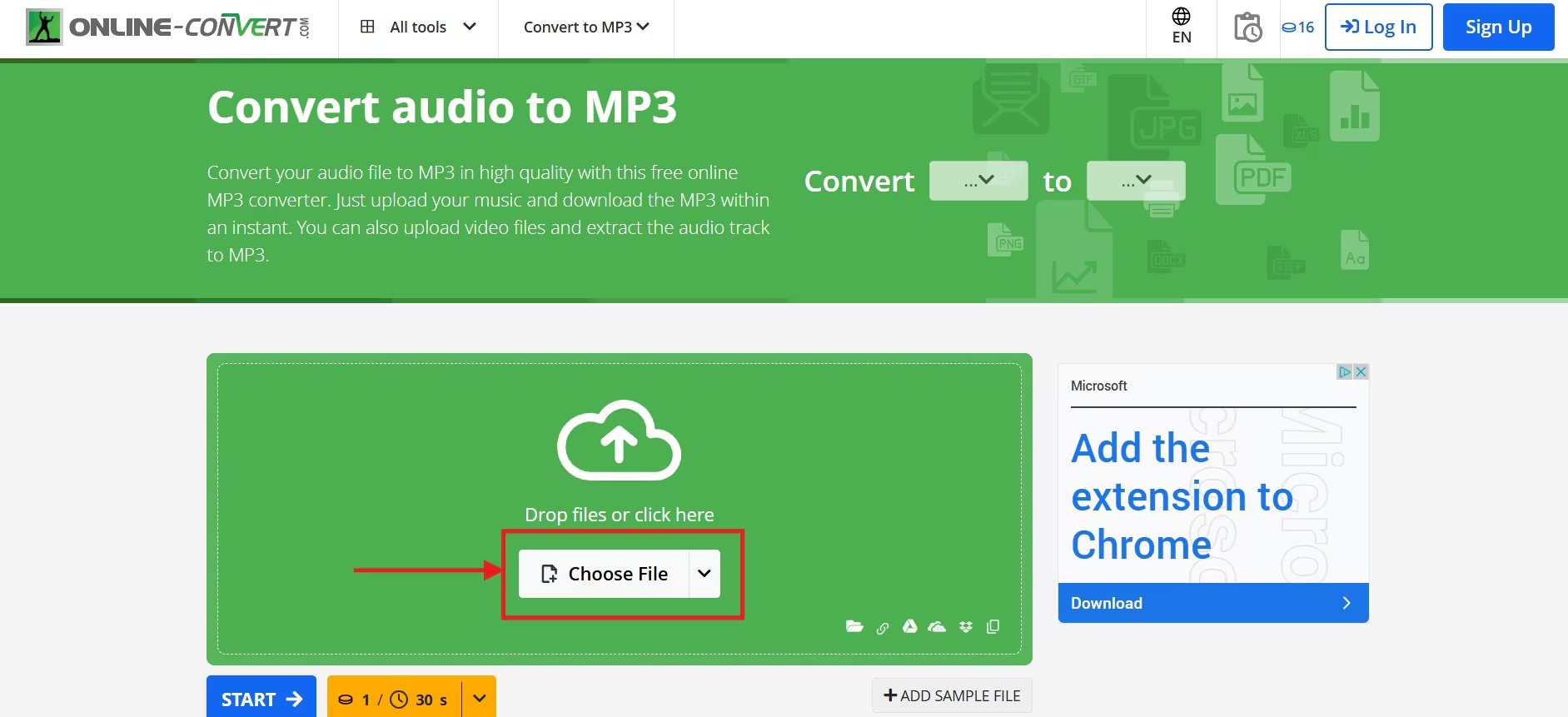
Как конвертировать
- Откройте конвертер MP4 to MP3 и нажмите Choose File.
- Дождитесь завершения загрузки исходного видео.
- Проверьте параметры аудио. Частоту дискретизации оставьте равной исходной. Число каналов также не меняйте без необходимости.
- Для материала, чувствительного к повторному сжатию, выберите высокий битрейт. Нормализацию и другие дополнительные операции включайте только при реальной задаче коррекции уровня.
- Нажмите Start или Start conversion, дождитесь обработки и сохраните готовый MP3.
После скачивания откройте файл локально и сравните длительность, начало и конец. Для конфиденциального исходника предпочтительнее локальный конвертер: браузерный процесс требует передачи видеоматериала внешнему сервису.
Одновременная смена битрейта, частоты дискретизации, каналов и нормализации затрудняет поиск причины изменения звука. Исправление — повторить экспорт с минимальным числом преобразований: тот же sample rate, те же каналы, только обязательное кодирование в MP3. Дополнительную обработку громкости выполнять отдельно, когда она действительно нужна.
6. Zamzar — три шага в браузере
Платформы: веб-браузер. Сервис работает через загрузку исходного файла на сервер. В бесплатном режиме максимальный размер файла составляет 50 МБ, а бесплатная конвертация ограничена двумя файлами за 24 часа. Готовые бесплатные файлы хранятся ограниченное время, поэтому результат нужно скачать сразу после обработки.
Zamzar подходит не для тонкой настройки качества, а для простого преобразования небольшого ролика. Это важно учитывать: когда нужно сохранить исходную частоту, выбрать конкретный битрейт и контролировать каналы, специализированная программа или FFmpeg дают больше прозрачности.
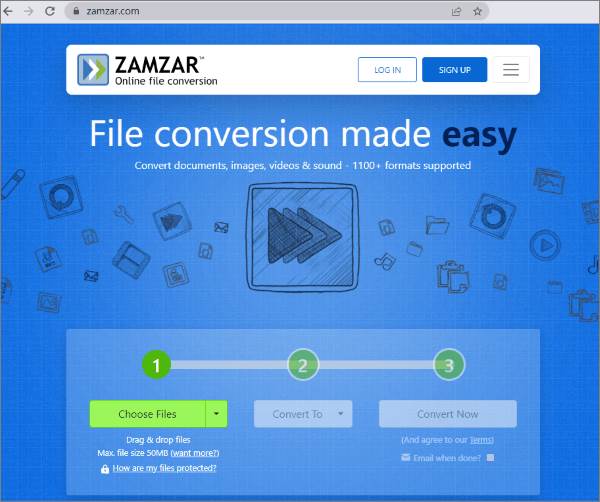
Порядок работы
- Нажмите Choose Files и выберите видео размером в пределах доступного бесплатного лимита.
- В списке конечных форматов укажите MP3.
- Нажмите Convert Now и дождитесь обработки.
- Скачайте результат на устройство и сразу проверьте его локально.
После скачивания сопоставьте длительность с исходным роликом и прослушайте участки с тихими деталями, высокими частотами и резкими атаками. Именно такие фрагменты первыми показывают грубую потерю качества при повторном сжатии.
Большой ролик не принимается бесплатным режимом из-за лимита размера. Делить исходник только ради обхода лимита нерационально: появятся дополнительные операции и риск несостыковок. Для длинного материала используйте локальный ВидеоМАСТЕР, VLC, Movavi, UniConverter или FFmpeg.
7. FFmpeg — streamcopy или кодирование libmp3lame
Платформы: Windows, macOS и Linux. Актуальная стабильная ветка FFmpeg 9 позволяет как перекодировать звук, так и копировать поток без декодирования. Для темы «без потери качества» именно второй режим принципиален: он переносит уже существующие MP3-пакеты в новый файл, не выполняя новое сжатие.
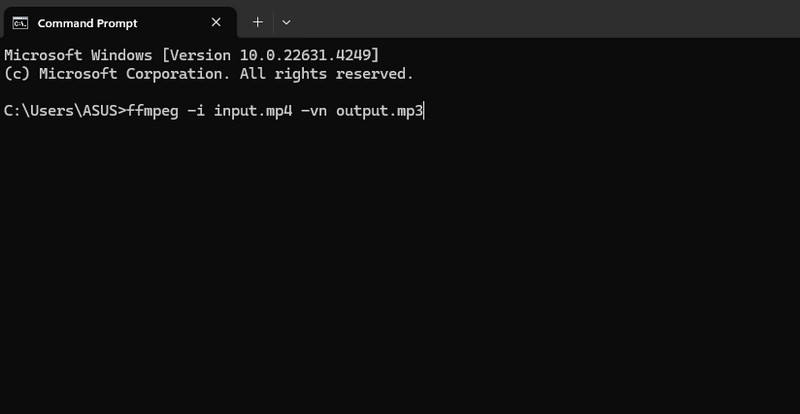
Вариант A: аудиодорожка уже MP3
После проверки кодека используйте streamcopy. Команда выглядит так:
ffmpeg -i input.mp4 -vn -c:a copy output.mp3
Параметр -vn исключает видео, а -c:a copy указывает скопировать аудиопоток. FFmpeg не декодирует и не кодирует звук заново. Поэтому битрейт, спектральные потери и артефакты остаются ровно такими, какими были в исходной MP3-дорожке.
Этот режим нельзя применять к AAC, Opus, AC-3 и другим кодекам с выходом .mp3. Контейнер MP3 рассчитан на MPEG Audio, и простое копирование несовместимого потока либо завершится ошибкой, либо создаст файл, который не соответствует ожидаемому формату.
Вариант B: исходный звук не MP3
Для нового MP3 с высоким постоянным битрейтом используйте:
ffmpeg -i input.mp4 -vn -c:a libmp3lame -b:a 320k output.mp3
Здесь аудио декодируется и кодируется заново через libmp3lame. Результат остаётся lossy, но высокий битрейт уменьшает дополнительную деградацию относительно более жёсткого сжатия. Частоту дискретизации FFmpeg не нужно принудительно менять без технической задачи; сохранение параметров источника избавляет от лишнего ресэмплинга.
Как проверить, что сработал именно режим copy
- До операции посмотрите codec name аудиопотока: он должен быть MP3.
- Запустите команду с -c:a copy.
- В консоли выходной поток должен отображаться как MP3 без указания нового кодирования через libmp3lame.
- После завершения сравните длительность, битрейт и частоту дискретизации исходной дорожки и файла output.mp3.
Сообщение о несовместимом кодеке при команде copy означает, что исходный аудиопоток нельзя поместить в MP3 без перекодирования. Это не повод менять расширение вручную. Сначала снова посмотрите исходный codec. Для AAC, Opus или AC-3 используйте команду с libmp3lame либо оставьте исходный аудиоформат, когда MP3 не обязателен.
Какие настройки MP3 выбрать, чтобы не ухудшить звук сильнее необходимого
При неизбежном перекодировании результат определяет не одна цифра «320», а совокупность параметров. Самая безопасная стратегия — сохранить структуру исходной дорожки и менять только кодек. Это особенно важно для видео со звуком 48 кГц: перевод в 44,1 кГц не делает файл «более музыкальным», а добавляет отдельный этап ресэмплинга.
Битрейт
Битрейт MP3 показывает, сколько данных в среднем или постоянно отводится на секунду звука. Для музыки, сложной атмосферы и материала с последующим монтажом высокий битрейт 256–320 Кбит/с уменьшает заметность дополнительного сжатия. Создавать 320 Кбит/с из слабого исходника полезно только как способ не ухудшить его ещё сильнее; качество выше источника не появится.
Для речи, где основную информацию несёт диапазон человеческого голоса, меньший битрейт даёт компактнее файл. Но при сомнениях лучше сначала сделать короткий тестовый экспорт и прослушать согласные, фоновые шумы и паузы. Они быстрее выявляют металлические призвуки и «песок» кодирования, чем громкая середина речи.
Частота дискретизации
У видео часто встречается 48 кГц, у музыкальных файлов — 44,1 кГц. Сохраняйте значение источника. Принудительное повышение частоты не добавляет информации, а снижение может удалить часть спектра и потребовать фильтрации. Исключение — требования конкретной системы публикации, где формат задан техническим регламентом.
Стерео и моно
Стереодорожку оставляйте стерео, когда в ней есть пространственная информация, музыка или раздельные левый и правый каналы. Преобразование в моно уменьшает размер, но меняет микс. Для исходного моно бессмысленно создавать псевдостерео: оба канала будут содержать одну и ту же информацию.
CBR и VBR
CBR использует постоянный битрейт, VBR меняет его в зависимости от сложности фрагмента. Для максимальной совместимости с простыми плеерами CBR предсказуемее. VBR эффективнее распределяет данные: тишине и простым участкам требуется меньше, сложной музыке — больше. В современных программах оба режима нормально воспроизводятся, но хранить результат стоит вместе с понятным именем и проверенными техническими параметрами.
Нормализация и усиление громкости
Не включайте нормализацию автоматически «для качества». Она меняет уровень сигнала и может повлиять на пики. Сначала конвертируйте без дополнительных обработок. Коррекцию громкости выполняйте отдельным этапом, когда исходная дорожка действительно слишком тихая или имеет конкретную проблему уровня.
Матрица сохранности: что остаётся, а что меняется
| Операция | Что сохраняется | Что меняется или теряется | Обратимость |
|---|---|---|---|
| MP3 → MP3 через streamcopy | Закодированные аудиоданные | Контейнерная обвязка и часть служебных данных | Звуковое содержимое не перекодируется |
| AAC → MP3 | Слышимое содержание в пределах возможностей кодеров | Происходит новое lossy-сжатие | Отброшенные данные восстановить из MP3 нельзя |
| PCM/FLAC → MP3 | Основной звуковой материал | Lossless-источник превращается в lossy-копию | Исходное lossless-качество сохраняется только в отдельном оригинале |
| Смена 48 → 44,1 кГц | Большая часть слышимого сигнала | Добавляется ресэмплинг | Вернуть исходные отсчёты из результата нельзя |
| Стерео → моно | Суммарное содержание каналов | Теряется исходное пространственное разделение | Настоящее стерео из моно не восстанавливается |
Эта таблица объясняет главный принцип: безопасный рабочий процесс всегда хранит исходное видео или отдельную исходную аудиодорожку. MP3 становится производной копией для прослушивания и передачи, а не единственным мастер-файлом.
Чек-лист перед экспортом
- кодек исходной аудиодорожки определён, а не угадан по расширению видео;
- для уже существующего MP3 выбран streamcopy, когда требуется буквальное отсутствие повторного сжатия;
- для AAC, Opus, AC-3 и других кодеков принят факт нового кодирования в MP3;
- битрейт конечного файла не выбран «выше ради улучшения», а используется только для уменьшения дополнительной деградации;
- частота дискретизации совпадает с источником, если нет внешнего технического требования;
- число каналов не меняется случайно;
- нормализация, фильтры и усиление отключены, когда они не нужны;
- папка результата отделена от исходников;
- для пакетной обработки сначала сделан один контрольный MP3;
- после экспорта проверяются начало, середина, конец, длительность и свойства файла.
Как проверить качество готового MP3
Один факт появления файла в папке не означает, что задача выполнена правильно. Проверка должна быть технической и слуховой. Она занимает несколько минут и особенно полезна после конвертации длинного интервью или партии файлов.
1. Сравните длительность
MP3 должен соответствовать длительности исходной дорожки. Разница в доли секунды на границах иногда связана с особенностями кодирования, но заметно укороченный файл указывает на обрыв обработки, лимит пробной версии или неверно заданный диапазон обрезки.
2. Проверьте кодек и параметры
Откройте результат в анализаторе медиапараметров или VLC. Убедитесь, что это MP3, а частота дискретизации и число каналов соответствуют плану. Для streamcopy сравните параметры с исходной MP3-дорожкой: они должны сохраняться.
3. Прослушайте не только начало
Проверяйте минимум три участка: первые 20–30 секунд, фрагмент из середины и конец. В длинных записях сбой декодирования может появиться позже стартового участка. Для музыки дополнительно послушайте тарелки, реверберацию, тихие хвосты и насыщенные фрагменты — артефакты lossy-кодирования там заметнее.
4. Сравнивайте с исходником на одинаковой громкости
Более громкий файл субъективно часто кажется «лучше». Поэтому сравнение после нормализации или усиления вводит в заблуждение. Сопоставляйте исходную дорожку и MP3 примерно на одном уровне, не меняя эквалайзер и улучшайзеры проигрывателя.
5. Не оценивайте качество по размеру файла
Больший MP3 обычно соответствует более высокому битрейту, но размер не показывает реальную информативность источника. Перекодированный из слабого 96 Кбит/с файла MP3 320 Кбит/с будет большим, однако не восстановит детали, потерянные на первой стадии сжатия.
Диагностика: что делать, когда результат неправильный
MP3 получился без звука
Проверка: откройте исходное видео в плеере и убедитесь, что нужная дорожка действительно воспроизводится. Затем посмотрите список потоков.
Причина: программа выбрала не ту аудиодорожку, дорожка отсутствует или файл содержит нестандартный поток.
Решение: выберите нужный аудиопоток явно. Для сложного MKV используйте FFmpeg с указанием соответствующей дорожки. Исходник не изменяйте.
Звук стал заметно хуже
Проверка: сравните битрейт исходной дорожки и MP3, убедитесь, что конвертация не выполнялась дважды.
Причина: низкий битрейт, лишнее поколение lossy-сжатия или повторное сохранение уже готового MP3.
Решение: вернитесь к исходному видео и создайте MP3 заново с высоким битрейтом. Цепочка «видео → MP3 → ещё один MP3» хуже, чем один экспорт прямо из исходника.
Файл стал тише или громче
Проверка: посмотрите, была ли включена нормализация, изменение громкости или обработка динамики.
Причина: конвертер применил дополнительную обработку уровня.
Решение: отключите нормализацию и усиление, повторите экспорт из исходника. Корректировать громкость лучше отдельной осознанной операцией.
Длительность меньше, чем у видео
Проверка: сравните таймкод конца, ограничения используемой редакции и параметры обрезки.
Причина: включён диапазон конвертации, прерван процесс либо пробная версия сохраняет только часть ролика.
Решение: сбросьте обрезку, выберите редакцию без такого ограничения или используйте VLC/FFmpeg для полного локального файла.
Появились щелчки или паузы
Проверка: воспроизведите тот же участок исходного видео. Если дефект уже присутствует, конвертер его не создавал.
Причина: повреждённый источник, ошибка чтения, нестабильный поток либо неудачное декодирование.
Решение: повторно скопируйте исходный файл с носителя, проверьте его целостность и попробуйте другой декодер. Для проблемных файлов FFmpeg часто полезен тем, что выводит сообщения об ошибках по времени.
Плеер не видит готовый файл
Проверка: убедитесь, что расширение .mp3 соответствует реальному кодеку.
Причина: файл просто переименован, неверно выбран профиль или в контейнер скопирован несовместимый поток.
Решение: не менять расширение вручную. Повторите конвертацию с настоящим MP3-кодером либо streamcopy только для исходного MP3.
Когда MP3 — не лучший конечный формат
MP3 остаётся очень совместимым форматом, но высокая совместимость не означает, что его нужно использовать для каждого этапа. В производственном процессе лучше разделять мастер и копию для распространения.
- Долговременное хранение исходной записи. Храните оригинальное видео или lossless-аудио. Это единственный способ оставить материал для будущей переработки без дополнительного поколения сжатия.
- Монтаж и сведение. Для промежуточного обмена удобнее PCM/WAV или другой формат без потерь, когда рабочая система его поддерживает. MP3 разумнее создавать в конце.
- Последующая реставрация. Шумоподавление, эквализация и восстановление речи эффективнее начинать с максимально качественного источника, а не с уже пережатой копии.
- Публикация на платформе, которая всё равно перекодирует звук. Сохраняйте мастер отдельно и готовьте один аккуратный экспорт под требования площадки, вместо нескольких последовательных пересохранений.
Когда задача сводится именно к получению MP3, не стоит усложнять процесс полноценным видеомонтажом или несколькими промежуточными конвертациями. Чем короче цепочка от исходного видео до конечного аудиофайла, тем проще контролировать качество и тем меньше риск повторного lossy-сжатия.
Практические сценарии: что выбрать под конкретную задачу
| Ситуация | Подход | Что проверить после |
|---|---|---|
| Один ролик на Windows, нужен понятный русский интерфейс | ВидеоМАСТЕР | Битрейт, частоту, каналы и длительность |
| VLC уже установлен, отдельная программа не нужна | VLC Audio – MP3 | Профиль и расширение .mp3 |
| Десятки роликов на Windows или macOS | Movavi Video Converter или UniConverter | Один тестовый файл до запуска всей партии |
| Нельзя устанавливать ПО | Online-Convert.com | Передачу файла на сервер и ручные аудионастройки |
| Небольшой несекретный файл, параметры не важны | Zamzar | Лимит размера и полную длительность результата |
| Внутри видео уже MP3 | FFmpeg streamcopy | Совпадение кодека и параметров до и после |
| Нужна автоматизация по папкам | FFmpeg | Логи, имена файлов и отсутствие повторного кодирования там, где оно не требуется |
Для съёмочной медиатеки с сотнями файлов особенно полезно сначала разделить материалы по типу звуковой дорожки. Видео с уже существующим MP3 можно обработать копированием потока, а AAC-файлы — отдельной очередью с единым MP3-профилем. Это сокращает ненужные преобразования и делает результат предсказуемым.
Как организовать пакетную конвертацию без путаницы
Серийная обработка экономит ручные действия, но увеличивает цену одной неправильной настройки: ошибочный профиль применяется сразу ко всей партии. Поэтому процесс лучше строить через контрольный образец.
- Создайте отдельную папку исходников и не перемещайте файлы во время работы.
- Выберите один короткий ролик, параметры которого типичны для всей серии.
- Сконвертируйте только его и проверьте кодек, битрейт, частоту, каналы, длительность и звучание.
- После успешной проверки примените тот же профиль к однородной группе.
- Ролики с другим codec, sample rate или количеством каналов вынесите в отдельную партию.
- Сохраняйте MP3 в новый каталог с теми же базовыми именами, чтобы связь с исходным видео оставалась очевидной.
Для полностью автоматизированного процесса FFmpeg удобнее графических программ: команда может обрабатывать файлы по маске и вести журнал ошибок. Но автоматизацию стоит запускать только после ручной проверки команды на одном экземпляре. Один неверный параметр в пакетном скрипте столь же последовательно испортит всю серию.
Почему «320 Кбит/с» не равно «без потерь»
Эта ошибка встречается особенно часто. Битрейт 320 Кбит/с — высокий режим MP3, но сам MP3 остаётся кодеком с потерями. При кодировании анализируется сигнал и часть информации отбрасывается в соответствии с психоакустической моделью. Изменение цифры с 128 на 320 снижает степень нового сжатия, но не превращает алгоритм в lossless.
Есть и вторая причина. Видеофайл часто уже содержит lossy-звук, например AAC. При переводе AAC → MP3 сначала декодируется уже сжатый сигнал, а затем снова проходит психоакустическое сжатие другим кодеком. Это называется поколенческой потерей. Чем меньше таких переходов, тем лучше.
Поэтому правильная цель звучит так: получить MP3 без лишних преобразований и с минимальной дополнительной деградацией. Для исходного MP3 это streamcopy. Для остальных кодеков — один качественный экспорт прямо из исходного видео, без промежуточных MP3 и без ненужной смены sample rate или каналов.
Частые вопросы
Можно ли просто переименовать .mp4 в .mp3?
Нет. Переименование меняет только имя файла, а не содержимое потоков. MP4 — контейнер, который может включать видео и звук разных кодеков. Для настоящего MP3 нужно либо извлечь уже существующий MP3-поток, либо перекодировать исходную аудиодорожку.
Какой способ действительно не меняет звуковые данные?
FFmpeg с -c:a copy, когда исходная аудиодорожка уже закодирована в MP3. В этом режиме пакеты копируются без повторного кодирования. Для AAC, Opus, AC-3 и других кодеков такой путь к .mp3 неприменим.
Стоит ли всегда выбирать 320 Кбит/с?
Для максимального запаса при обязательном перекодировании музыки высокий битрейт разумен, но он не улучшает слабый источник. Для речи меньший битрейт может быть достаточен и заметно уменьшает размер. Основной принцип — избегать повторного кодирования и не менять остальные параметры без необходимости.
Почему после конвертации файл больше исходной аудиодорожки?
Конечный битрейт MP3 мог быть выбран выше исходного. Размер растёт пропорционально длительности и битрейту, но это не означает восстановление качества. В результате просто используется больше данных для хранения уже имеющегося сигнала.
Можно ли конвертировать видео в MP3 на телефоне?
Браузерные Online-Convert.com и Zamzar открываются на мобильных устройствах, поэтому установка настольной программы не обязательна. Для больших видео локальная работа на компьютере обычно удобнее из-за скорости передачи и контроля файлов.
Что делать с видео, где две аудиодорожки?
Сначала определите нужный поток по языку, каналу или порядку дорожек. Простое автоматическое преобразование может взять первый поток. Для точного выбора удобнее FFmpeg или программа, где аудиодорожка выбирается явно.
Нужно ли удалять видео после получения MP3?
Нет, если исходник представляет ценность. Видео остаётся мастер-источником, а MP3 — производной копией. При будущей обработке лучше снова обращаться к исходной дорожке, а не к уже пережатому MP3.
Вывод
Для обычного пользователя на Windows самый прямой графический маршрут — добавить ролик в ВидеоМАСТЕР, выбрать «Звук в формате MP3», сверить параметры и сохранить результат в отдельную папку. VLC решает ту же разовую задачу без отдельного конвертера, а Movavi Video Converter и Wondershare UniConverter удобнее для очереди из нескольких файлов. Online-Convert.com и Zamzar подходят, когда установка программы невозможна и передача видео внешнему сервису допустима.
Технически важнее выбора интерфейса другое правило: MP3 не является lossless. Настоящее отсутствие повторного сжатия достижимо только для видео, где звуковая дорожка уже MP3; тогда FFmpeg с streamcopy переносит её без нового кодирования. Для AAC, Opus, AC-3, PCM или FLAC делайте один экспорт прямо из исходника, сохраняйте исходную частоту дискретизации и каналы, выбирайте достаточный битрейт и не создавайте промежуточные MP3. После конвертации обязательно проверяйте длительность, параметры и несколько фрагментов записи — это быстрее, чем обнаруживать ошибку после удаления исходных материалов.












