


Задача обычно выглядит просто: есть MP4, MOV, MKV или другой ролик, а нужен только голос, музыка, шумовая дорожка или запись выступления. Но результат зависит не только от кнопки «извлечь». Нужно понять, какую дорожку брать из контейнера, в каком формате её сохранить и допустима ли повторная компрессия. Для голосовой заметки удобен MP3 или M4A, для дальнейшего монтажа чаще нужен WAV или другой формат без потерь, а для резервного хранения важно не перекодировать звук лишний раз.
Ниже разобраны семь воспроизводимых способов: от простого русскоязычного конвертера до VLC, браузерного 123apps, Movavi, QuickTime Player, Audacity и командного FFmpeg. Первый способ рассчитан на Windows и не требует работы с консолью; остальные закрывают бесплатный, браузерный, macOS- и профессиональный сценарии. Для каждого варианта указано, что именно нажать, как проверить результат и что делать при типичной ошибке.
- Что нужно решить до извлечения аудио
- Подготовка файла: пять проверок перед началом
- Какой способ выбрать
- 1. ВидеоМАСТЕР: основной способ для Windows
- Как сохранить звук отдельным файлом
- Как извлечь только нужный отрезок
- Как проверить результат и исправить ошибку
- 2. VLC media player: бесплатное извлечение на компьютере
- Пошагово в Windows
- Почему VLC иногда создаёт файл, который не воспроизводится
- 3. 123apps Audio Extractor: без установки программы
- Как извлечь дорожку в браузере
- Когда онлайн-сервис лучше настольной программы
- 4. Movavi Video Converter: для регулярной конвертации
- Порядок действий
- Пакетная обработка: что важно проверить
- 5. QuickTime Player: штатный путь на Mac
- Вариант через Audio Only
- Вариант через Remove Video
- 6. Audacity: когда звук нужно сразу редактировать
- Подготовка FFmpeg для импорта видео
- Импорт, обработка и экспорт
- Почему видео не открывается в Audacity
- 7. FFmpeg: точный контроль и извлечение без перекодирования
- Сначала посмотрите, какие дорожки есть в файле
- Копирование аудио без повторного кодирования
- Экспорт в MP3 или WAV
- Выбор конкретной аудиодорожки
- Как не перезаписать исходник
- Как выбрать формат: MP3, M4A, WAV или FLAC
- Что означает «извлечь без потери качества»
- Как извлечь только часть звука
- Как работать с видео, где несколько аудиодорожек
- Типичные проблемы и диагностика
- Звук стал тише или громче
- Появилась рассинхронизация
- У результата странное расширение
- Извлечение остановилось на одном и том же месте
- Нужный формат отсутствует в списке
- Контроль результата: чек-лист перед удалением исходного видео
- Какой способ выбрать для разных сценариев
- Ответы на частые вопросы
- Можно ли достать звук из MP4 без потери качества?
- Почему WAV получается во много раз больше MP3?
- Можно ли улучшить качество, сохранив MP3 с более высоким битрейтом?
- Почему Audacity просит FFmpeg?
- Что лучше для речи: MP3 или WAV?
- Можно ли извлечь звук из видео на сайте без скачивания ролика?
- Итог
- Предложить модель для рейтинга
Что нужно решить до извлечения аудио
Видео — это контейнер, внутри которого могут находиться видеопоток, одна или несколько аудиодорожек, субтитры и служебные данные. Расширение файла не описывает звук полностью. Например, MP4 может содержать AAC, а MKV — AAC, AC-3, Opus, FLAC и другие кодеки. Поэтому выбор «MP3 на выходе» часто означает не простое отделение дорожки, а её декодирование и повторное кодирование.
Для разового прослушивания это обычно не критично, но при дальнейшем монтаже повторная компрессия может стать заметной. Схема «AAC из камеры → MP3 → снова AAC в готовом ролике» создаёт два последовательных этапа с потерями. Для постпродакшена безопаснее один раз вывести WAV или сохранить исходный поток без перекодирования, а финальное сжатие выполнить при последнем экспорте.
| Задача | Практичный результат | Что проверить |
|---|---|---|
| Слушать речь или лекцию на телефоне | MP3 или M4A | Длительность, разборчивость речи, размер файла |
| Передать звук в видеоредактор | WAV или исходная дорожка без перекодирования | Частоту дискретизации, число каналов, синхронность |
| Сохранить музыку с минимальными потерями | Исходный кодек либо FLAC/WAV, когда перекодирование неизбежно | Какой кодек был внутри видео до обработки |
| Получить только фрагмент | Сначала задать границы, затем экспортировать аудио | Начало и конец на слух, отсутствие обрезанного слова |
| Обработать много роликов | Пакетный конвертер или командная обработка | Единые настройки и папку назначения |
Отдельно проверьте наличие нескольких аудиопотоков. В фильмах это могут быть разные языки, в записи экрана — системный звук и микрофон, в профессиональном материале — несколько каналов с рекордера. Конвертер, который автоматически берёт первую дорожку, способен сохранить не тот язык или не тот микс. Для таких файлов полезно сначала открыть ролик в плеере и переключить доступные дорожки, а затем выбирать инструмент, позволяющий указать нужный поток.
Подготовка файла: пять проверок перед началом
- Сделайте копию исходника. Извлечение обычно создаёт новый файл и не меняет ролик, но обрезка и монтаж внутри редактора могут сохранить изменения в проекте. Неприкосновенный оригинал упрощает возврат к исходной дорожке.
- Проверьте воспроизведение. Прослушайте начало, середину и конец видео. Когда звука нет уже в исходнике, конвертация ничего не восстановит. Заодно проверьте, правильная ли активна дорожка.
- Определите назначение. Для мессенджера и телефона важнее компактность, для монтажа — отсутствие дополнительной компрессии, для длительного хранения — сохранение исходного качества и понятное имя файла.
- Выберите папку заранее. Для длинных записей WAV может занимать существенно больше места, чем AAC или MP3. Папка назначения должна иметь запас свободного пространства.
- Учитывайте конфиденциальность. Настольные способы обрабатывают локальный файл. Браузерный сервис требует загрузки ролика на сервер, поэтому для личных съёмок, рабочих встреч и материалов с персональными данными рациональнее локальная программа.
Какой способ выбрать
| Способ | Где работает | Главный сценарий | Основное ограничение |
|---|---|---|---|
| ВидеоМАСТЕР | Windows | Понятное извлечение в MP3, WAV, FLAC, M4A и другие аудиоформаты | Коммерческая настольная программа |
| VLC media player | Windows, macOS, Linux | Бесплатная локальная конвертация без отдельного конвертера | Диалог профилей менее очевиден, чем у специализированных программ |
| 123apps Audio Extractor | Браузер | Разовая обработка без установки | Файл загружается в интернет; бесплатный тариф ограничен |
| Movavi Video Converter | Windows, macOS | Регулярная конвертация и обработка нескольких файлов | После пробного периода требуется лицензия |
| QuickTime Player | macOS | Быстрый экспорт аудио штатными средствами Mac | Минимум настроек выходного формата |
| Audacity | Windows, macOS, Linux | Извлечение с последующим монтажом, чисткой и нормализацией звука | Для импорта звука из большинства видео требуется FFmpeg |
| FFmpeg | Windows, macOS, Linux | Точный выбор потока, автоматизация и извлечение без перекодирования | Команды нужно вводить в терминале |
Для одного ролика выбор определяется не количеством функций, а следующим этапом. Когда нужен готовый MP3, достаточно конвертера или браузерного сервиса. Когда дорожка пойдёт в монтаж, выгоднее сразу сохранить её в рабочем формате. Для десятков файлов важны пакетная очередь и предсказуемые имена. А для сохранения исходного аудиопотока без повторного кодирования удобнее инструмент, который умеет копировать поток напрямую.
1. ВидеоМАСТЕР: основной способ для Windows
ВидеоМАСТЕР 12.8 — русскоязычный конвертер для Windows. В актуальной версии раздел «Аудиоформаты» позволяет извлекать дорожку в AAC, AC3, FLAC, M4A, MP3, OGG, WAV и WMA. У программы есть ручная настройка аудиокодека, битрейта, частоты дискретизации и числа каналов, поэтому способ подходит и для компактного файла, и для промежуточной дорожки перед монтажом.
Стоимость: платная лицензия; доступна пробная версия.

Как сохранить звук отдельным файлом
- Запустите программу и нажмите «Добавить», затем выберите «Добавить видео или аудио». Укажите исходный ролик. Для серии можно загрузить несколько файлов или папку.
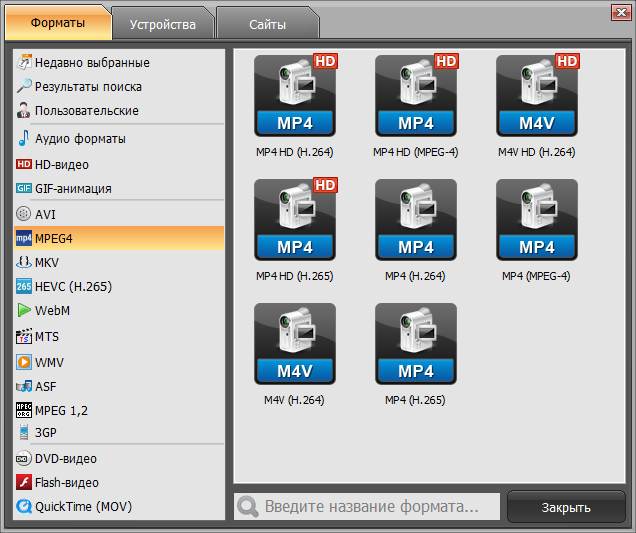
- Откройте каталог форматов в нижней части окна. Перейдите к «Аудиоформатам» и выберите нужный вариант. Для универсального прослушивания подходит MP3; для последующей обработки без дополнительного сжатия — WAV; FLAC сохраняет звук без потерь при меньшем размере, чем несжатый PCM в WAV.
- При необходимости откройте параметры формата. Здесь задаются кодек, битрейт, частота и количество каналов. Не увеличивайте частоту и битрейт только ради «улучшения»: параметры выше исходных не возвращают потерянную информацию.
- Укажите папку назначения. Для серии файлов заранее создайте отдельную папку, чтобы результат не смешивался с исходниками.
- Нажмите «Конвертировать». После завершения откройте созданный аудиофайл и проверьте начало, середину и конец.
Как извлечь только нужный отрезок
До конвертации откройте инструмент обрезки. Границы фрагмента задаются маркерами на шкале. Для речи оставляйте небольшой запас до первого и после последнего слова: обрезка точно по визуальной форме волны без прослушивания легко съедает начало согласной или хвост реверберации. После сохранения границ вернитесь к каталогу аудиоформатов и выполните обычную конвертацию.
Для монтажа разумно сначала вырезать только ненужные части, а окончательную точную подрезку делать уже в аудио- или видеоредакторе. Так сохраняется возможность сдвинуть точку монтажа на несколько кадров без повторного извлечения из полного ролика.
Как проверить результат и исправить ошибку
Готовый файл должен открываться независимо от исходного видео. Сверьте его длительность с ожидаемой, прослушайте участок с речью и участок с громким звуком. Когда вместо нужной дорожки сохранился другой язык или комментарии, вернитесь к исходному файлу и проверьте состав аудиопотоков. Когда звук получился слишком тихим, сначала сравните его с исходником: извлечение не обязано менять громкость. Усиление лучше делать отдельной операцией, а не компенсировать его повышением битрейта.
Минусы и ограничения:
- программа предназначена для Windows, поэтому для macOS и Linux нужны другие способы;
- выбор аудиоформата запускает конвертацию, а не гарантирует побитовое копирование исходного аудиопотока;
- часть возможностей относится к платной лицензии.
2. VLC media player: бесплатное извлечение на компьютере
VLC часто уже установлен как плеер, но в нём есть и конвертер. Актуальная стабильная ветка VLC 3.0 работает на Windows, macOS и Linux. На Windows путь начинается с меню «Медиа» → «Конвертировать/сохранить»; на macOS аналогичная функция находится в File → Convert/Stream. VLC полезен, когда отдельный коммерческий конвертер ставить не хочется.
Стоимость: бесплатно; программа распространяется как ПО с открытым исходным кодом.
Пошагово в Windows
- Откройте VLC и выберите «Медиа» → «Конвертировать/сохранить». Быстрый вариант — сочетание Ctrl+R.
- На вкладке «Файл» нажмите «Добавить» и укажите ролик. Затем нажмите «Конвертировать/сохранить».
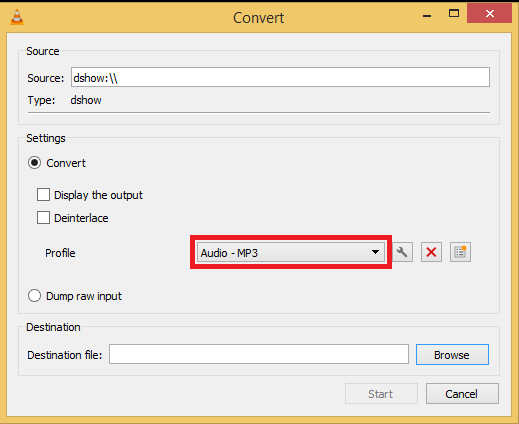
- В поле Profile выберите аудиопрофиль, например Audio — MP3. При необходимости откройте редактор профиля и проверьте аудиокодек, битрейт, частоту и число каналов.
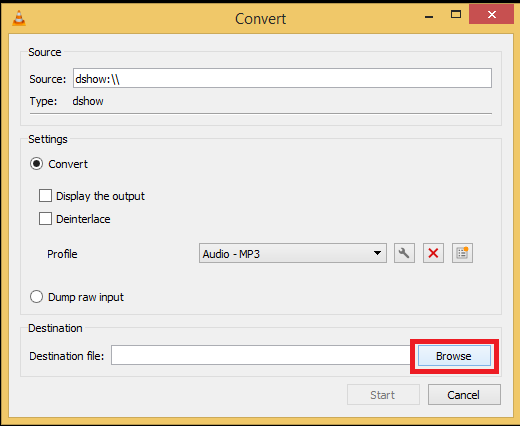
- В поле назначения нажмите «Обзор», задайте имя файла вместе с корректным расширением и выберите папку.
- Нажмите «Начать». VLC покажет ход обработки в основном окне. Готовый файл появится по указанному пути.
Почему VLC иногда создаёт файл, который не воспроизводится
Самая частая причина — несоответствие выбранного профиля и расширения имени. Пользователь выбирает MP3-профиль, но оставляет имя без расширения .mp3 или вручную задаёт расширение другого формата. Правило простое: расширение имени должно соответствовать выбранному аудиопрофилю. Вторая частая ошибка — попытка перезаписать исходный ролик тем же именем. Назначайте новый файл в отдельной папке.
Для материала с несколькими дорожками VLC удобнее сначала использовать как диагностический плеер: в меню аудио переключите доступные треки и выясните, что находится внутри контейнера. Сам диалог конвертации рассчитан прежде всего на обычный сценарий с одной выбранной дорожкой; для жёсткого выбора конкретного потока из сложного MKV надёжнее FFmpeg.
Минусы и ограничения:
- интерфейс конвертации не отделён от функций плеера и требует больше шагов, чем специализированный экстрактор;
- ошибка в профиле или расширении легко приводит к непонятному выходному файлу;
- для точного управления несколькими потоками командный инструмент предсказуемее.
3. 123apps Audio Extractor: без установки программы
Audio Extractor входит в набор веб-инструментов 123apps. Сценарий рассчитан на один браузер: загрузить ролик, выбрать формат, запустить извлечение и скачать результат. На текущей странице тарифов бесплатный режим ограничен пятью файлами в день и максимальным размером одного файла 500 МБ; Premium снимает дневной лимит. Для короткого ролика это простой вариант, но рабочие и конфиденциальные записи разумнее обрабатывать локально.
Стоимость: бесплатный режим с лимитами; платный Premium снимает дневной лимит файлов.
Как извлечь дорожку в браузере
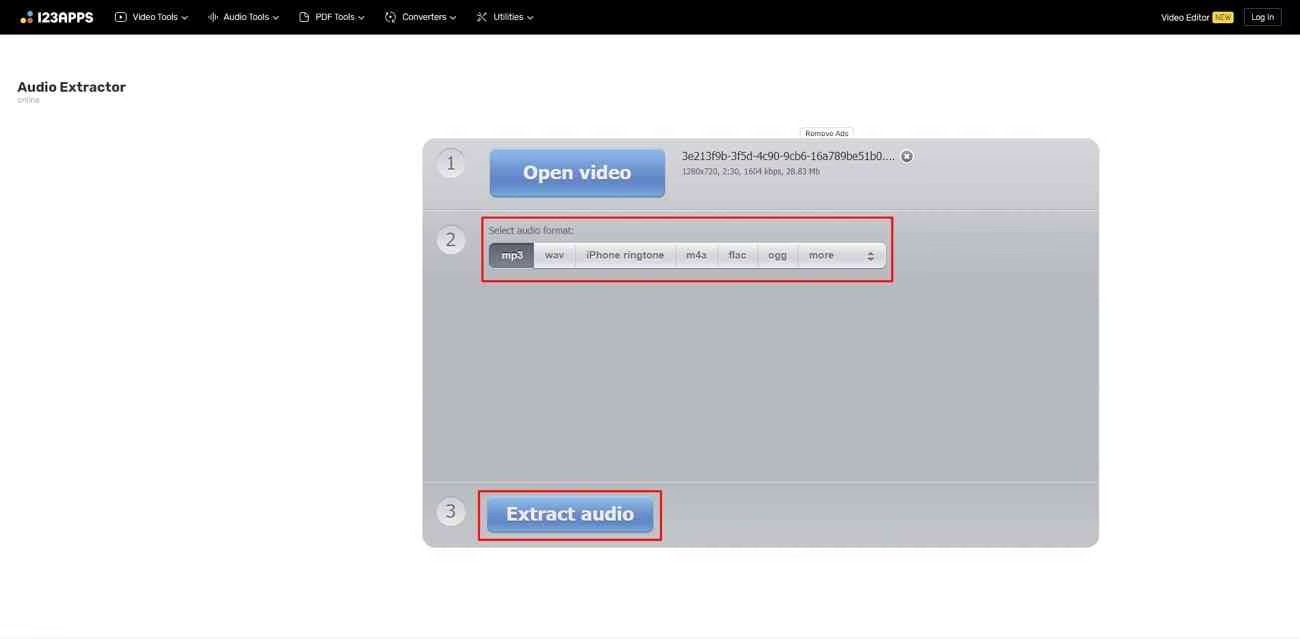
- Откройте Audio Extractor 123apps и нажмите Open video / «Открыть видео». Выберите локальный файл и дождитесь окончания загрузки.
- Укажите выходной аудиоформат. MP3 удобен для совместимости, WAV — для дальнейшей обработки, FLAC — для хранения без потерь после декодирования.
- Нажмите Extract audio / «Извлечь звук». Не закрывайте вкладку до завершения обработки.
- Нажмите Download / «Скачать» и сохраните результат локально.
- Откройте скачанный файл в другом проигрывателе. Проверка отдельным приложением подтверждает, что браузер действительно завершил загрузку, а не оставил временный объект в списке загрузок.
Когда онлайн-сервис лучше настольной программы
Браузерный способ оправдан для короткой разовой записи на чужом компьютере, где нет прав на установку ПО. Он также удобен, когда исходник уже находится на ноутбуке, а результат нужен один раз. Для десятков роликов ограничение на число операций быстро становится существенным; для 4K-файлов препятствием становится размер исходника и время двойной передачи — сначала на сервер, затем обратно.
Качество здесь определяется выбранным форматом и исходной дорожкой. Перевод AAC 128 Кбит/с в MP3 320 Кбит/с не создаёт качество уровня 320 Кбит/с: новая запись содержит информацию исходника плюс артефакты повторного сжатия. Для дальнейшего монтажа лучше выбирать несжатый или lossless-выход, когда он доступен, а финальный MP3 создавать один раз в конце.
Минусы и ограничения:
- видео покидает устройство и загружается на сервер;
- бесплатный тариф ограничен пятью файлами в день и 500 МБ на файл;
- время работы зависит не только от длительности ролика, но и от скорости исходящей сети.
4. Movavi Video Converter: для регулярной конвертации
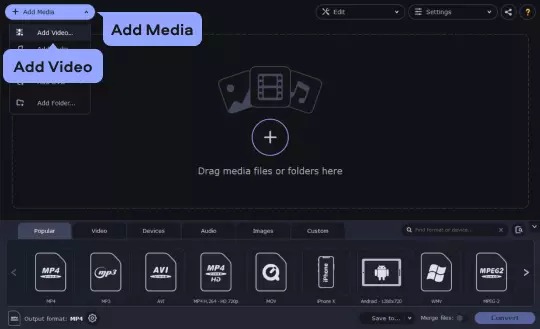
Movavi Video Converter работает в Windows и macOS и поддерживает пакетную очередь. В актуальном интерфейсе исходники добавляются через Add Media → Add Video, а выходной звук выбирается на вкладке Audio. Это удобный сценарий для серии камерных файлов, записей интервью или экспортов с телефона, когда одинаковый профиль нужно применить ко всем роликам.
Стоимость: платная лицензия; доступна пробная версия с ограничениями.
Порядок действий
- Нажмите Add Media и выберите Add Video. Для пакетной задачи добавьте сразу несколько файлов.
- В нижней панели откройте вкладку Audio. Выберите требуемый аудиоформат и подходящий профиль качества.
- При необходимости откройте Edit и выполните обрезку до конвертации. Это уменьшает объём работы, когда из длинной записи нужен короткий фрагмент.
- В поле Save to задайте папку назначения. Для серии используйте отдельную директорию с понятным именем проекта.
- Нажмите Convert. После завершения откройте несколько файлов из начала и конца очереди, чтобы убедиться, что профиль применился ко всей серии.
Пакетная обработка: что важно проверить
Перед запуском длинной очереди проверьте один короткий файл с теми же настройками. Сверьте формат, продолжительность, стерео/моно и субъективную громкость. Это дешевле, чем обнаружить неверный профиль после обработки десятков роликов. Для материала с разной частотой дискретизации не задавайте принудительное преобразование без причины: унификация полезна перед монтажом в одном проекте, но не является улучшением качества сама по себе.
У Movavi есть пробная версия, а полный продукт коммерческий. В рабочем процессе это означает, что перед большой задачей нужно заранее убедиться в доступности нужного режима экспорта в установленной редакции. Сам интерфейс ориентирован на преобразование форматов; для глубокой чистки шума, реставрации и монтажа звука после извлечения лучше передать результат в аудиоредактор.
Минусы и ограничения:
- полная версия требует лицензии;
- конвертер ориентирован на перекодирование и профили вывода, а не на точный выбор произвольного потока из сложного контейнера;
- для серьёзной обработки звука нужен отдельный редактор.
5. QuickTime Player: штатный путь на Mac
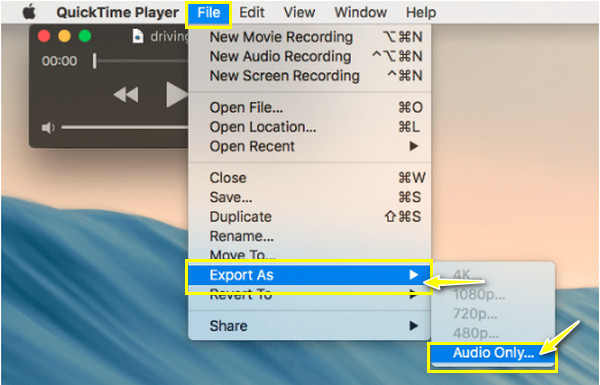
На Mac отдельная программа часто не нужна. QuickTime Player умеет оставить в ролике только аудио или экспортировать Audio Only. В актуальном руководстве Apple есть команда Edit → Remove Video, после которой открытый документ становится аудиофайлом. В меню экспорта также доступен вариант File → Export As → Audio Only; он сохраняет аудио в контейнер M4A с AAC. Способ удобен для заметок, интервью и экранных записей, когда дополнительная настройка кодека не требуется.
Стоимость: отдельная покупка не требуется: QuickTime Player входит в macOS.
Вариант через Audio Only
- Откройте ролик в QuickTime Player.
- Выберите File → Export As → Audio Only.
- Задайте имя и папку, затем нажмите Save.
- Откройте созданный M4A-файл и прослушайте его вне QuickTime — например, через Finder с Quick Look или в другом плеере.
Вариант через Remove Video
Второй путь полезен, когда нужно быстро превратить уже открытый ролик в документ только со звуком: Edit → Remove Video. После команды изображение удаляется из текущего документа, а аудио остаётся. Затем сохраните новый файл под другим именем. Исходник лучше не заменять: отдельное имя оставляет оригинальное видео как резерв.
QuickTime не даёт такой свободы выбора кодеков и битрейтов, как специализированные конвертеры. Это его сознательная простота и одновременно ограничение. Когда заказчику нужен конкретный WAV 48 кГц, когда в контейнере несколько дорожек или требуется поток без повторного кодирования, используйте другой инструмент.
Минусы и ограничения:
- практически нет ручного контроля кодека и параметров аудио;
- Audio Only ориентирован на M4A/AAC, поэтому для WAV или FLAC потребуется последующее преобразование;
- способ предназначен для Mac.
6. Audacity: когда звук нужно сразу редактировать
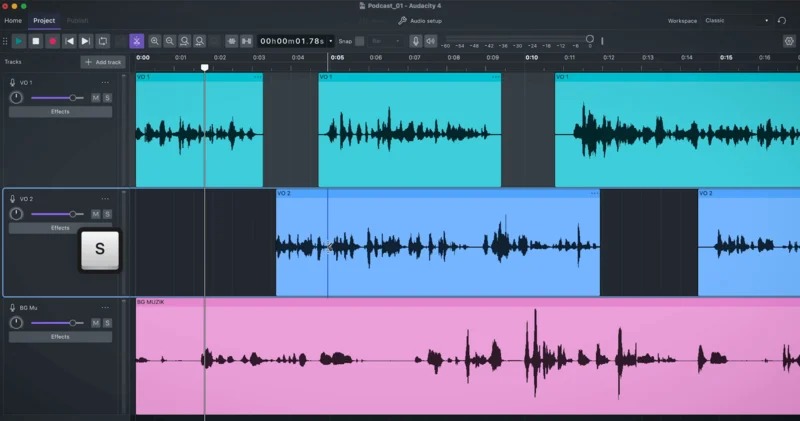
Audacity 4.0 — бесплатный редактор с открытым исходным кодом для Windows, macOS и Linux. Он нужен не столько ради самой операции отделения дорожки, сколько ради следующего шага: вырезать паузы, почистить шум, нормализовать уровень, сделать фейды и затем экспортировать готовое аудио. Для импорта звука из большинства видео Audacity использует дополнительную библиотеку FFmpeg; без неё MP4, M4A и другие контейнеры могут не открыться для чтения аудиодорожки.
Стоимость: бесплатно; Audacity распространяется с открытым исходным кодом.
Подготовка FFmpeg для импорта видео
В Windows после установки совместимой сборки FFmpeg перезапустите Audacity. Программа должна обнаружить библиотеку автоматически. Проверка находится в Edit → Preferences → Libraries; на Mac тот же раздел открывается через Audacity → Preferences → Libraries. В поле FFmpeg отображается найденная библиотека. Установка нужна именно для расширения набора импортируемых форматов и чтения аудио из большинства видеоконтейнеров.
Импорт, обработка и экспорт
- Выберите File → Import → Audio и укажите видео. Альтернативный путь — перетащить поддерживаемый файл в окно проекта.
- После импорта увеличьте масштаб начала дорожки и убедитесь, что форма волны появилась. Нажмите Play и прослушайте несколько участков.
- Для короткого фрагмента выделите диапазон на таймлайне и удалите лишнее либо оставьте только нужную область. Не применяйте шумоподавление и компрессию автоматически: сначала сохраните чистую извлечённую версию.
- Откройте экспорт аудио, выберите формат и папку. MP3 подходит для доставки и прослушивания, WAV/FLAC — для дальнейшей обработки.
- После экспорта сравните начало и конец с проектом. Проект Audacity и готовый аудиофайл — разные сущности: сохранение проекта не заменяет экспорт.
Почему видео не открывается в Audacity
Первой проверяется библиотека FFmpeg. Когда она не найдена, Audacity штатно читает основные аудиоформаты, но не обязана извлекать дорожку из видео. После установки нужно полностью закрыть и снова запустить приложение. Вторая причина — защищённый DRM-контент: Audacity не предназначен для обхода такой защиты. Третья причина — повреждённый контейнер; в этом случае сначала проверьте, стабильно ли ролик воспроизводится в VLC.
Audacity 4 заметно изменил интерфейс по сравнению с веткой 3.x: приложение перешло на Qt, появились рабочие пространства и новый подход к клипам. Поэтому старые инструкции с расположением отдельных кнопок могут визуально не совпадать. Базовый путь импорта через File и экспорт аудио сохранился, а назначение редактора осталось прежним.
Минусы и ограничения:
- для большинства видеоконтейнеров требуется отдельно установленный FFmpeg;
- программа сложнее обычного конвертера, когда нужен только один MP3;
- экспорт после обработки обычно означает новое кодирование выбранного формата.
7. FFmpeg: точный контроль и извлечение без перекодирования
FFmpeg особенно полезен для тех случаев, где графические конвертеры делают лишнюю работу. Команда может не перекодировать аудио, а просто скопировать существующий поток из контейнера. Это сохраняет исходный кодек и исключает дополнительную потерю качества. FFmpeg также позволяет явно выбрать вторую или третью аудиодорожку, обработать папку файлов скриптом и зафиксировать одинаковые настройки для повторяемой задачи.
Стоимость: бесплатно; FFmpeg распространяется как свободное ПО с открытым исходным кодом.
Сначала посмотрите, какие дорожки есть в файле
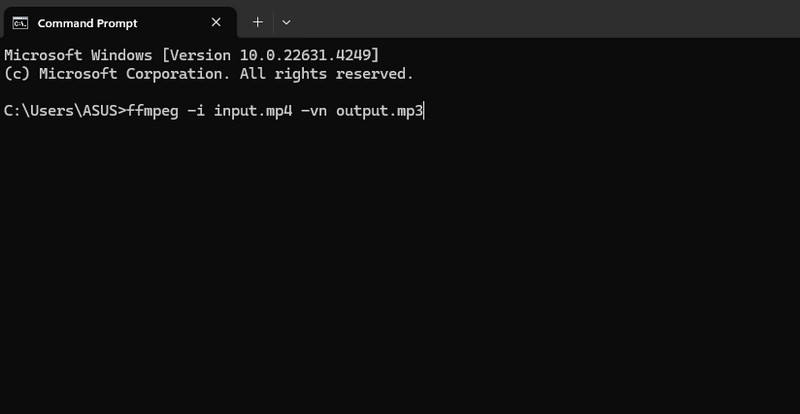
Запустите команду ffmpeg -i input.mp4. FFmpeg выведет список потоков: Video, Audio, Subtitle и их индексы. Этот шаг ничего не конвертирует; он нужен для диагностики. У файла с двумя языками могут быть, например, два Audio-потока. Именно их индексы затем используются при выборе дорожки.
Копирование аудио без повторного кодирования
Когда контейнер результата поддерживает исходный аудиокодек, используйте потоковое копирование: ffmpeg -i input.mp4 -vn -c:a copy output.m4a. Параметр -vn отключает видеопоток, а -c:a copy требует не перекодировать звук. Расширение выходного файла должно подходить исходному кодеку; универсального расширения для любого потока нет.
Для AAC внутри MP4 удобен M4A. Для AC-3 логичен файл AC3, для FLAC — FLAC. Когда сочетание контейнера и кодека несовместимо, FFmpeg остановится с ошибкой, а не должен маскировать проблему произвольным расширением. В таком случае выбирается перекодирование.
Экспорт в MP3 или WAV
Для MP3 используется аудиокодер с заданным битрейтом, например ffmpeg -i input.mp4 -vn -c:a libmp3lame -b:a 192k output.mp3. Для монтажного WAV можно вывести PCM, например ffmpeg -i input.mp4 -vn -c:a pcm_s16le output.wav. WAV не улучшит исходный AAC, зато исключит ещё один lossy-этап во время последующих правок.
Выбор конкретной аудиодорожки
После просмотра списка потоков укажите нужный через map. Например, конструкция -map 0:a:1 выбирает вторую аудиодорожку входного файла. Полная команда с копированием может выглядеть как ffmpeg -i input.mkv -map 0:a:1 -c:a copy output.mka. Такой путь особенно полезен для многоязычных MKV, записей с отдельным микрофоном и файлов, где первая дорожка не является нужной.
Как не перезаписать исходник
Всегда используйте другое имя и расширение результата. Для пакетного скрипта сначала прогоните один тестовый файл и проверьте его. FFmpeg выводит предупреждения и техническую информацию в терминал; строка ошибки важнее предположений о причине. Не добавляйте автоматический флаг принудительной перезаписи до тех пор, пока схема имён не проверена на копии.
Минусы и ограничения:
- нет обычного графического мастера с пошаговыми кнопками;
- ошибка в индексе потока или имени результата приводит к неверному файлу либо остановке команды;
- пользователю нужно понимать разницу между контейнером, кодеком и расширением.
Как выбрать формат: MP3, M4A, WAV или FLAC
MP3 остаётся удобным форматом доставки: он открывается почти везде и даёт небольшой размер. Для речи обычно нет смысла создавать экстремально высокий битрейт из уже сжатого оригинала. Оптимальное значение определяется качеством оригинала и назначением; главное правило — не считать более высокий числовой битрейт способом восстановить потерянные детали.
M4A — контейнер, в котором часто хранится AAC. Это естественный результат для QuickTime Player и распространённый вариант для звука из MP4. При совместимом исходном AAC FFmpeg позволяет извлечь поток без повторного кодирования. Для экосистемы Apple M4A удобен ещё и широкой штатной поддержкой.
WAV обычно используют как рабочий несжатый файл. Он значительно больше MP3 или AAC, зато не добавляет потерь при каждом следующем редактировании и экспорте промежуточной версии. Для видеомонтажа часто сохраняют исходную частоту дискретизации; в видео типично встречается 48 кГц. Пересчёт 44,1 в 48 кГц и обратно без производственной необходимости лишь добавляет ещё одно преобразование.
FLAC сжимает звук без потерь и подходит для хранения, когда важен меньший размер по сравнению с несжатым PCM. Но он не превращает исходный AAC или MP3 в «оригинал без потерь»: FLAC сохранит уже декодированное содержимое без новых потерь, а информация, исчезнувшая на первоначальном lossy-кодировании, не вернётся.
Для профессионального монтажа формат выбирается ещё и по совместимости с монтажной системой. Когда дорожка готовится к большому проекту, полезнее привести её к техническим параметрам проекта один раз. Разобраться в локальном воспроизведении, кодеках и конвертации помогает подробный разбор VLC media player, а для регулярной пакетной работы полезен материал об актуальном Movavi Video Converter.
Что означает «извлечь без потери качества»
У этой фразы есть два разных смысла. Первый — не ухудшить звук относительно дорожки внутри видео. Для этого нужен stream copy: аудиобиты копируются из контейнера в новый контейнер без декодирования и повторного кодирования. Такой режим даёт FFmpeg и некоторые специализированные мультиплексоры. Он самый прямой, но требует совместимости исходного кодека с выбранным контейнером.
Второй смысл — декодировать звук и сохранить его в WAV или FLAC. Новых потерь от выходного lossless-файла не появляется, но исходное lossy-сжатие никуда не исчезает. Например, AAC из камеры, сохранённый в WAV, станет заметно больше, однако не превратится в студийный PCM, которого в исходнике никогда не было.
Графические конвертеры чаще предлагают выбрать целевой формат и выполняют перекодирование. Для обычного прослушивания это нормальный процесс. Для длительного хранения и повторного монтажа сначала выясните исходный аудиокодек. В VLC его можно посмотреть в информации о кодеке, а FFmpeg выводит параметры сразу после чтения файла.
Как извлечь только часть звука
Есть два безопасных подхода. Первый — обрезать диапазон до аудиоэкспорта. Он удобен в ВидеоМАСТЕРЕ и Movavi, когда из часового интервью нужен один фрагмент. Второй — извлечь всю дорожку и сделать точную правку в Audacity. Второй вариант лучше для речи и музыки, потому что форма волны позволяет видеть паузы, атаки и окончания слов.
Для монтажной точности ориентируйтесь не только на таймкод, но и на прослушивание. Начало фразы может находиться чуть раньше заметной вершины волны, а конец слова — продолжаться тихим дыханием или реверберацией. При экспорте коротких эффектов оставляйте небольшой запас и при необходимости делайте короткий fade-in/fade-out, чтобы на границе не появился щелчок.
FFmpeg подходит для длинных записей, где известны точные временные границы. Он умеет задавать начало и длительность через параметры времени, но при копировании потока точность может зависеть от структуры контейнера и кодека. Для покадровой художественной подрезки удобнее декодировать дорожку в редактор и работать по форме волны.
Как работать с видео, где несколько аудиодорожек
Многоязычный фильм, запись конференции и материал с внешнего рекордера могут содержать больше одной дорожки. До экспорта выясните их порядок и назначение. В VLC переключите треки во время воспроизведения и сопоставьте их по слуху. В FFmpeg просмотрите список потоков после команды анализа и выберите нужный индекс через map.
Автоматический экспорт первой дорожки — главная причина ситуации «файл создался, но там не тот звук». Для серии однотипных файлов нельзя без проверки считать, что порядок треков всегда одинаков. Камера, рекордер или монтажный софт могли сформировать контейнер иначе. Возьмите по одному файлу из начала, середины и конца съёмочного дня и сравните структуру.
Многоканальный звук тоже требует внимания. Сведение 5.1 в стерео — это отдельная обработка, а не простое извлечение. При задаче «сохранить как есть» выбирайте режим, который не меняет число каналов. Для дальнейшего монтажа заранее согласуйте, нужны ли отдельные каналы, готовый стереомикс или исходный многоканальный поток.
Типичные проблемы и диагностика
| Симптом | Что проверить | Безопасное исправление |
|---|---|---|
| Выходной файл есть, но звука нет | Есть ли звук в исходнике, выбран ли аудиопрофиль, не экспортирован ли пустой поток | Прослушать оригинал, повторно выбрать аудиоформат, проверить потоки в VLC или FFmpeg |
| Сохранился не тот язык | Количество аудиодорожек и их порядок | Выбрать нужную дорожку явно; для сложного файла использовать map в FFmpeg |
| Файл не открывается | Совпадает ли расширение с выбранным кодеком или контейнером | Повторить экспорт с корректным профилем и новым именем |
| Аудио короче видео | Не был ли задан фрагмент, не действует ли ограничение пробной редакции, цел ли исходник | Проверить границы и условия установленной редакции; тестировать полный исходник в другом инструменте |
| После конвертации слышны артефакты | Не выполнено ли повторное lossy-кодирование с низким битрейтом | Вернуться к исходнику и экспортировать один раз с подходящими параметрами либо без перекодирования |
| 123apps долго обрабатывает файл | Размер ролика и скорость исходящей сети | Для большого материала перейти на локальный способ |
| Audacity не принимает MP4 | Обнаружена ли библиотека FFmpeg | Установить совместимую библиотеку, перезапустить Audacity и проверить Preferences → Libraries |
| FFmpeg сообщает о несовместимом контейнере | Поддерживает ли выбранное расширение исходный кодек при stream copy | Выбрать подходящий контейнер или перекодировать в требуемый формат |
Звук стал тише или громче
Сначала исключите влияние проигрывателя. Сравните исходное видео и новый файл в одном приложении с одинаковой системной громкостью и отключёнными эффектами обработки. Извлечение не нужно смешивать с нормализацией. Разница может появиться из-за сведения многоканальной дорожки в стерео или из-за эффекта, применённого в редакторе. Вернитесь к чистому исходнику и повторите операцию без изменения громкости.
Появилась рассинхронизация
У отдельного аудиофайла нет изображения, поэтому рассинхрон обнаруживается уже после возвращения дорожки в монтаж. Сравните длительность и частоту дискретизации, а также проверьте, не был ли исходный ролик записан с переменной частотой кадров. Само извлечение звука не исправляет временную базу проблемного видео. Для монтажа лучше сохранить полный звук и синхронизировать его с исходным клипом по таймлайну.
У результата странное расширение
Не переименовывайте файл простым изменением букв после точки. Переименование M4A в MP3 не меняет кодек. Нужно либо выбрать другой профиль в конвертере, либо выполнить настоящее преобразование. Для одной операции извлечения достаточно выбранного выше инструмента: новый формат должен создаваться конвертацией или корректным переносом потока, а не переименованием расширения.
Извлечение остановилось на одном и том же месте
Проверьте исходник вокруг проблемного таймкода. Зависание на одинаковой позиции часто связано не с папкой назначения, а с ошибкой чтения контейнера или повреждённым участком. Откройте этот фрагмент в VLC и попробуйте перемотку через него. Для ценного материала не запускайте цепочку повторных перекодирований вслепую: сначала сохраните резервную копию, затем диагностируйте структуру файла через FFmpeg. Его вывод показывает ошибки чтения и помогает отличить повреждение потока от проблемы графического конвертера.
Нужный формат отсутствует в списке
Сначала уточните, действительно ли требуется конкретное расширение, а не определённый кодек или совместимость с устройством. Для монтажа обычно достаточно одного из стандартных рабочих форматов, для публикации — совместимого с площадкой. Принудительное преобразование через промежуточный MP3 создаёт лишний lossy-этап. При редком кодеке разумнее использовать FFmpeg и контролировать кодек непосредственно.
Контроль результата: чек-лист перед удалением исходного видео
- Файл открывается. Проверьте его как минимум в одном независимом проигрывателе, а не только в программе, которая его создала.
- Длительность ожидаемая. Для полного извлечения она должна соответствовать звуковой части ролика; для фрагмента — заданным границам.
- Дорожка правильная. Прослушайте участок с характерной репликой, языком или микрофоном.
- Каналы сохранены осознанно. Стерео не должно незаметно превратиться в моно, а многоканальный материал — в случайный стереомикс.
- Нет обрезанного начала и конца. Особое внимание — речи, музыке с затуханием и звуковым эффектам.
- Формат соответствует следующему этапу. Для монтажа не создавайте лишний MP3 только потому, что он привычнее; для отправки в мессенджер, наоборот, большой WAV может быть неоправданным.
- Исходник пока сохранён. Удаляйте видео только после того, как аудиофайл проверен и резервная копия больше не нужна.
Какой способ выбрать для разных сценариев
Windows и нужен понятный интерфейс на русском. ВидеоМАСТЕР даёт прямой путь через «Аудиоформаты», ручные параметры и обрезку до конвертации. Это удобно для пользователя, который не хочет разбираться в терминале и уже работает с локальными файлами.
Нужен бесплатный настольный вариант. VLC закрывает разовую конвертацию и одновременно позволяет проверить дорожку воспроизведением. Для массовой автоматизации его интерфейс менее удобен, чем скрипт, но для одного-двух роликов отдельный конвертер не обязателен.
Нельзя устанавливать программы. 123apps Audio Extractor выполняет операцию в браузере. Его стоит выбирать для неконфиденциальных файлов, которые укладываются в бесплатные лимиты. Большое видео на медленном канале быстрее обработать локально.
Файлов много и нужен графический пакетный процесс. Movavi Video Converter позволяет собрать очередь, выбрать один аудиопрофиль и обработать серию. Перед длинным запуском обязательно сделайте тест на одном файле.
Работа идёт на Mac и нужен только M4A. QuickTime Player — кратчайший путь: Audio Only или Remove Video. Когда нужен другой кодек или строгие параметры для постпродакшена, используйте конвертер или редактор.
После извлечения предстоит чистить и монтировать звук. Audacity экономит промежуточный шаг: дорожка сразу попадает на таймлайн. Для чтения большинства видеоконтейнеров сначала настраивается FFmpeg.
Главное — сохранить исходный поток или выбрать конкретную дорожку. FFmpeg даёт максимальный контроль. Stream copy исключает повторное lossy-кодирование, а map позволяет адресовать нужный аудиопоток явно.
Ответы на частые вопросы
Можно ли достать звук из MP4 без потери качества?
Да, когда аудиопоток копируется без перекодирования и новый контейнер поддерживает исходный кодек. В FFmpeg для этого используется копирование аудиопотока. Экспорт в другой lossy-кодек, например из AAC в MP3, уже является перекодированием и не считается побитовым извлечением.
Почему WAV получается во много раз больше MP3?
Обычный PCM WAV хранит несжатые отсчёты, а MP3 использует сжатие с потерями. Большой размер WAV — нормальное следствие его назначения как рабочего формата. Он удобен для монтажа, но не всегда рационален для хранения голосовой заметки или отправки через интернет.
Можно ли улучшить качество, сохранив MP3 с более высоким битрейтом?
Нет. Более высокий битрейт на выходе не восстанавливает частоты и детали, уже удалённые исходным кодеком. Он лишь задаёт параметры нового кодирования. Для максимального сохранения качества нужно вернуться к исходному видео и либо скопировать его аудиопоток, либо выполнить единственное преобразование в требуемый формат.
Почему Audacity просит FFmpeg?
Audacity сам по себе поддерживает основные аудиоформаты, а FFmpeg расширяет импорт и позволяет читать звук из большинства видеофайлов, включая типичные MP4-контейнеры. После установки библиотека определяется в разделе Libraries.
Что лучше для речи: MP3 или WAV?
Для прослушивания, отправки и длительного хранения готовой лекции практичнее MP3 или M4A из-за меньшего размера. Для шумоподавления, эквализации, монтажа и последующего видеомонтажа удобнее WAV, потому что промежуточная обработка не добавляет ещё один этап lossy-сжатия.
Можно ли извлечь звук из видео на сайте без скачивания ролика?
Инструменты из этой инструкции работают с файлом. Для онлайн-видео сначала нужен законно доступный исходный файл либо штатная функция площадки. Извлечение дорожки из защищённого контента не является способом обхода DRM или ограничений сервиса.
Итог
Начинайте не с программы, а с требования к результату. Для готового MP3 на Windows достаточно ВидеоМАСТЕРА или VLC; для разовой операции без установки подойдёт 123apps; на Mac самый короткий маршрут даёт QuickTime Player. Серии файлов удобнее обрабатывать в Movavi, а звук, который сразу пойдёт в чистку и монтаж, — в Audacity. FFmpeg нужен там, где важны конкретный поток, автоматизация или копирование аудио без повторного кодирования.
Перед удалением видео обязательно откройте новый файл, проверьте длительность, нужную дорожку, начало и конец. Именно эта короткая проверка отделяет формально завершённую конвертацию от действительно готового аудиоматериала.












