


AMR часто встречается в голосовых записях, старых диктофонах, телефонах и экспортированных аудиосообщениях. Проблема возникает не в самой записи, а в совместимости: современный плеер, монтажная программа или автомобильная магнитола может не открыть файл .amr, тогда как MP3 воспроизводится почти повсеместно. Перевести AMR в MP3 несложно, но буквальная конвертация «без потери качества» невозможна: оба формата используют сжатие с потерями. Реальная задача — не испортить уже сжатый голос повторным кодированием сильнее, чем это необходимо.
Ниже разобраны пять рабочих способов: настольный АудиоМАСТЕР для Windows, Audacity с модулем FFmpeg, командный FFmpeg и два браузерных сервиса — Convertio и Zamzar. Для каждого варианта указаны шаги, параметры, контроль результата и типичные ошибки. Отдельно разберём, какой битрейт выбирать, почему не надо искусственно переводить моно в стерео и зачем хранить оригинальный AMR даже после удачной конвертации.
- Почему AMR → MP3 нельзя сделать математически без потерь
- Подготовка: что сделать до конвертации
- Способ 1. АудиоМАСТЕР: простой путь в Windows
- Как перевести AMR в MP3
- Какие настройки оставить для голоса
- Что проверить после сохранения
- Способ 2. Audacity: когда нужен контроль экспорта и прослушивание
- Подготовьте Audacity к чтению AMR
- Экспортируйте MP3
- Когда выбирать CBR, а когда VBR
- Если Audacity не открывает AMR
- Способ 3. FFmpeg: точная конвертация и пакетная обработка
- Команда для одного AMR
- Как проверить результат из терминала
- Пакетная конвертация
- Если ffmpeg не запускается
- Способ 4. Convertio: AMR в MP3 прямо в браузере
- Порядок действий
- Что учитывать при онлайн-конвертации
- Способ 5. Zamzar: минимальный браузерный сценарий
- Как выполнить конвертацию
- Какой способ выбрать
- Настройки MP3: как сохранить максимум от исходного AMR
- Битрейт: почему 96–128 кбит/с обычно достаточно
- Mono или stereo
- Частота дискретизации
- CBR и VBR
- Нужно ли нормализовать громкость
- Как заранее оценить размер MP3
- Как проверить качество после конвертации
- Матрица сохранности: что остаётся, а что теряется
- Типичные ошибки при AMR → MP3 и как их исправить
- Файл просто переименовали в .mp3
- После конвертации голос стал металлическим
- MP3 стал в десятки раз больше
- Голос звучит быстрее или медленнее
- Audacity не видит AMR
- FFmpeg не распознаётся как команда
- Онлайн-сервис долго грузит запись
- После конвертации в MP3 стало stereo
- Конвертер не открывает конкретный AMR
- Чек-лист перед экспортом
- Когда MP3 — не лучший конечный формат
- Как организовать серию голосовых файлов без путаницы
- Практические сценарии
- Голосовое сообщение нужно отправить человеку, у которого AMR не открывается
- Нужно подготовить десятки старых телефонных записей
- Запись пойдёт в видеомонтаж
- Нужно вырезать лишнее и одновременно конвертировать
- Запись конфиденциальная
- Частые вопросы
- Можно ли сделать MP3 320 кбит/с из AMR?
- Почему MP3 получается больше исходного AMR?
- Что лучше: 96 или 128 кбит/с?
- Нужно ли менять 8 кГц на 44,1 кГц?
- Можно ли удалить AMR после конвертации?
- AMR и AMR-WB — одно и то же?
- Почему после конвертации запись не стала «чище»?
- Можно ли конвертировать AMR в MP3 на телефоне через браузер?
- Итог: как получить совместимый MP3 и не ухудшить голос
- Предложить модель для рейтинга
Почему AMR → MP3 нельзя сделать математически без потерь
AMR расшифровывается как Adaptive Multi-Rate. Это семейство речевых кодеков, рассчитанных прежде всего на передачу голоса. При кодировании из сигнала удаляется часть информации, которая считается менее значимой для речи. MP3 тоже является форматом с потерями: при создании MP3 кодек вновь анализирует звук и отбрасывает часть данных. Поэтому цепочка AMR → декодирование в несжатый звук → MP3 всегда включает повторное кодирование.
Отсюда важное практическое следствие: установка 320 кбит/с при экспорте не возвращает детали, которых уже нет в AMR. Она лишь увеличивает размер производного MP3 и уменьшает вероятность дополнительной деградации на этапе второго кодирования. Для голосовой записи полезнее правильно сохранить число каналов, не повышать частоту дискретизации без необходимости и один раз конвертировать исходник в конечный формат.
У AMR есть два наиболее важных для этой задачи варианта. AMR-NB работает с узкополосной речью, использует частоту дискретизации 8 кГц и режимы примерно от 4,75 до 12,2 кбит/с. AMR-WB рассчитан на более широкую полосу речи, использует 16 кГц и режимы примерно от 6,6 до 23,85 кбит/с. Оба варианта обычно содержат монофоническую голосовую дорожку. Эти параметры объясняют, почему MP3 на 96 или 128 кбит/с уже имеет большой запас относительно исходного потока, а искусственное стерео не добавляет пространственной информации.
| Исходник | Что в нём важно | Разумная цель при экспорте MP3 | Чего избегать |
|---|---|---|---|
| AMR-NB | Речь, 8 кГц, как правило моно | MP3 mono, умеренный битрейт | Апсемплинг ради «качества», искусственное стерео |
| AMR-WB | Речь, 16 кГц, как правило моно | MP3 mono с запасом по битрейту | Повторные перекодирования MP3 → MP3 |
| Неизвестный AMR | Сначала важны длительность и слышимость | Сохранить оригинал, затем сделать один MP3 | Удалять AMR до проверки результата |
Главный принцип: «без заметной потери» означает не улучшение исходника, а аккуратное создание совместимой MP3-копии. Оригинальный AMR остаётся эталоном и хранится отдельно.
Подготовка: что сделать до конвертации
Перед началом скопируйте AMR в отдельную папку и не работайте с единственным экземпляром. Переименование расширения с .amr на .mp3 ничего не конвертирует: контейнер и кодек останутся прежними, а часть программ перестанет понимать файл из-за несоответствия расширения содержимому.
Затем прослушайте исходник в программе, которая его открывает, либо хотя бы проверьте длительность. Отметьте два-три фрагмента для последующего сравнения: начало речи, участок с громкими согласными и тихий фрагмент. Так проще заметить обрезанный конец, новый треск, изменение скорости или заметное усиление шума после экспорта.
Для обычной речевой записи разумная стартовая настройка — MP3, один канал и 96 кбит/с. В документации Audacity для монофонической речи 96 кбит/с CBR относится к качественной настройке; 64 кбит/с также применимо для речи, но оставляет меньший запас. Если размер не критичен, 128 кбит/с даёт дополнительный запас при повторном кодировании. Использовать 256–320 кбит/с можно, но для AMR это почти всегда означает лишь более крупный файл.
- Оставляйте mono, когда исходная запись одноканальная: копирование одного и того же сигнала в левый и правый каналы не создаёт стерео.
- Не повышайте частоту дискретизации ради улучшения. Из 8 или 16 кГц нельзя восстановить отсутствующий спектр простым пересчётом в 44,1 или 48 кГц.
- Не применяйте нормализацию, шумоподавление и эквалайзер одновременно с конвертацией, если цель — только совместимость. Любая обработка затрудняет сравнение исходника и результата.
- Сохраняйте AMR после экспорта. MP3 удобнее для воспроизведения, но он является производной копией, а не заменой первичной записи.
Способ 1. АудиоМАСТЕР: простой путь в Windows
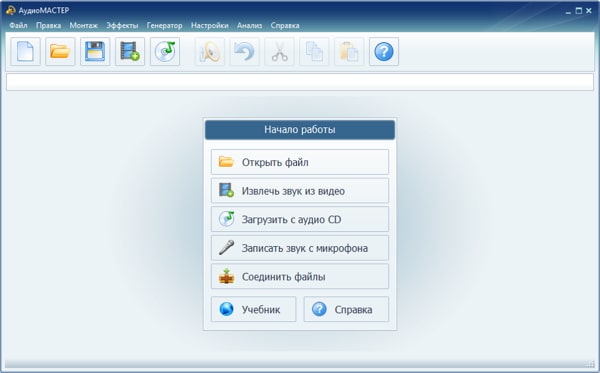
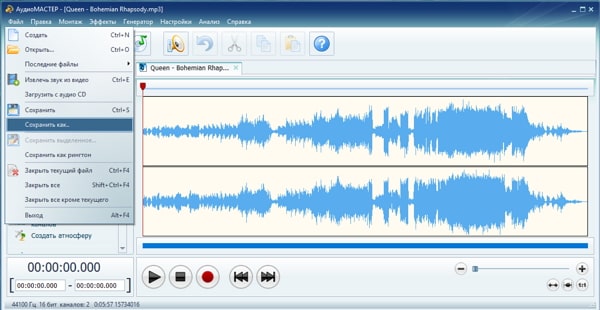
АудиоМАСТЕР подходит, когда нужен графический интерфейс на русском языке и не хочется работать с терминалом. В актуальном интерфейсе центральные действия начинаются с кнопки «Открыть файл», а сохранение выполняется через меню «Файл» → «Сохранить как». Мастер экспорта позволяет выбрать MP3 и настроить параметры дорожки.
Как перевести AMR в MP3
- Запустите АудиоМАСТЕР и нажмите «Открыть файл».
- Выберите запись с расширением .amr. После загрузки проверьте длительность дорожки и прослушайте несколько секунд, чтобы убедиться, что звук декодирован правильно.
- Не применяйте эффекты, изменение темпа и другие обработки, если нужна только смена формата. Любая дополнительная операция меняет сигнал и усложняет контроль качества.
- Откройте «Файл» → «Сохранить как».
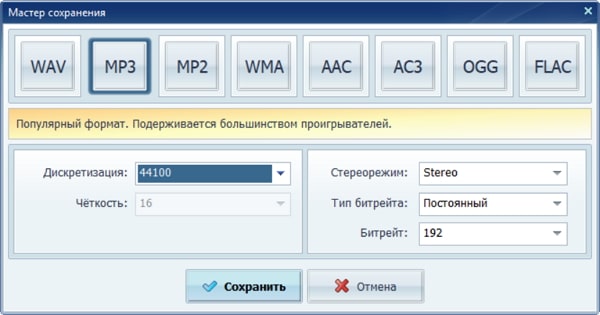
- В мастере сохранения выберите MP3. Для голосового AMR оставьте один канал; по битрейту начните с 96 кбит/с, а при отсутствии жёстких ограничений по размеру можно выбрать 128 кбит/с.
- Укажите другую папку или другое имя, чтобы не смешивать исходник и производный файл. Запустите сохранение.
- Откройте готовый MP3 в обычном плеере и сравните контрольные фрагменты с AMR.
Какие настройки оставить для голоса
Главная ошибка в графическом конвертере — выбирать максимальные цифры по принципу «чем больше, тем лучше». Для AMR это не работает. Если запись была узкополосной и монофонической, перевод в 48 кГц stereo не делает голос детальнее. Он лишь увеличивает поток данных и иногда добавляет лишнюю операцию ресемплинга. Поэтому число каналов лучше сохранить, а частоту не повышать без требования конечной программы.
Битрейт MP3 влияет уже на второй этап сжатия. Для разборчивой речи 96 кбит/с mono даёт хороший запас; 128 кбит/с разумно выбрать, когда несколько мегабайт разницы не имеют значения. Максимальный битрейт полезен только тогда, когда целевая система требует именно такой профиль, а не для «восстановления» AMR.
Что проверить после сохранения
Сравните длительность исходника и MP3, затем послушайте начало, середину и последние секунды. В голосовой записи особенно хорошо слышны проблемы на шипящих и взрывных согласных: если после конвертации появились металлические призвуки, «песок» или заметное смазывание, повторите экспорт с более высоким битрейтом, но снова из оригинального AMR, а не из уже созданного MP3.
Способ 2. Audacity: когда нужен контроль экспорта и прослушивание
Audacity удобен, когда помимо конвертации требуется внимательно прослушать запись, увидеть форму волны, вырезать очевидно пустое начало или сравнить несколько экспортов. Важно учитывать особенность форматов: AMR не входит в базовый перечень нативного импорта Audacity. Для таких файлов используется дополнительная библиотека FFmpeg, которая расширяет набор декодируемых аудиоформатов.

Подготовьте Audacity к чтению AMR
Сначала установите Audacity и проверьте наличие FFmpeg в настройках библиотек программы. Если AMR не появляется при обычном открытии, именно отсутствие дополнительной библиотеки является первым пунктом диагностики. После подключения FFmpeg перезапустите Audacity, а затем импортируйте исходник через File → Import → Audio или перетащите файл в окно проекта.
После импорта не спешите экспортировать. Нажмите воспроизведение и послушайте начало дорожки. Если голос звучит с нормальной скоростью и длительность соответствует исходнику, декодирование прошло корректно. Не переводите проект в 44,1 кГц только ради привычной цифры. В текущем диалоге MP3-экспорта Audacity доступны 32, 44,1 и 48 кГц; для AMR без специальных требований конечной системы разумно выбрать минимальные 32 кГц. Это технический ресемплинг для MP3-экспорта, а не способ добавить детализацию.
Экспортируйте MP3
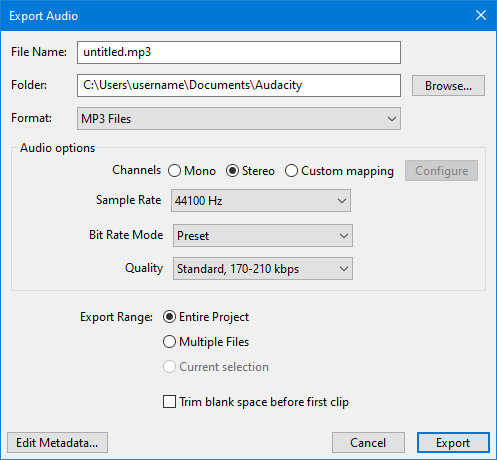
- Откройте File → Export Audio.
- В качестве формата выберите MP3 Files.
- Для одноканальной записи выберите Mono.
- В поле Sample Rate для типичного AMR без специальных требований выберите 32000 Hz — это минимальный вариант, который текущий MP3-экспорт Audacity предлагает в этом диалоге.
- Для речи установите постоянный битрейт около 96 кбит/с. Если размер вторичен, можно поднять его до 128 кбит/с.
- Укажите новое имя и место сохранения, не заменяя исходный AMR.
- После экспорта откройте MP3 и сравните одни и те же фрагменты с исходной дорожкой в Audacity.
Когда выбирать CBR, а когда VBR
Для коротких голосовых заметок проще использовать CBR — постоянный битрейт. Такой файл предсказуем по размеру и обычно хорошо совместим со старыми плеерами. VBR меняет поток в зависимости от сложности звука и способен расходовать данные эффективнее, но для AMR-речи выигрыш невелик: первичный кодек уже существенно ограничил исходный сигнал. Если задача — отправить запись в систему с консервативными требованиями, CBR на 96 или 128 кбит/с проще контролировать.
Параметр 170–210 кбит/с VBR, который Audacity предлагает как один из стандартных вариантов, для исходного AMR избыточен по объёму. Он не вреден сам по себе, но не возвращает спектр, отброшенный речевым кодеком. Для монтажа важнее хранить оригинал и не создавать цепочку из нескольких поколений MP3.
Если Audacity не открывает AMR
Не пытайтесь лечить проблему переименованием файла. Откройте настройки библиотек Audacity и проверьте FFmpeg. После установки или указания пути к библиотеке перезапустите программу и повторите импорт оригинального AMR. Если файл по-прежнему не декодируется, отдельно проверьте его через FFmpeg из следующего способа: так можно отличить проблему Audacity от повреждения конкретной записи.
- AMR требует дополнительной библиотеки FFmpeg;
- для простой разовой конвертации интерфейс сложнее, чем у специализированного конвертера;
- из-за большого количества инструментов легко случайно изменить громкость или другие параметры вместо чистого перекодирования.
Способ 3. FFmpeg: точная конвертация и пакетная обработка
FFmpeg подходит, когда важны повторяемость, автоматизация и отсутствие лишней обработки. Утилита работает из командной строки, поддерживает AMR и позволяет явно задать кодек MP3 и битрейт. Для одного файла команда короче, чем кажется, а при десятках записей терминал экономит ручные действия.
Команда для одного AMR
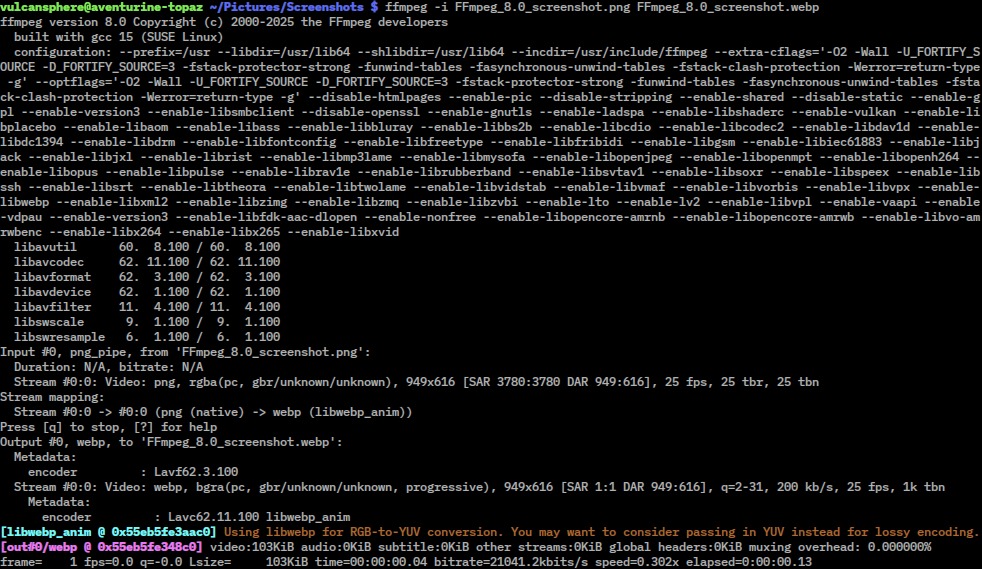
Команда: ffmpeg -i “input.amr” -c:a libmp3lame -b:a 96k “output.mp3”
Параметр -i указывает входной файл, -c:a libmp3lame выбирает MP3-кодер, а -b:a 96k задаёт аудиобитрейт. Кавычки вокруг пути нужны, когда в имени есть пробелы. Если размер не критичен, 96k можно заменить на 128k. Специально прописывать 44,1 кГц и два канала для обычного AMR не требуется: так меньше ненужных преобразований.
Перед конвертацией полезно выполнить ffmpeg -i “input.amr” без выходного файла. В выводе FFmpeg отображаются характеристики аудиопотока. Это позволяет увидеть, распознаётся ли запись как AMR и какая у неё частота дискретизации. Для AMR-NB обычно встречается 8 кГц, для AMR-WB — 16 кГц.
Как проверить результат из терминала
После завершения запустите ffmpeg -i “output.mp3” и убедитесь, что выходной файл определяется как MP3, имеет ожидаемую длительность и один аудиоканал, когда исходник был моно. Затем обязательно прослушайте файл: техническая читаемость не гарантирует, что в конкретной записи нет щелчка, обрыва или повреждённого участка.
Пакетная конвертация
Сила FFmpeg особенно заметна при серии диктофонных файлов. В macOS и Linux из папки с AMR можно выполнить цикл:
Команда: for f in *.amr; do ffmpeg -i “$f” -c:a libmp3lame -b:a 96k “${f%.amr}.mp3”; done
Каждый MP3 получает имя исходного файла без изменения AMR. После пакетной операции выборочно проверьте первый, средний и последний результат, а также записи с минимальной и максимальной длительностью. Исходную папку не удаляйте до окончания контроля.
Если ffmpeg не запускается
Сообщение оболочки о том, что команда ffmpeg не найдена, относится не к AMR, а к установке утилиты или переменной PATH. Сначала выполните ffmpeg -version. Если версия не выводится, исправьте установку FFmpeg и только после этого возвращайтесь к конвертации. Когда программа запускается, но конкретный AMR даёт ошибку декодирования, сделайте копию файла и проверьте, воспроизводится ли оригинал в другом декодере: повреждённую запись перекодирование не восстанавливает.
Способ 4. Convertio: AMR в MP3 прямо в браузере
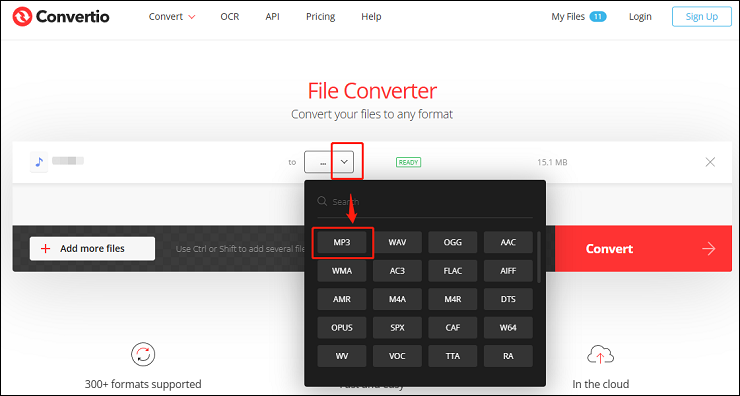
Convertio полезен для разовой записи, когда нельзя или не хочется устанавливать программу. У сервиса есть отдельный режим AMR → MP3: файл загружается через браузер, после чего выбирается MP3 и запускается преобразование. В расширенных настройках доступны битрейт и число каналов.
Порядок действий
- Откройте конвертер AMR → MP3 в Convertio.
- Нажмите Choose Files и добавьте AMR с компьютера. Сервис также показывает варианты загрузки из поддерживаемых облачных хранилищ и по URL.
- Проверьте, что в качестве выходного формата выбран MP3.
- Откройте дополнительные настройки. Для голосового исходника оставьте Mono; битрейт задайте около 96–128 кбит/с. Не переключайте запись в stereo только ради большей цифры в свойствах файла.
- Запустите конвертацию и дождитесь завершения.
- Скачайте MP3 в отдельную папку и сразу воспроизведите его локально, прежде чем закрывать вкладку или удалять оригинал.
Что учитывать при онлайн-конвертации
Главное отличие браузерного способа — исходный файл передаётся внешнему сервису для обработки. Для обычной голосовой заметки это может быть приемлемо, но записи с конфиденциальными разговорами, персональными данными или рабочей информацией безопаснее преобразовывать локально. Локальный АудиоМАСТЕР, Audacity или FFmpeg не требуют отправлять аудио на сторонний сервер для самого процесса конвертации.
Второе отличие — зависимость от сети. Если соединение прервалось на этапе загрузки, не оценивайте частично скачанный файл как результат: удалите его и повторите операцию с оригиналом. Для длинных записей настольный вариант обычно предсказуемее, поскольку скорость не зависит от исходящего интернет-канала.
Способ 5. Zamzar: минимальный браузерный сценарий
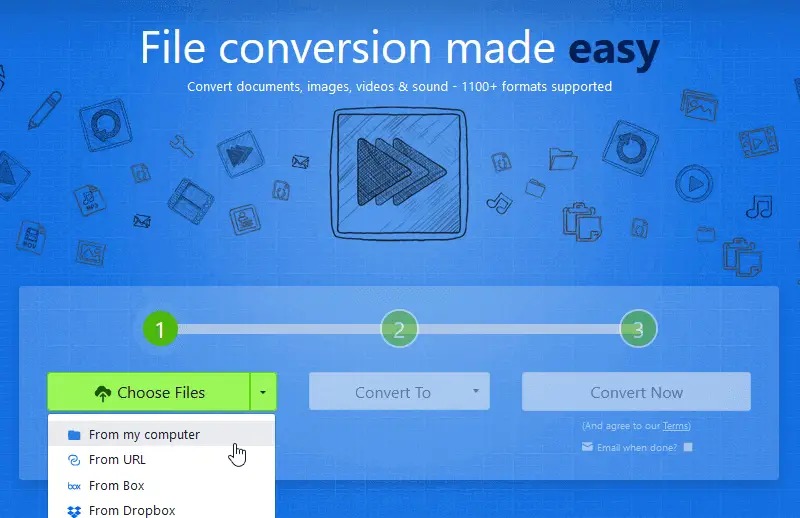
Zamzar строит конвертацию как короткую последовательность Choose Files → выбор формата → Convert Now. AMR присутствует среди поддерживаемых входных аудиоформатов для преобразования в MP3. Для AMR → MP3 в бесплатном режиме Zamzar указывает специальный лимит 2 МБ на входной файл, поэтому способ рассчитан на короткие голосовые записи, а не на объёмные файлы.
Как выполнить конвертацию
- Добавьте AMR через Choose Files.
- Выберите MP3 как целевой формат.
- Нажмите Convert Now и дождитесь обработки.
- Скачайте готовый MP3 и проверьте его длительность и начало/конец записи.
Zamzar удобен именно своей короткой схемой, но он даёт меньше контроля над параметрами, чем настольные инструменты. Если нужно строго сохранить mono и вручную назначить конкретный битрейт, лучше использовать АудиоМАСТЕР, Audacity, FFmpeg или Convertio. Если же задача — быстро сделать совместимую копию короткой неконфиденциальной записи, простая последовательность Zamzar требует минимум действий.
Какой способ выбрать
| Сценарий | Способ | Почему | Главное ограничение |
|---|---|---|---|
| Один файл в Windows, нужен понятный интерфейс | АудиоМАСТЕР | Графический мастер MP3 и русское меню | Только настольный Windows-процесс |
| Нужно прослушать, подрезать и сравнить | Audacity | Форма волны и детальный экспорт | Для AMR нужен FFmpeg |
| Десятки или сотни файлов | FFmpeg | Команды и пакетная автоматизация | Нет GUI |
| Разовая конвертация без установки с настройками | Convertio | Браузер и параметры MP3 | Файл загружается на внешний сервис |
| Нужны только три простых шага | Zamzar | Минимальная последовательность действий | Меньше контроля, лимит бесплатного файла |
Если в повседневной работе приходится преобразовывать не только AMR, полезно отдельно посмотреть разбор универсального онлайн-конвертера. Для этой конкретной задачи не добавляйте лишний сервис в цепочку после готового MP3: каждый дополнительный этап перекодирования с потерями повышает риск деградации.
Настройки MP3: как сохранить максимум от исходного AMR
Битрейт: почему 96–128 кбит/с обычно достаточно
Сравнивать битрейт AMR и MP3 напрямую некорректно: кодеки используют разные алгоритмы и оптимизированы для разных задач. Тем не менее порядок величин полезен. AMR-NB кодирует речь максимум около 12,2 кбит/с, AMR-WB — около 23,85 кбит/с. Когда такой материал записывается в MP3 на 96 или 128 кбит/с, выходной поток имеет многократный запас по отношению к исходному, хотя этот запас не восстанавливает отброшенные данные.
Если выставить 32–48 кбит/с, второй кодек начинает экономить сильнее, и на шипящих, дыхании, фоне или резких согласных могут появиться дополнительные артефакты. При 96 кбит/с mono риск заметной деградации ниже. 128 кбит/с можно считать консервативной настройкой для совместимости и хранения производной копии. Переход к 320 кбит/с сильно увеличивает файл, но не превращает телефонную запись в студийную.
Mono или stereo
Для типичной AMR-записи выбирайте mono. Перевод монофонической дорожки в stereo создаёт два одинаковых канала. Пространственной информации не появляется, зато при одинаковом суммарном битрейте кодеру приходится распределять данные между каналами. Если конечная программа принимает mono MP3, оставлять один канал рациональнее.
Исключение связано не с качеством, а с совместимостью конкретной системы. Некоторые старые редакторы или автоматизированные процессы требуют стереофайл. В таком случае создание двух каналов оправдано техническим требованием, но его нельзя считать улучшением записи.
Частота дискретизации
Узкополосный AMR работает на 8 кГц, широкополосный — на 16 кГц. Повышение до 44,1 или 48 кГц увеличивает число отсчётов, но не создаёт новые высокие частоты. Поэтому при простой конвертации не задавайте повышенную частоту без необходимости. Есть программные исключения: текущий диалог MP3-экспорта Audacity предлагает 32, 44,1 и 48 кГц, поэтому там для обычного AMR логичнее выбрать 32 кГц. Если конечный видеоредактор принимает только 44,1/48 кГц, пересчёт допустим как шаг совместимости, а не как улучшение.
CBR и VBR
CBR держит заданный битрейт постоянно, VBR распределяет поток в зависимости от сложности звука. Для коротких голосовых файлов CBR проще прогнозировать по размеру и легче использовать в консервативных рабочих процессах. VBR может быть эффективнее для музыки и сложного материала, но преимущество на уже сильно сжатой AMR-речи невелико. При сомнениях 96 или 128 кбит/с CBR mono — понятная исходная точка.
Нужно ли нормализовать громкость
Не смешивайте две разные задачи. Конвертация меняет формат, нормализация меняет уровень сигнала. Если исходник слишком тихий, сначала сохраните чистую MP3-копию, сравните её с AMR, а обработанную версию делайте отдельно. Так проще понять, откуда появилась проблема, и всегда можно вернуться к исходной записи.
Как заранее оценить размер MP3
Размер MP3 удобно оценивать ещё до экспорта. Для CBR приблизительная формула проста: битрейт в кбит/с умножается на длительность в секундах и делится на восемь; затем результат переводится из килобайт в мегабайты. Служебные данные и теги дают небольшую добавку, поэтому расчёт нужен как ориентир, а не как точное значение до байта.
| Длительность | 96 кбит/с | 128 кбит/с | 320 кбит/с |
|---|---|---|---|
| 1 минута | около 0,72 МБ | около 0,96 МБ | около 2,4 МБ |
| 10 минут | около 7,2 МБ | около 9,6 МБ | около 24 МБ |
| 60 минут | около 43,2 МБ | около 57,6 МБ | около 144 МБ |
Таблица хорошо показывает цену завышенного битрейта. Часовая запись на 320 кбит/с занимает более чем втрое больше места, чем на 96 кбит/с, хотя исходный AMR уже ограничен речевым кодеком. Если нужно передавать десятки интервью или диктофонных заметок, правильный битрейт экономит заметный объём без бессмысленного увеличения параметров.
Для VBR итоговый размер заранее определяется менее точно, поскольку поток меняется по сложности материала. На голосовых записях это не мешает работе, но при жёстком лимите на размер файла CBR удобнее: результат проще прогнозировать ещё до конвертации.
Как проверить качество после конвертации
Надёжная проверка не требует измерительной лаборатории. Для голосового материала достаточно последовательного сравнения исходника и результата на одних и тех же фрагментах. Лучше использовать одни наушники или одну акустическую систему и не менять громкость между файлами.
- Проверьте длительность. Она должна совпадать по смыслу: речь не обрывается раньше и не получает длинный пустой хвост. Небольшая разница в служебных задержках кодека не равна потере содержимого.
- Слушайте начало. Первые слоги не должны быть обрезаны, а старт записи — смещён.
- Сравните шипящие и согласные. Дополнительные «металлические» призвуки и шорох часто выдают слишком низкий MP3-битрейт.
- Проверьте тихий фрагмент. Конвертация сама по себе не должна добавлять сильный шум, гул или заметную модуляцию фона.
- Послушайте самый громкий участок. Новый треск может указывать не на формат, а на применённое усиление или обработку.
- Проверьте конец. Последняя фраза должна сохраниться целиком.
- Откройте MP3 в целевом плеере или редакторе. Главная цель конвертации — совместимость, поэтому результат нужно проверить именно там, где он будет использоваться.
| Что сравнивать | Нормальный результат | Проблемный признак | Что делать |
|---|---|---|---|
| Длительность | Содержимое совпадает | Пропала часть записи | Повторить экспорт из оригинального AMR |
| Скорость речи | Голос звучит естественно | Голос ускорен или замедлен | Проверить декодирование и частоту исходника |
| Согласные | Не хуже исходника на слух | Новые металлические артефакты | Увеличить битрейт MP3 и конвертировать заново из AMR |
| Каналы | Mono остаётся mono | Создано ненужное stereo | Выбрать один канал при экспорте |
| Совместимость | MP3 открывается в целевой программе | Файл не читается | Повторить экспорт стандартным MP3-профилем |
Матрица сохранности: что остаётся, а что теряется
После конвертации полезно разделить три вещи: содержимое записи, качество сигнала и служебные данные. Речь и длительность должны сохраниться. Качество нельзя улучшить выше исходного AMR; задача — не добавить заметных потерь. Метаданные и служебные поля могут переноситься иначе в зависимости от программы, поэтому важные подписи лучше проверять отдельно.
| Элемент | AMR → MP3 | Практический вывод |
|---|---|---|
| Слова и события записи | Должны сохраниться полностью | Проверить начало, середину и конец |
| Исходный спектр и детализация | Не улучшаются | Не повышать параметры ради «восстановления» |
| Количество каналов | Можно сохранить | Для исходного mono выбрать mono |
| Битрейт | Создаётся заново для MP3 | 96–128 кбит/с подходит для большинства голосовых задач |
| Метаданные | Зависят от инструмента и полей | Проверять важные теги после экспорта |
| Оригинальность файла | MP3 является новой копией | Хранить AMR отдельно |
Этот подход особенно важен для интервью, диктофонных заметок и доказательных записей: совместимая MP3-копия удобна для пересылки и монтажа, но первичный AMR нужно сохранять без изменений. Если позже понадобится другой формат, новый файл лучше делать снова из оригинала, а не из MP3.
Типичные ошибки при AMR → MP3 и как их исправить
Файл просто переименовали в .mp3
Симптом: имя заканчивается на .mp3, но плеер сообщает об ошибке или определяет неизвестный поток. Причина: расширение изменено, а кодек остался AMR. Исправление: верните правильное расширение исходной копии и выполните реальное перекодирование одним из пяти способов. Откат: если исходник не сохранился отдельно, не продолжайте переименования; сначала восстановите корректное имя файла по копии.
После конвертации голос стал металлическим
Симптом: шипящие и согласные звучат хуже, чем в AMR. Причина: слишком агрессивное вторичное сжатие или несколько поколений перекодирования. Исправление: вернитесь к первичному AMR и создайте MP3 заново на 96 или 128 кбит/с. Откат: не используйте испорченный MP3 как вход для следующей попытки.
MP3 стал в десятки раз больше
Симптом: короткая голосовая заметка занимает неожиданно много места. Причина: выбран очень высокий битрейт, stereo или ненужная высокая частота. Исправление: для речи используйте mono и умеренный битрейт; 320 кбит/с для исходного AMR практически не даёт выгоды по содержимому. Откат: повторите экспорт из AMR с более разумными параметрами.
Голос звучит быстрее или медленнее
Симптом: высота и темп изменились. Причина: неверное чтение параметров входного потока или неудачное ручное назначение частоты дискретизации. Исправление: уберите принудительные настройки частоты и дайте декодеру определить AMR автоматически. В FFmpeg предварительно посмотрите параметры через ffmpeg -i. Откат: исходный AMR не изменяется при обычной конвертации, поэтому повторите операцию из него.
Audacity не видит AMR
Симптом: файл не импортируется или формат не распознаётся. Причина: AMR не относится к базовому набору нативного импорта Audacity. Исправление: установите и подключите библиотеку FFmpeg, перезапустите Audacity и импортируйте запись снова. Откат: никаких изменений в AMR не требуется; проблема находится на стороне декодирования.
FFmpeg не распознаётся как команда
Симптом: терминал сообщает, что ffmpeg не найден. Причина: программа не установлена либо путь к исполняемому файлу не доступен оболочке. Исправление: добейтесь корректного ответа команды ffmpeg -version, затем повторяйте конвертацию. Откат: входной файл не менялся.
Онлайн-сервис долго грузит запись
Симптом: прогресс загрузки стоит или сбрасывается. Причина: большой файл или нестабильный исходящий канал. Исправление: не снижайте качество AMR перед загрузкой и не делайте промежуточный MP3; используйте локальный способ. Откат: удалите неполный результат и начните с оригинальной записи.
После конвертации в MP3 стало stereo
Симптом: свойства показывают два канала, хотя AMR был одноканальным. Причина: конвертер применил стереопрофиль по умолчанию. Исправление: вручную выберите mono. Откат: создайте новый MP3 из AMR; преобразование stereo-MP3 обратно в mono добавит ещё одно поколение сжатия.
Конвертер не открывает конкретный AMR
Симптом: другие AMR обрабатываются, один файл — нет. Причина: запись может быть повреждена или содержать вариант потока, который конкретный декодер не понимает. Исправление: сначала проверьте исходник в FFmpeg и другом локальном проигрывателе, не изменяя файл. Если FFmpeg тоже сообщает об ошибке декодирования, проблема находится в исходной записи, а не в настройке MP3. Откат: работайте только с копией повреждённого файла.
Чек-лист перед экспортом
- оригинальный AMR сохранён отдельно и не будет перезаписан;
- длительность и несколько контрольных фрагментов исходника известны;
- выбран конечный формат MP3, а не простое переименование расширения;
- для обычного голосового AMR выбран один канал;
- битрейт установлен осмысленно, обычно 96–128 кбит/с;
- частота дискретизации не повышается ради мнимого улучшения;
- эффекты, нормализация и шумоподавление отключены, если задача состоит только в смене формата;
- выходной файл сохраняется под новым именем;
- после экспорта MP3 будет прослушан в целевой программе или устройстве.
Если эти пункты соблюдены, вероятность заметной дополнительной деградации существенно ниже, чем при использовании максимальных настроек наугад. Важно не абсолютное значение каждого параметра, а соответствие исходной речевой записи и минимальное число преобразований.
Когда MP3 — не лучший конечный формат
MP3 нужен прежде всего ради широкой совместимости. Если запись дальше будут активно чистить, монтировать и обрабатывать, лучше разделить этапы. Декодируйте AMR в несжатый WAV, выполняйте монтаж в WAV внутри проекта и создавайте MP3 только один раз — при финальном экспорте. Так вы избегаете нескольких последовательных поколений MP3-сжатия.
Это не означает, что WAV «улучшит» AMR. Потерянная исходным кодеком информация не возвращается. Выигрыш в другом: промежуточная обработка в несжатом формате не добавляет новых потерь каждый раз, когда проект сохраняется или пересчитывается. Для простого прослушивания WAV обычно избыточен, а для многоэтапного монтажа — рационален.
Для текущей операции важно не количество дополнительных функций, а возможность один раз корректно декодировать AMR и один раз сохранить MP3 с контролируемыми параметрами. Чем короче цепочка между первичной записью и конечным MP3, тем проще проверить, на каком этапе возникло ухудшение.
Как организовать серию голосовых файлов без путаницы
При десятках AMR ошибка часто возникает не в кодировании, а в именах и версиях. Создайте две папки: одну только для исходных AMR, вторую — для готовых MP3. Имена лучше сохранить одинаковыми, меняя лишь расширение. Тогда файл meeting-017.amr однозначно соответствует meeting-017.mp3, а проверка выборочных пар не требует искать их вручную.
Не добавляйте к исходникам суффиксы вроде final, final2 и new после каждой попытки. Для параметров можно использовать понятный суффикс в производном файле, например voice-023_96k.mp3 и voice-023_128k.mp3. После прослушивания оставьте один вариант, но исходный voice-023.amr сохраните отдельно. Такой порядок особенно полезен перед передачей записей в монтаж или расшифровку.
При пакетном FFmpeg сначала обработайте два-три файла и проверьте их, а уже затем запускайте всю папку. Одна тестовая запись должна быть короткой, другая — длинной, третья — с тихими и громкими участками. Так быстрее обнаруживается неверный профиль, чем после обработки сотни файлов.
Практические сценарии
Голосовое сообщение нужно отправить человеку, у которого AMR не открывается
Используйте АудиоМАСТЕР на Windows или Convertio/Zamzar, если установка невозможна. Выберите MP3 mono, 96 кбит/с, скачайте или сохраните результат и проверьте начало и конец. Оригинал оставьте у себя. Для такой задачи нет смысла создавать 320 кбит/с: получатель не услышит деталей, которых не было в исходной AMR-записи.
Нужно подготовить десятки старых телефонных записей
Выберите FFmpeg. Сначала проверьте один AMR командой ffmpeg -i, затем сделайте тестовый MP3 на 96 кбит/с. После прослушивания запустите пакетный цикл. Не удаляйте AMR после обработки: производная библиотека MP3 удобнее для повседневного доступа, но оригиналы сохраняют первичный кодированный поток.
Запись пойдёт в видеомонтаж
Если монтаж будет коротким и MP3 нужен только как совместимый вход, создайте один качественный MP3 и больше его не перекодируйте до финального рендера видео. Если предстоит шумоподавление, многократные правки и сведение, разумнее декодировать AMR в WAV, обработать звук без промежуточного сжатия, а MP3 делать только для отдельной аудиоверсии.
Нужно вырезать лишнее и одновременно конвертировать
Audacity удобнее простого веб-конвертера: после подключения FFmpeg AMR импортируется в проект, на форме волны можно точно выделить ненужный участок, а затем экспортировать результат в MP3. Сохраните копию нетронутого AMR, чтобы не потерять исходную реплику из-за слишком агрессивной обрезки.
Запись конфиденциальная
Используйте локальный инструмент. АудиоМАСТЕР, Audacity и FFmpeg выполняют конвертацию на компьютере и не требуют передавать сам аудиофайл стороннему веб-сервису. При работе с чувствительным содержимым это важнее удобства браузерной формы.
Частые вопросы
Можно ли сделать MP3 320 кбит/с из AMR?
Да, MP3-кодер способен создать такой поток, но качество исходного AMR от этого не повысится. Запись уже прошла речевое сжатие с гораздо меньшим битрейтом. 320 кбит/с лишь увеличит размер производной копии. Для обычной речи практичнее 96–128 кбит/с.
Почему MP3 получается больше исходного AMR?
Потому что AMR очень экономно кодирует речь. MP3 на 96 или 128 кбит/с использует заметно больший поток данных, поэтому даже при той же длительности занимает больше места. Больший размер здесь не означает, что в файле появилось больше исходных деталей.
Что лучше: 96 или 128 кбит/с?
Для монофонической речи 96 кбит/с — хороший баланс размера и запаса при повторном кодировании. 128 кбит/с выбирайте, когда размер почти не важен и хочется оставить дополнительный запас. В обоих случаях решающим остаётся качество самого AMR.
Нужно ли менять 8 кГц на 44,1 кГц?
Нет, если конечная программа принимает исходную частоту. Апсемплинг не восстановит верхние частоты, которых нет в AMR-NB. Пересчёт до 44,1 или 48 кГц имеет смысл только ради совместимости с конкретной программой или рабочим процессом.
Можно ли удалить AMR после конвертации?
Лучше сохранить его. MP3 — новая сжатая копия. Если позже понадобится другой формат, повторное преобразование из MP3 создаст ещё одно поколение потерь, тогда как из исходного AMR можно снова сделать нужную производную версию напрямую.
AMR и AMR-WB — одно и то же?
Это родственные, но разные варианты речевого кодирования. AMR-NB использует узкополосную речь с 8 кГц, AMR-WB — широкополосную с 16 кГц и более высокими режимами битрейта. Современный FFmpeg распознаёт оба варианта, а конечный MP3 всё равно следует настраивать исходя из реального содержания, а не только расширения .amr.
Почему после конвертации запись не стала «чище»?
Конвертация меняет кодек и совместимость, а не восстанавливает исходный сигнал. Шум, ограниченная полоса и артефакты, которые уже присутствуют в AMR, переходят в новый файл. Очистка звука — отдельная обработка, которую лучше выполнять в копии проекта после сохранения чистой конвертированной версии.
Можно ли конвертировать AMR в MP3 на телефоне через браузер?
Да, браузерный сервис работает без настольной установки, если браузер позволяет выбрать файл из памяти устройства и соединение стабильно. Для конфиденциальной записи предпочтительнее локальная обработка на компьютере, потому что онлайн-сценарий предусматривает передачу файла внешнему сервису.
Итог: как получить совместимый MP3 и не ухудшить голос
Для AMR важнее не максимальные настройки, а аккуратная цепочка. Сохраните оригинал, конвертируйте его только один раз, оставьте mono для монофонической речи и используйте умеренный MP3-битрейт — обычно 96 или 128 кбит/с. Не повышайте частоту дискретизации ради «улучшения» и не создавайте промежуточные MP3 перед финальным файлом.
В Windows самый прямой графический маршрут даёт АудиоМАСТЕР. Audacity удобен, когда нужно прослушивание и точечное редактирование, но для AMR ему требуется FFmpeg. Сам FFmpeg лучше подходит для автоматизации и больших папок. Convertio и Zamzar полезны для разовой браузерной конвертации, если запись не содержит чувствительных данных. После любого способа сравните длительность, начало, конец и сложные речевые фрагменты с оригиналом — именно эта проверка показывает, удалось ли сохранить всё, что реально было в AMR.












