


Нужно получить из старого WMV-файла MP4, который без проблем откроется на современном телефоне, телевизоре, в браузере или видеоредакторе, но не потеряет детали в движении, резкость и нормальный звук. Главная сложность здесь не в выборе расширения файла. При обычной конвертации видеопоток декодируется и кодируется заново, поэтому абсолютно идентичный исходнику результат возможен только в редком сценарии переноса уже совместимых потоков без перекодирования. Для типичного WMV практическая задача формулируется иначе: сделать MP4 без заметной дополнительной деградации.
Самый безопасный подход — работать с исходным WMV, сохранить его до окончательной проверки результата и один раз перекодировать видео в MP4 с H.264, не увеличивая разрешение и не меняя частоту кадров без необходимости. Для Windows удобен локальный ВидеоМАСТЕР; бесплатные кроссплатформенные варианты — VLC media player и HandBrake. Если установка программы нежелательна и файл небольшой, подойдут Convertio или Zamzar. Ни один способ не восстанавливает детали, уже потерянные при создании WMV, зато правильные настройки позволяют не потерять лишнее на следующем поколении кодирования.
- Что на самом деле означает «без потери качества» при WMV → MP4
- Подготовка: что проверить до конвертации
- Какой способ выбрать
- 1. ВидеоМАСТЕР — основной способ для Windows
- Шаг 1. Добавьте исходный WMV и убедитесь, что он воспроизводится
- Шаг 2. Выберите MP4, а не просто «HD-профиль»
- Шаг 3. Откройте «Параметры» и сохраните геометрию кадра
- Шаг 4. Настройте H.264 так, чтобы не пережимать исходник
- Шаг 5. Не усложняйте обработку фильтрами без причины
- Шаг 6. Проверьте звук перед финальным запуском
- Шаг 7. Укажите отдельную папку и нажмите «Конвертировать»
- 2. VLC media player — бесплатная конвертация через «Convert/Save»
- Как перевести WMV в MP4 в VLC
- Как проверить результат VLC
- 3. HandBrake — бесплатный способ с точным контролем качества
- Шаг 1. Откройте WMV и выберите подходящий preset
- Шаг 2. В Summary выберите MP4
- Шаг 3. Выберите H.264 (x264) для совместимости
- Шаг 4. Используйте Constant Quality и не гонитесь за RF 0
- Шаг 5. Сохраните исходный темп движения
- Шаг 6. Проверьте кадрирование и чересстрочность
- Шаг 7. Настройте звук и сделайте Preview
- Шаг 8. Сохраните файл и запустите Start Encode
- 4. Convertio — браузерный способ с ручными настройками
- Как настроить Convertio для минимальной деградации
- 5. Zamzar — простой онлайн-вариант для небольшого файла
- Как конвертировать WMV в MP4 через Zamzar
- Какие настройки действительно сохраняют качество
- H.264 или H.265
- Разрешение и апскейлинг
- Частота кадров: Same as Source важнее круглого числа
- Битрейт и Constant Quality
- Аудио: качество картинки не отменяет проверку звука
- Чересстрочное видео
- Программное и аппаратное кодирование
- Когда можно обойтись без повторного кодирования
- Как проверить MP4 после конвертации
- Диагностика типичных проблем
- MP4 есть, но телевизор его не открывает
- После конвертации исчезла часть кадра
- Файл защищён и не открывается в конвертере
- Как выбрать способ под конкретную задачу
- Чек-лист перед финальным экспортом
- Ответы на частые вопросы
- Можно ли просто переименовать .wmv в .mp4?
- Почему «без потери качества» не означает побитовое совпадение?
- Нужно ли выбирать максимальный битрейт?
- Что лучше для MP4 — H.264 или H.265?
- Почему новый MP4 иногда больше исходного WMV?
- Нужно ли сохранять старый WMV после успешной конвертации?
- Какой способ выбрать для конфиденциального ролика?
- Что делать, если WMV старый и выглядит плохо ещё до конвертации?
- Итог
- Предложить модель для рейтинга
Что на самом деле означает «без потери качества» при WMV → MP4
WMV и MP4 нельзя сравнивать только как два «качества видео». Расширение .wmv обычно обозначает файл семейства Windows Media, а .mp4 — мультимедийный контейнер, внутри которого находятся отдельные видео- и аудиопотоки. На итоговую картинку сильнее влияют кодек, режим управления качеством или битрейтом, разрешение, частота кадров, фильтры и повторное перекодирование. Один MP4 может выглядеть практически как исходник, другой — заметно хуже, хотя расширение у них одинаковое.
Есть два принципиально разных процесса. Перепаковка потоков меняет контейнер без повторного кодирования видео и аудио. В этом случае изображение и звук остаются побитово теми же потоками, а операция проходит быстро. Но такой способ работает только тогда, когда исходные кодеки разрешены и нормально поддерживаются в целевом MP4. Классический WMV часто содержит Windows Media Video или VC-1, поэтому простая смена контейнера не является универсальным решением. Перекодирование создаёт новые H.264/H.265-видео и, при необходимости, новый аудиопоток. Оно обеспечивает совместимость, но любое потерьное кодирование создаёт новое поколение компрессии.
Поэтому в этой инструкции выражение «без потери качества» означает визуально прозрачный результат: при обычном просмотре и покадровом сравнении не появляются новые блоки, звонкие контуры, заметное размытие, ступени на градиентах, разрушение мелкой текстуры или рассинхронизация звука. Для глубинного понимания того, почему одинаковый контейнер MP4 может давать разный результат, полезен материал о сжатии видео в H.264/AVC.
| Сценарий | Что происходит | Риск потерь | Практический вывод |
|---|---|---|---|
| Совместимые потоки копируются в MP4 | Меняется контейнер, видео не кодируется заново | Нет потерь от повторного видеокодирования | Использовать только когда инструмент подтверждает совместимость потоков |
| WMV перекодируется в H.264 | Кадры декодируются и снова сжимаются | Потери математически неизбежны, но могут быть визуально незаметны | Сохранить размер кадра и частоту, выбрать высокий уровень качества |
| Одновременно уменьшаются разрешение и битрейт | Меняется и детализация, и степень компрессии | Высокий | Так делать только ради конкретного ограничения по размеру файла |
| Видео сначала перекодируют несколько раз | Каждая операция создаёт новое поколение сжатия | Накопительный | Конвертировать один раз непосредственно из оригинального WMV |
Подготовка: что проверить до конвертации
Сначала сделайте копию исходного WMV и не удаляйте оригинал до тех пор, пока MP4 не проверен полностью. Это особенно важно для семейных записей, старых записей с камер, учебных материалов и файлов, которые больше негде скачать. Конвертер должен писать новый файл в другую папку или под другим именем; исходник не следует заменять поверх существующего файла.
До запуска обработки зафиксируйте свойства исходника: длительность, ширину и высоту кадра, соотношение сторон, частоту кадров, наличие звука, число аудиодорожек и субтитров. Для старых WMV дополнительно посмотрите динамичные фрагменты на предмет «гребёнки» по краям движущихся объектов — это признак чересстрочного видео. Эти параметры нужны не ради формальности: после конвертации по ним легче понять, где возникло нежелательное изменение.
- Разрешение. Для сохранения исходной детализации оставляйте его равным оригиналу. Увеличение 720×576 до 1920×1080 не возвращает деталей и лишь создаёт больше пикселей интерполяцией.
- Соотношение сторон. Не растягивайте старое 4:3 до 16:9. Чёрные поля безопаснее сохранить или удалить осознанно кадрированием, чем деформировать изображение.
- Частота кадров. Сохраняйте исходную, если целевое устройство не требует иной. Пересчёт 25 кадров/с в 30 кадров/с не повышает плавность исходника и способен создать повторяющиеся кадры.
- Видео. Для максимально широкой совместимости MP4 разумный базовый выбор — H.264/AVC. H.265/HEVC эффективнее при ограничении размера, но предъявляет более высокие требования к декодеру и не так универсален на старых устройствах.
- Аудио. Для универсального MP4 обычно выбирают AAC. Если конвертер умеет безопасно копировать уже совместимый аудиопоток, это исключает ещё одно поколение аудиокодирования.
- Фильтры. Не включайте шумоподавление, повышение резкости, стабилизацию, автоулучшение и изменение цвета только потому, что они доступны. Каждый такой фильтр меняет исходное изображение.
Для длинной записи сначала обработайте короткий сложный фрагмент: движение камеры, мелкую траву или волосы, тёмную сцену, дым, воду, градиент неба. Если такой фрагмент выглядит чисто, выбранные параметры с большой вероятностью подходят и для менее сложных сцен. Эта проба экономит время и не заставляет перекодировать часовой файл заново из-за слишком низкого качества.
Какой способ выбрать
| Способ | Где работает | Где идёт обработка | Контроль качества | Ограничение, которое важно знать |
|---|---|---|---|---|
| ВидеоМАСТЕР | Windows | Локально на компьютере | Кодек, битрейт, размер кадра, частота, параметры аудио | На сайте доступна бесплатная загрузка дистрибутива; полная версия платная |
| VLC media player | Windows, macOS, Linux | Локально | Профили транскодирования и ручная настройка профиля | Интерфейс конвертации менее нагляден, чем у специализированных конвертеров |
| HandBrake | Windows, macOS, Linux | Локально | Constant Quality, RF, x264/x265, кадровая частота, фильтры, аудио | Нужно понимать влияние RF и фильтров; это не «одна кнопка» |
| Convertio | Современный браузер | В облаке | H.264/H.265, качество, разрешение, профиль, частота и другие параметры | Бесплатно: до 100 МБ на файл, до 2 одновременных конвертаций и до 10 минут конвертации за 24 часа |
| Zamzar | Современный браузер | В облаке | Минимальный: выбор входного и выходного формата | Для бесплатного сервиса действует общий предел 50 МБ на файл |
Для личных и конфиденциальных записей локальный способ проще с точки зрения обращения с данными: файл не нужно отправлять на внешний сервер. Онлайн-конвертеры удобнее на чужом компьютере или когда нет прав на установку программы, но скорость зависит от отдачи в интернет, а лимиты бесплатного режима быстро становятся существенными для видео.
1. ВидеоМАСТЕР — основной способ для Windows
ВидеоМАСТЕР 12.8 — настольный русскоязычный конвертер для Windows. Он принимает WMV, экспортирует MP4 и позволяет менять кодек, битрейт, размер кадра, частоту кадров и параметры аудио. Для задачи WMV → MP4 это полезнее, чем простой выбор расширения: можно сохранить геометрию и темп исходника, а качество контролировать непосредственно перед запуском.

Шаг 1. Добавьте исходный WMV и убедитесь, что он воспроизводится
Нажмите «Добавить» → «Добавить видео или аудио», выберите WMV и откройте его. Для серии файлов доступен пункт «Добавить папку». После импорта запустите предпросмотр на нескольких участках. Если исходник уже в программе воспроизводится с пропусками, повреждённым звуком или зависает на одном и том же месте, не запускайте пакетную обработку: сначала сохраните резервную копию и разберитесь с самим WMV.
Для нескольких роликов удобно загрузить всю папку, но параметры стоит сначала отработать на одном типичном файле. Старые коллекции нередко содержат WMV с разными разрешениями и частотой кадров. Принудительно применять один размер кадра ко всей смешанной папке — прямой путь к ненужному масштабированию.
Шаг 2. Выберите MP4, а не просто «HD-профиль»
Щёлкните по текущему формату справа от добавленного ролика, откройте вкладку «Форматы» и раздел «MPEG4». Здесь присутствуют варианты MP4 с H.264, H.265 и MPEG-4. Для файла, который должен без сюрпризов открываться на большом числе устройств, выбирайте MP4 (H.264). H.265 имеет смысл, когда экономия места важнее совместимости и все целевые устройства точно умеют декодировать HEVC.
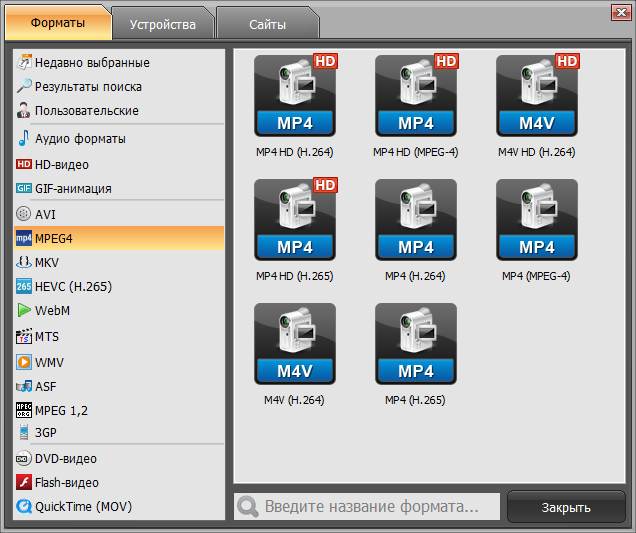
Красная отметка HD не означает, что такой профиль нужно выбирать для любого исходника. Если WMV имеет 640×480 или 720×576, перевод в 1920×1080 не улучшит картинку. Для сохранения качества правильнее оставить исходное разрешение и потратить битрейт на реальные детали, а не на искусственно созданные пиксели.
Шаг 3. Откройте «Параметры» и сохраните геометрию кадра
Нажмите «Параметры». Размер кадра установите равным исходному. Для 4:3 сохраняйте 4:3; для 16:9 — 16:9. Не меняйте ширину или высоту отдельно, если это нарушает пропорции. Если исходник анаморфный или получен со старой камеры и программа показывает необычный размер, сравните кадр в предпросмотре с оригиналом до запуска всей очереди.
Частоту кадров оставьте как у исходника. Для старого PAL-видео это часто 25 кадров/с, для NTSC-материалов встречаются 29,97, а у компьютерных записей могут быть другие значения. Повышение частоты само по себе не создаёт новых моментов движения, зато требует лишних данных и способно усложнить синхронизацию.
Шаг 4. Настройте H.264 так, чтобы не пережимать исходник
В том же окне доступен битрейт. Здесь нет одной цифры, которая одинаково хороша для всех WMV: требуемый поток зависит от разрешения, частоты кадров, шума, движения и качества самого оригинала. Главное правило — не снижать битрейт агрессивно ради маленького файла, если задача состоит именно в сохранении изображения. На тестовом фрагменте сравните мелкую фактуру и динамику; если появились блоки и размытие, увеличьте качество/битрейт и повторите обработку из исходного WMV.
Бессмысленно задавать огромный поток только потому, что он выше исходного. Потерянная ранее информация не восстановится, а MP4 разрастётся. Разумная цель — такой поток, при котором новое поколение компрессии визуально неотличимо от исходника на реальном экране просмотра.
Шаг 5. Не усложняйте обработку фильтрами без причины
В ВидеоМАСТЕР есть обрезка, кадрирование, улучшения, эффекты, стабилизация, изменение скорости и другие инструменты. Для чистой конвертации их лучше не трогать. Любое кадрирование меняет геометрию, шумоподавление стирает часть фактуры, повышение резкости способно добавить ореолы, а автоматическая коррекция цвета меняет тональность исходника. Сначала решите задачу совместимости WMV → MP4, а художественную коррекцию делайте отдельной осознанной операцией.
Исключение — реальная техническая проблема, например чёрные края, которые требуется удалить по условиям публикации. Тогда зафиксируйте отдельную копию без кадрирования: она останется контрольной версией.
Шаг 6. Проверьте звук перед финальным запуском
В настройках аудио не уменьшайте без необходимости частоту дискретизации и число каналов. Если исходник стерео, сохраните стерео; если содержит многоканальную дорожку, заранее убедитесь, что выбранный MP4-профиль не сводит её в два канала вопреки задаче. После тестовой конвертации прослушайте начало, середину и конец, а не только первые десять секунд: рассинхронизация иногда становится заметной лишь ближе к финалу длинной записи.
Шаг 7. Укажите отдельную папку и нажмите «Конвертировать»
В нижней части окна выберите папку сохранения и нажмите «Конвертировать». Не сохраняйте новый файл поверх исходного. Если обрабатывается несколько роликов, сначала дождитесь окончания одного контрольного файла, проверьте его и только затем применяйте те же параметры к остальной однородной серии.
Ожидаемый результат — MP4 той же длительности и геометрии кадра, с H.264-видео, корректным звуком и без новых артефактов на сложных сценах. Если результат оказался мягче исходника, вернитесь к WMV, увеличьте качество или битрейт и повторите экспорт. Не используйте получившийся неудачный MP4 как новый источник: это добавит ещё одно поколение потерь.
2. VLC media player — бесплатная конвертация через «Convert/Save»
VLC media player подходит, когда проигрыватель уже установлен и нужно один раз получить MP4 без отдельного конвертера. Настольная версия работает в Windows, macOS и Linux, открывает WMV и умеет транскодировать медиафайлы. Главное отличие от специализированных конвертеров — операция спрятана в меню работы с медиа, а качество задаётся через профиль.
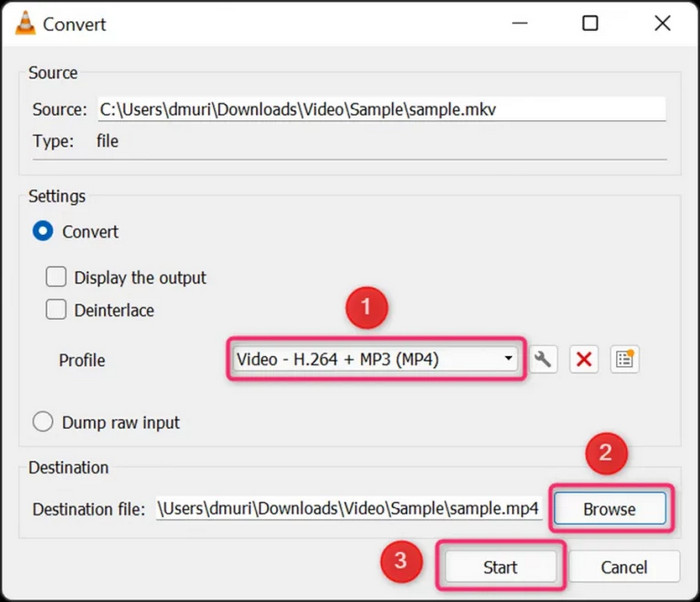
Как перевести WMV в MP4 в VLC
- Откройте Media → Convert/Save. В окне Open Media нажмите Add и выберите WMV.
- Нажмите Convert/Save, чтобы перейти к окну Convert.
- В поле Profile выберите профиль MP4 с H.264; в интерфейсе VLC 3.x для Windows распространён профиль Video – H.264 + MP3 (MP4).
- В Destination file укажите новый файл с расширением .mp4 в отдельной папке.
- Нажмите Start и дождитесь завершения. Прогресс отображается в основном окне VLC.
VLC удобен именно для простой операции. Если требуется тонко удержать визуальное качество при минимальном размере, HandBrake предоставляет более наглядный режим Constant Quality. В VLC ручное редактирование профиля возможно, но для разовой конвертации разумнее не превращать его в сложную схему транскодирования: выбрать совместимый профиль, сохранить исходный размер и внимательно проверить готовый файл.
Особое внимание уделите аудио. Название стандартного профиля H.264 + MP3 (MP4) прямо указывает на MP3-аудио. Такой MP4 воспроизводится во многих программах, но для максимально предсказуемой совместимости с конкретным телевизором, монтажным приложением или веб-системой лучше заранее проверить требования к аудиокодеку. Если целевая площадка требует AAC, используйте профиль с соответствующей аудионастройкой или другой способ из этой инструкции.
Как проверить результат VLC
Откройте готовый MP4 в VLC и выберите Tools → Codec Information. Сверьте видеокодек, разрешение и частоту кадров с тем, что планировалось. Затем промотайте ролик на середину и ближе к концу, чтобы проверить синхронизацию звука. Для сложного старого WMV также осмотрите быстрые движения: если возникли заметные гребёнчатые края, исходник был чересстрочным и его нужно обрабатывать с подходящим деинтерлейсингом, а не маскировать проблему снижением разрешения.
3. HandBrake — бесплатный способ с точным контролем качества
HandBrake — бесплатный открытый транскодер для Windows, macOS и Linux. Он открывает WMV как исходный файл и создаёт MP4, MKV или WebM. Для сохранения качества важнее всего его режим Constant Quality: пользователь задаёт требуемый уровень, а кодировщик сам распределяет битрейт между простыми и сложными сценами. Это удобнее, чем угадывать одну среднюю скорость потока для всего ролика.
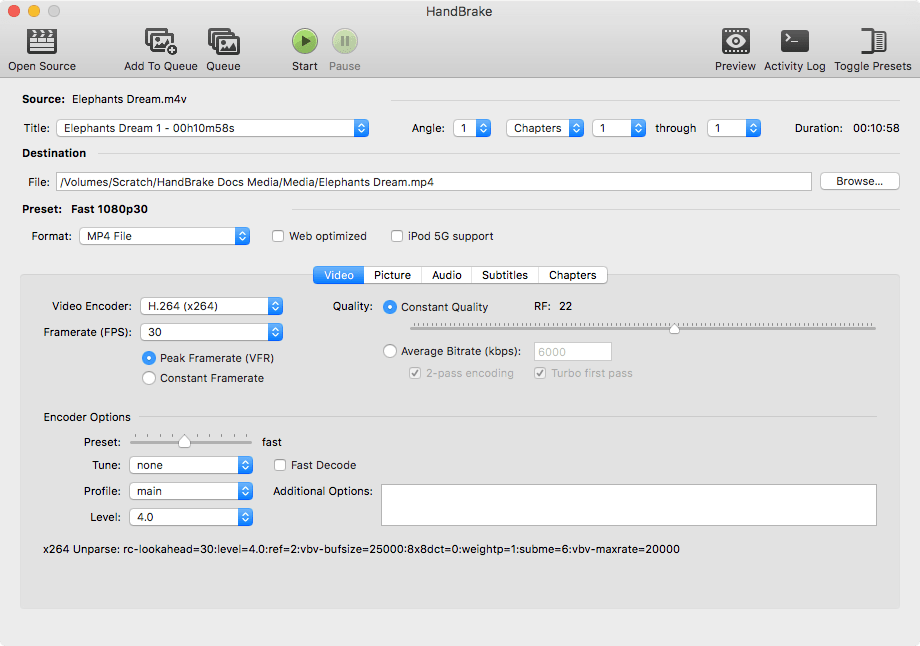
Шаг 1. Откройте WMV и выберите подходящий preset
Нажмите Open Source и укажите исходный WMV. После сканирования HandBrake покажет длительность и параметры источника. В качестве отправной точки для обычного просмотра подходит универсальный preset из группы General; официальный набор использует Fast 1080p30 как совместимый базовый вариант для большинства современных устройств. Preset — это стартовый набор, а не запрет на дальнейшую настройку.
Не принимайте «1080p» в названии за обязательное увеличение разрешения. HandBrake по умолчанию не рекомендует апскейлинг и ограничивает выход размером источника или заданным Resolution Limit. Всё равно откройте раздел Dimensions и убедитесь, что итоговый кадр не увеличен и автоматическое кадрирование не удалило полезную часть изображения.
Шаг 2. В Summary выберите MP4
На вкладке Summary установите Format: MP4. Не включайте дополнительные параметры совместимости, если для них нет конкретной причины. Цель на этом этапе — стандартный MP4, который затем получит H.264-видеопоток и подходящее аудио.
Шаг 3. Выберите H.264 (x264) для совместимости
На вкладке Video установите Video Encoder: H.264 (x264). x264 остаётся хорошим базовым выбором: H.264 широко поддерживается, а программный кодировщик даёт сильный баланс качества и размера. H.265/x265 способен получить сопоставимое качество при меньшем размере, особенно на высоком разрешении, но кодируется дольше и хуже подходит для старых проигрывателей и устройств.
Аппаратные варианты NVENC, Intel Quick Sync и AMD VCN работают значительно быстрее. Для задачи «сохранить максимум качества при разумном размере» программный x264 обычно предпочтительнее; аппаратный кодировщик выбирайте, когда время конвертации важнее эффективности сжатия. В документации HandBrake аппаратные кодировщики прямо описаны как очень быстрые, но обычно требующие компромисса по качеству и/или размеру.
Шаг 4. Используйте Constant Quality и не гонитесь за RF 0
В разделе Quality выберите Constant Quality. Для x264 меньший RF означает более высокое качество и больший файл. Документация HandBrake предлагает ориентиры: RF 18–22 для 480p/576p, 19–23 для 720p, 20–24 для 1080p и 22–28 для 4K. Это диапазоны для старта, а не оценка конкретного WMV; итог нужно подтверждать тестовым фрагментом.
RF 0 технически создаёт lossless-кодирование декодированного видеосигнала, но не возвращает информацию, которую исходный WMV уже потерял. Файл получается очень большим, а визуального выигрыша относительно достаточно высокого обычного качества может не быть. Для ценного WMV практичнее выбрать разумный RF в диапазоне для его разрешения и проверить сложную сцену.
Шаг 5. Сохраните исходный темп движения
В поле Framerate (FPS) выберите Same as Source. Режим Variable Frame Rate сохраняет временные метки исходника без пересчёта частоты; Constant Frame Rate нужен тогда, когда постоянную частоту требует конкретная монтажная система или другой рабочий процесс. Не переводите 25 кадров/с в 30 только ради круглой цифры.
У старых файлов полезно отдельно проверить звук после перемотки и в финале. Ошибка временных меток или неудачная смена кадрового режима проявляется не только рывками, но и постепенным уходом синхронизации. При таком симптоме вернитесь к оригинальному WMV, оставьте Same as Source и сделайте короткую контрольную конвертацию.
Шаг 6. Проверьте кадрирование и чересстрочность
HandBrake умеет автоматически находить чёрные поля и кадрировать их. Это полезно для обычного просмотра, но не соответствует задаче точного сохранения геометрии. Если поля являются частью оригинальной композиции или вам нужен кадр того же размера, отключите нежелательное автообрезание либо задайте нулевые значения вручную после проверки Preview.
Для материала с «гребёнкой» на движении применяют деинтерлейсинг/Decomb. Не включайте фильтр для прогрессивного WMV: лишняя фильтрация способна смягчить детали. Проверить необходимость можно в Preview на кадрах с горизонтальным движением и диагональными контурами.
Шаг 7. Настройте звук и сделайте Preview
На вкладке Audio проверьте выбранную дорожку, число каналов и кодек. Для универсального MP4 подходит AAC. Если исходный аудиопоток совместим и доступен passthrough, копирование исключает повторное аудиокодирование; если нет, AAC создаёт совместимый поток. В любом случае прослушайте речь и короткие резкие звуки, по которым легче заметить смещение синхронизации.
Перед полным запуском используйте Preview или закодируйте короткий отрезок. Смотрите не на стоп-кадр лица в спокойной сцене, а на движение, шумные тени, мелкую листву, текст, дым и плавные градиенты. Если артефакты заметны, уменьшите RF на несколько пунктов, то есть повысите качество, и сравните снова.
Шаг 8. Сохраните файл и запустите Start Encode
В Save As задайте новое имя MP4 и отдельную папку, затем нажмите Start Encode. После завершения сравните длительность, картинку и звук с исходником. Только после такой проверки имеет смысл отправлять в очередь остальные однородные WMV.
4. Convertio — браузерный способ с ручными настройками
Convertio работает в браузере и выполняет конвертацию в облаке. Для WMV → MP4 сервис предлагает H.264 по умолчанию, H.265 и другие кодеки, а также отдельный режим Without reencoding (Copy video from input file). Он копирует видеопоток только тогда, когда это технически возможно. Для классического WMV с несовместимым с MP4 видеокодеком нужен обычный H.264-транскодинг.
Бесплатный режим ограничивает один файл 100 МБ, допускает не более двух одновременных конвертаций и до 10 минут конвертации в течение 24 часов. Это делает Convertio удобным для коротких роликов, но не для большой видеотеки.
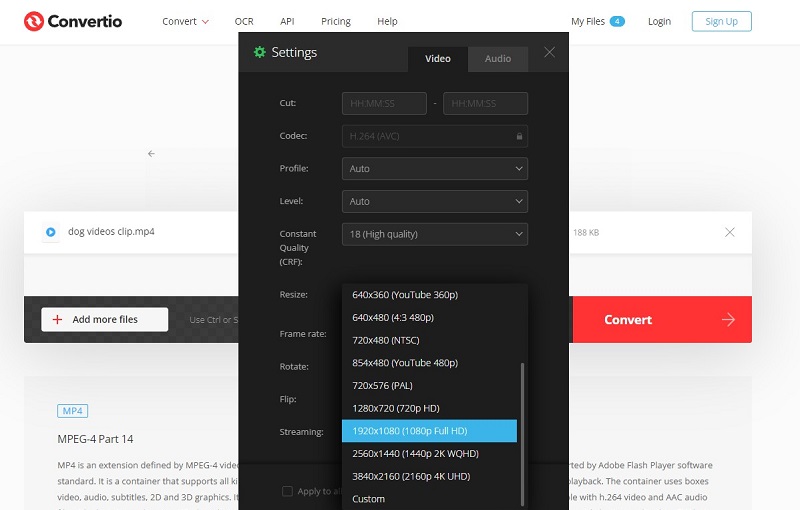
Как настроить Convertio для минимальной деградации
- Откройте конвертер WMV → MP4 и нажмите Choose Files либо перетащите WMV в окно браузера.
- Убедитесь, что выходной формат установлен как MP4.
- Откройте Settings значком шестерёнки. Для универсального результата оставьте H.264 (AVC).
- Не меняйте разрешение и соотношение сторон, если нет задачи уменьшить видео. Profile и Level разумно оставить Auto, чтобы сервис подобрал совместимые значения.
- Качество установите высоким. Слишком агрессивное сжатие быстрее всего заметно на движении, шуме и градиентах.
- Нажмите Convert, дождитесь обработки и скачайте MP4.
Режим копирования без перекодирования привлекателен формулировкой «без потерь», но его нельзя включать вслепую. MP4 должен уметь корректно нести исходный видеопоток, а целевой проигрыватель — его декодировать. Если задача состоит в совместимости со смартфонами, браузерами и телевизорами, H.264 остаётся более предсказуемым выбором, чем перенос редкого старого потока только ради отсутствия нового кодирования.
Convertio удаляет загруженные файлы после обработки, а конвертированные результаты хранит до 24 часов. Несмотря на такую политику, сам факт облачной обработки означает передачу файла на внешний сервер. Для материалов, которые нельзя передавать третьей стороне по договору, политике компании или условиям проекта, выбирайте локальный конвертер.
5. Zamzar — простой онлайн-вариант для небольшого файла
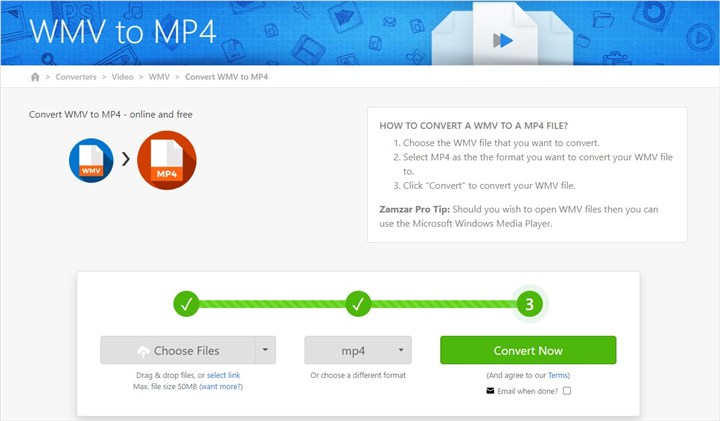
Zamzar полезен, когда важнее всего минимальное число действий. На странице WMV → MP4 процесс разбит на три шага: выбрать файл, указать MP4 и запустить конвертацию. Для бесплатного сервиса действует общий лимит 50 МБ на файл, поэтому способ рассчитан прежде всего на короткие клипы, фрагменты презентаций и небольшие старые ролики.
Как конвертировать WMV в MP4 через Zamzar
- Нажмите Choose Files и выберите WMV. Сервис также позволяет брать файл по URL и из поддерживаемых облачных хранилищ.
- В списке форматов выберите MP4.
- Нажмите Convert Now и дождитесь завершения.
- Скачайте MP4 и проверьте его до удаления оригинала.
У Zamzar нет такого набора пользовательских видеопараметров, как у HandBrake или Convertio. Это преимущество для одноразовой операции, но ограничение для строгого контроля результата: нельзя вручную зафиксировать RF, выбрать конкретный режим кадровой частоты или детально управлять фильтрами. Если исходник ценен и качество критично, локальный способ с тестовым фрагментом даёт больше контроля.
Оригинал на серверах Zamzar удаляется после успешной конвертации. В бесплатном режиме готовый файл хранится максимум 24 часа; неудачно обработанный исходник может сохраняться до семи дней для поддержки. Для конфиденциального видео эти условия нужно учитывать до загрузки, а не после.
Какие настройки действительно сохраняют качество
Независимо от выбранной программы действуют одни и те же физические ограничения. Качество сохраняет не надпись MP4, а отсутствие ненужных преобразований и достаточный запас кодирования. Если один раз правильно настроить эти параметры, разница между инструментами в визуальном результате становится меньше, а разница в удобстве — больше.
H.264 или H.265
H.264/AVC — базовый выбор для совместимости. Он аппаратно декодируется практически на всех современных компьютерах, телефонах и телевизорах, а MP4 с H.264 удобно отдавать в браузеры, мессенджеры и большинство монтажных программ. H.265/HEVC способен хранить сопоставимое визуальное качество при меньшем потоке, но программное кодирование заметно тяжелее, а старые устройства и часть ПО поддерживают его хуже.
Если конечная цель — просто сделать старый WMV универсальным, H.264 логичнее. H.265 стоит выбирать для собственной медиатеки, где заранее известны устройства воспроизведения и экономия места действительно важна.
Разрешение и апскейлинг
Сохраняйте исходное разрешение. У старых WMV часто встречаются 640×480, 720×576, 1280×720 и другие размеры. Перевод меньшего кадра в 1080p или 4K не создаёт новых деталей объектива или исходного мастера. Кодировщик вынужден описывать больше пикселей, поэтому размер файла растёт, а резкость остаётся ограниченной исходником.
Если площадка требует конкретного размера, апскейлинг становится техническим требованием, а не способом улучшения. Тогда сравнивайте масштабирование отдельно и сохраняйте исходник, потому что обратное уменьшение не вернёт точное исходное изображение.
Частота кадров: Same as Source важнее круглого числа
Частота кадров описывает временную структуру видео. Для сохранения движения не нужно превращать 24/25/29,97 кадров/с в 30 или 60 без требования целевой системы. Любое принудительное изменение требует либо повторять, либо выбрасывать, либо интерполировать кадры. Это не связано напрямую с контейнером MP4.
В HandBrake наиболее прямой вариант — Same as Source; в других программах установите значение исходника вручную или оставьте режим сохранения оригинальной частоты. Если MP4 предназначен для монтажа в системе, требующей CFR, уже тогда выбирайте постоянную кадровую частоту осознанно и проверяйте синхронизацию звука.
Битрейт и Constant Quality
Средний битрейт задаёт количество данных в секунду, но сцены различаются по сложности. Говорящая голова на статичном фоне требует меньше данных, чем панорама листвы, вода или зернистая ночная запись. Constant Quality позволяет кодировщику расходовать больше битов там, где они нужны, и меньше — на простых кадрах. Поэтому для HandBrake этот режим удобен, когда важнее качество, а не заранее известный размер файла.
В программе с обычным битрейтом не копируйте цифру исходника механически. Старый WMV и H.264 имеют разную эффективность, а статистика файла не сообщает, насколько сложна каждая сцена. Выберите достаточно высокий уровень, сделайте короткую пробу и сравните. Увеличивать битрейт имеет смысл до момента, когда визуальные дефекты нового кодирования исчезают; дальше растёт главным образом размер.
Аудио: качество картинки не отменяет проверку звука
Старые WMV могут содержать Windows Media Audio, многоканальный звук или несколько дорожек. MP4 для широкой совместимости обычно получает AAC. Сверьте число каналов, язык и синхронизацию. При конвертации старых записей полезно оставить оригинальный WMV именно потому, что потребительский конвертер может не перенести редкую дополнительную дорожку или служебные данные так, как ожидается.
Для речи главная проверка — совпадение движения губ с голосом на начале и ближе к концу. Для концерта и съёмки мероприятия проверяйте резкие транзиенты: хлопки, удары, начало музыкальной фразы. Они быстрее обнаруживают смещение звука относительно изображения.
Чересстрочное видео
Старый WMV, полученный с телевизионной записи, DVD-источника или старой камеры, может быть чересстрочным. На прогрессивном дисплее это видно как горизонтальная «гребёнка» на движении. Снижение битрейта проблему не исправляет. Нужен корректный деинтерлейсинг, причём только для действительно чересстрочного материала.
HandBrake предоставляет Decomb/Deinterlace, а VLC умеет деинтерлейсить при воспроизведении и обработке. Сравните Preview на движущихся объектах. Если гребёнки нет, не добавляйте фильтр: лишняя пространственно-временная обработка может смягчить края и мелкую текстуру.
Программное и аппаратное кодирование
Аппаратные H.264/H.265-кодировщики на GPU и встроенной графике созданы прежде всего для скорости. HandBrake указывает, что NVENC, Quick Sync и AMD VCN могут кодировать гораздо быстрее, но при сопоставимых режимах часто уступают программным кодировщикам по эффективности качества к размеру. Для большой очереди и жёсткого дедлайна это разумный компромисс. Для ценной записи, где время не критично, x264 — более предсказуемая отправная точка.
Когда можно обойтись без повторного кодирования
Настоящий способ избежать нового поколения потерь — скопировать существующие видео- и аудиопотоки в другой контейнер. Это называют remux или stream copy. При нём не пересчитываются кадры, поэтому операция почти не зависит от сложности изображения и проходит намного быстрее полного транскодирования.
Но контейнер MP4 поддерживает не любой поток, который встречается в WMV/ASF. Поэтому универсальной команды «переименовать WMV в MP4 без потерь» не существует. Convertio прямо предлагает режим Without reencoding только если возможно. Если сервис или программа отказывается копировать поток, не нужно заставлять её: H.264-транскодирование даёт существенно более предсказуемую совместимость.
Не путайте remux с переименованием расширения. Изменение movie.wmv на movie.mp4 меняет только имя файла; внутренняя структура остаётся прежней. Проигрыватель, сайт или телевизор по-прежнему сталкивается со старым контейнером и кодеком. Для более глубокого понимания структуры контейнера и отдельных дорожек можно посмотреть материал о дорожках внутри MP4 и подготовке файла к публикации.
Как проверить MP4 после конвертации
Не оценивайте результат по факту, что файл «открывается». Совместимость — лишь первый уровень проверки. Качественная конвертация подтверждается параметрами, изображением, звуком и воспроизведением именно на том устройстве, ради которого всё делалось.
- Сверьте длительность. Начало и конец должны соответствовать исходнику; неожиданно короткий файл указывает на сбой чтения или преждевременное завершение.
- Сверьте размер кадра и пропорции. Круги должны оставаться кругами, лица — не вытягиваться, а 4:3 не превращаться в растянутое 16:9.
- Посмотрите движение. Быстрые панорамы, вода, мелкая листва и волосы лучше всего показывают нехватку битрейта, блочность и смазывание.
- Проверьте градиенты и тени. Небо, стены с мягким светом и тёмные участки показывают бэндинг, макроблоки и чрезмерное шумоподавление.
- Слушайте звук в трёх точках. Начало, середина и последние минуты выявляют постепенный рассинхрон, пропавший канал или обрыв дорожки.
- Проверьте нужное устройство. MP4, который воспроизводится на компьютере, ещё не гарантирует совместимость с конкретным телевизором, медиаплеером или программой монтажа.
- Сохраните оригинал. Только после резервного хранения и проверки MP4 можно очищать рабочие копии.
Размер файла используйте только как диагностический признак, а не как оценку качества. MP4 в два раза больше исходника не обязан выглядеть лучше: он может просто иметь избыточный битрейт. И наоборот, более компактный H.264 способен выглядеть не хуже старого WMV благодаря более эффективному кодированию. Решение принимается по изображению и звуку, а не по мегабайтам.
Диагностика типичных проблем
| Симптом | Вероятная причина | Что сделать безопасно |
|---|---|---|
| MP4 выглядит мягче и появляются блоки | Слишком низкое качество/битрейт или уменьшенное разрешение | Вернуться к исходному WMV, восстановить исходный размер кадра и повысить качество; не перекодировать уже испорченный MP4 |
| MP4 неожиданно огромный | Завышенный битрейт, слишком низкий RF или lossless-режим | Снизить качество на небольшой шаг и сравнить короткий сложный фрагмент |
| Нет звука | Неподдерживаемый аудиокодек, не та дорожка или ошибка декодирования исходника | Перекодировать звук в AAC, проверить выбор дорожки и протестировать исходный WMV в другом локальном проигрывателе |
| Звук постепенно уходит от изображения | Неверная работа с временными метками или принудительно изменённая частота кадров | Сохранить Same as Source/исходный FPS, убрать лишний пересчёт кадров и повторить из оригинала |
| Картинка растянута | Изменено соотношение сторон или вручную задана неверная ширина/высота | Вернуть исходные пропорции и отключить растягивание |
| На движении видна «гребёнка» | Чересстрочный исходник выводится как прогрессивный без корректной обработки | Проверить материал в Preview и применить Decomb/деинтерлейсинг только к чересстрочному видео |
| Цвета или уровни заметно отличаются | Ненужные фильтры, изменение цветовых параметров или различия трактов воспроизведения | Отключить улучшения, сравнить оба файла в одном проигрывателе и повторить конвертацию без коррекции |
| Конвертация обрывается в одном месте | Повреждённый участок исходника или ошибка декодера | Сделать копию WMV, проверить воспроизведение около проблемного времени и попробовать другой локальный конвертер |
| Онлайн-сервис не принимает файл | Превышен бесплатный лимит или загрузка прервана | Для большого файла перейти на локальный ВидеоМАСТЕР, VLC или HandBrake вместо дополнительного сжатия WMV перед загрузкой |
MP4 есть, но телевизор его не открывает
Проверьте не расширение, а внутренние кодеки. Для старого телевизора H.264 обычно безопаснее H.265. Также имеет значение аудиопоток: файл с редким звуковым кодеком может воспроизводить картинку без аудио или не открываться целиком. Создайте короткий H.264 + AAC тест с исходным разрешением и проверьте его на том же устройстве.
После конвертации исчезла часть кадра
Причина чаще находится в автоматическом crop. HandBrake специально умеет распознавать чёрные полосы и удалять их, но для старого материала это не всегда желаемо. Сверьте Dimensions/Cropping и задайте нулевую обрезку, если нужен кадр один в один. В других программах проверьте, не включена ли функция кадрирования или заполнения кадра.
Файл защищён и не открывается в конвертере
Некоторые старые WMV распространялись с DRM. HandBrake прямо не предназначен для обхода защиты, а обычная смена контейнера её не снимает. Для такого материала используйте легальный незашифрованный экспорт из исходной системы либо получите новую копию у правообладателя. Попытка «чинить» защищённый файл сменой расширения или случайным перекодировщиком не решает проблему.
Как выбрать способ под конкретную задачу
Нужен понятный локальный процесс в Windows. Используйте ВидеоМАСТЕР: загрузите WMV, выберите MP4 (H.264), сохраните исходное разрешение и FPS, сделайте тест и затем обработайте серию. Это самый прямой путь из пяти рассмотренных способов для пользователя, который не хочет разбираться в шкале RF.
Нужен бесплатный кроссплатформенный вариант с контролем качества. HandBrake даёт более прозрачную схему: MP4 + H.264 (x264) + Constant Quality + Same as Source. Он удобен для старых файлов и больших серий, когда допустимо потратить время на один правильный preset.
VLC уже установлен и файл один. Используйте Media → Convert/Save. Для быстрого разового результата этого достаточно, а Tools → Codec Information помогает проверить, что оказалось внутри MP4.
Нельзя устанавливать программу, файл до 100 МБ. Convertio удобнее Zamzar, когда нужен ручной выбор H.264, качества и разрешения. Не используйте облачный способ для материала, который по правилам проекта не должен покидать устройство.
Нужны три действия без настройки, файл до 50 МБ. Zamzar закрывает такой сценарий. Он проще, но даёт меньше контроля, поэтому для ценной записи сначала выбирайте локальный вариант.
Чек-лист перед финальным экспортом
- Исходный WMV сохранён отдельно и не будет перезаписан.
- Выходной контейнер — MP4, а видеокодек выбран осознанно; для широкой совместимости — H.264.
- Разрешение не увеличено без требования целевой платформы.
- Соотношение сторон осталось исходным, 4:3 не растянуто в 16:9.
- Частота кадров сохранена либо изменена по конкретному техническому требованию.
- Качество/битрейт проверены на сложном коротком фрагменте.
- Ненужные фильтры, стабилизация, автоулучшение и резкость отключены.
- Чересстрочность обработана только тогда, когда она действительно присутствует.
- Аудиодорожка, число каналов и синхронизация проверены.
- Готовый MP4 протестирован не только на компьютере, но и на целевом устройстве или в целевом приложении.
Ответы на частые вопросы
Можно ли просто переименовать .wmv в .mp4?
Нет. Переименование меняет имя файла, но не контейнер и не кодеки внутри. Для настоящего MP4 нужен remux совместимых потоков или перекодирование.
Почему «без потери качества» не означает побитовое совпадение?
При переводе WMV-видео в H.264 кадры декодируются и сжимаются заново потерьным кодеком. Побитовое сохранение возможно только при копировании совместимого потока без перекодирования. В обычной задаче ориентируются на отсутствие видимой дополнительной деградации.
Нужно ли выбирать максимальный битрейт?
Нет. Слишком высокий битрейт увеличивает файл, но не восстанавливает деталей исходного WMV. Подберите уровень, при котором тестовый фрагмент визуально не отличается от исходника на нужном экране.
Что лучше для MP4 — H.264 или H.265?
H.264 лучше как универсальный вариант воспроизведения. H.265 эффективнее по размеру при сопоставимом качестве, но требует более современного декодера и обычно дольше кодируется программно. Для хранения на известных устройствах H.265 оправдан; для максимально широкой совместимости выбирайте H.264.
Почему новый MP4 иногда больше исходного WMV?
Размер определяется битрейтом, длительностью, аудио и параметрами кодировщика, а не только расширением. Если MP4 получился больше, это не доказывает более высокое качество: часть дополнительного потока может быть избыточной относительно уже сжатого исходника.
Нужно ли сохранять старый WMV после успешной конвертации?
Для ценного видео — да. Исходник остаётся единственной версией до нового поколения перекодирования и сохраняет редкие дорожки или метаданные, которые потребительский MP4-конвертер может не перенести. Хранить его особенно разумно, если запись уникальна.
Какой способ выбрать для конфиденциального ролика?
Локальный: ВидеоМАСТЕР, VLC media player или HandBrake. Convertio и Zamzar выполняют обработку на сервере, поэтому файл передаётся за пределы устройства. Даже при ограниченном сроке хранения облачный путь не подходит для материалов, политика которых запрещает внешнюю передачу.
Что делать, если WMV старый и выглядит плохо ещё до конвертации?
Сначала отделите дефекты исходника от дефектов нового кодирования. Конвертация не восстанавливает потерянную детализацию и не обязана убирать шум или блоки. Сохраните нейтральный MP4 без улучшений, а реставрацию выполняйте отдельной версией, чтобы всегда оставалась копия без дополнительных художественных изменений.
Итог
Для качественного WMV → MP4 важнее не название конвертера, а один аккуратный цикл: сохранить оригинал, выбрать H.264 для совместимости, оставить исходное разрешение и частоту кадров, не включать лишние фильтры, подобрать достаточное качество на коротком сложном фрагменте и проверить звук вместе с изображением. На Windows этот процесс проще всего воспроизвести в ВидеоМАСТЕР; HandBrake даёт самый наглядный контроль постоянного качества среди бесплатных кроссплатформенных вариантов, а VLC подходит для разовой локальной операции. Convertio и Zamzar разумны только тогда, когда размер файла укладывается в их бесплатные пределы и облачная загрузка допустима.
Следующее действие — не конвертировать сразу всю коллекцию. Возьмите один типичный WMV, сделайте MP4 с исходным размером и FPS, сравните 30–60 секунд сложной сцены и проверьте файл на конечном устройстве. После этого те же подтверждённые настройки можно безопасно перенести на остальные однородные записи.












