


MKV-файл нередко нормально воспроизводится на компьютере, но не открывается на телевизоре, смартфоне, в монтажной программе или на сайте. В такой ситуации важно не просто поменять расширение. MKV — это контейнер Matroska: внутри него могут находиться H.264, H.265/HEVC, AV1 и другие видеопотоки, несколько аудиодорожек, субтитры и главы. Поэтому один и тот же файл .mkv в разных устройствах ведёт себя по-разному.
Для обычной совместимости чаще всего требуется MP4 с H.264 и AAC. Для уменьшения размера пригодится перекодирование в более эффективный кодек, а для сохранения исходного качества иногда достаточно перенести уже совместимые потоки в другой контейнер без повторного сжатия. В рейтинге собраны настольные конвертеры, бесплатные транскодеры и один браузерный сервис. Они различаются не количеством рекламных функций, а способом обработки MKV: локально или в облаке, с перекодированием или без него, с пакетной очередью, тонкими настройками кодеков и контролем дорожек.
- Коротко: какой MKV-конвертер для какой задачи
- Перед конвертацией: когда MKV лучше не перекодировать
- Рейтинг конвертеров MKV
- 1. ВидеоМАСТЕР — понятный Windows-процесс на русском
- 2. Freemake Video Converter — простой выбор формата, но с водяным знаком в Free
- 3. HandBrake — бесплатное точное перекодирование и очереди
- 4. CloudConvert — конвертация MKV в браузере без установки
- 5. MediaCoder — максимум параметров для опытного пользователя
- 6. VideoProc Converter AI — 4K/HDR, аппаратное ускорение и Auto Copy
- 7. Any Video Converter — бесплатная локальная конвертация без водяного знака
- 8. VLC media player — разовая конвертация в уже знакомом плеере
- Как выбрать конвертер MKV под реальную задачу
- Нужна максимальная совместимость
- Нужно уменьшить размер MKV
- Нужно сохранить качество без повторного кодирования
- Нужно обработать много файлов
- Исходник содержит несколько языков и субтитры
- Практическая проверка конвертера за 15 минут
- Почему после конвертации MKV возникают проблемы
- Видео есть, звука нет
- После экспорта неправильные цвета
- Конвертер зависает на конкретном проценте
- Аппаратное ускорение не включается
- Чек-лист перед массовым экспортом MKV
- FAQ
- Можно ли просто переименовать .mkv в .mp4?
- Что лучше для качества: MKV или MP4?
- Как быстрее всего перевести MKV в MP4 без потери качества?
- Какой вариант подходит для конфиденциального видео?
- Нужно ли всегда включать GPU-ускорение?
- Что выбрать в итоге
- Предложить модель для рейтинга
Коротко: какой MKV-конвертер для какой задачи
| Инструмент | Где работает | Сильный сценарий | Что учитывать |
|---|---|---|---|
| ВидеоМАСТЕР | Windows | Русский интерфейс, готовые профили, базовый монтаж перед конвертацией | Полная функциональность зависит от редакции лицензии |
| Freemake Video Converter | Windows | Простой выбор формата и пакетная обработка распространённых файлов | Бесплатная редакция добавляет логотип Freemake в результат |
| HandBrake | Windows, macOS, Linux | Точное перекодирование, сжатие, очереди и воспроизводимые пресеты | Перед запуском нужно проверить аудио- и субтитровые дорожки |
| CloudConvert | Браузер | Разовая конвертация без установки программы | Файл передаётся на сервер; для крупных роликов критична скорость загрузки |
| MediaCoder | Windows | Тонкая настройка кодеков, контейнеров и аппаратного кодирования | Интерфейс рассчитан на пользователя, знакомого с параметрами транскодирования |
| VideoProc Converter AI | Windows, macOS | Большие 4K/HDR-файлы, аппаратное ускорение, Auto Copy и пакетная обработка | Пробный режим ограничивает длительность обрабатываемого видео |
| Any Video Converter | Windows, macOS | Бесплатная локальная конвертация без водяного знака и лимита размера | Часть расширенных пресетов и дополнительных функций относится к платным редакциям |
| VLC media player | Windows, macOS, Linux и другие системы | Редкая разовая конвертация в уже установленном медиаплеере | Меньше удобств для серийной перекодировки и контроля многодорожечных MKV |
Для домашнего Windows-сценария с русским меню логичнее начинать с ВидеоМАСТЕРа. Для бесплатной регулярной перекодировки с контролем качества практичнее HandBrake. Для одного файла на чужом компьютере удобен CloudConvert, а для пользователя, который хочет видеть кодек, контейнер, битрейт и аппаратный энкодер как отдельные параметры, больше подходит MediaCoder. VideoProc полезен там, где в одном рабочем процессе нужны транскодирование и перенос потока без перекодирования, а Any Video Converter выделяется полноценной бесплатной локальной конвертацией без водяного знака.
Перед конвертацией: когда MKV лучше не перекодировать
Смена MKV на MP4 бывает двух типов. Транскодирование декодирует исходный видеопоток и кодирует его заново. Оно необходимо, когда телевизор или редактор не понимает исходный кодек, требуется уменьшить битрейт, изменить разрешение, частоту кадров или перейти, например, с H.265 на H.264. При повторном кодировании с потерями часть исходной информации отбрасывается, поэтому качество зависит от выбранного кодека, режима качества и битрейта.
Ремультиплексирование, или remux, меняет контейнер без повторного кодирования совместимых потоков. Например, H.264-видео и AAC-аудио из MKV можно перенести в MP4 без новой компрессии, когда целевое устройство поддерживает эти потоки. Такой процесс не создаёт дополнительной потери качества видеопотока и обычно выполняется намного быстрее полного кодирования. Для работы именно со структурой Matroska полезен отдельный материал о мультиплексировании MKV без перекодирования в MKVToolNix.
До выбора программы стоит открыть сведения о файле и определить хотя бы четыре вещи: видеокодек, аудиокодек, разрешение и набор дорожек. MKV способен хранить несколько звуковых языков, SRT/ASS/PGS-субтитры, главы и вложения. Конвертер, настроенный только на «MKV → MP4», не обязан автоматически перенести каждый элемент контейнера. Особенно внимательно проверяют дорожки в фильмах, записях с несколькими микрофонами и материалах с субтитрами.
Есть и обратная задача: исходный MKV уже проигрывается в нужном устройстве, но занимает слишком много места. Здесь простой remux ничего не сожмёт, потому что битовый поток останется прежним. Требуется перекодирование с более подходящим битрейтом или кодеком. Для длительного хранения, монтажа и публикации цели различаются: монтажу важна предсказуемая декодируемость, сайту — совместимость, домашней медиатеке — разумное соотношение размера и качества.
Рейтинг конвертеров MKV
1. ВидеоМАСТЕР — понятный Windows-процесс на русском
ВидеоМАСТЕР 12.8 рассчитан на Windows 11, 10, 8 и 7. Программа работает с MKV наряду с AVI, MP4, MOV, WMV и другими контейнерами, поддерживает более 500 видео- и аудиоформатов и умеет обрабатывать несколько файлов за одну операцию. В отличие от транскодеров, где пользователь сразу встречает список энкодеров и контейнеров, здесь основной путь построен вокруг готового профиля результата.
Для MKV это удобно в двух типичных случаях. Первый — файл нужно сделать совместимым с телевизором, смартфоном или видеохостингом без ручного подбора набора параметров. Второй — перед конвертацией ролик требуется подрезать, соединить с другим фрагментом, изменить скорость, наложить звук, текст или изображение. Встроенный редактор не заменяет монтажную систему, но убирает лишний промежуточный экспорт для простых исправлений.
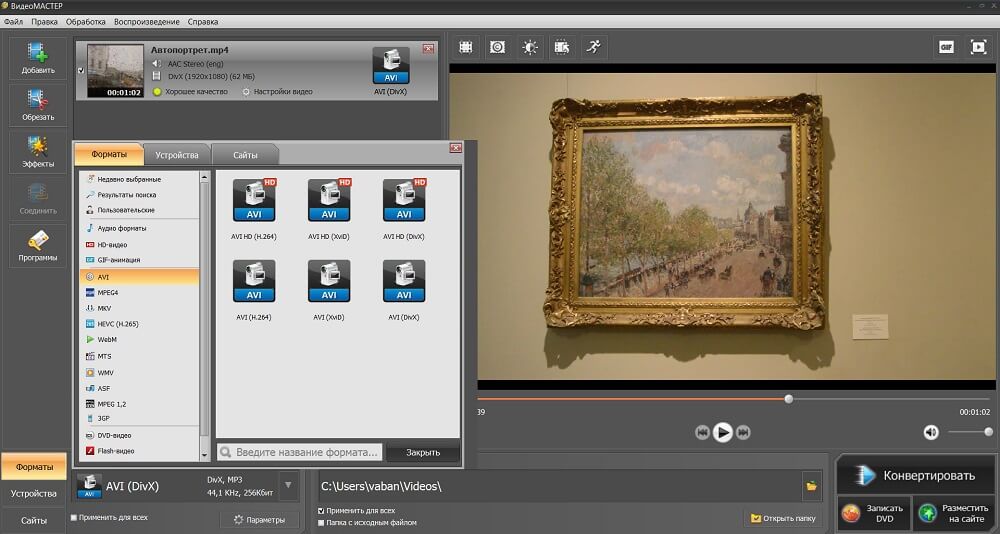
Рабочая последовательность короткая: добавить MKV, выбрать формат или профиль устройства, при необходимости открыть параметры и затем запустить конвертацию. Программа позволяет задавать видеокодек, битрейт, размер кадра и частоту кадров. Для массовой обработки пригодится пакетный режим: одинаковые настройки применяются к нескольким роликам, а не вводятся заново для каждого файла.
При многодорожечном MKV перед экспортом нужно отдельно убедиться, что выбран нужный звук и способ работы с субтитрами. Наличие SRT-поддержки и инструментов редактирования не означает автоматического сохранения всей структуры Matroska в любом целевом контейнере. Для файла с двумя языками, главами и графическими субтитрами контроль результата после конвертации обязателен.
Распространяется программа в нескольких платных редакциях; бесплатная загрузка используется для знакомства с приложением, а покупка снимает ограничения по времени и открывает возможности конкретной редакции. Точную стоимость лучше смотреть в момент покупки: она меняется из-за редакций и акций. Для выбора в этом рейтинге важнее другое — локальная обработка, русский интерфейс и наличие профилей, которые сокращают количество решений перед первым экспортом.
Функции:
- конвертация MKV и других видео- и аудиоформатов с выбором готового профиля;
- пакетная обработка нескольких роликов с едиными настройками;
- настройка видеокодека, битрейта, размера и частоты кадров;
- обрезка, склейка, работа со звуком, субтитрами, текстом и изображениями.
2. Freemake Video Converter — простой выбор формата, но с водяным знаком в Free
Freemake Video Converter 6.0.1 выпущен для Windows Vista, 7, 8, 8.1, 10 и 11. Программа принимает более 500 форматов, включая MKV, и содержит готовые варианты вывода в MP4, AVI, WMV, MPEG, MP3 и профили устройств. Для нескольких исходников доступна пакетная обработка, поэтому Freemake остаётся понятным вариантом для домашней коллекции роликов, где важнее скорость подготовки, чем ручная настройка каждого параметра кодирования.
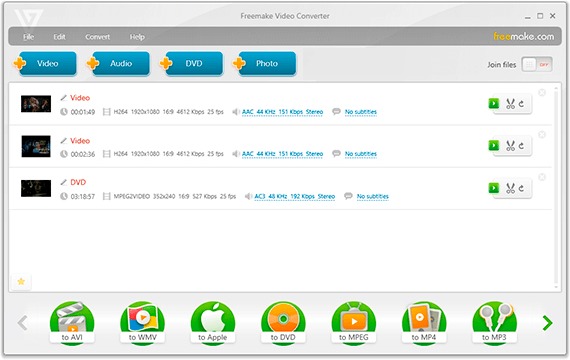
MKV можно загрузить вместе с другими клипами, выбрать целевой формат и настроить профиль результата. Freemake поддерживает H.264, H.265/HEVC, MPEG-4, AAC и AV1 среди заявленных кодеков. Такой набор охватывает две основные задачи: сделать видео совместимее через H.264/MP4 или уменьшить объём через более эффективный кодек на устройстве, которое его воспроизводит.
Главное ограничение бесплатной редакции нельзя считать мелочью: Freemake добавляет собственный логотип в сконвертированные клипы. Удаление брендинга относится к платному пакету. Поэтому Free подходит для тестового или личного файла, где водяной знак не мешает, но плохо подходит для готового ролика клиента, публикации или семейной коллекции, который не хочется конвертировать повторно.
Перед запуском серии лучше сделать один короткий тестовый экспорт. Проверяют, сохранились ли правильное соотношение сторон, нужная аудиодорожка и субтитры, а также устраивает ли размер. После этого одинаковый профиль применяют к остальным исходникам. Такой подход быстрее, чем обнаружить ошибку после обработки десятка длинных MKV.
Функции:
- конвертация MKV в MP4, AVI, WMV, MPEG и другие распространённые форматы;
- пакетное добавление нескольких исходников;
- готовые профили для устройств и популярных вариантов экспорта;
- поддержка H.264, H.265/HEVC, MPEG-4, AAC и AV1 среди заявленных кодеков.
3. HandBrake — бесплатное точное перекодирование и очереди
HandBrake 1.11.2 — бесплатный транскодер с открытым исходным кодом. Текущие сборки доступны для Windows, macOS и Linux, а сама программа работает локально и не требует аккаунта. MKV для HandBrake — полноценный входной контейнер и один из вариантов вывода наряду с MP4 и WebM. Главный смысл программы не в «переименовании» контейнера, а в контролируемом перекодировании.
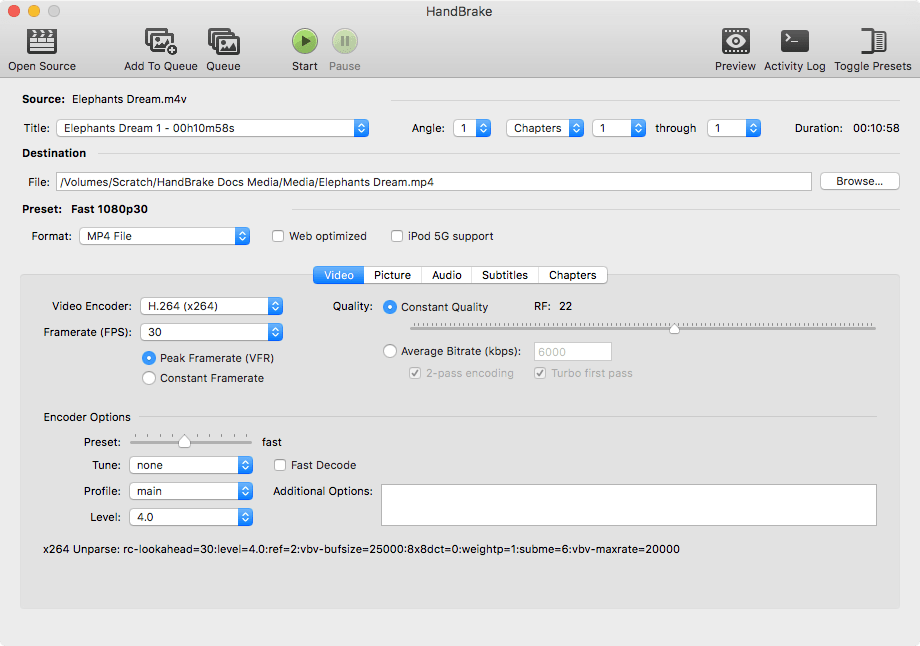
Работа начинается с Source. Затем выбирается Preset — набор согласованных параметров для устройства или общего сценария. После этого пользователь проверяет контейнер, видеокодек, качество, частоту кадров, аудио и субтитры. Такой порядок полезен для MKV из разных источников: вместо случайного битрейта можно сохранить один проверенный пресет и применять его к всей серии.
HandBrake умеет складывать задания в Queue. Это особенно удобно для длинных записей с камеры, коллекции сериалов или набора файлов, которые нужно привести к одному H.264/H.265-профилю. Аппаратные энкодеры поддерживаются на совместимом оборудовании: Intel Quick Sync, NVIDIA NVENC, AMD VCN и Apple VideoToolbox. При аппаратном кодировании часть операций всё равно остаётся на CPU, а соотношение скорости и качества зависит от выбранного энкодера и настроек.
Есть важная особенность: HandBrake рассчитан прежде всего на транскодирование видео. Для простого переноса уже совместимого H.264-потока из MKV в MP4 без повторного кодирования удобнее инструмент ремультиплексирования. Зато там, где требуется изменить кодек, разрешение, качество или размер, HandBrake даёт существенно больше контроля, чем «однокнопочный» конвертер.
В многодорожечном файле нельзя ограничиваться только вкладкой Video. HandBrake отдельно управляет Audio и Subtitles, а пользовательские пресеты имеют правила выбора дорожек. Перед добавлением задания в очередь стоит убедиться, что язык, число каналов и режим субтитров заданы правильно. Это особенно важно при конвертации Matroska с несколькими языками.
Функции:
- перекодирование источников в MP4, MKV и WebM с выбором видеокодека;
- официальные и пользовательские Presets для повторяемых настроек;
- Queue для последовательной обработки нескольких заданий;
- отдельная настройка видео, аудио, субтитров и глав, а также аппаратных энкодеров.
4. CloudConvert — конвертация MKV в браузере без установки
CloudConvert закрывает другой сценарий: программу не нужно устанавливать, а конвертация выполняется через браузер. Для MKV сервис предлагает вывод в MP4, MOV, AVI, WebM, WMV, GIF, аудиоформаты и ряд других вариантов. В параметрах видеоконвертации доступны настройки разрешения, качества и размера файла. Это удобно на чужом компьютере или при разовой задаче, когда устанавливать отдельный транскодер нецелесообразно.
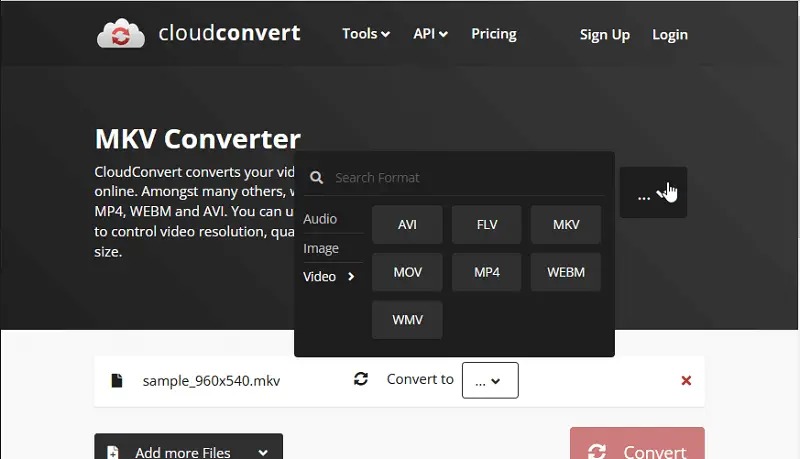
Плата за отсутствие установки — передача исходника на сервер. Файлы временно хранятся в инфраструктуре CloudConvert; их можно удалить вручную, а автоматическое удаление происходит не позднее 24 часов. Каждая конвертация запускается в изолированном контейнере, передача идёт через SSL, а система управления информационной безопасностью компании сертифицирована по ISO/IEC 27001. Эти меры уменьшают риски, но не превращают облачную обработку в локальную: конфиденциальное исходное видео всё равно покидает компьютер.
Для небольшого клипа процесс прост: загрузить MKV, выбрать MP4 или другой формат, проверить параметры, запустить обработку и скачать результат. Для многогигабайтного 4K-материала появляется дополнительная стадия — сначала весь файл уходит в сеть, затем итог скачивается обратно. Поэтому даже быстрый сервер не компенсирует медленный исходящий канал пользователя.
CloudConvert не стоит выбирать только потому, что он «онлайн». Его сильная сторона — доступность в любом современном браузере и единообразная работа с множеством форматов. Для регулярной пакетной обработки локальный HandBrake, Any Video Converter или VideoProc обычно логичнее: они не расходуют время и трафик на предварительную загрузку каждого исходника.
Функции:
- браузерная конвертация MKV в MP4, MOV, AVI, WebM, WMV и другие форматы;
- настройка разрешения, качества и целевого размера видео;
- загрузка и получение результата без установки настольного приложения;
- временная серверная обработка с ручным и автоматическим удалением файлов.
5. MediaCoder — максимум параметров для опытного пользователя
MediaCoder 0.8.68 вышел 6 июля 2026 года и использует обновлённый FFmpeg 8.1.2. Это Windows-транскодер, который объединяет большое количество кодеков и контейнеров в одном интерфейсе. Matroska присутствует среди поддерживаемых контейнеров, а H.264/H.265, VP8/VP9, MPEG-1/2/4 и другие кодеки вынесены в отдельные параметры. Такой подход рассчитан на пользователя, которому важны не только «MKV → MP4», но и конкретная схема кодирования.
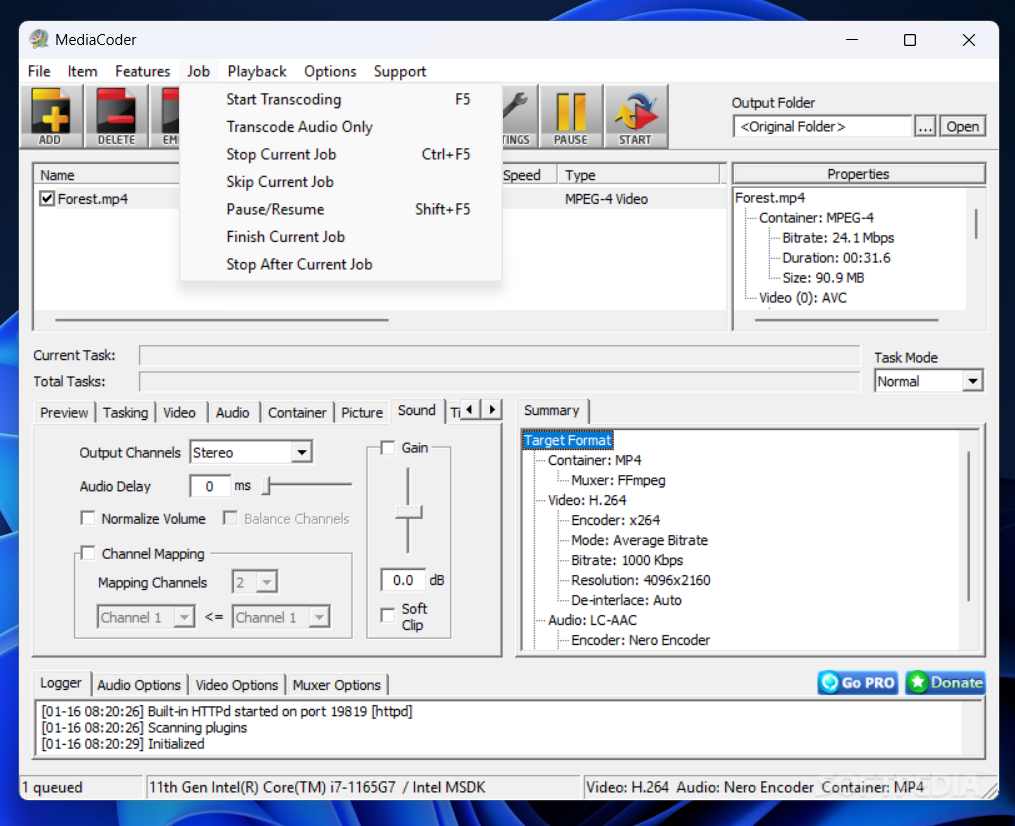
Программа поддерживает пакетное транскодирование, многопоточную обработку и аппаратное кодирование H.264/H.265 через совместимые Intel Quick Sync и NVIDIA NVENC; в истории проекта присутствует и интеграция аппаратных путей через FFmpeg. В актуальных сборках обновляются сами кодирующие компоненты, поэтому MediaCoder остаётся живым проектом, а не только старой оболочкой для кодеков.
За гибкость приходится платить временем настройки. Интерфейс разбит на множество вкладок: Video, Audio, Container, Picture, Sound, отдельные параметры мультиплексоров и энкодеров. Это полезно при серийной подготовке материала под конкретное оборудование, но избыточно для человека, которому нужно один раз сделать MP4 для телевизора. Здесь разумнее сначала настроить один тестовый файл, проверить результат и только затем добавлять всю партию.
Официальный раздел совместимости 64-разрядной версии перечисляет Windows 7, 8, 8.1 и 10; Windows 11 в этом списке явно не заявлена. Поэтому для нового рабочего компьютера с Windows 11 MediaCoder не стоит выбирать вслепую только из-за богатого набора параметров: сначала запускают пробное задание на копии исходника и проверяют стабильность собственного окружения.
Для автоматизации без графического интерфейса есть более универсальная альтернатива — FFmpeg с командной работой и пакетным транскодированием. MediaCoder полезнее там, где нужен визуальный контроль над большим числом тех же сущностей: кодек, контейнер, фильтр, битрейт и очередь.
Функции:
- пакетное транскодирование видео и аудио между популярными контейнерами и кодеками;
- отдельные параметры H.264/H.265, VP8/VP9, Matroska, MP4 и других форматов;
- многопоточная обработка и фильтрация;
- аппаратное кодирование через поддерживаемые GPU-пути и подробные параметры мультиплексирования.
6. VideoProc Converter AI — 4K/HDR, аппаратное ускорение и Auto Copy
VideoProc Converter AI 8.11 работает в Windows и macOS. Конвертер принимает более 370 входных кодеков и предлагает свыше 420 выходных форматов и профилей. В перечне задач прямо присутствуют MKV → MP4, H.265 → H.264, пакетная обработка, изменение разрешения, частоты кадров, битрейта, GOP и других параметров. Программа ориентирована на крупные видео и использует аппаратное ускорение совместимых NVIDIA, Intel, AMD и Apple Silicon.
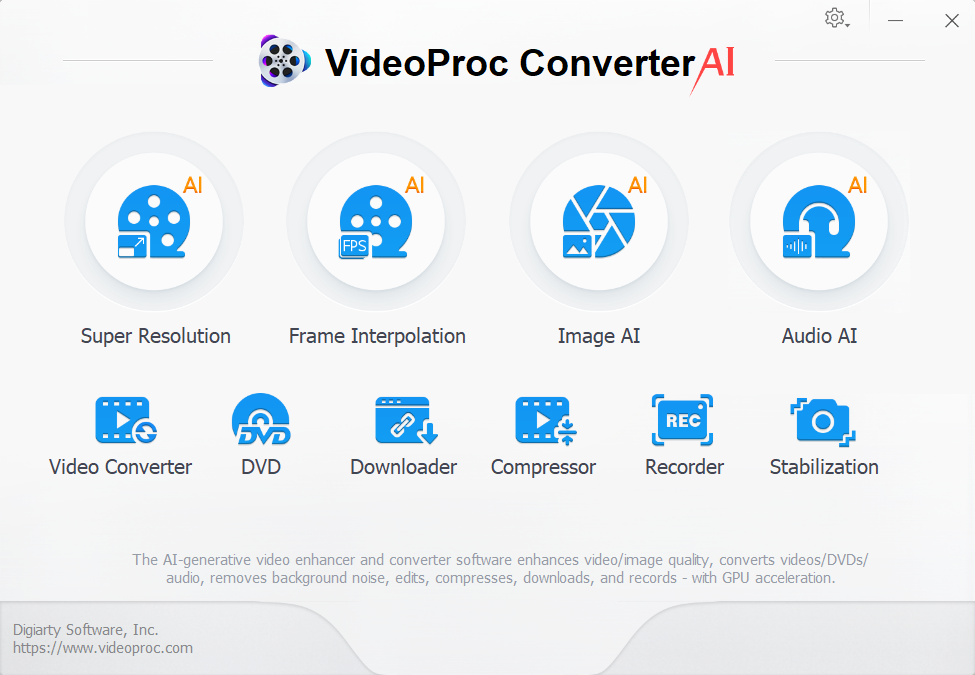
Для MKV особенно интересен режим Auto Copy. Он переносит совместимые видео- и аудиопотоки без перекодирования, когда целевой контейнер допускает их. Это даёт быстрый путь для задачи «файл не открывается из-за контейнера, но кодек менять не нужно». При несовместимых потоках или необходимости уменьшить размер используется обычное транскодирование.
Вторая сильная сторона — настройка компрессии. Можно менять битрейт, разрешение, частоту кадров, использовать двухпроходное кодирование и выбирать режимы контроля битрейта. Для длинного 4K MKV такой уровень управления полезнее простого ползунка «качество», потому что пользователь понимает, какой параметр уменьшает файл и какой компромисс возникает.
AI-модули — суперразрешение, интерполяция кадров, обработка изображения и аудио — не требуются для обычного перевода MKV в MP4. Их стоит отделять от собственно конвертации: добавление улучшения или генерации промежуточных кадров делает процесс вычислительно тяжелее и меняет сам видеоматериал. Для задачи совместимости достаточно Video Converter или Auto Copy.
Бесплатная загрузка является пробной: для функций конвертации в сравнительной таблице разработчика указан лимит «File < 5 min», то есть обрабатываются короткие фрагменты каждого видео. Поэтому программу разумно оценивать на типичном исходнике до покупки, но длинную библиотеку в бесплатном режиме полноценно не прогнать.
Функции:
- конвертация более 370 входных кодеков в 420+ форматов и профилей;
- Auto Copy для переноса совместимых потоков без повторного кодирования;
- пакетная компрессия и настройка битрейта, FPS, разрешения, GOP и двухпроходного кодирования;
- аппаратное ускорение на совместимых NVIDIA, Intel, AMD и Apple Silicon.
7. Any Video Converter — бесплатная локальная конвертация без водяного знака
Any Video Converter Free 9.2.5 — редкий пример актуального настольного конвертера, где базовая конвертация остаётся бесплатной без водяного знака, лимита размера файла и дневного ограничения на число операций. Программа выпускается для Windows 11/10 64-bit и macOS 12+, а для macOS 10.15–11 предлагается отдельная совместимая загрузка. Обработка выполняется локально.
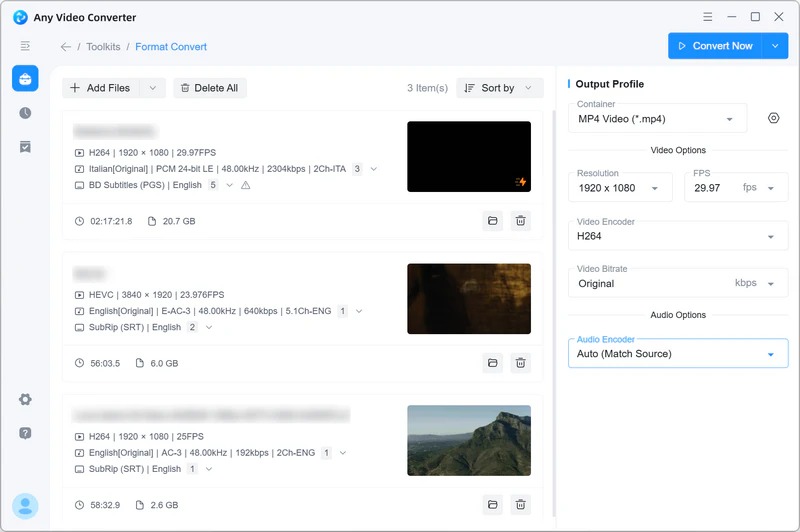
Free-редакция преобразует MKV, MP4, MOV, AVI, WebM и другие форматы, поддерживает пакетное добавление файлов и папок, а также даёт доступ к параметрам кодирования. В версии 9.2.5 расширены настройки scan type, bitrate, frame rate, color space и фильтров качества. Для обычного MKV → MP4 этого достаточно, чтобы не ограничиваться одним автоматическим профилем.
Интерфейс Format Convert удачно показывает структуру исходника: рядом с каждым заданием видны видеопоток, аудио и субтитры. Справа настраивается Output Profile. Такой макет полезен для Matroska, потому что ещё до запуска видно, что внутри файла находится не одно «видео», а набор потоков с разными характеристиками.
В бесплатной редакции конвертация, компрессия и основные инструменты редактирования доступны без водяного знака. Платные Pro и Ultimate добавляют, среди прочего, пользовательские выходные пресеты, расширенные варианты загрузки, AI-функции и другие дополнительные инструменты. Для регулярного перевода личных MKV в MP4 платное расширение не является обязательным условием.
Перед серийным заданием полезно проверить режим Auto (Match Source) и обычное перекодирование на одном файле. Auto (Match Source) сохраняет выбор исходного видеокодека и сокращает часть ручной настройки, а при проблемах совместимости целевой кодек лучше задать явно — например H.264 для старого телевизора, который не декодирует HEVC.
Функции:
- локальная конвертация MKV, MP4, MOV, AVI, WebM и других форматов;
- пакетная обработка файлов и папок;
- настройка кодека, битрейта, частоты кадров, цветового пространства и фильтров;
- бесплатный экспорт без водяного знака и без ограничения размера исходника.
8. VLC media player — разовая конвертация в уже знакомом плеере
VLC 3.0.23 — бесплатный медиаплеер и мультимедийный фреймворк с открытым исходным кодом. Он доступен на Windows, macOS, Linux и других платформах, воспроизводит MKV без установки внешних пакетов кодеков и содержит функции конвертации. Это не специализированный пакетный конвертер, но для одной редкой операции VLC способен заменить отдельную программу.
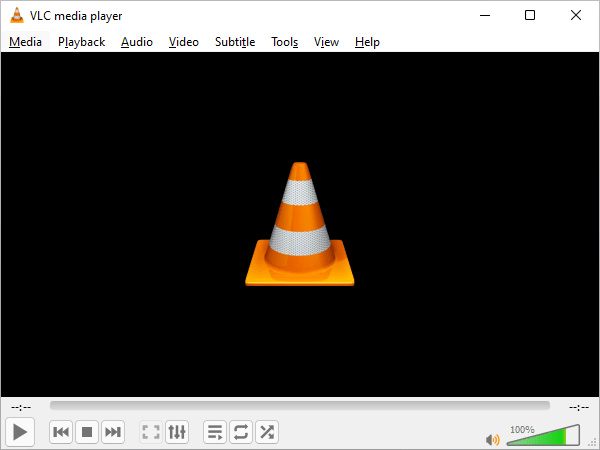
В Windows путь выглядит так: Media → Convert/Save, затем Add для выбора MKV, ещё раз Convert/Save, после чего задаются профиль и файл назначения. Профиль содержит контейнер и параметры кодеков. Это рабочий способ превратить одиночный MKV в MP4, когда VLC уже установлен и нет смысла разворачивать отдельный конвертер.
Сильная сторона VLC в таком сценарии — возможность сразу проверить исходник и результат тем же приложением. До конвертации легко убедиться, что видео вообще декодируется, звук синхронен, нужная дорожка существует. После экспорта тот же файл открывается повторно, и видимые ошибки обнаруживаются сразу.
Для библиотеки из десятков файлов HandBrake или Any Video Converter удобнее. В VLC меньше средств для повторяемой очереди, а работа с несколькими аудиодорожками и субтитрами требует больше внимания. Плеер хорош как универсальный инструмент «посмотреть, проверить, один раз преобразовать», а не как основной конвейер для постоянной медиатеки.
Функции:
- воспроизведение MKV и большинства распространённых медиаформатов;
- преобразование файлов через Media → Convert/Save;
- выбор профиля контейнера и кодеков для результата;
- проверка исходника и готового файла в одном приложении.
Как выбрать конвертер MKV под реальную задачу
Нужна максимальная совместимость
Для старого телевизора, медиаплеера, презентационного компьютера или редактора главным критерием становится не само расширение MP4, а комбинация контейнера и кодеков. Наиболее универсальный безопасный ориентир — MP4 с H.264 для видео и AAC для звука. Разрешение и частоту кадров без причины менять не следует: лишнее масштабирование и интерполяция только увеличивают объём вычислений и создают дополнительное преобразование изображения.
ВидеоМАСТЕР и Freemake удобны готовыми профилями. HandBrake, Any Video Converter и MediaCoder дают больше ручного контроля. При проблеме исключительно с контейнером рациональнее remux, а не H.264 → H.264 с новой компрессией.
Нужно уменьшить размер MKV
Размер определяют длительность, битрейт видео, аудиобитрейт и служебные данные. Простая смена MKV на MP4 почти не уменьшает файл при копировании тех же потоков. Для реального сжатия требуется снизить битрейт, выбрать режим постоянного качества или перейти на более эффективный кодек. H.265/HEVC и AV1 способны дать меньший файл при сопоставимом визуальном качестве, но декодируются не на каждом старом устройстве.
Для такого процесса особенно удобны HandBrake, VideoProc и MediaCoder. Первый даёт понятные пресеты и RF/quality-подход, второй сочетает компрессор с аппаратным ускорением, третий раскрывает много низкоуровневых параметров. Перед обработкой всей коллекции создают тестовый фрагмент с движением, мелкими деталями и тёмными участками: именно там раньше заметны блоки, смазывание фактуры и агрессивная компрессия.
Нужно сохранить качество без повторного кодирования
При совместимых потоках выбирают режим копирования или remux. VideoProc называет такой путь Auto Copy. В других программах наличие «Match Source» не всегда означает бит-в-бит перенос видеопотока, поэтому ориентироваться нужно на конкретный режим stream copy/remux, а не только на похожее название профиля. Для тонкой работы с Matroska отдельный мультиплексор остаётся более предсказуемым инструментом.
После remux размер результата обычно близок к исходнику: экономии от новой компрессии нет. Зато сохраняется исходный закодированный видеопоток, а операция выполняется намного быстрее. Это подход для совместимости, а не для уменьшения объёма.
Нужно обработать много файлов
Для серии важны очередь, единый пресет и понятное именование результатов. HandBrake Queue, пакетные режимы ВидеоМАСТЕРа, MediaCoder, VideoProc и Any Video Converter уменьшают риск случайно получить десять файлов с разными параметрами. Сначала настраивают один эталонный экспорт, затем применяют профиль к партии. Для регулярной медиатеки дополнительно фиксируют папку назначения и правило имён, чтобы исходники и результаты не смешивались.
Облачный сервис в таком сценарии проигрывает локальному ПО из-за двойной передачи больших данных: каждый исходник нужно загрузить, каждый результат — скачать. CloudConvert остаётся уместен для нескольких небольших файлов или компьютера без права установки приложений.
Исходник содержит несколько языков и субтитры
Это типичный случай, где «быстрый MKV-конвертер» способен испортить удобство файла, не повредив само видео. До запуска записывают, какие дорожки должны остаться: основной язык, оригинальная дорожка, комментарии, SRT/ASS/PGS-субтитры. После экспорта проверяют их число и порядок. MP4 и конкретные проигрыватели поддерживают не все варианты субтитров одинаково, поэтому часть потоков приходится преобразовывать, встраивать в изображение или сохранять отдельно.
HandBrake и Any Video Converter удобны тем, что потоки видны в интерфейсе до обработки. MediaCoder даёт ещё больше параметров, но требует понимания контейнера и мультиплексора. Для точного сохранения структуры без изменения видео снова выигрывает специализированный remux-процесс.
Практическая проверка конвертера за 15 минут
Долгий фильм или 4K-запись не стоит использовать как первое задание. Быстрая проверка на коротком типичном MKV показывает, подходит ли программа для конкретной медиатеки и устройства.
- Возьмите репрезентативный файл. Нужен MKV с теми же кодеком, разрешением, звуком и субтитрами, что встречаются в основной коллекции. Для сериала выбирают серию с несколькими дорожками; для камеры — исходник с тем же 4K/HDR-профилем.
- Зафиксируйте характеристики исходника. Отметьте длительность, размер кадра, частоту кадров, число аудиодорожек и субтитров. Без этого после обработки трудно понять, что именно изменилось.
- Выберите целевой сценарий, а не случайное расширение. Для телевизора — совместимый профиль, для монтажа — кодек, который уверенно читает редактор, для экономии места — заранее выбранный режим качества.
- Не меняйте всё сразу. При проблеме с контейнером сначала пробуют remux. При проблеме с кодеком меняют кодек, сохраняя исходное разрешение и частоту кадров. Так причина результата остаётся понятной.
- Запустите короткий экспорт. Одного клипа достаточно, чтобы увидеть скорость, загрузку CPU/GPU, корректность звука и реальный размер файла.
- Откройте результат на целевом устройстве. Проверка только на том же компьютере недостаточна: телевизор, смартфон или монтажная программа могут иметь другие ограничения декодера.
- Просмотрите начало, середину и конец. У длинного файла ошибка синхронизации иногда накапливается постепенно. Нужно убедиться, что губы и звук не расходятся, перемотка работает, а длительность совпадает.
- Проверьте дорожки. Переключите языки, включите субтитры, убедитесь в правильном числе каналов. Для 5.1-файла отдельное внимание уделяют тому, не превратился ли звук в стерео без намерения.
- Оцените сложные кадры. Быстрое движение, вода, листва, волосы, дым, мелкий текст и тени показывают недостаточный битрейт заметнее, чем статичная сцена.
- Только после этого запускайте очередь. Проверенный профиль сохраняет больше времени, чем повторная перекодировка всей библиотеки после неверной настройки.
Такой контроль особенно важен при аппаратном кодировании. GPU-энкодер обычно ускоряет экспорт, но это не означает автоматического совпадения качества с программным энкодером при одинаковой цифре битрейта. Сравнивать нужно конкретные результаты на одном исходнике.
Почему после конвертации MKV возникают проблемы
| Симптом | Частая причина | Что проверить |
|---|---|---|
| MP4 не открывается на телевизоре | Контейнер поддерживается, а видеокодек или профиль — нет | Использовать H.264/AAC-профиль, сверить разрешение и уровень кодека с устройством |
| Файл стал намного больше | Выбран чрезмерный битрейт или менее эффективный режим кодирования | Сравнить битрейт исходника и результата, убрать бессмысленное повышение разрешения |
| Изображение стало заметно хуже | Слишком сильное повторное сжатие | Повысить качество/битрейт или использовать remux, когда смена кодека не нужна |
| Пропала вторая аудиодорожка | Профиль экспортировал только выбранный звук | Открыть Audio/Tracks и добавить нужные дорожки до запуска |
| Пропали субтитры | Дорожка не была выбрана или формат субтитров не подходит целевому контейнеру | Выбрать перенос, преобразование или прожиг субтитров осознанно |
| Звук отстаёт от видео | Проблема таймстампов, частоты кадров или исходного файла | Сравнить длительность, отключить лишнее изменение FPS, проверить другой декодер |
| Конвертация идёт медленно | Работает программный энкодер, тяжёлый фильтр или двухпроходный режим | Посмотреть выбранный encoder, наличие GPU-ускорения и включённые фильтры |
| После remux размер почти не изменился | Потоки скопированы без повторного сжатия | Это нормальный результат; для уменьшения размера требуется транскодирование |
Видео есть, звука нет
Сначала определяют аудиокодек исходного MKV. Устройство способно понимать H.264-видео в MP4 и одновременно не декодировать DTS, TrueHD или другой звуковой формат. Тогда видеопоток можно сохранить, а аудио перекодировать в совместимый AAC или AC-3. Полное повторное кодирование картинки для решения только звуковой проблемы не требуется.
После экспорта неправильные цвета
Проблема чаще проявляется на HDR и 10-битных материалах. Нужно сравнить не только расширение, но и кодек, битность, цветовое пространство, трансферную характеристику и то, сохранилась ли HDR-метаинформация. Автоматический переход из HDR в обычный SDR без корректного tone mapping способен сделать картинку блеклой или, наоборот, слишком контрастной. Для такого исходника сначала создают короткий тест и проверяют его на том же дисплее и в том же плеере, где будет смотреться готовый файл.
Конвертер зависает на конкретном проценте
Повторяемая остановка в одном месте часто указывает на повреждённый участок исходника или фильтр, который не справляется с конкретным кадром. Файл сначала воспроизводят около проблемного таймкода. Затем пробуют конвертацию без дополнительных фильтров и аппаратного энкодера. Если программный кодировщик проходит участок, причина связана не с контейнером MKV как таковым, а с выбранным трактом обработки.
Аппаратное ускорение не включается
Наличие дискретной видеокарты не гарантирует доступность любого аппаратного энкодера. Поддержка зависит от поколения GPU, драйвера, операционной системы и выбранного кодека. В HandBrake, MediaCoder и VideoProc нужно убедиться, что в настройках выбран именно аппаратный encoder, а не программный x264/x265. Для редкого кодека или фильтра часть цепочки всё равно выполняется центральным процессором.
Чек-лист перед массовым экспортом MKV
- Контейнер: целевое устройство действительно требует MP4, MOV, AVI или другой формат, а не просто другой видеокодек.
- Видеокодек: H.264, H.265/HEVC, AV1 или другой вариант выбран с учётом устройства, на котором будет воспроизводиться файл.
- Разрешение: не увеличено без необходимости. Апскейл не возвращает детали, потерянные в исходнике, и увеличивает нагрузку.
- Частота кадров: сохраняется исходная, если нет отдельной причины менять её.
- Качество или битрейт: проверены на сложном коротком фрагменте, а не только по размеру итогового файла.
- Аудио: нужный язык, число каналов и кодек присутствуют в результате.
- Субтитры: выбран правильный способ — отдельная дорожка, преобразование или прожиг в кадр.
- Папка назначения: результат не перезапишет единственную копию исходника.
- Имя файла: серия не создаст десятки одинаково названных результатов или путаницу между версиями.
- Контроль: один готовый файл проигран на реальном телевизоре, телефоне или в монтажной программе до старта всей очереди.
FAQ
Можно ли просто переименовать .mkv в .mp4?
Нет. Расширение имени не меняет контейнер и не преобразует внутренние потоки. Плеер получит файл Matroska с неправильной подписью .mp4, поэтому совместимость не улучшится. Нужен remux в MP4 или полноценное транскодирование.
Что лучше для качества: MKV или MP4?
Сами контейнеры не определяют качество изображения. Один и тот же H.264-видеопоток можно хранить и в MKV, и в MP4 без изменения закодированных кадров. Качество меняется при повторном кодировании, выборе другого битрейта, разрешения, фильтров и кодека. Поэтому сравнивать «качество MKV против MP4» без сведений о потоках некорректно.
Как быстрее всего перевести MKV в MP4 без потери качества?
При совместимых видео- и аудиокодеках используют remux/stream copy. VideoProc предлагает Auto Copy для смены контейнера без перекодирования. MKVToolNix полезен для анализа и пересборки структуры Matroska, но для вывода именно MP4 нужен мультиплексор, который поддерживает MP4. При несовместимом кодеке без перекодирования не обойтись.
Какой вариант подходит для конфиденциального видео?
Для материала, который нельзя передавать стороннему сервису, выбирают локальные программы: ВидеоМАСТЕР, HandBrake, MediaCoder, VideoProc, Any Video Converter, Freemake или VLC. CloudConvert обрабатывает загруженные файлы на своей инфраструктуре, поэтому он относится к облачному, а не локальному процессу.
Нужно ли всегда включать GPU-ускорение?
Нет. Аппаратный энкодер полезен, когда важна скорость и конкретная видеокарта поддерживает нужный кодек. Программные x264/x265 дают другой набор настроек и при некоторых режимах обеспечивают более выгодное соотношение размера и качества ценой времени. Правильный выбор определяется тестом одного и того же фрагмента с одинаковой целью по качеству и размеру.
Что выбрать в итоге
Для Windows и простого русскоязычного процесса ВидеоМАСТЕР объединяет конвертацию с базовым редактированием и готовыми профилями. Freemake тоже прост, но бесплатный экспорт с логотипом резко ограничивает его пригодность для готовых роликов. HandBrake рационален для бесплатного регулярного транскодирования, когда важны качество, очередь и воспроизводимые пресеты.
CloudConvert стоит держать как браузерный вариант для небольших разовых файлов, а не как замену локальному процессу с большими исходниками. MediaCoder подходит пользователю, который хочет управлять кодеками и контейнерами на техническом уровне. VideoProc сочетает транскодирование с Auto Copy и аппаратным ускорением больших файлов. Any Video Converter Free удобен там, где нужен современный бесплатный локальный конвертер без водяного знака. VLC закрывает редкую единичную операцию, когда плеер уже установлен.
Главное правило для MKV одно: сначала определить, что именно мешает совместимости — контейнер, видеокодек, звук, субтитры или размер. При проблеме контейнера сохраняют исходные потоки через remux. При несовместимом кодеке выполняют транскодирование. А перед длинной очередью всегда проверяют один типичный файл на реальном устройстве — это защищает и качество, и время.












