MediaCoder — настольный транскодер для Windows, рассчитанный прежде всего на преобразование и пакетную обработку видео и аудио с подробным контролем кодеков, контейнеров, битрейта, фильтров и аппаратного ускорения. Проект развивается с 2005 года и остаётся активным: актуальная ветка 0.8 получила релиз 0.8.68 6 июля 2026 года, в котором обновлён FFmpeg до 8.1.2. Это важное уточнение, потому что MediaCoder иногда воспринимают как старую утилиту эпохи DivX и первых мобильных профилей. Текущая программа по-прежнему предназначена для локального транскодирования, но её сильная сторона не в упрощённом интерфейсе «выбрать устройство — нажать Convert», а в большом количестве взаимосвязанных параметров. Такой подход полезен, когда нужно управлять кодеком, контейнером, разрешением, звуком и очередью, но требует понимания того, какие сочетания настроек технически совместимы.
Скачать MediaCoder бесплатно
Рекомендуемый аналог
ВидеоМАСТЕР
Конвертер видео и аудио для Windows с русским интерфейсом
- Конвертация видео и аудио между популярными форматами
- Подготовка файлов для устройств и публикации
- Обрезка, соединение, звук и субтитры
- Русскоязычный интерфейс для Windows
MediaCoder
Программа для работы с видео или аудио на русском языке
- Меньше инструментов для точной локальной коррекции
- Часть расширенных функций доступна только платно
- Набор инструментов зависит от версии и платформы
- Может не подойти для сложного профессионального монтажа

Что такое MediaCoder и кто его развивает
MediaCoder относится к универсальным мультимедийным транскодерам. Он принимает медиаданные из файлов, оптических дисков, сетевых потоков и устройств захвата, декодирует их подходящим модулем, при необходимости применяет обработку и затем кодирует результат в выбранный аудио- или видеоформат с упаковкой в контейнер. Такой конвейер отличает программу от обычного видеоредактора: основная задача здесь — не монтаж на временной шкале, а преобразование технических параметров медиапотока.
Права на текущую программу и коммерческие редакции оформлены на Mediatronic Pty Ltd. В публичной истории проекта и в актуальной инфраструктуре релизов с MediaCoder связан Stanley Huang: он остаётся контактным лицом проекта и сопровождает дистрибутивы. В состав решения входят и сторонние мультимедийные компоненты. В частности, современная ветка использует FFmpeg, а история релизов также фиксирует обновления x264, x265, MediaInfo, MKVToolNix и других средств. При этом сам MediaCoder с версии 0.7 распространяется по собственной EULA и не является современной открытой оболочкой с исходным кодом программы целиком.
Название MediaCoder стоит отделять от связанных продуктов того же семейства. AudioCoder — специализированная аудиоверсия. На сайте проекта также сохранились страницы MediaCoder Web Video Edition, iPhone/iPad Edition и Handsets Edition. Это настольные специализированные варианты, ориентированные на определённые профили вывода, а не приложения для смартфонов. Их страницы относятся к более ранним поколениям и не должны смешиваться с текущим основным x64-релизом MediaCoder 0.8.68. Отдельно существуют MediaCoder Premium и MediaCoder Premium VOD Edition — платные редакции с расширениями для большой очереди и автоматизации.
Краткие параметры
| Параметр | Состояние MediaCoder |
|---|---|
| Тип | Настольный пакетный транскодер видео и аудио |
| Текущая основная версия | 0.8.68, выпущена 6 июля 2026 года |
| Текущая разрядность | x64; ветка x86 остановлена на 0.8.55 и помечена как discontinued |
| Основная платформа | Windows |
| Распространение | Бесплатная базовая редакция, платные Premium и Premium VOD, доступен портативный вариант |
| Главные задачи | Конвертация, пакетное кодирование, уменьшение размера, нормализация параметров, извлечение аудио, обработка потоковых и дисковых источников |
| Аппаратное ускорение | QuickSync, NVENC, CUDA; для FFmpeg также добавлялась поддержка AMD AMF |
| Очередь в freeware | До 50 файлов |
| Ограничение freeware по видеобитрейту | До 16 Мбит/с |
| Ограничение freeware по разрешению | До Full HD |
| Автоматический Watch-Folder | В Premium и Premium VOD |
| Облачная обработка | Основной продукт — локальное настольное ПО, не облачный конвертер |
Актуальный статус, Windows и способ распространения
MediaCoder не снят с поддержки. Релиз 0.8.68 последовал за версиями 0.8.66 и 0.8.67, которые вышли в 2026 году. В 0.8.66 проект был пересобран современным Visual Studio и получил FFmpeg 8.0.1, в 0.8.67 обновился NVIDIA NVEncoder, а в 0.8.68 — FFmpeg 8.1.2. То есть текущая активность касается не только страницы загрузки: в состав программы действительно обновляются ключевые кодирующие компоненты.
Основная текущая линия распространяется как 64-битная. Официальная страница загрузки прямо помечает 32-битную версию как прекращённую и оставляет 0.8.55 последним x86-выпуском. На SourceForge для 0.8.68 доступны x64-архивы ZIP и 7z; отдельная страница проекта также предлагает портативное развёртывание. Поэтому для нового компьютера ориентироваться нужно именно на x64, а старую x86-ветку рассматривать только как историческую совместимость с 32-битными системами.
С системными требованиями есть важная особенность. Отдельная таблица совместимости MediaCoder давно не обновлялась: она перечисляет Windows 7, 8, 8.1 и 10 для x64, а также ряд выпусков Windows Server, но не содержит Windows 11. Одновременно актуальная программа продолжает выпускаться в 2026 году как Windows x64-приложение. Поэтому старый перечень операционных систем нельзя трактовать как полный список ОС, официально протестированных именно для 0.8.68. Для редакционной оценки это означает простое правило: наличие современного x64-релиза подтверждено, а формально заявлять Windows 11 как документированную системную платформу по устаревшей таблице требований нельзя.
В той же таблице рекомендаций указаны четырёхъядерный процессор или лучше, не менее 8 ГБ оперативной памяти, Intel HD Graphics 3000 или выше для QuickSync и NVIDIA GeForce GTX 7-й серии или выше для NVENC. Это рекомендации со старой страницы совместимости, а не новый минимальный профиль 0.8.68. Для реальной производительности важнее конкретный кодек, пресет, разрешение и выбранный программный или аппаратный энкодер: перекодирование H.265 программным x265 и аппаратным NVENC создаёт разную нагрузку на процессор и видеокарту.
Интерфейс: из каких рабочих зон состоит программа
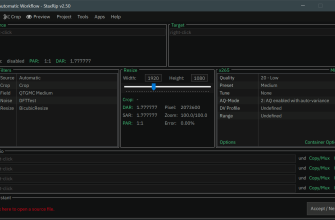
MediaCoder строится вокруг очереди заданий и панелей параметров, а не вокруг большого окна предварительного просмотра. В центральной части размещается список добавленных файлов с состоянием задач. Справа выводятся свойства выбранного источника: контейнер, длительность, видеопоток, разрешение, частота кадров, аудиопотоки и другие характеристики, которые удалось распознать. Выше находятся команды добавления и удаления элементов, запуск обработки, пауза и выбор каталога результата. Нижняя часть занята вкладками параметров транскодирования и специализированными настройками конкретных кодеков.
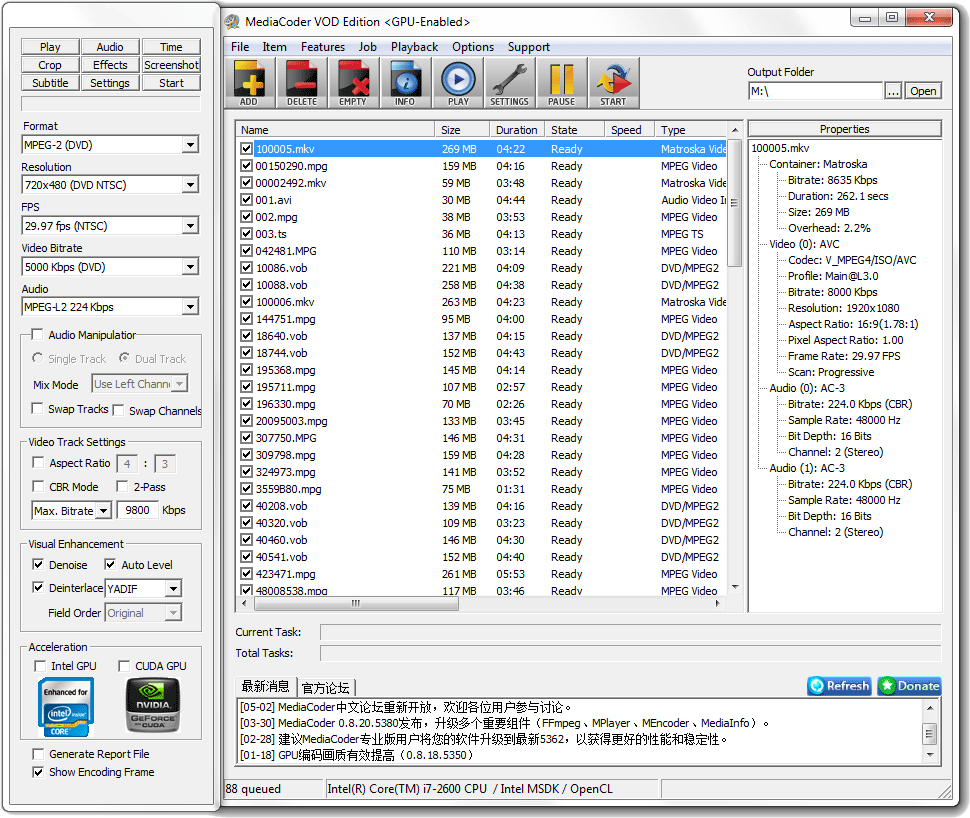
Логика интерфейса хорошо отражает техническую модель программы. Настройки Video определяют видеокодек и режим кодирования; Audio — аудиокодек, битрейт и связанные параметры; Container отвечает за упаковку потоков; Picture связан с геометрией кадра и преобразованием изображения; дополнительные панели конкретных энкодеров открывают профиль, уровень, B-кадры и другие низкоуровневые параметры. Это не независимые переключатели. Контейнер должен поддерживать выбранные потоки, мультиплексор — выбранную комбинацию, а энкодер — заданный профиль и формат. Именно поэтому в документации MediaCoder предусмотрены отдельные ошибки для несовместимых аудио-, видео- и контейнерных настроек.
В расширенных настройках программа группирует параметры по источникам аудио и видео, энкодерам, мультиплексорам и фильтрам. Такой уровень детализации полезен, когда автоматический выбор бэкенда не подходит или нужно явно назначить другой декодер либо аппаратный путь. Одновременно он создаёт основной порог входа: пользователь видит не только конечный профиль вроде H.264, но и реализацию, через которую этот профиль будет кодироваться.
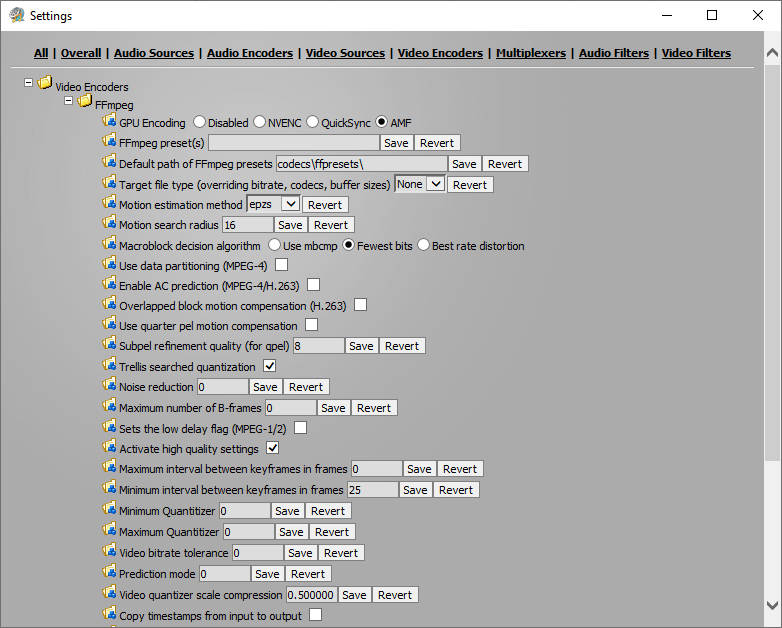
Для пользователя, знакомого с терминами контейнер, кодек, CBR, ABR, profile, level, deinterlace и muxer, интерфейс даёт прямой доступ к нужным слоям транскодирования. Для человека, который ожидает три кнопки и список телефонов, та же структура выглядит перегруженной. MediaCoder поэтому разумнее оценивать не по минимальному числу кликов, а по тому, насколько нужен ручной контроль конвейера.
Основные функции MediaCoder
Транскодирование видео и аудио
Главная функция — декодирование исходного медиапотока и повторное кодирование в другой формат. Программа поддерживает современные H.264/AVC и H.265/HEVC, а также VP8/VP9 и большой набор более старых видеоформатов. Для аудио доступны как распространённые форматы с потерями, включая MP3, AAC, Opus и AC-3, так и lossless-варианты FLAC, ALAC, WavPack, Monkey’s Audio, TTA и PCM. Это позволяет использовать MediaCoder и как видеоконвертер, и как средство извлечения или перекодирования звуковой дорожки.
У MediaCoder нет жёсткой модели «один входной формат — один выходной». Пользователь формирует связку из видеоформата, аудиоформата и контейнера. Например, один и тот же H.264-поток может быть упакован в MP4, Matroska или MPEG-TS, если выбранный мультиплексор поддерживает нужную комбинацию. С другой стороны, наличие кодека в общем списке не означает, что любая связка с ним будет допустима: ошибки 008, 009 и 010 специально предназначены для случаев, когда аудиоформат, видеоформат или контейнер не поддерживаются активным энкодером или мультиплексором.
Аппаратное ускорение и многопоточность
MediaCoder поддерживает GPU-кодирование H.264 и H.265 через Intel QuickSync и NVIDIA NVENC; в интерфейсе и истории проекта также присутствует CUDA, а в 2019 году через FFmpeg было добавлено AMD AMF-кодирование и аппаратное декодирование. В мае 2026 года компонент NVEncoder обновлён до NVIDIA Video Codec SDK 13.0.37, что подтверждает сохранение работы над NVIDIA-веткой в актуальных выпусках.
Аппаратное кодирование — не отдельный «ускоритель качества», а другой способ выполнить один из этапов конвейера. Оно полезно, когда приоритетом является пропускная способность и разгрузка CPU. Программные x264/x265, наоборот, дают другой набор режимов и параметров. Поэтому сравнивать варианты нужно по итоговому файлу, а не только по времени выполнения. Для архива с заданным размером может быть важнее программный энкодер и точная настройка качества; для большой оперативной очереди — аппаратный путь.
Вторая часть производительности — многопоточная архитектура и параллельная фильтрация. MediaCoder также содержит Segmental Video Encoding, предназначенную для повышения параллелизма кодирования. Это особенно соответствует исходной идее программы как пакетного конвертера: производительность определяется не одной кнопкой Turbo, а распределением работы между декодированием, фильтрами, энкодером и задачами очереди.
Фильтры и коррекция перед кодированием
MediaCoder умеет менять не только формат сжатия. В его рабочей модели предусмотрены видео- и аудиофильтры. В интерфейсе семейства присутствуют управление разрешением и кадрированием, параметрами частоты кадров и соотношения сторон, а в профессиональной VOD-редакции отдельно выведены denoise, Auto Level и deinterlace с YADIF. Для звука VOD-версия содержит нормализацию громкости, баланс каналов, усиление и переназначение каналов.
Фильтрация полезна при подготовке неоднородного архива к единому техническому стандарту. Например, можно привести ролики разного разрешения к общей геометрии и одновременно перекодировать их в один видеокодек. Но обработка изображения увеличивает число мест, где возникает ошибка: неверное соотношение сторон даёт растяжение, неверный deinterlace портит прогрессивный материал, а лишнее масштабирование создаёт ещё одно преобразование. Поэтому функции фильтрации следует считать инструментами подготовки сигнала, а не обязательными улучшателями качества.
Диски, устройства захвата и сетевые источники
Помимо обычных файлов, MediaCoder заявляет работу с Blu-ray, DVD, VCD, SVCD и CD, CUE Sheet, а также с HTTP, FTP, RTSP и UDP как входными источниками. В перечне возможностей присутствуют захват с видеокамер и кодирование сетевого потока или capture device. Благодаря этому программа может использоваться не только для «файл в файл», но и для извлечения аудио с диска, обработки потока либо нормализации материала перед дальнейшей публикацией.
Поддержка оптического носителя не следует путать с гарантированным обходом защиты коммерческого диска. Функция чтения и ripping указывает на тип источника, но не отменяет ограничения конкретного носителя, его состояния и системы защиты. Если вход не распознаётся, MediaCoder использует отдельный код 017; если декодер не способен разобрать поток, возможны ошибки источника аудио или видео 011 и 013.
Пакетная очередь и автоматизация
Пакетная обработка — одна из центральных функций MediaCoder. В бесплатной редакции в очереди допускается до 50 файлов. Для домашней коллекции или серии экспортов это уже полноценный batch-режим: можно добавить набор материалов, задать общий профиль и запустить последовательное преобразование. Premium снимает ограничение количества пакетных задач.
Автоматизация Watch-Folder относится к платной редакции. MediaCoder Premium умеет отслеживать появление новых файлов в заданной папке и автоматически отправлять их в обработку. Такой механизм нужен не для разовой конвертации, а для повторяемого потока: например, когда монтажная, система записи или другой отдел регулярно складывает исходники в одну директорию. Premium VOD расширяет этот сценарий отраслевыми функциями, включая автоматическую нормализацию громкости, работу с двумя аудиопотоками и настройку параметров MPEG-TS.
Для серверной интеграции у семейства опубликован отдельный MediaCoder Server API: через HTTP-запросы можно задавать конфигурацию, управлять состоянием задания и получать статистику обработки. Это уже другой уровень развёртывания, не типичный сценарий бесплатного настольного GUI. Наличие такого API не превращает базовую MediaCoder в облачный сервис; оно показывает, что проект предусматривает автоматизированные серверные контуры в отдельной инфраструктуре.
Поддерживаемые форматы и способы ввода
В MediaCoder важно различать формат сжатия и контейнер. MP4 и MKV — контейнеры, H.264 и H.265 — видеокодеки, AAC и Opus — аудиокодеки. От этого различия зависит диагностика: файл с расширением .mp4 не гарантирует конкретный видеокодек, а выбор H.265 сам по себе ещё не определяет расширение результата.
| Категория | Подтверждённые варианты |
|---|---|
| Видео | H.264/AVC, H.265/HEVC, VP8/VP9, MPEG-1/2/4, Flash Video, XviD, DivX, Theora, Dirac, H.263, RealVideo, Windows Media Video, Huffyuv, MJPEG |
| Аудио с потерями | MP3, Vorbis, LC-AAC, HE-AAC, Opus, AC-3, MPEG Audio, MusePack, Speex, AMR, Windows Media Audio, ADPCM, mp3PRO |
| Аудио без потерь | FLAC, WavPack, Monkey’s Audio, OptimFrog, ALAC, TTA, PCM |
| Контейнеры | MP4, WebM, F4V, FLV, Matroska, AVI, MPEG-PS, MPEG-TS, ASF, MTS/M2TS/AVCHD, QuickTime/MOV, PMP, RealMedia, OGM |
| Диски и структуры | Blu-ray, DVD, VCD, SVCD, CD, CUE Sheet |
| Сетевой ввод | HTTP, FTP, RTSP, UDP |
Перечень широк, но часть форматов относится к наследию старых медиасистем. Это одна из особенностей MediaCoder: программа сочетает актуальные H.264/H.265 и Opus с форматами вроде RealVideo, OGM, H.263 и Windows Media Video. Для миграции старой медиатеки это полезно. Для современного веб-проекта наличие десятков старых форматов не даёт самостоятельного преимущества — важнее поддержка конкретного целевого кодека и корректной цветовой, кадровой и аудиоконфигурации.
Ввод может начинаться с обычного локального файла, набора файлов, диска, CUE Sheet, сетевого адреса или поддерживаемого устройства захвата. Вывод в типовом случае создаётся в выбранной папке как локальный файл. Сетевые протоколы в списке источников не означают, что каждый сайт с видео можно использовать как URL: HTTP/FTP/RTSP/UDP — протоколы получения медиаданных, а не универсальный механизм обхода веб-плееров, DRM и авторизации.
Пример рабочего сценария: привести ролики к MP4 с H.264 и AAC
Характер MediaCoder проще понять на воспроизводимом примере. Допустим, есть несколько видеороликов в разных контейнерах, а на выходе нужны обычные MP4-файлы с H.264-видео и AAC-аудио для совместимого архива. Здесь программа выступает не монтажным редактором, а техническим нормализатором.
- Добавить исходники в очередь. После импорта стоит выбрать один файл и проверить определённые программой свойства: контейнер, длительность, разрешение, частоту кадров и аудиопотоки. Если программа не идентифицирует вход, дальнейшая настройка выхода не решит проблему декодирования.
- Определить целевую связку. Для этого сценария видеопоток задаётся как H.264/AVC, аудиопоток — LC-AAC, контейнер — MP4. Такая последовательность важнее выбора расширения имени: сначала определяются потоки, затем контейнер, который их упакует.
- Выбрать режим видеокодирования. Нужный битрейт или режим качества выбирают исходя из конечной задачи. Если используется бесплатная редакция, итоговый видеобитрейт должен укладываться в лимит 16 Мбит/с, а разрешение — в Full HD.
- Решить вопрос с GPU. На совместимом компьютере можно выбрать аппаратный путь QuickSync или NVENC; для другого приоритета оставить программное кодирование. Одновременно менять энкодер, битрейт, разрешение и фильтры нежелательно при диагностическом прогоне: иначе при плохом результате трудно понять, какой параметр дал эффект.
- Настроить изображение только при необходимости. Если исходники уже имеют нужное разрешение и прогрессивную развёртку, нет смысла добавлять масштабирование или deinterlace. Если задача требует привести геометрию к общему стандарту, изменения выполняются до кодирования.
- Указать каталог вывода. Он должен существовать и быть доступен на запись. Ошибка доступа к каталогу имеет код 005, а невозможность создать выходной файл — один из сценариев ошибки 006.
- Сначала обработать короткий или один контрольный файл. Это позволяет проверить совместимость настроек до запуска всей очереди. Только после проверки контейнера, кодеков, изображения и синхронизации звука имеет смысл отправлять десятки файлов.
- Запустить полную очередь и контролировать состояние задач. Если обработка останавливается, код ошибки позволяет отличить несовместимую комбинацию от проблемы декодера, энкодера, мультиплексора или файловой системы.
Результат нельзя оценивать только по факту появления файла. Для контрольного MP4 нужно сверить длительность с исходником, фактическое разрешение и частоту кадров, наличие всех необходимых аудиодорожек, синхронизацию изображения и звука, возможность перемотки и воспроизведение начала, середины и конца файла. Если цель — уменьшение размера, дополнительно сравнивают размер и видимые артефакты в сложных сценах. Такой контроль особенно важен после смены программного энкодера на аппаратный.
Бесплатная версия, Premium и Premium VOD
Базовая MediaCoder распространяется как freeware, но текущая бесплатная редакция имеет функциональные ограничения. Это не временный демонстрационный режим: границы заданы по числу задач, разрешению, битрейту и доступу к отдельным функциям. Для домашней конвертации Full HD такие ограничения могут быть приемлемы; для производственного 4K-потока они принципиальны.
| Возможность | Freeware | Premium | Premium VOD |
|---|---|---|---|
| Одновременные экземпляры | 1 | Несколько в рамках лицензии | Несколько в рамках лицензии |
| Очередь | До 50 файлов | Без лимита очереди | Без лимита очереди |
| Видеобитрейт | До 16 Мбит/с | Выше 16 Мбит/с поддерживается | Выше 16 Мбит/с поддерживается |
| Разрешение | До Full HD | До 10K | До 10K |
| Watch-Folder | Нет | Да | Да |
| Функции с пометкой Premium Only | Недоступны | Доступны | Доступны |
| Отраслевой VOD-набор | Нет | Нет | Пресеты, работа с двумя аудиопотоками, нормализация, H.264 CBR TS, TS PID |
| Обновления с выделенного сервера | Нет заявленного Premium-доступа | Пожизненные обновления | Пожизненные обновления |
На момент проверки одиночная лицензия MediaCoder Premium указана по цене AU$189, а MediaCoder Premium VOD Edition — AU$389. Лицензирование привязано к количеству мест: одна лицензия разрешает работу на одном компьютере одновременно, многоместная — на соответствующем числе компьютеров. Оплата проводится через PayPal, при оформлении принимаются также кредитные и дебетовые карты. После завершения оплаты серийный номер и ссылка на загрузку выдаются в браузере. Для покупок предусмотрен возврат в течение 72 часов, если приобретённое ПО не работает для покупателя.
Premium отличается не только снятием лимитов. В нём отсутствует встроенная спонсорская информация, открываются функции с пометкой Premium Only и автоматизация Watch-Folder. VOD Edition поверх этого добавляет боковую панель пресетов, пакетную нормализацию аудио, операции с двумя аудиопотоками и каналами, автоматический расчёт битрейта по отношению к входному материалу, H.264 CBR в MPEG-TS для IPTV и ручную установку PID потоков.
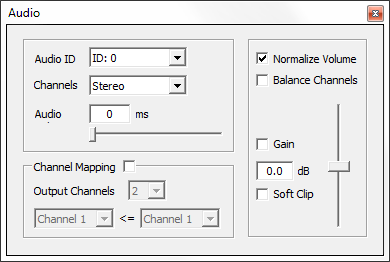
Для обычной конвертации одного ролика VOD Edition не даёт логичного преимущества только из-за слова Premium. Её отличия рассчитаны на потоковую обработку однотипного контента и MPEG-TS-сценарии. Если ограничение freeware в 50 файлов, Full HD и 16 Мбит/с не мешает задаче, переход на коммерческую редакцию нужен только ради конкретной функции, а не ради базовой способности кодировать H.264 или H.265.
Интернет, локальная обработка и приватность
Обычная модель MediaCoder — локальное кодирование на Windows-компьютере. Файл проходит через локальные декодеры, фильтры и энкодеры; базовый продукт не представлен как облачная служба, куда необходимо отправлять исходники для транскодирования. Это удобно для больших файлов и закрытых медиатек, потому что рабочий процесс не требует браузерной загрузки каждого ролика на внешний сервер.
При этом полностью приравнивать локальную обработку к работе без сети нельзя. MediaCoder умеет использовать HTTP, FTP, RTSP и UDP как входы. Кроме того, стандартная Internet licence MediaCoder Premium проверяется при запуске и освобождается при нормальном завершении программы. Для неё доступ в интернет нужен во время работы. Если компьютер неожиданно выключился до закрытия программы, лицензия может временно остаться занятой; документация Premium указывает автоматическое освобождение в срок до 30 минут.
Для среды, в которой рабочая станция не должна иметь сетевой доступ, предусмотрен вариант USB key licence. Он не требует интернет-подключения для аутентификации и использования. Поэтому выбор лицензии здесь влияет не на качество кодирования, а на эксплуатационную модель: обычная Premium-лицензия проще для гибкого переноса между компьютерами, а USB-ключ подходит для изолированного контура.
Отдельный риск приватности связан не с самим кодированием, а с источником данных. При работе с сетевым URL программа обращается к этому адресу, а Premium Internet licence — к механизму проверки лицензии. Поэтому режим «локальный файл в локальный файл» и сетевой поток являются разными сценариями с точки зрения внешних соединений. MediaCoder не стоит описывать как облачную платформу или как средство совместной работы: у базового приложения нет облачной библиотеки проектов, мобильного клиента для продолжения задания и командного веб-пространства.
Что дают расширенные настройки и где возникает сложность
Главная ценность MediaCoder — возможность выйти за пределы фиксированного пресета. Для H.264/H.265 можно выбирать разные кодирующие бэкенды, менять режим битрейта, профиль и другие параметры; для контейнера — выбирать упаковку и мультиплексирование; для аудио — формат, битрейт и каналы. При сложной миграции медиатеки это позволяет точно описать целевой стандарт.
Цена такого контроля — зависимость параметров друг от друга. Три типичные ошибки MediaCoder прямо разделяет по уровням. Код 008 означает некорректные аудионастройки, когда выбранный формат не поддерживается активным энкодером или мультиплексором. Код 009 относится к видеоформату при несовместимости с энкодером или muxer. Код 010 — к самому контейнеру. Такая диагностика показывает правильный порядок поиска причины: не переустанавливать программу, а сначала проверить совместимость выходной комбинации.
Автовыбор бэкенда полезен как стартовая точка. Ручное назначение конкретного source, encoder или multiplexer оправдано, когда автоматический вариант не декодирует файл, требуется определённый аппаратный энкодер или нужно воспроизвести известный технологический профиль. Чем больше ручных переопределений, тем важнее сохранить тестовый образец и менять по одному параметру за раз.
Пресет в MediaCoder — способ зафиксировать набор параметров, а не гарантия одинакового визуального качества на любых исходниках. Видеофайл с шумом, быстрой камерой и сложной фактурой предъявляет другие требования к битрейту, чем статичный скринкаст. Поэтому производственный процесс обычно строят так: контрольный исходник, настройка, проверка результата, фиксация пресета, затем пакетная очередь.
Плюсы и минусы
Плюсы ✔️
- Поддерживается большой набор аудио- и видеоформатов, включая H.264/AVC, H.265/HEVC, VP8/VP9, AAC, Opus, FLAC и ряд наследуемых кодеков.
- Программа объединяет кодек, контейнер, фильтрацию и пакетную очередь в одном локальном интерфейсе, поэтому подходит для технической нормализации медиатеки.
- Есть аппаратное кодирование через Intel QuickSync и NVIDIA NVENC, а в FFmpeg-пути предусмотрена AMD AMF; NVIDIA-компонент обновлялся в 2026 году.
- Бесплатная редакция остаётся пригодной для пакетной работы: лимит составляет 50 файлов, а не одну операцию за запуск.
- Поддерживаются не только локальные файлы, но и оптические диски, CUE Sheet, сетевые HTTP/FTP/RTSP/UDP-источники и устройства захвата.
- Premium снимает ограничения по очереди, 16 Мбит/с и Full HD и добавляет Watch-Folder, что превращает ручной конвертер в повторяемый производственный процесс.
- Текущий проект активен: релиз 0.8.68 вышел в июле 2026 года и обновил FFmpeg до 8.1.2.
- Документация содержит отдельные коды ошибок для файловой системы, несовместимых форматов, источников, энкодеров и мультиплексоров, что упрощает техническую диагностику.
Минусы ❌
- Интерфейс рассчитан на понимание терминов кодирования и заметно сложнее конвертеров, построенных вокруг нескольких готовых пресетов.
- Freeware ограничена Full HD, видеобитрейтом 16 Мбит/с и очередью 50 файлов; 4K и более высокие битрейты относятся к Premium.
- Текущая основная ветка — Windows x64; нативные актуальные версии для macOS и Linux не предлагаются как основная линия продукта.
- Официальная таблица совместимости операционных систем устарела и не перечисляет Windows 11, хотя сам x64-релиз продолжает обновляться.
- Premium с интернет-лицензией требует сетевой проверки во время работы, а после аварийного выключения лицензия может оставаться занятой до 30 минут.
- Большое число комбинаций кодеков, контейнеров, энкодеров и мультиплексоров увеличивает вероятность получить несовместимые настройки 008–010.
- Специализированные страницы для старых устройств и веб-видео остаются доступными рядом с актуальными материалами, поэтому легко перепутать старую device edition с текущим основным продуктом.
Кому подойдёт MediaCoder
- Пользователю, который понимает кодеки и контейнеры. Здесь можно управлять отдельными слоями транскодирования, а не только выбирать конечное устройство.
- Для пакетного приведения архива к единому формату. Очередь и общий профиль позволяют обработать серию файлов, а Premium снимает лимит в 50 элементов.
- Для локальной обработки больших файлов. Основной конвейер работает на компьютере и не требует предварительно загружать медиатеку в облачный веб-конвертер.
- Для смешанной старой и новой медиатеки. Помимо H.264/H.265 и современных аудиоформатов, поддерживаются XviD, DivX, RealVideo, WMV, H.263 и другие старые технологии.
- Для задач, где нужно сравнить CPU и GPU-кодирование. MediaCoder позволяет выбирать аппаратные пути и программные энкодеры внутри одной рабочей среды.
- Для поточной обработки в организации. Premium предлагает Watch-Folder, а VOD Edition добавляет функции для нормализации звука, нескольких аудиопотоков и MPEG-TS.
Кому не подойдёт
- Тем, кому нужен простой конвертер без технических терминов. Избыточное число настроек повышает риск выбрать конфликтующую комбинацию.
- Пользователям macOS и Linux, которым нужна нативная актуальная GUI-версия. Основной текущий релиз ориентирован на Windows x64.
- Тем, кому нужен монтаж. MediaCoder не заменяет редактор с таймлайном, многослойной композицией, титрами и проектом монтажа.
- Тем, кому в бесплатной версии требуется 4K или битрейт выше 16 Мбит/с. Эти режимы упираются в ограничения freeware.
- Пользователям, которые рассчитывают на облачную совместную работу или мобильное приложение. Старые iPhone/iPad и Handsets Edition — настольные конвертеры под целевые устройства, а не мобильные клиенты.
- Тем, кому нужны современные генеративные ИИ-функции. Основная актуальная спецификация MediaCoder сосредоточена на кодеках, фильтрах, GPU и автоматизации транскодирования, а не на генеративной обработке.
Частые проблемы и последовательность диагностики
Программа не может открыть или создать файл
Код 005 относится к доступу к каталогу: каталог отсутствует или у процесса нет нужных прав. Проверка начинается с существования выходной папки и возможности записать туда обычный файл. Код 006 означает файловый ввод-вывод. Причиной может быть исходник, эксклюзивно открытый другой программой, или невозможность создать результат. Типичный документированный пример — обработка материала с носителя только для чтения при выводе в Original.
Если ошибка появляется ещё до старта энкодера, не следует начинать с замены H.264 на H.265. Сначала нужно подтвердить доступ к исходнику и каталогу результата, освободить файл в другой программе и проверить свободное место. Это отделяет файловую проблему от ошибки кодека.
Комбинация аудио, видео и контейнера не запускается
Код 007 означает неверную комбинацию настроек в целом. Для более точной диагностики служат 008, 009 и 010. При 008 меняют аудиоэнкодер или аудиоформат, а при необходимости — контейнер. При 009 проверяют видеоформат и контейнер. При 010 меняют контейнер либо мультиплексор, если он был выбран вручную, а не оставлен в Auto Select.
Практически это означает, что расширение файла нельзя выбирать отдельно от потоков. Если, например, задан редкий аудиокодек, который выбранный MP4-muxer не принимает, повышение битрейта или переустановка видеодрайвера проблему не исправит. Нужно вернуть рабочую связку «кодек аудио + кодек видео + контейнер» и только после этого настраивать качество.
Источник не декодируется
Код 011 означает ошибку аудиоисточника: активный source не может декодировать входной файл или устройство. Код 013 — аналогичная ситуация для видео. Рекомендованный путь MediaCoder — попробовать другой audio source или video source. Это как раз случай, когда ручной выбор бэкенда полезнее изменения параметров выходного файла.
Код 017 появляется, когда вход вообще не удаётся идентифицировать. Здесь нужно сначала убедиться, что файл действительно является медиаконтейнером, не обрезан при копировании и читается независимым анализатором или проигрывателем. Если повреждение находится во входном битстриме, процесс может запуститься, но завершиться кодом 019.
Энкодер или мультиплексор завершается с ошибкой
Код 012 относится к аудиоэнкодеру. Код 014 означает ошибку видеоэнкодера; среди документированных причин — невозможность запустить энкодер или отсутствие требуемого компонента. Код 015 относится к muxer, который не смог собрать закодированные элементарные потоки в итоговый контейнер. Код 020 — тайм-аут мультиплексора, для которого в документации указаны ошибка самого muxer и нестабильный дисковый ввод-вывод.
При таких сбоях полезно упростить конвейер: один файл, стандартный контейнер, программный энкодер без фильтров и автоматический мультиплексор. Если минимальная схема работает, настройки возвращают по одной. Если ошибка сохраняется, проверяют свободное место, файловую систему, доступность компонентов и только затем аппаратное ускорение.
Обработка закончилась раньше времени
Код 019 означает, что входной файл обработан не полностью. MediaCoder связывает его с ошибочным участком битстрима, неправильно извлечённым файлом или аварийным завершением декодера. В такой ситуации готовый контейнер может существовать, но сам факт его создания не доказывает полноту результата. Нужно сравнить длительность, проверить конец ролика и при необходимости повторить декодирование другим source.
Premium не принимает лицензию
Internet licence проверяется при запуске и освобождается при штатном закрытии MediaCoder. Брандмауэр или другое защитное ПО может блокировать соединение, поэтому при проблеме сначала проверяют сетевой доступ самой программы. После аварийного выключения или принудительного завершения процесса лицензия может остаться занятой; заявленный срок автоматического освобождения — до 30 минут. Для рабочих станций без интернета предусмотрена USB key licence.
Как проверить результат после транскодирования
Контроль результата нужен даже при успешно завершённой очереди. MediaCoder сообщает, что задача выполнена, но конечная пригодность зависит от требований площадки, проигрывателя или архива. Минимальная проверка должна охватывать не только начало видео.
- Длительность. Итог должен соответствовать ожидаемой продолжительности. Заметное сокращение особенно важно исключить после ошибок входного потока.
- Видео. Проверяются кодек, разрешение, частота кадров, соотношение сторон и отсутствие неожиданного кадрирования или растяжения.
- Звук. Нужно убедиться в наличии нужных дорожек, числе каналов, отсутствии перепутанных каналов и в синхронизации с изображением.
- Перемотка. Файл должен нормально открываться не только с начала, но и при переходе в середину и к финалу; это помогает обнаружить проблемы контейнера и индекса.
- Визуальные артефакты. Сложные участки с движением, мелкой фактурой, градиентами и шумом следует просмотреть отдельно, особенно после снижения битрейта.
- Размер и битрейт. Если цель состояла в уменьшении файла, сравнивают достигнутый размер с исходником и оценивают, оправдана ли потеря качества.
- Совместимость назначения. Контрольный файл нужно открыть именно в том проигрывателе, устройстве или программном комплексе, для которого выполнялось преобразование.
Для большой очереди лучший способ снизить риск — хранить один «эталонный» короткий исходник, который содержит движение, звук и характерные для материала детали. После изменения пресета сначала кодируют его, а уже затем запускают полный набор. Это особенно полезно при переходе между x264, x265, QuickSync и NVENC, потому что одинаковое название целевого кодека не делает режимы энкодеров полностью эквивалентными.
Альтернативы MediaCoder
HandBrake
HandBrake — бесплатный открытый видеотранскодер для Windows, macOS и Linux. Его разумнее выбрать, если нужна кроссплатформенная GUI-программа и достаточно набора современных выходных кодеков, который предлагает HandBrake. По сравнению с MediaCoder он проще как единый рабочий процесс конвертации и менее ориентирован на выбор множества разнородных backend-компонентов. MediaCoder интереснее там, где нужна более широкая смесь старых форматов, подробный выбор source/muxer или специализированная Premium-автоматизация.
FFmpeg
FFmpeg — кроссплатформенный мультимедийный фреймворк и набор командных инструментов для записи, конвертации и потоковой передачи аудио и видео. Его преимущество перед MediaCoder — автоматизация скриптами и прямой доступ к огромному числу параметров без зависимости от конкретной GUI-разметки. Недостаток для пользователя MediaCoder очевиден: стандартный ffmpeg — это командная строка, и совместимость кодеков, фильтров и контейнеров приходится выражать параметрами команды. FFmpeg лучше для воспроизводимых пайплайнов и интеграции, MediaCoder — когда нужен визуальный интерфейс над сложным транскодированием.
Shutter Encoder
Shutter Encoder — современная GUI-утилита на базе FFmpeg для Windows, macOS и Linux. Она предлагает H.264, H.265, H.266, VP8, VP9, AV1, профессиональные монтажные и broadcast-кодеки, операции без перекодирования и набор аналитических функций. Это сильная альтернатива, если важны актуальная кроссплатформенность и более цельный интерфейс для производственных форматов. MediaCoder остаётся интересен своей собственной системой параметров, старых форматов, очереди и специализированных Premium/VOD-механизмов.
Adobe Media Encoder
Adobe Media Encoder рассчитан на профессиональный экспорт и очередь в экосистеме Adobe и выпускается для Windows и macOS. Он уместнее, когда исходные проекты приходят из Premiere Pro или After Effects и важна интеграция с приложениями Adobe. MediaCoder не требует такой экосистемы и удобнее как самостоятельный технический конвертер разнородных файлов. Обратная сторона — отсутствие монтажно-производственной интеграции уровня Adobe и более сложная ручная настройка собственных backend-компонентов.
FAQ
MediaCoder — это видеоредактор?
Нет. Основной продукт — транскодер. Он умеет фильтровать и преобразовывать изображение и звук, работать с параметрами кадра, каналами и потоками, но его центральная модель — очередь файлов и кодирование, а не монтажный проект с многодорожечной временной шкалой.
Можно ли пользоваться MediaCoder бесплатно?
Да. Базовая редакция является freeware. У неё есть конкретные ограничения: один экземпляр программы, до 50 файлов в очереди, видеобитрейт до 16 Мбит/с, разрешение до Full HD, отсутствие Watch-Folder и закрытых функций Premium Only.
Поддерживает ли бесплатная MediaCoder 4K на выходе?
Нет в рамках текущего разделения редакций. Для freeware разрешение ограничено Full HD. Premium и Premium VOD снимают этот лимит и заявляют поддержку до 10K.
Нужен ли интернет для обычного кодирования?
Основной файл-в-файл конвейер выполняется локально и MediaCoder не является облачным конвертером. Отдельно интернет требуется для Premium с Internet licence: лицензия проверяется при запуске и освобождается при завершении программы. Для Premium существует USB key licence без интернет-аутентификации.
Есть ли актуальная 32-битная версия?
Нет. Страница загрузки помечает x86 как discontinued. Последняя 32-битная версия — 0.8.55, тогда как актуальная основная ветка 0.8.68 распространяется в x64.
Почему MP4 не гарантирует, что файл воспроизведётся на нужном устройстве?
MP4 задаёт контейнер, а не весь набор параметров внутри. Совместимость зависит от видеокодека, профиля и уровня, аудиокодека, разрешения, частоты кадров и других характеристик. Поэтому контрольный экспорт нужно проверять на целевом устройстве, а не только по расширению .mp4.
Можно ли просто включить NVENC и получить тот же результат быстрее?
NVENC является отдельным аппаратным энкодером. Он позволяет перенести часть работы на NVIDIA GPU, но это не идентичный способ кодирования по отношению к программным x264/x265. После смены энкодера следует заново проверить качество, размер файла, совместимость и параметры потока.
Чем Premium VOD отличается от обычного Premium?
Обе редакции снимают ограничения freeware и поддерживают Watch-Folder. VOD дополнительно содержит боковую панель отраслевых пресетов, пакетную нормализацию громкости, работу с двумя аудиопотоками и каналами, автоматический расчёт битрейта, H.264 CBR в MPEG-TS и установку TS PID.
Можно ли переносить Premium-лицензию между компьютерами?
Internet licence не привязана к аппаратным характеристикам одного компьютера. Её можно использовать на разных машинах с интернет-доступом, но число одновременно работающих экземпляров ограничено количеством приобретённых мест. Перед переносом важно штатно закрыть программу, чтобы лицензия была освобождена.
Что делать, если текущая версия дала регрессию?
Страница загрузки MediaCoder прямо рекомендует при проблемах с текущей версией попробовать предыдущий выпуск. Перед откатом нужно сохранить параметры профиля и контрольный исходник, чтобы сравнение проводилось на одинаковых настройках, а не на двух одновременно изменившихся конфигурациях.
Итог по сценариям использования
MediaCoder имеет смысл выбирать не как «самый простой конвертер», а как Windows-инструмент для пользователя, которому нужен доступ к техническим слоям транскодирования. Для разовой конвертации Full HD бесплатная версия даёт H.264/H.265, широкий выбор аудио и контейнеров, GPU-пути и очередь до 50 файлов, но требует аккуратно согласовать кодек, контейнер и энкодер. Если задача ограничивается несколькими современными форматами и важна минимальная сложность, HandBrake или Shutter Encoder обычно предлагают более прямую модель работы.
Для регулярной пакетной обработки MediaCoder становится интереснее благодаря очереди, богатым параметрам и возможности сохранить единый технологический профиль. Если поток превышает 50 файлов, нужен выход выше Full HD или 16 Мбит/с либо требуется автоматический приём материалов из папки, граница между freeware и Premium становится функциональной, а не формальной. Premium VOD оправдан тогда, когда действительно используются несколько аудиопотоков, нормализация и MPEG-TS/IPTV-параметры.
Для скриптов, серверных конвейеров и максимальной воспроизводимости команд лучше рассматривать FFmpeg напрямую. Для монтажа — отдельный видеоредактор. Для macOS или Linux — нативную кроссплатформенную альтернативу. MediaCoder остаётся отдельной категорией: активно обновляемый Windows x64-транскодер с длинной историей, большим набором старых и новых форматов и необычно глубоким ручным контролем. Его сильная сторона проявляется там, где пользователь понимает, зачем ему нужен этот контроль; его основной недостаток возникает ровно там же, когда сложность настроек превышает сложность самой задачи.