


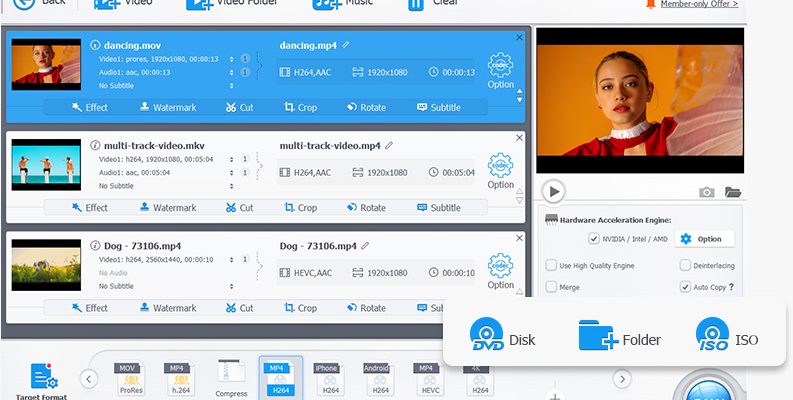
VideoProc Converter AI — настольный мультимедийный пакет Digiarty Software, Inc. для Windows и macOS, в котором объединены конвертация и сжатие видео, быстрый монтаж, обработка DVD, загрузка онлайн-медиа, запись экрана и набор локальных ИИ-инструментов. На 15 сентября 2026 года в официальном центре загрузки доступна версия 8.11. Программа не является полноценным нелинейным видеоредактором с многодорожечным таймлайном: её основная роль — подготовка, преобразование, улучшение и экспорт готовых файлов. Ниже разобраны актуальные функции VideoProc Converter AI, устройство интерфейса, форматы, системные требования, условия бесплатной версии, цены, ограничения и типовые проблемы.
Скачать VideoProc Converter AI бесплатно
Рекомендуемый аналог
ВидеоМАСТЕР
Конвертер видео и аудио для Windows с русским интерфейсом
- Конвертация видео и аудио между популярными форматами
- Подготовка файлов для устройств и публикации
- Обрезка, соединение, звук и субтитры
- Русскоязычный интерфейс для Windows
VideoProc Converter AI
Программа для работы с видео или аудио на русском языке
- Меньше инструментов для точной локальной коррекции
- Часть расширенных функций доступна только платно
- Набор инструментов зависит от версии и платформы
- Может не подойти для сложного профессионального монтажа

Что такое VideoProc Converter AI и чем он отличается от других продуктов VideoProc
VideoProc Converter AI — коммерческая программа Digiarty Software для локальной работы с видео, аудио, изображениями и DVD. В текущей версии рядом с классическим конвертером работают отдельные модули Super Resolution, Frame Interpolation, Stabilization, Image AI и Audio AI. Такое устройство важно учитывать: слово Converter в названии уже не отражает весь набор возможностей, но конвертация по-прежнему остаётся центральной частью продукта.
Не следует смешивать VideoProc Converter AI с VideoProc Vlogger. Vlogger — отдельный видеоредактор, построенный вокруг монтажа проекта на таймлайне. Converter AI решает другую задачу: он обрабатывает исходные медиафайлы как отдельные задания, меняет формат и кодек, сжимает, выполняет короткие правки, улучшает изображение и звук, создаёт конечный файл. Для сложного монтажа с большим количеством дорожек, ключевых кадров, титров и композитинга нужен другой класс программ.
Продукт также не является браузерным сервисом и не требует загрузки исходных видео в облачный редактор. Основные операции конвертации, редактирования и ИИ-обработки выполняются на компьютере. При этом полностью изолированная работа без сети не предусмотрена: интернет нужен для первоначальной регистрации платной лицензии, периодической проверки её действительности, обновления программы, загрузки необходимых ИИ-моделей и работы модуля загрузки онлайн-видео.
Текущий статус продукта — активно развиваемый. В версии 8.11 обновлён блок Super Resolution и добавлена настройка сохранения исходных цветов; та же версия указана как актуальная загрузка для Windows. Платформа продолжает получать исправления совместимости и обновления модулей, поэтому старые инструкции к ранним выпускам VideoProc Converter без AI не всегда соответствуют нынешнему интерфейсу.
Основные параметры
| Параметр | Актуальное состояние |
|---|---|
| Разработчик | Digiarty Software, Inc. |
| Тип | Настольный конвертер и мультимедийный набор с ИИ-обработкой |
| Текущая версия | 8.11 на дату обзора |
| Платформы | Windows 7/8/8.1/10/11 и новее; macOS 10.13 и новее для классических функций, macOS 10.15 и новее для ИИ-функций |
| Архитектуры | Windows 32-bit и 64-bit; Mac Intel и Apple Silicon |
| Основные модули | Video Converter, Compressor, быстрые правки, DVD, Downloader, Recorder, Super Resolution, Frame Interpolation, Stabilization, Image AI, Audio AI |
| Импорт | 370+ входных кодеков и форматов, видео, аудио, DVD/VIDEO_TS/ISO, M3U8, отдельные URL для модуля Downloader |
| Экспорт | 420+ профилей и форматов, включая MP4, MKV, MOV, AVI, WebM, MP3, AAC, FLAC, WAV, JPG, PNG и GIF |
| Аппаратное ускорение | NVIDIA, Intel, AMD и Apple Silicon; доступность зависит от операции, кодека и оборудования |
| Обработка файлов | Основная конвертация, редактирование и ИИ-обработка выполняются локально |
| Бесплатный режим | Есть бесплатная версия с ограничениями по длительности, числу ИИ-экспортов и записи |
| Платные лицензии | Premium 365, Lifetime License, Family License |
Количество входных и выходных вариантов включает не только контейнеры, но и кодеки, профильные настройки для устройств и целевые пресеты. Поэтому цифры 370+ и 420+ нельзя интерпретировать как число уникальных расширений файлов. Практически важнее конкретное сочетание контейнера, видеокодека, аудиокодека, разрешения и профиля совместимости.
Платформы, установка и системные требования
Windows-версия официально поддерживает Windows 7, 8, 8.1, 10, 11 и более новые совместимые выпуски. Для неё доступны 32-разрядная и 64-разрядная сборки. Разработчик рекомендует 64-разрядный вариант для современных систем и графических драйверов, а 32-разрядную сборку оставляет для старого оборудования и драйверов. На macOS классические возможности работают начиная с macOS 10.13, а ИИ-модули требуют как минимум macOS 10.15.
Базовые требования невысоки: минимально указан процессор Intel или AMD от 1 ГГц, 1 ГБ ОЗУ с рекомендацией 2 ГБ и около 200 МБ дискового пространства для установки. Эти цифры относятся к обычным операциям, а не к комфортной работе с ИИ. Для AI-функций требуется не менее 2 ГБ памяти и около 1 ГБ свободного места под компоненты и рабочие данные, а фактическое потребление растёт вместе с длительностью ролика и целевым разрешением.
Аппаратное ускорение классической конвертации заявлено для NVIDIA GeForce GT 630 и новее, Intel HD Graphics 2000 и новее, AMD Radeon HD 7700 series и новее. На Mac поддерживаются Apple Silicon M1, M2, M3, M4 и M5, включая варианты Pro, Max и Ultra. Сам факт наличия совместимого GPU не означает, что все операции будут выполняться на нём: поддержка зависит от выбранного кодека, API и конкретного ИИ-модуля.
Требования ИИ заметно строже. Frame Interpolation на Windows использует Vulkan 1.2 или новее. Stabilization требует OpenCL 1.0 или более новой реализации. Для современных моделей Super Resolution возможны DirectML и TensorRT; TensorRT требует CUDA Runtime 11.1 или новее, драйвер NVIDIA 452.39 или новее и GPU с Compute Capability не ниже 6.1. На macOS аппаратное ускорение Frame Interpolation требует macOS 10.15 или новее, а Core ML для Super Resolution — macOS 13 или новее.
Разница между минимальным запуском и удобной обработкой принципиальна. Обычный ремакс или перекодирование короткого 1080p-файла возможно на сравнительно скромном ПК. Увеличение длинного 4K-видео нейросетью создаёт существенно большую нагрузку на GPU, видеопамять, оперативную память и накопитель. Именно поэтому оценивать пригодность компьютера следует по самой тяжёлой планируемой задаче, а не по минимальным требованиям установщика.
Как устроен интерфейс
Стартовое окно VideoProc Converter AI работает как панель выбора режима. Пользователь сначала определяет тип задачи — обычная конвертация, один из ИИ-модулей, работа с изображениями, загрузка онлайн-медиа или запись. Это отличается от монтажных редакторов, где после запуска создаётся проект, а все операции выполняются внутри общего таймлайна.
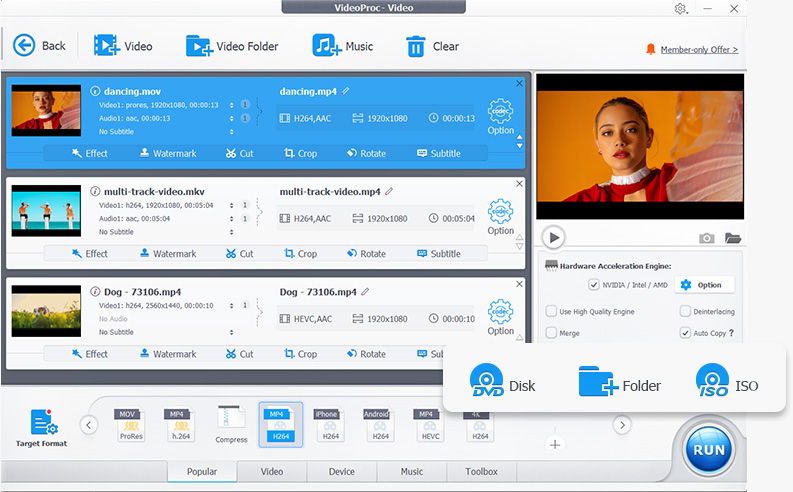
В модуле Video Converter основной список занимает центральную часть окна. Каждый добавленный файл отображается отдельным заданием с исходными параметрами и будущим выходным профилем. Рядом доступны быстрые инструменты Effect, Watermark, Cut, Crop, Rotate и Subtitle. В нижней части размещены профили форматов и устройств, а справа — блок предварительного просмотра, аппаратного ускорения и кнопка RUN.
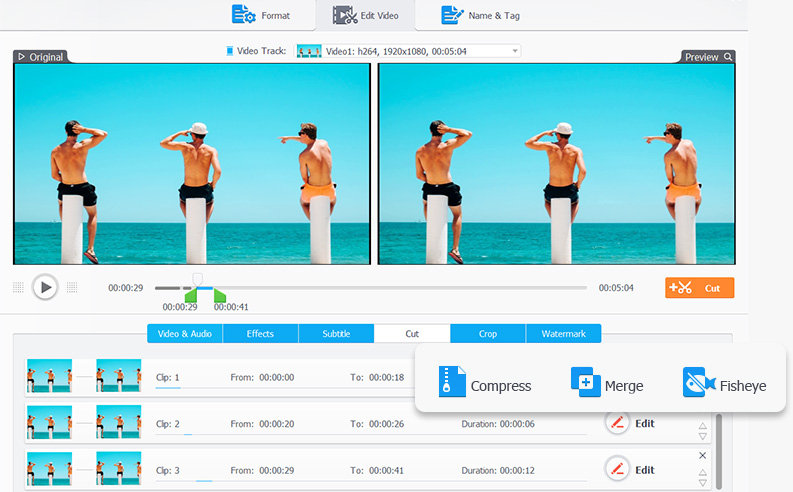
Отдельная зона редактирования предназначена для коротких операций перед экспортом. Здесь используется сравнение исходного и изменённого изображения, временная шкала и вкладки с параметрами Video & Audio, Effects, Subtitle, Cut, Crop и Watermark. Такой интерфейс удобен для подготовки отдельного клипа, но не заменяет проектный монтаж нескольких сцен со сложной композицией.
ИИ-модули открываются в собственных рабочих окнах. Super Resolution показывает кадр до и после обработки, список добавленных файлов, выбранное устройство вычислений, модель, масштаб, параметры экспорта и целевой каталог. Такое разделение упрощает настройку: параметры нейросети не смешиваются с десятками опций обычного кодировщика.
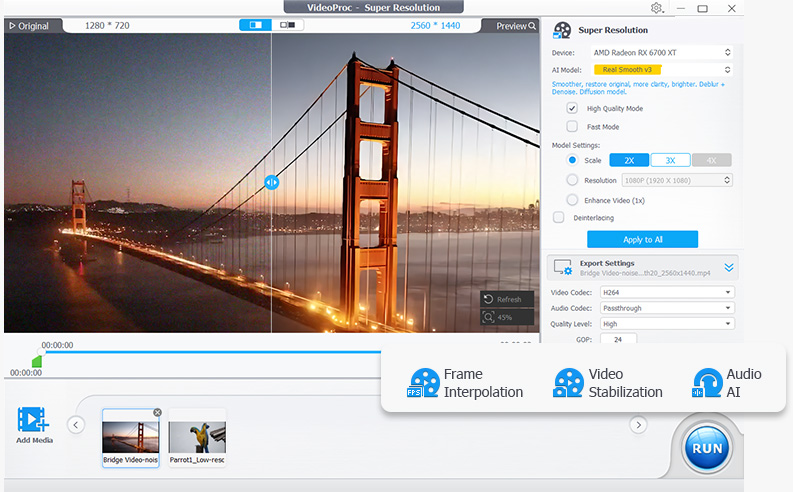
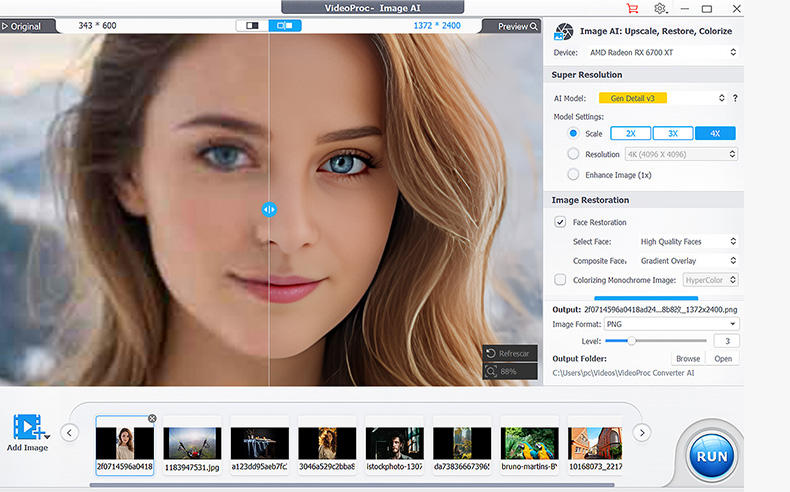
Image AI организован похожим образом: слева виден предпросмотр, справа — режимы увеличения и восстановления, снизу — очередь изображений. Модуль рассчитан на отдельные фотографии и серии, поэтому его не стоит воспринимать как замену RAW-конвертеру или слоевому фоторедактору.
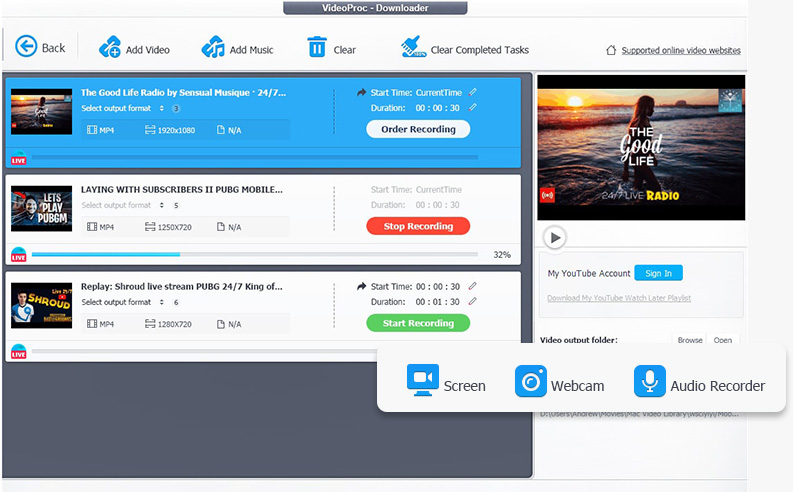
Downloader и Recorder сгруппированы вокруг сетевых и захватывающих задач. В Downloader хранится очередь URL и текущих операций. Рядом находятся режимы Screen, Webcam и Audio Recorder. Это функциональный дополнительный блок, а не отдельное облачное хранилище или видеохостинг.
Конвертация видео и аудио
Video Converter принимает обычные потребительские и профессиональные файлы, включая MP4, MOV, MKV, AVI, WMV, WebM, FLV, MTS, M2TS, MXF, VOB, XAVC-S и другие форматы. В списке кодеков встречаются H.264/AVC, H.265/HEVC, VP8, VP9, AV1, MPEG-2 и ProRes. Для звука поддерживаются AAC, AC3, DTS, FLAC, MP3, OGG, WAV, WMA, M4A и другие варианты. Конкретный набор доступных выходных параметров зависит от выбранного контейнера.
При экспорте можно выбрать готовый профиль или открыть Codec Option и настроить параметры вручную. Доступны разрешение, частота кадров, битрейт, соотношение сторон, аудиокодек и частота дискретизации. Расширенные параметры включают двухпроходное кодирование, GOP и B-frames для совместимых форматов. Такой уровень настройки полезен при подготовке файла под технические требования площадки, телевизора, медиаплеера или монтажной системы.
Для обычного перекодирования программа позволяет собирать несколько файлов в очередь. Все исходники можно импортировать перед запуском и назначить им единый либо различный профиль. Пакетный режим особенно полезен при перекодировании серии клипов с камеры, подготовке прокси-файлов или приведении медиатеки к одному формату.
Режим Auto Copy предназначен для ситуаций, когда полное перекодирование не требуется. При совместимом сочетании контейнера и потоков программа копирует видео и аудио без повторного сжатия. Это сохраняет исходное качество и уменьшает время обработки. Если меняется сам видеокодек, например HEVC на H.264, поток неизбежно кодируется заново.
Аппаратное ускорение доступно прежде всего для H.264 и HEVC. Программа автоматически определяет совместимое оборудование, однако пользователь может перепроверить статус в Settings и в параметрах Hardware Acceleration Engine. Если ускорение недоступно для выбранной комбинации, обработка переходит на CPU либо требует изменения кодека и обновления драйвера.
Форматы импорта и экспорта
У VideoProc Converter AI широкий диапазон входных источников. Кроме обычных файлов на диске, он принимает DVD-диски, VIDEO_TS, ISO-образы, M3U8 и ссылки, если используется отдельный модуль Downloader. Для видео заявлено более 370 входных вариантов, а набор выходов превышает 420 профилей. Эти значения включают комбинации контейнеров, кодеков и целевых устройств.
| Категория | Подтверждённые примеры | Практический смысл |
|---|---|---|
| Видео — вход | MP4, MOV, MKV, AVI, WebM, WMV, FLV, MTS, M2TS, MXF, TS, VOB, XAVC-S | Импорт файлов с камер, смартфонов, экранных рекордеров и медиатек |
| Видео — выход | MP4 H.264/HEVC/AV1, MKV H.264/HEVC/MPEG-2/Xvid/AV1, MOV H.264/ProRes, WebM VP8, AVI DivX/Xvid | Подготовка под воспроизведение, хранение, монтаж или публикацию |
| Аудио | MP3, M4A/AAC, WAV/PCM, FLAC, OGG, AC3, AIFF, M4R | Перекодирование звука и извлечение аудиодорожки из видео |
| Изображения — выход | JPG, PNG, GIF | Снимки кадров и некоторые задачи преобразования |
| Субтитры | SRT, ASS; добавление SSA также поддерживается в инструменте субтитров | Встраивание, прожиг и извлечение субтитров |
| DVD | Физический диск, VIDEO_TS, ISO | Оцифровка и резервное копирование совместимых DVD-источников |
Наличие расширения в списке не гарантирует, что любая комбинация кодеков внутри контейнера будет одинаково удобна для всех устройств. Например, MKV может содержать разные видеокодеки и несколько звуковых дорожек, а MP4 — H.264, HEVC или AV1. Перед массовой обработкой полезно проверить один короткий файл на целевом устройстве или в программе, где он будет использоваться.
Сжатие и управление размером файла
Compressor вынесен в отдельную задачу и поддерживает пакетное уменьшение нескольких роликов. Пользователь может задать целевой размер либо влиять на него через кодек, GOP, частоту кадров, битрейт, разрешение и аудиопараметры. Программа рассчитывает ожидаемый размер, но итог всё равно зависит от длительности и сложности изображения.
Для уменьшения файла существуют два принципиально разных подхода. Первый — перекодировать видео в более эффективный кодек или снизить битрейт. Второй — уменьшить объём данных через разрешение и частоту кадров. Выбор должен зависеть от будущего использования: уменьшение 4K до 1080p уместно для экрана Full HD, но нежелательно для архива, где исходное разрешение нужно сохранить.
Рекламная формулировка о сокращении объёма более чем на 90% не означает гарантированного одинакового результата для любого исходника. При сильном сжатии цена экономии места — потеря деталей и рост артефактов. Для ответственной работы следует сравнивать не только размер, но и визуальное качество, читаемость текста, мелкие текстуры, движение и отсутствие рассинхронизации звука.
Быстрое редактирование и исправление видео
VideoProc Converter AI содержит набор операций, которые логично применять перед экспортом: Cut, Trim и Split сокращают ролик, Crop меняет кадрирование, Merge объединяет клипы, Rotate и Flip исправляют ориентацию, а Speed меняет скорость в диапазоне от 0,10× до 16×. Это не проектный монтаж, а обработка отдельного файла или небольшой группы фрагментов.
В цветовых настройках доступны яркость, контраст, оттенок, гамма и насыщенность. Дополнительно присутствуют 16 встроенных эффектов, включая Grayscale, Mirror, Painting и Sharpen. Они применяются как готовые фильтры и не заменяют узловую цветокоррекцию, работу с масками или полноценное управление цветовыми пространствами.
Инструмент субтитров позволяет включать и отключать дорожки, выбирать язык, добавлять внешние ASS, SSA и SRT, а также прожигать текст в изображение или сохранять его как отдельную/встроенную дорожку в совместимом контейнере. Отдельно поддерживается извлечение субтитров из ряда видеофайлов. При подготовке архива предпочтительнее сохранять мягкие субтитры, когда целевой контейнер и плеер их поддерживают.
В набор исправлений входят de-fisheye, обычное шумоподавление, деинтерлейс и принудительная синхронизация аудио и видео. Коррекция fisheye полезна для материалов с экшен-камер и широкоугольной оптики. Деинтерлейс нужен прежде всего старым DVD и другим чересстрочным источникам; для уже прогрессивного видео его включать не следует.
Наличие Watermark в редакторе означает возможность добавить собственный текст, изображение, логотип или таймкод. Это не следует путать с ограничением бесплатной версии Recorder: на Windows бесплатная запись экрана сохраняется с водяным знаком самой программы.
ИИ-функции: что именно делает программа
Super Resolution для видео
Super Resolution увеличивает разрешение видео в 2, 3 или 4 раза и одновременно выполняет восстановление деталей, шумоподавление и уменьшение размытия в зависимости от модели. Для видео целевой предел описывается как HD/4K. В версии 8.11 добавлена опция Keep Original Colors, предназначенная для более точного сохранения исходной цветопередачи.
В актуальном наборе используются модели Gen Detail, Real Smooth, Anime и Zyxt. Gen Detail ориентирован на подчёркивание мелких деталей и текстур. Real Smooth предназначен для более гладкого восстановления проблемного изображения. Anime оптимизирован под рисованную графику, а Zyxt — под обычное видео на менее производительном оборудовании. Модели предъявляют разные требования к GPU, поэтому одна и та же система может обрабатывать их с разной скоростью.
Увеличение разрешения нейросетью не превращает плохо сфокусированный или сильно повреждённый исходник в достоверную запись высокой детализации. Алгоритм реконструирует и дорисовывает информацию на основании модели. Поэтому результат обязательно сравнивают с исходником, особенно на лицах, волосах, тексте, тонких линиях и повторяющихся фактурах.
Frame Interpolation
Frame Interpolation генерирует промежуточные кадры для повышения частоты кадров или создания замедленного движения. В типовых режимах заявлено преобразование 30/60 fps до 120/240/480 fps, а текущая продуктовая страница допускает и более высокие значения в зависимости от режима. На Windows для этого модуля требуется совместимость с Vulkan 1.2 или новее.
Интерполяция полезна для плавного slow motion и старых роликов с низкой частотой кадров, но качество зависит от характера движения. Перекрытия объектов, резкие смены плана, частицы, тонкие структуры и быстрые повороты камеры остаются сложными сценами для любой генерации промежуточных кадров. Контроль результата должен включать просмотр именно динамичных эпизодов, а не одного статичного кадра.
Video Stabilization
Стабилизация уменьшает дрожание и рывки, используя анализ движения и автоматическое кадрирование. Пользователь может управлять режимами стабилизации и коэффициентом обрезки. Набор ИИ-возможностей в Windows- и Mac-сборках не следует считать полностью идентичным: перед покупкой имеет смысл проверить нужный модуль в бесплатной версии именно на своей платформе.
Любая программная стабилизация требует запаса по краям кадра: изображение приходится сдвигать, масштабировать или обрезать, чтобы компенсировать движение камеры. При сильной тряске итоговый угол обзора становится уже. Это техническое следствие метода, а не ошибка экспорта.
Image AI
Image AI работает с фотографиями и изображениями. Он увеличивает разрешение до 4K, 8K или 10K, убирает шум и JPEG-артефакты, повышает резкость, восстанавливает лица и раскрашивает чёрно-белые изображения. В текущей линейке Face Restoration получил несколько моделей, рассчитанных на разный баланс естественности и восстановления деталей.
Этот модуль удобен для улучшения единичных кадров, иллюстраций и архивных фотографий, но не является заменой RAW-проявке. Он не предлагает полноценный каталог, неразрушающую работу с RAW-профилями камеры и сложную локальную коррекцию по маскам.
Audio AI
Audio AI объединяет Noise Suppression и Vocal Remover. Шумоподавление предназначено для удаления фонового шума из видео и аудио, а Vocal Remover разделяет вокал и инструментальную часть. Такие функции применимы к подкастам, интервью, музыкальным трекам и видеозаписям, но результат зависит от того, насколько тесно смешаны полезный сигнал и шум или голос и музыка.
Обработка звука не отменяет проверки на металлические призвуки, обрезанные окончания слов, фазовые изменения и потерю высоких частот. Для речи лучше оценивать несколько фрагментов с разной громкостью и шумовым фоном, а не только самый чистый участок.
DVD, Downloader и Recorder
DVD-модуль принимает физические диски, VIDEO_TS и ISO. Программа умеет конвертировать содержимое в MP4, HEVC, MKV и аудиоформаты, а также создавать ISO и VIDEO_TS для задач резервного копирования. Работа с защищёнными дисками зависит от закона и условий использования в конкретной юрисдикции; техническая возможность программы не отменяет правовых ограничений на обход защиты и копирование коммерческого контента.
Downloader принимает ссылки на онлайн-видео, аудио, субтитры, плейлисты, каналы и трансляции. Полная версия поддерживает пакетные задания и возобновление прерванной загрузки. Этот компонент зависит от изменений на стороне видеоплатформ: сервисы регулярно меняют механизмы выдачи потоков, поэтому для Downloader критически важна актуальная версия приложения.
Версия 8.11 содержит исправление механизма анализа YouTube, выпущенное после изменения платформы в августе 2026 года. Если Downloader перестал анализировать ссылку, первым диагностическим действием должно быть обновление самой программы до текущей сборки, а не изменение параметров кодирования.
Recorder захватывает экран, веб-камеру и звук. Поддерживаются запись экрана, камеры, режим picture-in-picture, chroma key и отдельная запись аудио. В полной версии заявлена запись до 4K 60 fps. На macOS работа захвата зависит от системных разрешений на запись экрана, микрофон, камеру и доступ к файлам.
Для длительной записи важно заранее проверить свободное место, источник звука и выходной каталог. Ошибка в выборе микрофона или системного аудио обычно обнаруживается только после завершения записи, если не сделать короткий пробный фрагмент.
Типичный рабочий сценарий: конвертация HEVC-видео в совместимый MP4
Воспроизводимый сценарий для VideoProc Converter AI — подготовка ролика с камеры или телефона в HEVC к воспроизведению на устройстве, которое лучше работает с H.264. Здесь ИИ не нужен: задача решается обычным Video Converter.
- Запустить программу и открыть Video Converter.
- Добавить исходный файл кнопкой +Video либо перетащить его в окно.
- Выбрать выходной профиль MP4 с H.264. Для специальных требований открыть Codec Option.
- Проверить разрешение и частоту кадров. Если исходные 4K и 60 fps нужны в результате, не уменьшать их автоматически только ради совместимости.
- Для ограничения размера задать подходящий битрейт или использовать отдельный Compressor. Сильное уменьшение битрейта перед важной публикацией лучше проверить на коротком фрагменте.
- Убедиться, что выходная папка существует и на диске достаточно свободного места.
- Проверить Hardware Acceleration Engine. Для H.264 и HEVC программа умеет использовать совместимые NVIDIA, Intel и AMD GPU.
- Нажать RUN и дождаться завершения задания.
- Открыть готовый файл в целевом плеере и проверить начало, середину и конец, звук, субтитры и движение в сложных сценах.
Этот процесс показывает сильную сторону программы: пользователь может выполнить конвертацию без построения проекта и таймлайна, но при необходимости получает доступ к кодеку, битрейту, разрешению и дополнительным параметрам. Для десятков файлов схема остаётся той же, только исходники добавляются в очередь до запуска.
Пример ИИ-сценария: увеличение 720p до 1080p
Для исходника 1280×720, который нужно подготовить в 1920×1080 с восстановлением деталей, используется Super Resolution, а не обычное изменение размера. После открытия модуля добавляется файл, выбирается модель и задаётся целевое разрешение либо коэффициент увеличения. Затем определяется кодек экспорта и папка вывода, после чего запускается RUN.
Если исходник уже качественный 4K, а цель — получить 1080p, нейросетевой модуль не нужен. Обычный Video Converter быстрее и даёт прямой контроль над уменьшением разрешения. Разделение этих двух сценариев помогает избежать лишних вычислений: Super Resolution оправдан при увеличении и восстановлении, классический конвертер — при обычном масштабировании вниз и смене формата.
Результат увеличения следует оценивать на стоп-кадрах и в движении. Важны контуры лиц, волосы, мелкий текст, сетки, ветви, вода и другие сложные структуры. Если нейросеть создаёт ложные детали или чрезмерную резкость, стоит попробовать другую модель либо более консервативный масштаб.
Пакетная обработка и автоматизация
Пакетная работа присутствует в ключевых сценариях: конвертации, сжатии и некоторых ИИ-модулях. Можно загрузить несколько исходников, применить общие настройки и запустить очередь. Это полезно для серии клипов, снятых в одном режиме, или для медиатеки, которую нужно привести к единому кодеку.
Однако VideoProc Converter AI не является системой автоматизации уровня FFmpeg-скриптов, watch folders или серверной очереди. Основной способ управления — графический интерфейс. Если задача состоит в регулярной обработке тысяч файлов по воспроизводимому сценарию с логированием и запуском без участия пользователя, командная строка и специализированные транскодеры дают больше контроля.
Для пакетных задач особенно важно не смешивать в одну очередь клипы с принципиально разными свойствами. Например, горизонтальные и вертикальные ролики, HDR и SDR, разные частоты кадров и несколько звуковых схем требуют отдельной проверки профиля. Универсальный шаблон может технически завершить конвертацию, но дать неправильный кадр, звук или динамический диапазон.
Локальная обработка, интернет и приватность
Главное отличие от веб-конвертеров — исходные медиа обрабатываются локально на компьютере. Это уменьшает необходимость передавать большие личные видео на сторонний сервер и снимает зависимость скорости конвертации от исходящего интернет-канала. Для конфиденциальных домашних записей или больших файлов такой режим практичнее облачной загрузки.
Локальная обработка не означает, что приложение никогда не обращается в сеть. Интернет обязателен для первоначальной регистрации полной версии и периодической проверки лицензии. Digiarty рекомендует подключать зарегистрированную программу к сети как минимум раз в месяц. Сеть также нужна для обновлений, скачивания ИИ-моделей и онлайн-загрузчика.
На Apple Silicon при первом запуске некоторых ИИ-функций приложение загружает аппаратно оптимизированные структуры моделей. Брандмауэр не должен блокировать этот процесс. После получения нужных компонентов обычная локальная конвертация и редактирование не требуют постоянного подключения.
При регистрации используется лицензированный адрес электронной почты. Платёж обрабатывает сторонний платёжный оператор. При обращении в техническую поддержку пользователь может добровольно отправить сведения о проблеме, конфигурации компьютера и обрабатываемом медиафайле. Лог-файл для диагностики передаётся только при отправке пользователем.
На macOS программе могут потребоваться Files & Folders и Full Disk Access для чтения исходников, временных данных и записи результата. Recorder отдельно требует системные разрешения на экран, микрофон и камеру. Отказ в этих разрешениях способен выглядеть как ошибка программы: пустая запись, невозможность записать файл или зависшая загрузка.
Бесплатная версия и ограничения
VideoProc Converter AI можно установить и запустить без покупки. Предварительная регистрация и банковская карта для бесплатной версии не требуются. При этом бесплатный режим предназначен для проверки функций, а не для постоянной неограниченной работы.
- обычная конвертация, сжатие и большинство быстрых правок ограничивают обрабатываемый файл длительностью менее 5 минут;
- Video Super Resolution, Frame Interpolation и Video Stabilization в бесплатной версии дают по 5 экспортов без водяного знака;
- Image AI ограничен 5 изображениями для соответствующих ИИ-операций;
- Noise Suppression для видео в бесплатной Windows-версии ограничен роликами короче 5 минут;
- запись на Windows в бесплатной версии сохраняется с водяным знаком;
- запись на Mac в бесплатной версии ограничена 5 минутами;
- обновления и приоритетная техническая поддержка относятся к платной версии.
Эти ограничения позволяют оценить качество перекодирования, совместимость исходников и работу ИИ на коротких фрагментах. Для проверки конкретного компьютера разумно использовать именно реальные файлы пользователя: короткий HEVC с камеры, фрагмент старого видео для Super Resolution и пробную запись экрана.
Лицензии и цены на 15 сентября 2026 года
В официальном магазине одновременно предлагаются подписка и бессрочные лицензии. Текущие цены отображаются как промо-цены, поэтому их следует воспринимать как состояние магазина на дату обзора, а не как неизменный прайс.
| Лицензия | Текущая цена | Устройства | Обновления и доступ |
|---|---|---|---|
| Premium 365 | 34,95 доллара США за год | до 3 компьютеров одной платформы | все функции на 1 год, обновления в течение года; автоматическое ежегодное продление |
| Lifetime License | 54,95 доллара США | 1 компьютер | бессрочный доступ и обновления для текущих и будущих функций |
| Family License | 79,95 доллара США | до 5 компьютеров | бессрочный доступ и обновления |
Для Premium 365 указан автоматический ежегодный платёж. Текущая цена продления для этого плана составляет 39,95 доллара США. Автопродление можно отменить до даты следующего списания. В магазине цены публикуются без налогов: итоговая сумма может включать местный налог при оформлении заказа.
Лицензии платформенные. Windows-лицензия и Mac-лицензия не переносятся друг на друга как единая универсальная активация. Premium 365 рассчитан на три компьютера, Lifetime — на один, Family — до пяти. При замене компьютера лицензию следует деактивировать на старой системе перед переносом.
Для всех платных вариантов заявлена 30-дневная политика возврата при условиях, описанных в правилах Digiarty. Это не безусловный тестовый период: возврат привязан к условиям политики, поэтому для предварительной оценки функций существует отдельная бесплатная версия.
Преимущества и ограничения
Плюсы и минусы
Плюсы ✔️
- Один настольный пакет объединяет конвертацию, сжатие, быстрые правки, ИИ-улучшение, запись экрана, DVD и сетевой Downloader.
- Поддерживаются Windows и macOS, включая современные Mac на Apple Silicon.
- Большой набор входных и выходных кодеков и контейнеров охватывает потребительские, веб- и часть профессиональных форматов, включая HEVC, AV1 и ProRes.
- Пакетная конвертация и отдельный Compressor подходят для серийной подготовки файлов без создания монтажного проекта.
- Аппаратное ускорение использует совместимые NVIDIA, Intel, AMD и Apple Silicon.
- Super Resolution, Frame Interpolation, Image AI и Audio AI встроены в тот же рабочий процесс, что и обычный экспорт.
- Основные операции выполняются локально, поэтому большие личные файлы не нужно предварительно загружать в браузерный сервис.
- Есть бесплатная версия, на которой можно проверить совместимость оборудования, форматов и качество ИИ на коротком фрагменте.
Минусы ❌
- Бесплатная версия ограничивает обычные видео задачами короче 5 минут, а ИИ — числом экспортов или длительностью.
- Для полноценного использования ИИ нужен современный GPU; минимальные системные требования программы не отражают реальную нагрузку Super Resolution и Frame Interpolation.
- Постоянно автономная работа платной версии не предусмотрена: интернет нужен для регистрации и периодической проверки лицензии.
- Набор возможностей Windows и macOS не полностью идентичен, поэтому критичные ИИ-модули лучше проверять на своей платформе до покупки.
- Это не полноценный нелинейный видеоредактор: многодорожечный монтаж и сложная постобработка лучше выполнять в специализированном NLE.
- Downloader зависит от изменений внешних видеоплатформ и иногда требует срочного обновления программы после изменений на их стороне.
- Сильное нейросетевое увеличение может создавать реконструированные детали, которые визуально убедительны, но отсутствовали в исходнике.
Кому подойдёт
- Владельцам камер и смартфонов, которым регулярно нужно преобразовывать HEVC, MOV, 4K и высокочастотные ролики в более совместимые форматы.
- Авторам короткого контента, если основная работа состоит из кадрирования, обрезки, сжатия, добавления субтитров и подготовки конечного файла, а не сложного монтажа.
- Пользователям старого видеоархива, которым нужны увеличение разрешения, интерполяция кадров, деинтерлейс, шумоподавление и обработка DVD в одном приложении.
- Пользователям, работающим с большими файлами локально, когда браузерная загрузка в облачный сервис неудобна по скорости или нежелательна по приватности.
- Тем, кто часто меняет формат и размер: пакетная очередь, готовые профили и аппаратное ускорение сокращают количество повторяющихся операций.
Кому не подойдёт
- Монтажёрам сложных проектов, которым нужны многодорожечный таймлайн, продвинутая работа со звуком, масками, графикой и композитингом.
- Пользователям Linux: официальной настольной версии VideoProc Converter AI для Linux нет.
- Тем, кому нужен полностью бесплатный конвертер без ограничений по длительности: бесплатная редакция VideoProc ограничена.
- Слабым компьютерам без современного GPU, если главная цель — постоянная ИИ-обработка длинных роликов. Обычная конвертация будет доступнее по ресурсам, чем нейросетевое улучшение.
- Сценариям полной офлайн-изоляции: платная лицензия требует сетевой регистрации и периодической проверки.
- Серверной автоматизации, где нужны командная строка, скрипты, очереди по расписанию и воспроизводимые конфигурации без графического интерфейса.
Альтернативы VideoProc Converter AI
HandBrake
HandBrake — бесплатный открытый транскодер для Windows, macOS и Linux. Он подходит, когда главная задача — качественно перекодировать видео в MP4, MKV или WebM с настройкой H.264, H.265, AV1, VP9, аудиодорожек, субтитров и фильтров. По сравнению с VideoProc Converter AI у HandBrake нет встроенного Downloader, рекордера и набора нейросетевых улучшений. Зато он полностью бесплатен и не привязан к коммерческой лицензии.
Shutter Encoder
Shutter Encoder — бесплатная программа на базе FFmpeg для Windows, macOS и Linux. Она сильнее ориентирована на профессиональные кодеки, рерайт контейнеров, ProRes, DNxHD/DNxHR, анализ файлов, работу с субтитрами и очередями. В актуальной версии появились собственные AI-инструменты, но общая логика остаётся ближе к гибкому транскодеру для постпродакшна. VideoProc Converter AI проще для пользователя, которому нужны готовые профили, запись экрана и интегрированное улучшение медиа в одном коммерческом интерфейсе.
FFmpeg
FFmpeg подходит тем, кому нужна максимальная автоматизация и контроль. Он работает из командной строки, поддерживает огромное количество кодеков, фильтров, контейнеров и сетевых источников, легко встраивается в скрипты и серверные процессы. Цена гибкости — отсутствие ориентированного на новичка графического интерфейса. Для однотипной обработки сотен и тысяч файлов FFmpeg обычно масштабируется лучше, а для разовых бытовых задач VideoProc Converter AI заметно проще.
Wondershare UniConverter
Wondershare UniConverter — близкая по концепции коммерческая альтернатива для Windows и macOS: конвертация 4K/8K, сжатие, пакетные правки, загрузка онлайн-медиа и ИИ-инструменты. У UniConverter часть AI-возможностей завязана на кредитную модель и отдельный доступ к AI Creation Tools, тогда как у платных лицензий VideoProc Converter AI текущий магазин заявляет неограниченное использование включённых AI-инструментов. Сравнивать эти продукты разумно по конкретному набору нейросетей и стоимости выбранного плана, а не по количеству функций в рекламном списке.
Типичные проблемы и диагностика
Аппаратное ускорение не включается
Сначала нужно проверить, поддерживает ли выбранный кодек аппаратное ускорение. В VideoProc основной ускоренный путь относится к H.264 и HEVC. Если включён Auto Copy, часть параметров кодирования не применяется, поэтому для проверки GPU этот режим следует отключить. Следующий шаг — обновить драйвер видеокарты и повторно открыть Settings, где программа показывает обнаруженные возможности аппаратного кодирования и декодирования.
Для AI возможны отдельные сообщения о Vulkan или устройстве. Ошибки вида No Vulkan Found и No Device Found указывают на несовместимый или устаревший GPU/драйвер. Здесь обычное обновление видеодрайвера важнее переустановки самого конвертера.
ИИ работает слишком медленно
Super Resolution и Frame Interpolation требуют больше вычислений, чем обычная конвертация. Скорость зависит от GPU, исходного разрешения, длительности и целевого масштаба. Если обработка 4K слишком тяжёлая, следует закрыть фоновые приложения, проверить использование GPU, убедиться в наличии свободного места и протестировать более быстрый режим модели на коротком фрагменте.
Не следует сравнивать время обычного H.264-экспорта и нейросетевого восстановления как одинаковые операции. В первом случае кодировщик преобразует медиапоток, во втором — модель анализирует и реконструирует кадры.
Файл не записывается в выбранную папку на Mac
На macOS нужно проверить разрешения Files & Folders и Full Disk Access. Без них приложение может прочитать часть исходника, но не записать временные данные или готовый файл. Аналогичная проблема проявляется в Downloader, когда прогресс остаётся на 0% после успешного анализа ссылки.
Recorder записывает пустой экран или без звука
Нужно проверить системные разрешения macOS на Screen Recording, Microphone и Camera, а затем перезапустить запись. Перед длительным сеансом полезно сделать тест на 10–20 секунд и проверить отдельно изображение, системный звук и микрофон.
Downloader перестал разбирать ссылки
Первое действие — обновить VideoProc Converter AI. В августе 2026 года изменения YouTube потребовали исправления анализатора, вошедшего в сборку 8.11. Если версия актуальна, дальше проверяют доступность самой ссылки, сеть, брандмауэр, права на выходной каталог и ограничения конкретной платформы.
Регистрация не проходит
Коды ошибок регистрации различаются по причине. Ошибка 222 означает несоответствие лицензии платформе: Windows-код нельзя использовать для Mac и наоборот. Ошибки 401, 402 и 405 могут появляться при превышении числа активаций. Ошибка 221 связана с проверкой и может требовать установки и запуска с правами администратора. Брандмауэр также способен блокировать сетевую регистрацию.
После конвертации файл слишком большой
Размер определяется длительностью и параметрами вывода. Следует проверить битрейт, разрешение, частоту кадров и аудиопараметры. Если основной приоритет — уменьшение размера, удобнее использовать Compressor, где целевой объём и методы сжатия вынесены в отдельную задачу.
Как проверить результат после обработки
Готовый файл нельзя считать корректным только потому, что приложение завершило задачу без ошибки. Минимальная проверка должна учитывать технические свойства и фактическое воспроизведение.
- Сверить длительность исходного и выходного файлов, если обрезка не выполнялась.
- Проверить разрешение, частоту кадров, видеокодек и аудиокодек в свойствах файла или медиаплеере.
- Просмотреть начало, середину и конец ролика, чтобы исключить обрыв и рассинхронизацию.
- На динамичных сценах проверить рывки, пропуски кадров и артефакты интерполяции.
- После Super Resolution сравнить лица, текст, мелкие линии и повторяющиеся текстуры с исходником.
- Если применялась стабилизация, оценить обрезку по краям и отсутствие геометрических деформаций.
- После шумоподавления прослушать тихие окончания слов, паузы и участки с музыкой.
- Проверить субтитры и звуковые дорожки на целевом устройстве, особенно для MKV и многоязычных файлов.
- Для файлов, предназначенных для монтажа, выполнить короткий тестовый импорт в целевую программу до пакетной конвертации всего материала.
Для массовой обработки полезно сначала пропустить через профиль один репрезентативный файл. Такой тест обнаруживает ошибки контейнера, цветового диапазона, звука и субтитров до того, как те же настройки применятся к десяткам исходников.
Практические ограничения, которые важно учитывать
Главное ограничение VideoProc Converter AI связано не с количеством поддерживаемых форматов, а с границей между утилитой обработки и монтажной системой. Cut, Merge, Crop и фильтры подходят для быстрой подготовки клипа. Когда требуется согласовать десятки сцен, несколько слоёв графики и звука, проектный видеоредактор даст более предсказуемый рабочий процесс.
Второй фактор — вычислительная стоимость ИИ. Покупка лицензии не делает слабый компьютер быстрым. Модели Super Resolution и Frame Interpolation используют GPU значительно интенсивнее обычного кодировщика. Для длинных роликов на старой видеокарте время обработки может стать главным ограничением.
Третья граница — зависимость Downloader от внешних платформ. Даже исправный конвертер не контролирует изменения API, страниц и потоков на сторонних сайтах. Если загрузка онлайн-видео — основная ежедневная задача, программу необходимо регулярно обновлять.
Четвёртый момент — платформенные различия. Windows и macOS получают общую основу, но отдельные функции и ограничения бесплатной версии различаются. Покупать лицензию под конкретный сценарий лучше после проверки бесплатной версии на той платформе, где программа будет использоваться.
Наконец, ИИ-восстановление всегда требует содержательного контроля. Повышение резкости, восстановление лица или генерация новых кадров меняют визуальные данные, а не только контейнер файла. Для семейного архива это может быть приемлемо, но для научной, судебной, документальной и иной работы, где важна достоверность пикселей, исходник должен сохраняться отдельно и оставаться первичным материалом.
FAQ
VideoProc Converter AI бесплатный?
У программы есть бесплатная версия без обязательной предварительной регистрации и банковской карты, но она ограничивает длительность большинства видеоопераций, число ИИ-экспортов и запись. Для постоянной работы с полными файлами требуется платная лицензия.
Нужен ли интернет для обычной конвертации?
Постоянное соединение не требуется для локальной конвертации и редактирования уже установленных компонентов. Интернет нужен для регистрации, периодической проверки лицензии, обновлений, скачивания ИИ-моделей и функций Downloader. Полностью постоянный офлайн-режим для активированной платной версии не предусмотрен.
Есть ли версия для Linux?
Нет. Актуальные настольные версии выпускаются для Windows и macOS. Для Linux из альтернатив подходят HandBrake, Shutter Encoder и FFmpeg.
Можно ли использовать VideoProc Converter AI как полноценный видеоредактор?
Программа подходит для обрезки, склейки, кадрирования, поворота, фильтров, субтитров, водяных знаков и исправления отдельных роликов. Для многодорожечного монтажа, сложной анимации, композитинга и проектной работы нужен специализированный NLE.
Чем Super Resolution отличается от обычного увеличения разрешения?
Обычное масштабирование пересчитывает размер кадра по математическому алгоритму. Super Resolution использует обученную модель для восстановления и генерации деталей, одновременно уменьшая шум и размытие в зависимости от выбранной модели. Из-за этого результат требует визуальной проверки на ложные детали.
Можно ли конвертировать без потери качества?
Когда меняется только контейнер и совместимые видео- и аудиопотоки можно скопировать, применяется Auto Copy без повторного сжатия. При смене видеокодека файл перекодируется, и вопрос качества уже зависит от кодека, битрейта и режима кодирования.
Поддерживает ли программа пакетную обработку?
Да. Пакетная работа доступна для конвертации, сжатия и ряда ИИ-задач. Несколько файлов можно добавить до запуска и обработать одной очередью.
Почему VideoProc не использует видеокарту?
Нужно проверить совместимость GPU, драйвер и выбранный кодек. Для обычного аппаратного кодирования ключевыми являются H.264 и HEVC. Для ИИ дополнительно важны Vulkan, OpenCL, DirectML или TensorRT в зависимости от модуля и оборудования.
Можно ли обработать старый DVD?
Программа принимает DVD-диски, VIDEO_TS и ISO, поддерживает оцифровку и экспорт в современные форматы. При работе с коммерческими дисками пользователь обязан учитывать местные нормы об авторском праве и защите копирования.
Какую лицензию выбрать для одного компьютера?
Premium 365 рассчитан на срок один год и до трёх компьютеров одной платформы, а Lifetime License — бессрочная лицензия на один компьютер. Если программа нужна постоянно на одном устройстве и важны будущие обновления, бессрочный вариант убирает ежегодное продление. Для краткосрочной или нескольких машин в течение года подписка даёт другой баланс цены и числа активаций.
Можно ли перенести лицензию на новый компьютер?
Да, но сначала лицензию следует удалить со старого компьютера, затем установить соответствующую Windows- или Mac-версию на новый и активировать её тем же кодом. Если старый компьютер недоступен из-за поломки, вопрос активации решается через поддержку Digiarty.
Почему готовый файл выглядит хуже исходника?
Чаще всего причина — слишком низкий битрейт, уменьшение разрешения, неудачный профиль или лишняя повторная компрессия. Для исправления нужно сравнить параметры исходника и выхода, увеличить качество или битрейт и сделать короткий повторный экспорт. Для архивного материала лучше хранить оригинал отдельно.
Итог по сценариям использования
VideoProc Converter AI рационален прежде всего как универсальная настольная утилита для подготовки медиа. Когда нужно преобразовать HEVC или MOV в совместимый MP4, пакетно уменьшить объём 4K-файлов, извлечь звук, обрезать ролик и добавить субтитры, программа закрывает весь цикл без отдельного монтажного проекта.
Для домашнего видеоархива ценность дают Super Resolution, Frame Interpolation, Image AI, деинтерлейс, шумоподавление и работа с DVD. Здесь критично сохранить исходные файлы и оценивать нейросетевой результат как производную версию, а не замену оригиналу.
Для регулярной обработки больших объёмов продукт интересен сочетанием пакетной очереди и GPU-ускорения. На любой платформе разумно заранее проверить критичные ИИ-функции в бесплатной версии.
Если нужен только бесплатный транскодер, HandBrake закрывает основную конвертацию без коммерческих ограничений. Если важны профессиональные кодеки и гибкие параметры, Shutter Encoder даёт больше постпродакшн-инструментов. Для полной автоматизации и скриптов сильнее FFmpeg. VideoProc Converter AI имеет смысл выбирать тогда, когда в одном интерфейсе действительно нужны конвертация, сжатие, быстрые правки, запись и локальные ИИ-функции, а не когда требуется полноценный монтажный редактор или полностью бесплатная инфраструктура.











