


Видеоконвертер нужен не только тогда, когда файл «не открывается». На практике чаще приходится уменьшать ролик перед отправкой, переводить H.265 в более совместимый H.264, менять контейнер MKV на MP4, готовить материал для телефона или телевизора, извлекать звук, пакетно обрабатывать серию клипов либо просто получить файл, который без сюрпризов примет монтажная программа. При этом одинаковое расширение ещё не гарантирует одинаковую совместимость: внутри MP4, например, могут находиться разные видеокодеки, профили цвета, частоты кадров и аудиодорожки.
В подборке собраны настольные программы, консольный инструмент и браузерный сервис с разным уровнем сложности. Для каждого варианта важны не только заявленные форматы, но и то, где выполняется обработка, есть ли пакетная очередь, насколько точно настраиваются кодек и качество, что происходит с дорожками и субтитрами, а также какие ограничения действуют в бесплатном или пробном режиме. Если файл предназначен для дальнейшего монтажа, предпочтительнее сохранить частоту кадров и цветовые параметры; если задача — публикация или отправка, важнее предсказуемый размер и совместимость.
- Что важно при выборе видеоконвертера
- Краткое сравнение
- 1. ВидеоМАСТЕР — русскоязычный конвертер с готовыми профилями
- Плюсы
- Минусы
- 2. Freemake Video Converter — бесплатная конвертация на Windows
- Плюсы
- Минусы
- 3. HandBrake — точное сжатие через графический интерфейс
- Плюсы
- Минусы
- 4. Any Video Converter — модульный набор для конвертации и подготовки медиа
- Плюсы
- Минусы
- 5. Format Factory — универсальная очередь для разных типов файлов
- Плюсы
- Минусы
- 6. FFmpeg — максимум контроля и автоматизации
- Плюсы
- Минусы
- 7. Wondershare UniConverter — конвертер внутри крупного медианабора
- Плюсы
- Минусы
- 8. Movavi Video Converter — готовые профили и быстрая перепаковка
- Плюсы
- Минусы
- 9. VSDC Free Video Converter — бесплатный конвертер для Windows с базовыми операциями
- Плюсы
- Минусы
- 10. AVS Video Converter — широкий набор форматов в экосистеме AVS4YOU
- Плюсы
- Минусы
- 11. Convertilla — простой локальный вариант для Windows
- Плюсы
- Минусы
- 12. Convertio — конвертация в браузере без установки
- Плюсы
- Минусы
- Как выбрать конвертер под конкретный рабочий процесс
- Для ролика с камеры, который не принимает телевизор
- Для уменьшения файла перед отправкой
- Для монтажа
- Для сотен файлов
- Для редкой задачи на чужом компьютере
- Проверка конвертера за 15 минут
- Карта совместимости: что менять, а что лучше сохранить
- Чек-лист перед финальным экспортом
- Типичные проблемы и диагностика
- После конвертации файл стал больше
- Видео открывается, но нет звука
- Звук постепенно расходится с изображением
- После сжатия появилась «каша» на траве, волосах и воде
- 4K-файл конвертируется слишком долго
- Субтитры исчезли или стали частью изображения
- Файл не принимается монтажной программой, хотя расширение правильное
- Вопросы о конвертации видео
- Можно ли просто переименовать .mkv в .mp4?
- Что лучше для совместимости: H.264 или H.265?
- Нужно ли всегда включать аппаратное ускорение?
- Какой конвертер выбрать для конфиденциального видео?
- Итог: какой вариант подходит по сценарию
- Предложить модель для рейтинга
Что важно при выборе видеоконвертера
Контейнер и кодек — разные вещи. MP4, MKV, MOV и AVI описывают контейнер, то есть оболочку файла. H.264/AVC, H.265/HEVC, AV1 и VP9 — видеокодеки. Поэтому смена расширения сама по себе проблему совместимости не решает. Хороший конвертер показывает или позволяет выбрать хотя бы контейнер, видеокодек, разрешение, частоту кадров и параметры звука. Для простых задач достаточно готового профиля, а для производственного процесса полезнее ручное управление.
Перекодирование и перепаковка дают разный результат. Полное перекодирование декодирует исходный поток и создаёт новый: можно уменьшить разрешение, изменить кодек и битрейт, но процесс занимает время и при сжатии с потерями повторно влияет на изображение. Перепаковка, или remux, переносит уже сжатые потоки в другой контейнер без повторного кодирования. Это быстрее и не ухудшает изображение, но доступно только при совместимости дорожек с новым контейнером. Такой режим особенно полезен, когда нужно заменить MKV на MP4 без изменения самого видеопотока.
Локальная и облачная обработка отличаются не только скоростью. Настольная программа работает с файлами на компьютере и не требует сначала отправлять десятки гигабайт в интернет. Браузерный сервис удобен на чужом компьютере или для одиночного небольшого файла, зато время операции складывается из загрузки, обработки и обратного скачивания. Для съёмочного материала, содержащего персональные данные или неопубликованный контент, локальный процесс проще контролировать.
Пакетная очередь важнее красивого списка форматов, если файлов много. При обработке десятков клипов полезно один раз настроить профиль и применить его ко всей серии. Ещё лучше, когда программа позволяет переопределять параметры отдельных файлов, сохранять пресет и автоматически складывать результат в выбранную папку. Если конвертация регулярная, это заметно важнее встроенных эффектов.
Краткое сравнение
| Конвертер | Где работает | Модель | Сильный сценарий | Главное ограничение |
|---|---|---|---|---|
| ВидеоМАСТЕР | Windows | Платные редакции, ознакомительная установка | Понятные профили, пакетная конвертация и базовая обработка | Нет версии для macOS и Linux |
| Freemake Video Converter | Windows | Бесплатно | Быстрое преобразование распространённых файлов и пакетная очередь | Только Windows |
| HandBrake | Windows, macOS, Linux | Бесплатно, открытый код | Контролируемое сжатие и транскодирование | Не предназначен для монтажа и не стремится поддерживать любой выходной контейнер |
| Any Video Converter | Windows, macOS | Бесплатное ядро, платные расширенные редакции | Конвертация, сжатие и работа с дорожками в одном интерфейсе | Нет версии для Linux |
| Format Factory | Windows | Бесплатно | Видео, аудио и изображения в одной очереди | Только Windows |
| FFmpeg | Windows, macOS, Linux и другие системы | Бесплатно, открытый код | Автоматизация, точные параметры, remux и сложные цепочки фильтров | Командная строка вместо графического интерфейса |
| Wondershare UniConverter | Windows, macOS | Платно, доступна пробная версия | Пакетная конвертация плюс дополнительные медиамодули | Большая часть полноценного процесса рассчитана на платную лицензию |
| Movavi Video Converter | Windows, macOS | Платно, 7-дневная пробная версия | Готовые профили, пакетная обработка и SuperSpeed-перепаковка | В пробной версии есть водяной знак и другие ограничения |
| VSDC Free Video Converter | Windows | Бесплатно | Локальная конвертация с профилями, объединением и разделением | Нет версий для macOS и Linux |
| AVS Video Converter | Windows | Бесплатная загрузка, подписка для снятия ограничений | Широкий набор форматов и профилей под устройства | Без активации остаются водяной знак и ограничения |
| Convertilla | Windows | Бесплатно | Простая локальная конвертация без перегруженных настроек | Набор форматов и ручных параметров уже, чем у крупных транскодеров |
| Convertio | Браузер | Бесплатный режим и платные планы | Разовая конвертация без установки программы | Файлы проходят через облачную обработку, действуют лимиты |
Для домашнего Windows-компьютера важнее всего понять, нужен ли простой профиль «выбрать формат и сохранить» или ручная настройка кодека. На macOS выбор сужается, но остаются HandBrake, Any Video Converter, UniConverter и Movavi. Для автоматизации и воспроизводимых операций FFmpeg стоит особняком: он сложнее в начале, зато точно описывает каждое действие командой. Convertio решает противоположную задачу — позволяет обойтись без установки, когда файл небольшой и его допустимо отправить в облако.
1. ВидеоМАСТЕР — русскоязычный конвертер с готовыми профилями
ВидеоМАСТЕР рассчитан на пользователя, которому не хочется начинать с выбора энкодера, уровня профиля H.264 и десятка технических параметров. Программа принимает более 500 форматов видео и аудио, содержит свыше 300 профилей для устройств и площадок и умеет обрабатывать несколько файлов за одну операцию. Актуальная версия 12.8 предназначена для Windows 11, 10, 8 и 7.
Рабочая логика прямолинейна: добавить ролик, выбрать формат либо профиль устройства, при необходимости выполнить базовую обработку и запустить преобразование. Внутри программы доступны обрезка, объединение фрагментов, улучшение изображения и извлечение аудио. Это не нелинейный монтажный комплекс, но для подготовки файла перед отправкой, воспроизведением на телевизоре или загрузкой в редактор такого набора часто достаточно.
Платформы: Windows 11, 10, 8, 7.
Стоимость: коммерческие редакции; установщик доступен для ознакомления перед покупкой.
Русский интерфейс: есть.
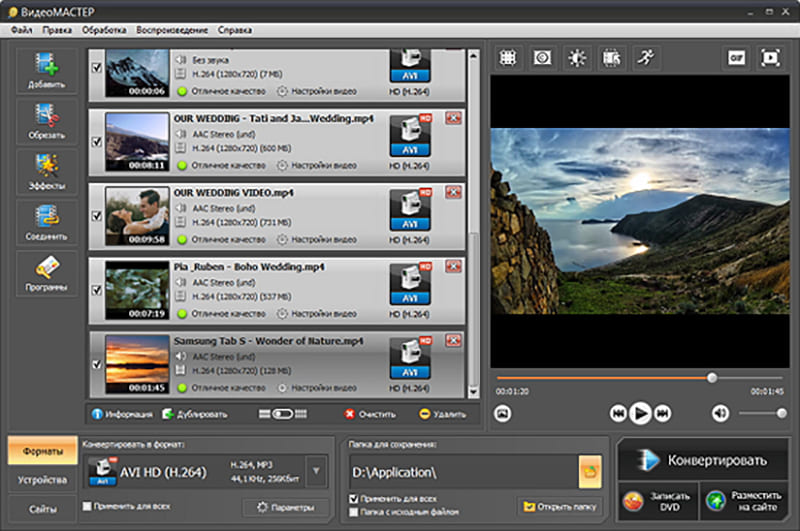
Сильная сторона такого подхода проявляется при однотипной бытовой работе. Например, серия роликов с камеры может быть приведена к одному MP4-профилю без отдельной настройки каждого файла. Если исходники различаются по разрешению и кодекам, перед запуском стоит проверить, применяется ли выбранный профиль ко всем элементам очереди и не меняет ли он разрешение там, где это не требуется.
Плюсы
- русскоязычный интерфейс и готовые профили снижают количество технических решений перед первым экспортом;
- пакетная обработка подходит для серии однотипных клипов;
- обрезка, объединение и извлечение аудио выполняются в той же программе без промежуточного редактора;
- профили для устройств полезны, когда важнее совместимость, чем ручная настройка кодека.
Минусы
- программа выпускается только для Windows;
- полноценное использование связано с коммерческой лицензией;
- для сложных фильтров, автоматизации и воспроизводимых командных цепочек удобнее инструменты уровня FFmpeg.
2. Freemake Video Converter — бесплатная конвертация на Windows
Freemake Video Converter остаётся настольным конвертером для Windows с понятным выбором результата: MP4, AVI, MKV, WMV, MP3 и другие распространённые варианты представлены как готовые направления преобразования. Текущая версия 6.0.1 вышла 17 октября 2025 года и поддерживает Windows Vista, 7, 8, 8.1, 10 и 11. Программа работает более чем с 500 форматами и использует, среди прочего, H.264, H.265/HEVC, MPEG-4, AAC и AV1.
Для серии файлов доступна пакетная конвертация. Это удобно, когда все клипы нужно привести к одной цели: например, подготовить несколько MOV-файлов к воспроизведению как MP4 либо сделать аудиокопии. Freemake ориентирован на незашифрованные медиаматериалы; защищённый DRM-контент не относится к обычному сценарию программы.
Платформы: Windows Vista, 7, 8, 8.1, 10, 11.
Стоимость: бесплатно; актуальная версия 6.0.1 не является ограниченным пробным выпуском.
Русский интерфейс: есть.
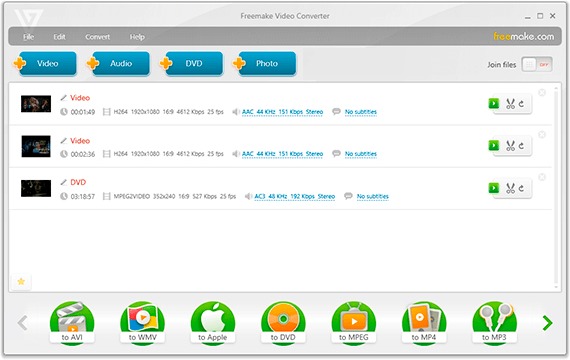
Freemake логичнее использовать там, где не требуется строить сложную схему фильтров. Перед большой партией стоит сначала обработать один характерный файл и проверить длительность, звук, субтитры и размер результата. Такой контроль особенно важен при смешанной исходной папке: клипы с разной частотой кадров или несколькими аудиодорожками не всегда должны получать одинаковые параметры.
Плюсы
- бесплатная актуальная версия для широкого диапазона Windows;
- более 500 форматов и поддержка современных кодеков, включая HEVC и AV1;
- есть пакетное преобразование нескольких роликов;
- русская локализация и визуальный выбор выходного направления упрощают разовые задачи.
Минусы
- нет версии для macOS и Linux;
- обычный установщик требует подключения к интернету, хотя разработчик также предлагает офлайн-варианты;
- для детального контроля энкодера, фильтров и автоматизации возможности менее прямые, чем у HandBrake и FFmpeg.
3. HandBrake — точное сжатие через графический интерфейс
HandBrake удобен, когда основной вопрос — не «в какой формат сохранить», а «как именно перекодировать». Актуальная ветка 1.11 поддерживает Windows 10 и новее, macOS и Linux. Программа бесплатна, распространяется с открытым исходным кодом и работает локально. В ней есть готовые пресеты, очередь, управление качеством, разрешением, частотой кадров, фильтрами, видеокодеком, звуковыми дорожками и субтитрами.
Типичный рабочий процесс начинается с импорта файла и выбора пресета, близкого к цели: например, 1080p для универсального воспроизведения. После этого полезно перейти во вкладки Video и Audio и проверить, что программа не меняет частоту кадров без необходимости, а нужные аудиодорожки сохранены. Для сложного исходника разумно сначала сделать короткий тестовый экспорт, потому что одна и та же величина качества даёт разный размер на шумном репортаже, чистой студийной картинке и анимации.
Платформы: Windows 10 и новее, macOS, Linux.
Стоимость: бесплатно, проект с открытым исходным кодом.
Русский интерфейс: полнота локализации зависит от платформы и сборки; основной язык проекта — английский.
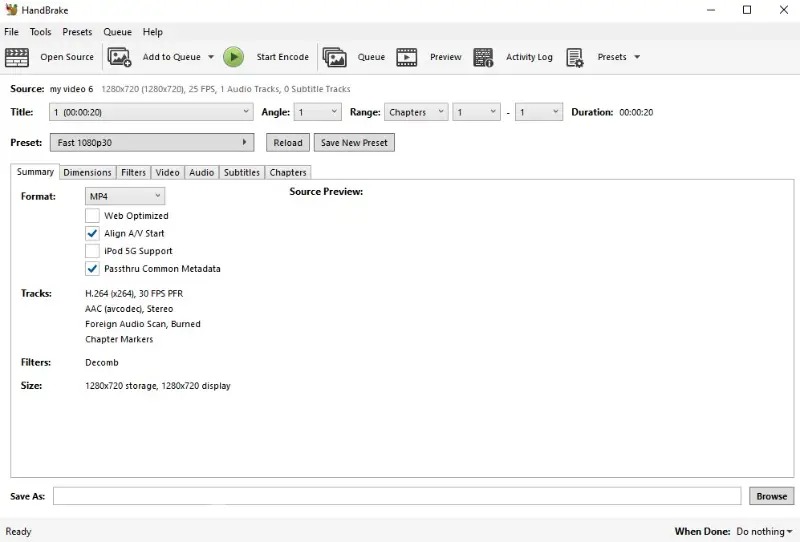
HandBrake особенно полезен для уменьшения размера съёмочного или экранного видео без превращения процесса в командную строку. Он не заменяет монтажный редактор: многослойная композиция и сложная работа с графикой находятся вне его основной задачи. Зато настройка качества и очереди здесь прозрачнее, чем в конвертерах, построенных только вокруг готовых профилей устройств.
Плюсы
- детально настраиваются кодек, качество, частота кадров, масштабирование, звук и субтитры;
- работает локально на трёх основных настольных платформах;
- очередь и пресеты подходят для повторяемой пакетной обработки;
- бесплатная модель не делит базовое транскодирование на платные уровни.
Минусы
- интерфейс требует понимания хотя бы базовых понятий кодека, качества и частоты кадров;
- выходные контейнеры намеренно ограничены основными рабочими вариантами, а не охватывают каждый редкий формат;
- программа не предназначена для монтажа, загрузки роликов с сайтов или обхода защиты дисков.
4. Any Video Converter — модульный набор для конвертации и подготовки медиа
Any Video Converter в версии 9.2.5 — уже не одно окно с выбором выходного профиля, а набор отдельных инструментов. Модуль Format Convert отвечает непосредственно за преобразование: можно задавать контейнер, разрешение, частоту кадров, видеокодек, режим битрейта и аудиопараметры. В обновлениях 2026 года появились расширенные параметры сканирования и деинтерлейса, а также более гибкая работа с аудиодорожками и субтитрами.
Бесплатное ядро предназначено для Windows 11/10 64-bit и macOS 12 или новее. Основные операции выполняются локально. Для человека, который периодически не только конвертирует, но и сжимает, обрезает или объединяет медиа, модульная структура удобнее отдельного узкого транскодера: не приходится менять программу для каждой простой операции.
Платформы: Windows 11/10 64-bit, macOS 12 и новее.
Стоимость: базовый набор доступен бесплатно; расширенные возможности также предлагаются в платных редакциях.
Русский интерфейс: русская локализация предусмотрена.
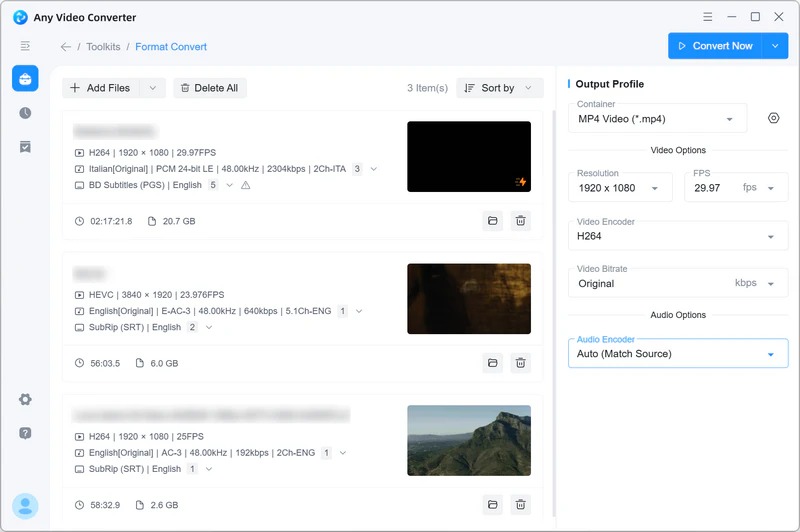
Перед серийным экспортом здесь удобно создать повторяемый профиль и отдельно проверить дорожки. Это важно для файлов с несколькими языками или внешними субтитрами: в актуальной ветке можно выбирать, удалять и сохранять отдельные дорожки. Для простого «MOV в MP4» такая глубина не обязательна, но при подготовке файлов к монтажу или медиасерверу избавляет от случайной потери нужного звука.
Плюсы
- актуальная версия регулярно получает обновления и новые параметры конвертации;
- есть пакетная работа и отдельные настройки видео, аудио и дорожек;
- бесплатный набор закрывает базовые задачи конвертации без обязательной облачной загрузки;
- Windows- и macOS-версии дают схожую логику работы.
Минусы
- версии для Linux нет;
- из-за набора дополнительных модулей интерфейс шире, чем у простого специализированного конвертера;
- часть расширенных инструментов относится к коммерческим редакциям, поэтому перед покупкой нужно сверять состав нужного модуля.
5. Format Factory — универсальная очередь для разных типов файлов
Format Factory рассчитан не только на видео: в одном интерфейсе собраны преобразования видео, аудио и изображений, а также вспомогательные мультимедийные операции. Текущая версия 5.22.0.0 обновлена 11 марта 2026 года. Программа бесплатна, работает в Windows и поддерживает 62 языка интерфейса.
Для видео типичный процесс строится через выбор целевого формата в левой панели, добавление одного или нескольких файлов и запуск общей очереди. Такой подход удобен, если вместе с роликами нужно, например, подготовить звук или изображения. Обратная сторона универсальности — большое количество категорий: пользователю, которому требуется только стабильное MP4-кодирование с одним пресетом, часть интерфейса останется невостребованной.
Платформы: Windows.
Стоимость: бесплатно.
Русский интерфейс: есть; программа поддерживает многоязычный интерфейс.
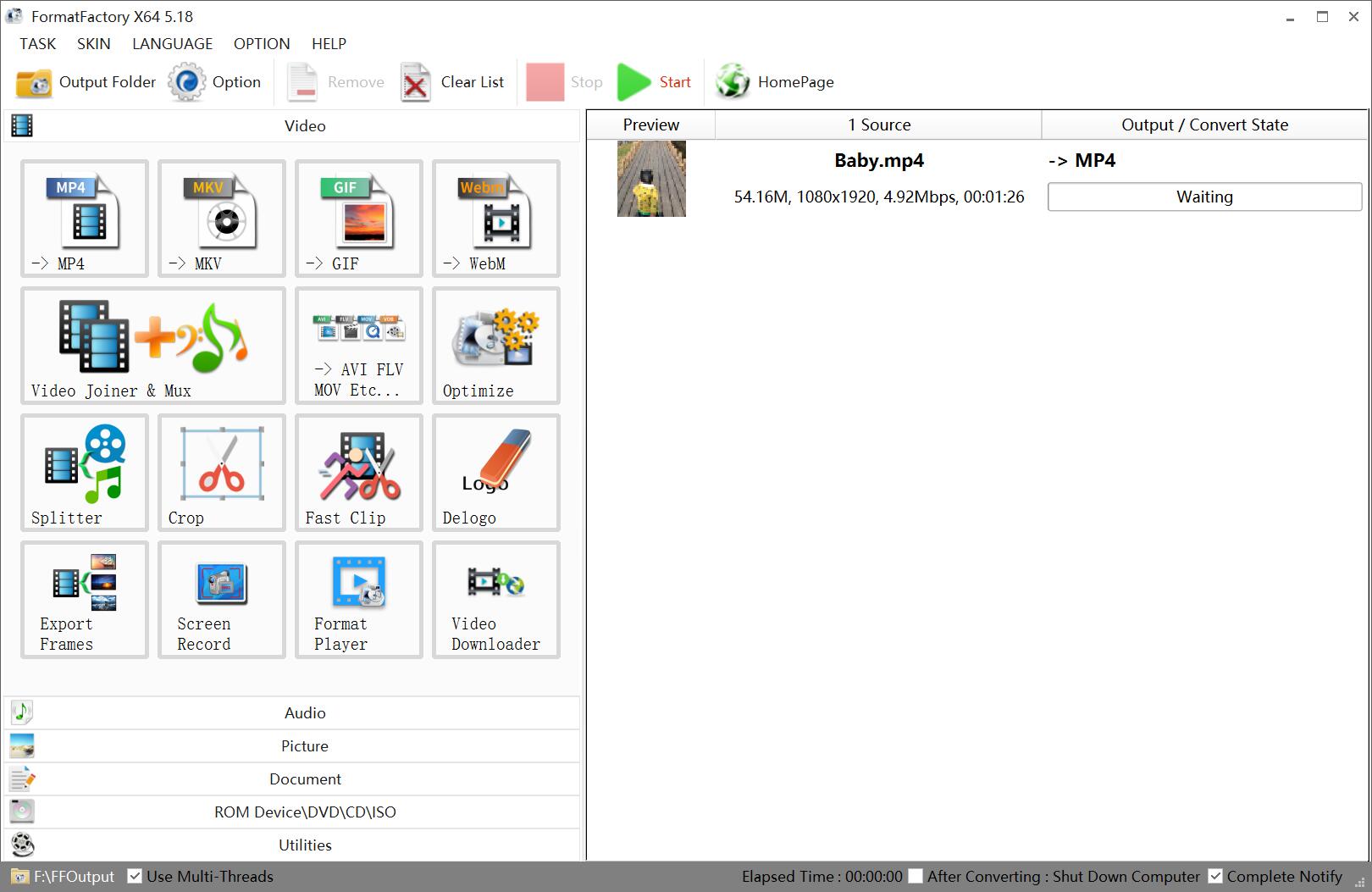
При смешанной партии лучше не отправлять все файлы в один профиль автоматически. Сначала стоит разделить материал по назначению: ролики для публикации, мастер-копии, звук и изображения. Тогда одна очередь не превратится в набор файлов с случайно пониженным разрешением или неподходящим кодеком.
Плюсы
- одна программа охватывает видео, аудио и изображения;
- очередь подходит для пакетной обработки;
- бесплатная модель и многоязычный интерфейс удобны для домашнего Windows-компьютера;
- актуальная версия продолжает получать обновления.
Минусы
- официальной версии для macOS и Linux нет;
- многофункциональная структура содержит больше разделов, чем нужно для одной простой конвертации;
- для автоматизации по скрипту и тонкой сборки фильтров логичнее использовать FFmpeg.
6. FFmpeg — максимум контроля и автоматизации
FFmpeg — консольный мультимедийный набор, на котором строится множество графических программ и серверных процессов. Актуальный стабильный выпуск 9.0.1 датирован 12 августа 2026 года. Проект умеет читать, записывать, преобразовывать и передавать большое количество контейнеров и кодеков, а также применять фильтры к видео и аудио. Готовые сборки доступны для основных настольных систем через проекты, на которые ссылается официальный раздел загрузки.
Главное отличие от обычного конвертера — операция описывается командой. Например, можно один раз зафиксировать кодек, масштабирование, частоту кадров, карту аудиодорожек и правила именования, а затем применить тот же процесс к сотням файлов. Если перекодирование не требуется, режим stream copy переносит совместимые потоки без повторного сжатия. Это полезно при смене контейнера и при нарезке в тех случаях, где структура файла позволяет обойтись без нового кодирования.
Платформы: Windows, macOS, Linux и другие системы, для которых доступны сборки или компиляция из исходного кода.
Стоимость: бесплатно, открытый исходный код; базовая лицензия проекта — LGPL, а при включении определённых компонентов сборка может подпадать под GPL.
Русский интерфейс: не применяется: штатная работа идёт через командную строку, отдельного графического интерфейса FFmpeg не имеет.
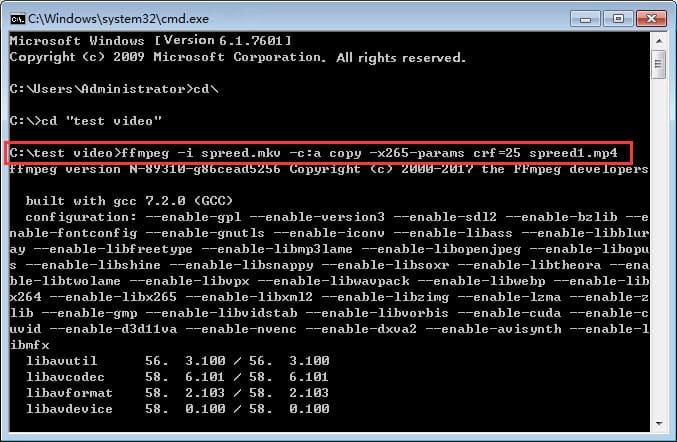
FFmpeg особенно силён там, где процесс должен быть воспроизводимым. Команду можно сохранить рядом с проектом, включить в пакетный файл или скрипт и повторить через месяц с теми же параметрами. При этом высокая гибкость требует дисциплины: опечатка в карте потоков может исключить нужную дорожку, а неверно выбранная частота кадров — изменить характер движения. Поэтому для нового шаблона разумно сначала сделать короткий отрывок и проверить его анализатором медиаданных.
Тем, кому нужны возможности FFmpeg, но не хочется работать только в терминале, полезно сравнить его с Shutter Encoder: это отдельный графический инструмент для медиапреобразований с другой логикой управления заданиями.
Плюсы
- очень широкий охват контейнеров, кодеков, фильтров и потоковых операций;
- команды легко автоматизировать и точно повторять;
- можно выполнять remux и stream copy без повторного сжатия, когда форматы совместимы;
- работает локально и не требует отправки исходника в облако.
Минусы
- графического интерфейса в самом проекте нет;
- пользователь отвечает за корректность параметров, карт потоков и совместимость выбранных кодеков;
- доступность отдельных аппаратных энкодеров и библиотек зависит от конкретной сборки.
7. Wondershare UniConverter — конвертер внутри крупного медианабора
Wondershare UniConverter 17 объединяет собственно Converter с компрессором, базовым видеоредактором, объединением файлов, записью экрана и другими медиамодулями. Для конвертации заявлена поддержка более 1000 форматов, включая работу с 4K, 8K и HDR-материалом. Приложение выпускается для Windows и macOS, а перед покупкой доступна пробная версия.
Рабочий модуль построен вокруг добавления файлов, выбора выходного профиля и общей команды запуска. Такой формат удобен при повторяющихся задачах: можно собрать несколько роликов в очередь, задать формат и папку, а затем запустить обработку всей группы. Если в проекте одновременно нужны сжатие, простая правка и преобразование, переход между модулями происходит внутри одного приложения.
Платформы: Windows и macOS.
Стоимость: коммерческая лицензия; доступна пробная версия.
Русский интерфейс: в текущем руководстве указано семь языков интерфейса; русский отдельно в текстовом перечне не указан.
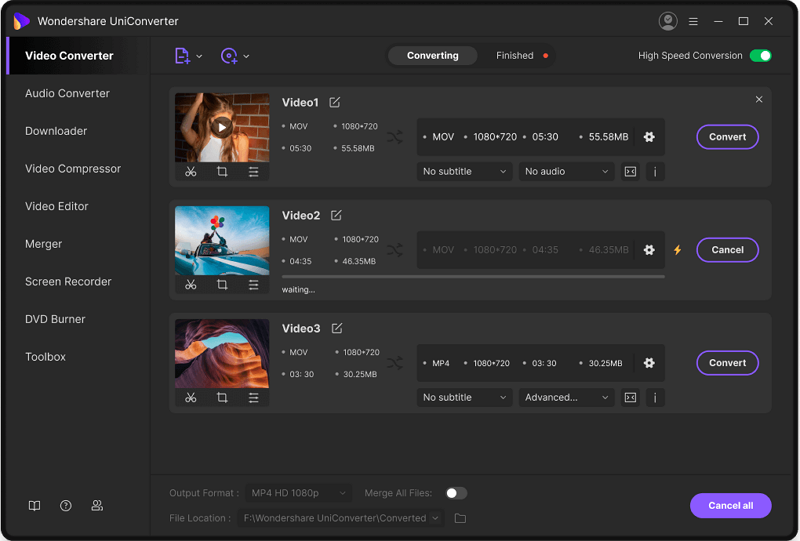
UniConverter разумно выбирать не только по числу форматов, а по тому, нужны ли соседние инструменты. Если весь процесс сводится к периодическому H.264-кодированию, бесплатный HandBrake закрывает задачу проще. Если же на одном рабочем месте постоянно чередуются конвертация, сжатие и базовая подготовка файлов, единая оболочка сокращает число переключений между программами.
Плюсы
- более 1000 заявленных форматов и профилей охватывают широкий набор бытовых и рабочих задач;
- пакетная конвертация встроена в графический интерфейс;
- ряд соседних операций с медиа собран в одном приложении;
- есть версии для Windows и macOS.
Минусы
- это коммерческий продукт, а пробная версия не заменяет постоянную лицензию;
- для одной узкой операции большое количество дополнительных модулей может быть избыточным;
- официальной версии для Linux нет.
8. Movavi Video Converter — готовые профили и быстрая перепаковка
Movavi Video Converter 2026 работает с более чем 180 форматами видео, аудио и изображений, поддерживает пакетную обработку и включает базовые операции вроде обрезки, кадрирования, поворота и настройки изображения и звука. Актуальная Windows-версия 24.5.1 обновлена 18 августа 2026 года и требует Windows 10 или 11 64-bit. Версия 24.5.0 для macOS рассчитана на macOS 12 и новее, включая компьютеры Apple Silicon.
Отдельная особенность — SuperSpeed. При совместимой комбинации контейнеров и потоков программа использует remux: переносит уже сжатое видео без повторного кодирования. Это позволяет сменить оболочку файла без дополнительной потери качества. Когда параметры несовместимы, выполняется обычная конвертация. Поэтому отметка о высокой скорости не означает, что любой ролик всегда преобразуется без перекодирования.
Платформы: Windows 10/11 64-bit, macOS 12 и новее.
Стоимость: коммерческая лицензия; пробная версия действует 7 дней и добавляет водяной знак к видео, а для аудио и SuperSpeed действуют дополнительные ограничения.
Русский интерфейс: отсутствует в текущем перечне языков международной версии 2026.
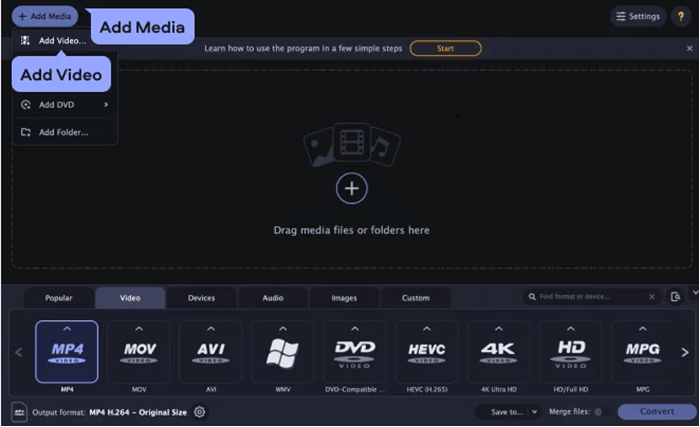
Для домашнего пользователя сильная сторона Movavi — не максимальная глубина настроек, а короткий путь от импорта к готовому профилю. Важное исключение — сохранение исходного потока: если задача допускает SuperSpeed, стоит не менять разрешение, кодек и другие свойства, требующие перекодирования. Тогда операция остаётся перепаковкой. Если же требуется уменьшить 4K до 1080p или перейти с HEVC на H.264, повторного кодирования не избежать.
Плюсы
- более 180 форматов и готовые профили закрывают распространённые бытовые сценарии;
- пакетная обработка и базовые правки находятся в одном окне;
- SuperSpeed позволяет избежать повторного сжатия при совместимой перепаковке;
- есть версии для Windows и macOS.
Минусы
- пробный период ограничен семью днями и добавляет водяной знак к выходному видео;
- в актуальном перечне языков интерфейса международной версии русский не указан;
- версии для Linux нет.
9. VSDC Free Video Converter — бесплатный конвертер для Windows с базовыми операциями
VSDC Free Video Converter — отдельный бесплатный продукт для Windows. Текущая страница загрузки указывает версию 1.2.1. Программа принимает распространённые контейнеры и форматы, включая AVI, MP4/M4V, MOV, MPEG, WMV, FLV, MKV, RM и 3GP, предлагает профили экспорта и позволяет обрабатывать несколько файлов.
Помимо собственно конвертации доступны операции, которые полезны при подготовке материала: объединение, удаление фрагментов, разделение файла по размеру или маркерам, сохранение аудио и отдельных кадров. Поддержка многоядерной обработки и GPU используется для ускорения тех операций, где это предусмотрено программой.
Платформы: Windows.
Стоимость: бесплатно.
Русский интерфейс: есть.
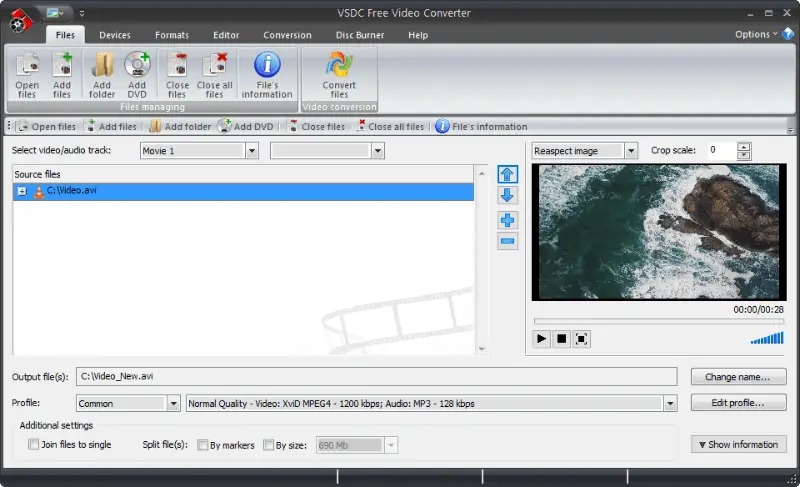
VSDC подходит для Windows-компьютера, где нужен локальный бесплатный конвертер без подписки. Перед пакетной обработкой стоит проверить один файл с характерными параметрами, особенно если исходники содержат несколько аудиодорожек или нестандартную частоту кадров. Для более детального управления кодированием на том же компьютере можно дополнительно сравнить XMedia Recode, где сильнее акцент на кодеках, фильтрах и очереди.
Плюсы
- бесплатная локальная обработка без обязательной подписки;
- есть профили, пакетная работа и несколько операций с фрагментами;
- можно извлекать звуковую дорожку и отдельные кадры;
- русский интерфейс подходит для Windows-пользователей, которым не нужен терминал.
Минусы
- нет версий для macOS и Linux;
- отдельный конвертер развивается спокойнее, чем основной видеоредактор VSDC;
- для сложных фильтров и автоматизации его возможности уже, чем у FFmpeg.
10. AVS Video Converter — широкий набор форматов в экосистеме AVS4YOU
AVS Video Converter 26.0.2.17 выпущен 19 февраля 2026 года и работает в Windows 11, 10, 8.1, 8, 7, Vista и XP. Конвертер заявляет более 150 форматов, поддерживает 2K и 4K, а среди актуальных кодеков встречаются H.264, H.265/HEVC, AV1 и VP9. Для совместимых систем предусмотрено аппаратное декодирование Intel и NVIDIA.
Программа построена вокруг импорта, выбора выходного формата или профиля устройства и запуска преобразования. Такой интерфейс удобен для пользователя, которому не требуется вручную писать параметры энкодера. Но модель распространения нужно учитывать заранее: загрузить программу можно бесплатно, а для активации и снятия водяного знака и других ограничений требуется подписка AVS4YOU.
Платформы: Windows 11, 10, 8.1, 8, 7, Vista, XP.
Стоимость: бесплатная загрузка; подписка AVS4YOU требуется для активации и снятия водяного знака и других ограничений.
Русский интерфейс: есть в списке доступных языков установки.
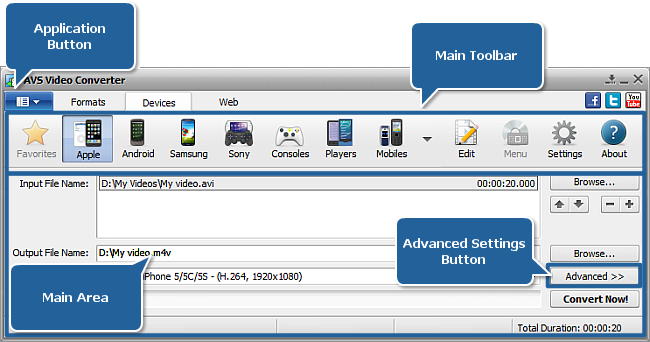
Этот вариант уместен, если на Windows нужны актуальные обновления, готовые профили и поддержка старых версий системы. При сравнении с бесплатными решениями важно считать не только наличие формата, но и условия полноценного экспорта. Если водяной знак недопустим, вопрос активации нужно решить до длительной пакетной обработки, а не после неё.
Плюсы
- актуальная ветка 26.0.2 продолжает поддерживаться;
- более 150 форматов и современные кодеки покрывают широкий набор файлов;
- поддерживается большой диапазон версий Windows;
- русский язык доступен при установке.
Минусы
- нет поддержки macOS и Linux;
- для снятия водяного знака и других ограничений нужна платная активация;
- подписочная модель менее привлекательна для редкой разовой конвертации, чем полностью бесплатные HandBrake или FFmpeg.
11. Convertilla — простой локальный вариант для Windows
Convertilla заметно уже крупных медиакомбайнов, и в этом её смысл. Актуальная официальная версия 0.8 датирована 27 марта 2023 года. Программа бесплатна и работает на широком диапазоне Windows — от Windows 2000/XP до Windows 10 и 11. В перечень входят MP4, FLV, MKV, MPG, AVI, MOV, WMV, M4V, 3GP, WebM, MP3, AAC, FLAC, WAV и другие поддерживаемые форматы.
Настроек немного: пользователь выбирает файл, целевой формат, размер кадра и качество либо готовый профиль устройства. Такой подход подходит для старого Windows-компьютера и разовых преобразований, где не нужна работа с цветовым пространством, сложной картой дорожек или фильтр-графом.
Платформы: Windows, включая современные и ряд старых версий системы.
Стоимость: бесплатно, без функциональных ограничений, заявленных разработчиком.
Русский интерфейс: есть.
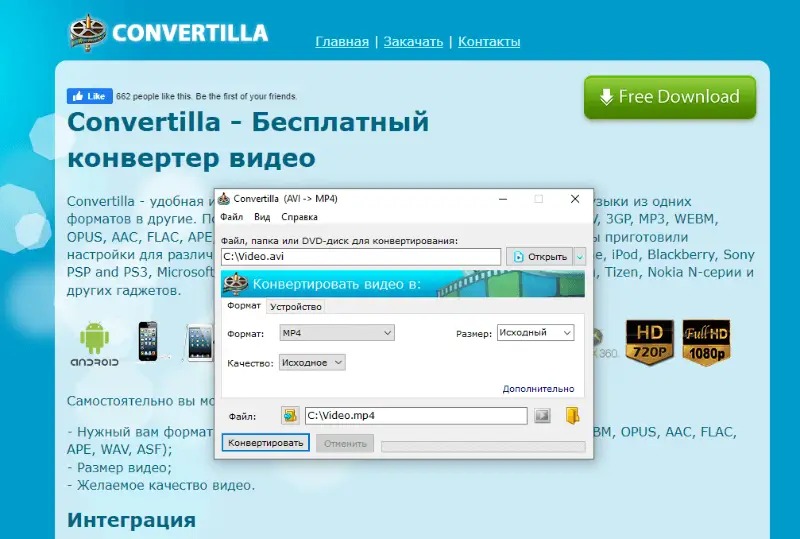
Перед использованием Convertilla с современным HEVC- или AV1-материалом необходимо сначала убедиться, что конкретный исходник корректно открывается и нужный выходной вариант присутствует в программе. Её преимущество — простота, а не максимальная широта кодеков. Для регулярной работы с камерами новых поколений практичнее держать рядом более современный транскодер.
Плюсы
- полностью бесплатный локальный процесс;
- очень простой интерфейс без десятков технических вкладок;
- поддерживается широкий диапазон старых версий Windows;
- есть готовые профили устройств и основные настройки размера и качества.
Минусы
- последняя версия существенно старше выпусков большинства соседей по подборке;
- поддерживаемых форматов и ручных параметров меньше, чем у HandBrake, FFmpeg или UniConverter;
- нет версий для macOS и Linux.
12. Convertio — конвертация в браузере без установки
Convertio отличается от остальных позиций тем, что работает на сервере через браузер. Сервис поддерживает более 300 форматов файлов и тысячи направлений преобразования, включая множество видеоформатов. Пользователь загружает файл, выбирает выходной тип и при необходимости настраивает доступные параметры видео, после чего скачивает результат.
Такой процесс удобен на компьютере без прав установки или при разовой задаче. Но для длинного 4K-ролика он почти всегда менее рационален, чем локальный конвертер: сначала весь исходник нужно отправить в сеть, затем дождаться обработки и скачать результат. Бесплатный режим имеет лимиты, а платные планы увеличивают допустимую нагрузку и число параллельных операций.
Платформы: любой современный браузер на Windows, macOS, Linux и мобильных системах.
Стоимость: есть бесплатный режим; платные планы увеличивают лимиты и возможности параллельной обработки.
Русский интерфейс: есть.
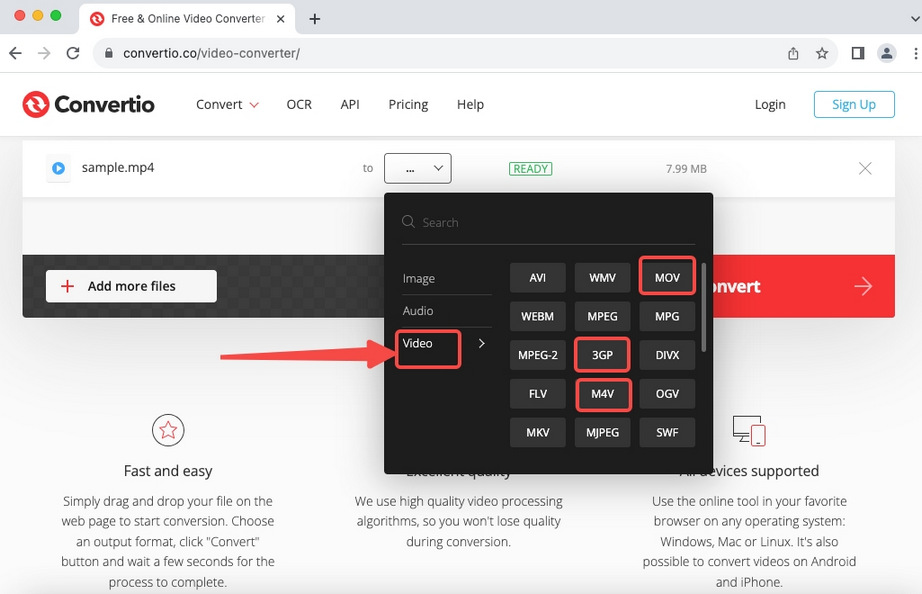
С точки зрения приватности важно понимать жизненный цикл файла. Convertio выполняет обработку в облаке: загруженные исходники удаляются после обработки, а сконвертированные файлы хранятся ограниченное время и удаляются автоматически. Для конфиденциального съёмочного материала, клиентских интервью и неопубликованных коммерческих роликов локальный инструмент всё равно проще с точки зрения контроля над копиями.
Плюсы
- не требуется установка и права администратора;
- работает с разных настольных и мобильных платформ через браузер;
- поддерживает большое количество форматов и направлений преобразования;
- подходит для одиночного небольшого файла, когда настольной программы под рукой нет.
Минусы
- обработка зависит от скорости и стабильности интернета;
- для больших объёмов действуют лимиты, а расширенные возможности связаны с платными планами;
- исходник покидает локальный компьютер и обрабатывается в облаке;
- серийная работа с крупными файлами требует лишнего времени на загрузку и скачивание.
Как выбрать конвертер под конкретный рабочий процесс
Для ролика с камеры, который не принимает телевизор
Сначала выясните, что именно несовместимо. Если телевизор видит MP4, но не воспроизводит конкретный ролик, причина часто находится внутри контейнера: например, устройство понимает H.264, но не HEVC, либо не поддерживает конкретный формат звука. В таком случае нужен полноценный транскодинг в совместимую пару вроде H.264 + AAC, а простая смена расширения не поможет. Для готового профиля под устройство удобны ВидеоМАСТЕР, Freemake, Movavi и AVS; при ручной настройке надёжнее HandBrake или FFmpeg.
Для уменьшения файла перед отправкой
Не начинайте с произвольного снижения битрейта в десять раз. Сначала решите, можно ли уменьшить разрешение: для просмотра на телефоне 4K часто избыточно, а для кадрирования или дальнейшего монтажа — наоборот, полезно. Затем выберите современный кодек и настройте качество. H.265 обычно даёт меньший файл при сопоставимом визуальном результате, но H.264 остаётся шире совместимым. В HandBrake удобно работать по параметру постоянного качества, а в графических конвертерах — по готовому профилю с последующей проверкой размера.
Для монтажа
Конвертация перед монтажом должна решать конкретную проблему: несовместимый кодек, тяжёлое декодирование, переменная частота кадров или неподходящая структура звука. Без причины повторно сжимать исходник не стоит. Сохраните разрешение и частоту кадров, а если редактор плохо работает с исходным межкадровым кодеком, используйте подходящий монтажный промежуточный формат там, где он поддерживается выбранным приложением. Для процессов Adobe отдельно полезен Adobe Media Encoder, потому что он тесно связан с Premiere Pro и After Effects.
Для сотен файлов
При больших партиях важнее очередь, пресеты и автоматизация. HandBrake сохраняет пресеты и обрабатывает очередь, Any Video Converter и несколько графических программ работают с пачками файлов, а FFmpeg позволяет строить полностью автоматические сценарии. До запуска всей папки сделайте два теста: один на типичном файле и один на самом проблемном — например, с несколькими звуковыми дорожками, субтитрами или необычной частотой кадров.
Для редкой задачи на чужом компьютере
Convertio удобен, когда установка невозможна, а файл небольшой и не содержит чувствительных данных. Если же ролик весит несколько гигабайт, локальный конвертер почти всегда практичнее: не нужно дважды передавать весь объём по сети. На Windows в таком случае можно использовать бесплатные Freemake, HandBrake, Format Factory, VSDC или Convertilla; на macOS — HandBrake либо Any Video Converter.
Проверка конвертера за 15 минут
До покупки лицензии или запуска большой партии достаточно одного короткого теста. Возьмите файл, который действительно представляет вашу задачу: не случайный ролик из интернета, а типичный материал с камеры, телефона или программы записи экрана. Желательно, чтобы в нём были те же разрешение, частота кадров и звук, что и в основной серии.
- Откройте исходник и зафиксируйте его свойства. Запишите длительность, разрешение, частоту кадров, видеокодек, количество звуковых дорожек и наличие субтитров. Это база для сравнения.
- Выберите реальный выходной профиль. Не ставьте максимальные значения «на всякий случай». Если цель — совместимость с телевизором, выберите поддерживаемый кодек; если отправка, задайте разумное разрешение; если монтаж, не меняйте параметры без необходимости.
- Сконвертируйте короткий файл полностью. Тест в 20–60 секунд не всегда выявляет рассинхрон, поэтому для важных проектов лучше использовать несколько минут или законченный небольшой клип.
- Проверьте не только картинку. Просмотрите начало, середину и конец, послушайте звук в наушниках, переключите дорожки и субтитры, если они должны сохраниться.
- Сравните размер и технические свойства. Убедитесь, что разрешение и FPS соответствуют плану, а файл открывается именно на целевом устройстве или в целевой программе.
- Только после этого запускайте пакет. Один корректный тест не гарантирует, что редкий исходник поведёт себя так же, но резко снижает риск получить десятки файлов с одинаковой ошибкой настройки.
Особенно внимательно проверяйте переменную частоту кадров у записей смартфона и экрана. Если после конвертации звук постепенно уходит относительно изображения, нужно анализировать временные метки и режим FPS, а не просто повышать битрейт.
Карта совместимости: что менять, а что лучше сохранить
| Задача | Что обычно меняют | Что проверяют перед экспортом | Когда перекодирование не нужно |
|---|---|---|---|
| Воспроизведение на старом телевизоре | HEVC/AV1 → H.264, неподдерживаемый звук → AAC | Контейнер MP4, профиль кодека, разрешение, аудио | Если устройство понимает все потоки, иногда достаточно remux |
| Уменьшение файла для отправки | Разрешение, кодек, качество или битрейт | Читаемость деталей, артефакты движения, размер | Практически никогда, если нужно реально уменьшить поток данных |
| Смена MKV на MP4 | Контейнер | Совместимость видео, аудио и субтитров с MP4 | Да, если все нужные потоки можно перенести без изменений |
| Подготовка к монтажу | Только несовместимый или неудобный для декодирования формат | FPS, цвет, разрешение, число каналов, синхронизация | Да, если редактор стабильно работает с исходником |
| Публикация в интернете | Кодек, разрешение, качество, иногда частота кадров | Детали, текст, градиенты, звук, размер | Да, если площадка принимает исходный файл и дополнительное сжатие не даёт пользы |
Самая безопасная стратегия — изменять минимально необходимое количество параметров. Каждая дополнительная перекодировка с потерями создаёт ещё одно поколение сжатия. На гладких градиентах это проявляется полосами, на траве и листве — потерей мелкой текстуры, на быстром движении — блочными артефактами. Поэтому «меньше мегабайт» нельзя оценивать отдельно от изображения.
Чек-лист перед финальным экспортом
- Контейнер: подходит целевому устройству или сервису и допускает выбранные видео-, аудио- и субтитровые дорожки.
- Видеокодек: поддерживается там, где файл будут смотреть или монтировать. H.264 остаётся универсальнее HEVC и AV1 на старой технике.
- Разрешение: не уменьшено случайно из-за пресета устройства. Для мастер-файла сохраняйте исходное, если снижение не является частью задачи.
- Частота кадров: не изменилась без причины. Преобразование 25 fps в 30 fps не делает движение плавнее автоматически и может создать повторяющиеся кадры.
- Соотношение сторон: изображение не растянуто, а поворот смартфона интерпретируется корректно.
- Аудио: нужная дорожка присутствует, число каналов соответствует задаче, нет неожиданного перехода стерео в моно.
- Субтитры: сохранены как отдельная дорожка или намеренно встроены в изображение; эти два варианта не взаимозаменяемы.
- Цвет: после экспорта нет заметного сдвига яркости или насыщенности при просмотре в целевом приложении. Для HDR отдельно проверяйте, что весь путь действительно поддерживает нужный режим.
- Длительность: начало и конец не обрезаны, а звук не уходит из синхронизации к финалу.
- Имя и папка: пакетный экспорт не перезаписывает исходники. Рабочий процесс безопаснее строить в отдельную папку результата.
Типичные проблемы и диагностика
После конвертации файл стал больше
Контейнер почти не определяет размер сам по себе. Проверьте видеобитрейт, режим качества, кодек, разрешение и частоту кадров. Если исходник уже был эффективно сжат, повторное кодирование с более высоким битрейтом увеличит объём без заметного улучшения. Для уменьшения размера нужно осознанно выбрать более эффективный кодек, снизить разрешение или настроить качество, а не просто поменять MKV на MP4.
Видео открывается, но нет звука
Сначала проверьте, есть ли аудиопоток в выходном файле. В пакетных и консольных инструментах дорожку можно случайно исключить картой потоков или выбранным профилем. Затем проверьте кодек звука на целевом устройстве. Универсальный вариант для MP4 — AAC, но конкретные требования зависят от проигрывателя. Если дорожек несколько, убедитесь, что нужная не осталась второй или третьей.
Звук постепенно расходится с изображением
Это не исправляется увеличением качества. Сравните длительность входа и выхода, частоту кадров и способ обработки временных меток. Проблема особенно характерна для материалов с переменной частотой кадров, повреждённых контейнеров и некоторых записей экрана. Для диагностики сделайте короткий экспорт с сохранением исходного FPS, затем сравните конец ролика. Если рассинхрон исчез, ошибка связана с преобразованием временной структуры.
После сжатия появилась «каша» на траве, волосах и воде
Это признаки недостатка данных для сложной сцены. Поднимите качество или битрейт либо используйте более эффективный кодек при условии совместимости. Не оценивайте настройки по статичному кадру: движение, шум и мелкая фактура требуют больше потока. Для материала с сильным цифровым шумом полезно сначала решить, нужен ли шумодав, потому что кодек тратит много данных на непредсказуемое зерно.
4K-файл конвертируется слишком долго
Проверьте, действительно ли нужен полный транскодинг. Если меняется только контейнер и потоки совместимы, remux будет значительно быстрее. Если нужно менять кодек или разрешение, посмотрите, доступен ли аппаратный энкодер в выбранной программе и конкретной сборке. Он ускоряет обработку, но результат и размер могут отличаться от программного кодирования при одинаковых на вид настройках, поэтому тестовый фрагмент остаётся обязательным.
Субтитры исчезли или стали частью изображения
Субтитры бывают текстовыми и графическими, а контейнеры поддерживают разные наборы форматов. Проверьте, переносит ли выбранный профиль отдельную дорожку или «вжигает» её в кадр. Встроенные в изображение субтитры нельзя отключить после экспорта. Если требуется выбор языка в плеере, нужна отдельная совместимая дорожка и правильная карта потоков.
Файл не принимается монтажной программой, хотя расширение правильное
Посмотрите внутрь контейнера: редактор может не поддерживать конкретный кодек, профиль, глубину цвета или переменный FPS. Перекодируйте короткий фрагмент в формат, который поддерживает редактор, сохранив разрешение и частоту кадров. Если программа принимает H.264 MP4, это ещё не означает, что она одинаково хорошо декодирует любой H.264-профиль с любыми параметрами.
Вопросы о конвертации видео
Можно ли просто переименовать .mkv в .mp4?
Нет. Переименование меняет только имя файла, но не структуру контейнера. Если видеопоток и звук совместимы с MP4, их можно перепаковать без повторного кодирования средствами FFmpeg или другого конвертера с режимом remux. Если дорожки несовместимы, часть из них придётся перекодировать.
Что лучше для совместимости: H.264 или H.265?
H.264 поддерживается более широким набором старых телевизоров, смартфонов, браузеров и программ. H.265 обычно позволяет уменьшить поток при сопоставимом визуальном качестве, но требует более современной поддержки. Если файл должен воспроизводиться на неизвестном оборудовании, H.264 часто безопаснее; если вся цепочка точно понимает HEVC, он полезен для экономии места.
Нужно ли всегда включать аппаратное ускорение?
Нет. Оно полезно, когда важна скорость и поддерживаемый аппаратный энкодер даёт приемлемый результат. Программный энкодер при тех же размере и субъективном качестве иногда позволяет тоньше настроить компромисс, но работает дольше. Сравнивать нужно на собственном типичном материале, а не по времени запуска программы.
Какой конвертер выбрать для конфиденциального видео?
Локальный. HandBrake, FFmpeg, ВидеоМАСТЕР, Freemake, Any Video Converter, Format Factory, Movavi, VSDC, AVS и Convertilla работают на компьютере и не требуют отправлять сам исходник в браузерный конвертер. При чувствительном материале дополнительно проверьте, не включены ли в выбранной программе отдельные облачные функции, которые не нужны для обычной локальной операции.
Итог: какой вариант подходит по сценарию
Для Windows-пользователя, которому нужен русскоязычный графический процесс с профилями устройств и базовой обработкой, логичен ВидеоМАСТЕР. Freemake и VSDC дают бесплатный локальный путь, а Convertilla полезна там, где важнее простота и совместимость со старыми версиями Windows. AVS Video Converter остаётся актуальным Windows-продуктом, но полноценный экспорт нужно оценивать с учётом условий активации.
Если на первом месте качество настройки, а не минимальное число кнопок, HandBrake даёт хороший баланс между графическим интерфейсом и контролем кодирования. FFmpeg подходит для автоматизации, сложных карт потоков, фильтров и процессов, которые нужно точно повторять. Any Video Converter занимает промежуточное положение: интерфейс остаётся графическим, но актуальная версия даёт более подробные настройки, чем простые профильные конвертеры.
UniConverter и Movavi оправданы, когда вместе с преобразованием нужны соседние операции и удобная пакетная работа на Windows или macOS. Convertio стоит держать как браузерный запасной вариант для небольшого неконфиденциального файла. Независимо от программы, надёжный результат начинается не с выбора громкого названия, а с проверки контейнера, кодека, FPS, звука и одного тестового экспорта до обработки всей партии.












