Convertilla — настольный конвертер видео и аудио для Windows, рассчитанный прежде всего на простое перекодирование локальных файлов без обязательной учётной записи и без платной редакции. Программа связана с экосистемой WestByte Software и интегрируется с Download Master и Internet Download Accelerator: после загрузки ролика его можно передать в конвертер. При этом Convertilla не следует путать с Convertio и другими одноимёнными или созвучными веб-сервисами: это устанавливаемая Windows-программа с собственным интерфейсом, профилями устройств и локальным выбором исходного файла.
Скачать Convertilla бесплатно
Рекомендуемый аналог
ВидеоМАСТЕР
Конвертер видео и аудио для Windows с русским интерфейсом
- Конвертация видео и аудио между популярными форматами
- Подготовка файлов для устройств и публикации
- Обрезка, соединение, звук и субтитры
- Русскоязычный интерфейс для Windows
Convertilla
Программа для работы с видео или аудио на русском языке
- Меньше инструментов для точной локальной коррекции
- Часть расширенных функций доступна только платно
- Набор инструментов зависит от версии и платформы
- Может не подойти для сложного профессионального монтажа

Основные параметры Convertilla
| Параметр | Что подтверждено для Convertilla |
|---|---|
| Тип | Настольный конвертер видео и аудио |
| Разработчик и экосистема | WestByte Software; продукт распространяется под названием Convertilla и имеет отдельный раздел на форуме поддержки WestByte |
| Платформа | Windows |
| Заявленные версии Windows | Windows 11, 10, 8, 7, Vista, XP, 2000, 2003, 2008 и 2012; заявлены 32- и 64-разрядные системы |
| Текущая документированная ветка | Convertilla 0.8; дата выпуска в журнале изменений — 27 марта 2023 года |
| Размер установщика на странице загрузки | 25,8 МБ |
| Лицензирование | Бесплатное использование для личных и деловых задач; разрешена установка на любое количество принадлежащих пользователю или контролируемых им компьютеров |
| Регистрация | Не требуется |
| Язык интерфейса | На доступных публичных снимках показан английский интерфейс; отдельный актуальный перечень локализаций приложения не опубликован |
| Основные настройки вывода | Формат, размер видео и качество; также доступны профили устройств |
| Пакетная работа | Поддерживаются несколько файлов, конвертация папок и DVD |
| Интеграции | Download Master и Internet Download Accelerator |
| Облачный режим | В публичном наборе функций не заявлен |
| Мобильное приложение | Не заявлено; Android, iPhone, iPad и другие устройства представлены как профили вывода, а не как платформы установки |
| ИИ-функции | Не заявлены |
Статус продукта на сентябрь 2026 года нельзя описывать как закрытый: домен Convertilla работает, страница загрузки доступна, а установщик по-прежнему предлагается пользователям. В то же время публичный журнал изменений не показывает отдельного функционального релиза новее 0.8 от марта 2023 года. Поэтому Convertilla остаётся доступным продуктом, но последний отдельно задокументированный функциональный релиз на странице истории — версия 0.8 от марта 2023 года.
Что представляет собой Convertilla и для каких задач она предназначена
Основная задача Convertilla — изменить формат медиафайла и подготовить его к воспроизведению на другом устройстве или в другой программе. Интерфейс построен вокруг короткой последовательности: выбрать источник, определить формат либо профиль устройства, задать размер и качество, указать итоговый файл и запустить преобразование. Это важное отличие от видеоредакторов: в Convertilla нет рабочей области с монтажной шкалой, многодорожечным проектом или набором эффектов. Набор документированных функций сосредоточен именно на конвертации.
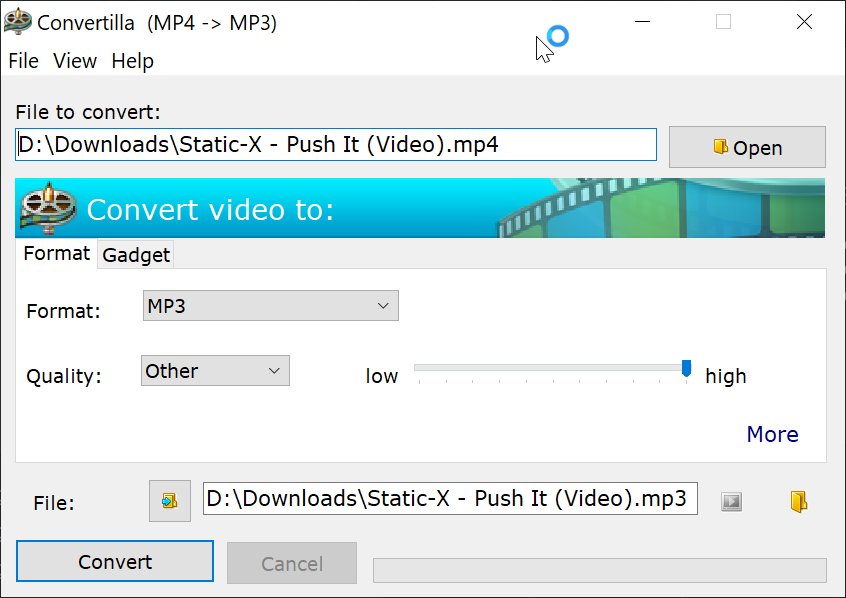
Программа работает не только с видео. В перечне поддерживаемых типов присутствуют MP3, OPUS, AAC, FLAC, APE и WAV, а интерфейс позволяет, например, выбрать MP3 как целевой формат для исходного MP4. Такой сценарий фактически превращает видеоролик в аудиофайл. В истории версий также отдельно зафиксированы улучшение качества MP3 и добавление AAC и FLAC как форматов вывода.
Convertilla рассчитана на пользователя, которому не требуется вручную выбирать кодек, профиль кодека, GOP, B-кадры, цветовое пространство, аппаратный энкодер или десятки параметров контейнера. Вместо этого программа предлагает несколько понятных уровней управления: формат, размер, качество и профиль устройства. Эта простота одновременно является главным преимуществом и главным ограничением: для обычного преобразования она сокращает число решений, но для точной технической подготовки файла возможностей мало.
Разработчик, идентичность продукта и связь с WestByte
Convertilla относится к продуктам экосистемы WestByte Software. Это подтверждается отдельным разделом Convertilla на WestByte Support Forum, интеграцией с Download Master и Internet Download Accelerator, а также страницами WestByte, где конвертер используется как связанный инструмент после загрузки видео. При этом сам сайт convertilla.com оформлен как самостоятельный продукт и в пользовательском соглашении называет стороной соглашения Convertilla.
Такое уточнение важно из-за похожих названий. Convertilla — не браузерный Convertio, не мобильный редактор и не модуль неизвестного «универсального конвертера». Под этим названием рассматривается конкретная Windows-программа с бирюзовой панелью «Convert video to:», вкладками Format и Gadget, строкой выбора исходного файла и кнопкой Convert. Профили Android, iOS, Windows Phone, PlayStation и Xbox не означают, что приложение устанавливается на эти платформы: они задают параметры выходного файла для соответствующего устройства.
Платформы, установка и системные требования
Convertilla распространяется как Windows-приложение. На странице загрузки перечислены Windows 11, 10, 8, 7, Vista, XP, 2000, 2003, 2008 и 2012, причём отдельно заявлена поддержка 32- и 64-разрядных систем. Страница загрузки для ветки 0.8 указывает установщик размером 25,8 МБ. Процесс установки состоит из запуска файла convertilla.exe и прохождения обычного мастера установки, после чего программу можно открыть из меню «Пуск» или с ярлыка на рабочем столе.
Отдельные минимальные значения для процессора, объёма оперативной памяти, видеокарты и свободного места разработчиком не публикуются. Поэтому нельзя добросовестно обещать определённую скорость на конкретном ПК только по названию версии Windows. Для старых систем ситуация особенно неоднозначна: Windows XP и даже Windows 2000 всё ещё присутствуют в заявленном списке совместимости, однако на форуме поддержки есть исторические сообщения о проблемах запуска отдельных версий на XP. Это не отменяет заявленную совместимость, но показывает, что на устаревшем компьютере разумно сначала проверить установку и один короткий файл, прежде чем запускать большой пакет.
Для macOS, Linux, Android и iOS установочные версии Convertilla не заявлены. Упоминание Ubuntu, Chrome OS, Tizen, Android, iPhone, iPad и других систем в списке Gadget относится к профилям совместимости результата. Иными словами, Windows-компьютер создаёт файл, рассчитанный на воспроизведение на выбранном устройстве; само приложение при этом остаётся Windows-программой.
Интерфейс Convertilla
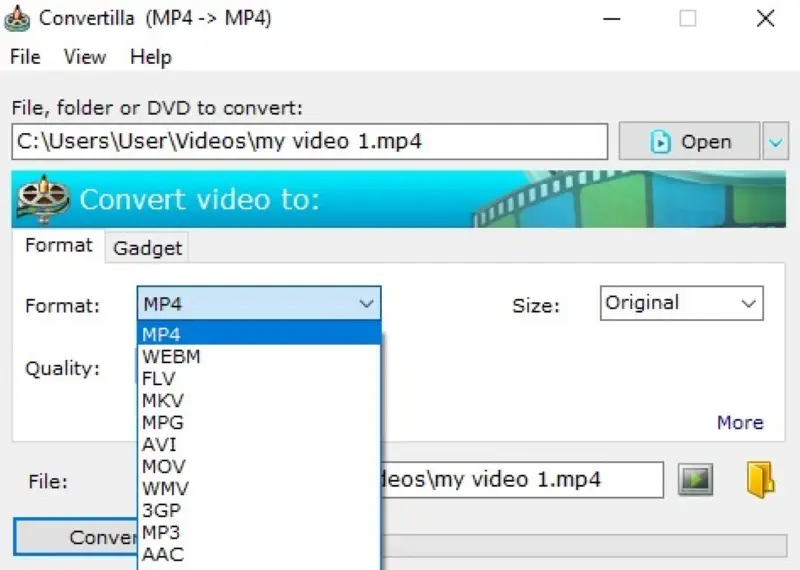
Главное окно компактное и не делится на сложные панели. Сверху находится строка выбора источника: в текущей ветке 0.8 она рассчитана на файл, папку или DVD. Рядом размещена кнопка Open. Ниже расположен основной блок «Convert video to:», в котором пользователь переключается между двумя подходами к настройке результата: вкладкой Format и вкладкой Gadget. В нижней части окна задаётся путь итогового файла и находятся кнопки Convert и Cancel.
Разрешение: Информация отсутствует МП
Размер сенсора: Информация отсутствует
ISO: Информация отсутствует
Процессор изображения: Информация отсутствует
Запись в 4K: Информация отсутствует
Размеры камеры: Информация отсутствует
Вес камеры: Информация отсутствует
Время работы: Информация отсутствует
Вкладка Format
Format предназначена для прямого выбора контейнера или аудиоформата. В раскрывающемся списке видны MP4, WEBM, FLV, MKV, MPG, AVI, MOV, WMV, 3GP, MP3 и AAC; полный актуальный перечень продукта шире и включает также M4V, OPUS, FLAC, APE, WAV и ASF. После выбора формата программа позволяет определить размер видео и желаемое качество. В интерфейсе предусмотрен элемент More для дополнительных параметров; история версий подтверждает наличие опции сохранения пропорций кадра и возможности отключить аудиодорожку.
Логика этой вкладки удобна, когда пользователь уже знает, что ему нужен, например, MP4 или MP3. Convertilla не заставляет выбирать отдельный видеокодек и аудиокодек в нескольких диалогах. Это сокращает число настроек, но одновременно означает, что программа не заменяет энкодер с детальным контролем параметров потока.
Вкладка Gadget
Gadget решает другую задачу: вместо размышлений о формате пользователь выбирает класс устройства. В публичном перечне профилей есть Android, iOS с iPhone и iPad, Windows Phone, iPod, BlackBerry, Sony PSP и PS3, Xbox 360, Zune, Chrome OS, Ubuntu, Tizen и Nokia N-series. Профиль подставляет совместимые параметры автоматически. Такой режим особенно уместен для старых плееров и приставок, где совместимость важнее технического контроля.
Наличие профиля не гарантирует совместимость с каждой моделью устройства, выпущенной после создания набора пресетов. Например, сам список содержит Windows Phone, Zune и Nokia N-series — платформы, актуальность которых сегодня ограничена. Поэтому профиль следует воспринимать как готовый набор параметров, а не как постоянно обновляемую базу всех современных телефонов и телевизоров.
Размер видео и качество
Для видео доступны выбор размера и регулировка качества. В интерфейсных снимках видны варианты Original и фиксированные разрешения; отдельный список включает, в частности, 176×144, 320×240, 480×320, 640×480, 720×576, 852×480 и 1280×720. Эти значения показывают принцип работы настройки: можно сохранить исходный размер либо выбрать уменьшенное или стандартное разрешение из списка. История программы отдельно фиксирует добавление опции Keep aspect ratio, то есть сохранения соотношения сторон.
Качество регулируется отдельным элементом. На одном из публичных снимков в блоке качества выбран режим Other и доступна шкала от low к high. Это более простой подход, чем ввод целевого битрейта. Он подходит для бытового преобразования, но не позволяет заранее получить точный размер файла или гарантированное значение битрейта.
Основные функции Convertilla
Конвертация видео между распространёнными контейнерами
Основная функция — создание нового медиафайла в выбранном формате. В перечне продукта присутствуют MP4, FLV, MKV, MPG, AVI, MOV, WMV, M4V, 3GP, WEBM и ASF. Это охватывает как современные распространённые контейнеры, так и форматы, характерные для старых устройств и программ. При этом Convertilla не публикует подробную матрицу «входной кодек → выходной кодек» и не даёт пользователю отдельного списка всех энкодеров, поэтому поддержка расширения файла не должна автоматически трактоваться как поддержка любого кодека, который теоретически может находиться внутри такого контейнера.
Это различие особенно важно для MKV, MP4 и MOV. Расширение описывает контейнер, а внутри могут находиться разные видеопотоки. На форуме поддержки зафиксирован конкретный случай 2022 года, когда файл с видео AV1 вызывал сообщение о неподдерживаемом кодеке. Поэтому для необычных или новых кодеков безопаснее сначала открыть короткий образец и убедиться, что Convertilla распознаёт поток, а не ориентироваться только на расширение .mkv или .mp4.
Преобразование видео в аудио
MP3, AAC, FLAC и другие аудиоформаты выбираются в том же списке назначения. Типовой пример — MP4 в MP3: пользователь указывает видеоролик как источник, выбирает MP3 и получает отдельный аудиофайл. История версий подтверждает, что качество MP3 улучшалось, а AAC и FLAC были добавлены как форматы вывода. Это делает Convertilla пригодной для извлечения звуковой дорожки без отдельного аудиоконвертера.
Опция No audio выполняет противоположную задачу: позволяет создать видео без звуковой дорожки. Она присутствует в истории версии 0.4 и остаётся частью документированной эволюции продукта. Для простого «обеззвучивания» клипа это быстрее, чем открывать полноценный редактор, однако Convertilla не предоставляет средств микширования нескольких дорожек или обработки звука как в аудиоредакторе.
Профили устройств
Готовые профили сокращают риск выбрать несовместимый формат вручную. Пользователь выбирает не расширение, а устройство, после чего программа применяет соответствующие настройки. Особенно полезен этот подход для PSP, PS3, Xbox 360, старых iPod и телефонов, где набор допустимых комбинаций контейнера, разрешения и аудио был жёстче, чем у современных программных плееров.
Для современных Android- и iOS-устройств пресеты тоже есть, но их ценность сегодня скорее в быстром получении совместимого файла, чем в точной оптимизации под конкретную модель. В Convertilla нет отдельного каталога свежих моделей смартфонов, телевизоров и камер. Если нужен определённый кодек, профиль HDR, 10-битное видео или точные параметры для профессионального монтажа, лучше использовать инструмент с явно документируемыми кодеками и расширенными настройками.
Пакетная обработка, папки и DVD
Convertilla умеет работать не только с одним файлом. В версии 0.7 было улучшено отображение прогресса при одновременной конвертации нескольких файлов, а версия 0.8 добавила конвертацию папок и DVD. В главном окне ветки 0.8 строка источника прямо обозначена как выбор файла, папки или DVD. Это делает программу пригодной для серии однотипных преобразований, когда все исходники нужно привести к одному формату.
Функция DVD относится к чтению и конвертации содержимого диска. Публичные материалы Convertilla не заявляют обход защиты коммерческих DVD и не описывают механизмы снятия DRM. Пользовательское соглашение отдельно возлагает на пользователя ответственность за права на обрабатываемые материалы. Поэтому практический сценарий — собственные, незашифрованные или законно доступные DVD, а не обещание работы с любым защищённым коммерческим диском.
Интеграция с менеджерами загрузок
Convertilla интегрируется с Download Master и Internet Download Accelerator. Смысл интеграции — передать скачанный видеоролик в конвертер непосредственно после завершения загрузки. В справке Download Master команда «Convert video» открывает Convertilla и позволяет выбрать формат, размер и качество. Если программа не установлена, менеджер загрузок может предложить её получить.
Это не означает, что Convertilla сама является загрузчиком видео или браузерным перехватчиком. Загрузка выполняется другим продуктом, а Convertilla отвечает за последующее преобразование уже полученного файла. Разделение ролей важно: проблемы скачивания, авторизации на сайте или перехвата URL относятся к менеджеру загрузок, а ошибки декодирования и экспорта — к конвертеру.
Командная строка
В журнале версий дважды упоминается расширение параметров командной строки: новые опции добавлялись в версиях 0.3 и 0.5. Однако текущая публичная документация не содержит полноценного справочника параметров, примеров автоматизации или стабильного интерфейса API. Поэтому сам факт наличия параметров командной строки полезен для опытного пользователя, но строить критичный автоматизированный конвейер только на основании краткого упоминания в журнале версий нецелесообразно.
Какие форматы поддерживаются
На текущей главной странице перечислены MP4, FLV, MKV, MPG, AVI, MOV, WMV, M4V, 3GP, MP3, WEBM, OPUS, AAC, FLAC, APE, WAV и ASF. Это 17 уникальных наименований. При этом рядом на странице используется формулировка «18 formats supported». Поскольку перечисление содержит семнадцать уникальных форматов и дополнительный восемнадцатый формат не назван, в практической таблице корректнее ориентироваться именно на перечисленный список, а не на числовой счётчик.
| Группа | Форматы из текущего перечня Convertilla | Практическое назначение |
|---|---|---|
| Видео и мультимедийные контейнеры | MP4, FLV, MKV, MPG, AVI, MOV, WMV, M4V, 3GP, WEBM, ASF | Преобразование роликов для воспроизведения, старых устройств и разных программ |
| Аудио | MP3, OPUS, AAC, FLAC, APE, WAV | Конвертация музыки и извлечение звука из видео |
Главная страница прямо предлагает выбрать любой из перечисленных форматов как формат результата. Для старых выпусков история версий даёт дополнительные детали: WEBM появился как выходной формат в версии 0.7; M4V — в 0.6; AAC и FLAC были добавлены как выходные форматы в 0.5; тогда же расширилась поддержка WEBM, OPUS, APE и WAV. ASF получил отдельное упоминание в версии 0.7.
При оценке совместимости нельзя ограничиваться расширением. AVI, MKV, MOV и MP4 способны содержать разные комбинации видео- и аудиокодеков. Convertilla не публикует на главной странице детальный список H.264, H.265, AV1, VP9 и других кодеков по режимам чтения и записи. Поэтому файлы с современными или необычными потоками нужно проверять на коротком образце. Этот подход особенно оправдан из-за задокументированного сообщения о неподдерживаемом AV1.
Типичный рабочий сценарий: из видео в совместимый MP4
Ниже приведён воспроизводимый сценарий, который соответствует устройству интерфейса Convertilla и не требует дополнительных функций. Задача — взять локальный видеоролик и получить MP4 с более подходящим размером кадра.
- Запустите Convertilla в Windows и выберите исходный файл через Open. В ветке 0.8 тем же верхним блоком можно выбрать папку или DVD.
- На вкладке Format укажите MP4. Если задача состоит не в выборе контейнера, а в подготовке файла для конкретного устройства, вместо Format откройте Gadget и выберите подходящий профиль.
- В поле Size оставьте Original, если разрешение менять не требуется, либо выберите один из доступных размеров. При изменении кадра используйте сохранение пропорций, чтобы не растянуть изображение.
- Задайте качество. Для исходного качества используйте соответствующий режим, а при ручной настройке учитывайте, что сдвиг к high увеличивает требования к размеру итогового файла и времени обработки.
- Проверьте путь в нижнем поле File. Убедитесь, что результат не будет записан поверх важного исходника и что расширение соответствует выбранному формату.
- Нажмите Convert и дождитесь завершения. Ход операции отображается в интерфейсе; в ветке 0.8 также добавлена индикация прогресса поверх значка программы.
- После завершения откройте полученный файл в целевом проигрывателе и проверьте изображение, звук, длительность и выбранное разрешение.
Такой сценарий показывает сильную сторону Convertilla: большинство решений принимается в одном окне. Пользователь не обязан понимать разницу между профилями энкодера и уровнями H.264, чтобы получить обычный MP4. Но если задача требует конкретного битрейта, частоты кадров, кодека, профиля цветности или параметров аудиоканалов, упрощённого интерфейса уже недостаточно.
Работа с качеством, размером и соотношением сторон
Convertilla предлагает не точный калькулятор размера, а упрощённое управление качеством. Это следует учитывать заранее. Ползунок low–high и режимы качества удобны, когда нужно визуально выбрать компромисс, но они не дают пользователю прямой гарантии конкретного битрейта или размера в мегабайтах. Если файл должен строго уложиться в лимит хранилища или платформы, результат после конвертации необходимо проверить по фактическому размеру.
Настройка Size решает задачу изменения разрешения. При уменьшении исходника до 1280×720 или другого готового значения важно сохранять исходные пропорции, если целевой формат не требует другого соотношения сторон. Опция Keep aspect ratio появилась в версии 0.5. Если итоговое изображение выглядит растянутым или сжатым, первым делом следует проверить сочетание выбранного размера и сохранения пропорций.
В публичном наборе функций Convertilla не описан режим rewrap или stream copy без повторного кодирования. Поэтому значение Original в настройке размера следует понимать именно как сохранение исходного размера кадра, а не как документированное обещание побитового копирования всего медиапотока. Для задач, где требуется сменить контейнер без повторного кодирования, лучше выбирать инструмент с явно обозначенной функцией rewrap или stream copy.
Пакетная работа и автоматизация
Пакетные функции Convertilla развивались постепенно. Версия 0.7 улучшила отображение прогресса при одновременной обработке нескольких файлов, а 0.8 добавила целую папку как источник. Для домашней медиатеки это означает, что однотипные ролики можно конвертировать серией, а не повторять выбор формата для каждого файла по отдельности.
При пакетной работе важнее заранее проверить один образец. Если профиль выбран неправильно, ошибка масштабируется на всю папку. Перед запуском десятков файлов следует обработать один типичный ролик, проверить контейнер, картинку, звук, длительность и воспроизведение на целевом устройстве, а уже затем применять тот же режим к остальным материалам.
Командная строка формально присутствует в истории продукта, но открытой современной спецификации параметров нет. В результате Convertilla подходит для умеренной автоматизации через предусмотренные механизмы программы и интеграцию с менеджерами загрузок, но уступает FFmpeg в сценариях, где нужны скрипты, воспроизводимые параметры, логи, обработка ошибок и стабильные команды для сотен файлов.
Чего в Convertilla нет в подтверждённом наборе функций
Публичное описание Convertilla не включает монтажную шкалу, многодорожечное редактирование, цветокоррекцию, эффекты, стабилизацию, работу с масками, распознавание речи, генеративные инструменты или ИИ-улучшение видео. Не заявлены облачное хранилище, совместные проекты, веб-редактор и мобильное приложение. Поэтому программу разумно оценивать как конвертер, а не как видеоредактор или медиаплатформу.
Также не публикуется актуальная подробная матрица кодеков с поддержкой H.265/HEVC, AV1, аппаратного кодирования NVIDIA NVENC, Intel Quick Sync или AMD. Отсутствие такой документации не позволяет приписывать программе эти возможности. Если они критичны для задачи, выбор лучше делать в пользу программы, где конкретный энкодер, режим ускорения и ограничения явно перечислены.
Субтитры, главы и выбор нескольких аудиодорожек также не входят в основной подтверждённый набор управления. Convertilla предназначена для получения совместимого результата с минимальным количеством решений. Для дисков или файлов с несколькими дорожками, где необходимо точно сохранить или переназначить каждую из них, требуется более специализированный инструмент.
Приватность, интернет и обработка файлов
Convertilla устанавливается на Windows и выбирает исходные файлы с локального компьютера. Для использования программы не нужна регистрация или аккаунт. В публичном описании нет облачного редактора или обязательной загрузки медиафайла в браузер. При этом политика конфиденциальности не обещает полное отсутствие сетевой телеметрии: она допускает сбор обезличенных данных об использовании, посещённых страницах, используемых функциях и параметрах устройства, включая операционную систему и тип браузера.
Сайт Convertilla использует cookies и аналитику, а отдельные веб-страницы могут включать социальные плагины. Это относится к сайту и связанным сервисам. Для пользователя с конфиденциальными материалами практический вывод такой: отсутствие аккаунта и настольный формат уменьшают число обязательных шагов, но политика не даёт основания заявлять, что приложение никогда не обращается к сети. Если требования организации запрещают любую телеметрию, сетевую активность приложения следует контролировать системными средствами, а не полагаться на предположение.
Пользовательское соглашение отдельно говорит о файлах, которые пользователь предоставляет программе, и возлагает ответственность за законность их обработки на самого пользователя. Для рабочих материалов это означает, что техническая возможность конвертации не отменяет авторских прав, договорных ограничений и правил обращения с конфиденциальными данными.
Цена, лицензия и ограничения бесплатного режима
У Convertilla нет отдельной платной редакции в текущем предложении. Главная страница описывает продукт как бесплатный без ограничений, а пользовательское соглашение предоставляет безвозмездную лицензию для личного и делового использования. Лицензия допускает установку на любое количество компьютеров, которыми пользователь владеет или которые контролирует. Регистрация и создание учётной записи не требуются.
Пробный период не заявлен, потому что продукт не распространяется как trial. Нет документированного деления на Free, Pro и Premium, нет подписки и тарифа за экспорт. Ограничения лицензии относятся не к длительности ролика, а к правам на саму программу: запрещено несанкционированно модифицировать, декомпилировать или распространять Convertilla под своим именем, кроме случаев, прямо разрешённых законом.
Для бизнеса это редкий случай, когда бесплатность не ограничена только домашним использованием. Однако «бесплатно для бизнеса» не означает наличие корпоративного SLA, централизованного управления, гарантированных сроков исправления ошибок или постоянной поддержки. Соглашение прямо оставляет разработчику право предоставлять обновления и поддержку по своему усмотрению и прекращать поддержку версий.
Плюсы и минусы
Плюсы ✔️
- Бесплатное личное и деловое использование. Лицензия не требует покупки Pro-версии для коммерческой задачи и допускает установку на несколько контролируемых компьютеров.
- Регистрация не нужна. Для базовой конвертации не требуется создавать аккаунт или подтверждать электронную почту.
- Короткий рабочий процесс. Источник, Format или Gadget, размер, качество, выходной файл и Convert находятся в одном компактном окне.
- Есть аудиоформаты. MP3, AAC, FLAC, OPUS, APE и WAV входят в заявленный набор, поэтому программу можно использовать не только для видео.
- Есть профили устройств. Готовые настройки уменьшают количество ручных решений для Android, iPhone, iPad, PSP, PS3, Xbox 360 и ряда старых устройств.
- Поддерживается пакетная работа. Программа умеет конвертировать несколько файлов, папки и DVD.
- Интеграция с Download Master и Internet Download Accelerator. Скачанный ролик можно передать в конвертер из связанного менеджера загрузок.
- Сохраняется поддержка старых Windows в заявленном перечне. Вместе с Windows 11 и 10 перечислены Windows 7, XP и более ранние системы, что необычно для современных конвертеров.
Минусы ❌
- Редкие публичные обновления. Последний отдельный функциональный релиз в журнале изменений — версия 0.8 от 27 марта 2023 года.
- Нет подробной современной матрицы кодеков. По расширению MP4 или MKV нельзя заранее установить поддержку каждого возможного внутреннего кодека; на форуме зафиксирован случай ошибки с AV1.
- Мало точных параметров кодирования. Интерфейс ориентирован на формат, размер и качество, а не на детальный выбор энкодера, битрейта, GOP, цветности и других профессиональных параметров.
- Нет подтверждённого набора монтажных функций. Программа не позиционируется как инструмент обрезки, склейки, работы с эффектами, цветом и многодорожечным звуком.
- Только Windows. Профили iPhone, Android и Ubuntu являются профилями результата, а не версиями приложения для этих систем.
- Автоматизация документирована слабо. Наличие параметров командной строки известно из истории версий, но открытой современной спецификации параметров нет.
- Часть профилей устройств устарела по смыслу. В списке остаются Windows Phone, Zune и Nokia N-series, поэтому каталог пресетов нельзя считать постоянно обновляемой базой актуального оборудования.
Кому подойдёт Convertilla
Пользователю, которому нужно периодически менять формат ролика. Если задача сводится к «сделать MP4», «получить MP3 из видео» или уменьшить разрешение без ручной настройки кодека, Convertilla даёт прямой путь к результату.
Владельцу старого компьютера или устройства. Широкий заявленный диапазон Windows и набор профилей для старых плееров, телефонов и приставок делают Convertilla заметно более ориентированной на совместимость с наследуемой техникой, чем многие современные конвертеры.
Пользователю Download Master или Internet Download Accelerator. В этом сценарии конвертер логично дополняет менеджер загрузок: ролик скачивается одним приложением и затем передаётся в Convertilla без поиска отдельного инструмента.
Для простой пакетной подготовки коллекции. Ветка 0.8 умеет принимать папку, а поддержка нескольких одновременных преобразований развивалась ещё в 0.7. Это подходит, когда файлы однотипны и к ним нужно применить единый режим.
Для рабочего компьютера, где нельзя оправдать покупку отдельного конвертера. Лицензия допускает деловое использование, поэтому стоимость не становится барьером. При этом для критичного производственного процесса нужно самостоятельно оценить отсутствие SLA и редкие релизы.
Кому Convertilla не подойдёт
Монтажёру и автору сложного видео. Если нужно резать по таймкоду, склеивать сцены, работать с несколькими дорожками, накладывать титры, маски, фильтры или выполнять цветокоррекцию, потребуется видеоредактор или более функциональный медиаконвертер.
Пользователю, которому нужен точный контроль кодека. Для H.265/HEVC, AV1, 10-битного видео, аппаратного кодирования, фиксированного битрейта или профессиональных контейнеров лучше выбирать программу, где такие параметры явно доступны в интерфейсе и документации.
Пользователю macOS или Linux. Нативных версий Convertilla для этих систем не заявлено. Профиль Ubuntu в Gadget не меняет платформу самого приложения.
Для автоматизированного медиаконвейера. Если конвертация является частью скрипта, сервера или регулярной обработки сотен файлов с логированием и контролем ошибок, FFmpeg предоставляет намного более прозрачную основу для автоматизации.
Для материалов с высокой ценой ошибки. При архивной, вещательной или профессиональной подготовке важно знать точный кодек, цветовые параметры, аудиодорожки и метаданные. Упрощённый профиль Convertilla не даёт такого уровня контроля.
Частые проблемы и диагностика
Файл не открывается или появляется сообщение о неподдерживаемом кодеке
Расширение файла не гарантирует поддержку внутреннего видеопотока. На форуме Convertilla есть конкретный пример с AV1: пользователь пытался перекодировать такое видео и получил ошибку о неподдерживаемом кодеке. Если проблема повторяется, сначала определите кодек исходника отдельным анализатором медиафайлов. Затем попробуйте другой исходник в том же контейнере. Если обычный H.264-файл открывается, а AV1 — нет, причина связана не с расширением контейнера, а с кодеком.
Для новых форматов это принципиальная проверка. Текущий публичный список Convertilla перечисляет контейнеры и аудиоформаты, но не обещает поддержку всех современных кодеков. При необходимости AV1 или HEVC разумнее сразу использовать FFmpeg, Shutter Encoder, HandBrake или другой инструмент с явно задокументированной поддержкой нужного кодека.
Выходной файл имеет неправильное разрешение или пропорции
Перед конвертацией проверьте Size и сохранение соотношения сторон. Если выбран фиксированный размер, не совпадающий с геометрией исходного кадра, изображение не должно принудительно растягиваться. Опция Keep aspect ratio была добавлена в Convertilla 0.5 именно для сохранения пропорций. После конвертации откройте свойства файла и сравните фактическую ширину и высоту с ожидаемыми.
Если цель — строгое разрешение 1280×720, проверять только визуально недостаточно. Проигрыватель может масштабировать видео в окне и скрывать различие. Нужны фактические параметры файла. Для критичной задачи обработайте короткий образец до запуска всей папки.
В результате нет звука
В Convertilla существует опция No audio. Если исходник воспроизводится со звуком, а итоговый файл немой, первым шагом проверьте, не отключена ли аудиодорожка в параметрах конвертации. Затем убедитесь, что выбран именно видеоформат с аудио, а не сценарий извлечения или удаления звука.
Если аудио присутствует, но целевое устройство его не воспроизводит, проблема может быть в совместимости конкретного аудиокодека устройства. В таком случае полезнее выбрать профиль Gadget для целевого устройства, чем вручную менять только расширение контейнера.
Не работает интеграция с Download Master
Исторически на форуме поддержки встречалась ситуация, когда Download Master предлагал установить Convertilla, хотя она уже была установлена. В обсуждении отдельно рассматривалась разница прав установки: программа, установленная для одного контекста пользователя, может быть недоступна другому приложению, запущенному с иными правами. Для диагностики сначала убедитесь, что обе программы установлены в обычном режиме для одного пользователя и запускаются по отдельности.
Если Convertilla сама работает, а передача из Download Master нет, проблема относится именно к интеграции. Удаление и повторная установка Convertilla исправляли конкретный исторический случай, но очистку реестра вручную нельзя считать универсальным первым шагом. Безопаснее начать со стандартного удаления и новой установки, после чего повторно проверить команду «Convert video» в менеджере загрузок.
Проблемы на Windows XP и других старых системах
XP присутствует в заявленном списке поддерживаемых систем, однако на форуме есть сообщение 2017 года о том, что тогдашняя новая версия не запускалась корректно на XP SP3. Этот пример показывает разницу между формальной заявленной совместимостью и реальной конфигурацией конкретного старого ПК. На такой системе сначала стоит установить программу и обработать небольшой файл, а уже потом переносить на неё регулярную работу.
Если приложение не запускается на старой Windows, не следует автоматически искать «недостающий кодек» для каждого сбоя. Сначала нужно разделить проблему запуска программы и проблему декодирования файла. Если Convertilla не открывает даже пустое главное окно, медиакодек исходника не имеет отношения к ошибке запуска.
DVD не конвертируется
Версия 0.8 добавила работу с DVD, но публичные материалы не обещают снятие копировальной защиты. Если домашний незашифрованный DVD читается, а коммерческий диск нет, отсутствие функции обхода защиты является принципиальным ограничением. Не стоит рассчитывать, что смена формата в интерфейсе решит проблему доступа к защищённому содержимому.
Также проверьте сам диск и привод: операционная система должна видеть носитель, а файлы DVD должны читаться без ошибок. Convertilla не является инструментом восстановления повреждённых оптических дисков.
Конвертация завершилась, но результат не подходит устройству
В этом случае сравните два режима: ручной Format и профиль Gadget. Устройство может требовать не просто определённое расширение, а конкретную комбинацию параметров. Готовый профиль как раз предназначен для снижения риска несовместимости. После получения файла тестируйте его на том устройстве, для которого выполнялась конвертация, а не только на Windows-компьютере.
Как проверять результат после конвертации
Успешное завершение процесса ещё не доказывает, что файл решает задачу. Минимальная проверка состоит из нескольких независимых пунктов. Сначала убедитесь, что расширение и фактический тип контейнера соответствуют выбранному формату. Затем сравните длительность с исходником: неожиданно короткий файл указывает на прерванную обработку или проблему чтения.
- откройте начало, середину и конец видео, а не только первые секунды;
- проверьте наличие и синхронизацию звука;
- сравните фактическое разрешение с выбранным Size;
- убедитесь, что пропорции кадра не искажены;
- для MP3, AAC или FLAC проверьте, что звук извлечён полностью по длительности;
- при пакетной работе выборочно откройте несколько файлов из разных частей списка;
- если файл предназначен для телефона, приставки или телевизора, выполните финальную проверку именно на этом устройстве.
Если критичен размер файла, измерьте его после конвертации. В Convertilla качество задаётся упрощённо, поэтому интерфейс не даёт точного предварительного размера. Если файл не укладывается в лимит, придётся изменить качество или разрешение и повторить обработку.
Альтернативы Convertilla
HandBrake
HandBrake подходит, когда нужен более современный и подробно документированный видеотранскодер с профилями, аппаратными энкодерами и большим контролем качества. Он работает на современных Windows, macOS и Linux/Unix-подобных системах, умеет читать широкий спектр источников и создавать MP4, MKV и WebM. По сравнению с Convertilla интерфейс сложнее, зато пользователь лучше понимает, какой видеоэнкодер и какие параметры применяются. Для регулярной подготовки H.264/H.265/AV1-контента HandBrake обычно рациональнее, а для простого «перевести файл в MP4 или MP3» Convertilla требует меньше решений.
FFmpeg
FFmpeg — кроссплатформенное решение для записи, преобразования и потоковой обработки аудио и видео. Оно подходит для скриптов, автоматизации, редких кодеков, серверных задач и ситуаций, где необходимо явно управлять потоками. Главное различие с Convertilla — отсутствие ориентации на одно простое окно: FFmpeg обычно используется через командную строку и требует понимания параметров. Если нужно обработать сотни файлов воспроизводимым сценарием, FFmpeg сильнее; если нужно один раз выбрать формат и нажать Convert, Convertilla проще.
XMedia Recode
XMedia Recode — бесплатный Windows-конвертер с более широкими настройками, современными кодеками, аппаратным ускорением AMD, NVIDIA и Intel, обработкой DVD/Blu-ray без копировальной защиты, базовыми функциями обрезки и масштабирования и работой с субтитрами. Он ближе к Convertilla по настольному формату, но заметно глубже по параметрам. Его стоит выбирать, когда Windows устраивает, однако необходимы H.265, AV1, точные кодеки, фильтры или дорожки. Convertilla остаётся проще для пользователя, которому такие настройки только мешают.
Shutter Encoder
Shutter Encoder основан на FFmpeg и рассчитан на более широкий профессиональный спектр: конвертация, сжатие, rewrap, обрезка без перекодирования, замена звука, извлечение дорожек, субтитры, анализ и набор современных кодеков. Он доступен для Windows, macOS и Linux. В сравнении с Convertilla это значительно более универсальный инструмент, но и рабочее окно содержит больше параметров. Shutter Encoder разумнее для монтажной и производственной среды, Convertilla — для короткой бытовой операции.
| Сценарий | Convertilla | Что выбрать вместо неё |
|---|---|---|
| Быстро получить обычный MP4 или MP3 в Windows | Подходит | Альтернатива не обязательна |
| Нужен современный видеокодек и подробные параметры | Ограниченный контроль | HandBrake или XMedia Recode |
| Нужна командная автоматизация | Параметры командной строки упомянуты, но документация ограничена | FFmpeg |
| Нужны монтажные и служебные операции с потоками | Не основной профиль продукта | Shutter Encoder |
| Нужны macOS или Linux | Нет нативной версии | HandBrake, FFmpeg или Shutter Encoder |
Как выбрать между Convertilla и более сложным конвертером
Ключевой критерий — не количество поддерживаемых расширений, а необходимый уровень контроля. Если пользователь знает только желаемый результат «MP4 для просмотра» и не хочет выбирать кодек, профиль и битрейт, минимализм Convertilla полезен. Если же задача сформулирована как «H.265 Main10, определённый CRF, два аудиопотока и субтитры», программа уже не соответствует уровню требований.
Второй критерий — возраст источников и устройств. Convertilla содержит профили для старых платформ и форматы вроде 3GP, WMV и ASF, поэтому может быть удобна в наследуемой среде. Для новых камер, HDR, AV1, аппаратного кодирования и современных профессиональных кодеков лучше выбирать активно документируемый инструмент.
Третий критерий — масштаб. Для нескольких роликов и одной папки встроенной пакетной обработки достаточно. Для автоматического медиасервера, регулярной ночной конвертации и строгого контроля ошибок предпочтительнее FFmpeg или приложение с подробно описанной очередью и журналами.
FAQ
Convertilla — это онлайн-сервис?
Нет. Рассматриваемая Convertilla — устанавливаемая Windows-программа. Она выбирает локальный файл, папку или DVD в собственном окне. Сайт нужен для получения приложения и информации о продукте, но сам рабочий интерфейс не является браузерным конвертером.
Можно ли установить Convertilla на Android или iPhone?
Нет нативных мобильных версий в текущем перечне платформ. Android, iPhone и iPad находятся в разделе профилей устройств: Windows-программа создаёт файл с подходящими параметрами для воспроизведения на них.
Нужна ли регистрация?
Нет. Политика конфиденциальности прямо указывает, что для использования программы не требуется регистрация или учётная запись.
Можно ли использовать Convertilla в компании?
Да. Лицензия разрешает бесплатное использование для личных и деловых целей на любом количестве компьютеров, которыми пользователь владеет или которые контролирует. Это не создаёт корпоративной поддержки или SLA, но отдельная коммерческая лицензия для самого права использования не требуется.
Есть ли платная Pro-версия или пробный период?
Текущая модель продукта не делится на бесплатную и Pro-редакцию. Convertilla распространяется бесплатно, а trial-период не заявлен. На главной странице продукт описан как бесплатный без ограничений.
Почему сайт говорит о 18 форматах, если в списке их 17?
Текущий перечень содержит 17 уникальных названий: MP4, FLV, MKV, MPG, AVI, MOV, WMV, M4V, 3GP, MP3, WEBM, OPUS, AAC, FLAC, APE, WAV и ASF. Рядом действительно используется числовая подпись «18 formats supported». Дополнительный восемнадцатый формат в этом перечне не назван, поэтому для выбора следует ориентироваться на конкретные названия, а не на счётчик.
Поддерживает ли Convertilla AV1?
Надёжно рассчитывать на AV1 не следует. В разделе поддержки есть сообщение 2022 года о том, что попытка обработать AV1 завершилась ошибкой «неподдерживаемый кодек», а текущий публичный перечень форматов не содержит отдельного упоминания AV1. Для такого материала лучше использовать конвертер с явной поддержкой AV1.
Можно ли сохранить пропорции кадра при изменении размера?
Да. Опция Keep aspect ratio была добавлена в версии 0.5. Она нужна, чтобы выбранное разрешение не приводило к геометрическому растяжению изображения.
Можно ли удалить звук из видео?
Да. В истории версии 0.4 зафиксировано добавление опции No audio. Для противоположной задачи — получить только звук — можно выбрать MP3, AAC, FLAC или другой поддерживаемый аудиоформат как результат.
Можно ли конвертировать целую папку?
Да. Эта возможность добавлена в Convertilla 0.8. Та же версия добавила работу с DVD и индикацию прогресса поверх значка программы.
Есть ли у Convertilla аппаратное ускорение?
В текущем публичном описании продукта нет подтверждённого списка NVIDIA NVENC, Intel Quick Sync или AMD аппаратных энкодеров. При необходимости именно аппаратного кодирования лучше выбрать инструмент, где такая поддержка явно документирована.
Можно ли использовать Convertilla без Download Master?
Да. Интеграция с Download Master и Internet Download Accelerator является дополнительным сценарием. Convertilla самостоятельно открывает локальные файлы и выполняет конвертацию через своё окно.
Стоит ли выбирать профиль Gadget или формат вручную?
Gadget полезен, когда важнее совместимость с конкретным классом устройств и нет желания подбирать параметры. Format удобнее, когда заранее известно нужное расширение — например, MP4 или MP3. Для современной техники профиль следует проверять реальным воспроизведением, поскольку часть списка ориентирована на устройства прошлых поколений.
Итог по сценариям использования
Convertilla остаётся рациональным выбором для простой Windows-конвертации, особенно когда нужно быстро получить распространённый видео- или аудиоформат, уменьшить разрешение, использовать профиль устройства или обработать папку без покупки лицензии. Бесплатное деловое использование и отсутствие регистрации делают программу удобной для нерегулярных задач на рабочем или домашнем ПК.
Для современного видеопроизводства её границы заметны. Публичная документация не даёт детального контроля кодеков и аппаратного ускорения, а последний отдельный функциональный релиз датирован 2023 годом. При работе с AV1, H.265, сложными дорожками, субтитрами, точными параметрами качества или автоматизированными скриптами лучше сразу использовать HandBrake, XMedia Recode, Shutter Encoder или FFmpeg в зависимости от нужного уровня управления.
Практически Convertilla стоит выбирать не по принципу «максимум функций», а по совпадению с задачей. Для разовой конвертации обычного файла её компактный интерфейс является преимуществом. Для большой медиатеки сначала стоит проверить один образец и затем запускать папку. Для старых устройств полезны готовые профили. Для профессионального кодирования и новых кодеков нужен инструмент с более прозрачной технической спецификацией. Такой подход позволяет использовать сильные стороны Convertilla без ожиданий, которые программа не обещает.