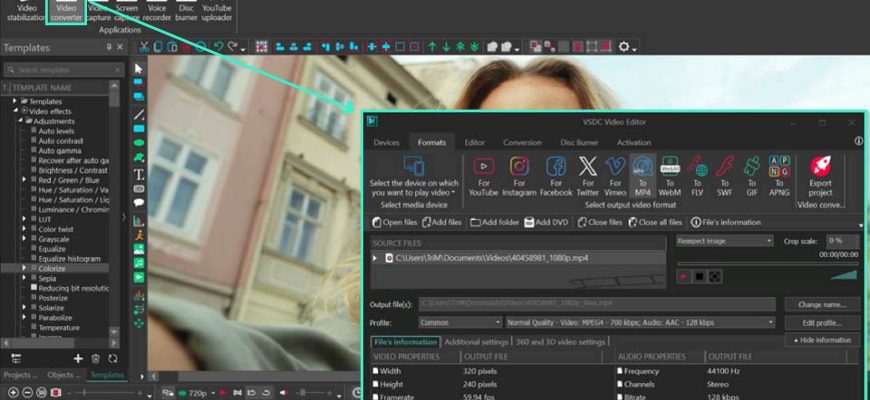
VSDC Free Video Converter — отдельная настольная программа Flash-Integro LLC для Windows, предназначенная прежде всего для перекодирования видео из одного формата в другой. Это не VSDC Free Video Editor, не мобильный редактор и не VSDC Cloud: у конвертера собственное окно, набор экспортных профилей и упрощённый рабочий процесс «добавить исходник — выбрать формат — проверить параметры — запустить экспорт». Программа остаётся доступной для загрузки, поддерживает пакетную обработку, умеет объединять и разделять ролики, удалять фрагменты, извлекать звук и сохранять отдельные кадры. При этом документация по конвертеру обновляется неравномерно: на разных официальных страницах расходятся номера текущей версии, а отдельная страница системных требований всё ещё перечисляет Windows 2000–8. Поэтому оценивать VSDC Free Video Converter разумнее по подтверждённым функциям и текущему интерфейсу, не принимая старые справочные данные за современную матрицу совместимости.
Скачать VSDC Free Video Converter бесплатно
Рекомендуемый аналог
ВидеоМАСТЕР
Конвертер видео и аудио для Windows с русским интерфейсом
- Конвертация видео и аудио между популярными форматами
- Подготовка файлов для устройств и публикации
- Обрезка, соединение, звук и субтитры
- Русскоязычный интерфейс для Windows
VSDC Free Video Converter
Программа для работы с видео или аудио на русском языке
- Меньше инструментов для точной локальной коррекции
- Часть расширенных функций доступна только платно
- Набор инструментов зависит от версии и платформы
- Может не подойти для сложного профессионального монтажа

Что представляет собой VSDC Free Video Converter
Основная задача программы — преобразовать уже существующий медиафайл в другой контейнер и профиль кодирования. Пользователь не строит монтажный проект на многодорожечной временной шкале, как в полноценном видеоредакторе, а работает со списком исходных файлов, целевым форматом, профилем качества и папкой результата. Такой подход нужен, когда ролик не открывается на конкретном устройстве, требуется уменьшить размер файла, подготовить копию для веб-публикации, привести несколько клипов к единому формату или извлечь из видео аудиодорожку.
Разработчик VSDC — Flash-Integro LLC. На актуальном сайте компании Free Video Converter находится в перечне самостоятельных продуктов рядом с Free Video Editor, Free Audio Converter, Audio CD Grabber и Screen Recorder. Это важно для идентификации: функции редактора Pro, iOS-приложения и облачного сервиса нельзя автоматически приписывать конвертеру только из-за общего бренда VSDC.
Программа распространяется бесплатно. Отдельного платного VSDC Video Converter Pro, ограниченного по времени пробного режима или подписки именно на конвертер в текущем каталоге продуктов нет. Платный VSDC Pro Video Editor относится к другой программе. Поэтому покупать редактор Pro только ради базового перекодирования файлов не требуется. При этом бесплатная цена сама по себе не определяет все юридические варианты использования: общая лицензия VSDC подробно описывает права для редактора, а не публикует столь же отдельный коммерческий режим для конвертера.
Краткие характеристики
| Параметр | Что подтверждено |
| Тип | Настольный конвертер видео с базовыми функциями подготовки и редактирования исходников |
| Разработчик | Flash-Integro LLC |
| Платформа | Windows; отдельные версии конвертера для macOS, Linux, Android и iOS в текущем каталоге не представлены |
| Цена | Бесплатная загрузка и использование продукта без отдельного платного тарифа конвертера |
| Основной ввод | Видео- и аудиофайлы, папки, DVD/VOB и ряд старых и современных мультимедийных контейнеров |
| Основной вывод | AVI, MP4/M4V, MOV, WMV, MKV, MPEG, 3GP/3G2, FLV/SWF и другие профили; в текущем интерфейсе также видны WebM, GIF, APNG и MXF |
| Кодеки и профили | Готовые профили и редактор профилей; в актуальном интерфейсе присутствуют H.264/AVC, H.265/HEVC, Xvid и аппаратно-ускоряемые варианты для совместимого оборудования |
| Пакетная обработка | Да, можно добавить несколько файлов и конвертировать их в рамках одной операции |
| Базовое редактирование | Удаление фрагментов, разделение, объединение, извлечение аудио, сохранение отдельных кадров |
| Облако | Не является обязательной частью конвертации; VSDC Cloud существует как отдельный сервис |
| ИИ-функции | Для самостоятельного Free Video Converter отдельные ИИ-инструменты не подтверждены |
Текущий статус и распространение
VSDC Free Video Converter не относится к продуктам, которые исчезли из каталога разработчика. На момент подготовки обзора он присутствует в разделе загрузок и на отдельной странице продукта, а актуальная инструкция по созданию MP4 прямо показывает запуск Video Converter и его современное тёмное окно. Это отличает программу от многих старых конвертеров, для которых сохранились только архивные описания.
Однако в сведениях о сборке есть заметное противоречие. Общая страница загрузок Flash-Integro показывает для Free Video Converter версию 2.4.4 и размер 18,1 МБ, тогда как отдельная страница загрузки конвертера указывает 1.2.1 и 21 МБ. Обе страницы принадлежат разработчику и доступны одновременно. Из-за этого в обзоре нельзя добросовестно объявить один из этих номеров единственной актуальной версией. Практический вывод проще: установщик продолжает распространяться, но опубликованные метаданные версии синхронизированы не полностью.
Такая же осторожность нужна с системными требованиями. Специализированная страница документации для Video Converter перечисляет Windows 2000, XP, Server 2003, Vista, Windows 7 и Windows 8, процессор от 800 МГц, 128 МБ ОЗУ, DirectX 8.1b, экран 800×600 и 20 МБ свободного места. Эти параметры явно относятся к старому поколению документации и не содержат Windows 10 или Windows 11. Использовать их как доказательство отсутствия поддержки новых ОС также нельзя: сам продукт продолжает предлагаться на современном сайте для Windows-компьютеров, а текущие инструкции демонстрируют обновлённый интерфейс.
Поэтому разумная трактовка совместимости такова: VSDC Free Video Converter — Windows-программа, но разработчик не публикует для неё столь же актуальную и подробную современную таблицу требований, как для VSDC Video Editor. Перед массовым развёртыванием, работой на корпоративном парке или переносом старого рабочего процесса на Windows 11 лучше проверить конкретный установщик и нужные кодеки на целевой машине. В статье не стоит переносить системные требования Video Editor на Converter: это разные продукты.
Интерфейс: из каких зон состоит рабочее окно
Текущий интерфейс построен вокруг Ribbon-панели и списка исходников. В верхней части расположены разделы Devices, Formats, Editor, Conversion, Disc Burner и Activation. Ниже видны команды добавления материалов — Open files, Add files, Add folder и Add DVD, а также закрытия элементов и вызова File’s information. Центральная область Source files хранит очередь исходников, справа находится окно предварительного просмотра, а нижняя часть показывает путь Output file(s), выбранный Profile и таблицу параметров Input/Output.
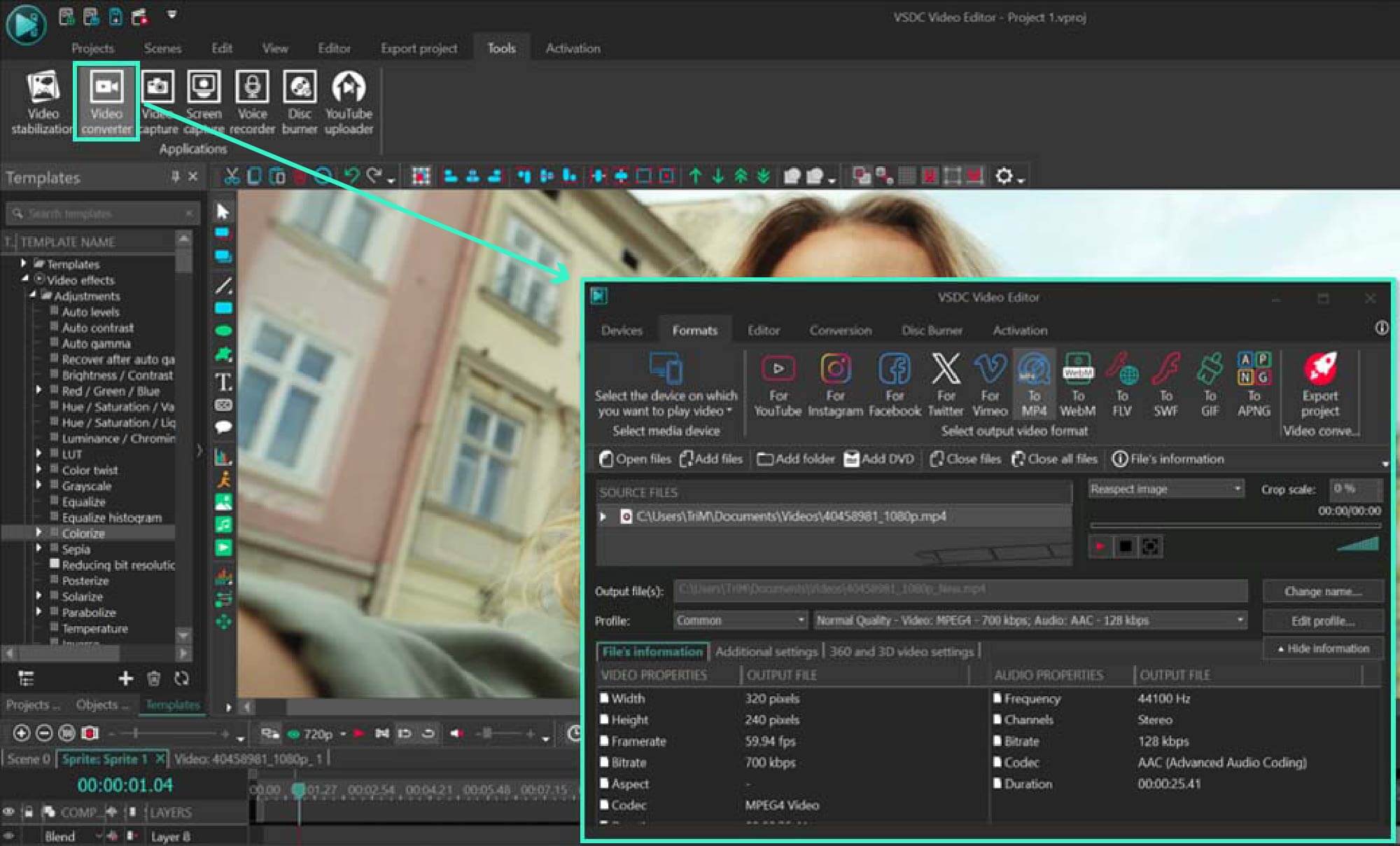
Логика этого окна отличается от обычного видеоредактора. Здесь нет необходимости создавать сцены, размещать клипы на дорожках и управлять слоями. Основные решения принимаются в трёх местах: какой источник добавлен, какой формат или целевое устройство выбрано и какой профиль применён к выходному файлу. Для конвертации это сокращает количество промежуточных действий.
Панели Devices и Formats
Блок Devices предназначен для выбора целевого класса устройства или площадки. В актуальном окне видны варианты для PC и Web, а также профили для YouTube, Instagram, Facebook, Twitter и Vimeo. Эти пункты следует понимать как готовые параметры кодирования под типичную публикацию, а не как подтверждение автоматической загрузки файла в соответствующую социальную сеть. Основной результат работы конвертера — локальный выходной файл.
Рядом находятся форматы MP4, WebM, FLV, SWF, GIF и APNG. Документация более старого поколения содержит и другие направления экспорта: AVI, MOV, WMV, MKV, RM, DVD, VCD, M4V, 3GP, 3G2 и профили для портативных устройств. Наличие двух слоёв документации показывает развитие интерфейса, но одновременно объясняет, почему список на старой справочной странице нельзя считать исчерпывающим для текущей сборки.
Область Source files
Source files — это рабочая очередь. Файлы можно добавить по одному, сразу несколько или целую папку; отдельная команда Add DVD предназначена для импорта материала с DVD. Порядок элементов важен, когда используется объединение: продуктовая страница прямо описывает сценарий, в котором исходные клипы открывают в нужной последовательности и включают Join files to single.
Для материалов с несколькими дорожками значение имеет не только имя файла. Документация конвертера описывает выбор активной видео- и аудиодорожки, а для DVD — выбор нужного эпизода. Поэтому при неожиданном языке звука или неверном фрагменте диска диагностику следует начинать не с повторного кодирования, а с проверки выбранной дорожки и источника.
Output file(s), Profile и Show Information
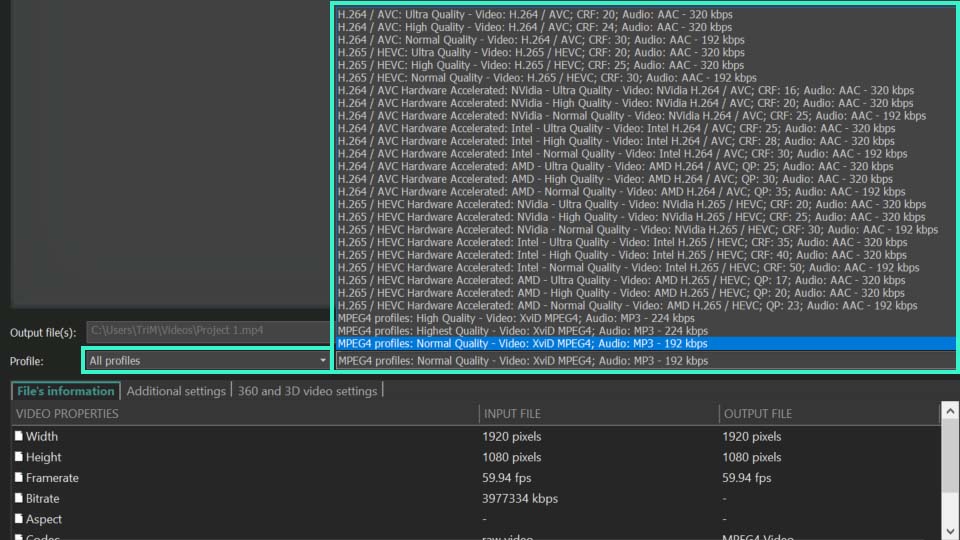
Поле Output file(s) задаёт место сохранения результата. В официальном сценарии MP4 для изменения пути используется Change Name…. Рядом расположен список Profile. Профиль объединяет параметры, которые иначе пришлось бы задавать вручную: видеокодек, режим кодирования, разрешение, частоту кадров, аудиокодек, битрейт и другие настройки.
Кнопка Show Information раскрывает сравнение Input и Output. Это одна из наиболее полезных частей интерфейса: до запуска кодирования можно увидеть, изменятся ли ширина и высота кадра, частота кадров, битрейт, кодек и параметры звука. Для простой смены контейнера этот блок помогает не уменьшить качество случайным выбором слишком слабого профиля; для уменьшения файла, напротив, показывает, какие параметры будут снижены.
Редактор профиля
Если готового профиля недостаточно, команда Edit Profile… открывает подробные настройки. В актуальном списке профилей присутствуют программные варианты H.264/AVC и H.265/HEVC, Xvid MPEG4, а также аппаратно-ускоряемые профили NVIDIA, Intel и AMD. Это не означает, что любой из них заработает на любом компьютере: конкретный вариант зависит от видеокарты, драйвера и доступного аппаратного кодировщика.
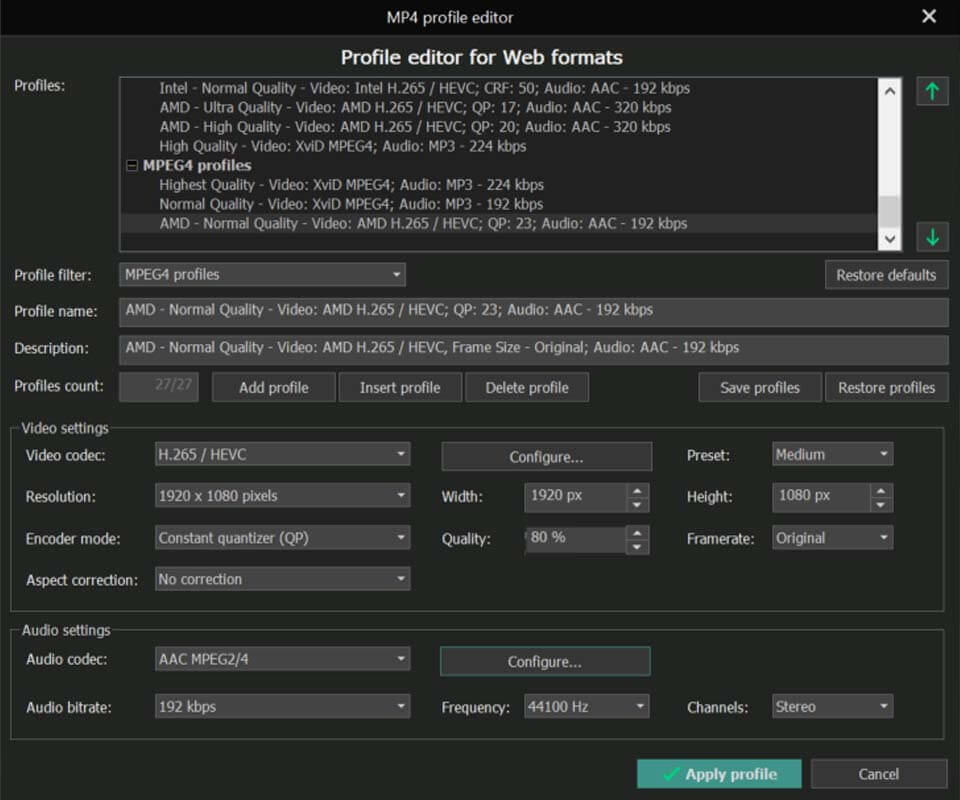
В окне Profile editor задаются Video codec, Preset, Resolution, Width, Height, Encoder mode, Quality, Framerate и Aspect correction. В секции Audio settings видны Audio codec, Audio bitrate, Frequency и Channels. В показанном современном профиле выбран H.265/HEVC, режим Constant quantizer (QP) и AAC. Профили можно добавлять, сохранять и восстанавливать, поэтому набор параметров для регулярной работы не требуется собирать заново перед каждым файлом.
Основные функции конвертера
Перекодирование в готовый профиль
Базовый режим рассчитан на пользователя, которому известен конечный сценарий, но не обязательно известны все параметры кодека. Можно выбрать формат или устройство, затем профиль качества и запустить Export Project. Для MP4 текущая инструкция показывает профили для PC и Web, а также для социальных платформ. Такой режим полезен, когда важнее совместимость и предсказуемый результат, чем ручная настройка каждого параметра.
Готовый профиль не отменяет проверки параметров. Один MP4-файл может содержать видео H.264 или H.265, иметь разную частоту кадров, разрешение и аудиокодек. Если устройство умеет открывать MP4, но не поддерживает конкретный кодек внутри контейнера, простой выбор расширения не гарантирует воспроизведение. Поэтому Profile и блок Input/Output в VSDC имеют практический смысл: они определяют не только имя файла, но и способ кодирования.
Пакетная конвертация
VSDC поддерживает работу с несколькими исходниками. Это подтверждается как описанием продукта, так и современным примером конвертации нескольких файлов в MP4. Пакетный режим удобен, когда серия клипов снята в одном формате и должна быть подготовлена к одному типу публикации или устройству. Пользователь формирует список Source files, выбирает общий профиль и запускает обработку вместо повторения одинаковых действий для каждого ролика.
Пакетная конвертация не равна объединению. Если требуется получить несколько отдельных выходных файлов, исходники остаются самостоятельными элементами очереди. Если нужен один итоговый ролик, используется отдельная опция Join files to single и заранее проверяется порядок клипов. Такое разделение снижает риск случайно склеить материалы, которые предполагалось сохранить отдельно.
Объединение нескольких файлов
Для простого последовательного монтажа конвертер умеет соединять несколько источников в один файл. Сценарий рассчитан именно на линейную склейку: открыть клипы в нужном порядке, включить Join files to single и выполнить конвертацию. Это полезно, например, для объединения частей записи с камеры или нескольких фрагментов, которые уже готовы по содержанию.
Удаление фрагментов и разделение
Встроенный редактор позволяет отметить ненужные части видео так, чтобы после конвертации они не вошли в результат. Отдельная функция разделяет исходник на части. Для разделения официально описаны два принципа: по размеру и по маркерам. Первый нужен, когда важен предельный объём части, второй — когда границы определяются содержанием.
При такой обработке контроль результата должен включать точки разреза. Недостаточно убедиться, что файл просто открывается: нужно просмотреть несколько секунд до и после каждого маркера, проверить отсутствие потерянных кадров и убедиться, что звук не обрывается раньше видео. Это особенно важно при серии коротких частей.
Извлечение звука и сохранение кадров
Программа умеет сохранить аудиодорожку или выбранный её фрагмент отдельно от видео. В справочнике выходных форматов для конвертера перечислены MP3, M4A, AAC, OGG, AMR, WAV и AC3. Такой режим подходит для лекции, интервью, диктофонной дорожки из ролика или подготовки звука к дальнейшей обработке.
Также поддерживается сохранение отдельных кадров как изображений. В старой специализированной таблице выходных изображений перечислены BMP, JPEG, PNG и GIF. Для единичных стоп-кадров это быстрее, чем создавать монтажный проект, но конвертер не следует рассматривать как инструмент пакетной цветокоррекции фотографий.
Работа с DVD
В интерфейсе есть Add DVD, а таблица чтения включает DVD/VOB. Это позволяет работать с материалом DVD и выбирать эпизоды или дорожки. При этом документация не даёт основания обещать обход защиты коммерческих дисков. Наличие импорта DVD означает поддержку соответствующей структуры и файлов, а не гарантированное снятие DRM или другой защиты от копирования.
Очередь экспорта проектов VSDC
Отдельный сценарий появился в экосистеме VSDC с функцией queued export. Сохранённые проекты VSDC можно открыть в Video Converter, назначить общий профиль и выстроить несколько экспортов в очередь. Это полезно не для обычного преобразования случайных файлов, а для пользователя VSDC Video Editor, которому нужно последовательно вывести несколько готовых проектов без ручного запуска каждого.
Очередь проектов не следует путать с ИИ-автоматизацией или облачным рендерингом. Это локальная организация последовательных экспортных задач. ИИ-сегментация и другие интеллектуальные инструменты, появляющиеся в новостях VSDC Editor, относятся к редактору и не подтверждены как функции самостоятельного Free Video Converter.
Поддерживаемые форматы: что можно открыть и что сохранить
У VSDC есть отдельная таблица форматов именно для Video Converter. Она полезна как базовая проверка совместимости, но по содержанию заметно старше нынешнего интерфейса. Поэтому точнее рассматривать её вместе с современными кнопками форматов и редактором профилей, а не как окончательный перечень возможностей текущей сборки.
| Категория | Подтверждённые форматы |
| Видео для чтения | DVD/VOB, MP4/M4V, 3GP/3G2, MOV/QT, AVI, MTS/M2TS/TS, MOD/TOD, WMV/ASF/DVR-MS, VCD/SVCD, MPEG/MPG/DAT, MKV, RM/RMVB, SWF/FLV, DV, AMV, MTV, NUT, H.264/MPEG-4, DivX, XviD, MJPEG |
| Аудио для чтения | MP3/MP2, WMA, M4A, AAC, FLAC, OGG, RA/RAM, VOC, WAV, AC3, DTS, AIFF, MPA, AU, APE, CUE, CDA |
| Видео для записи в специализированной таблице | DVD, AVI, MP4, M4V, MOV, 3GP/3G2, VCD/SVCD, MPEG, WMV, MKV, RM/RMVB, FLV, SWF, AMV, MTV |
| Аудио для записи | MP3, M4A, AAC, OGG, AMR, WAV, AC3 |
| Изображения | BMP, JPEG, PNG, GIF |
| Дополнительно в текущем интерфейсе и профилях | WebM, GIF, APNG и MXF как направления экспорта; H.264/AVC и H.265/HEVC присутствуют в актуальном списке MP4-профилей |
Разница между контейнером и кодеком здесь принципиальна. MP4, MKV или MOV — контейнеры, внутри которых могут находиться разные видео- и аудиопотоки. H.264/AVC и H.265/HEVC — видеокодеки. Если задача состоит в максимальной совместимости со старым телевизором или медиаплеером, лучше выбирать не только знакомое расширение, но и поддерживаемый этим устройством кодек, разрешение и аудиоформат.
Старый справочник содержит форматы вроде RM/RMVB, SWF, AMV и MTV, которые сегодня встречаются реже, зато текущая панель показывает WebM и анимированные GIF/APNG, а профиль MP4 — H.265/HEVC. Такое сочетание делает VSDC удобным при работе и с архивными медиа, и с более новыми кодеками, но одновременно подчёркивает проблему документации: проверять конкретный редкий формат лучше по фактическому списку доступных профилей установленной сборки.
Типичный рабочий сценарий: подготовка видео в MP4
Показательный пример — преобразовать исходный ролик в MP4 для воспроизведения на компьютере или публикации в интернете. Этот сценарий отражает устройство программы и позволяет понять, где пользователь контролирует качество.
- Запустить VSDC Video Converter и добавить исходник перетаскиванием в Source files либо командами Open files или Add files. Для серии однотипных роликов можно добавить несколько файлов.
- В Ribbon выбрать целевое устройство PC или Web, затем формат MP4. Если нужен профиль конкретной площадки, выбрать соответствующую готовую настройку, помня, что она задаёт параметры файла, а не выполняет публикацию.
- Раскрыть Show Information и сравнить Input с Output. Проверить разрешение, частоту кадров, видеокодек и параметры аудио, чтобы преобразование не изменило их случайно.
- Выбрать подходящий Profile. Для более точной настройки открыть Edit Profile… и задать кодек, режим кодирования, разрешение, частоту кадров и параметры AAC или другого доступного аудиокодека.
- Проверить Output file(s). Если результат должен сохраняться в другой каталог или под другим именем, использовать Change Name… до запуска обработки.
- Нажать Export Project. При пакетной операции дождаться завершения всех элементов очереди.
- Открыть итоговый файл в целевом проигрывателе или на целевом устройстве и проверить не только начало, но и несколько участков по всей длительности, особенно после разрезов и в местах активного движения.
При обычной перекодировке нет причины менять разрешение и частоту кадров без конкретной задачи. Увеличение 1280×720 до 1920×1080 не возвращает потерянные детали, а изменение кадровой частоты может добавить лишнюю обработку. Если цель — только получить совместимый MP4, безопаснее сохранить геометрию и частоту кадров исходника, меняя контейнер, кодек или битрейт лишь там, где это требуется устройству или ограничению размера.
Как настройки влияют на качество и размер
Кодек
H.264/AVC остаётся практичным выбором, когда приоритетом является совместимость с большим количеством устройств и программ. H.265/HEVC обычно применяют, когда требуется более современное сжатие и целевое устройство умеет его декодировать. Наличие H.265 в профиле VSDC не означает, что полученный файл воспроизведётся на старом телевизоре, телефоне или встроенном плеере. Совместимость всегда определяется всей цепочкой: контейнером, видеокодеком, аудиокодеком и допустимыми параметрами.
Разрешение и соотношение сторон
Поля Width, Height и Aspect correction позволяют изменить геометрию изображения. Если задать пропорции, не соответствующие исходнику, возможны растяжение кадра или полосы. В официальной инструкции отдельно предупреждается, что заметное изменение исходного разрешения способно ухудшить изображение; поэтому перед экспортом полезно сопоставить Input и Output и убедиться, что коррекция сторон выбрана осознанно.
Частота кадров
Framerate определяет количество кадров в секунду в выходном видео. Для простой конвертации значение Original снижает риск ненужной временной интерполяции. В инструкции VSDC отмечается, что сильное отклонение параметров экспорта от исходного проекта может привести к проблемам, включая рассинхронизацию. Для конвертера это хороший принцип: менять частоту кадров следует только при понятной технической причине.
Режим кодирования, качество и битрейт
В редакторе профиля видны режимы кодирования и параметр Quality. В разных профилях используются методы, ориентированные на постоянное качество или целевой поток. Чем сильнее сжатие, тем меньше итоговый файл, но тем выше риск артефактов на мелких деталях, градиентах и динамичных сценах. Для архива разумнее не гнаться за минимальным объёмом; для отправки через сервис с жёстким лимитом, напротив, размер может стать главным ограничением.
Проверять качество лучше на сложных участках: движении камеры, воде, листве, мелком тексте, дыме, сценах с шумом и плавными градиентами. Именно там слишком агрессивное сжатие проявляется раньше, чем на статичном кадре. Если дефекты заметны, следует выбрать более качественный профиль или увеличить доступный поток, а не повторять конвертацию теми же параметрами.
Аппаратное ускорение
Актуальный список профилей содержит аппаратно-ускоряемые варианты H.264 и H.265 для NVIDIA, Intel и AMD. Это позволяет использовать совместимый аппаратный кодировщик вместо чисто программной обработки. Однако для самостоятельного конвертера не опубликована современная подробная матрица поддерживаемых GPU и драйверов. Поэтому наличие пункта в списке не гарантирует его доступность на конкретном ПК.
Если аппаратный профиль не запускается или выдаёт ошибку, первый диагностический шаг — выбрать программный профиль того же кодека. Если программное кодирование проходит, проблема локализуется в аппаратном пути, драйвере или возможностях графики, а не в исходном файле как таковом.
Пакетная работа, автоматизация и ограничения автоматизации
Сильная сторона VSDC — обработка нескольких файлов без запуска отдельного окна для каждого. Это подходит для домашнего архива, серии роликов с камеры, подготовки материалов к загрузке на сайт или перевода набора старых файлов в более удобный контейнер. Один профиль можно применить к серии, после чего контролировать готовые файлы по одинаковому набору критериев.
Для проектов VSDC доступна отдельная очередь экспорта: несколько сохранённых проектов можно открыть в конвертере, назначить общий профиль и поставить на последовательную обработку. Это полезно пользователям редактора, но не превращает конвертер в серверную систему автоматизации.
У самостоятельного Free Video Converter не подтверждены командная строка, публичный API, папки-наблюдатели или правила автоматического транскодирования. Если задача — регулярно обрабатывать сотни файлов по скрипту, строить серверный конвейер или запускать кодирование без графического интерфейса, FFmpeg подходит лучше. VSDC ориентирован на интерактивную работу через окно программы.
Не подтверждены и ИИ-функции именно конвертера. Новости VSDC об AI Segmentation, интеллектуальных инструментах монтажа и VSDC Cloud относятся к Video Editor и облачной экосистеме. Для обычного перекодирования Free Video Converter не требует этих компонентов и не следует выбирать его ради функций искусственного интеллекта.
Интернет, облако и приватность файлов
Документированный рабочий процесс конвертера строится вокруг локального Source files и локального Output file(s). Исходник добавляется с компьютера или DVD, после чего программа создаёт выходной файл по указанному пути. Обязательная загрузка исходного видео на удалённый сервер как часть обычной конвертации не описана. Это важно для больших файлов и материалов, которые нежелательно передавать в онлайн-конвертеры.
При этом нельзя делать более широкое утверждение, что программа никогда не обращается к сети. Старая страница системных требований прямо содержит пункт об интернет-соединении для регистрации продукта, а современный сайт использует общую экосистему VSDC с активацией, обновлениями и отдельным Cloud Service. Поскольку документация конвертера в этой части устарела, корректный вывод ограничен: сама процедура перекодирования описана как локальная, но сетевые обращения приложения в целом не документированы достаточно подробно, чтобы гарантировать полностью автономный режим во всех обстоятельствах.
VSDC Cloud — отдельный сервис для хранения, резервного копирования и совместной работы с файлами и проектами. Его правила предусматривают загрузку и хранение пользовательских файлов на серверах сервиса. Это не надо смешивать с Free Video Converter: локальная конвертация и облачное хранение — разные сценарии. Если конфиденциальность критична, не подключать облачный сервис проще, чем предполагать, что каждый продукт под брендом VSDC автоматически использует облако.
Цена, редакции и лицензирование
Страница VSDC Free Video Converter прямо предлагает программу бесплатно и не показывает цену, подписку или платный уровень функций для этого продукта. Ограниченного по сроку trial-режима конвертера также не описано. Это делает стоимость понятной для личной задачи: за само скачивание и обычное использование отдельного конвертера платить не требуется.
VSDC Pro Video Editor — другой продукт. Его подписку, аппаратное ускорение редактора, продвинутые инструменты монтажа и условия коммерческой лицензии нельзя переносить на Free Video Converter. В частности, наличие слова Pro в материалах VSDC не означает существование «VSDC Video Converter Pro».
Общая EULA Flash-Integro распространяется на продукты бренда VSDC, запрещает обратную разработку, декомпиляцию, перепаковку установщика, сдачу продукта в аренду и сублицензирование. Но её подробные пункты о бесплатном личном/образовательном и платном коммерческом использовании сформулированы конкретно для VSDC Free Video Editor и VSDC Pro Video Editor. Поэтому из бесплатной страницы конвертера не следует самостоятельно выводить отдельное коммерческое право, которого текст лицензии прямо не формулирует для Converter. Для организации с юридическими требованиями этот вопрос лучше сверять по актуальной EULA и условиям разработчика перед развёртыванием.
Плюсы и минусы
Плюсы ✔️
- Программа остаётся отдельным бесплатным Windows-конвертером, а не заброшенной страницей без загрузки.
- Поддерживается пакетное добавление и конвертация нескольких файлов, что уменьшает объём повторяющихся действий при серии однотипных роликов.
- Есть готовые профили для устройств, веб-форматов и распространённых площадок, а также ручной Profile editor для кодека, разрешения, частоты кадров и звука.
- Текущий интерфейс включает H.264/AVC и H.265/HEVC, программные и аппаратно-ускоряемые профили для совместимого оборудования.
- Помимо смены формата доступны практичные вспомогательные операции: объединение, разделение, удаление фрагментов, извлечение аудио и сохранение кадров.
- Обычный процесс конвертации работает с локальными исходниками и локальной папкой вывода; обязательная серверная загрузка видео в этот процесс не входит.
- Поддерживается работа как с распространёнными MP4/MOV/MKV/AVI, так и с рядом старых контейнеров и DVD/VOB, что полезно при разборе архивной медиатеки.
Минусы ❌
- Конвертер предназначен для Windows; самостоятельных версий для macOS, Linux, Android и iOS в актуальном каталоге VSDC нет.
- Официальная документация синхронизирована плохо: общая страница загрузок и отдельная страница конвертера показывают разные номера версии и размер установщика.
- Страница системных требований явно устарела и заканчивается Windows 8, поэтому по ней нельзя получить современную подтверждённую матрицу Windows 10/11, процессоров и видеокарт.
- Старый справочник форматов не отражает все пункты современного интерфейса, поэтому для редкого кодека приходится дополнительно смотреть доступные профили установленной сборки.
- Автоматизация ориентирована на графический интерфейс и очередь; публичная командная строка или API для самостоятельного конвертера не подтверждены.
- Базовый редактор годится для разрезания и склейки, но не заменяет полноценный монтаж с многодорожечной временной шкалой, эффектами и сложной композицией.
Кому подойдёт
- Пользователю Windows для разовой смены формата. Если нужно превратить MOV, AVI, MKV или другой поддерживаемый файл в MP4 и сохранить его локально, интерфейс конвертера не требует создания монтажного проекта.
- Владельцу набора однотипных роликов. Пакетное добавление и общий профиль удобны для серии клипов с камеры или архива.
- Пользователю старой медиатеки. Поддержка DVD/VOB, RM/RMVB, FLV/SWF, AMV и других исторических форматов может быть полезна при переносе материалов в более современный контейнер.
- Пользователю, которому нужен контроль параметров. Profile editor позволяет не ограничиваться одним пресетом, а менять кодек, разрешение, режим кодирования, частоту кадров и звук.
- Пользователю VSDC Video Editor с несколькими готовыми проектами. Очередь экспорта через Converter помогает последовательно вывести ряд проектов с общим профилем.
Кому не подойдёт
- Пользователю macOS или Linux. Для этих систем лучше сразу выбрать кроссплатформенный HandBrake, Shutter Encoder или FFmpeg.
- Тому, кому нужен сложный монтаж. Многодорожечная композиция, титры, анимация, маски и развитая цветокоррекция относятся к задачам видеоредактора.
- Тому, кому нужна серверная автоматизация. Для скриптов, cron-задач, обработки по событиям и интеграции в конвейеры больше подходит FFmpeg.
- Пользователю, которому критична формально актуальная сертифицированная матрица совместимости. Документация самостоятельного конвертера слишком неоднородна по версиям и системным требованиям.
- Тому, кто выбирает программу ради ИИ или облачного редактирования. Такие возможности присутствуют в других компонентах экосистемы VSDC, но не подтверждены как функции Free Video Converter.
Альтернативы VSDC Free Video Converter
HandBrake
HandBrake — свободный кроссплатформенный транскодер для Windows, macOS и Linux. Он особенно удобен, когда нужен современный выход в MP4, MKV или WebM, готовые пресеты, очередь и фильтры без привязки к Windows. По сравнению с VSDC его сильная сторона — актуальная кроссплатформенность и хорошо документированный транскодинг. VSDC удобнее, когда нужны встроенные действия вроде простой склейки нескольких исходников в один файл или работа с частью старых форматов из собственной таблицы.
Shutter Encoder
Shutter Encoder построен вокруг FFmpeg и ориентирован не только на бытовую конвертацию, но и на монтажные и постпродакшн-процессы. Он доступен для Windows, macOS и Linux, поддерживает современные кодеки, профессиональные контейнеры, rewrap, вырезание без перекодирования и другие технические операции. Его стоит предпочесть, если нужно регулярно готовить материал для монтажной системы, вещательных форматов или современных AV1/VP9-процессов. VSDC проще по концепции для пользователя, которому достаточно списка файлов, профиля и кнопки экспорта.
FFmpeg
FFmpeg — основной вариант для автоматизации. Он работает через командную строку и позволяет точно задавать потоки, кодеки, фильтры, контейнеры и правила пакетной обработки. В отличие от VSDC, его легко включать в скрипты и серверные процессы, но цена этой гибкости — необходимость понимать синтаксис команд и параметры кодирования. Для одной-двух ручных конвертаций графический VSDC проще, для повторяемого конвейера FFmpeg рациональнее.
XMedia Recode
XMedia Recode — бесплатный Windows-конвертер с современным набором кодеков, фильтров и параметров, включая H.264, H.265/HEVC, AV1, MKV, MP4 и WebM. Он также работает с незащищёнными DVD/Blu-ray, субтитрами и аппаратным кодированием. Его можно выбрать, если нужен более технический Windows-интерфейс и актуальная детализация кодеков. VSDC выигрывает у него для пользователя, уже знакомого с экосистемой VSDC и желающего сочетать конвертацию с простым удалением, разделением или объединением фрагментов.
Частые проблемы и диагностика
Установщик не запускается или установка блокируется
Старая страница требований указывает необходимость административных прав для установки. Поэтому при отказе запуска сначала следует проверить, имеет ли учётная запись право устанавливать настольные программы и не блокирует ли файл политика Windows или корпоративная защита. Установщик имеет смысл получать заново с текущей страницы VSDC, а не из случайного архива, особенно из-за расхождения опубликованных номеров версии.
Если проблема возникает на Windows 10 или Windows 11, нельзя ссылаться на старую таблицу Windows 2000–8 как на доказательство несовместимости. Она просто не является актуальной современной матрицей. Для рабочего места с высокой ценой ошибки лучше сначала проверить программу на отдельном компьютере с той же конфигурацией.
Файл не добавляется или конвертер не распознаёт видео
Первый шаг — сверить контейнер с подтверждённым списком чтения. Затем нужно учитывать, что одинаковое расширение может скрывать разные кодеки. Например, два MP4-файла способны использовать разные видеокодеки. Если один открывается, а другой нет, причина не обязательно в расширении; важны внутренние потоки. В самой программе полезно открыть File’s information и сравнить характеристики проблемного файла с рабочим.
Для редкого современного кодека старой таблицы форматов может быть недостаточно. В таком случае корректнее проверить, предлагает ли установленная сборка нужный профиль или декодер, а не делать вывод только по странице справки.
После конвертации выбран не тот звук
Видео и DVD могут содержать несколько аудиодорожек. Если в результате появился другой язык, комментарий режиссёра или альтернативный звук, надо проверить выбранную активную дорожку перед повторным экспортом. Простое увеличение битрейта или смена контейнера проблему выбора потока не исправит.
MP4 не воспроизводится на телевизоре или старом устройстве
Расширение MP4 не гарантирует универсальность. Устройство может понимать контейнер MP4, но не декодировать H.265/HEVC либо конкретный профиль H.264, разрешение или частоту кадров. Для диагностики следует выбрать более совместимый профиль H.264/AVC, сохранить исходное разрешение в допустимых для устройства пределах и проверить аудиокодек. Готовый профиль устройства часто безопаснее ручного выбора самых новых параметров.
Файл получился слишком большим
Размер зависит прежде всего от длительности, кодека, разрешения, частоты кадров и степени сжатия. В Edit Profile… следует проверить выбранный режим кодирования и параметры качества. Уменьшать разрешение стоит только тогда, когда оно действительно избыточно для целевого экрана. Для того же разрешения более сильное сжатие уменьшит файл, но может ухудшить детали. После изменения лучше оценить не один статичный кадр, а динамичный фрагмент.
Качество заметно ухудшилось
Любое перекодирование с потерями может добавить артефакты, особенно если исходник уже был сильно сжат. Нужно сравнить Input и Output, исключить случайное уменьшение разрешения, слишком низкий поток и ненужное изменение частоты кадров. Повторное многократное перекодирование одним lossy-кодеком также не улучшает исходник: по возможности следует каждый раз работать от исходного файла, а не от уже сжатой копии.
Появились полосы или изображение растянулось
Причина обычно связана с несогласованными Width, Height и Aspect correction. Если пропорции выходного кадра отличаются от исходных, программе приходится либо добавлять свободное пространство, либо растягивать или кадрировать изображение. Перед экспортом надо сравнить геометрию Input и Output и выбрать коррекцию сторон, соответствующую задаче.
Звук ушёл относительно видео
При диагностике стоит вернуть исходную частоту кадров и исключить радикальное изменение временных параметров. Официальная инструкция VSDC предупреждает, что сильно отличающиеся экспортные настройки способны привести к рассинхронизации. Если проблема исчезает на профиле Original framerate, дальнейшую настройку нужно вести от него, меняя параметры по одному.
Аппаратный H.264 или H.265 не работает
В списке профилей присутствуют варианты NVIDIA, Intel и AMD, но для них требуется совместимое оборудование. Для проверки надо выбрать программный профиль того же кодека. Успешная программная конвертация при ошибке аппаратного профиля указывает на графический тракт, драйвер или неподдерживаемую комбинацию параметров. Если не работает и программный вариант, следует вернуться к проверке исходника и базовых настроек.
Склеенные файлы идут в неправильном порядке
Join files to single использует последовательность исходников. Перед запуском нужно проверить порядок в Source files. После экспорта полезно открыть места стыков и убедиться, что первый и последний кадры соседних клипов расположены правильно и аудио не перепутано.
После разделения не совпадают границы частей
При разделении по маркерам следует проверить сами маркеры до запуска конвертации, а при разделении по размеру — помнить, что граница определяется целевым объёмом, а не смыслом сцены. В обоих случаях итоговые части нужно просмотреть в начале и конце. Если нужен точный монтажный разрез по содержанию, маркеры предпочтительнее ограничения размером.
Интерфейс отличается от старой инструкции
Это ожидаемая проблема для VSDC Free Video Converter: в официальной базе одновременно существуют старые страницы и современные скриншоты. Старые материалы могут упоминать элементы и сервисы, которых нет в актуальном основном окне. При расхождении следует ориентироваться на фактически установленную сборку и текущие команды Open files, Add files, Profile, Show Information, Edit Profile и Export Project, а не искать дословно старое название кнопки.
Как проверить результат после конвертации
Успешное завершение полосы прогресса означает, что файл создан, но не доказывает, что он соответствует задаче. Минимальная проверка должна охватывать и технические параметры, и содержимое.
- Проверить, что файл сохранён именно в нужную папку и имеет ожидаемое имя и расширение.
- Сопоставить длительность исходника и результата. Если фрагменты не удалялись, заметное расхождение требует проверки.
- Открыть начало, середину и конец видео, а для длинных файлов — несколько дополнительных точек.
- Проверить движение, мелкий текст, тёмные сцены и градиенты на артефакты сжатия.
- Убедиться, что выбрана правильная аудиодорожка, звук не обрывается и остаётся синхронным с изображением.
- Для склейки просмотреть каждый стык, для разделения — начало и конец каждой части.
- Если файл предназначен для конкретного телевизора, телефона, сайта или монтажной программы, выполнить финальную проверку именно в этой среде, а не только в универсальном плеере на ПК.
- При использовании H.265 или аппаратного профиля отдельно проверить воспроизведение на самом старом устройстве из тех, где ролик должен работать.
Такой контроль особенно важен при пакетной работе. Один профиль применяется к серии, поэтому одна ошибочная настройка способна повториться во всех файлах. Лучше сначала конвертировать один репрезентативный ролик, проверить результат на целевом устройстве и только затем запускать большую очередь.
FAQ
VSDC Free Video Converter всё ещё доступен или это архивный продукт?
Продукт по-прежнему присутствует в текущем каталоге Flash-Integro и имеет отдельную страницу загрузки. Современная инструкция VSDC также показывает его актуальное окно. Архивными выглядят отдельные страницы документации, но не сам факт распространения программы.
Какая версия конвертера сейчас последняя?
Официальные страницы противоречат друг другу: общий список загрузок показывает 2.4.4 и 18,1 МБ, а отдельная страница Free Video Converter — 1.2.1 и 21 МБ. Поэтому называть один номер единственной подтверждённой актуальной версией некорректно. Для пользователя важнее получать установщик из текущего каталога и сверять сведения уже в установленной программе.
Работает ли VSDC Free Video Converter в Windows 11?
VSDC продолжает распространять конвертер как Windows-программу, но его специализированная таблица системных требований устарела и перечисляет системы только до Windows 8. Отдельной современной матрицы совместимости конвертера с Windows 11 на проверенных страницах нет. Поэтому гарантировать совместимость по документации нельзя, равно как нельзя делать вывод о несовместимости только из старого списка.
Есть ли версия для macOS или Linux?
Отдельные версии VSDC Free Video Converter для macOS и Linux в текущем продуктовом каталоге не представлены. Для этих систем практичнее использовать HandBrake, Shutter Encoder или FFmpeg.
Можно ли конвертировать несколько видео сразу?
Да. Пакетная обработка является подтверждённой функцией продукта: в Source files можно добавить несколько исходников и применить к ним общий профиль. Отдельно существует режим объединения нескольких файлов в один результат.
Поддерживает ли программа H.265/HEVC?
В текущем интерфейсе Profile editor показаны профили H.265/HEVC, включая программные и аппаратно-ускоряемые варианты. Перед выбором H.265 нужно учитывать совместимость конечного устройства: старые плееры могут поддерживать MP4, но не HEVC.
Может ли VSDC сохранить только звук из видео?
Да. Страница продукта прямо описывает сохранение аудиодорожки или её части. В таблице выходных аудиоформатов конвертера перечислены MP3, M4A, AAC, OGG, AMR, WAV и AC3.
Можно ли вырезать ненужный эпизод без полноценного видеоредактора?
Да, встроенный редактор позволяет отметить и удалить фрагменты из итогового файла. Для простого сокращения ролика этого достаточно. Если требуется сложный монтаж с несколькими дорожками, эффектами, титрами и композицией, нужен Video Editor.
Загружает ли конвертер видео на сервер?
Обычный процесс конвертации документирован как локальный: исходники добавляются в Source files, а результат записывается в Output file(s). Обязательная отправка исходного файла в облако не является частью этого процесса. При этом нельзя утверждать, что само приложение никогда не использует интернет для регистрации, обновлений или других сервисных функций.
Нужна ли регистрация?
Старая страница системных требований указывает интернет-соединение для регистрации продукта, но современные страницы загрузки и MP4-инструкция не описывают отдельную обязательную процедуру создания аккаунта для конвертации. Из-за возраста справки корректнее не обещать ни обязательную регистрацию, ни гарантированно полностью офлайн-активацию для текущего установщика.
Есть ли водяной знак?
Страница самостоятельного конвертера описывает программу как бесплатную, но в проверенных материалах не найдено отдельного актуального условия именно о водяном знаке Converter. Заявление об экспорте без водяного знака на сайте относится к Video Editor. Поэтому переносить его на самостоятельный конвертер без отдельного подтверждения не следует.
Можно ли использовать социальные профили для прямой публикации?
В интерфейсе есть профили YouTube, Instagram, Facebook, Twitter и Vimeo. Они задают параметры выходного файла под площадку. Само наличие такого профиля не доказывает автоматическую загрузку результата в аккаунт, поэтому надёжнее считать его экспортным пресетом и публиковать готовый файл штатными средствами выбранной платформы.
Заменяет ли VSDC Free Video Converter HandBrake?
Не полностью. Оба решают задачу транскодирования, но HandBrake кроссплатформенный и сосредоточен на современных MP4/MKV/WebM-процессах, тогда как VSDC работает в Windows и сочетает конвертацию с простой склейкой, разделением, удалением фрагментов и обработкой ряда старых форматов. Выбор зависит от платформы и типа исходников.
Итог по сценариям использования
Для пользователя Windows, которому нужно вручную перевести один или несколько роликов в другой формат, VSDC Free Video Converter остаётся рабочим бесплатным вариантом. Его наиболее сильный сценарий — локальные файлы, готовый профиль, при необходимости ручная настройка кодека и простой набор операций до экспорта. Особенно полезно, что конвертация, пакетная очередь, склейка, разделение и извлечение звука собраны в одном небольшом настольном инструменте.
Для современной кроссплатформенной работы выбор менее однозначен. На macOS и Linux VSDC отпадает из-за отсутствия отдельной версии. Для регулярного технического транскодирования и профессиональных форматов Shutter Encoder предлагает более широкий современный набор операций; для скриптовой автоматизации FFmpeg заметно сильнее; для привычного графического перекодирования на трёх настольных ОС HandBrake имеет более прозрачную актуальную документацию.
Главное ограничение самого VSDC Free Video Converter — не столько набор функций, сколько состояние справочных материалов. Текущий интерфейс содержит современные H.264/H.265-профили и актуальные направления экспорта, но отдельная страница требований застряла на старых версиях Windows, а страницы загрузки расходятся в номере сборки. Поэтому программу рационально выбирать для конкретного проверяемого рабочего процесса, а не опираться на обещание совместимости «со всем». Если тестовый файл корректно открывается, профиль соответствует целевому устройству, а результат проходит проверку воспроизведения, VSDC закрывает бытовую и часть регулярной конвертации без покупки отдельного пакета.