AVS Video Converter — настольный конвертер для Windows из семейства AVS4YOU, рассчитанный на локальное преобразование видео, подготовку файлов под устройства и веб-платформы, пакетную обработку и базовые операции перед экспортом. Актуальная версия 26.0.2.17 распространяется для Windows и продолжает развиваться: в ветке 26 появились подключаемые AI-модули, но основной сценарий программы по-прежнему строится вокруг выбора исходного файла, выходного профиля и локального сохранения результата. Существенный нюанс — граница между бесплатной конвертацией и функциями полной версии: обычное преобразование форматов на карточке продукта обозначено как бесплатное, тогда как монтажные возможности относятся к полной версии, а общая справка AVS4YOU одновременно сохраняет более широкое предупреждение о водяном знаке для неактивированных видеопрограмм. Поэтому оценивать программу нужно не только по списку форматов, но и по конкретному сценарию: чистая перекодировка, редактирование перед конвертацией, пакетная обработка, работа с DVD/Blu-ray или использование AI-плагинов.
Скачать AVS Video Converter бесплатно
Рекомендуемый аналог
ВидеоМАСТЕР
Конвертер видео и аудио для Windows с русским интерфейсом
- Конвертация видео и аудио между популярными форматами
- Подготовка файлов для устройств и публикации
- Обрезка, соединение, звук и субтитры
- Русскоязычный интерфейс для Windows
AVS Video Converter
Программа для работы с видео или аудио на русском языке
- Меньше инструментов для точной локальной коррекции
- Часть расширенных функций доступна только платно
- Набор инструментов зависит от версии и платформы
- Может не подойти для сложного профессионального монтажа

Что такое AVS Video Converter и какой именно продукт рассматривается
AVS Video Converter — не онлайн-конвертер и не мобильное приложение. Это отдельная настольная программа AVS4YOU для Windows. Текущий лицензиар и правообладатель программ AVS4YOU — Ascensio System SIA. В старых материалах бренда встречается прежнее название компании Online Media Technologies Ltd., но для актуальной редакции 2026 года ориентироваться следует на действующее лицензионное соглашение Ascensio System SIA.
Назначение программы шире простого изменения расширения файла. Она декодирует исходное видео, позволяет выбрать контейнер и параметры выходного потока, применить готовый профиль устройства или веб-площадки, а затем заново кодирует материал в выбранный формат. Для DVD и Blu-ray предусмотрены отдельные сценарии: чтение совместимых структур, подготовка дисковых форматов, создание меню и запись при наличии подходящего привода. В полной версии к конвертации добавляются обрезка, разделение, объединение, эффекты, работа с субтитрами и экспорт аудио либо отдельных кадров.
На дату обзора актуальная сборка — 26.0.2.17, выпуск от 19 февраля 2026 года. Размер установочного файла составляет 119,16 МБ. Наличие свежей сборки и обновлений плагинной системы показывает, что это действующий продукт, а не снятая с поддержки утилита из старого каталога AVS4YOU.
Основные параметры
| Параметр | Актуальные сведения |
|---|---|
| Тип | Настольный видеоконвертер с дополнительными средствами редактирования и дискового авторинга |
| Разработчик и лицензиар | Ascensio System SIA, семейство AVS4YOU |
| Текущая версия | 26.0.2.17 |
| Дата текущего релиза | 19 февраля 2026 года |
| Платформа | Windows; версии для macOS и Linux не заявлены |
| Заявленные ОС | Windows 11, 10, 8.1, 8, 7, Vista и XP |
| Основные задачи | Конвертация видео, профили устройств и веб-площадок, пакетная обработка, базовое редактирование, подготовка DVD/Blu-ray |
| Форматы | Более 150 форматов и профилей; среди основных — MP4, MOV, MKV, WebM, AVI, WMV, MPEG, TS, M2TS, DVD и Blu-ray |
| Современные входные кодеки | Чтение H.265/HEVC, AV1 и VP9 подтверждено; возможность записи нужно оценивать отдельно по выбранному контейнеру и доступному профилю |
| Пакетная работа | Есть Batch Mode для очереди из нескольких файлов |
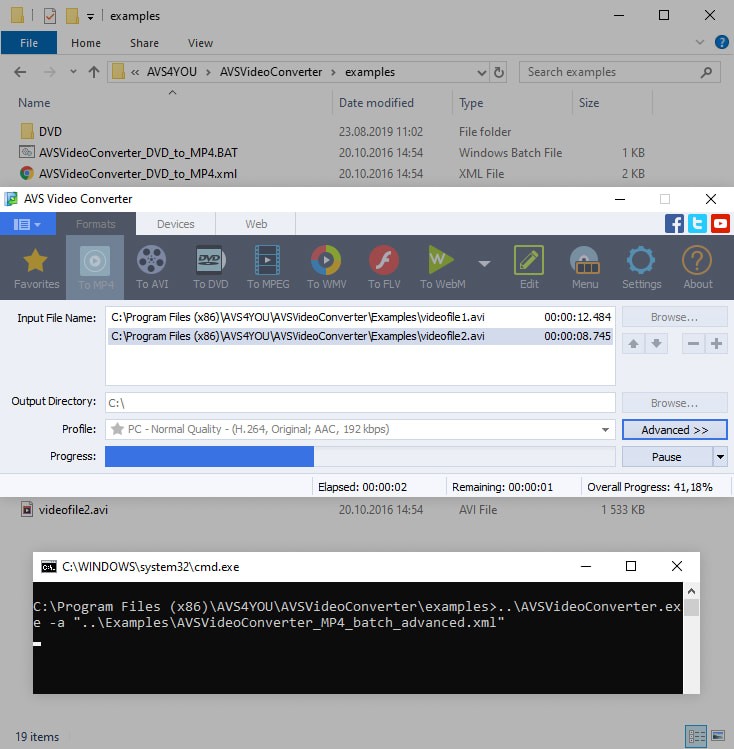
| Автоматизация | Есть Command Line Mode и XML-конфигурации для автоматического запуска задач |
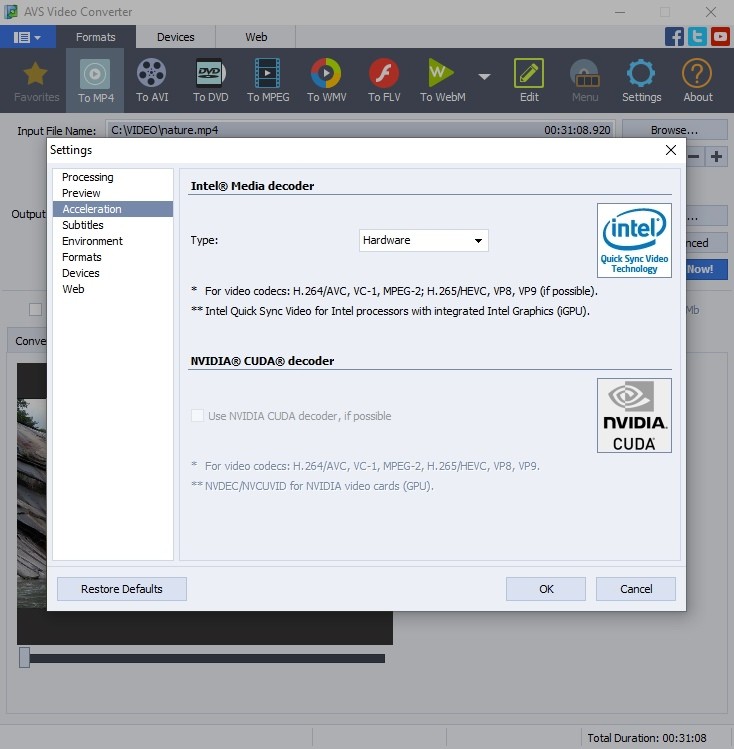
| Аппаратное ускорение | Поддерживаются режимы Intel Media и NVIDIA для аппаратного декодирования совместимых кодеков |
| AI-функции | Подключаемые плагины ветки 26, включая генераторы через Sora 2 и HeyGen и AI-эффекты |
| Интернет | Нужен для активации; также обязателен для установки и работы внешних AI-плагинов, которые обращаются к онлайн-сервисам |
| Лицензирование | Полная версия входит в пакет AVS4YOU Multimedia Suite; лицензия привязана к одному компьютеру |
Платформа, установка и системные требования
AVS Video Converter рассчитан на Windows. В текущих требованиях перечислены Windows 11, Windows 10, Windows 8.1, Windows 8, Windows 7, Windows Vista и Windows XP. Отдельных редакций для macOS и Linux у AVS Video Converter нет. Это важное отличие от кроссплатформенных транскодеров: владельцу Mac или Linux потребуется другой инструмент, даже если сами исходные форматы полностью совместимы.
Минимальная аппаратная конфигурация включает двухъядерный Intel Core 2 Duo либо эквивалентный процессор AMD, не менее 2 ГБ оперативной памяти, графику Intel HD Graphics, NVIDIA GeForce или AMD Radeon и совместимую с Windows звуковую карту. Для более комфортной работы рекомендован четырёхъядерный Intel Core i5 или эквивалент AMD и не менее 4 ГБ ОЗУ. Эти значения описывают минимальный порог запуска, а не гарантированную скорость 4K-перекодировки: обработка H.264, HEVC или больших серий зависит прежде всего от процессора, доступного аппаратного декодирования, разрешения и выбранного битрейта.
Для работы с физическими DVD требуется DVD-привод, а для создания Video DVD — записывающий DVD-привод. В системных требованиях также фигурируют Windows Media Player 11 или новее для воспроизведения WMV и DirectX 9.0c или более новая версия. Установка требует прав администратора. Подключение к интернету необходимо для активации полной версии.
Установщик текущей версии занимает 119,16 МБ. Помимо места под саму программу нужно учитывать временный каталог. AVS Video Converter использует временные файлы в процессе обработки; путь к папке задаётся в настройках Environment. При нехватке свободного места операция может прерваться, поэтому для крупных исходников и DVD/Blu-ray следует заранее проверять не только папку назначения, но и системный диск либо выбранный временный каталог.
Интерфейс: как организовано рабочее окно
Главное окно построено вокруг четырёх областей: Application Button, Main Toolbar, Main Area и блока Advanced Settings. Такой каркас отделяет выбор типа результата от списка файлов и технических параметров. Верхняя панель меняется в зависимости от вкладки Formats, Devices или Web, а центральная часть содержит исходные файлы, путь назначения и основные сведения о выбранном профиле.
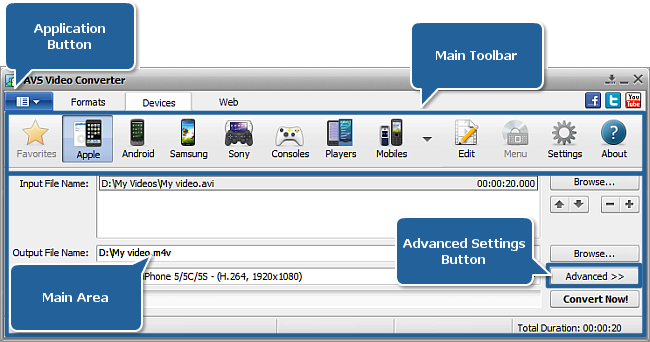
Formats: выбор контейнера и класса результата
Вкладка Formats предназначена для выбора выходного семейства по типу файла. Среди основных направлений доступны AVI, MP4, MPEG, WMV, MOV, MKV, WebM, Blu-ray, DVD и другие форматы. После выбора меняется доступный набор профилей. Например, для MP4 можно выбирать видеокодек, размер кадра, битрейт, частоту кадров и максимальный размер файла, а для звука — кодек, частоту дискретизации, битрейт и число каналов. Если аудиодорожка не нужна, её можно отключить в параметрах соответствующего профиля.
Важная особенность интерфейса — разделение контейнера и конкретного профиля. Выбор MP4 ещё не определяет качество. Фактический результат формируют кодек, разрешение, частота кадров, битрейт и аудиопараметры. Поэтому два файла с одинаковым расширением .mp4 могут существенно различаться по размеру, совместимости и нагрузке при воспроизведении.
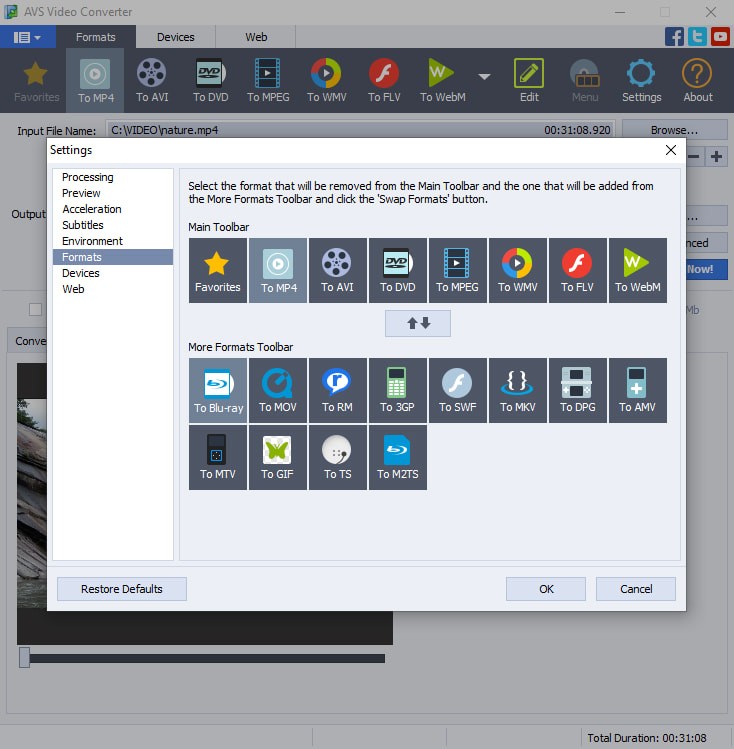
Devices: профили под конкретные устройства
Вкладка Devices сокращает число ручных настроек, когда важнее совместимость с устройством, чем контроль каждого параметра. В перечне профилей присутствуют варианты для iPhone, iPad, Android-устройств, Samsung, Sony PlayStation, Xbox и других категорий. В таком режиме пользователь выбирает назначение, а программа подставляет подходящий набор контейнера и параметров.
У профиля устройства есть практическое ограничение: название устройства не является гарантией оптимального качества для любого поколения модели. Разрешение экрана, поддерживаемый уровень кодека и объём памяти у устройств меняются. Поэтому профиль полезен как отправная точка, а для важного экспорта разумно проверить свойства готового файла и короткое воспроизведение на целевом устройстве.
Web: профили для публикации
Вкладка Web содержит профили для публикации на YouTube, Facebook, Vimeo, DailyMotion, Flickr и других площадках, а также профиль Dropbox. В актуальном контексте эти пункты следует воспринимать прежде всего как преднастроенные параметры выходного файла. Наличие названия сервиса на панели само по себе не означает, что программа предоставляет собственное облачное хранилище или гарантирует прямую загрузку через современный API конкретной площадки.
Для подготовки ролика к публикации практичнее ориентироваться на характеристики итогового файла: контейнер, кодек, разрешение, частоту кадров, длительность и битрейт. Если требования площадки изменились, ручной профиль даёт больше контроля, чем старое название пресета.
Advanced Settings: параметры, которые влияют на совместимость
Кнопка Advanced >> раскрывает расширенные настройки. В разделе Conversion Options отображаются характеристики входного видео и звука и параметры выходного файла. Для DVD/Blu-ray можно выбирать доступную аудиодорожку или язык и поток субтитров. Для AVI с несколькими аудиодорожками предусмотрен выбор нужной дорожки.
Отдельный блок Aspect Correction управляет поведением кадра при несовпадении пропорций исходника и целевого разрешения. Это важнее простого выбора ширины и высоты: некорректная коррекция сторон способна растянуть изображение или добавить поля. Поэтому при переводе 4:3 в 16:9, вертикального видео в горизонтальный профиль или нестандартного киноформата стоит сначала проверить превью и только затем запускать длинную очередь.
Основные функции AVS Video Converter
Конвертация и перекодирование
Основная функция — преобразование видео между контейнерами и кодеками. Программа кодирует HD Video, MP4, MOV, MKV, WebM, AVI, WMV, DVD, VOB, MPEG и Blu-ray с использованием H.264/AVC, VP8, MPEG-4, MPEG-2, MJPEG, H.263 и других поддерживаемых схем. Для чтения подтверждены H.265/HEVC, AV1 и VP9. Это различие принципиально: способность открыть современный поток не означает, что тот же кодек обязательно предлагается как выходной во всех контейнерах и профилях.
Поддерживаются материалы HD, Full HD, 2K QHD, 4K UHD и DCI 4K, а также камеры и источники, создающие AVCHD, MTS/M2TS, TOD/MOD и MPEG-2 HD. Для фотографа или видеографа это означает, что программу можно использовать как промежуточный конвертер камерных файлов перед монтажом, архивированием или публикацией. При этом AVS Video Converter не заменяет профессиональный монтажный редактор: его сильная сторона — подготовка и перекодирование, а не многодорожечный монтаж сложного проекта.
Готовые профили и ручная настройка
Профили сокращают настройку типовых задач, но не блокируют ручной контроль. Для совместимых выходов можно менять размер кадра, частоту кадров, видеобитрейт, аудиобитрейт, частоту дискретизации и кодеки. При необходимости задаётся максимальный размер файла. Эта комбинация полезна в двух противоположных сценариях: новичок может выбрать готовый профиль, а более опытный пользователь — скорректировать параметры под ограничение площадки, устройства или архива.
При уменьшении размера файла важно понимать компромисс. Снижение видеобитрейта обычно уменьшает объём сильнее, чем изменение аудио, но слишком агрессивное значение приводит к блокам, потере мелких деталей и деградации движения. Уменьшение разрешения снижает требования к битрейту, но необратимо сокращает количество пикселей. Поэтому контролировать нужно не только мегабайты, но и видимые детали на сценах с движением и фактурой.
Пакетная обработка
Batch Mode позволяет добавлять в очередь несколько файлов и запускать обработку одним сеансом. Количество файлов в очереди для бесплатной конвертации отдельно не ограничено в описании продукта. Такой режим полезен для однотипной серии: например, перевести набор MOV-файлов с камеры в MP4, подготовить архив коротких роликов к отправке или унифицировать коллекцию перед импортом в другое приложение.
Пакетная обработка не отменяет проверку исходников. Если очередь содержит файлы с разным разрешением, частотой кадров, ориентацией и аудиодорожками, один общий профиль может давать технически корректные, но не одинаково удачные результаты. Для разнородной подборки лучше сначала разделить материалы на группы с похожими требованиями.
Аппаратное ускорение и многопоточность
В разделе Processing настраивается многопоточность и аппаратное декодирование. При наличии подходящего процессора и графики AVS Video Converter использует Intel Media или NVIDIA для ускорения декодирования H.264/AVC, H.265/HEVC, AV1, VP9, VP8, VC-1 и MPEG-2. Для Intel доступны варианты Auto, Software, Hardware и Disable; для NVIDIA используется аппаратный декодер семейства NVDEC/NVCUVID.
Многопоточный режим включается по умолчанию, если система его поддерживает. В настройках можно переключиться на Single-thread. Эта опция полезна не ради качества картинки, а как диагностический инструмент: при конфликте потоков за аппаратные ресурсы однопоточный режим помогает отделить проблему стабильности от проблемы самого файла или кодека.
Редактирование перед конвертацией
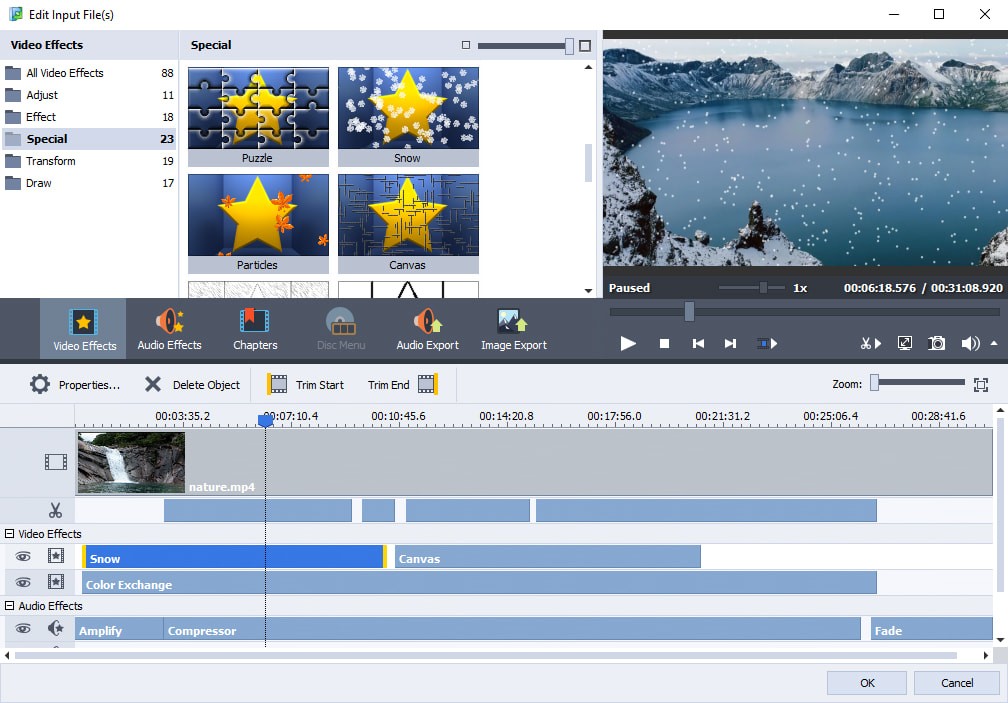
Кнопка Edit открывает окно Edit Input File(s). В нём доступны установка глав, обрезка выбранных участков, эффекты, работа с текстовыми элементами и субтитрами, а также экспорт звуковой дорожки и отдельных изображений. В описании продукта эти монтажные возможности помечены как функции полной версии.
Функционально это редактор подготовки перед экспортом: удалить лишний фрагмент, разделить материал, объединить несколько клипов, изменить соотношение сторон, добавить простой эффект или субтитры. Для проекта с несколькими дорожками, сложными переходами, ключевыми кадрами, продвинутой цветокоррекцией и управлением медиатекой нужен отдельный видеоредактор.
DVD и Blu-ray
AVS Video Converter умеет работать не только с одиночными файлами. Поддерживаются DVD- и Blu-ray-совместимые структуры, создание дисковых форматов, деление на главы, меню и запись на носитель. Для физической записи требуется соответствующий привод. Программа также позволяет выбирать доступные дорожки и субтитры при работе с дисковыми источниками.
Есть юридическое и техническое ограничение: AVS4YOU не разрешает использовать программы для копирования защищённого материала. Конвертация домашнего диска, собственного архива или материала, на который есть разрешение, отличается от обхода защиты коммерческого DVD/Blu-ray. Наличие поддержки контейнера VOB или структуры диска не означает функцию обхода DRM или копирования защищённого контента.
Экспорт аудио и кадров
Из окна редактирования можно извлекать звук в WAV или MP3 и сохранять отдельные кадры как изображения. Это вспомогательные функции, а не полноценный аудиоредактор или RAW-инструмент. Они удобны, когда из видеозаписи нужен звуковой фрагмент либо стоп-кадр для обложки, отчёта или предварительного отбора.
AI-плагины в версии 26: что они добавляют и чего не меняют
В 2026 году AVS4YOU ввела систему подключаемых AI-плагинов. AVS Video Converter входит в число приложений, где эти модули поддерживаются. Плагины устанавливаются через Plugin Manager и marketplace AVS4YOU; сама система плагинов отделена от базового движка конвертации. Для установки требуется актуальная версия приложения и стабильное подключение к интернету.
В AVS Video Converter доступны AI-эффекты и генеративные модули. Среди опубликованных генераторов — Sora 2 и HeyGen. Sora 2 используется для создания видео по текстовому описанию через API OpenAI, а HeyGen — для генерации ролика с цифровым ведущим по сценарию. Сгенерированное видео может автоматически появляться в основном окне конвертера для дальнейшей обработки.
Эти функции не следует путать с локальным перекодированием MP4 или MKV. Генерация через Sora 2 и HeyGen выполняется внешним сервисом: текстовое описание отправляется на сервер соответствующего провайдера. Для этих плагинов требуется API-ключ провайдера, а его лимиты и биллинг определяются тарифом внешнего сервиса. Сам AVS-плагин не добавляет отдельный лимит генерации, но это не делает использование стороннего API бесплатным.
AI-плагины AVS4YOU распространяются бесплатно и имеют открытый исходный код, но два понятия здесь нужно разделять. Бесплатный плагин — это модуль интеграции. Доступ к коммерческой модели Sora 2 или HeyGen может требовать отдельной учётной записи, ключа и оплаты у провайдера. Если задача состоит только в конвертации локальных файлов, эти компоненты не обязательны.
Форматы: что программа читает и во что сохраняет
Число «150+ форматов» удобно как общий ориентир, но практическая совместимость определяется сочетанием контейнера, кодека, профиля и режима чтения или записи. В справке AVS Video Converter есть отдельная матрица входных и выходных форматов. Поэтому безопаснее рассматривать группы, а не считать каждое расширение самостоятельным форматом.
| Группа | Импорт | Экспорт | Практический смысл |
|---|---|---|---|
| AVI | Да | Да | Поддерживаются распространённые AVI-варианты; часть внешних AVI-кодеков зависит от установленного кодека |
| MP4 / 3GP | Да | Да | Основной вариант для совместимости с устройствами и веб-публикацией |
| MOV / QuickTime | Да | Да | Подходит для обмена с источниками и приложениями, использующими MOV/M4V |
| MKV | Да | Да | Контейнер для видео с гибким набором дорожек |
| WebM | Да | Да | Веб-ориентированный контейнер |
| WMV / ASF | Да | WMV | Часть семейства читается шире, чем записывается |
| MPEG / VOB / DVD | Да | Да, с ограничениями по структуре | Используется для MPEG-1/2 и DVD-сценариев |
| TS / M2TS / MTS | Да | TS и M2TS | Актуально для AVCHD и транспортных потоков |
| Blu-ray / HD video | Да | Да для поддерживаемых выходов | Работа с HD-структурами и дисковыми профилями |
| GIF | Да | Да | Можно использовать для анимированного вывода |
| OGM / OGV, DV и ряд специализированных контейнеров | Да | Не для всех | Часть форматов служит только источником |
| PowerPoint PPT/PPTX/PPS/PPSX | Да | Нет как видеовыход | Поддерживаются как входные источники в матрице программы |
Отдельно подтверждено чтение H.265/HEVC, AV1 и VP9. При планировании архива важно не переносить это утверждение автоматически на экспорт. Например, программа может открыть файл с AV1, но конкретный выходной профиль может предлагать другой кодек. Итоговый формат нужно проверять в свойствах выбранного профиля до запуска очереди.
Для AVI допускается загрузка внешних кодеков, установленных в системе. Это объясняет распространённую ситуацию, когда контейнер .avi распознаётся, но конкретный файл внутри него ведёт себя иначе: расширение одинаковое, а видеокодек различается. Диагностика должна начинаться с определения кодека исходника, а не с одного только расширения.
Воспроизводимый рабочий сценарий: из камерного MTS или MOV в MP4
Типичная задача для владельца камеры — получить универсальный MP4 из MTS/M2TS или MOV, не меняя содержимое вручную. Такой сценарий показывает логику AVS Video Converter без превращения обзора в большую инструкцию.
- Добавить источник. В главном окне выбирается исходный файл через Browse. Для серии можно добавить несколько файлов и использовать пакетный режим.
- Выбрать вкладку Formats и MP4. Это задаёт семейство контейнера. Если конечная цель — конкретное устройство, вместо этого можно начать с вкладки Devices.
- Выбрать профиль. Для обычной совместимости подходит профиль на базе H.264/AVC. Разрешение имеет смысл сохранять на уровне исходника, если нет задачи уменьшить кадр.
- Проверить Advanced Settings. Следует сравнить частоту кадров, соотношение сторон и аудиопараметры с исходником. Для видео с несколькими дорожками нужно выбрать требуемую дорожку.
- Не открывать Edit без необходимости. Если задача — только транскодирование, лишнее редактирование не требуется. Монтажные операции относятся к полной версии и меняют лицензионный сценарий.
- Задать папку назначения. На диске должно хватать места не только под итоговый MP4, но и под временные данные.
- Запустить Convert Now!. При поддерживаемом оборудовании программа использует многопоточность и выбранный режим аппаратного декодирования.
- Проверить результат. Нужно открыть начало, середину и конец файла, убедиться в наличии звука, правильных пропорциях, длительности и отсутствии неожиданного водяного знака. Для важного задания дополнительно сравниваются разрешение, частота кадров и выбранный кодек.
Контрольный экспорт короткого фрагмента особенно полезен перед пакетной конвертацией. Он позволяет обнаружить неправильное соотношение сторон, потерянную дорожку, неудачный битрейт или ограничение бесплатного режима до того, как будут обработаны десятки файлов.
Пакетная автоматизация и Command Line Mode
AVS Video Converter имеет командный режим, но это не полный аналог FFmpeg с сотнями независимых CLI-параметров. Автоматизация строится вокруг параметров запуска и XML-конфигурации. В автоматическом режиме можно передать подготовленный конфигурационный файл, задать список входов и сценарий обработки, а затем запускать задачу без ручного прохода по интерфейсу.
Этот режим полезен в повторяющемся производственном процессе: например, ежедневно складывать одинаковые исходники в папку и запускать один шаблон, либо подготовить BAT-задачу для обработки набора файлов по фиксированному профилю. В поставке и документации предусмотрены примеры XML/BAT для таких сценариев.
Для диагностики автоматической обработки создаются журналы и отчёты в профиле пользователя AVS4YOU. Отчёт о конвертации содержит состояние задания — NOT STARTED, INTERRUPTED, FAILED или SUCCEEDED — и текст ошибки. Среди фиксируемых проблем есть отсутствие входных файлов и недостаток свободного места на диске. Это делает командный режим пригодным не только для запуска, но и для контроля без постоянного наблюдения за окном программы.
Настройки обработки, которые действительно влияют на результат
Алгоритм изменения размера
Для масштабирования доступны Nearest Neighbor, Bilinear, Bicubic и Super. Это не декоративная настройка: метод интерполяции влияет на резкость, плавность и время расчёта. Nearest Neighbor ближе к прямому выбору пикселей и полезен в узких задачах, Bilinear проще и быстрее, Bicubic использует более сложное усреднение, а Super предназначен для более качественного изменения размера ценой вычислений.
Deinterlacing
В настройках есть enhanced deinterlacing для чересстрочного видео. Он важен для старых камер, телевещания и DVD-источников. Если исходник прогрессивный, деинтерлейсинг без причины не даёт преимущества. Если источник чересстрочный, отсутствие корректной обработки может оставить характерные «гребёнки» на движущихся границах.
Приоритет процесса
Conversion Priority позволяет выбирать приоритет обработки. Повышение приоритета не улучшает качество кодирования, а лишь меняет распределение процессорного времени в Windows. На рабочем компьютере разумно оставлять баланс между скоростью конвертации и отзывчивостью других приложений.
Сохранение даты исходника
В Environment можно сохранить исходную дату модификации для выходного файла. Это полезно при архивной обработке, когда сортировка по времени должна оставаться привязанной к исходному материалу, а не к дате перекодирования.
Цена, лицензия и бесплатный режим
Полная версия AVS Video Converter входит в пакет AVS4YOU Multimedia Suite для Windows вместе с другими мультимедийными приложениями. На 15 сентября 2026 года для пакета действуют два варианта: годовая подписка и Unlimited. Продажа на странице регистрации оформлена как лицензия на набор программ, а не как отдельная подписка только на Video Converter.
| Вариант | Текущая цена | Обычная цена | Срок |
|---|---|---|---|
| 1 Year Subscription | 49 долларов | 149 долларов | 1 год |
| Unlimited | 79 долларов | 279 долларов | Без ограничения срока использования лицензии |
Промоусловия с этими ценами обозначены действующими до 30 сентября 2026 года. В течение срока лицензии предоставляются обновления и поддержка. Для возврата предусмотрено окно до 30 дней: полное возмещение допускается в подходящих случаях, когда техническую или другую проблему не удалось решить. Оплата на странице регистрации обрабатывается через 2Checkout.
Лицензия привязана к одному компьютеру. Действующее соглашение разрешает установить и использовать одну копию на одном компьютере; для второго компьютера требуется отдельная лицензия. Перенос лицензии на новый компьютер в правилах AVS4YOU не предусмотрен как свободная миграция: новый компьютер требует новой лицензии. Этот пункт особенно важен для пользователя, который часто обновляет рабочую станцию.
Что бесплатно, а что относится к полной версии
Для AVS Video Converter сейчас опубликованы два официальных описания бесплатного режима, которые нельзя без оговорки свести к одному правилу. На продуктовой странице конвертация между поддерживаемыми форматами обозначена как бесплатная и без ограничений, а монтажный блок — как функция полной версии. Одновременно общая справка AVS4YOU для неактивированных видеопрограмм продолжает описывать водяной знак в выходных видеофайлах. Историческая справка бренда дополнительно связывала водяной знак именно с редактированием перед конвертацией.
Из-за этого корректная практическая трактовка не должна обещать отсутствие водяного знака в любом бесплатном сценарии. Если программа нужна без покупки, сначала следует конвертировать короткий файл без Edit, затем просмотреть результат по всей длине. Такой тест одновременно подтверждает поведение текущей сборки, выбранного профиля и конкретного бесплатного режима. Если планируется обрезка, эффекты, главы или другие функции, помеченные как full version, следует исходить из необходимости лицензии.
После окончания годовой подписки программы переходят в незарегистрированное состояние, а в общей лицензионной справке для такого режима указан водяной знак на выходных файлах. Unlimited отличается тем, что не ограничивает срок действия приобретённой лицензии.
Приватность, интернет и локальная обработка
Базовый рабочий процесс AVS Video Converter организован как настольная обработка: пользователь выбирает локальный входной файл и локальный путь сохранения. Для обычной конвертации документация не требует предварительно загружать исходный ролик на веб-сайт. Это отличает программу от браузерных конвертеров, где файл сначала передаётся на сторонний сервер.
Полностью автономной экосистему назвать нельзя. Интернет требуется для активации. AVS4YOU обрабатывает регистрационные и технические данные, включая адрес электронной почты при регистрации или обращении, IP-адрес, сведения об операционной системе, браузере и части аппаратной конфигурации. Политика относит центры обработки данных AVS4YOU к North Virginia в США и предупреждает о возможной передаче данных пользователей из ЕС за пределы Евросоюза.
AI-генераторы имеют отдельный поток данных. Для Sora 2 и HeyGen текстовое описание отправляется внешнему провайдеру, а API-ключ используется для аутентификации и биллинга. Поэтому пользователь, работающий с конфиденциальным сценарием или внутренним текстом, должен оценивать не только правила AVS4YOU, но и условия выбранного AI-провайдера. Это не относится автоматически к обычному локальному перекодированию уже существующего файла.
Плюсы и минусы
Плюсы ✔️
- Поддерживается широкий набор контейнеров и источников, включая MP4, MOV, MKV, WebM, AVI, WMV, MPEG, TS/M2TS, DVD и Blu-ray.
- Чтение H.265/HEVC, AV1 и VP9 позволяет принимать современные источники даже тогда, когда для результата выбирается более совместимый кодек.
- Есть пакетная обработка без заявленного ограничения количества файлов в очереди.
- Интерфейс предлагает три понятных способа выбора результата: по формату, устройству и веб-профилю.
- Доступны расширенные параметры видео и аудио, а не только фиксированные пресеты.
- Есть аппаратное декодирование для совместимых Intel и NVIDIA систем и выбор однопоточного или многопоточного режима.
- Command Line Mode с XML-конфигурациями подходит для повторяющихся задач и создаёт отчёты о состоянии обработки.
- Поддерживаются DVD/Blu-ray сценарии с главами, меню и записью при наличии соответствующего привода.
- Плагинная система версии 26 расширяет программу AI-эффектами и генераторами без включения этих функций в основной конвертационный движок.
Минусы ❌
- Программа выпускается только для Windows; полноценной версии AVS Video Converter для macOS и Linux нет.
- Монтажные функции относятся к полной версии, поэтому бесплатная конвертация и бесплатное редактирование — не одно и то же.
- Текущая продуктовая страница и общая справка AVS4YOU формулируют правило водяного знака в бесплатном режиме по-разному, поэтому перед массовой обработкой требуется контрольный экспорт.
- Полная лицензия продаётся в составе пакета AVS4YOU Multimedia Suite, что невыгодно пользователю, которому нужен только один конвертер.
- Лицензия привязана к одному компьютеру, а перенос на новое устройство не описан как свободная миграция.
- Поддержка контейнера не означает одинаковую поддержку всех кодеков на чтение и запись; для части AVI-сценариев может требоваться внешний установленный кодек.
- AI-генераторы Sora 2 и HeyGen зависят от внешнего API, интернета и отдельного биллинга провайдера.
Кому подойдёт
- Пользователю Windows, которому нужен графический конвертер. Основные операции доступны из одного окна, а профили избавляют от необходимости вручную собирать каждую цепочку кодирования.
- Фотографу или видеографу с разными камерными файлами. MTS/M2TS, MOV и другие источники можно приводить к единому MP4 или другому рабочему контейнеру перед передачей клиенту или в монтаж.
- Пользователю с большой однотипной серией. Batch Mode и автоматический режим удобнее одиночной конвертации каждого клипа.
- Владельцу DVD/Blu-ray материалов без защиты. Программа объединяет перекодирование, главы, меню и запись в одном приложении.
- Пользователю, который иногда делает простую подготовку перед экспортом. Обрезка, разделение, субтитры и эффекты закрывают небольшие правки без перехода в сложную монтажную систему, если приобретена полная версия.
Кому не подойдёт
- Пользователям macOS и Linux. Для этих платформ нужна другая программа.
- Тем, кому нужен полностью свободный и прозрачный по лицензии стек. Для такой задачи логичнее HandBrake, Shutter Encoder или FFmpeg.
- Пользователям, которым нужен сложный монтаж. AVS Video Converter не заменяет нелинейный редактор с развитой временной шкалой и многодорожечным проектом.
- Тем, кто регулярно меняет компьютеры. Привязка коммерческой лицензии к одному компьютеру создаёт дополнительный расход при смене рабочей станции.
- Пользователям, которым необходим максимально предсказуемый бесплатный режим без проверки. Несовпадающие формулировки AVS4YOU о водяном знаке делают контрольный экспорт обязательным.
- Тем, кому нужна автоматизация уровня серверного конвейера. Командный режим у AVS есть, но FFmpeg предоставляет гораздо более широкий CLI-контроль потоков, фильтров и сетевых источников.
Альтернативы AVS Video Converter
| Альтернатива | Чем отличается | Когда разумнее выбрать |
|---|---|---|
| HandBrake | Бесплатный open-source транскодер для Windows, macOS и Linux; ориентирован на современные выходы MP4, MKV и WebM | Когда важны кроссплатформенность, прозрачная бесплатная лицензия и современные кодеки без дискового авторинга |
| Shutter Encoder | Бесплатный интерфейс поверх FFmpeg с большим числом профессиональных функций, включая rewrap, анализ, монтажные кодеки и операции без перекодирования | Для видеопроизводства, промежуточных кодеков, ProRes/DNxHR и технических конвейеров |
| FFmpeg | Командная строка, работа с файлами, потоками, устройствами захвата, фильтрами и сложными цепочками | Для скриптов, серверов, воспроизводимых пайплайнов и максимального контроля |
| Movavi Video Converter | Коммерческий GUI для Windows и macOS с пакетной обработкой, базовыми правками и AI-upscaling; пробный режим ограничен | Когда нужен похожий по простоте графический инструмент, но требуется macOS или другой набор современных функций |
HandBrake
HandBrake — бесплатный open-source транскодер. Текущая ветка 1.11 доступна для Windows, macOS и Linux. Он создаёт MP4, MKV и WebM и поддерживает современные видеокодеки, включая H.264, H.265, VP9 и AV1 в совместимых контейнерах. HandBrake лучше подходит пользователю, которому не нужны DVD-меню и фирменные профили AVS4YOU, но важны открытая лицензия, кроссплатформенность и контролируемое перекодирование.
Главный компромисс — более узкая концепция результата. HandBrake специализируется на транскодировании и не пытается быть универсальным пакетом дискового авторинга и простого монтажа. Для многих задач это преимущество: меньше функций пересекаются между собой, а бесплатный статус однозначен.
Shutter Encoder
Shutter Encoder также бесплатен и работает на Windows, macOS и Linux. Он основан на FFmpeg и ориентирован на более технические видеопроцессы: H.264/H.265/AV1, ProRes, DNxHR, CineForm, rewrap, объединение, субтитры, анализ качества и операции без полного перекодирования. Для видеографа, работающего с монтажными кодеками и профессиональным обменом между приложениями, набор инструментов Shutter Encoder шире.
AVS Video Converter проще там, где пользователь мыслит категориями «устройство», «веб-профиль» или «DVD». Shutter Encoder требует лучше понимать контейнеры, кодеки и назначение операции, зато не привязывает функциональность к коммерческой подписке.
FFmpeg
FFmpeg — инструмент командной строки и набор мультимедийных библиотек. Он принимает локальные файлы, потоки, каналы через pipe и устройства захвата, а затем позволяет строить сложные цепочки декодирования, фильтрации и кодирования. По уровню автоматизации и контролю потоков он значительно глубже Command Line Mode AVS Video Converter.
Цена этого контроля — отсутствие обычного пользовательского GUI в самом FFmpeg. Для разовой перекодировки одного ролика AVS проще, а для регулярного скрипта на сервере, нестандартной фильтрации или массового конвейера FFmpeg рациональнее.
Movavi Video Converter
Movavi Video Converter — коммерческий графический конвертер для Windows и macOS с поддержкой более 180 форматов, пакетной обработкой, базовыми правками, сжатием и AI-увеличением разрешения. Его стоит рассматривать, когда пользователю нужен близкий по логике GUI, но платформа — macOS или требуется иной набор AI-инструментов.
Пробная версия Movavi также имеет ограничения: ограниченный срок, водяной знак в видео и дополнительные ограничения для отдельных режимов. Поэтому выбор между двумя коммерческими GUI-программами нужно делать не по наличию пробной кнопки, а по платформе, требуемым кодекам, стоимости лицензии и тому, какие операции действительно нужны регулярно.
Частые проблемы и как их диагностировать
Конвертация не запускается или прерывается
Первое, что следует проверить, — свободное место в папке назначения и временном каталоге. AVS Video Converter отдельно использует temp-папку, и нехватка места может остановить обработку даже тогда, когда на диске назначения достаточно пространства под итоговый файл. В автоматическом режиме ошибка о нехватке места фиксируется в отчёте.
Второй шаг — проверить права запуска и доступность исходного файла. Установка требует административных прав, а командный режим формирует ошибку, если входной файл не найден. Для сетевого или внешнего накопителя имеет смысл сначала убедиться, что путь стабильно доступен из Windows.
AVI открывается неправильно или не кодируется ожидаемым способом
AVI — контейнер, а не один кодек. Внутри могут находиться DivX, Xvid, DV, MJPEG, H.264 и другие потоки. AVS Video Converter поддерживает множество AVI-вариантов и умеет использовать внешние установленные AVI-кодеки. Поэтому одинаковое расширение .avi не гарантирует одинакового поведения двух файлов. Диагностика начинается с определения реального видеокодека и проверки, доступен ли он в системе или встроенном декодере.
Аппаратное ускорение вызывает нестабильность
В Processing можно переключать Intel Media между Auto, Software, Hardware и Disable. Это позволяет проверить один и тот же источник без аппаратного декодирования. Если файл стабильно проходит в программном режиме, проблема отделяется от самого контейнера и указывает на аппаратную цепочку, драйвер или совместимость декодера.
Аналогично многопоточности: при проблеме, похожей на конфликт ресурсов, можно временно выбрать Single-thread. Такой тест медленнее, зато помогает выяснить, связана ли ошибка с параллельной обработкой.
На выходе растянут кадр или появились ненужные поля
Причина обычно связана с сочетанием исходного соотношения сторон, выходного разрешения и Aspect Correction. Не следует исправлять такую проблему только заменой ширины и высоты: нужно выбрать корректное поведение при несовпадении пропорций и проверить превью. Особенно внимательно следует работать с 4:3, вертикальными роликами и источниками с нестандартным pixel aspect ratio.
Пропал звук или выбрана не та дорожка
Для DVD/Blu-ray и AVI с несколькими аудиопотоками в Advanced Settings выбирается конкретная дорожка. Если в итоговом файле нет нужного языка или слышна не та дорожка, следует вернуться к Conversion Options и проверить источник аудио. Также нужно убедиться, что в выходном профиле звук не отключён и выбран совместимый аудиокодек.
Субтитры отсутствуют или выглядят неправильно
Для дисковых источников выбирается поток Subpicture. В общих настройках субтитров доступны шрифт, размер, стиль, выравнивание и цвет с предварительным просмотром. При проблеме следует сначала выяснить, действительно ли исходник содержит нужный поток, затем проверить выбор дорожки и только после этого — оформление.
AI-плагин не появляется или не запускается
Для плагинов требуется актуальная версия AVS Video Converter и стабильный интернет. Если установленный модуль не появился, предусмотрен перезапуск приложения и проверка Plugin Manager. При зависшей установке следует проверить подключение и переустановить модуль. Для Sora 2 и HeyGen дополнительно нужно проверить API-ключ. Сетевую ошибку может создавать блокировка внешнего AI-сервиса межсетевым экраном или защитным ПО.
Командная задача завершается без результата
Нужно открыть журнал и отчёт в каталоге AVSVideoConverter профиля пользователя. Статус SUCCEEDED подтверждает завершение, FAILED указывает на ошибку, INTERRUPTED — на прерванный процесс, NOT STARTED — на задачу, которая не была запущена. Текст ERROR помогает отделить неправильный путь входа от нехватки дискового места и других причин.
Как проверять готовый файл после конвертации
Сам факт появления файла в папке не означает, что задача выполнена правильно. Для повторяемого контроля достаточно нескольких проверок, которые занимают меньше времени, чем повторная конвертация всей серии.
- Длительность. Сравнить продолжительность исходника и результата. Сильное расхождение указывает на прерывание, неверный диапазон или проблему чтения.
- Начало, середина и конец. Просмотреть три участка, а не только первый кадр. Так обнаруживаются сбои синхронизации, водяной знак, зависший кадр или повреждение ближе к концу.
- Соотношение сторон. Круглые объекты не должны становиться овальными, а люди — вытянутыми. Поля должны соответствовать выбранному сценарию.
- Звук. Проверить наличие нужной дорожки, отсутствие рассинхронизации и соответствие количества каналов ожиданиям.
- Свойства файла. Сверить контейнер, кодек, разрешение и частоту кадров с выбранным профилем.
- Сцена с движением. На ней легче заметить недостаточный битрейт, артефакты и ошибки деинтерлейсинга.
- Целевое устройство или приложение. Если ролик готовился для телевизора, телефона, сайта или монтажной программы, финальную совместимость лучше подтверждать именно там.
Для пакетной обработки такой контроль разумно проводить на первом файле до запуска всей очереди и затем выборочно на нескольких результатах. Это не требует полного ручного просмотра каждого ролика, но резко уменьшает риск получить десятки файлов с одной и той же ошибочной настройкой.
FAQ
AVS Video Converter действительно бесплатный?
Чистая конвертация на продуктовой странице AVS Video Converter обозначена как бесплатная и без ограничений, а редактирование — как возможность полной версии. Одновременно общая справка AVS4YOU сохраняет правило водяного знака для неактивированных видеопрограмм. Из-за этого для конкретной текущей сборки безопасно сначала сделать короткую конвертацию без Edit и проверить готовый файл. Для функций, помеченных как full version, требуется лицензия.
Есть ли версия AVS Video Converter для Mac?
Нет. AVS Video Converter выпускается для Windows. Для macOS логичнее использовать HandBrake, Shutter Encoder, Movavi Video Converter или другой кроссплатформенный инструмент.
Можно ли открыть H.265/HEVC или AV1?
Да. Чтение H.265/HEVC, AV1 и VP9 подтверждено. Но входная поддержка и выходное кодирование — разные возможности: нужный кодек следует проверять в параметрах выбранного выходного профиля.
Поддерживает ли программа 4K?
Да. В списке поддерживаемых разрешений и профилей присутствуют 2K QHD, 4K UHD и DCI 4K. Скорость зависит от кодека, процессора, аппаратного декодирования и параметров результата.
Можно ли конвертировать сразу много файлов?
Да. Batch Mode предназначен для очереди из нескольких файлов. В описании бесплатной конвертации количество файлов в пакетной очереди отдельно не ограничено.
Есть ли командная строка?
Да. AVS Video Converter принимает параметры запуска и поддерживает автоматический режим с XML-конфигурацией. Для таких задач создаются журналы и отчёты со статусом конвертации. По гибкости этот режим уступает FFmpeg, но подходит для повторяющихся шаблонных операций.
Нужно ли подключение к интернету для обычной конвертации?
Основной сценарий обработки строится вокруг локальных входных и выходных файлов. Интернет обязателен для активации полной версии и нужен для установки и использования AI-плагинов, работающих с внешними сервисами. Генераторы Sora 2 и HeyGen без подключения и действующего API-доступа не работают.
Загружает ли AVS Video Converter мои исходные видео в облако?
Базовый конвертационный процесс описан как работа с локальными файлами и локальной папкой результата; обязательной загрузки исходника на веб-сервис для обычной конвертации нет. Генеративные AI-плагины — отдельный случай: их запросы передаются внешнему провайдеру, а правила обработки данных зависят от используемого API.
Можно ли создать DVD или Blu-ray?
Да. Программа поддерживает DVD/Blu-ray-совместимые форматы, главы, меню и запись диска. Для физической записи нужен соответствующий записывающий привод. Защищённый материал копировать средствами AVS4YOU не разрешается.
Почему одинаковые AVI-файлы ведут себя по-разному?
AVI — контейнер. Два файла .avi могут содержать разные видеокодеки. AVS Video Converter поддерживает несколько AVI-кодеков и может подключать внешние кодеки, установленные в Windows. Поэтому нужно смотреть свойства потока, а не только расширение.
Что выбрать: годовую лицензию или Unlimited?
Годовая лицензия дешевле и даёт доступ к полному пакету на один год. Unlimited не ограничивает срок использования приобретённой лицензии. При выборе важнее оценить горизонт работы на одном компьютере, потому что лицензия привязана к конкретной машине и не рассчитана на свободный перенос.
Нужен ли AVS Video Converter, если уже установлен видеоредактор?
Это зависит от процесса. Если редактор стабильно экспортирует все нужные кодеки и пакетная перекодировка не требуется, отдельный конвертер может быть лишним. AVS полезен как выделенный слой подготовки: привести разные камеры к одному формату, пакетно сделать копии, подготовить DVD/Blu-ray или автоматизировать повторяющийся профиль.
Итог по сценариям использования
AVS Video Converter рационален в Windows-среде, когда нужен графический конвертер с большим количеством входных форматов, понятными профилями и возможностью перейти от одиночной операции к пакетной или автоматизированной обработке. Для камерных MTS/M2TS и MOV, универсального MP4, конвертации архивной коллекции и подготовки совместимых копий его возможностей достаточно без перехода в сложный монтажный редактор.
При работе только с конвертацией главное практическое действие — сделать короткий бесплатный контрольный экспорт и проверить весь ролик на водяной знак из-за несовпадающих формулировок текущей продуктовой страницы и общей справки AVS4YOU. Если нужны Edit, эффекты, обрезка, главы и другие функции полной версии, оценивать нужно уже стоимость Multimedia Suite и привязку лицензии к одному компьютеру.
Для macOS или Linux AVS Video Converter не подходит. Для открытого и полностью бесплатного транскодирования рациональнее HandBrake или Shutter Encoder; для скриптов и сложных технических цепочек — FFmpeg. Если же рабочая станция Windows, нужен традиционный интерфейс «формат — профиль — папка — Convert Now!», а DVD/Blu-ray и простые правки действительно используются, AVS Video Converter остаётся специализированным и актуально поддерживаемым инструментом, а не универсальной заменой всем видеоприложениям.