


Для записи короткого ролика с окном программы в Windows 11 не нужен сложный монтажный комплекс, а для урока с голосом, системным звуком, несколькими источниками и последующей обработкой одной кнопки уже недостаточно. Поэтому способ стоит выбирать по задаче: показать ошибку в приложении, записать игровой эпизод, сделать обучающий скринкаст, сохранить презентацию или подготовить материал для монтажа.
Ниже разобраны шесть вариантов для Windows 11. Первый способ — «Экранная Камера»: в ней захват и базовая обработка находятся в одном рабочем процессе. Далее разобраны Xbox Game Bar, OBS Studio, Microsoft PowerPoint, Snipping Tool и ShareX — от быстрого штатного захвата до многослойной сцены и точной записи выбранной области. Для каждого варианта приведены точные действия, проверка результата и типичные причины неудачной записи.
- Какой способ записи экрана выбрать
- Что подготовить до первой записи
- Способ 1. Экранная Камера: запись и базовая обработка в одном окне
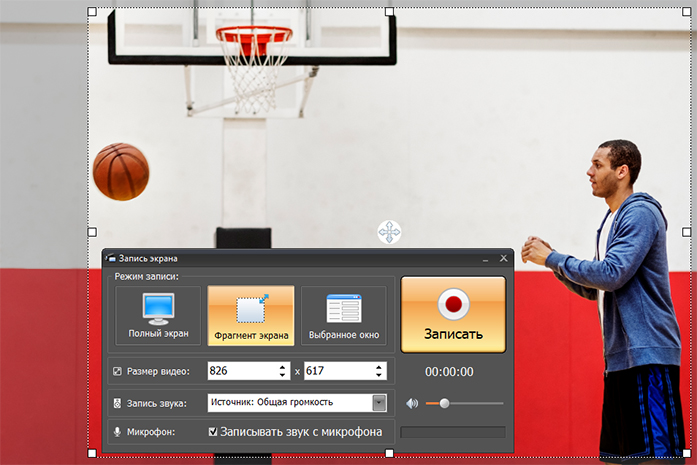
- Шаг 1. Откройте режим захвата
- Шаг 2. Настройте область, системный звук и микрофон
- Шаг 3. Запустите и контролируйте запись
- Шаг 4. Проверьте начало и конец записи
- Шаг 5. Обрежьте лишние фрагменты и добавьте оформление
- Шаг 6. Сохраните готовое видео
- Что проверить, когда запись получилась не такой, как ожидалось
- Способ 2. Xbox Game Bar: быстрая запись игры или приложения
- Как включить системный звук и начать запись
- Как проверить результат
- Когда Game Bar неудобна
- Способ 3. OBS Studio: запись экрана, окон, веб-камеры и нескольких источников
- Шаг 1. Запустите мастер Auto-Configuration Wizard
- Шаг 2. Создайте сцену и добавьте источник
- Шаг 3. Проверьте звук в Audio Mixer
- Шаг 4. Задайте папку и формат записи
- Шаг 5. Запишите тест и только потом основной ролик
- Шаг 6. Настройте холст и частоту кадров под материал
- Что делать при черном экране или рывках
- Способ 4. Microsoft PowerPoint: запись экрана прямо в презентацию
- Как записать область экрана
- Как получить отдельный файл и обрезать края
- Контроль результата
- Способ 5. Snipping Tool: штатная запись прямоугольной области Windows 11
- Пошаговая запись
- Что проверить после остановки
- Типичная ошибка: захвачена слишком маленькая область
- Способ 6. ShareX: запись области для коротких демонстраций и баг-репортов
- Шаг 1. Откройте параметры Screen recorder
- Шаг 2. Запустите захват области
- Когда ShareX лучше заменить другим инструментом
- Проверка результата
- Как записать экран Windows 11 со звуком без эха и пропавшей дорожки
- Системный звук
- Микрофон
- Как быстро найти причину отсутствия звука
- Разрешение, частота кадров и размер файла: как настроить качество без лишней нагрузки
- Разрешение
- 30 или 60 кадров в секунду
- Контейнер и кодек
- Размер файла
- Типичные проблемы при записи экрана в Windows 11
- В файле есть изображение, но нет голоса
- Слышно эхо или повтор голоса
- Картинка черная, хотя окно видно на мониторе
- Запись идет рывками
- Текст интерфейса получился слишком мелким
- В кадр не попало выпадающее меню
- Непонятно, куда сохранился файл
- Получился огромный файл
- Запись случайно показала личные данные
- Как выбрать инструмент под конкретную задачу
- Чек-лист перед финальным экспортом или отправкой
- FAQ
- Есть ли в Windows 11 встроенная запись экрана?
- Где лежит запись Xbox Game Bar?
- Как записать только часть экрана?
- Как одновременно записать экран и веб-камеру?
- Почему стоит записывать тестовый клип перед длинной сессией?
- Что безопаснее для длинной записи в OBS — MP4 или MKV?
- Что делать, когда видео после отправки стало хуже?
- Можно ли записывать защищенное потоковое видео?
- Вывод
- Предложить модель для рейтинга
Какой способ записи экрана выбрать
| Способ | Что удобно записывать | Работа со звуком | Что происходит после остановки | Когда выбирать |
|---|---|---|---|---|
| Экранная Камера | Весь экран, выбранный фрагмент или конкретное окно | Системный звук и микрофон | Предпросмотр, обрезка, заставки, музыка, голосовые комментарии и экспорт | Нужен понятный цикл «записать → подрезать → сохранить» |
| Xbox Game Bar | Игру или приложение | Системный звук и микрофон; микрофон переключается во время записи | MP4 сохраняется в папке «ВидеоCaptures» | Нужен короткий захват приложения без установки стороннего рекордера |
| OBS Studio | Экран, окно, игру, веб-камеру, карту захвата и несколько источников в одной сцене | Отдельные источники и микшер | Файл записывается по выбранному пути; доступно ремультиплексирование записи | Нужен контроль источников, сцены, качества и аудио |
| Microsoft PowerPoint | Выбранную область или весь экран | Аудио записывается вместе с экраном; запись указателя включена по умолчанию | Ролик вставляется в слайд, после чего его можно сохранить отдельным медиафайлом | PowerPoint уже открыт и запись нужна для презентации или инструкции |
| Snipping Tool | Прямоугольную область экрана | Современный Snipping Tool поддерживает запись видео с аудио | Клип можно сохранить сразу после остановки | Нужна быстрая запись части экрана штатным средством Windows 11 |
| ShareX | Выбранную область экрана, видео или GIF | Источник аудио и параметры кодирования задаются в настройках Screen recorder | Готовый файл появляется в основном списке задач ShareX | Нужны короткие демонстрации, баг-репорты и точный захват области |
Разница между этими вариантами не сводится к числу кнопок. Для записи интерфейса важны границы кадра и читаемость текста, для игрового фрагмента — стабильная частота кадров, для обучающего видео — чистый голос и отсутствие уведомлений, а для последующего монтажа — предсказуемый файл и возможность быстро найти его после остановки. Сначала определите конечный ролик, затем выбирайте рекордер.
Что подготовить до первой записи
Большинство неудачных скринкастов портятся не на этапе сохранения, а еще до нажатия кнопки записи. Несколько минут подготовки помогают избежать обрезанного окна, посторонних уведомлений, слишком тихого микрофона и ситуации, когда после двадцатиминутной демонстрации выясняется, что захватывался не тот монитор.
- Закройте личные сообщения и лишние окна. В кадр легко попадают имена файлов, адреса электронной почты, уведомления мессенджеров, вкладки браузера и другие данные, которые не предназначены для публикации. Для урока оставьте только нужные приложения.
- Выберите границы заранее. Полный экран полезен, когда зрителю важен весь рабочий стол. Для демонстрации одной функции лучше ограничить область: интерфейс получится крупнее, а в кадр не попадут соседние приложения.
- Проверьте масштаб интерфейса. Мелкий текст на 4K-мониторе после просмотра в небольшом окне становится трудночитаемым. Перед записью увеличьте интерфейс самой программы или масштаб страницы так, чтобы подписи кнопок читались без увеличения проигрывателя.
- Определите, какой звук нужен. Системный звук — это аудио приложений и воспроизводимого контента. Микрофон — голос автора. Для инструкции часто нужны оба источника, а для немого баг-репорта микрофон лучше не включать.
- Наденьте наушники при записи голоса поверх воспроизводимого звука. Так звук из колонок не возвращается в микрофон и не создает заметное эхо.
- Освободите место на диске. Продолжительная запись с высоким разрешением и частотой кадров занимает значительно больше места, чем короткий клип интерфейса. Рабочий диск не должен быть заполнен вплотную к началу записи.
- Сделайте тест на 10–20 секунд. Откройте сохраненный фрагмент, проверьте картинку, голос, системное аудио, курсор и правильность области. Такой тест полезнее, чем исправление длинной записи после завершения.
- Уберите всплывающие уведомления. Для демонстрации можно временно включить режим «Не беспокоить» в Windows 11 либо закрыть приложения, которые присылают сообщения.
- Продумайте место сохранения. Для регулярной работы заведите отдельную папку проекта. Это упрощает перенос материала в видеоредактор и снижает риск отправить старую версию ролика.
Для скринкаста интерфейса полезно пройти сценарий один раз без записи. Так становится понятно, какие окна придется открывать, где появятся диалоги подтверждения и какой участок экрана должен оставаться видимым. Заодно можно убрать лишние паузы и заранее приготовить файлы, которые будут показаны в кадре.
Способ 1. Экранная Камера: запись и базовая обработка в одном окне
«Экранная Камера» подходит для сценария, где после захвата нужно сразу убрать лишнее начало и конец, добавить заставку или музыку и получить готовый видеофайл без переноса материала в отдельный монтажный проект. На странице программы сейчас предлагается версия 6.25 с поддержкой Windows 11; там же указана дата обновления 24 августа 2023 года. Интерфейс русскоязычный.
Шаг 1. Откройте режим захвата
После запуска выберите «Запись экрана». Это переводит программу из стартового окна к настройке области захвата. Для урока по одному приложению выбирайте окно либо ограниченный участок; для демонстрации всей работы в Windows — полный экран.
Важный практический момент — не делать рамку больше необходимого. Когда исходный монитор имеет высокое разрешение, а зритель смотрит ролик на ноутбуке или смартфоне, мелкие подписи становятся заметно хуже. Узкая область вокруг рабочего приложения обычно дает более читаемый результат.
Шаг 2. Настройте область, системный звук и микрофон
В окне записи оставьте системный звук включенным, когда зрителю нужно слышать воспроизведение из программы, браузера или медиаплеера. Микрофон включайте для комментария голосом. Для чистого демонстрационного ролика без озвучки микрофон отключите — так в файл не попадут шум комнаты, клавиатура и разговоры рядом с компьютером.
До длинной записи проговорите одну фразу и воспроизведите несколько секунд системного аудио. После теста остановите захват и прослушайте клип. При слишком тихом голосе сначала исправляйте входной уровень микрофона в Windows, а не пытайтесь компенсировать слабую дорожку после записи.
Шаг 3. Запустите и контролируйте запись
Нажмите красную кнопку записи. В фирменной инструкции указан трехсекундный отсчет до старта. Во время захвата клавиша F8 ставит запись на паузу и продолжает ее, а F10 завершает. Пауза пригодится между двумя действиями, когда нужно подготовить следующее окно, но этот промежуток не должен попадать в итоговый ролик.
Во время демонстрации двигайте курсор медленнее обычного и не выполняйте несколько действий одновременно. Зритель должен успеть увидеть, на какую кнопку вы нажали и что изменилось. Особенно это важно для инструкции по обработке фото или монтажу, где панели содержат много похожих элементов.
Шаг 4. Проверьте начало и конец записи
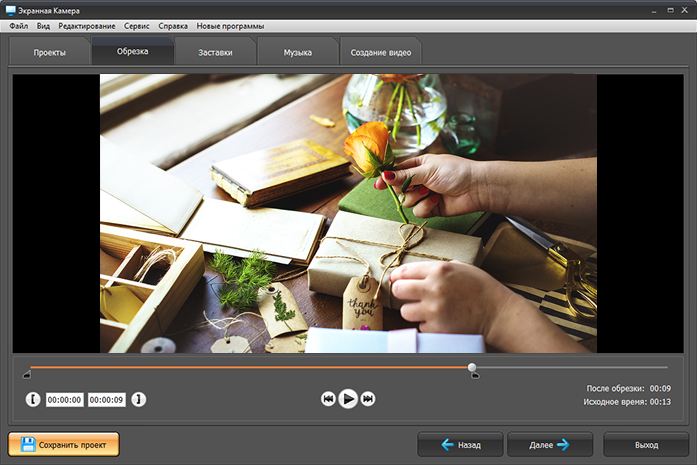
После остановки откройте предпросмотр. Убедитесь, что первый кадр начинается до нужного действия, а последний — после появления результата. Не оценивайте только изображение: прослушайте голос и системное аудио на обычной громкости, а затем быстро промотайте клип до середины и конца. Так можно обнаружить пропадание звука или случайное перекрытие рабочего окна.
Шаг 5. Обрежьте лишние фрагменты и добавьте оформление
Во встроенном редакторе основные этапы разделены по вкладкам «Обрезка», «Заставки» и «Музыка». Для технической инструкции сначала удалите ожидание перед началом работы и ненужный хвост после остановки. Заставка нужна только тогда, когда она помогает обозначить тему, урок или раздел; для короткого ответа на вопрос она обычно увеличивает длительность без дополнительной пользы.
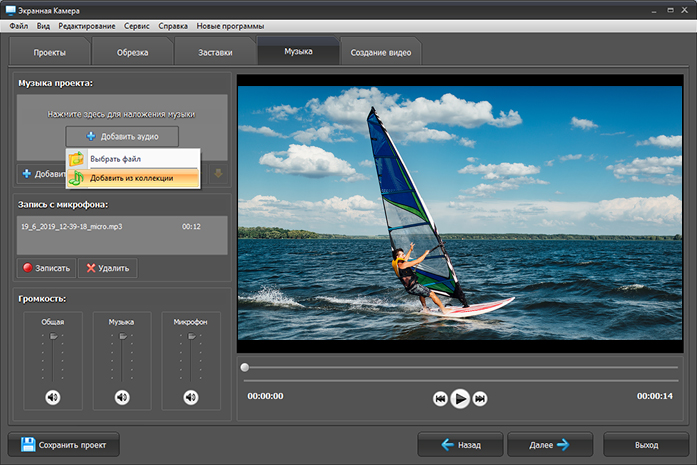
На вкладке музыки можно добавить аудиофайл и записать голосовой комментарий, а затем отрегулировать громкость дорожек. Голос должен оставаться разборчивым на фоне музыки. Для экранной инструкции фон часто не нужен вовсе: щелчки, системные сигналы и комментарий автора дают зрителю больше информации, чем постоянная музыкальная подложка.
Шаг 6. Сохраните готовое видео
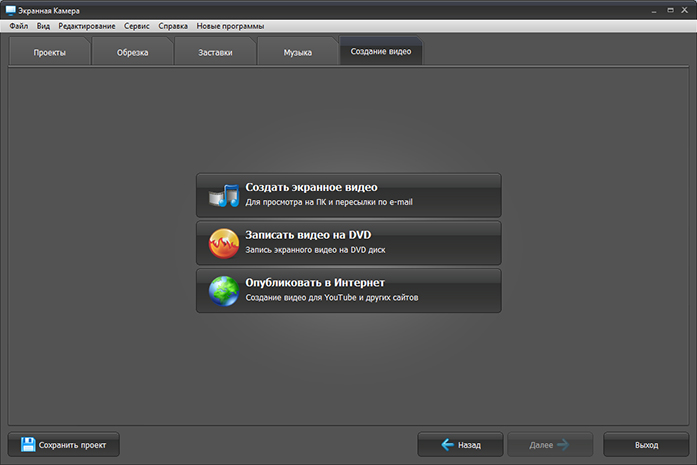
В разделе создания видео программа предлагает сохранить результат для просмотра на компьютере и других сценариев. На странице продукта перечислены AVI, MP4, MOV и WMV среди поддерживаемых вариантов экспорта. Для обычного обмена роликом удобнее выбирать распространенный видеоформат, который открывается на целевом устройстве без дополнительного преобразования.
После экспорта не удаляйте исходную запись до проверки готового файла. Откройте его обычным плеером, перемотайте в несколько мест, послушайте начало и конец и убедитесь, что длительность соответствует ожидаемой. Только после этой проверки можно считать задачу завершенной.
Что проверить, когда запись получилась не такой, как ожидалось
При отсутствии голоса сначала убедитесь, что перед стартом был активирован микрофон и в Windows выбран нужный вход. При захвате не того окна повторите короткий тест с тем же режимом области, который будет использоваться в основной записи. Когда изображение читается плохо, уменьшите захватываемую область или увеличьте масштаб интерфейса приложения до повторного захвата — увеличение уже готового кадра не возвращает потерянную детализацию.
Способ 2. Xbox Game Bar: быстрая запись игры или приложения
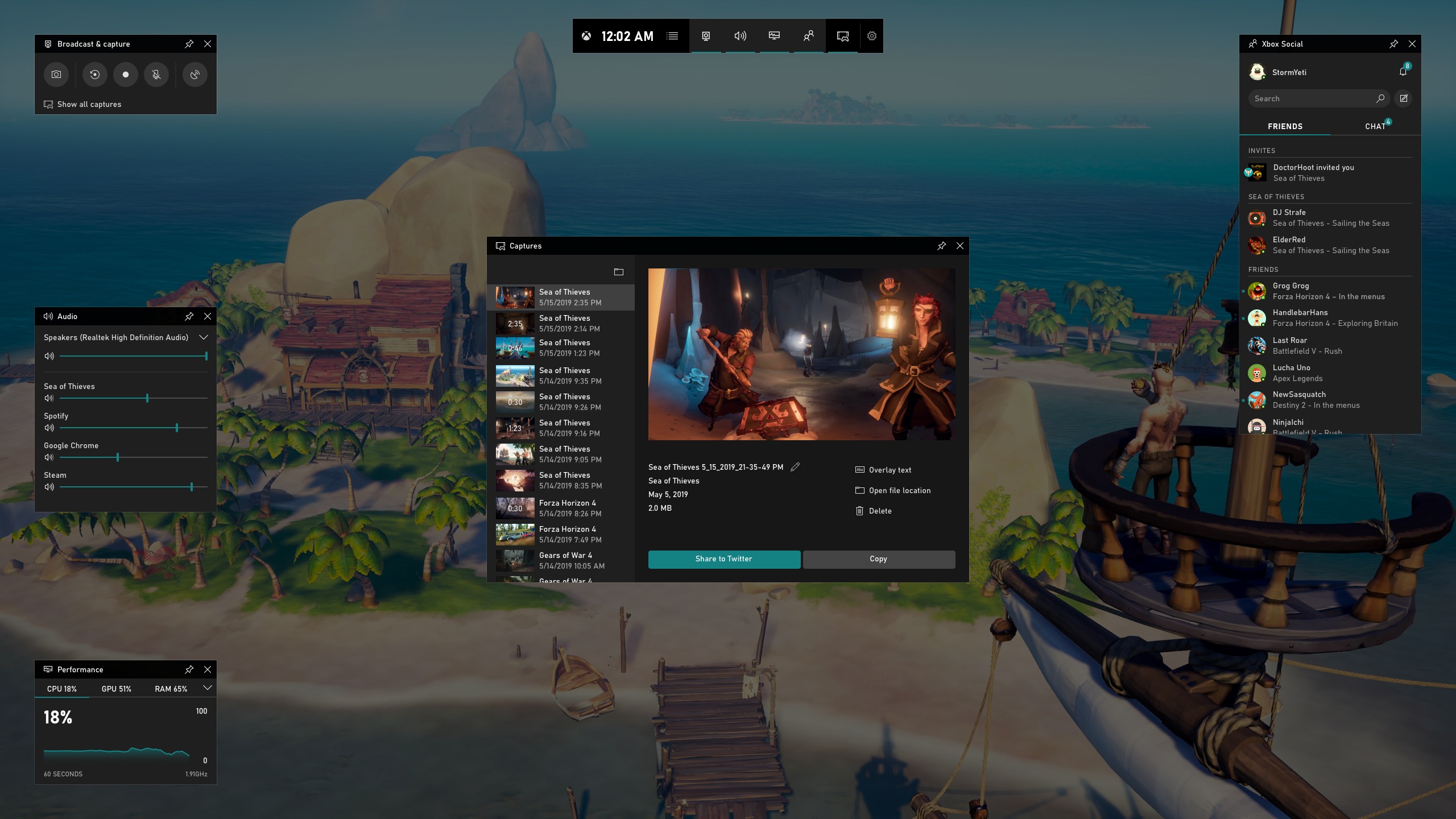
Xbox Game Bar встроена в Windows 11 и удобна, когда нужен короткий клип из игры или приложения без установки отдельного рекордера. Microsoft описывает захват именно как запись игры или приложения. Управление можно выполнять сочетаниями клавиш, не переключаясь в отдельное окно.
Как включить системный звук и начать запись
- Откройте приложение или игру, которую собираетесь показать.
- Нажмите Win + G, чтобы открыть элементы Xbox Game Bar.
- Откройте Settings, затем раздел Capturing. Для включения системного звука в записи выберите вариант All.
- Вернитесь к приложению. Нажмите Win + Alt + R — запись начнется без необходимости держать панель Game Bar открытой.
- Микрофон во время записи переключается сочетанием Win + Alt + M. Это полезно, когда часть демонстрации должна идти с комментариями, а часть — только с системным звуком.
- Чтобы остановить запись, снова нажмите Win + Alt + R.
Готовое видео сохраняется в папку ВидеоCaptures в формате MP4. Имя файла содержит название игры или приложения, а также дату и время. Поэтому при нескольких дублях проще ориентироваться по времени создания, а затем сразу переименовать удачную версию понятным именем проекта.
Как проверить результат
Откройте полученный MP4 и посмотрите минимум три фрагмента: начало, участок со звуком и финал. Убедитесь, что в кадре действительно находится нужное приложение, микрофон включался в нужный момент, а системный звук не заглушает голос. Для записи ошибки в программе полезно проверить, что в клип вошло само сообщение об ошибке и действия непосредственно перед ним.
Когда Game Bar неудобна
Game Bar ориентирована на игру или приложение, а не на свободное построение сложной сцены. Для записи точного прямоугольного участка экрана проще использовать Snipping Tool или ShareX, а для одновременного размещения экрана, веб-камеры, нескольких источников и раздельного контроля аудио — OBS Studio. Это не недостаток самой панели, а граница ее сценария.
Способ 3. OBS Studio: запись экрана, окон, веб-камеры и нескольких источников
OBS Studio — бесплатная программа с открытым исходным кодом, актуальная Windows-версия которой поддерживает Windows 11. Для записи она дает больше контроля, чем штатные средства: сцена собирается из источников, а звук контролируется через отдельный микшер. Это особенно полезно для урока с камерой преподавателя, демонстрации нескольких окон или записи геймплея с микрофоном.
На странице загрузки на момент подготовки материала опубликована версия OBS Studio 32.2.2 для Windows, поддерживающая Windows 11. Требования и названия элементов интерфейса лучше рассматривать именно для текущей ветки, а не для старых инструкций по OBS 27–29.
Шаг 1. Запустите мастер Auto-Configuration Wizard
При первом запуске используйте Auto-Configuration Wizard. Он подбирает базовую конфигурацию под задачи записи или трансляции. После этого параметры можно уточнить вручную. Для первого скринкаста важнее получить стабильный тестовый файл, чем сразу менять все настройки кодировщика.
Шаг 2. Создайте сцену и добавьте источник
В блоке Sources нажмите кнопку с плюсом. Для захвата всего монитора используйте Display Capture, для отдельного окна — Window Capture, для игры — Game Capture. Веб-камера или карта захвата добавляются через Video Capture Device. Каждый источник можно масштабировать и размещать в холсте независимо.
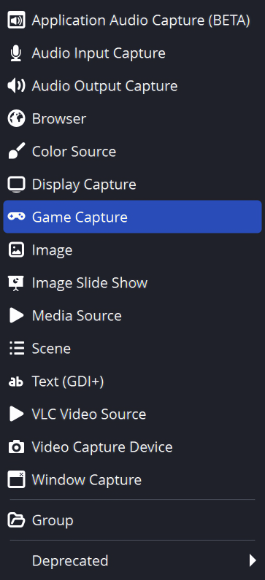
Для обычной инструкции не усложняйте сцену без необходимости. Один Display Capture или Window Capture и один микрофон легче контролировать, чем пять источников, часть которых перекрывает друг друга. Сложную композицию имеет смысл собирать только тогда, когда в итоговом кадре действительно нужны камера, рамка, дополнительное окно или графика.
Шаг 3. Проверьте звук в Audio Mixer
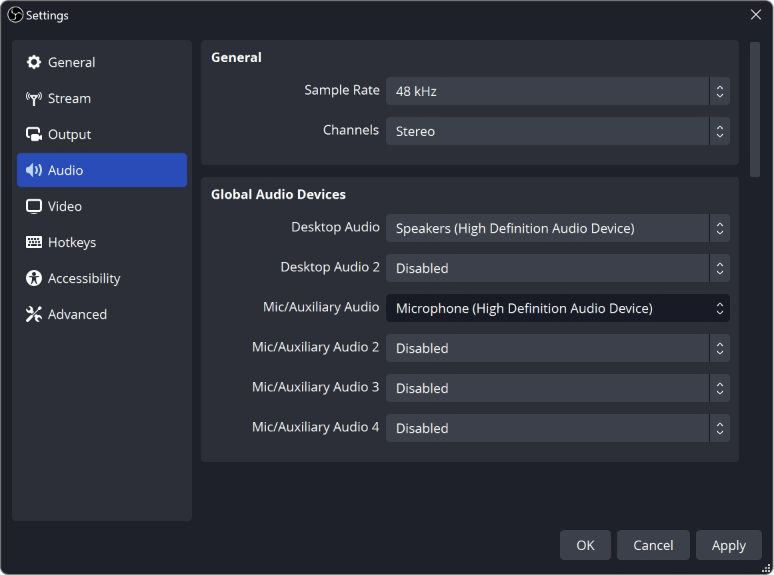
В стандартной конфигурации OBS выводит уровни Desktop Audio и Mic/Aux в Audio Mixer. До старта записи воспроизведите системный звук и скажите несколько фраз. Индикаторы должны двигаться у тех источников, которые вы хотите записать. Когда реагирует неправильный микрофон, откройте Settings → Audio и выберите нужное устройство.
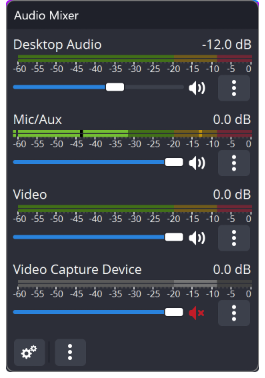
Для разговорной записи оставляйте запас по уровню: постоянное попадание индикатора в красную зону приводит к перегрузке, которую нельзя полностью исправить простой регулировкой громкости после записи. Слишком тихий голос тоже нежелателен, потому что сильное усиление поднимает шум микрофона и комнаты.
Шаг 4. Задайте папку и формат записи
Откройте Settings → Output. В разделе записи задайте Recording Path, чтобы точно знать, куда попадет файл. Документация OBS рекомендует MKV как устойчивый контейнер для записи: при аварийном завершении приложения он меньше рискует потерять весь длинный ролик. Когда для монтажа или загрузки нужен MP4, используйте встроенное ремультиплексирование после записи — видео и звук перепаковываются в другой контейнер без повторного кодирования содержимого.
Перед важной сессией не меняйте сразу несколько параметров кодировщика. Сначала сделайте короткую запись с базовой конфигурацией, оцените плавность и нагрузку, а затем меняйте один параметр за раз. Так проще понять, что именно улучшило или ухудшило результат.
Шаг 5. Запишите тест и только потом основной ролик
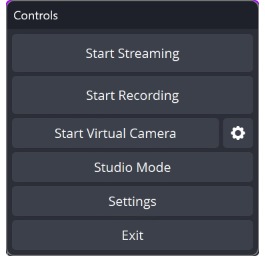
Нажмите Start Recording в панели Controls. Запишите 20–30 секунд с тем же окном, микрофоном и движением, которые будут в основном ролике. Нажмите Stop Recording, откройте файл из заданной папки и проверьте изображение и звук. В руководстве OBS прямо рекомендуется тестировать настройки до основной записи.
Шаг 6. Настройте холст и частоту кадров под материал
Для интерфейса с преимущественно статичными окнами 30 кадров/с обычно достаточно как практической отправной точки. Для динамичной игры или движения курсора на высокой скорости 60 кадров/с дает более плавный материал, но увеличивает нагрузку и объем данных. Разрешение выбирайте по реальному размеру области, которую нужно показать: запись маленького окна с последующим растягиванием до 4K не добавит детализации.
При записи нескольких мониторов следите, какой именно Display Capture выбран. Когда окно переносится между дисплеями с разным масштабом, композиция может измениться. Перед дублем разложите окна так, как они будут использоваться в ролике, и не переносите главный источник во время записи без необходимости.
Что делать при черном экране или рывках
Черный источник сначала диагностируйте заменой типа захвата: для игры используйте Game Capture, для конкретного приложения — Window Capture, для всего монитора — Display Capture. Закройте и снова откройте свойства источника, выберите нужное окно и проверьте предпросмотр до старта записи. Контент с технической защитой от копирования может намеренно не передаваться в рекордер; обход такой защиты не относится к обычной настройке OBS.
При рывках сократите нагрузку: закройте тяжелые фоновые приложения, уменьшите выходное разрешение или частоту кадров и повторите тест. Важно проверять именно сохраненный файл. Неровный предпросмотр в рабочем окне и неровная готовая запись — не всегда одно и то же.
Способ 4. Microsoft PowerPoint: запись экрана прямо в презентацию
У PowerPoint есть собственная команда Screen Recording. Она полезна, когда экранный фрагмент сразу должен стать частью презентации: например, нужно показать последовательность действий в программе на соседнем слайде, а затем отправить презентацию или отдельно сохранить записанное медиа. Microsoft поддерживает эту функцию в PowerPoint для Microsoft 365, PowerPoint 2024, 2021, 2019 и 2016.
Как записать область экрана
- Откройте слайд, в который должен попасть ролик.
- На вкладке Insert выберите Screen Recording.
- На панели Control Dock нажмите Select Area либо используйте Win + Shift + E, затем выделите область. Для записи всего экрана Microsoft указывает сочетание Win + Shift + B.
- По умолчанию на Control Dock выбраны запись аудио и указателя мыши. Не нужный источник отключите до старта.
- Нажмите Record. Во время процесса доступны Pause и Stop.
- После остановки ролик появится на слайде.
PowerPoint требует, чтобы выделяемая область была не меньше 64 × 64 пикселей. Для реального урока это ограничение почти незаметно, но оно объясняет, почему нельзя захватить совсем крошечный элемент интерфейса как самостоятельное видео.
Как получить отдельный файл и обрезать края
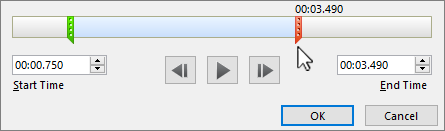
Чтобы вынести запись из презентации, щелкните видеокадр правой кнопкой и выберите Save Media as, затем задайте папку и имя файла. Для удаления паузы в начале или конце щелкните ролик правой кнопкой и выберите Trim. В окне Trim Video зеленый маркер задает начало, красный — конец; для точной границы доступны переходы по соседним кадрам.
Контроль результата
Запустите ролик прямо на слайде, затем сохраните отдельную копию и откройте ее обычным проигрывателем. В обоих вариантах проверьте звук и границы. Наличие корректного видео в презентации еще не означает, что отдельный файл сохранен именно в нужную рабочую папку.
Способ 5. Snipping Tool: штатная запись прямоугольной области Windows 11
Актуальный Snipping Tool в Windows 11 умеет не только делать снимки экрана, но и записывать видео. Для видео используется прямоугольная область: это удобно, когда нужно показать конкретную панель программы, фрагмент браузера или короткую последовательность действий и не хочется устанавливать отдельный рекордер.
Пошаговая запись
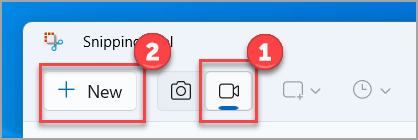
- Нажмите Win + Shift + R. Это сразу открывает оверлей для записи видео.
- Альтернативный путь: запустите Snipping Tool, выберите Record, затем New.
- Мышью выделите прямоугольную область, которая должна попасть в видео.
- Нажмите Start и выполните нужные действия.
- Нажмите Stop. После остановки сохраните запись.
Документация Windows для интеграции Snipping Tool описывает экранную видеозапись с аудио, а видеорежим использует Rectangle Record. Поэтому этот способ особенно логичен для точного участка интерфейса. Для многослойной композиции с камерой, графикой и несколькими источниками он не предназначен.
Что проверить после остановки
Сначала посмотрите границы: случайно обрезанная строка меню или всплывающее окно за пределами выбранного прямоугольника делает инструкцию неполной. Затем проверьте начало и конец. В коротком техническом ролике полезно оставлять небольшой запас времени до первого действия и после появления результата, а лишний запас убрать уже при дальнейшем монтаже.
Типичная ошибка: захвачена слишком маленькая область
Когда диалог, меню или подсказка открываются за границами рамки, они не попадут в ролик. Безопасное исправление — повторить короткий дубль с более широкой областью. Перед основной записью специально откройте все выпадающие меню и диалоги, которые будут использоваться, чтобы увидеть их реальное положение на экране.
Способ 6. ShareX: запись области для коротких демонстраций и баг-репортов
ShareX — бесплатная программа с открытым исходным кодом для Windows. Ее экранный рекордер ориентирован на захват выбранной области в видео или GIF. Это удобный сценарий для разработчика, техподдержки, автора инструкции или дизайнера, которому нужно показать короткую последовательность действий без построения сложной сцены.
Шаг 1. Откройте параметры Screen recorder
В Task settings → Screen recorder настраиваются частота кадров, отображение курсора, задержка перед стартом и фиксированная длительность. Для видеозаписи ShareX использует FFmpeg. В окне Screen recording options можно настроить путь к FFmpeg, источник видео и аудио, кодеки и параметры кодирования.
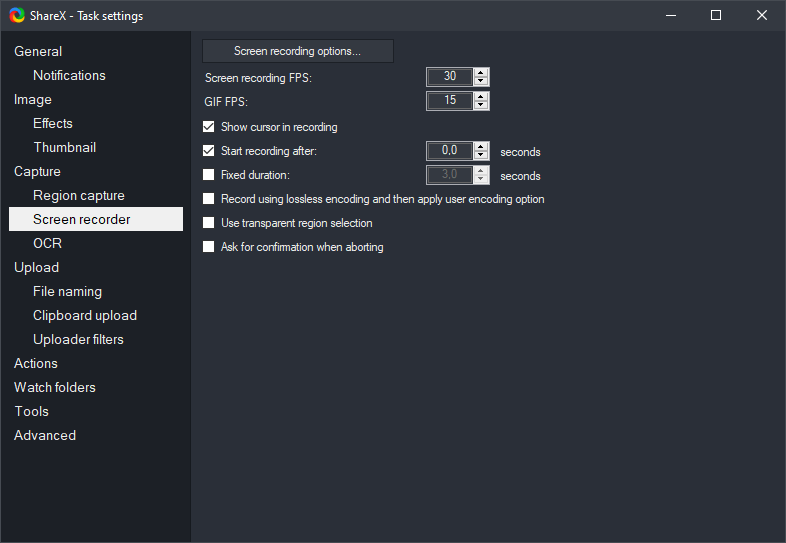
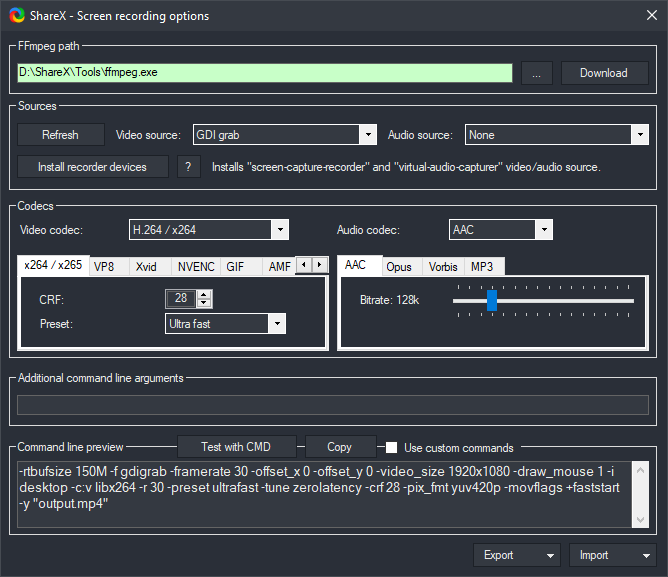
Шаг 2. Запустите захват области
- В главном меню ShareX откройте Capture.
- Выберите Screen recording для видео или Screen recording (GIF) для анимированного GIF.
- Выделите прямоугольную область, которую нужно записывать.
- Выполните демонстрацию и завершите захват.
- Проверьте появившийся результат в основном списке задач ShareX.
Видео подходит для интерфейса со звуком, плавным движением и более длинным объяснением. GIF полезен для очень короткого беззвучного показа одного действия, когда ролик будет вставлен в техническую переписку или документацию. Для длинной инструкции GIF быстро становится тяжелым и неудобным для просмотра.
Когда ShareX лучше заменить другим инструментом
Сама документация ShareX рекомендует другие инструменты для живых трансляций, нескольких сцен и переходов, сложных схем с несколькими независимыми аудиоисточниками, постоянной компоновки с веб-камерой и многодорожечного монтажа. Для таких задач рациональнее OBS Studio и отдельный видеоредактор. ShareX сильнее именно в быстром захвате области и автоматизируемом рабочем процессе.
Проверка результата
Откройте файл из списка задач и убедитесь, что рамка захвата не срезала важные всплывающие элементы. При записи со звуком обязательно прослушайте фрагмент. Когда аудио отсутствует, возвращайтесь в Screen recording options и проверяйте выбранный Audio source до повторного дубля.
Как записать экран Windows 11 со звуком без эха и пропавшей дорожки
Экранная запись обычно содержит два разных типа аудио: звук приложений и голос с микрофона. Ошибка возникает, когда пользователь считает их одной настройкой. Рекордер может уверенно захватывать системное аудио, но не получать сигнал с микрофона, и наоборот. Проверять нужно оба источника отдельно.
Системный звук
Для Xbox Game Bar откройте Settings → Capturing и установите вариант All, когда в ролик должен попасть звук приложений. В OBS следите за индикатором Desktop Audio. В «Экранной Камере» системный звук включается в окне настройки захвата. В PowerPoint аудио выбрано на Control Dock по умолчанию. В ShareX источник задается в Screen recording options.
Тестируйте именно то приложение, которое будет звучать в основной записи. Системный сигнал Windows и звук браузера могут идти через разные устройства, особенно при подключенных HDMI-мониторе, USB-гарнитуре и Bluetooth-наушниках. После смены устройства вывода повторите короткую пробу.
Микрофон
Проверьте выбранный микрофон и уровень до старта. В OBS это проще всего сделать по движению Mic/Aux. В Game Bar микрофон можно включать и выключать сочетанием Win + Alt + M. В «Экранной Камере» микрофон активируется в настройке записи. Для голоса используйте наушники, когда одновременно воспроизводится системный звук: динамики рядом с микрофоном создают повтор и комнатный окрас.
Не ставьте микрофон слишком далеко. Сильное цифровое усиление тихой дорожки увеличивает слышимость вентилятора, клавиатуры и фонового шума. Для речи полезнее приблизить микрофон и снизить усиление до уровня, при котором громкие фразы не перегружаются.
Как быстро найти причину отсутствия звука
- Запишите десять секунд с голосом и любым системным звуком.
- Прослушайте сохраненный файл, а не только индикатор в программе.
- При отсутствии голоса проверьте микрофон и разрешение Windows на доступ к нему.
- При отсутствии системного аудио проверьте выбранное устройство вывода и настройку захвата системного звука.
- При эхе выключите колонки и повторите запись в наушниках.
- После изменения одного параметра сделайте новый короткий тест. Одновременная смена нескольких настроек усложняет диагностику.
Разрешение, частота кадров и размер файла: как настроить качество без лишней нагрузки
Для экранного видео важна не максимальная цифра в настройках, а соответствие исходному содержимому. Интерфейс с таблицами и текстом требует четких контуров. Игра требует плавного движения. Баг-репорт должен быть достаточно компактным для отправки и при этом сохранять читаемость сообщения об ошибке.
Разрешение
Записывайте область в размере, близком к тому, в котором она будет показана. Когда окно занимает половину 4K-монитора, запись всего рабочего стола с последующим сильным уменьшением делает элементы интерфейса мельче. Точный захват окна или области часто дает лучший учебный кадр, чем полный экран с большим количеством пустого пространства.
Увеличение разрешения на экспорте не создает новые детали, если исходная область была маленькой. Поэтому сначала настраивайте размер интерфейса и рамку захвата, и только затем параметры выходного файла.
30 или 60 кадров в секунду
Для уроков с меню, настройками и обычным движением курсора 30 кадров/с — практичная стартовая точка. Для игры, быстрой прокрутки и динамичной анимации 60 кадров/с делает движение более плавным, но требует больше ресурсов и создает больше данных для кодирования. При слабом компьютере стабильные 30 кадров/с полезнее нестабильных 60.
Контейнер и кодек
Контейнер определяет, как видео, аудио и служебная информация упакованы в файл, а кодек — как сжимаются сами потоки. Поэтому MP4, MKV и MOV нельзя сравнивать только по «качеству»: одинаковый кодек может находиться в разных контейнерах. В OBS для долгой записи рационально использовать рекомендуемый устойчивый контейнер MKV, а затем при необходимости выполнить Remux в MP4. В «Экранной Камере» MP4 доступен как один из вариантов экспорта.
Для дальнейшего монтажа избегайте многократного перекодирования одного и того же файла без необходимости. Каждое дополнительное сжатие с потерями может добавлять артефакты на мелком тексте, тонких линиях и движении. Сначала сохраните исходную запись, затем сделайте монтажную версию и только после проверки удаляйте промежуточные файлы.
Размер файла
На размер влияют разрешение, частота кадров, продолжительность, сложность изображения и параметры кодирования. Быстро меняющаяся игра обычно требует больше данных, чем статичное окно настроек. Когда файл слишком велик для отправки, сначала вырежьте лишние паузы и ненужные участки; затем снижайте разрешение, частоту кадров или степень качества. Для отдельной задачи сжатия пригодится материал TopFotograf о сжатии и перекодировании видео.
Типичные проблемы при записи экрана в Windows 11
В файле есть изображение, но нет голоса
Причина: выбран не тот микрофон, микрофон отключен в самом рекордере либо приложению запрещен доступ к нему. Исправление: откройте параметры ввода Windows, произнесите фразу и убедитесь, что системный индикатор реагирует. Затем выберите этот же микрофон в программе записи и сделайте короткий тест. В OBS дополнительно проверьте Mic/Aux, в Game Bar — состояние микрофона по Win + Alt + M.
Слышно эхо или повтор голоса
Причина: звук из колонок снова попадает в микрофон либо один и тот же источник захватывается двумя путями. Исправление: подключите наушники и временно отключите лишние аудиоисточники. В OBS проследите, чтобы речь не дублировалась одновременно через два входа. После этого запишите контрольную фразу и сравните.
Картинка черная, хотя окно видно на мониторе
Причина: выбран неподходящий тип захвата, окно изменило режим отображения или воспроизводимый контент защищен от копирования. Исправление: в OBS последовательно проверьте Window Capture, Display Capture или Game Capture в зависимости от объекта. Для обычного приложения перезапустите источник и заново выберите окно. Защищенный контент, который намеренно блокирует захват, не следует пытаться обходить средствами записи экрана.
Запись идет рывками
Причина: компьютер одновременно не справляется с приложением и кодированием текущего разрешения или частоты кадров. Исправление: закройте лишние программы, уменьшите разрешение или частоту кадров, затем повторите тест. Для игры сначала добейтесь стабильности самой игры без записи, а потом подключайте рекордер.
Текст интерфейса получился слишком мелким
Причина: захвачен весь большой монитор, хотя действие происходит в небольшом окне. Исправление: увеличьте масштаб интерфейса приложения и сократите рамку до рабочей зоны. Для новой записи избегайте пустых областей вокруг окна. Простое увеличение готового видео в редакторе не восстанавливает исходную детализацию мелких надписей.
В кадр не попало выпадающее меню
Причина: рамка была выбрана до открытия меню, а само меню появилось за ее пределами. Исправление: откройте все всплывающие элементы в репетиционном проходе и расширьте область. Это особенно важно в Snipping Tool и ShareX, где рамка захвата задается вручную.
Непонятно, куда сохранился файл
Причина: место сохранения отличается между инструментами. Исправление: в Game Bar ищите MP4 в «ВидеоCaptures»; в OBS заранее задавайте Recording Path; в PowerPoint запись сначала находится на слайде и сохраняется отдельно через Save Media as; в ShareX результат отображается в списке задач; в «Экранной Камере» место задается при сохранении результата. После первого теста сразу создайте папку проекта и используйте ее для последующих дублей.
Получился огромный файл
Причина: записан большой кадр, высокая частота кадров или длительный участок без монтажа. Исправление: сначала удалите ненужные паузы, затем уменьшите выходное разрешение или частоту кадров до уровня, который соответствует содержимому. Не начинайте с агрессивного сжатия текста и интерфейса: блоковые артефакты вокруг букв заметнее, чем на мягком фотоматериале.
Запись случайно показала личные данные
Причина: во время демонстрации открылись уведомления, история браузера, имена файлов или личная переписка. Исправление: не публикуйте такой дубль. Повторите запись после очистки рабочего пространства и отключения уведомлений. Для уже подготовленного проекта применяйте монтажное скрытие только тогда, когда уверены, что данные закрыты на каждом кадре.
Как выбрать инструмент под конкретную задачу
| Задача | Рациональный вариант | Почему | Что проверить до длинного дубля |
|---|---|---|---|
| Короткая инструкция по одному приложению | Экранная Камера или Snipping Tool | Можно ограничить кадр рабочей областью; в «Экранной Камере» после захвата доступна базовая обработка | Размер текста, системный звук, микрофон и границы окна |
| Игровой эпизод без сложной сцены | Xbox Game Bar | Старт и остановка работают сочетанием Win + Alt + R, файл сохраняется как MP4 | Системный звук и состояние микрофона |
| Урок с веб-камерой и несколькими источниками | OBS Studio | Сцена строится из отдельных Sources, а аудио видно в Mixer | Выбранные источники, уровни аудио, Recording Path и тестовый файл |
| Запись для презентации | Microsoft PowerPoint | Screen Recording сразу вставляет клип в слайд | Область, аудио, указатель и сохранение отдельной копии |
| Баг-репорт или короткая техническая демонстрация | ShareX | Точный региональный захват и быстрый результат в списке задач | FFmpeg, аудиоисточник и размер рамки |
| Длинная запись с дальнейшим монтажом | OBS Studio | Гибкие источники и контролируемый путь записи; MKV удобен для устойчивой длительной записи | Свободное место, нагрузка, тест на 30 секунд и открытие сохраненного файла |
После записи не обязательно монтировать материал в том же приложении. Для сложной сборки, цветовой коррекции, многодорожечного звука и титров проще перенести исходник в полноценный редактор; на TopFotograf есть отдельный разбор монтажа, цвета и звука в видеоредакторе. Для короткого ролика лишний перенос не нужен: обрезки начала и конца часто достаточно.
Чек-лист перед финальным экспортом или отправкой
- в начале нет лишнего ожидания, поиска нужного окна и подготовки интерфейса;
- в конце запись не продолжается после того, как результат уже показан;
- текст в программе читается при обычном размере проигрывателя;
- голос не перегружен и не теряется на фоне системного звука;
- не слышно эха от колонок и повторного аудиоканала;
- курсору хватает времени, чтобы зритель понял, на какой элемент нажали;
- в кадре нет уведомлений, личной переписки, паролей, адресов и лишних вкладок;
- готовый файл открывается не только внутри рекордера, но и в обычном проигрывателе;
- вы проверили начало, середину и конец, а не только первые секунды;
- исходная запись остается сохраненной до тех пор, пока экспортированная версия не проверена полностью.
Для публикации в интернете дополнительно проверьте превью после загрузки: сервис может выполнить собственное перекодирование. Мелкий интерфейс и тонкие линии после этого иногда выглядят хуже, чем в локальном файле. При заметной потере читаемости лучше переделать кадр с более крупным интерфейсом, а не повышать только разрешение экспорта.
FAQ
Есть ли в Windows 11 встроенная запись экрана?
Да. Xbox Game Bar записывает игру или приложение и сохраняет MP4 в «ВидеоCaptures». Snipping Tool записывает видео выбранной прямоугольной области и запускается для видеозахвата сочетанием Win + Shift + R. Эти инструменты решают разные задачи, поэтому один не полностью заменяет другой.
Где лежит запись Xbox Game Bar?
Microsoft указывает папку ВидеоCaptures. Файл сохраняется в MP4, а его имя включает название игры или приложения, дату и время. После нескольких дублей удачную запись лучше переименовать, чтобы не ориентироваться только по времени.
Как записать только часть экрана?
В Snipping Tool нажмите Win + Shift + R и выделите прямоугольник. В ShareX выберите Capture → Screen recording и задайте регион. В «Экранной Камере» перед стартом можно выбрать фрагмент экрана. В OBS область можно сформировать через источник и его кадрирование в сцене, но для разового короткого клипа это дольше, чем штатный захват региона.
Как одновременно записать экран и веб-камеру?
В OBS Studio добавьте экран или окно как один Source, затем добавьте Video Capture Device для камеры. Разместите камеру поверх основного источника в нужном углу и сделайте тест. Проверьте, что камера не перекрывает кнопки или текст, которые будут нужны во время демонстрации.
Почему стоит записывать тестовый клип перед длинной сессией?
Тест показывает сразу четыре критических вещи: правильный источник изображения, реальную читаемость текста, наличие системного звука и работу микрофона. Ошибка в любом из этих пунктов делает длинный дубль непригодным, тогда как тест занимает меньше минуты.
Что безопаснее для длинной записи в OBS — MP4 или MKV?
Документация OBS рекомендует MKV для записи благодаря лучшей устойчивости при аварийном завершении. После успешной остановки файл можно ремультиплексировать в MP4 встроенным средством OBS. Такой процесс меняет контейнер без обязательного повторного кодирования видеопотока.
Что делать, когда видео после отправки стало хуже?
Сначала сравните локальный файл и версию после загрузки. Когда локальный ролик четкий, а онлайн-версия размывает текст, причиной становится дополнительное сжатие на стороне площадки. Для следующего дубля увеличьте интерфейс, сократите пустые области кадра и не делайте мелкие подписи единственным способом передать важную информацию.
Можно ли записывать защищенное потоковое видео?
Некоторые приложения и сервисы технически блокируют захват защищенного контента, поэтому рекордер показывает черный кадр или пустое окно. Такая защита не является ошибкой настройки. Для материалов с ограничениями копирования используйте предусмотренные самим сервисом функции просмотра и сохранения и соблюдайте права владельца контента.
Вывод
Для Windows 11 нет одного универсального рекордера на все случаи. «Экранная Камера» удобна, когда после захвата нужен простой встроенный этап обрезки и оформления. Xbox Game Bar быстрее всего решает задачу записи игры или приложения штатными средствами. Snipping Tool подходит для короткого прямоугольного фрагмента. ShareX полезен для технических демонстраций и GIF. PowerPoint логичен внутри презентационного процесса. OBS Studio стоит выбирать, когда нужны несколько источников, веб-камера, отдельный контроль аудио и более точная настройка записи.
Независимо от программы, надежный рабочий порядок одинаков: подготовить чистый рабочий стол, выбрать границы, проверить звук, записать короткий тест, открыть полученный файл и только после этого запускать длинный дубль. Такая проверка экономит больше времени, чем любая сложная настройка, обнаруженная уже после завершения записи.












