


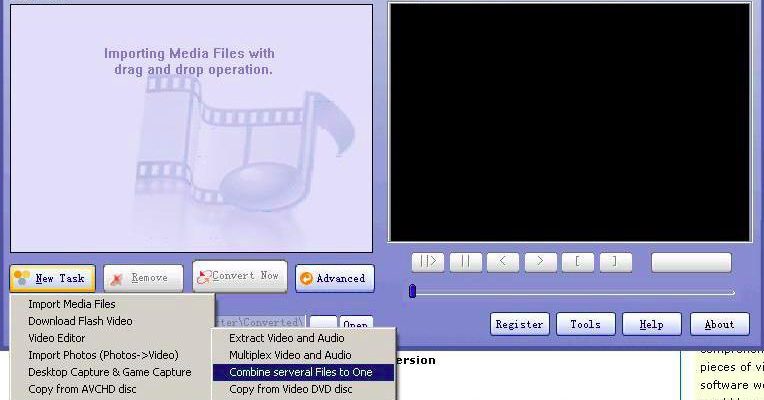
Total Video Converter — настольный мультимедийный конвертер семейства EffectMatrix, рассчитанный на перекодирование видео и аудио, извлечение звука, объединение медиадорожек, простое редактирование и подготовку файлов для дисков и устройств. В этом обзоре основной объект — Windows-ветка Total Video Converter 3.72, которая по состоянию на сентябрь 2026 года по-прежнему доступна с сайта EffectMatrix в виде установщика и продаётся по лицензии. Отдельную Mac-ветку важно не смешивать с Windows-программой: у неё другой номер версии, собственная карточка в Mac App Store и часть функций, которые нельзя автоматически приписывать выпуску 3.72 для Windows.
Скачать Total Video Converter бесплатно
Рекомендуемый аналог
ВидеоМАСТЕР
Конвертер видео и аудио для Windows с русским интерфейсом
- Конвертация видео и аудио между популярными форматами
- Подготовка файлов для устройств и публикации
- Обрезка, соединение, звук и субтитры
- Русскоязычный интерфейс для Windows
Total Video Converter
Программа для работы с видео или аудио на русском языке
- Меньше инструментов для точной локальной коррекции
- Часть расширенных функций доступна только платно
- Набор инструментов зависит от версии и платформы
- Может не подойти для сложного профессионального монтажа

Какую именно Total Video Converter разбираем
Название Total Video Converter использовали несколько независимых разработчиков, поэтому без идентификации легко получить неверный набор функций, цен или системных требований. В этом материале речь идёт о продукте EffectMatrix Limited. В старых справочных разделах он также называется E.M. Total Video Converter. Это историческое обозначение той же потребительской линейки EffectMatrix, а не повод объединять её с программами Bigasoft Total Video Converter, OJOsoft Total Video Converter и другими одноимёнными конвертерами.
Отдельно существует E.M. Total Video Converter Command Line — консольная серверная утилита и SDK. Она работает по другой модели, имеет собственную версию и набор параметров командной строки. Этот обзор не переносит её серверные функции на обычную настольную Total Video Converter.
У EffectMatrix также есть Mac-направление, связанное с брендом eTinySoft. Карточка Total Video Converter Pro: DVD в Mac App Store указывает поставщика eTinysoft Inc. и copyright EffectMatrix Ltd. Mac-приложение развивается отдельно: его версия и журнал изменений не совпадают с Windows 3.72. Например, Mac-ветка получила поддержку AV1 и оптимизации для Apple Silicon, тогда как текущая страница Windows 3.72 не заявляет AV1. Поэтому далее характеристики Windows и macOS разделены там, где различие существенно.
Основные параметры
| Параметр | Что подтверждено для Total Video Converter |
| Разработчик | EffectMatrix Limited; Mac-ветка также распространяется через eTinySoft |
| Основной тип | Настольный конвертер видео и аудио с дополнительными инструментами обработки |
| Актуальная Windows-ветка | Total Video Converter 3.72 |
| Windows | Windows 7, 8, 10 и 11 указаны на текущей странице продукта; версия 3.72 отдельно обозначена как оптимизированная для Windows 8, 10 и 11 |
| macOS | Отдельная Mac-ветка; Mac App Store требует macOS 10.13 или новее |
| Распространение | Платная лицензия с 15-дневной пробной версией |
| Ограничение пробной версии | На сконвертированное видео добавляется водяной знак; для его удаления требуется регистрация лицензии |
| Цена Windows | 39,99 доллара за бессрочную лицензию или 29,99 доллара за лицензию на один год |
| Цена Mac на сайте разработчика | 29,99 доллара за бессрочную лицензию |
| Пакетная обработка | Есть: несколько видео и аудиофайлов можно ставить в задачи конвертации |
| Основные операции | Конвертация, извлечение аудио, объединение файлов, мультиплексирование и демультиплексирование, простое редактирование, создание слайд-шоу, запись дисков, захват рабочего стола |
| Облачная обработка | Для настольной GUI-версии не используется как основа рабочего процесса: исходники выбираются с локального диска, результат сохраняется в локальную папку |
| Мобильное приложение | Windows-версия не является мобильным приложением; её мобильные профили предназначены для подготовки файлов под устройства |
Текущий статус и доступность
Total Video Converter не снята с продажи. На сентябрь 2026 года страница продукта продолжает предлагать Windows-установщик tvc.exe, отдельный DMG для Mac и покупку лицензии. Для Windows основной номер версии — 3.72. При этом отдельный каталог загрузок всё ещё подписывает Windows trial как 3.71, поэтому у EffectMatrix есть несогласованность в маркировке актуальной сборки. После установки номер конкретного EXE разумно сверять в самой программе. Значительная часть справки и иллюстраций относится к более ранним выпускам 3.x, а набор профилей сохраняет много устройств и форматов эпохи PSP, Zune, старых iPod и Flash.
Такое сочетание действующей продажи и старой архитектуры означает, что программу корректнее рассматривать не как современный универсальный кодировщик, а как поддерживаемый классический конвертер с сильной совместимостью с устаревшими контейнерами и дисковыми сценариями. В текущем описании Windows-ветки есть MP4, AVI, WMV, MPEG, MOV, FLV, SWF, 3GP, MKV, TS и большой набор аудиоформатов, но нет заявленной поддержки AV1 и нет отдельного упоминания H.265/HEVC. Покупать Windows 3.72 специально ради этих новых кодеков не следует.
Mac-ветка живёт отдельно и современнее по журналу обновлений. В Mac App Store текущая версия Total Video Converter Pro — 5.2.1 от 10 февраля 2025 года. В истории этой ветки зафиксированы оптимизация для Apple Silicon, запись экрана и поддержка AV1. Эти изменения относятся к macOS-приложению и не доказывают наличие тех же возможностей в Windows 3.72.
Интерфейс Windows-версии
Windows-интерфейс построен вокруг одной главной формы. В левой верхней части находится список задач, справа — окно предварительного просмотра. Ниже расположены сведения об исходном файле и блок Output File Settings с путём сохранения, выбранным форматом, профилем и кнопкой Settings. В нижней строке задаётся папка для готовых файлов. Основные действия вынесены в кнопки New Task, Remove, Convert Now и Advanced.
Справочные материалы EffectMatrix используют скриншоты ветки 3.61. Это не текущий номер версии, поэтому изображения ниже нужны для понимания компоновки и названий элементов, а не для утверждения, что внешний вид 3.72 пиксель-в-пиксель совпадает со старым выпуском.
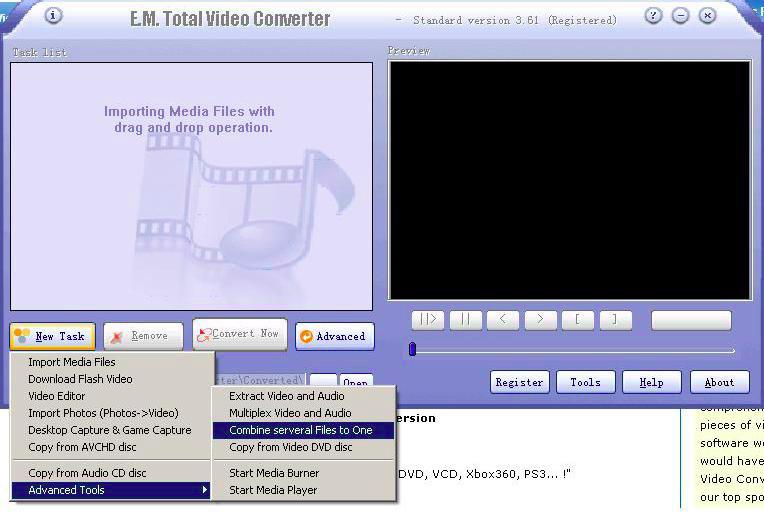
Меню New Task объединяет разные сценарии. Через него импортируют медиа, открывают Video Editor, создают слайд-шоу из фотографий, запускают захват рабочего стола и игры, работают с AVCHD и аудиодисками. В Advanced Tools доступны операции извлечения потоков, мультиплексирования видео и аудио, объединения нескольких файлов и запуск встроенного проигрывателя.
После импорта появляется отдельное окно выбора назначения. Форматы сгруппированы по вкладкам: Pocket Player, Convert & Burn, Web, Video File, Audio File, AVCHD & HD Video. Такая классификация хорошо показывает возраст концепции интерфейса: часть профилей ориентирована не на кодек как таковой, а на конкретные устройства и носители.
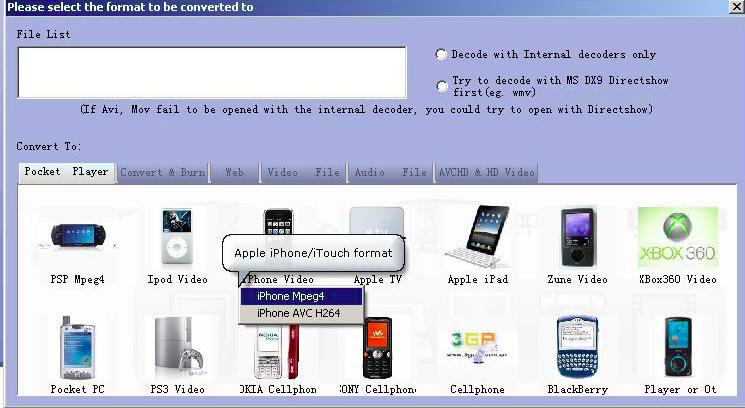
Для обычной современной задачи удобнее выбирать вкладку Video File и конкретный контейнер, а не старый профиль телефона. После выбора формата блок Profile предлагает заранее настроенные уровни качества. В старых руководствах для ряда форматов показаны lower, normal и high quality. При необходимости параметры изменяются вручную через Settings.
Настройки видео и аудио
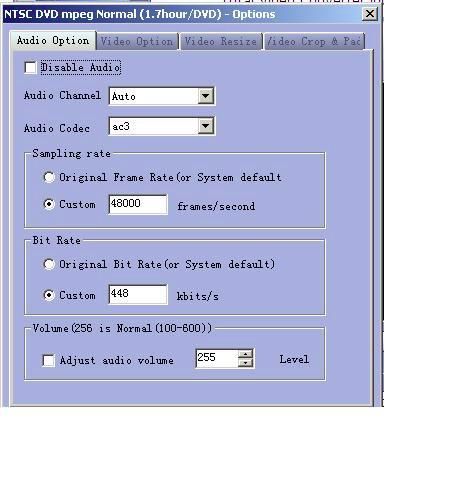
Окно Settings разделяет параметры по вкладкам. Audio Option отвечает за аудиокодек, частоту дискретизации, битрейт, число каналов и громкость. Там же можно отключить звуковую дорожку. Video Option задаёт видеокодек, частоту кадров и битрейт, а расширенные параметры зависят от выбранного профиля.
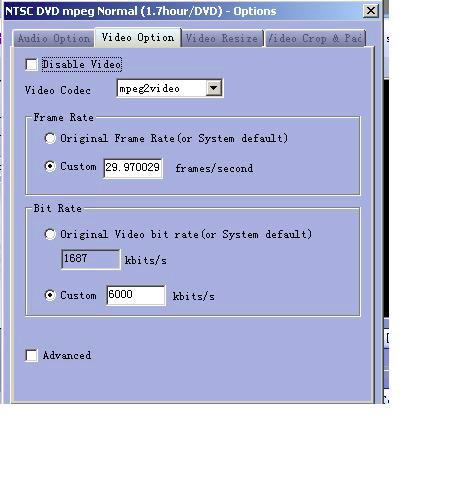
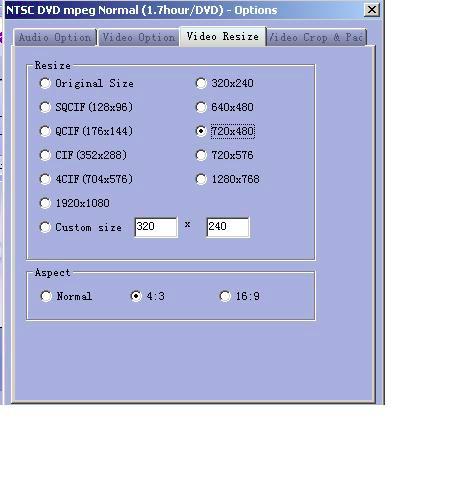
Video Resize позволяет оставить исходный размер или выбрать типовые разрешения. В документации показаны SQCIF, QCIF, CIF, 4CIF, 320×240, 640×480, 720×480, 720×576, 1280×768 и 1920×1080, а также Custom size. Соотношение сторон можно переключать между обычным режимом, 4:3 и 16:9. Для старого конвертера это важнее, чем кажется: многие его профили рассчитаны на стандарты, где размер кадра и aspect ratio жёстко связаны с устройством или типом диска.
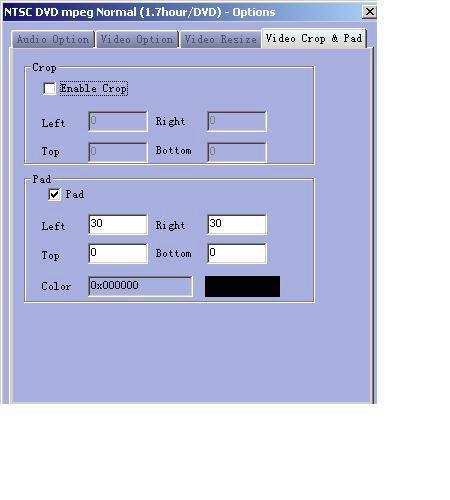
Вкладка Video Crop & Pad разделяет обрезку и добавление полей. Crop удаляет пиксели слева, справа, сверху и снизу. Pad, наоборот, добавляет поля и позволяет выбрать цвет. Это не монтаж в смысле многодорожечной видеоредакции, но для приведения кадра к нужному размеру перед кодированием такой инструмент полезен.
Основные функции
Конвертация видео
Базовая задача Total Video Converter — перекодирование медиаконтейнеров и кодеков. Windows-ветка принимает распространённые AVI, MPEG, WMV, MP4, FLV, MKV, MOV, RM/RMVB, M4V, VOB, ASF, 3GP/3G2, SWF и ряд менее распространённых форматов. В отдельном списке присутствуют DV/DIF, MJPEG, DVR-MS, NUT, YUV, DAT, MPV, NSV, AVCHD MTS/M2TS и транспортные MPEG-потоки.
Выходной перечень включает AVI, MPEG, WMV, MP4, FLV, H.264/MPEG-4, DivX, Xvid, MOV, RMVB, ASF, 3GP/3G2, SWF, VOB, TS и MKV. Для HD-сценариев в старшей ветке 3.x заявлены H.264 TS, MPEG-2 TS, WMV-HD, MKV-HD, DivX-HD, Xvid-HD, MOV-HD, FLV-HD и MP4-HD. При этом наличие контейнера в списке не означает автоматическую поддержку любого современного кодека внутри него: выбирать программу только по расширению файла недостаточно.
Пакетная конвертация
Несколько исходников можно добавить в очередь и обработать последовательно. Это полезно при подготовке серии роликов в один и тот же профиль: например, набора AVI-файлов для MP4. Общий принцип — добавить несколько файлов, назначить выходной формат и профиль, указать папку и запустить Convert Now. В отличие от специализированных очередей профессиональных транскодеров, Windows 3.72 не документирует сложные правила автоматизации, watch folders или распределённую обработку.
Извлечение аудио
Программа умеет получать аудиодорожку из видео и сохранять её отдельно. Среди выходных аудиоформатов в документации перечислены MP3, WMA, AAC, WAV, OGG, M4A, RA, AC3, MP2, AMR и AU; на основной странице дополнительно указаны MMF и FLAC. Для простой задачи «получить звук из ролика» отдельный звуковой редактор не требуется.
Объединение, мультиплексирование и демультиплексирование
В Advanced Tools есть Combine several files to one. Диалог принимает видео и аудиофайлы, позволяет менять их порядок, удалять элементы, заменять видеоряд или звук, выбирать формат и профиль итогового файла. Отдельные инструменты Extract Video and Audio и Multiplex Video and Audio нужны для разделения потоков и последующей сборки. Это полезно, когда требуется вынести звук отдельно, заменить дорожку или собрать совместимые потоки в один контейнер.
Нужно учитывать, что Combine — не полноценный нелинейный монтаж. Он решает задачу последовательного объединения и замены потоков, но не предоставляет многодорожечную шкалу времени уровня современных видеоредакторов.
Обрезка и простое редактирование
В ветке 3.70 появился простой Video Editor с точной по кадрам обрезкой и объединением. Дополнительные параметры включают начальную и конечную точку фрагмента, Crop, Pad, изменение размера, настройку громкости, работу с битрейтом и частотой кадров. В старых справочных материалах также описаны переходы, fade in/fade out, фильтры и водяной знак через плагин.
Программа поддерживает импорт субтитров SRT, SUB, SSA, ASS, SMI, PSB, TEX и IDX. Для сценария, где нужно перекодировать старое видео с внешними субтитрами, это практичнее, чем конвертер без работы с текстовыми дорожками. Однако текущая документация Windows 3.72 не описывает современный редактор субтитров, распознавание речи или автоматическую генерацию титров.
Слайд-шоу из фотографий
Photo Slideshow объединяет фотографии и музыку. В описании заявлено более 300 переходов. Результат можно сохранить как видео или подготовить к записи на диск. Функция ориентирована на классический сценарий домашнего слайд-шоу, а не на дизайн презентаций или шаблоны социальных сетей.
Запись дисков
Total Video Converter умеет готовить MPEG для DVD, SVCD и VCD и запускать запись конвертированного материала на диск. Также в продукте заявлена работа с AVCHD и Blu-ray. Для этих операций нужен совместимый оптический привод и подходящий носитель. На современных ноутбуках встроенный привод встречается редко, поэтому функция чаще имеет смысл на настольном ПК или с внешним USB-приводом.
Захват рабочего стола и игры
В Windows-линейку встроены Desktop Capture и Game Capture. Эта функция появилась ещё в ветке 3.x и предназначена для получения видеозаписи, которую затем можно конвертировать тем же набором профилей. Текущая страница 3.72 сохраняет захват в перечне возможностей, но не публикует современные показатели по частоте кадров, кодекам аппаратного кодирования или захвату HDR. Для регулярной записи игр и стриминга специализированный рекордер даёт более прозрачные настройки.
Скачивание веб-видео
В старой ветке 3.70 присутствовала загрузка Flash-видео и MP4. Эта функция относится к эпохе Flash и не сопровождается текущим списком современных сайтов. Поэтому её не следует рассматривать как основное преимущество Windows 3.72. Для загрузки с современных видеоплатформ разумнее выбирать инструмент, который поддерживает актуальные механизмы сайтов и регулярно обновляет загрузочный модуль.
Форматы: что действительно подтверждено
Список поддерживаемых расширений у Total Video Converter широкий, но в нём много наследия старых мультимедийных систем. Это сильная сторона для архивных файлов и одновременно причина внимательнее выбирать профиль для новых устройств.
| Категория | Примеры подтверждённых форматов |
| Видео на вход | AVI, MPEG, WMV, MP4, FLV, MKV, H.264/MPEG-4, DivX, Xvid, MOV, RM, RMVB, M4V, VOB, ASF, 3GP, 3G2, SWF, DV, MJPEG, DVR-MS, NUT, QT, YUV, DAT, NSV, MTS, M2TS, TS |
| Аудио на вход | MP3, WMA, AAC, WAV, CDA, OGG, FLAC, APE, CUE, M4A, RA, RAM, AC3, MP2, AIFF, AU, MPA |
| Видео на выход | AVI, MPEG, WMV, MP4, FLV, H.264/MPEG-4, DivX, Xvid, MOV, RMVB, ASF, 3GP, 3G2, SWF, VOB, TS, MKV, а также несколько HD-профилей ветки 3.x |
| Аудио на выход | MP3, WMA, AAC, WAV, OGG, M4A, RA, AC3, MP2, AMR, AU; на основной странице также перечислены MMF и FLAC |
| Изображения в связанных операциях | BMP, GIF, JPEG, PNG |
| Субтитры | SRT, SUB, SSA, ASS, SMI, PSB, TEX, IDX |
В этом перечне особенно важна разница между контейнером и кодеком. MP4, MKV и AVI — контейнеры, способные содержать разные видеопотоки. Windows 3.72 на своей текущей странице не заявляет AV1 и H.265/HEVC как отдельные выходные кодеки. Поэтому наличие MP4 или MKV не следует трактовать как автоматическую поддержку этих современных вариантов сжатия.
Программа также использует два пути декодирования для части Windows-файлов: собственные внутренние декодеры и DirectShow. В окне выбора формата есть переключатель, позволяющий попробовать Microsoft DirectShow для AVI, MOV или WMV, если внутренний декодер не открывает файл. Это полезный резервный механизм, но он делает результат зависимым от установленных в системе DirectShow-компонентов.
Типичный рабочий сценарий: из исходного видео в MP4
Чтобы оценить логику программы, достаточно разобрать воспроизводимую задачу: есть локальный AVI, MOV или MKV, который нужно сохранить как MP4 для обычного воспроизведения на компьютере или телевизоре. Это пример рабочего процесса, а не отдельная пошаговая статья.
- Запустите Total Video Converter и нажмите New Task. Для обычного файла используется импорт медиаданных.
- Выберите исходный ролик. Несколько файлов можно добавить в одну очередь, если для них нужен одинаковый результат.
- В окне назначения перейдите к видеоформатам и выберите MP4, а не старый профиль конкретного телефона, если нет требования совместимости именно с этим устройством.
- В главном окне проверьте Output File, Output Format и Profile. Для быстрого результата оставьте готовый профиль; для ручного контроля откройте Settings.
- В Audio Option проверьте аудиокодек, частоту дискретизации, битрейт и каналы. В Video Option проверьте видеокодек, частоту кадров и битрейт. Не меняйте параметры без необходимости, если исходник уже соответствует нужному размеру и частоте кадров.
- В Video Resize оставьте Original Size, если менять разрешение не требуется. Crop & Pad используйте только при необходимости обрезать края или привести кадр к другому соотношению сторон.
- Укажите папку вывода и нажмите Convert Now. После окончания откройте готовый файл из папки назначения.
- Проверьте длительность, изображение, звук, синхронизацию, разрешение и наличие водяного знака. В пробной версии водяной знак является лицензионным ограничением, а не ошибкой кодирования.
Такой процесс показывает основную идею программы: формат выбирается рано, затем его профиль можно уточнить вручную. Пользователь не строит цепочку фильтров и не вводит команды, как в FFmpeg, но получает больше параметров, чем в конвертере с единственной кнопкой.
Пакетная работа и автоматизация
Batch conversion у Total Video Converter подтверждена для видео и аудио. Она решает повседневную задачу одинакового перекодирования группы файлов. Отдельная функция объединения также принимает несколько источников и формирует один итоговый файл.
У Windows-ветки есть интеграция в контекстное меню Windows Explorer, добавленная в версии 3.71. Это ускоряет запуск операции с уже найденным файлом, но не превращает программу в серверный автоматизатор. Отслеживание папок, правила именования по переменным, параллельные очереди с несколькими независимыми назначениями и скриптовая обработка лучше реализованы у специализированных современных транскодеров.
Командная строка исторически упоминалась в ветке 3.14, однако для серверного и SDK-сценария EffectMatrix распространяет отдельный Total Video Converter Command Line. При планировании автоматизации эти два продукта нужно разделять: GUI-версия предназначена прежде всего для интерактивной работы.
Локальная обработка, интернет и приватность
Основной цикл Windows-программы работает с локальными путями: пользователь выбирает файл на компьютере, задаёт локальную папку и запускает кодирование. Для базовой конвертации не требуется загружать исходник в облачный сервис. Это принципиально отличается от браузерных конвертеров, где медиафайл передаётся на сторонний сервер.
Сетевое подключение нужно для скачивания установщика, покупки, получения поддержки и функций, связанных с веб-видео. Поскольку старый загрузчик описывался для Flash и MP4 без актуального перечня площадок, рассчитывать на стабильную работу с современными видеосервисами не следует.
При работе с приватным исходником основная зона контроля находится на самом ПК: папки с исходными и выходными файлами, резервные копии, временное место и доступ пользователей Windows. Если файл конфиденциален, сохранение результата в общий или синхронизируемый каталог переносит риск уже на используемую систему хранения. Для Mac-приложения карточка App Store в разделе App Privacy содержит отметку Data Not Collected; это относится именно к Mac-версии из магазина и не заменяет отдельной оценки Windows-программы.
Системная совместимость
Windows
Текущая страница продукта перечисляет Windows 11, Windows 10, Windows 8 и Windows 7. Для 3.72 отдельно отмечена оптимизация под Windows 11, 10 и 8. Точные современные требования по объёму оперативной памяти, поколению процессора и свободному месту для Windows 3.72 не опубликованы, поэтому численные значения здесь не приводятся.
Практическое ограничение связано не столько с установкой, сколько с задачей. Перекодирование длинного HD-файла требует свободного места под новый файл и нагружает процессор. Для записи DVD или Blu-ray нужен оптический привод соответствующего типа. Для режима DirectShow совместимость конкретного источника может зависеть от системных фильтров.
macOS
Mac-ветка требует macOS 10.13 или новее. В Mac App Store она существует как отдельное приложение, а Pro-вариант развивается независимо от Windows 3.72. В журнале изменений Mac-версии есть оптимизация для Apple Silicon и поддержка AV1. Русский язык указан среди языков Mac-приложения.
Это не означает наличие русского интерфейса в Windows 3.72. Справка Windows-ветки перечисляет английский, французский, немецкий, японский, польский, испанский, китайский, персидский, итальянский и Farsi. Русского в этом списке нет.
Linux, iOS и Android
Отдельная настольная Linux-версия Total Video Converter в текущей потребительской линейке не предлагается. Профили iPhone, iPad, Android и других устройств в Windows-интерфейсе — это шаблоны экспорта, а не мобильные версии самой программы.
Лицензии, цена и пробный режим
Windows-версия продаётся в двух вариантах: бессрочная лицензия за 39,99 доллара и лицензия на один год за 29,99 доллара. Для Mac в текущем прайс-листе EffectMatrix указана бессрочная лицензия за 29,99 доллара.
Пробный режим Windows длится 15 дней. На сконвертированных роликах остаётся водяной знак. Для его удаления нужно приобрести лицензию и вставить код регистрации в диалоге Register. Поэтому trial пригоден для проверки импорта, доступных профилей и совместимости конкретного файла, но не для подготовки финального ролика без отметки программы.
Бессрочная лицензия на странице покупки включает отсутствие ежегодного продления, доступ ко всем функциям без ограничений trial, поддержку по электронной почте и регулярные обновления. Для пользователя, которому программа нужна на один проект, годовая лицензия дешевле только на 10 долларов, поэтому экономия невелика. Если планируется использовать конвертер дольше года, бессрочный вариант по текущей цене рациональнее.
Плюсы и минусы
Плюсы ✔️
- Широкий набор старых и распространённых контейнеров, включая RM/RMVB, AVI, MPEG, WMV, MOV, FLV, SWF, 3GP, VOB, TS и MKV, что полезно для архивных коллекций.
- Пакетная конвертация видео и аудио без необходимости запускать каждую операцию вручную.
- Ручная настройка битрейта, частоты кадров, аудиопараметров, разрешения, соотношения сторон, crop и padding поверх готовых профилей.
- Отдельные операции извлечения аудио, демультиплексирования, мультиплексирования и объединения нескольких медиафайлов.
- Поддержка субтитров нескольких старых и распространённых форматов, включая SRT, SSA и ASS.
- Запись DVD/SVCD/VCD и заявленная работа с AVCHD и Blu-ray в одном приложении с конвертером.
- Бессрочная лицензия для Windows доступна как альтернатива ежегодной оплате.
- Основная обработка локальных файлов выполняется на компьютере без обязательной загрузки видео в облачный сервис.
Минусы ❌
- Windows-ветка 3.72 ориентирована на старую архитектуру профилей; в текущем описании нет AV1 и нет отдельной заявленной поддержки H.265/HEVC.
- Много профилей посвящено устаревшим устройствам — PSP, Zune, ранним iPod и старым мобильным телефонам, что усложняет навигацию при современных задачах.
- Пробная версия ограничена 15 днями и добавляет водяной знак на сконвертированное видео.
- Актуальные справочные материалы Windows используют старые скриншоты и местами описывают функции эпохи Flash, поэтому документация хуже отражает современные сценарии, чем у активно развиваемых альтернатив.
- Нет отдельной потребительской Linux-версии.
- Список языков Windows-ветки не включает русский; у отдельного Mac-приложения русский язык присутствует.
- Для сложного монтажа программа слишком ограничена: Video Editor решает базовые операции, но не заменяет многодорожечный редактор.
Кому подойдёт
- Пользователю с архивом старых файлов. RM/RMVB, старые AVI, VOB, MPEG, WMV, FLV и другие наследуемые форматы — сильная сторона линейки.
- Тем, кому нужен конвертер с дисковыми функциями. В одном интерфейсе объединены транскодирование, подготовка DVD/SVCD/VCD, AVCHD и Blu-ray.
- Для периодической пакетной конвертации на Windows. Несколько файлов можно поставить в очередь, назначить профиль и сохранить в одну папку.
- Тем, кто предпочитает готовые профили ручной командной строке. Пользователь выбирает формат в окне и при необходимости уточняет параметры через Settings.
- Для простых операций перед конвертацией. Обрезка фрагмента, изменение размера, crop, padding, громкость, объединение и извлечение аудио доступны внутри программы.
Кому не подойдёт
- Тем, кому нужны AV1 или гарантированный современный HEVC-пайплайн в Windows. Эти возможности не заявлены для ветки 3.72.
- Пользователям Linux. Потребительская GUI-версия для этой системы не предлагается.
- Для профессионального монтажа. Документированный Video Editor рассчитан на обрезку, объединение и базовые параметры, поэтому для многодорожечной сборки и сложного постпродакшена нужен отдельный видеоредактор.
- Для постоянной записи игр и стриминга. Встроенный захват существует, но текущая документация не описывает современные режимы HDR, аппаратные энкодеры и стриминговые настройки.
- Тем, кому нужен бесплатный финальный экспорт. Trial оставляет водяной знак и прекращает бесплатный режим после 15 дней.
- Пользователям, которым важна современная документация и ясный список поддерживаемых кодеков. Справка Windows-ветки содержит много исторических профилей и материалов ранних версий.
Альтернативы Total Video Converter
HandBrake
HandBrake — бесплатный открытый видеотранскодер для Windows, macOS и Linux. В 2026 году актуальная ветка 1.11.2 поддерживает современные пресеты и аппаратные варианты кодирования на совместимом железе. Он лучше подходит, когда основная задача — регулярно перекодировать современное видео в распространённые форматы без платной лицензии. При этом HandBrake не пытается заменить дисковый авторинг и набор наследуемых утилит Total Video Converter.
Shutter Encoder
Shutter Encoder — бесплатный кроссплатформенный GUI поверх FFmpeg с H.264, H.265, H.266, VP8, VP9 и AV1, операциями rewrap, merge, extract, cut without re-encoding, субтитрами, анализом и аппаратным кодированием. Он заметно современнее по кодекам и диагностике. Total Video Converter проще воспринимается как классический «выбрал профиль — сконвертировал», а Shutter Encoder лучше для технически точных задач и новых форматов.
FFmpeg
FFmpeg — кроссплатформенный набор консольных инструментов для записи, конвертации и потоковой обработки. Актуальная стабильная ветка в сентябре 2026 года — 9.0.1. Его преимущество — скрипты, воспроизводимые команды, огромный набор кодеков и фильтров. Недостаток для обычного пользователя — необходимость понимать параметры командной строки. Если задачи повторяются сотнями файлов или должны встраиваться в автоматизированный процесс, FFmpeg функционально сильнее Total Video Converter.
XMedia Recode
XMedia Recode — бесплатный Windows-конвертер, который поддерживает современные H.264, H.265/HEVC и AV1, а также работу с незащищёнными DVD и Blu-ray. Он ближе всего к Total Video Converter по настольному формату, но актуальнее по кодекам и не требует покупки для снятия водяного знака. Total Video Converter имеет более выраженный набор старых профилей устройств и собственные исторические инструменты захвата и дисковой записи.
Частые проблемы и диагностика
Файл не импортируется или открывается с ошибкой
Сначала проверьте, входит ли контейнер в поддерживаемый список. Для части AVI, MOV и WMV Windows-интерфейс предлагает два пути: внутренний декодер и MS DX9 DirectShow. Если внутренний декодер не открывает файл, в окне выбора формата можно переключиться на DirectShow. Если и этот режим не работает, проблема может быть связана с конкретным кодеком внутри контейнера, а не с расширением файла.
Получился файл без звука
Откройте Audio Option и убедитесь, что Disable Audio не включён. Проверьте выбранный аудиокодек и каналы. Если исходник содержит несколько аудиодорожек, убедитесь, что выбрана нужная. Для диагностики полезно сначала сделать короткий фрагмент и проверить его в независимом проигрывателе, а уже затем запускать длинную очередь.
Видео после конвертации растянуто или появились неверные пропорции
Проверьте Video Resize и Aspect. Если задача не требует масштабирования, используйте Original Size. Для материала 16:9 не выбирайте 4:3 без необходимости. Если применялся Crop или Pad, убедитесь, что значения по краям соответствуют замыслу и не меняют геометрию кадра неожиданно.
Файл слишком большой
Размер результата зависит от продолжительности, разрешения, видеобитрейта и аудиобитрейта. В Profile можно выбрать более экономичный уровень, а в Settings — снизить битрейт. Сильное уменьшение битрейта повышает риск артефактов, поэтому проверяйте динамичные сцены и мелкие детали, а не только первые секунды ролика.
Качество заметно ухудшилось
Не уменьшайте разрешение и битрейт одновременно без необходимости. Сравните исходник и результат на одном участке, лучше с движением, текстом и мелкими деталями. Если цель — только сменить контейнер без перекодирования, Total Video Converter не документирует современный универсальный режим rewrap для всех форматов; для такой задачи Shutter Encoder или FFmpeg дают более прозрачный контроль.
После обрезки звук и видео не совпадают
Проверьте начальную и конечную точки фрагмента и повторите короткий тест на том же источнике. Для старых файлов с переменной структурой временных меток полезно сначала перекодировать небольшой участок в стандартный профиль, чтобы отделить проблему исходника от настроек обрезки.
Запись на DVD или Blu-ray не начинается
Проверьте наличие совместимого записывающего привода, тип вставленного носителя и свободное место для временных файлов. В старой справке для Windows 7 и Vista доступ к записывающему модулю рекомендовано запускать с правами администратора. Для современных систем сначала проверяйте сам привод и доступ Windows к устройству.
Пробная версия оставляет отметку на видео
Это штатное лицензионное ограничение 15-дневного trial. Удаление водяного знака предусмотрено после покупки и регистрации программы кодом лицензии. Повторная конвертация с другим профилем в пробном режиме не снимает это ограничение.
Нужного современного кодека нет в списке
Не подменяйте отсутствие явного профиля выбором случайного контейнера. Windows 3.72 не заявляет AV1 и отдельно не перечисляет H.265/HEVC. Для таких задач используйте конвертер, где нужный кодек прямо доступен в настройках и документирован для текущей версии.
Как проверить готовый файл
Проверка результата должна быть отдельным этапом, особенно при пакетной обработке. Один успешно завершённый прогресс-бар не гарантирует, что файл соответствует устройству или задаче.
- Откройте итоговый файл в проигрывателе, который не зависит от Total Video Converter, и проверьте начало, середину и конец.
- Сверьте длительность с исходником, если ролик не обрезался специально.
- Проверьте разрешение и соотношение сторон, особенно после Resize, Crop или Pad.
- Прослушайте участки с речью и музыкой, убедитесь в наличии нужной дорожки и нормальной громкости.
- Проверьте синхронизацию губ и звука на нескольких местах, а не только в начале.
- Для целевого устройства скопируйте один тестовый файл и воспроизведите его там до запуска большой серии.
- В trial убедитесь, что водяной знак приемлем только для теста; для финальной публикации нужна зарегистрированная версия.
- После пакетной обработки сравните количество исходников и итоговых файлов и выборочно откройте несколько результатов из разных мест очереди.
Что важно учитывать перед покупкой
Главный вопрос — не количество форматов в перечне, а совпадение возможностей Windows 3.72 с вашей реальной задачей. Для старого AVI, RMVB, WMV, VOB или дискового проекта программа остаётся логичным кандидатом. Для AV1, HEVC, современных профессиональных кодеков и аппаратных энкодеров есть альтернативы с более свежей документацией.
Второй критерий — пробный режим. Пятнадцати дней достаточно, чтобы прогнать несколько собственных источников, проверить импорт, скорость на конкретном компьютере, профиль и итоговое качество. Водяной знак мешает финальной эксплуатации, но не мешает проверить совместимость до покупки.
Третий критерий — разделение платформ. Покупатель Mac получает не просто «тот же 3.72 под macOS», а отдельно развиваемую ветку с другой историей версий. Если нужна конкретная Mac-функция вроде AV1 или записи экрана, ориентироваться надо на карточку и возможности Mac-приложения, а не на Windows-справку.
Четвёртый критерий — жизненный цикл форматов. Поддержка SWF, FLV, VCD, PSP и Zune полезна для старого архива, но не делает эти форматы актуальными для новой публикации. Для нового видео предпочтительнее выбирать современные, широко поддерживаемые контейнеры и кодеки, совместимые с целевым устройством.
FAQ
Можно ли назначить разным файлам в одной очереди разные форматы?
Да. В руководствах по конвертации отдельно указано, что для разных загруженных файлов можно выбирать разные выходные форматы. Это отличает очередь Total Video Converter от сценария, где один пресет механически применяется ко всему набору. Перед запуском длинной партии стоит пройти по строкам списка и проверить Output Format и Profile у каждого задания.
Что означает переключение между Internal decoder и MS DX9 DirectShow?
Internal decoder использует собственный механизм программы. DirectShow передаёт открытие файла системным компонентам Windows. Переключатель особенно полезен для AVI, MOV и WMV: если внутренний декодер не справляется с конкретным потоком, DirectShow даёт второй путь импорта. Результат в этом режиме зависит от доступных в системе фильтров и декодеров.
Можно ли сделать видео полностью без звука?
Да. В Audio Option есть Disable Audio. Это отдельная настройка, поэтому для немого ролика не нужно предварительно удалять дорожку в другом редакторе.
Можно ли изменить громкость во время конвертации?
Да. Audio Option содержит регулировку уровня громкости наряду с выбором аудиокодека, частоты дискретизации, битрейта и числа каналов. Для серьёзной нормализации громкости и контроля loudness лучше использовать специализированный аудиоинструмент, но простая коррекция уровня встроена.
Какие внешние субтитры принимает Windows-ветка?
В наборе поддерживаемых форматов перечислены SRT, SUB, SSA, ASS, SMI, PSB, TEX и IDX. Это относится к импорту субтитров при обработке видео; полноценного современного редактора субтитров в Total Video Converter не описано.
Можно ли получить анимированный GIF вместо обычного видео?
Да. GIF Animation присутствует среди выходных форматов Windows-линейки. Такой экспорт подходит для короткой анимации, но ограничения GIF по цветам и размеру файла делают его неравноценной заменой MP4 для длинного ролика.
Поддерживается ли выход в HuffYUV AVI?
Да. В перечне вариантов AVI отдельно указан HuffYUV. Это один из немногих выходных профилей линейки, ориентированных не на мобильное устройство, а на конкретный видеокодек внутри AVI-контейнера.
Можно ли задать нестандартное разрешение?
Да. Во вкладке Video Resize кроме Original Size и набора фиксированных размеров есть Custom size. Это позволяет ввести ширину и высоту вручную, а Aspect задаёт Normal, 4:3 или 16:9.
Работает ли Total Video Converter со старыми RM/RMVB и FLIC?
RM и RMVB входят в основной перечень входных форматов, а FLI/FLC перечислены как FLIC. Именно такие наследуемые форматы остаются одним из наиболее характерных сценариев для Windows-ветки, особенно при разборе старого видеоархива.
Можно ли извлечь музыку с Audio CD?
Да. CDA указан среди входных аудиоформатов, а в наборе функций Windows-линейки присутствует прямое извлечение дорожек Audio CD в аудиофайлы. Выходной список включает, в частности, MP3, WAV, WMA, OGG, AAC и FLAC.
Почему на странице продукта указана 3.72, а в каталоге загрузок встречается 3.71?
У EffectMatrix одновременно доступны две разные подписи: основной раздел продукта называет текущую Windows-ветку 3.72, а отдельный download-каталог продолжает маркировать trial как 3.71. Это несогласованность публикации, поэтому после установки полезно сверить номер фактической сборки в самой программе, а не определять его только по названию загрузочной страницы.
Можно ли использовать отдельную Command Line версию вместо GUI?
Это другой продукт семейства EffectMatrix. E.M. Total Video Converter Command Line предназначен для консольной и серверной обработки, имеет собственные параметры и SDK-сценарии. Его функции нельзя считать частью обычной Windows GUI-версии 3.72, даже если названия и часть форматов совпадают.
Можно ли рассчитывать на расшифровку защищённых коммерческих DVD или Blu-ray?
Функции Windows-ветки охватывают DVD, AVCHD, Blu-ray и запись дисков, но обход современной защиты коммерческих носителей не входит в документированный сценарий. Для защищённого диска наличие пункта DVD или Blu-ray в меню само по себе не означает возможность снять копировочную защиту.
Итог
Total Video Converter 3.72 имеет смысл прежде всего на Windows-компьютере, где нужно открывать разнородный архив старых видео, пакетно переводить файлы в MP4, AVI, MPEG или другие классические форматы, извлекать звук, объединять ролики и при необходимости готовить DVD/AVCHD/Blu-ray. Здесь его наследуемая совместимость и набор дополнительных утилит полезнее, чем современный внешний вид.
Для нового рабочего процесса с AV1, HEVC, аппаратным кодированием, Linux или детальной технической автоматизацией рациональнее HandBrake, Shutter Encoder, FFmpeg или XMedia Recode. Если же нужен именно Total Video Converter, 15-дневный trial позволяет проверить собственные исходники до покупки; оценивать нужно совместимость конкретных файлов и качество нужного профиля, а не общий размер списка форматов.
Покупателю Mac следует рассматривать отдельную Mac-ветку, а не переносить на неё номер 3.72 и ограничения Windows. Такое разделение версий — основа корректного выбора: под одним брендом EffectMatrix распространяет родственные, но не идентичные приложения для разных платформ.











