


4Media Video Converter — настольный конвертер видео и аудио от 4Media Software Studio. В линейке есть несколько редакций с похожим названием, поэтому в этом обзоре рассматривается именно 4Media Video Converter Standard, а не Video Converter Platinum, Video Converter Ultimate и не отдельный 4Media HD Video Converter. Это принципиально: Standard умеет перекодировать видео, извлекать звук, работать с HD-профилями, создавать несколько вариантов вывода и менять технические параметры кодирования, но в ней нет ряда инструментов монтажа, которые относятся к более старшим редакциям. По состоянию на 15 сентября 2026 года продукт по-прежнему можно купить и загрузить, однако по характеру документации и доступной истории сборок это уже скорее legacy-конвертер, чем активно развиваемое современное приложение.
Скачать 4Media Video Converter бесплатно
Рекомендуемый аналог
ВидеоМАСТЕР
Конвертер видео и аудио для Windows с русским интерфейсом
- Конвертация видео и аудио между популярными форматами
- Подготовка файлов для устройств и публикации
- Обрезка, соединение, звук и субтитры
- Русскоязычный интерфейс для Windows
4Media Video Converter
Программа для работы с видео или аудио на русском языке
- Меньше инструментов для точной локальной коррекции
- Часть расширенных функций доступна только платно
- Набор инструментов зависит от версии и платформы
- Может не подойти для сложного профессионального монтажа

Кратко о 4Media Video Converter
| Параметр | Что подтверждено для Standard |
|---|---|
| Разработчик | 4Media Software Studio |
| Тип | Настольный конвертер видео и аудио с профилями устройств и расширенными параметрами кодирования |
| Редакция в обзоре | 4Media Video Converter Standard |
| Другие редакции семейства | Platinum и Ultimate; их функции нельзя автоматически приписывать Standard |
| Windows | Windows 11, 10, 8, 7, Vista и XP SP2+ |
| macOS | Есть отдельная 4Media Video Converter Standard for Mac; системные требования указывают Intel-процессор |
| Стоимость Standard | $39.99 |
| Пробный режим | Есть; для документированной сборки 7.8.26 действует ограничение конвертации до 3 минут каждого видео и окно регистрации |
| Языки интерфейса | Английский, немецкий, французский, японский, китайский, итальянский и испанский; русский в перечне не заявлен |
| Облачная обработка | Не является частью рабочего процесса: импорт, настройка и кодирование выполняются в настольной программе |
| ИИ-функции | Для Standard не заявлены |
| Мобильное приложение | Не относится к продукту; имеются профили для мобильных устройств, но сама программа настольная |
| Ключевые возможности | Видео-в-видео, видео-в-аудио, аудио-в-аудио, HD-профили, снимки кадров, несколько выходных профилей, пользовательские пресеты, пакетная очередь, настройка кодека, битрейта, разрешения, частоты кадров и аудиопараметров |
| Что отсутствует в Standard | Визуальный Clip, Crop, Watermark, эффекты, объединение нескольких исходников, работа с несколькими аудиодорожками и субтитрами, 2D/3D-конвертация |
| Актуальный статус | Продажа и загрузка доступны; свежая нумерация сборки на продуктовой странице не публикуется, хорошо документированная Windows-сборка — 7.8.26 Build 20220609 |
Главная особенность продукта сегодня — сочетание широкой совместимости со старыми форматами и довольно консервативной архитектуры. Программа не пытается быть видеоредактором или сервисом с генеративными функциями. Её задача проще: взять локальный файл, подобрать профиль, задать технические параметры, поставить один или несколько элементов в очередь и получить новый файл в выбранном контейнере и кодеке.
Как не перепутать Standard с Platinum и Ultimate
Название 4Media Video Converter используется для целого семейства, и именно здесь чаще всего возникает фактическая путаница. Маркетинговое описание семейства перечисляет 3D-конвертацию, редактирование, кадрирование, эффекты и водяные знаки, но эти возможности не относятся к Standard. В таблице редакций они отключены для базовой версии и доступны только в более дорогих вариантах.
Standard рассчитана на транскодирование и техническую подготовку файлов. Пользователь выбирает профиль или задаёт параметры вручную, при необходимости ограничивает обрабатываемый диапазон через Start Time и Duration, разбивает результат по времени или размеру, создаёт дополнительные профили вывода и запускает очередь. Platinum и Ultimate расширяют набор операций, а Ultimate включает визуальные средства обработки, которых в Standard нет.
Поэтому отсутствие кнопки Crop, Watermark или полноценного Clip в Standard — не ошибка установки и не скрытая настройка. Это граница редакции. Для обзора базовой версии важно отделять такие ограничения от сбоев: попытка найти инструмент, которого редакция не включает, приводит к неверной диагностике и ложному впечатлению о повреждённой программе.
Текущий статус и насколько программа актуальна в 2026 году
4Media Video Converter Standard не снят с продажи: для Windows сохраняются страница продукта, покупка и загрузка установщика. Отдельная версия для Mac также остаётся в каталоге. При этом продукт заметно отличается от активно обновляемых конвертеров 2026 года. Основная документация построена вокруг интерфейса поколения 7, а последняя хорошо документированная Windows-сборка в крупных каталогах — 7.8.26 Build 20220609.
Это не означает, что программа перестала запускаться. Системные требования по-прежнему включают Windows 11, а страница продукта обновлялась позднее самой известной сборки. Но покупателю важна другая деталь: публичная история развития не показывает регулярного современного цикла релизов с новыми кодеками, аппаратными движками и функциями. Поэтому разумная стратегия — сначала установить trial, проверить собственные исходники, нужный профиль и экспорт на текущем компьютере, и лишь затем покупать лицензию.
На Mac ситуация ещё чувствительнее. Для отдельной версии Standard перечислены современные выпуски macOS вплоть до Sequoia 15, но аппаратное требование сформулировано как Intel processor. Нативная поддержка Apple Silicon в требованиях не заявлена. Для владельца Mac на M-серии это серьёзный критерий: современная macOS сама по себе ещё не означает, что конкретный бинарный файл оптимизирован под ARM.
Интерфейс: из каких зон состоит рабочее окно
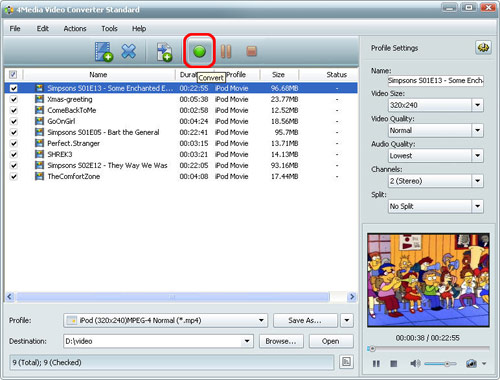
Интерфейс 4Media Video Converter Standard построен вокруг очереди заданий. Центральная область занимает список добавленных файлов. Рядом находятся столбцы с продолжительностью, выбранным профилем, размером и состоянием задачи. Такой подход удобен именно для конвертера: пользователь видит не монтажную временную шкалу, а список независимых операций, которые можно включать и отключать.
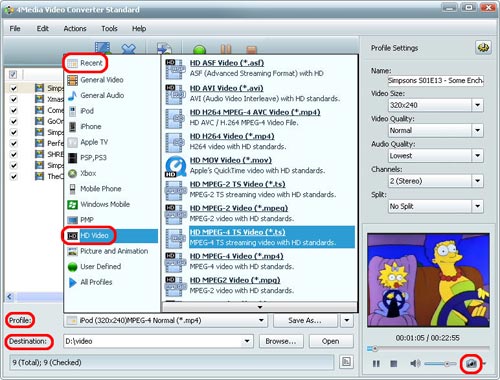
В верхней панели собраны основные действия над очередью: добавление файлов, удаление элементов, создание дополнительного выходного профиля, запуск, пауза и остановка конвертации. Внизу расположены поля Profile и Destination. Первое определяет тип результата, второе — папку сохранения. Рядом доступны команды выбора и открытия папки назначения.
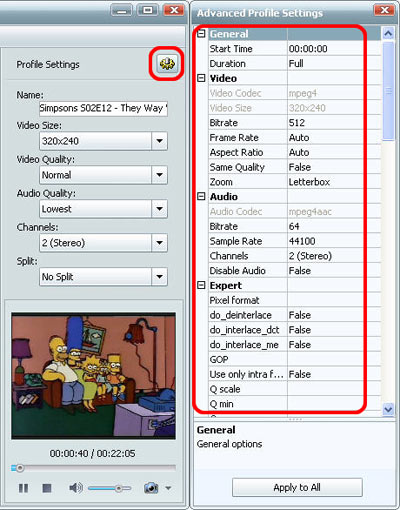
Справа размещены две функциональные зоны. В верхней части находится Profile Settings с базовыми и расширенными параметрами. В нижней — окно предварительного просмотра. Из него можно воспроизводить исходник, переключать соотношение сторон просмотра и делать снимок кадра. Для Standard это особенно полезно, потому что редакция не содержит полноценной монтажной временной шкалы: предпросмотр нужен для контроля исходного файла и выбранного временного диапазона, а не для нелинейного монтажа.
Profile и Profile Settings
Список Profile объединяет готовые форматы и профили устройств. Это не просто расширения файлов: профиль определяет контейнер, видеокодек, аудиокодек и набор параметров. Для типовой задачи достаточно выбрать подходящий вариант, а затем при необходимости изменить разрешение, битрейт, частоту кадров, качество, звуковой кодек, частоту дискретизации и число каналов.
Standard позволяет сохранять собственные профили. Это полезно при повторяющейся работе: один раз задаются параметры, после чего они выбираются как готовый пресет. Функция отличается от профиля устройства тем, что пользователь сам фиксирует технический набор под конкретный процесс — например, одинаковое разрешение, битрейт и аудиопараметры для серии роликов.
Add Output Profile: несколько результатов из одного исходника
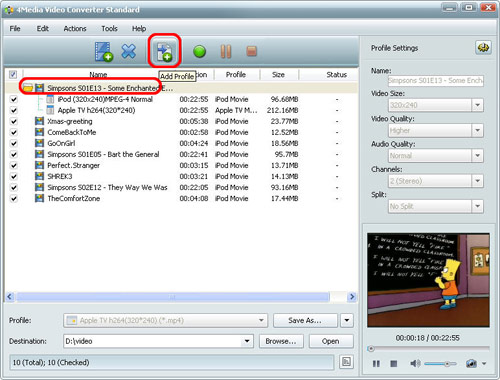
Кнопка Add Output Profile создаёт дополнительное задание для того же исходного файла. Один ролик можно подготовить, например, в MP4 для обычного воспроизведения и одновременно в аудиоформате для извлечённой дорожки. Это не объединение нескольких файлов: функция размножает выходные задачи одного источника.
Bitrate Calculator
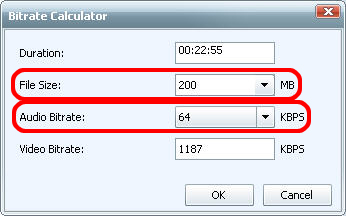
В меню Tools доступен Bitrate Calculator. Он связывает длительность, размер файла, аудиобитрейт и видеобитрейт. Такой калькулятор нужен, когда результат должен укладываться в определённый объём: пользователь задаёт размер и получает ориентир для видеобитрейта, после чего переносит значение в профиль.
Advanced Profile Settings
Расширенная панель содержит Start Time и Duration, а также параметры видео и аудио. Через эти поля Standard может кодировать только нужный временной отрезок, хотя отдельного визуального редактора Clip в редакции нет. Это техническая обрезка диапазона: пользователь вводит начало и длительность, а программа создаёт выходной файл только для указанной части.
Основные функции Standard
Конвертация видео в видео
Базовый сценарий — перекодирование видео между контейнерами и кодеками. Для Standard отдельно подтверждены профили ASF, AVI, H.264/MPEG-4 AVC, MPEG-4, WMV, MPEG-2, DivX, XviD, MOV, MPEG-1, RM и DV; в группах для устройств есть 3GP, а в разделе анимации — FLV и SWF. Базовая редакция также включает HD-профили ASF, AVI, H.264, MPEG-4, WMV, MPEG-2 TS/PS, DivX, XviD, MOV и RM, поэтому Standard не ограничивается только SD-видео.
Для пользователя важнее не длина списка, а то, что профиль одновременно задаёт совместимые параметры. Например, выбор MP4 сам по себе не гарантирует поддержку на конкретном телевизоре или смартфоне: внутри контейнера могут использоваться разные кодеки, профили и уровни. Поэтому для целевого устройства лучше выбирать профиль с подходящим кодеком и затем проверять готовый файл именно на этом устройстве.
Извлечение аудио из видео
Standard умеет создавать аудиофайл из видеоролика. В выходных форматах присутствуют MP3, WMA, AAC, WAV, OGG, M4A, AC3, MP2, AIFF, AMR, AU и другие варианты. Для аудио доступны кодек, качество, битрейт, частота дискретизации и число каналов. Это делает программу пригодной для извлечения звуковой дорожки из интервью, лекции или записи камеры без отдельного аудиоредактора.
Отдельно нужно учитывать lossless-профили. В таблице редакций некоторые специализированные профили без потерь, включая APE, FLAC и WMA Lossless, относятся не к Standard, а к старшей редакции. Поэтому наличие формата в общих материалах семейства нельзя трактовать как гарантию конкретного профиля в Standard. Для задачи, где критичен именно lossless-аудиовывод, пробная проверка доступного списка профилей обязательна.
Аудио в аудио
Программа может использовать звуковой файл как исходник и перекодировать его в другой поддерживаемый аудиоформат. Такой режим полезен для совместимости со старой техникой или программой, которая принимает только определённый контейнер или кодек. В расширенных настройках можно менять битрейт, sample rate и channels, а для WMA и MP3 документация предусматривает редактирование ID3-полей через расширенные параметры.
Снимки кадров
Во время предпросмотра пользователь может сохранить кадр из видео. Поддерживаются BMP, JPEG, GIF и PNG. Это не экспорт последовательности кадров как отдельный профессиональный процесс, а встроенный механизм snapshot для получения отдельного изображения из текущего кадра.
Пакетная очередь и несколько окон
В список можно добавить несколько файлов и обрабатывать их как очередь. Standard также поддерживает несколько программных окон и работу в фоне. Это удобно для технической перекодировки серий: вместо повторного открытия каждого ролика пользователь один раз формирует список, назначает профили и запускает обработку.
Пакетность не означает, что каждому файлу обязательно назначается один и тот же результат. Для отдельных элементов можно выбрать собственные профили, а Add Output Profile позволяет получить несколько результатов даже из одного источника. Именно такая модель делает 4Media полезнее простого конвертера с единственной кнопкой «выбрать формат».
Разделение результата по времени или размеру
Standard умеет делить выходной материал по заданному времени и по размеру файла. Это техническое разбиение, а не монтаж с ручной расстановкой клипов на таймлайне. Функция была особенно востребована для старых носителей и устройств с ограничением размера, но остаётся полезной и сейчас, когда длинный исходник нужно автоматически разбить на равные части.
Start Time и Duration вместо визуального Clip
У базовой редакции нет визуального Clip, однако нужный фрагмент можно получить через Start Time и Duration. Пользователь задаёт точку начала и длительность в Advanced Profile Settings, после чего кодируется только указанный диапазон. Такой способ точен для известного временного интервала, но менее удобен, чем современная визуальная обрезка с маркерами и миниатюрами.
Настройка размера выходного файла
Standard поддерживает вычисление и настройку целевого размера через битрейт. В связке с Bitrate Calculator это позволяет подбирать видеопоток под заданный объём. Метод основан на обычной зависимости размера от длительности и суммарного битрейта и лучше подходит для задач с жёстким лимитом, чем выбор абстрактного уровня качества.
Метаданные и пользовательские пресеты
Программа позволяет записывать метаданные и сохранять собственные профили. Пользователь может создать набор параметров, дать ему имя и повторно применять в других задачах. Для регулярной технической подготовки роликов это важнее декоративных эффектов: одинаковые настройки уменьшают риск случайно получить серию файлов с разным разрешением или битрейтом.
Чего Standard не умеет
Базовая редакция не является видеоредактором. В ней отсутствуют визуальные инструменты Clip, Crop, наложение Watermark, эффекты изображения, переходы при объединении, объединение нескольких исходников в один фильм, выбор нескольких звуковых дорожек, работа с несколькими субтитрами и 2D/3D-конвертация. Эти функции относятся к более старшим редакциям семейства.
Особенно важно различать техническое ограничение диапазона и монтаж. Start Time с Duration действительно позволяет получить часть ролика, но не заменяет визуальное вырезание нескольких эпизодов, перестановку фрагментов или сборку проекта. Если задача начинается с формулировки «смонтировать», Standard обычно не тот класс программы.
В документации нет современных ИИ-инструментов: автоматического апскейла нейросетью, удаления фона, генерации субтитров, шумоподавления на основе модели или интеллектуального восстановления кадров. Нет и облачного рабочего пространства для совместной проверки материалов. 4Media Standard остаётся локальным транскодером классического типа.
Поддерживаемые форматы и способы импорта
Основной импорт выполняется с локального диска через Add File. Для Standard однозначно подтверждены видео- и аудиоисточники, HD-видео, анимация и Audio CD. Для актуально документированной Windows-сборки отдельно фиксируются AVI, ASF, MOV, MP4 и RM как рабочие видеоформаты. Такой набор уже покрывает типичные старые и универсальные сценарии, а точный список доступных декодеров для конкретного файла разумно проверять в trial перед покупкой.
В профилях Standard присутствуют ASF, AVI, H.264/MPEG-4 AVC, MPEG-4, WMV, MPEG-2, DivX, XviD, MOV, MPEG-1, RM и DV, а также отдельные HD-варианты и профили устройств. Для звука подтверждены MP3, WMA, WAV, M4A, MP2, OGG, AAC, AC3, AIFF, RA и AU. Отдельная группа lossless-профилей APE, FLAC, WMA Lossless и WAV Lossless относится к Ultimate, поэтому её нельзя записывать в возможности Standard.
С перечнями изображений есть важная особенность. Форматы BMP, GIF, JPEG и PNG используются для снимков кадров и в ряде профилей, однако таблица редакций одновременно помечает Picture как недоступный тип исходника для Standard и при этом содержит строку picture-to-video. Из-за этого противоречия фотослайд-шоу нельзя считать надёжно подтверждённым базовым сценарием Standard. Для обзора разумнее опираться на однозначно подтверждённые источники — видео и аудио.
Контейнер и кодек — не одно и то же
При выборе формата полезно различать контейнер и кодек. MP4, AVI и MOV — контейнеры, которые могут содержать разные видеопотоки и аудиопотоки. H.264, MPEG-2, MPEG-4 Part 2, DivX и XviD — способы кодирования видеоданных. Поэтому два файла с одинаковым расширением могут иметь разную совместимость.
4Media скрывает часть этой сложности за профилями, но расширенные настройки остаются доступными. Если готовый файл не воспроизводится на нужном устройстве, проверять следует не только расширение, но и видеокодек, разрешение, частоту кадров, аудиокодек и число каналов. Простая смена расширения проблему не решает.
Типичный рабочий сценарий: из исходного видео в MP4
Воспроизводимый сценарий для Standard можно построить без функций старших редакций. Допустим, есть локальный MOV или MKV, который нужно подготовить в MP4 для обычного воспроизведения.
- Запустить 4Media Video Converter Standard и добавить файл через Add File либо команду File > Add File.
- Выделить исходник в очереди и открыть список Profile.
- Выбрать подходящий MP4-профиль с H.264 или другой поддерживаемой конфигурацией, совместимой с целевым устройством.
- При необходимости открыть Advanced Profile Settings и проверить разрешение, видеобитрейт, частоту кадров, аудиобитрейт, sample rate и channels.
- Если нужен только фрагмент, задать Start Time и Duration.
- В поле Destination выбрать папку сохранения.
- Просмотреть исходник во встроенном плеере и убедиться, что открывается правильный файл и выбран нужный диапазон.
- Нажать Convert и следить за состоянием задачи в очереди.
- После завершения открыть готовый MP4 независимым проигрывателем и проверить длительность, изображение, звук и синхронизацию.
Если из одного исходника одновременно нужен MP4 и звуковая дорожка, повторно добавлять файл не требуется. Через Add Output Profile создаётся второе выходное задание, для которого выбирается аудиопрофиль. В очереди будут два результата, связанные с одним источником.
Параметры качества: что имеет смысл менять
Разрешение
Увеличение разрешения при обычном перекодировании не создаёт новых деталей. Если исходник 1280×720, вывод 1920×1080 увеличит число пикселей, но Standard не содержит ИИ-апскейла, способного восстанавливать мелкие детали. Поэтому разрешение стоит выбирать по реальной задаче: сохранить исходное, уменьшить для совместимости или привести к требуемому размеру кадра.
Видеобитрейт
Битрейт напрямую влияет на размер и косвенно на качество сжатого файла. Слишком низкое значение увеличивает артефакты, особенно на динамичных сценах и сложных текстурах. Слишком высокое создаёт крупный файл без гарантированного визуального выигрыша. В 4Media можно либо использовать готовый профиль, либо подобрать значение через Bitrate Calculator и Advanced Profile Settings.
Частота кадров
Frame Rate лучше сохранять близкой к исходной, если нет конкретной причины для преобразования. Искусственное снижение уменьшает число кадров и делает движение менее плавным; повышение не превращает исходник с низкой частотой в настоящую высокочастотную запись. Standard предоставляет настройку частоты кадров, но не заявляет современную интерполяцию движения на основе ИИ.
Аудиобитрейт и sample rate
Для аудио доступны битрейт и частота дискретизации. В справке отдельно разобран случай, когда звук после конвертации содержит заметные искажения: одной из причин указан слишком низкий аудиобитрейт. Диагностика начинается с сравнения настроек профиля и повторного экспорта с более подходящим значением, а не с переустановки программы.
Системные требования и совместимость
Для Windows заявлены Windows 11, 10, 8, 7, Vista и XP SP2+. Минимальный процессор — Intel или AMD с частотой 1 ГГц, оперативная память — 256 МБ при рекомендации 512 МБ, свободное место для установки — 100 МБ, экран — 800×600 и выше, видеоподсистема — 16-bit graphics с OpenGL 1.4 или новее.
Эти требования отражают возраст архитектуры программы и не должны восприниматься как ориентир реальной скорости на тяжёлом HD-видео. Кодирование высокого разрешения само по себе вычислительно затратнее старых SD-профилей: компьютер, формально удовлетворяющий минимуму, не становится от этого быстрым рабочим местом для длинных роликов и сложного перекодирования.
На Mac используется отдельный продукт. Для него указаны Mac OS X 10.6–10.14 в 32-битной ветке и Mac OS X 10.9 — macOS Sequoia 15 в 64-битной, 512 МБ RAM, 100 МБ места, экран 800×600 и OpenGL 1.4. Процессор в требованиях — Intel. Отдельной нативной спецификации для Apple Silicon нет.
Установка, регистрация и лицензирование
Windows-версия распространяется отдельным установщиком. Пробную копию можно установить без предварительной регистрации аккаунта. Во время конвертации неактивированная программа показывает окно регистрации; его можно отложить и продолжить работу в рамках trial.
После покупки лицензионные данные приходят на электронную почту. Активация выполняется через Help > Enter License Code: вводятся имя и код. При переносе на другой компьютер предусмотрено удаление программы со старой системы, повторная установка и использование тех же регистрационных данных.
Windows и Mac считаются отдельными продуктами и лицензиями. Покупка Windows Standard не превращается автоматически в Mac-лицензию. Это важно для пользователей, которые меняют платформу или работают на двух системах: стоимость следует оценивать с учётом конкретной ОС.
Обычные обновления приобретённой версии описаны как бесплатные, но крупный переход на новую версию или редакцию оформляется как upgrade и может потребовать отдельной оплаты. Старый регистрационный код не предназначен для автоматической активации нового платного апгрейда.
Цена и ограничения пробной версии
4Media Video Converter Standard предлагается за $39.99. Более дорогие Platinum и Ultimate существуют как отдельные редакции с расширенными возможностями. Для выбора важно не сравнивать только цену: пользователь, которому нужен Crop, Watermark, эффекты или объединение исходников, экономит на Standard лишь номинально, потому что этих операций в ней нет.
Пробная версия нужна прежде всего для проверки совместимости. Для хорошо документированной сборки 7.8.26 ограничение составляет три минуты конвертации каждого видео, дополнительно появляется окно регистрации. Этого достаточно, чтобы проверить импорт, профиль, кодирование короткого фрагмента, воспроизведение результата и работу звука, но недостаточно для полноценной обработки длинных записей.
Чёткий публичный срок trial в днях не публикуется, поэтому привязывать пробный режим к 7, 15 или 30 дням нельзя. Практическим ограничением является длительность конвертируемого фрагмента в неактивированной сборке.
Нужен ли интернет и как устроена приватность
Рабочий процесс Standard локальный: файл добавляется с компьютера, параметры задаются в установленном приложении, результат сохраняется в выбранную папку. Загрузка исходного видео в облако не входит в схему конвертации. Сетевое подключение используется для получения установщика, покупки и онлайн-поддержки; постоянное соединение не указано среди системных требований к самому процессу кодирования.
Для конфиденциальных материалов это более предсказуемая модель, чем браузерный конвертер: исходник не нужно отправлять на внешний сервер ради самого преобразования. При этом политика конфиденциальности 4Media относится также к сайту, покупке и поддержке и описывает сбор платёжных и контактных данных, IP, cookies и технических журналов при использовании веб-ресурсов. Страница политики датирована 2009 годом, поэтому её нельзя считать подробным современным описанием телеметрии приложения.
Если организация предъявляет формальные требования к обработке персональных или коммерчески чувствительных данных, одного факта локального кодирования недостаточно. Следует отдельно оценивать правила установки, сетевой доступ, лицензионные процессы и внутренние требования компании. В самой документации Standard облачная отправка медиафайлов как часть конвертации не фигурирует.
Работа с современными форматами и где начинается legacy
Набор профилей хорошо показывает происхождение продукта: рядом с H.264, MPEG-4 и HD-вариантами находятся профили для старых iPod, PSP, PS3, BlackBerry, Zune и ранних Android-устройств. Для пользователя 2026 года значительная часть таких пресетов скорее служит архивом совместимости, чем основной причиной покупки.
AV1 в подтверждённом списке Standard не заявлен. Также нет современного набора ИИ-функций, профессиональной системы цветоуправления, облачного рендера или встроенного анализа речи. Поэтому 4Media имеет смысл рассматривать как классический транскодер для H.264, MPEG-4, MPEG-2 и большого числа старых профилей, а не как универсальный медиацентр нового поколения.
Плюсы и минусы
Плюсы ✔️
- Широкая поддержка классических контейнеров и профилей. В Standard подтверждены AVI, ASF, MOV, H.264, MPEG-4, MPEG-2, WMV, DivX, XviD, RM, DV, FLV, SWF и многочисленные профили устройств.
- HD доступен уже в Standard. Базовая редакция не ограничена только SD-профилями.
- Несколько выходов из одного источника. Add Output Profile позволяет подготовить разные результаты без повторного импорта исходника.
- Расширенные технические настройки. Можно менять кодек, разрешение, битрейт, частоту кадров и основные аудиопараметры, а также сохранять пользовательские пресеты.
- Есть пакетная очередь и фоновая работа. Программа рассчитана не только на один файл за запуск.
- Локальная обработка. Конвертация не требует отправлять исходный ролик в облачный редактор.
- Встроенный Bitrate Calculator. Полезен при подготовке файла под заданный размер.
Минусы ❌
- Standard сильно урезана относительно рекламируемого семейства. Нет Crop, визуального Clip, Watermark, эффектов, merge, многодорожечного аудио, работы с несколькими субтитрами и 3D.
- Русский язык интерфейса не заявлен. В перечне локализаций его нет.
- Windows и Mac требуют отдельных лицензий. Одна покупка не покрывает обе платформы.
- Пробный режим ограничивает конвертацию. В документированной сборке доступно только до трёх минут каждого видео.
- Развитие продукта выглядит нерегулярным. Публичная нумерация сборок и документация заметно отстают от темпа современных конвертеров.
- Нет подтверждённой нативной версии для Apple Silicon. Mac-требования по-прежнему указывают Intel processor.
- Нет современных ИИ-инструментов. Апскейл, генерация субтитров, интеллектуальное удаление шумов и другие функции нового поколения для Standard не заявлены.
- В документации встречаются противоречия. Например, статус Picture как источника и отдельная строка picture-to-video не согласуются между собой, поэтому часть второстепенных сценариев приходится проверять в trial.
Кому подойдёт
- Пользователю Windows, которому нужен локальный GUI-конвертер для MP4, AVI, MOV, MKV, WMV, MPEG и старых форматов без работы в командной строке.
- Тем, кто регулярно извлекает аудио из видео и хочет управлять битрейтом, sample rate и каналами.
- Для пакетной подготовки серии роликов по заранее сохранённому техническому профилю.
- Для работы с архивными форматами и старой техникой, где полезны многочисленные профили устройств.
- Пользователю, которому важнее транскодирование и размер файла, чем монтаж, титры и визуальные эффекты.
- Тем, кому нужен локальный процесс без обязательной загрузки исходного медиа на сторонний сервер.
Кому не подойдёт
- Тем, кому нужен полноценный видеоредактор с таймлайном, несколькими дорожками, переходами и монтажом клипов.
- Пользователям, которым обязательны Crop, Watermark, визуальные эффекты, merge и работа с субтитрами в базовой лицензии.
- Владельцам Apple Silicon, если требуется официально заявленная нативная ARM-версия.
- Тем, кому нужен русский интерфейс.
- Пользователям, работающим с AV1 или ожидающим быстрое появление новейших кодеков и аппаратных движков.
- Командам, которым нужны облачные проекты, совместное комментирование, роли и централизованное управление материалами.
- Тем, кому нужны ИИ-апскейл, распознавание речи, автоматические субтитры или интеллектуальное восстановление видео.
Альтернативы 4Media Video Converter
HandBrake
HandBrake подходит, когда нужен бесплатный современный локальный транскодер с открытым исходным кодом для Windows, macOS и Linux. Он регулярно обновляется, хорошо ориентирован на H.264/H.265 и современные распространённые форматы. В сравнении с 4Media у него меньше акцента на старые профили устройств, зато актуальнее кодовая база и нет платной редакционной лестницы.
Shutter Encoder
Shutter Encoder разумнее для пользователя, которому нужны не только обычные MP4-конверсии, но и профессиональные кодеки, операции без повторного кодирования, извлечение потоков и широкий набор служебных медиазадач. Программа бесплатная, работает на Windows, macOS и Linux и поддерживает современные Intel и Apple Silicon в Mac-версии. Интерфейс насыщен техническими параметрами и требует больше понимания кодеков, чем 4Media.
XMedia Recode
XMedia Recode — Windows-ориентированная бесплатная альтернатива с широким набором контейнеров и кодеков и актуальными выпусками. Подходит тем, кому нужна детальная настройка, аппаратное кодирование и современная поддержка форматов без покупки лицензии. 4Media проще воспринимается через профили устройств, тогда как XMedia Recode сильнее как технический конвертер.
FFmpeg
FFmpeg выбирают, когда важны автоматизация, воспроизводимость, скрипты и максимальный контроль над контейнерами, кодеками, фильтрами и потоками. Это не обычное настольное GUI-приложение: основной рабочий способ — командная строка. Для разового пользователя 4Media проще, для пакетных серверных процессов и точной автоматизации FFmpeg несопоставимо гибче.
Movavi Video Converter
Movavi Video Converter ближе по модели использования: коммерческая настольная программа с графическим интерфейсом, профилями и пакетной обработкой. Современная версия дополнительно ориентируется на базовое редактирование, сжатие и ИИ-апскейл. Её стоит рассматривать тем, кому нужен активно развиваемый продукт, а не поддержка большого числа старых профилей и устройств.
Частые проблемы и диагностика
Программа установлена, но нужной кнопки редактирования нет
Сначала проверьте редакцию. В Standard отсутствуют Crop, Watermark, визуальный Clip, эффекты и Merge. Если интерфейс не содержит этих инструментов, это соответствует функциональной матрице Standard. Переустановка базовой редакции их не добавит.
Лицензионный код не принимается
Регистрационные данные привязаны к продукту и платформе. Windows-код нельзя считать Mac-кодом, а ключ старой платной версии не предназначен для автоматической активации нового платного upgrade. Также при вводе нужно исключить лишние пробелы и использовать то имя, которое относится к покупке.
AVI воспроизводится без изображения в Windows Media Player
Для старых AVI-профилей причиной может быть отсутствие нужного декодера, например DivX, в конкретном проигрывателе. Проверьте тот же файл в другом плеере и посмотрите, какой видеокодек выбран в профиле. Если звук есть, а видео нет, проблема может находиться не в контейнере AVI, а в поддержке кодека проигрывателем.
После конвертации звук искажён
Одна из документированных причин — слишком низкий аудиобитрейт. Откройте Advanced Profile Settings, сравните битрейт и sample rate с исходником и повторите короткий тест с более подходящими параметрами. Если искажение остаётся, проверьте исходник другим проигрывателем, чтобы исключить дефект исходной дорожки.
Получившийся файл слишком большой
Проверьте видеобитрейт, длительность и аудиобитрейт. Используйте Bitrate Calculator, если есть конкретный лимит размера. Одновременно уменьшать разрешение и битрейт без проверки качества не обязательно: сначала определите, какой параметр действительно превышает требования к результату.
Файл слишком маленький и заметно потерял качество
Сравните выходной битрейт и разрешение с исходными значениями. Сильное уменьшение потока на динамичном видео приводит к блокам, смазыванию мелких деталей и полосам на градиентах. Сделайте короткий тест на сложном фрагменте, увеличьте битрейт или выберите более подходящий профиль и только после этого запускайте длинную очередь.
Файл с H.264 не открывается на целевом устройстве
Наличие H.264-профиля в Standard не означает, что любой телевизор, телефон или старый медиаплеер примет любую комбинацию контейнера, разрешения и аудио. Проверьте спецификацию устройства и сравните видеокодек, контейнер, размер кадра и звуковой формат. Для старой техники полезно выбирать профиль, рассчитанный на её ограничения, и проверять короткий результат до обработки всей партии.
Нужен только отрезок, но Clip отсутствует
В Standard используйте Start Time и Duration в Advanced Profile Settings. Это позволяет перекодировать известный временной диапазон. Если нужно визуально вырезать несколько частей, переставлять фрагменты или собирать монтаж, потребуется другая редакция либо отдельный видеоредактор.
Очередь идёт медленно
Сначала исключите ложную проблему: HD-профиль, высокое разрешение и высокий битрейт требуют заметно больше вычислений, чем простой SD-MPEG. Посмотрите, сколько задач запущено одновременно, какой кодек выбран, не выполняется ли параллельно несколько тяжёлых конверсий и достаточно ли свободного места в Destination. Для сравнения запустите короткий фрагмент с тем же профилем и оцените скорость на контролируемом отрезке.
Результат оказался не в той папке
Перед стартом проверьте поле Destination. После завершения используйте команду открытия папки назначения и убедитесь, что имя и расширение соответствуют выбранному профилю. При нескольких выходных профилях полезно отдельно проверить каждый результат, поскольку очередь может создавать несколько файлов из одного исходника.
Как проверить результат после конвертации
Успешный статус задачи ещё не доказывает, что файл подходит для дальнейшей работы. Минимальная проверка должна быть воспроизводимой и одинаковой для всей партии.
- Откройте готовый файл не только во встроенном preview, но и в независимом проигрывателе.
- Сравните длительность с исходником или с заданными Start Time и Duration.
- Проверьте начало, середину и конец ролика, а не только первые секунды.
- Убедитесь, что изображение имеет правильное соотношение сторон и не растянуто.
- Прослушайте участки с речью и резкими звуками, чтобы выявить рассинхронизацию и артефакты.
- Сравните разрешение, выбранный кодек и размер файла с требованиями целевого устройства или площадки.
- Если использовалась пакетная очередь, пересчитайте исходники и результаты и убедитесь, что ни одна задача не осталась в ожидании или с ошибкой.
- Для критичного проекта протестируйте один готовый файл непосредственно на конечном устройстве до запуска всей партии.
Такой контроль особенно важен для legacy-конвертера с большим числом старых пресетов. Название устройства в профиле не заменяет проверку реального воспроизведения на современном телевизоре, телефоне или программном плеере.
Практические сценарии выбора
| Сценарий | Оценка Standard |
|---|---|
| Разово перевести AVI/MOV/MKV в MP4 | Подходит, если trial корректно работает с конкретным исходником и целевым устройством |
| Серийно перекодировать ролики по одному профилю | Подходит благодаря очереди и пользовательским пресетам |
| Извлечь MP3/AAC из видео | Подходит; есть video-to-audio и аудиопараметры |
| Подготовить несколько форматов из одного файла | Подходит через Add Output Profile |
| Смонтировать ролик с переходами и несколькими дорожками | Не подходит; это не монтажная редакция |
| Добавить watermark, crop и эффекты | Не подходит Standard; функции относятся к более старшим редакциям |
| Современный Mac на Apple Silicon | Неоптимальный выбор: нативная ARM-поддержка официально не заявлена |
| Нужны AV1 и быстро обновляемые кодеки | Лучше выбрать актуальный HandBrake, Shutter Encoder, XMedia Recode или FFmpeg |
| Нужен локальный GUI без облачной загрузки | Подходит по модели работы |
| Нужны ИИ-функции и автоматические улучшения | Не подходит |
FAQ
4Media Video Converter Standard бесплатный?
Нет. Это коммерческая программа с пробным режимом. Standard стоит $39.99. Для документированной сборки 7.8.26 trial ограничивает конвертацию тремя минутами каждого видео и показывает окно регистрации.
Есть ли русский интерфейс?
Русский язык в списке локализаций не заявлен. Перечислены английский, немецкий, французский, японский, китайский, итальянский и испанский.
Можно ли обрезать ролик в Standard?
Полноценного визуального Clip в Standard нет. Нужный временной диапазон можно задать через Start Time и Duration. Для монтажной обрезки с визуальным выбором фрагментов лучше использовать редактор или старшую редакцию семейства.
Какие видеопрофили точно относятся к Standard?
В таблице Standard отдельно подтверждены ASF, AVI, H.264/MPEG-4 AVC, MPEG-4, WMV, MPEG-2, DivX, XviD, MOV, MPEG-1, RM и DV, а также набор HD- и аппаратных профилей старых устройств. Это надёжнее, чем переносить в базовую редакцию весь общий список семейства.
Можно ли использовать программу без постоянного интернета?
Конвертация устроена как локальный настольный процесс: исходник открывается с компьютера, а результат сохраняется на диск. Сетевое подключение используется для загрузки установщика, покупки и онлайн-поддержки; загрузка самого видео в облако не является частью обычного процесса.
Есть ли версия для Mac?
Да, существует отдельная 4Media Video Converter Standard for Mac. Это отдельная покупка от Windows-версии. В системных требованиях указан Intel processor; нативная поддержка Apple Silicon отдельно не заявлена.
Почему в описании семейства есть Crop и эффекты, а в Standard их нет?
Потому что общее семейство включает Platinum и Ultimate. В матрице редакций Crop, Watermark, визуальный Clip и эффекты не входят в Standard. При оценке возможностей базовой версии нужно ориентироваться именно на её набор функций.
Можно ли получить два формата из одного файла за один рабочий сеанс?
Да. Add Output Profile добавляет второе выходное задание для того же источника. Профили можно настроить отдельно, после чего оба результата остаются в общей очереди.
Есть ли автоматические субтитры или распознавание речи?
Нет, такие ИИ-функции для Standard не заявлены. Программа относится к классическим транскодерам, а не к современным облачным или нейросетевым видеоредакторам.
Стоит ли использовать старые профили iPod, PSP или PS3?
Только когда они действительно соответствуют целевому устройству. Для современного оборудования безопаснее ориентироваться на его спецификацию кодека, контейнера, разрешения и аудио, а не на название старого пресета.
Можно ли считать 7.8.26 последней официальной версией?
Номер 7.8.26 Build 20220609 хорошо документирован в крупных каталогах как поздняя Windows-сборка Standard. Текущая продуктовая страница при этом не публикует отдельный номер актуального бинарного релиза. Поэтому корректнее считать 7.8.26 последней хорошо документированной сборкой, а не приписывать ей статус подтверждённого финального релиза.
Можно ли конвертировать только аудиофайлы?
Да. Для Standard подтверждена конвертация audio-to-audio. Пользователь может выбрать аудиофайл как источник, назначить поддерживаемый звуковой профиль и настроить кодек, качество и число каналов; для ряда форматов доступны также битрейт и частота дискретизации.
Итог
4Media Video Converter Standard остаётся рабочим вариантом для узкого сценария: локально перекодировать видео и аудио, использовать большое число классических форматов, подготовить несколько выходов из одного исходника, управлять битрейтом и сохранять повторяемые профили. Для такой задачи его интерфейс логичен: очередь, Profile, Destination, расширенные параметры и Convert без лишней монтажной оболочки.
Для пользователя, который работает со старым архивом, AVI/MPEG/MOV/WMV, извлекает аудио или поддерживает устоявшийся процесс на Windows, Standard всё ещё имеет практический смысл после проверки trial. Для новой рабочей станции, Apple Silicon, AV1, профессионального монтажа, активного развития кодеков или ИИ-инструментов разумнее смотреть на современные альтернативы.
Главный критерий покупки в 2026 году — не количество форматов в рекламном перечне, а успешный тест именно вашего исходника, нужного профиля и конечного устройства. Если короткий trial-фрагмент кодируется без ошибок, корректно воспроизводится и Standard действительно содержит все необходимые операции, лицензия может закрыть задачу. Если же требуется хотя бы один отсутствующий инструмент — Crop, Merge, Watermark, визуальный Clip, субтитры, AV1, нативный Apple Silicon или ИИ-обработка — лучше сразу выбрать другой продукт, а не пытаться расширить возможности базовой редакции.











