


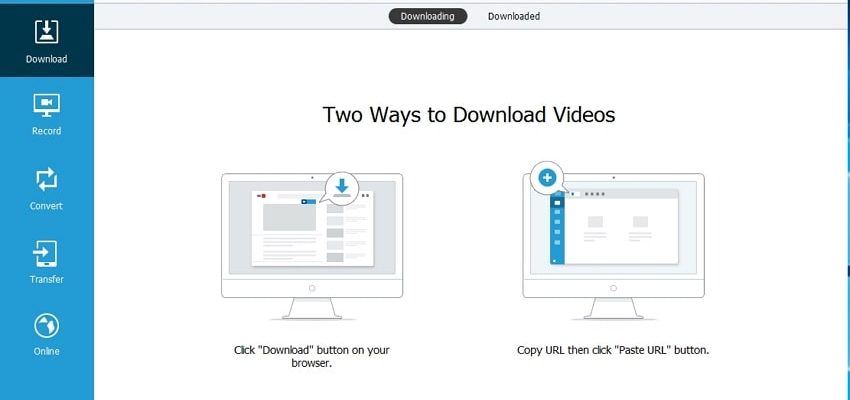
Wondershare AllMyTube — настольный загрузчик и конвертер онлайн-видео от Wondershare, который существовал в отдельных версиях для Windows и Mac. Программа объединяла получение роликов по ссылке, пакетную загрузку плейлистов, извлечение аудио, конвертацию, запись экрана, локальную медиатеку и передачу файлов на мобильные устройства. Главная оговорка для любого обзора в 2026 году: AllMyTube больше не относится к поддерживаемым продуктам Wondershare. Сохранившиеся страницы описания, руководства, технические характеристики и даже старые блоки покупки продолжают открываться, но на странице покупки размещено уведомление о прекращении поддержки и рекомендация перейти на Wondershare UniConverter. Поэтому ниже функции, интерфейс, требования и ограничения AllMyTube разобраны по сохранившейся официальной документации настольных веток. Материалы относятся к разным этапам развития продукта, и ни один из них не рассматривается как обещание актуальной совместимости с современными сайтами, браузерами и операционными системами.
Скачать Wondershare AllMyTube бесплатно
Рекомендуемый аналог
ВидеоМАСТЕР
Конвертер видео и аудио для Windows с русским интерфейсом
- Конвертация видео и аудио между популярными форматами
- Подготовка файлов для устройств и публикации
- Обрезка, соединение, звук и субтитры
- Русскоязычный интерфейс для Windows
Wondershare AllMyTube
Программа для работы с видео или аудио на русском языке
- Меньше инструментов для точной локальной коррекции
- Часть расширенных функций доступна только платно
- Набор инструментов зависит от версии и платформы
- Может не подойти для сложного профессионального монтажа

Кратко о Wondershare AllMyTube
| Параметр | Что подтверждено |
|---|---|
| Разработчик | Wondershare |
| Тип продукта | Настольный загрузчик онлайн-видео с конвертером, записью экрана, медиатекой и передачей файлов |
| Платформы исторической версии | Windows и macOS/OS X; это были отдельные ветки программы |
| Текущий статус | Поддержка прекращена; Wondershare направляет пользователей к UniConverter для задач загрузки видео |
| Документированная ветка Windows | На отдельной технической странице сохранилась отметка «What’s New in Version 4.2»; точная версия интерфейса из более позднего руководства не указана |
| Документированная ветка Mac | На технической странице Mac сохранилась отметка версии 5.3 с поддержкой OS X 10.10 |
| Основной способ загрузки | Вставка URL в программу; также существовала браузерная интеграция, а в Mac-версии — перетаскивание URL |
| Пакетные операции | Загрузка плейлистов и каналов, пакетная конвертация, групповая передача файлов |
| Конвертация | Видео и аудио в набор форматов, отличавшийся между Windows и Mac |
| Запись | Запись области экрана и потокового видео; Windows-версия при первом запуске записи устанавливала виртуальную звуковую карту |
| Мобильная работа | Отдельного мобильного AllMyTube не документировано; настольная программа передавала готовые файлы на устройства |
| Облачная обработка и ИИ | В документации AllMyTube не описаны облачный рендеринг, генеративные функции или ИИ-инструменты |
| Актуальная цена | Не рассматривается как действующая: продукт снят с поддержки, хотя старые страницы магазина всё ещё показывают прежние варианты лицензий |
Что это за программа и чем она не является
AllMyTube создавался не как видеоредактор и не как самостоятельный стриминговый сервис. Его основная модель работы была простой: пользователь находил видео в браузере, передавал программе адрес страницы, выбирал доступный вариант качества или аудио, после чего файл сохранялся локально. Уже после загрузки тот же клиент мог воспроизвести материал, конвертировать его, добавить в локальный список или передать на другое устройство. Такой набор функций сближал AllMyTube с мультимедийным менеджером, но центр продукта оставался именно вокруг загрузки и последующей обработки медиа.
Важно не смешивать AllMyTube с Wondershare UniConverter. UniConverter — отдельный, продолжающий развиваться мультимедийный пакет. В 2026 году именно его Wondershare предлагает вместо AllMyTube для загрузки онлайн-видео. Нельзя также считать AllMyTube мобильным приложением: в старых руководствах мобильные телефоны и планшеты фигурируют как устройства назначения для передачи или воспроизведения файлов, а не как платформы, на которых запускается сам AllMyTube.
Отдельно существовал AllMyTube for Mac. Это не просто один установщик с одинаковым набором модулей для двух систем. Сохранившиеся документы показывают разные номера версий, разные списки форматов и разные детали передачи файлов. В Windows-ветке техническая страница содержит отметку версии 4.2, а в Mac-ветке — версии 5.3. Поэтому характеристики ниже разделены по платформам там, где различие имеет практическое значение.
Текущий статус в 2026 году
Ключевой факт для выбора программы сегодня — поддержка Wondershare AllMyTube прекращена. Старые страницы продукта продолжают существовать в структуре сайта Wondershare, а страницы покупки по-прежнему содержат карточки прежних лицензий. Однако там же размещено сообщение о переходе на Wondershare UniConverter и о том, что AllMyTube больше не поддерживается. Это меняет смысл любого старого описания: перечни сайтов, версии браузеров, устройства и цены нельзя автоматически переносить в 2026 год как действующие условия.
Состояние продукта особенно важно для загрузчика онлайн-видео, потому что такие программы зависят от внешних сайтов. Видеохостинги регулярно меняют структуру страниц, способы выдачи потоков, авторизацию, подписи URL и правила доступа. У поддерживаемого загрузчика проблемы обычно компенсируются обновлениями извлекателя и браузерной интеграции. У AllMyTube больше нет актуальной поддержки, поэтому даже наличие названия площадки в старой таблице не подтверждает работоспособность с ней сейчас.
Системные требования тоже следует читать как исторические. Для Windows указаны Windows 10, 8, 7, Vista и XP. Windows 11 в этой спецификации отсутствует. Для Mac указаны Intel-based Mac и OS X 10.10 Yosemite или более новая система; документ был составлен до появления Apple Silicon и современных выпусков macOS. Это не подтверждает корректную работу старого приложения на современных компьютерах Mac.
Практический вывод такой: AllMyTube имеет смысл рассматривать прежде всего при оценке старой установленной копии, уже имеющейся лицензии или архивного проекта. Для новой установки на актуальную систему логичнее выбирать поддерживаемую программу, потому что именно обновляемость определяет совместимость с современными видеосайтами.
Интерфейс Windows-версии
Сохранившееся Windows-руководство показывает интерфейс с вертикальной панелью слева. На ней расположены рабочие разделы Download, Record, Convert, Transfer и Online. В верхней части окна находится кнопка + Paste URL, рядом — команды управления очередью. В правом верхнем углу раздела загрузки есть переключатель Download then Convert Mode. Внутри Download используются отдельные состояния для текущих и завершённых задач.
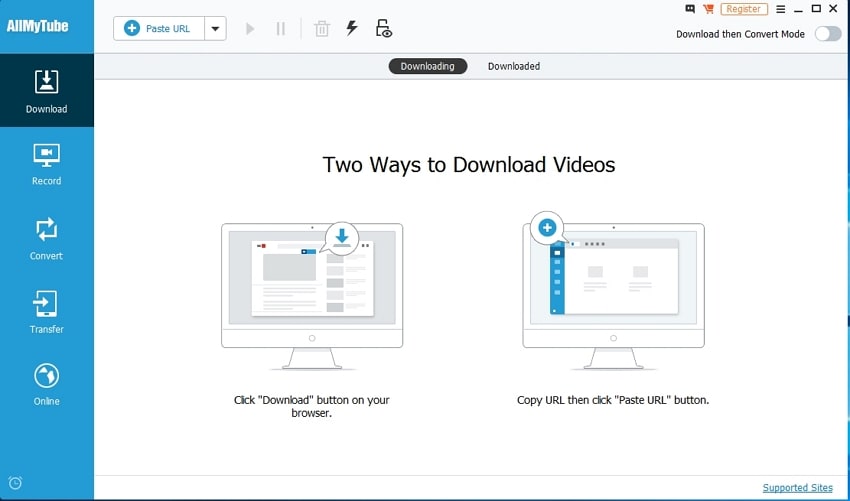
Такое разделение показывает логику программы. Download отвечает за получение онлайн-файлов. Record используется для захвата области экрана. Convert принимает скачанные, записанные и локальные файлы. Transfer формирует очередь передачи на подключённое устройство. В старой документации также присутствует Online — раздел для работы с интернет-видео.
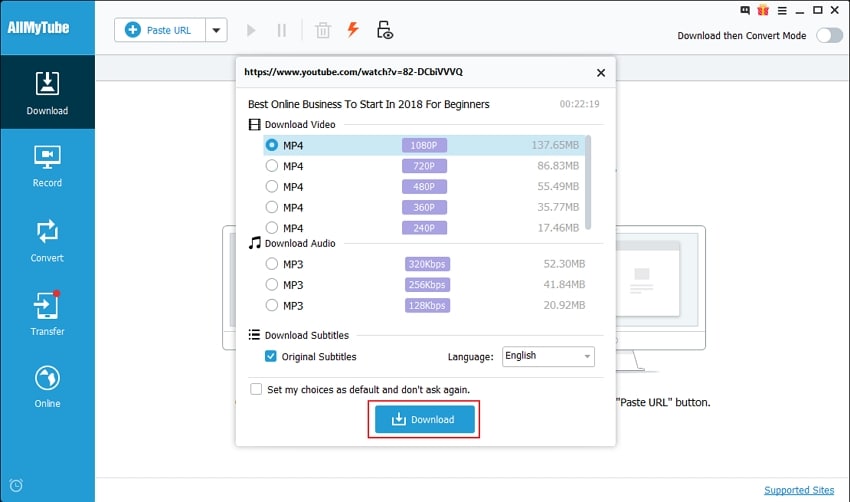
После вставки URL открывается окно выбора доступного варианта загрузки. В документированном примере программа показывает несколько разрешений MP4, размер каждого варианта, аудиорежим MP3 и блок субтитров. Можно выбрать язык субтитров и сохранить выбранные параметры по умолчанию для последующих загрузок. Для YouTube в руководстве предусмотрена настройка 1-Click Download Mode через Preferences > Download.
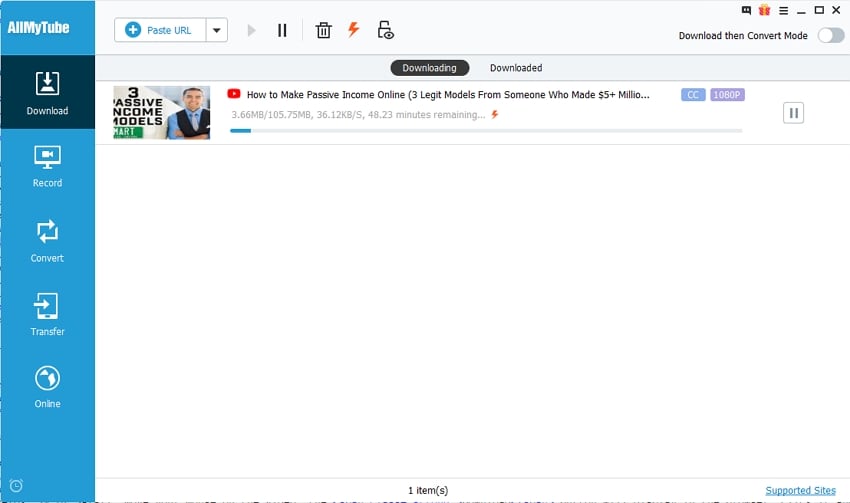
Активная задача помещается в очередь Downloading, где видны прогресс, объём и управление паузой. После завершения файл переходит в Downloaded. Из контекстного меню можно открыть его папку на диске. Из того же списка файл добавляется в очередь конвертации или передачи на устройство.
Интерфейс Mac-версии
AllMyTube for Mac использовал близкую концепцию, но руководство описывает свои рабочие детали. Загрузка могла запускаться через кнопку, появлявшуюся поверх видео в Safari, Chrome или Firefox, через Paste URL или перетаскиванием адреса на значок программы в Dock либо прямо в окно AllMyTube. После завершения ролик появлялся в библиотеке Downloaded.
Конвертация выполнялась из Downloaded: рядом с записью находилась команда Convert, после которой открывался список целевых форматов и устройств. В окне можно было включить открытие папки после завершения и экспорт совместимого результата в iTunes. Отдельный режим Download then Convert задавал формат заранее, чтобы конвертация начиналась автоматически после загрузки.
Mac-версия также имела Record Screen. Руководство описывает полноэкранную запись и захват произвольной области с регулируемой рамкой. Для онлайн-видео можно было задать время остановки, сохранить запись и затем отправить её в конвертацию.
Передача по Wi‑Fi была привязана к Wondershare Player: мобильное устройство должно было отсканировать QR-код в окне Connect, а компьютер и телефон — находиться в одной Wi‑Fi-сети. Это важная историческая деталь, но не актуальная рекомендация: AllMyTube снят с поддержки, а современная доступность старого сопутствующего приложения не подтверждает работоспособность этого сценария сегодня.
Основные функции
Загрузка видео по URL
Самый устойчиво документированный способ — скопировать адрес страницы с видео и нажать + Paste URL. После анализа ссылки программа показывала доступные варианты, а пользователь запускал загрузку. Такой способ не зависит от того, появилась ли дополнительная кнопка поверх браузерного плеера, поэтому он был базовым и для Windows, и для Mac.
В Windows-руководстве для YouTube описан выбор разрешения, примерный размер файла, аудиорежим MP3 и субтитры. В описании продукта также перечислены семь уровней разрешения от 240p до 2160p, включая 720p, 1080p и 1440p. Эти значения относятся к старой версии и не означают, что конкретный видеохостинг сегодня выдаст AllMyTube такие варианты.
Браузерная интеграция
AllMyTube умел добавлять кнопку Download к видео в браузере. В старом Windows-руководстве отдельно описан AllMyTube Download Extension — JavaScript-расширение. Для Chrome предлагалась схема через Tampermonkey и userscript, а другие страницы упоминают Firefox и Internet Explorer. В Mac-руководстве фигурируют Safari, Chrome и Firefox.
Эта часть продукта сильнее всего зависит от возраста браузерной платформы. Старые версии расширений и userscript не следует считать совместимыми с современными браузерами только потому, что соответствующие браузеры названы в архивном руководстве. При диагностике старой установленной копии разумнее сначала проверять загрузку по Paste URL, а не пытаться восстановить историческую браузерную интеграцию.
Плейлисты, каналы и пакетная загрузка
Windows-руководство описывает загрузку плейлиста по его URL. После вставки ссылки нужно выбрать Playlist, затем программа формирует список элементов. Пользователь может снять отметки с ненужных роликов, выбрать видео или аудио и качество, после чего запустить очередь. Завершённые элементы группируются в библиотеке, а папку плейлиста можно открыть через Open File Location.
На Mac схема похожа: при распознавании плейлиста появляется Download All или вариант Playlist, а затем открывается окно с перечнем найденных видео. Это и есть основная пакетная функция AllMyTube. В дополнение Windows-версия позволяла нажать Convert All для преобразования нескольких уже добавленных файлов.
Прямое извлечение MP3
AllMyTube позволял сохранить аудио без отдельного ручного этапа конвертации видео. В Windows-версии команда Download MP3 находилась в меню рядом с + Paste URL. В Mac-версии MP3 можно было выбрать из выпадающего меню загрузки или использовать отдельную кнопку YouTube MP3 после копирования адреса.
Важно различать этот режим и обычную конвертацию. Прямой MP3 работал на этапе получения медиа, тогда как модуль Convert принимал уже имеющийся файл и создавал другую копию в выбранном аудио- или видеоформате.
Конвертация скачанных, записанных и локальных файлов
Модуль Convert был самостоятельной частью программы. Windows-руководство прямо указывает, что в него можно добавить скачанные, записанные и локальные видео. Для локального файла используется кнопка Add, после чего выбирается формат и запускается Convert. Для нескольких файлов предусмотрен Convert All.
Режим Download then Convert связывает два этапа. Пользователь заранее задаёт формат, включает переключатель в правой верхней части Download, а программа после завершения загрузки сама выполняет конвертацию. Это было удобнее повторной ручной обработки серии файлов с одинаковым назначением, например при подготовке роликов для старого портативного устройства.
В Windows-руководстве также описана работа с субтитрами при конвертации: SRT можно использовать отдельно в проигрывателе либо объединить с выходным видео через параметр Merge the subtitle/CC to the output video. Это не полноценный редактор субтитров — функция относится к включению существующих дорожек в результат.
Запись экрана и потокового видео
AllMyTube включал рекордер. В Windows нужно открыть Record, нажать Record, задать рамку захвата и начать запись. Документация отмечает, что при первом использовании этой функции программа устанавливала виртуальную звуковую карту. После остановки записанный файл сохранялся в раздел Record, откуда его можно было конвертировать или передать.
На Mac запись запускается кнопкой Record Screen или Record Video. Рамку можно растянуть под нужную область, доступен полноэкранный режим, а для потокового видео описана остановка по заданному времени. После сохранения файл остаётся локальным и может быть отправлен в конвертацию.
Рекордер важен как обходной рабочий путь для медиа, которое загрузчик URL не мог извлечь. Но он не делает закрытый или защищённый контент свободным для копирования: пользователь всё равно обязан учитывать права на материал и правила сервиса.
Локальная медиатека
Завершённые загрузки сохранялись в библиотеке. В Windows-описании встречаются Downloading, Downloaded, Finished и Converted в зависимости от поколения интерфейса страницы; логика одна — отделить очередь от готовых файлов и результатов преобразования. Встроенный проигрыватель поддерживал FLV, MP4 и WebM.
Windows-версия умела импортировать локальные MP4 и FLV в библиотеку, создавать пользовательские плейлисты и добавлять в них видео или MP3. Эти списки служили организацией локальных файлов внутри программы, а не облачной синхронизацией медиатеки.
Turbo Mode и планировщик завершения
В документации упоминается Turbo Mode на основе многопоточной загрузки. Старое описание обещало ускорение до 3× по сравнению с обычным режимом. Эту цифру следует воспринимать как характеристику исторической реализации, а не как измеримую современную скорость: реальный результат всегда ограничен сервером, сетью и актуальностью протокола загрузки.
Планировщик был ориентирован не на запуск задачи по календарю, а на действие после завершения длинной очереди. В описании перечислены Auto Shutdown, Sleep и Exit Program. На Mac также упоминается возможность задать период загрузки и выполнить завершение или переход в сон после работы.
Передача на мобильные устройства
Windows-руководство описывает передачу через раздел Transfer. Пользователь добавляет скачанный, записанный, конвертированный или локальный файл, подключает устройство USB-кабелем, после чего запускает Transfer. Для нескольких элементов есть Transfer All. В перечне старых профилей фигурируют iPhone, iPad, Android-устройства и игровые консоли.
В старом обзорном описании Windows также заявлялась передача по Wi‑Fi. Mac-руководство раскрывает именно беспроводной сценарий через Wondershare Player и QR-код. Для оценки программы сегодня это скорее историческая функция: она показывает, что AllMyTube был не только загрузчиком, но и менеджером доставки готового файла на другое устройство.
Типичный рабочий сценарий
Ниже приведён воспроизводимый сценарий для уже установленной Windows-копии AllMyTube. Он показывает взаимосвязь модулей, а не служит рекомендацией устанавливать снятый с поддержки продукт.
- Открыть в браузере ролик, который разрешено сохранять, и скопировать адрес страницы.
- В AllMyTube перейти в Download и нажать + Paste URL.
- Если программа распознала ссылку, выбрать один из показанных вариантов: видео нужного разрешения, аудио либо доступные субтитры.
- Запустить Download. Задача появится в Downloading и будет перемещена в Downloaded после завершения.
- Открыть контекстное меню готового элемента и использовать Open File Location, чтобы убедиться, что файл действительно сохранён на диск.
- Если исходный формат не подходит, добавить файл в Convert, выбрать целевой профиль и запустить преобразование. Для серии элементов можно использовать Convert All.
- Открыть итоговый файл и проверить воспроизведение, разрешение, наличие звука и, при использовании субтитров, их отображение либо объединение с видео.
Для повторяющейся задачи порядок можно было сократить через Download then Convert Mode: формат задавался один раз перед загрузкой, а преобразование начиналось автоматически. Для плейлиста вместо одиночного URL использовался URL самого списка, после чего пользователь выбирал нужные элементы и запускал пакетную очередь.
Поддерживаемые форматы
Windows и Mac имели разные таблицы форматов, поэтому корректнее приводить их отдельно. Перечни ниже относятся к последним сохранившимся техническим спецификациям и не означают, что современная система кодеков или сайт обеспечит совместимость со старым приложением.
| Операция | Windows | Mac |
|---|---|---|
| Встроенное воспроизведение / вход медиатеки | FLV, MP4, WebM | MP4, FLV, WebM |
| Выходное видео | MP4, AVI, MPG, MKV, WMV, M4V, MOV, ASF, DV | MOV, MP4, WMV, AVI, 3GP, FLV, MKV, MPEG-1, MPEG-2, WebM, SWF |
| Выходное аудио | MP3, M4A, AC3, AAC, WMA, WAV, OGG, APE, MKA, AU, AIFF, FLAC, M4B | MP3, M4A, WAV, MKA |
| Импорт локальных файлов | Руководство подтверждает добавление локальных видео в Convert; библиотека отдельно указывает импорт MP4 и FLV | Техническая спецификация перечисляет MP4, FLV и WebM как входные форматы |
| Профили устройств | Старые профили для Apple, Android, телефонов и игровых консолей | Старые профили для Apple, Android, Xbox 360, PSP, PS3 и Nintendo Wii |
Списки устройств отражают эпоху продукта: в них встречаются iPhone 5, iPod touch, Xbox 360 и другие старые модели. Для современного телефона обычно практичнее ориентироваться на стандартный MP4 с совместимым кодеком, а не на старый предустановленный профиль AllMyTube.
Сайты и качество загрузки: как читать старые обещания
Сохранившаяся страница AllMyTube перечисляет более 10 000 видеосайтов и приводит 50 наиболее популярных примеров. Даже в этой старой таблице часть площадок была помечена как Unstable. Это важнее рекламного числа: поддержка конкретного сайта зависела от его текущей разметки и способа выдачи потока ещё во время активного развития программы.
В 2026 году число «10 000+» нельзя использовать как практическую гарантию. Некоторые сервисы из старого списка изменились, были закрыты, переименованы или полностью заменили технологию доставки видео. Поскольку AllMyTube больше не поддерживается, совместимость нужно оценивать по факту для конкретной ссылки, а не по старому перечню.
Аналогично работает понятие 4K. Старое описание поддерживает 2160p и перечисляет семь разрешений. Но загрузчик может предложить только те варианты, которые он способен извлечь из конкретного источника. Современные сервисы часто разделяют видео и аудио по потокам, меняют подписи и требуют новые механизмы авторизации; архивная характеристика 4K сама по себе не подтверждает результат сегодня.
Системные требования и совместимость
Windows
Техническая страница перечисляет Windows 10, Windows 8, Windows 7, Windows Vista и Windows XP. Она не содержит Windows 11. В ней также указана ветка версии 4.2. Это показывает возраст поддерживаемой среды и объясняет, почему программу не стоит выбирать для нового Windows-компьютера только на основании того, что установщик сохранился в интернете.
Браузерная документация ещё менее однородна. Одно руководство говорит об Internet Explorer и Firefox, другое описывает Chrome через Tampermonkey. Такое расхождение отражает разные поколения материалов. Для снятого с поддержки приложения нельзя вывести из этих страниц актуальный список браузеров 2026 года.
Mac
Для Mac указана платформа Intel-based Mac, 32- или 64-бит, OS X 10.10 Yosemite или более новая версия. В качестве совместимых браузеров перечислены Safari 6+, Firefox 15+ и Chrome 22+. Версия 5.3 добавляла поддержку OS X 10.10 и исправляла проблемы плагинов Safari и Firefox.
Эта спецификация появилась задолго до Apple Silicon. Поэтому она подтверждает историческую совместимость с Intel Mac, но не подтверждает нативную поддержку компьютеров на чипах Apple M-серии. Для сравнения, текущий UniConverter прямо документирует как Intel, так и Apple Silicon, что и отличает поддерживаемый продукт от архивного AllMyTube.
Облако, мобильные функции и ИИ
В документации AllMyTube нет описания облачного рендеринга, облачной медиатеки, синхронизации проектов или удалённой обработки видео. Основные действия выполнялись настольным клиентом: ссылка анализировалась через интернет, файл скачивался на диск, конвертация и запись относились к локальным модулям, а готовые файлы сохранялись в локальной библиотеке.
Мобильная составляющая не превращала AllMyTube в приложение для телефона. Windows-версия передавала файлы на подключённые устройства, а Mac-версия использовала Wi‑Fi-связку с Wondershare Player. Наличие старых профилей iPhone, Android и игровых консолей означает подготовку результата под устройство, а не запуск программы на этой платформе.
ИИ-функции для AllMyTube не документированы. В современных продуктах Wondershare появились отдельные AI-инструменты, но переносить их на AllMyTube нельзя. Это принципиальное отличие от нынешних мультимедийных пакетов: AllMyTube был построен вокруг загрузки, конвертации, записи и передачи, а не вокруг генерации или нейросетевой обработки контента.
Лицензирование, пробная версия и цена
В 2026 году у Wondershare AllMyTube нет смысла указывать «актуальную цену» как у поддерживаемого продукта. Старая страница магазина для Windows всё ещё показывает годовую лицензию на 1 ПК за 19 долларов, бессрочную на 1 ПК за 29 долларов и семейную бессрочную на 2–5 ПК за 72,50 доллара. Аналогичная страница для Mac содержит 19 долларов за год, 29 долларов за бессрочную лицензию после зачёркнутой старой цены 39 долларов и 72,50 доллара за 2–5 Mac. Но эти же страницы уведомляют, что AllMyTube больше не поддерживается и предлагают UniConverter. Поэтому отображаемые суммы следует считать остатком старой витрины, а не основанием для покупки в 2026 году.
Историческая пробная модель тоже различалась по платформам. Для Mac сохранилась таблица сравнения Free Trial Version и Full Version. Пробная версия могла загружать YouTube-видео и воспроизводить FLV, но функции других сайтов, прямой YouTube MP3, конвертация и оптимизация под устройства относились к полной версии. Для загрузки YouTube Playlist в таблице указано ограничение «5 times». Передача по Wi‑Fi при этом была доступна и в пробной версии.
На немецкой странице Windows-версии сохранилась другая историческая таблица: пробный режим ограничивал загрузку YouTube пятью разами, а полная версия открывала загрузку с других сайтов, конвертацию, прямой MP3 и Turbo Mode. Из-за прекращения поддержки нельзя гарантировать, что старый пробный активатор, регистрация или сервер выдачи лицензии сейчас работают так же, как в период продаж.
Регистрация старых продуктов Wondershare строилась вокруг лицензированного e-mail и регистрационного кода. Для AllMyTube это следует воспринимать как историческую схему активации. Новую покупку старой лицензии нельзя рекомендовать, когда сам разработчик уже снял продукт с поддержки.
Приватность, безопасность и зависимость от интернета
Для загрузки онлайн-видео AllMyTube требуется интернет: программа должна обратиться к исходному сайту и получить данные по переданному URL. После сохранения локальный файл можно воспроизводить или конвертировать без повторной загрузки с сайта. Для Wi‑Fi-передачи Mac-версия дополнительно требовала, чтобы компьютер и мобильное устройство находились в одной сети.
Браузерная интеграция расширяет поверхность доверия: старый AllMyTube использовал расширение или userscript для обнаружения видео в браузере. В 2026 году это существенный минус именно из-за прекращения поддержки. Установка устаревших расширений, дополнительных userscript или неофициально модифицированных сборок создаёт больше рисков, чем использование поддерживаемого клиента из актуального источника.
Сами медиафайлы в документированной схеме сохраняются локально. Облачная загрузка файлов для конвертации не описана. При этом сетевой обмен данными с видеохостингом и работа с авторизованными страницами неизбежно зависят от правил конкретной площадки. AllMyTube не выдаёт пользователю права на чужой материал; сохранять следует только тот контент, для которого у пользователя есть соответствующее разрешение или иное законное основание.
Для старой программы особенно важно не вводить учётные данные в сторонние патчи и не устанавливать «активаторы» из случайных источников. Официальная поддержка прекращена, поэтому безопаснее переходить на актуальное решение, чем пытаться восстановить старую лицензию сомнительными способами.
Плюсы и минусы
Плюсы ✔️
- В одном настольном клиенте были объединены загрузка по URL, конвертация, запись экрана, библиотека и передача файлов.
- Режим Download then Convert позволял автоматизировать связку загрузки и преобразования без отдельного ручного запуска для каждого файла.
- Поддерживалась пакетная работа с плейлистами и групповая конвертация через Convert All.
- Программа умела извлекать MP3 как отдельную операцию, не заставляя пользователя сначала вручную сохранять видео и затем конвертировать его.
- Windows-руководство подтверждает работу с субтитрами и возможность объединить subtitle/CC с выходным видео.
- Скачанные, записанные и локальные файлы можно было обрабатывать в одном модуле Convert.
- Рекордер давал дополнительный способ сохранить изображение с экрана, когда обычная загрузка по URL не подходила.
Минусы ❌
- Поддержка AllMyTube прекращена, поэтому продукт больше не получает актуальное сопровождение как действующая программа Wondershare.
- Списки поддерживаемых сайтов и браузеров устарели; для загрузчика это критично, поскольку внешние площадки постоянно меняют механизмы выдачи медиа.
- Официальные системные требования Windows заканчиваются Windows 10, а Mac-спецификация относится к Intel Mac и эпохе OS X 10.10.
- Windows и Mac имеют разные старые ветки, интерфейсные описания и наборы форматов, что затрудняет перенос инструкций между платформами.
- Браузерная интеграция опирается на устаревшие расширения и userscript, включая старую схему Chrome через Tampermonkey.
- Старая витрина магазина продолжает показывать цены рядом с уведомлением о прекращении поддержки, поэтому условия покупки выглядят противоречиво и не должны трактоваться как актуальное предложение.
- Отдельного современного мобильного клиента, облачного рабочего пространства и ИИ-функций у AllMyTube нет.
Кому подойдёт
- Владельцу уже установленной старой копии, если нужно понять назначение разделов Download, Convert, Record и Transfer и извлечь из программы уже сохранённые файлы.
- Пользователю старого совместимого ПК или Intel Mac, которому требуется открыть архивную медиатеку AllMyTube и завершить локальную конвертацию без расчёта на современную веб-совместимость.
- Редактору или администратору архива ПО, которому важно документировать, как был устроен типичный загрузчик Wondershare до перехода компании к UniConverter.
- Пользователю с действующей старой лицензией, если программа по-прежнему запускается и задача ограничена локальными функциями, не зависящими от новых веб-протоколов.
Кому не подойдёт
- Тем, кто выбирает новый загрузчик в 2026 году. Снятый с поддержки клиент — слабая отправная точка для работы с быстро меняющимися видеохостингами.
- Пользователям Windows 11 и современных Mac на Apple Silicon, если нужна официально подтверждённая совместимость. Старые требования AllMyTube этого не подтверждают.
- Тем, кому важны регулярные обновления сайтов и браузеров. AllMyTube больше не является активно сопровождаемым продуктом.
- Тем, кому нужен мобильный загрузчик. Старый AllMyTube работал на компьютере и лишь передавал готовые файлы на устройства.
- Тем, кому нужны современные ИИ-инструменты, облачная совместная работа или расширенный видеомонтаж. Эти функции не относятся к AllMyTube.
- Пользователям, работающим с защищённым, закрытым или чужим контентом без разрешения. Возможность технически получить файл не заменяет право на его копирование.
Альтернативы Wondershare AllMyTube
Wondershare UniConverter
Это наиболее прямой преемник по назначению, потому что сама Wondershare направляет пользователей AllMyTube к UniConverter. Современный UniConverter имеет отдельный Downloader, конвертер, компрессор, экранный рекордер и другие мультимедийные модули. Текущая техническая страница подтверждает Windows 11/10/8/7/Vista, macOS 10.13 и новее, включая современные macOS, а также нативную поддержку Apple Silicon и Intel.
Выбирать UniConverter рациональнее, когда нужна та же концепция «загрузить, затем конвертировать или обработать», но с текущей поддержкой. В отличие от AllMyTube, это развивающийся мультимедийный пакет, а не архивный загрузчик.
4K Video Downloader Plus
4K Video Downloader Plus — специализированный актуальный загрузчик с версиями для Windows 11, macOS 12 и новее и Ubuntu 22.04 64-bit и новее. Он поддерживает загрузку отдельных видео, плейлистов и каналов, выбор разрешения, субтитры и встроенный браузер. Есть постоянный бесплатный режим с количественными ограничениями и платные лицензии.
По сравнению с AllMyTube эта программа сфокусирована именно на современном извлечении онлайн-медиа. У неё меньше смысла как универсального конвертера старых локальных файлов, но больше — как поддерживаемого загрузчика, который обновляется вместе с изменениями площадок.
Video DownloadHelper
Video DownloadHelper — браузерное расширение для Firefox, Chrome и Edge. В 2026 году его документация указывает актуальные версии браузеров и продолжает публиковать обновления. Расширение автоматически обнаруживает медиа на странице и работает ближе к старой идее кнопки AllMyTube в браузере, но без отдельного крупного менеджера загрузок уровня AllMyTube.
Есть важное ограничение: Chrome-версия Video DownloadHelper не загружает видео с YouTube из-за правил Chrome Web Store. Поэтому этот вариант подходит тем, кто хочет работать прямо из браузера и готов учитывать ограничения конкретного магазина расширений.
yt-dlp
yt-dlp — активно развиваемый инструмент командной строки с большим набором извлекателей сайтов. Он доступен для Windows, macOS, Linux и других систем, регулярно обновляется и отдельно предупреждает, что даже присутствие сайта в списке извлекателей не гарантирует вечную работоспособность: сайты меняются, и поддержку приходится постоянно адаптировать.
Это вариант для опытного пользователя, которому важнее скорость обновления извлекателей, автоматизация и сценарии командной строки, чем графический интерфейс. В отличие от AllMyTube, yt-dlp не пытается быть полноценной медиатекой с графическими разделами Record, Convert и Transfer.
Частые проблемы и диагностика
Ссылка перестала распознаваться
Для снятого с поддержки загрузчика это наиболее ожидаемая проблема. Сначала нужно проверить, открывается ли исходный ролик в обычном браузере и доступен ли он без дополнительной авторизации. Затем использовать прямой Paste URL, а не старую браузерную кнопку. Если программа не анализирует ссылку, установка другого userscript или случайного «патча» не является безопасной стратегией; практичнее перейти на поддерживаемый загрузчик.
Кнопка Download не появляется поверх видео
Браузерная кнопка зависела от расширения AllMyTube и конкретной версии браузера. В старой Windows-инструкции для Chrome использовалась связка Tampermonkey + userscript. Современный Chrome, Firefox или Edge сильно изменились со времени выпуска AllMyTube. Для диагностики следует исключить браузерный компонент и проверить ту же ссылку через + Paste URL. Если вставка URL работает, проблема находится именно в интеграции браузера.
Загрузка запускается, но нужного качества нет
AllMyTube показывал только распознанные варианты. Если окно анализа предлагает 720p, но не 1080p или 4K, программа не может создать отсутствующий вариант сама. Следует убедиться, что более высокое качество действительно доступно на исходной странице, а затем оценить ссылку в поддерживаемом современном загрузчике. Старое обещание 2160p не является гарантией для любой ссылки.
Видео сохранилось без нужных субтитров
В Windows-версии язык субтитров выбирался в диалоге загрузки, а в Download then Convert Mode соответствующие параметры находились в Preferences > Download. После завершения нужно проверить, создан ли отдельный файл субтитров. Если проигрыватель не подхватывает SRT автоматически, старое руководство предлагает либо загрузить его вручную в проигрывателе, либо заранее включить Merge the subtitle/CC to the output video при конвертации.
Файл скачан, но не воспроизводится на устройстве
Сначала следует открыть файл на компьютере и убедиться, что он не повреждён. Затем проверить контейнер и формат. AllMyTube создавал множество старых профилей устройств, но для современного телефона надёжнее использовать актуальный совместимый формат, а не профиль iPhone 5, iPod или Xbox 360. Если файл нормально воспроизводится на компьютере, но не на телефоне, проблема относится к совместимости результата с устройством, а не к самой загрузке.
Конвертация не стартует
В Windows файл должен быть добавлен в список Convert. Для скачанного или записанного элемента это делается через кнопку Convert или Add to Convert List; локальный файл добавляется кнопкой Add. Если в Convert ничего нет, команда Convert All не даст результата. Также стоит проверить, доступен ли исходный файл через Open File Location и не был ли он перемещён или удалён после добавления в библиотеку.
После записи нет системного звука
Windows-руководство предупреждает, что при первом использовании записи устанавливается виртуальная звуковая карта. Если старая копия AllMyTube не получает звук, нужно проверить, завершилась ли установка соответствующего компонента и видит ли его система. На современной Windows старый драйвер сам по себе может стать источником проблем совместимости; в таком случае безопаснее использовать актуальный экранный рекордер с поддерживаемым аудиодрайвером.
Передача на телефон не работает
Для Windows следует определить, используется ли документированный USB-сценарий: устройство должно быть подключено, распознано системой, а файл — добавлен в Transfer. Для старого Mac-сценария требовались одна Wi‑Fi-сеть и Wondershare Player. Поскольку AllMyTube и связанная экосистема устарели, если современный телефон не определяется, проще скопировать готовый файл обычными средствами операционной системы или использовать актуальное приложение.
Программа запускается на новой системе, но работает нестабильно
Сам факт запуска не означает официальной совместимости. Windows 11 отсутствует в старой спецификации, а Mac-документ относится к Intel-эпохе. Если сбои возникают в браузерной интеграции, записи или конвертации, не следует считать их временной ошибкой, которую обязательно исправит обновление AllMyTube: продукт снят с поддержки.
Старая лицензия не активируется
AllMyTube использовал модель регистрации через лицензированный e-mail и регистрационный код. При проблеме нужно сначала убедиться, что используется именно та платформа и та ветка продукта, для которой была куплена лицензия. Покупать новый код для снятого с поддержки приложения или использовать неофициальный активатор нецелесообразно. Для новой установки лучше перейти на поддерживаемую альтернативу.
Как проверить результат после загрузки или конвертации
- Найти физический файл. В Windows для готовой загрузки использовать Open File Location. Наличие записи только в библиотеке недостаточно — нужен реальный файл на диске.
- Проверить воспроизведение. Открыть ролик во встроенном проигрывателе или другом локальном плеере и убедиться, что видео доходит до конца и звук синхронизирован.
- Сверить формат. После Convert проверить расширение и выбранный профиль. Если требовался MP3, итог не должен оставаться видеоконтейнером.
- Сверить разрешение. Выбранное в окне анализа значение должно соответствовать фактическому файлу; если нужен другой вариант, загрузку следует повторить из действительно доступного качества.
- Проверить субтитры. Для отдельного SRT убедиться, что файл сохранён рядом и корректно открывается. Для встроенного варианта проверить отображение в итоговом видео.
- Проверить мобильную совместимость после копирования. Не считать успешную передачу подтверждением результата: файл должен открываться на самом целевом устройстве.
- Для пакетной задачи проверить количество элементов. Плейлист мог содержать снятые с отметки или недоступные ролики; итоговую папку нужно сравнить с выбранным списком.
FAQ
Wondershare AllMyTube всё ещё поддерживается?
Нет. Wondershare разместила уведомление о прекращении поддержки AllMyTube и предлагает использовать UniConverter для загрузки видео. Сохранившиеся старые страницы продукта не меняют этот статус.
Можно ли считать цены на старой странице магазина действующими?
Нет оснований рассматривать их как актуальные условия для поддерживаемого продукта. На тех же страницах, где отображаются прежние лицензии, находится уведомление о прекращении поддержки. Поэтому суммы полезны только для понимания исторической модели продаж.
Есть ли официальная поддержка Windows 11?
В технической спецификации AllMyTube перечислены Windows 10, 8, 7, Vista и XP. Windows 11 там не указана. Это не подтверждает официальную совместимость с Windows 11.
Работает ли AllMyTube на Apple Silicon?
Старая Mac-спецификация описывает Intel-based Mac. Apple Silicon в ней не указан. Следовательно, нативная поддержка современных Mac на M-серии для AllMyTube не подтверждена.
Был ли у AllMyTube русский интерфейс?
Публичные технические страницы и руководства, использованные для этого обзора, не дают надёжного актуального списка языков интерфейса AllMyTube. Наличие русскоязычных страниц Wondershare или русской локализации других продуктов не доказывает русский интерфейс именно у этой версии, поэтому утверждать его поддержку нельзя.
Можно ли загружать целый плейлист?
Да, это одна из документированных функций старых Windows- и Mac-версий. AllMyTube анализировал URL плейлиста, показывал список элементов и позволял запускать пакетную загрузку выбранных видео. Текущая работоспособность с конкретным видеохостингом не гарантируется из-за прекращения поддержки.
Умеет ли программа конвертировать локальные файлы без загрузки из интернета?
Да. Windows-руководство отдельно описывает добавление локальных видео в Convert, выбор выходного формата и запуск конвертации. Mac-спецификация также перечисляет поддерживаемые входные форматы.
Есть ли в AllMyTube облачная обработка?
В сохранившейся документации нет облачного рендеринга или облачной медиатеки. Основная схема — локальный настольный клиент, локальные файлы и сетевой доступ к исходным видеосайтам.
Есть ли ИИ-функции?
Нет документированных ИИ-инструментов AllMyTube. Генеративные и нейросетевые функции относятся к более новым продуктам Wondershare и не должны приписываться старому загрузчику.
Чем AllMyTube отличается от UniConverter?
AllMyTube был специализирован вокруг загрузки онлайн-видео и связанных операций. UniConverter — современный поддерживаемый мультимедийный пакет с загрузчиком, конвертацией, записью и дополнительными инструментами. В 2026 году Wondershare сама направляет пользователей AllMyTube к UniConverter.
Нужен ли интернет после завершения загрузки?
Для самого получения онлайн-видео интернет необходим. Уже сохранённый локальный файл можно воспроизводить и конвертировать как обычное медиа. Беспроводная передача на устройство в старом Mac-сценарии требует локальной Wi‑Fi-сети.
Стоит ли искать старый установщик на сторонних сайтах?
Для нового использования это плохой сценарий: продукт снят с поддержки, а сторонняя сборка добавляет риск получить модифицированный установщик. Если задача состоит в современной загрузке видео, разумнее взять актуальный поддерживаемый инструмент.
Итог
Wondershare AllMyTube был хорошо интегрированным для своего времени настольным загрузчиком: URL-загрузка, плейлисты, прямой MP3, автоматическая конвертация, запись, локальная библиотека и передача файлов действительно соединялись в один рабочий процесс. Для владельца старой установки эта структура всё ещё полезна: можно найти скачанный файл, конвертировать локальный материал, разобраться с очередью или извлечь данные из старой медиатеки.
Для новой установки в 2026 году решающим становится не объём прежнего списка функций, а прекращение поддержки. Веб-загрузчик без регулярных обновлений быстро теряет совместимость с сайтами, а старые системные требования не подтверждают Windows 11 и Apple Silicon. Поэтому для похожего графического процесса разумнее выбирать Wondershare UniConverter или 4K Video Downloader Plus; для работы прямо в браузере — Video DownloadHelper с учётом ограничений браузерных магазинов; для технической автоматизации и частых обновлений извлекателей — yt-dlp.
AllMyTube имеет смысл сохранять как рабочий инструмент только там, где уже есть совместимая старая система и программа решает локальную задачу без ожидания новых сайтов, браузеров и драйверов. Покупать старую лицензию по остаточной витрине или строить на ней новый постоянный процесс не стоит: официальный статус продукта уже изменён, и актуальная замена существует в той же экосистеме Wondershare.











