


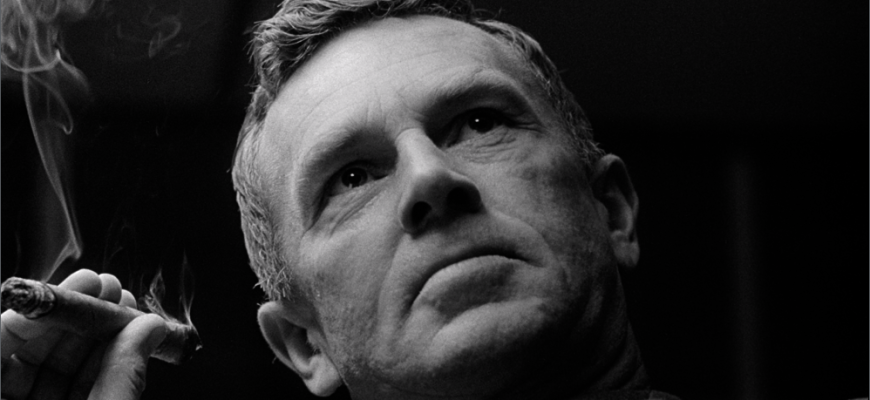
MPV, официально пишущийся строчными буквами mpv, — бесплатный медиаплеер с управлением через клавиатуру, экранную панель и команды. Он воспроизводит локальные записи и сетевые потоки, переключает дорожки, показывает техническую статистику и сохраняет кадры. Для фотографа или видеографа это инструмент просмотра материала: проверить движение, найти удачный момент и подготовить стоп-кадр без открытия монтажного проекта.
Скачать MPV бесплатно
Рекомендуемый аналог
ВидеоМАСТЕР
Конвертер видео и аудио для Windows с русским интерфейсом
- Конвертация видео и аудио между популярными форматами
- Подготовка файлов для устройств и публикации
- Обрезка, соединение, звук и субтитры
- Русскоязычный интерфейс для Windows
MPV
Программа для работы с видео или аудио на русском языке
- Меньше инструментов для точной локальной коррекции
- Часть расширенных функций доступна только платно
- Набор инструментов зависит от версии и платформы
- Может не подойти для сложного профессионального монтажа

Программа разделяет простой просмотр и подробную настройку. Для паузы или перемотки достаточно мыши; для выбора алгоритма масштабирования, управления цветом или автоматизации используются параметры и текстовые конфигурации. Это даёт контроль над воспроизведением, но требует больше самостоятельных решений, чем плеер с большим окном настроек. mpv не заменяет видеоредактор и каталогизатор съёмок.
Что представляет собой mpv
Проект развивает сообщество разработчиков mpv-player. Исторически он происходит от mplayer2 и MPlayer, но является самостоятельной программой со своим интерфейсом команд, настройками и графическим выводом. Его не следует путать с mpv.net, IINA или приложением mpv-android: эти решения используют технологии mpv, однако имеют собственную оболочку, правила распространения и цикл обновления.
По состоянию на 8 сентября 2026 года последний стабильный выпуск — mpv 0.41.0, вышедший 21 декабря 2025 года. Разработка продолжается и в основной ветке проекта. Стабильный выпуск и сборка из текущей ветки — не платная и бесплатная редакции: это разные состояния одного исходного кода. Названия параметров и сочетания клавиш в этом обзоре относятся к стандартному настольному mpv 0.41.0; чужая конфигурация или сторонняя оболочка изменяет поведение управления.
| Параметр | Характеристика |
|---|---|
| Тип программы | Локальный аудио- и видеоплеер с командным интерфейсом |
| Разработчик | Сообщество mpv-player |
| Стабильная версия | 0.41.0 |
| Основные настольные платформы | Windows, macOS, Linux |
| Требования основной ветки | Windows 10 1607 и новее; macOS 10.15 и новее; актуальные выпуски Linux |
| Оплата и учётная запись | Бесплатно; регистрация и подписка для локального воспроизведения не нужны |
| Интерфейс | Окно видео, экранная панель OSC, меню выбора, консоль, статистика |
| Основа декодирования | Библиотеки FFmpeg; конкретный набор компонентов зависит от сборки |
| Обработка изображения | GPU-рендеринг, масштабирование, управление цветом, HDR, фильтры |
| Сохранение результата | Снимки кадров, позиция просмотра; кодирование видео в сборках с этой функцией |
| Расширение | Конфигурационные файлы, Lua и JavaScript, IPC, библиотека libmpv |
| Обязательное подключение к интернету | Не требуется для воспроизведения локальных файлов |
Распространение, установка и требования к компьютеру
Почему у одного плеера несколько вариантов загрузки
mpv распространяется в исходном коде и готовых пакетах. Для Windows и macOS значительную часть бинарных сборок готовят сторонние участники. Есть и официальные сборки системы непрерывной интеграции GitHub — прежде всего для проверки проекта. Они не включают все необязательные функции: например, у бинарных CI-сборок выпуска 0.41.0 отключено кодирование.
В Windows доступны архивы сборщиков и пакетные менеджеры, в Linux — пакеты дистрибутива и самостоятельная сборка, в macOS — готовые пакеты и пакетные менеджеры. Пакет Homebrew не включает графический app bundle. Установка через терминал поэтому не равна появлению обычного приложения в Applications. Для обновления полезно придерживаться одного поддерживаемого канала распространения.
Особенности запуска в Windows
В Windows различаются mpv.exe и mpv.com. Первый предназначен для графического запуска, второй служит консольной обёрткой и передаёт сообщения в терминал. Это важно при диагностике: двойной щелчок по программе не заменяет запуск из командной строки, когда нужно прочитать ошибку.
Архив распаковывают целиком, сохраняя соседние библиотеки. Видео передают из файлового менеджера, перетаскивают в окно или указывают его путь при запуске. Ассоциации MP4 и MKV с приложением настраиваются отдельно в ОС: их отсутствие не означает, что содержимое файлов не поддерживается.
Процессор, графика и аппаратное декодирование
У проекта нет единого порога памяти или частоты процессора, гарантирующего просмотр всех форматов. Требования зависят от разрешения, частоты кадров, кодека, глубины цвета и обработки. Конкретная сборка также имеет собственные требования к процессору и библиотекам; соответствие минимальной версии ОС ещё не гарантирует плавного воспроизведения.
GPU участвует в формировании изображения, но это не означает автоматического аппаратного декодирования: в стандартной конфигурации оно отключено. Параметр –hwdec=auto выбирает подходящий поддерживаемый механизм. Готовый пакет или mpv.conf способны изменить исходное поведение, поэтому активный декодер проверяют в статистике.
На слабой графике профиль –profile=fast сокращает затраты на вывод. Он не добавляет отсутствующий аппаратный декодер. Настройку подбирают под причину затруднения: нехватку скорости декодирования, тяжёлый рендеринг или задержки чтения. Размер окна и минималистичное оформление не определяют нагрузку.
Интерфейс: окно видео, экранная панель и меню выбора
Что находится в основном окне
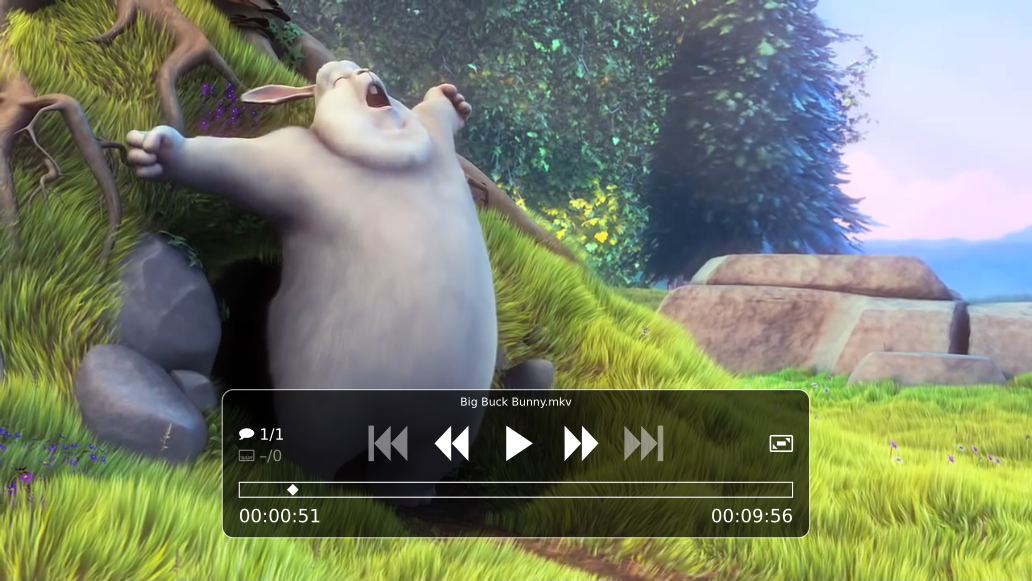
Основную рабочую область занимает видео. Монтажных дорожек и постоянной библиотеки проекта нет. При движении мыши появляется OSC — On Screen Controller. В стандартном макете bottombar эта панель располагается снизу и скрывается после прекращения взаимодействия.
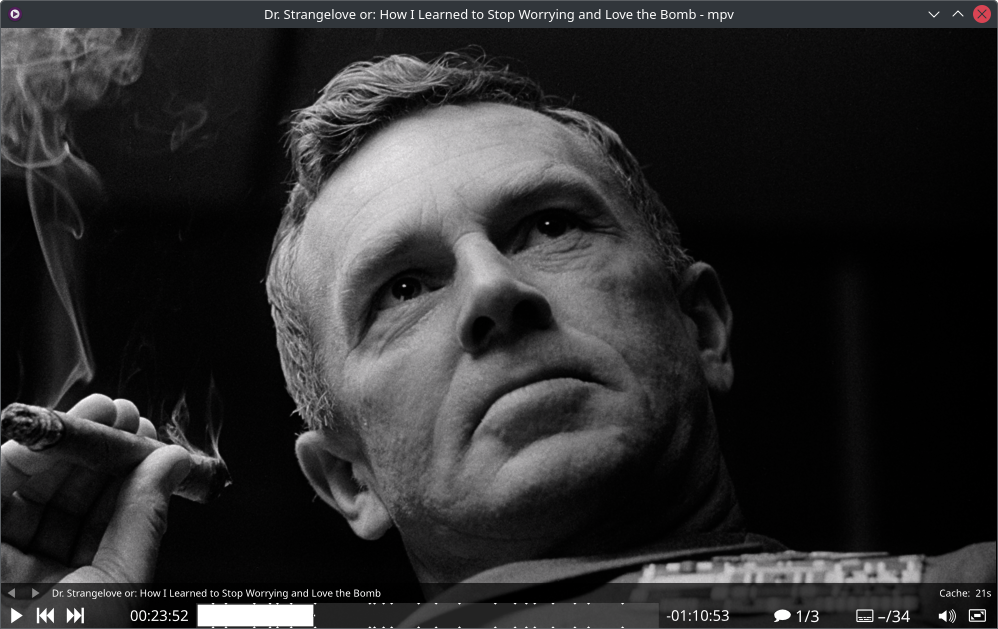
Панель объединяет воспроизведение, переходы между файлами и главами, текущую позицию, шкалу перемотки и длительность. Здесь же доступны дорожки, громкость и полный экран. Метки глав отражают структуру открытого материала: без глав в файле они не создаются автоматически.
Левая и правая кнопки мыши выполняют разные действия на элементах OSC. Нажатие на аудиодорожку переключает варианты, правое нажатие открывает список. Элемент громкости отключает звук, а его контекстное действие открывает аудиоустройства. Часть управления поэтому неочевидна по одним значкам.
OSC — встроенный скрипт. Его можно отключить через –osc=no или настроить в script-opts/osc.conf. Предусмотрены верхняя и нижняя полосы, их компактные варианты и блок box. Клавиша Delete циклически меняет режим видимости штатной панели.
Меню без привычной строки «Файл — Правка»
Встроенный модуль select открывает списки файлов, глав, дорожек и аудиоустройств. В них работают поиск по названиям, перемещение и подтверждение выбора. Это удобнее циклического переключения, когда в контейнере много языков или озвучиваний.
В стандартных назначениях сначала нажимают g, затем нужную клавишу: p открывает плейлист, a — аудиодорожки, s — субтитры, c — главы, d — аудиоустройства, m — общее меню. Это последовательные нажатия, а не одновременные сочетания. Внешняя оболочка и пользовательский input.conf способны назначить другие действия.
В 0.41.0 появился context_menu.lua для контекстных меню. Для работы задают содержимое свойства menu-data и назначают вызов команды context-menu. Готового графического редактора всех параметров этот механизм не добавляет. Правое нажатие на само видео в стандартной схеме включает или снимает паузу, а не открывает такое меню.
Имена команд и технические сообщения используют английскую терминологию; основные операции доступны через значки и клавиши. Кириллические субтитры зависят от кодировки и шрифта, а не от перевода панели. Для русскоязычных диалогов настройки удобнее оболочка с подтверждённой локализацией.
Консоль и информационные слои
Консоль открывается клавишей обратной кавычки в английской раскладке. Команда seek 12 absolute+exact переводит просмотр к 12 секундам с точным поиском, set speed 1 возвращает обычную скорость. Это команды mpv, а не команды запуска из терминала ОС.
Клавиша ? показывает действующие назначения. Это полезно после установки скриптов, когда привычная кнопка начинает выполнять другое действие. Консоль выполняет команды, меню выбирают элементы, а статистика показывает состояние воспроизведения.
Управление просмотром и последовательностью файлов
| Действие | Стандартное управление | Практический смысл |
|---|---|---|
| Пауза и продолжение | Пробел или p | Остановить просмотр на интересующем моменте |
| Полный экран | f | Убрать рамку рабочего окна |
| Перемещение по времени | Стрелки влево и вправо | Переход примерно на пять секунд |
| Точный короткий переход | Shift и стрелка влево или вправо | Перемещение на одну секунду с точным поиском |
| Следующий или предыдущий кадр | Точка или запятая | Рассмотреть соседние фазы движения |
| Изменение скорости | [ и ] | Уменьшить или увеличить текущую скорость на 10% |
| Обычная скорость | Backspace | Вернуться к исходному темпу воспроизведения |
| Выход с сохранением позиции | Shift+Q | Продолжить тот же файл с сохранённого места |
Обычный поиск быстро перемещает по записи, а точный требует декодирования до заданной позиции. Обратный покадровый шаг выполняется через точный поиск. Поэтому переход назад в сильно сжатом видео не равнозначен мгновенному перелистыванию независимых фотографий.
Для повторной оценки жеста, панорамы или фразы предусмотрен цикл A–B. Первое нажатие l задаёт начало, второе — конец, третье очищает границы. Плеер повторяет выбранный промежуток, но не создаёт обрезанный файл. Такая петля помогает отдельно оценить стык движения или рассинхронизацию и не является монтажной операцией.
Для соседних материалов есть –autocreate-playlist=same: при открытии локального файла формируется список той же категории из родительской папки. Для распознанного видео используются расширения видеокатегории, а не только расширение текущего файла. В стандартном режиме no открытие одного ролика не разворачивает папку в очередь.
Выход Shift+Q сохраняет позицию и часть состояния. –save-position-on-quit делает это также при обычном закрытии окна. Аварийное завершение не гарантирует записи. Диагностический запуск с –no-config не читает пользовательские данные возобновления и не подходит для проверки собственной истории.
Качество изображения: декодирование, масштабирование и цвет
Что именно делает графический вывод
Путь изображения включает несколько этапов: чтение контейнера, декодирование видеопотока, применение фильтров, масштабирование и вывод на экран. С версии 0.41.0 штатным графическим выводом стал gpu-next на основе libplacebo. Это существеннее внешнего оформления: именно этот компонент участвует в обработке цвета, тональном преобразовании HDR и формировании изображения нужного размера.
Графический вывод использует OpenGL, Vulkan или Direct3D 11 в зависимости от платформы и контекста. Не все варианты доступны в любой сборке. Для первого запуска полезнее автоматический выбор, чем одновременное принудительное назначение графического интерфейса, декодера и фильтров.
Профили fast и high-quality задают разные компромиссы обработки. Содержимое профиля показывает mpv –show-profile=high-quality. Это набор параметров воспроизведения: более затратное масштабирование не восстанавливает информацию, утраченную при записи.
Масштабирование, плавность и фильтры
mpv позволяет выбирать алгоритмы масштабирования и подключать пользовательские шейдеры. Различаются чёткость границ, ореолы, цветовые переходы и нагрузка на GPU. Для оценки качества исходного сжатия агрессивная резкость нежелательна: она затрудняет отделение дефектов записи от обработки плеером.
Debanding ослабляет ступени на плавных градиентах, например в небе или тёмном фоне. Для проверки экспорта полезно сравнить участок с фильтром и без него: приятная картинка после обработки не подтверждает отсутствия полос в исходнике. Изменения действуют при воспроизведении.
Интерполяция уменьшает неравномерность движения из-за несовпадения частоты видео и обновления экрана; требуется один из режимов синхронизации display-. Это обработка во временном направлении, а не нейросетевая генерация движения. Для анализа реальных фаз съёмки её отделяют от просмотра исходных кадров.
Деинтерлейсинг предназначен для чересстрочного материала и включается, в частности, клавишей d. Поворот, масштаб и положение помогают разместить изображение. Обычное закрытие плеера не сохраняет эти преобразования в новой версии видео.
HDR и управление цветом
mpv работает с HDR и выполняет тональное преобразование для другого целевого вывода. Результат зависит от цветовых сведений в файле, рендерера, режима ОС, драйвера и дисплея. Переключатель в плеере не подтверждает правильность всей цепочки, а тональное преобразование не заменяет настройку экрана.
ICC-профиль задают через –icc-profile; –icc-profile-auto выбирает профиль дисплея из ОС. Нужна поддержка LittleCMS 2 в сборке. В Windows применяются ICC, а не WCS-профили. Чужой профиль монитора нельзя считать универсальным улучшением: он описывает другое устройство вывода.
gpu-next поддерживает LUT в формате Adobe .cube. Её режим и назначение должны соответствовать материалу. При просмотре Log-видео отсутствие привычного контраста не доказывает неисправности: сначала определяют применённую цветовую трансформацию. Для контроля финального экспорта пользовательские улучшения оценивают отдельно.
Статистика вместо оценки на глаз
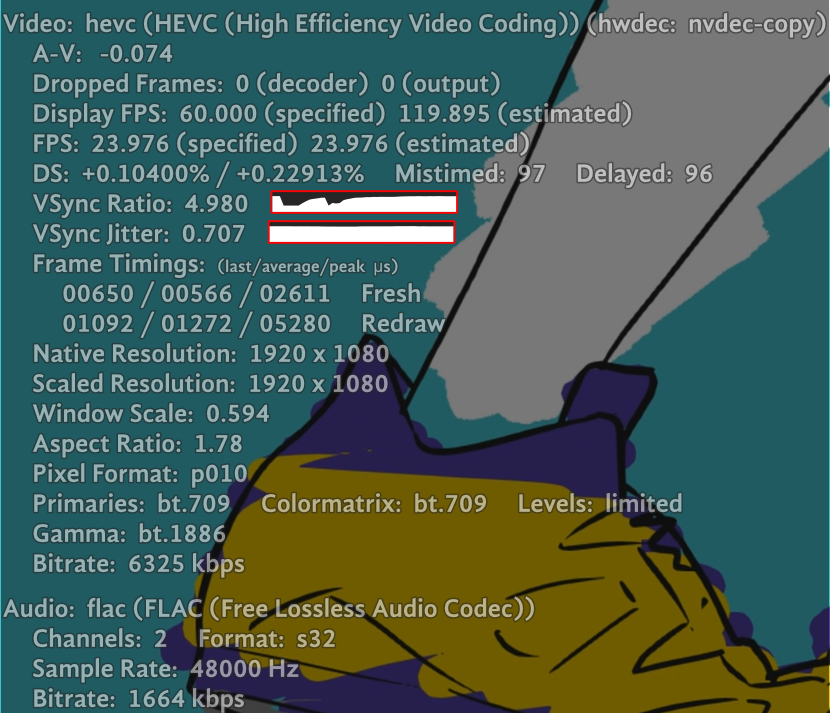
Клавиша i кратковременно показывает статистику, Shift+I закрепляет её. Здесь доступны параметры потоков, декодер, частоты, синхронизация и пропуски. Пока слой открыт, цифровые клавиши переключают страницы, включая временные характеристики вывода и кэш. Показатели оценивают на непрерывном участке, а не по одному значению после перемотки.
Звук и субтитры
Дорожки, устройства и синхронизация
mpv выбирает звуковые дорожки контейнера и подключает внешнее аудио через –audio-file. Это подходит для отдельных записей звука и разных языков. Источники объединяются для просмотра, а не автоматически сохраняются в новый мастер-файл.
Языковые предпочтения раздельны: –alang=ru,en задаёт русский, затем английский звук; –slang=ru,en — субтитры. Выбор опирается на обозначения дорожек. При неверных или отсутствующих метках вариант выбирают вручную.
Устройство вывода выбирают через меню или –audio-device. Доступные варианты показывает mpv –audio-device=help. На компьютере с USB-интерфейсом, гарнитурой и монитором это позволяет направить звук в нужный выход независимо от выбранной дорожки.
Параметр –audio-delay сдвигает аудио относительно изображения. Постоянная задержка исправляет постоянное рассогласование при просмотре, но не устраняет нарастающий к концу записи уход синхронизации.
При изменении скорости по умолчанию используется коррекция высоты тона через scaletempo2. Ускорение интервью поэтому не сводится к пропорциональному повышению частоты голоса. Для оценки тембра, шумов и синхронизации следует возвращаться к обычному темпу.
Текстовые и графические субтитры
Поддерживаются встроенные и внешние субтитры, в том числе SRT и ASS/SSA. Для сложного оформления ASS используется libass. Плеер также работает с графическими субтитрами, например DVD/VobSub и Blu-ray/PGS. Это принципиально разные представления: текст можно оформлять шрифтом, а графическая дорожка уже содержит растровые изображения надписей.
Внешние субтитры добавляют через –sub-file или перетаскивание. Режим –sub-auto=exact по умолчанию ищет совпадение основы имени с допустимым языковым суффиксом: например, clip.mp4 и clip.ru.srt. Режим all подбирает файлы шире, поэтому в общей папке возрастает число нерелевантных вариантов.
Клавиши j и Shift+J переключают дорожки, v меняет видимость. Задержку задают через –sub-delay либо z и Shift+Z с шагом 0,1 секунды. Изменения не записываются обратно в SRT: для исправления временных отметок нужен редактор субтитров.
Две дорожки выбираются через –sid и –secondary-sid. Дополнительный текст по умолчанию размещается вверху без сложного исходного оформления. Графические субтитры сохраняют привычное положение и способны перекрываться с первой дорожкой. Двойной показ поэтому проверяют на конкретной паре, особенно при нестандартно размещённых титрах.
Какие файлы открываются и что можно сохранить
Контейнеры, кодеки и способы открытия
Через библиотеки FFmpeg mpv работает с распространёнными контейнерами MP4, MOV, MKV, WebM, AVI и MPEG-TS, а также с видеопотоками H.264, HEVC, VP9 и AV1. Для аудио используются, среди прочего, AAC, MP3, FLAC, Opus и PCM. Это не фиксированный рекламный счётчик форматов: итоговая совместимость определяется включёнными в пакет модулями чтения контейнеров — демультиплексорами — и декодерами потоков.
Контейнер описывает организацию файла, кодек — сжатие потока. Два MP4 или MOV способны предъявлять разные требования к декодированию. Отказ одного ролика требует проверки его содержимого, а не вывода о неподдерживаемом расширении.
mpv –vd=help и mpv –ad=help показывают доступные декодеры. Для демультиплексоров используется –demuxer=help, протоколов — –list-protocols. Системный codec pack не заменяет отсутствующий компонент мультимедийной цепочки mpv.
Отдельный импорт с копированием в проект не требуется: плееру передают путь, каталог, плейлист или сетевой адрес. Текстовый список имён загружается с –playlist; поддерживается и M3U. XML-плейлисты этим механизмом не поддерживаются, а CUE открывают напрямую, без принудительного –playlist.
Статические изображения можно просматривать в очереди. –image-display-duration задаёт длительность показа, включая бесконечное удержание через inf. Это не добавляет проявку фотографического RAW, оценки снимков и управление фотокаталогом: для отбора съёмки нужен инструмент другого класса.
Снимок кадра, снимок с субтитрами и снимок окна
У mpv несколько способов получить изображение из видео. Клавиша s сохраняет кадр с субтитрами, Shift+S — без них, а Ctrl+S — изображение в режиме снимка окна с экранными слоями и применённым масштабированием. Это не взаимозаменяемые команды. Для обложки нужен чистый кадр, для пояснения перевода — кадр с надписью, для диагностики — изображение вместе со статистикой.
По умолчанию используется JPEG. Параметр –screenshot-format позволяет выбрать PNG, JPEG, WebP, JPEG XL или AVIF. При выборе менее распространённого варианта нужно учитывать наличие соответствующего кодировщика в сборке. Для передачи стоп-кадра на последующее редактирование PNG исключает дополнительное сжатие с потерями на этом этапе, но не отменяет сжатие и ограничения самой видеозаписи.
Каталог задают через –screenshot-dir. Без него обычно используется рабочая папка запуска, а в режиме pseudo-gui — рабочий стол. Поэтому кадр не обязательно сохраняется рядом с видео. Явная папка назначения избавляет от поиска результатов.
По умолчанию шаблон имени снимка — mpv-shot%n, где %n задаёт последовательный номер. Параметр –screenshot-template позволяет включить в имя исходник и временную отметку. Обычная нумерованная схема не перезаписывает существующий снимок. Прямая команда screenshot-to-file, напротив, перезаписывает файл назначения.
Поддерживается запись цветовых сведений и повышенной глубины цвета: подходящий источник способен дать 16-битный PNG большого размера. Это сохраняет представление декодированного кадра, но не создаёт дополнительной детализации. Стоп-кадр остаётся производным изображением с ограничениями исходной выдержки и компрессии.
Снимок окна фиксирует отображение, обычный снимок кадра проходит другую цепочку. Различия нужно учитывать при HDR, масштабировании и цветовых преобразованиях. Перед публикацией изображение открывают в целевом просмотрщике и проверяют его вид, а не только расширение.
Кодирование и запись потока
В сборках с кодированием вывод в файл задаётся через –o, видеокодировщик — –ovc, аудиокодировщик — –oac. Доступные контейнеры и кодировщики показывают –of=help, –ovc=help и –oac=help. Это командный механизм, а не графический экспорт с профилями публикации.
–stream-record сохраняет данные основного источника после демультиплексора, а не рабочий стол и подключённые внешние дорожки. Перемотка и переключение потоков способны нарушить результат; существующий файл назначения перезаписывается без подтверждения. Режим не заменяет экранный рекордер или сохранение монтажа.
Рабочий пример: выбрать момент из ролика и сохранить чистый PNG
Для примера возьмите копию исправного собственного SDR-файла MP4 длительностью от 30 секунд, назовите clip.mp4 и поместите в рабочую папку. Создайте в ней каталог frames и откройте терминал. mpv должен быть доступен через PATH; иначе вместо имени программы указывают полный путь к исполняемому файлу. Сеть и сторонние скрипты не нужны.
mpv –no-config –pause –start=00:00:12 –screenshot-format=png –screenshot-dir=”./frames” “clip.mp4”
- Откройте запись с воспроизводимыми исходными настройками. Выполните приведённую команду. Она отключает пользовательскую конфигурацию, задаёт стартовую отметку 12 секунд, паузу и сохранение снимков в PNG.
- Посмотрите характеристики источника. Нажмите Shift+I и посмотрите разрешение, кодек и сведения о частоте кадров. Затем тем же сочетанием закройте статистику, чтобы она не мешала исследовать изображение и не перехватывала цифровые клавиши.
- Оцените движение. Продолжите воспроизведение пробелом и остановите его возле нужного момента. Изменение выражения лица, положение рук или направление движения удобнее сначала увидеть в контексте, а затем выбирать отдельную фазу.
- Уточните кадр. Используйте точку для перехода вперёд и запятую для возврата к предыдущему кадру. Выберите момент без нежелательного смаза и промежуточного положения объекта. Это ручной отбор: плеер не присваивает кадрам оценки автоматически.
- Сохраните изображение. Нажмите Shift+S один раз. В каталоге frames должен появиться PNG с автоматически сформированным именем. Для соседнего варианта перейдите на другой кадр и повторите сохранение.
- Проверьте результат вне плеера. Откройте PNG в графическом просмотрщике, проверьте размеры, отсутствие панели управления и переключаемых субтитров, соответствие выбранному моменту. Вместе с изображением сохраните в собственных заметках имя ролика и временную отметку.
Настройка под свои задачи и автоматизация
mpv.conf, input.conf и переносимая конфигурация
Основные настройки хранятся в mpv.conf, назначения клавиш — в input.conf. В Linux стандартный пользовательский путь имеет вид ~/.config/mpv/mpv.conf, в macOS для основных настроек используется та же схема. В Windows это обычно %APPDATA%mpvmpv.conf. Имена файлов важны: текстовый редактор не должен незаметно добавлять к ним расширение .txt.
В mpv.conf параметры записываются без двух начальных дефисов, каждый в своей строке. screenshot-format=png задаёт формат снимков, slang=ru,en — языковые предпочтения. Параметры командной строки переопределяют конфигурацию для разового запуска.
В Windows каталог portable_config рядом с mpv.exe переключает программу на настройки из этой папки; туда же направляются кэш и данные возобновления. Это удобно для отдельного рабочего экземпляра. Перенос каталога не переносит возможности GPU, установленные шрифты или профиль дисплея.
В input.conf назначают повторяющиеся действия. Например, Ctrl+s screenshot video заменяет штатный снимок окна чистым кадром. После этого обычная инструкция для Ctrl+S уже не описывает вашу копию. Изменения управления полезно сохранять отдельно и документировать в собственной конфигурации.
Профили и скрипты вместо повторения операций
Профили объединяют параметры определённого способа работы, а условные автопрофили применяют их по заданным правилам. Они избавляют от повторения длинных команд, но при диагностике необходимо учитывать, какой набор активен.
Lua-скрипты получают свойства плеера, события, таймеры, экранные сообщения и назначения клавиш. JavaScript доступен при наличии соответствующего компонента. Скрипты автоматически загружаются из каталога scripts; –load-scripts=no отключает эту автозагрузку.
Пакетность здесь — применение единых правил к очереди материалов и повторяемые действия через сценарии. Штатного пространства пакетного монтажа с таблицей заданий нет. Извлечение кадров или ведение собственных отметок требуют настройки сценария и проверки сохраняемых данных.
Библиотека libmpv предоставляет C API для встраивания воспроизведения в другое приложение. Через IPC, механизм межпроцессного взаимодействия, внешняя программа отправляет команды и получает свойства. Это основа интеграции, но не готовая система совместной работы: роли, комментарии и согласование должна реализовать окружающая программа.
Профили, шейдеры и скрипты не являются встроенным ИИ-сервисом расшифровки речи или выбора удачных дублей. Они применяют заданную обработку и написанную логику. Расширение, подключающее внешний сервис, оценивают отдельно по автору, функциям и обращению с данными.
Сетевое воспроизведение, мобильные приложения и приватность
Когда нужен интернет
Локальный файл воспроизводится без обязательной отправки на сервер. Интернет нужен для сетевых источников, обновлений и обращающихся к внешним службам расширений. Открытие интернет-видео не превращает плеер в облачный редактор.
Прямая ссылка на медиапоток отличается от адреса страницы. Для страниц встроенный ytdl-hook использует внешний исполняемый файл вроде yt-dlp. Его устанавливают отдельно либо получают в составе пакета: наличие параметров ytdl не подтверждает комплектность конкретной сборки.
Поддержка страницы зависит от изменений сайта и извлекателя. Доступность адреса, извлечение потока, пропускная способность и декодирование проверяются раздельно. Сетевые функции не отменяют авторизацию и правила доступа поставщика содержимого.
Отдельный проект mpv-android на базе libmpv предлагает жесты, аппаратное и программное декодирование, субтитры, фоновый просмотр и «картинку в картинке». Это мобильная оболочка со своим интерфейсом: настольные сочетания клавиш и пути конфигурации нельзя переносить на неё без проверки.
Что учитывать при работе с чужими файлами и расширениями
Локальная обработка не равна изоляции. Плейлисты поддерживают сетевые адреса, а медиафайлы — ссылки на другие материалы. Скрипты допускают запуск внешних процессов. Неизвестный набор расширений следует оценивать как программный код, а не как безобидную тему оформления.
IPC не имеет встроенной аутентификации и шифрования и допускает запуск процессов через команды. Он предназначен для контролируемого взаимодействия приложений, а не прямого доступа из интернета. Такой канал нельзя публиковать как открытый сетевой пульт.
Данные возобновления хранят позицию и настройки, история включается через –save-watch-history. При включении записи имён файлы возобновления содержат пути к материалам. Журналы также способны раскрыть каталоги и сетевые адреса; перед передачей нужно исключить приватные сведения и параметры доступа.
Исправления безопасности выпускаются для последнего стабильного релиза; прежние стабильные версии не сопровождаются. Обновляйте плеер и поставляемые с ним компоненты через выбранный канал. Открытый код не гарантирует отсутствия ошибок при разборе повреждённых или специально подготовленных файлов.
Стоимость и лицензирование
У основного mpv нет тарифной сетки Free, Pro и Premium. Для локального просмотра не требуются подписка, серийный номер, платная разблокировка высокого разрешения или продление пробного периода. Срок работы и длительность ролика не ограничиваются демонстрационным режимом, а плеер не накладывает собственный лицензионный водяной знак на сохраняемые кадры.
По умолчанию проект распространяется под GPLv2 или более поздней версией. Сборка без компонентов, доступных только под GPL, допускает вариант LGPLv2.1+. Это различие условий исходного кода и состава сборки, а не потребительские тарифы. Для обычного зрителя существеннее то, какие функции включены в конкретный пакет; для разработчика, распространяющего собственное приложение с libmpv, требуется отдельная проверка применимых лицензионных условий.
Частые проблемы и способы их диагностики
Команда не запускается или окно сразу закрывается
Проверьте mpv –version в терминале. Отсутствие команды указывает на путь запуска или установку, а не несовместимость видео. В Windows для чтения сообщений используйте mpv.com. Затем передайте полный путь к заведомо исправному локальному файлу.
Для исключения собственных настроек выполните mpv –no-config “clip.mp4” из папки с роликом. Конфигурация не удаляется, а не загружается. Исчезновение ошибки позволяет возвращать параметры и скрипты небольшими группами, находя вызывающее сбой изменение.
Появляется «unknown option»
Сверьте версию и –list-options. Проверьте место ввода: в терминале параметр начинается с двух дефисов, в mpv.conf — нет, а внутренняя консоль принимает команды плеера. Уберите неподдерживаемую настройку и повторите запуск. Справка для основной ветки или оболочки не обязательно подходит стабильному mpv.
Звук есть, изображения нет, либо видны цветные артефакты
Сравните проблемную запись с исправной в чистой конфигурации, затем отдельно проверьте –hwdec=no. Он позволяет исключить аппаратное декодирование и его взаимодействие с выводом. Исчезновение цветных артефактов после переключения не доказывает повреждения исходника.
Ошибка на одном участке требует изучения декодера и источника. Отказ всех файлов смещает внимание к графическому выводу, драйверу и сборке. На этой стадии не добавляйте одновременно новые шейдеры и фильтры: они затруднят разделение причин.
Видео дёргается или постоянно останавливается
Наблюдайте декодирование, вывод и кэш в статистике. По отдельности сравните аппаратный и программный режимы, чистую и пользовательскую конфигурации, обычный вывод и профиль fast. Используйте один и тот же участок, иначе разница содержимого помешает оценить настройку.
У сетевого источника проверьте буфер: ожидание данных не устраняется усилением графической обработки. Заполненный буфер тоже не гарантирует плавности — поток ещё нужно декодировать. Локальная копия того же материала помогает отделить чтение по сети от проблем обработки.
Нужная звуковая дорожка выбрана, но звука нет
Проверьте отключение звука в плеере, аудиоустройство и уровень приложения в ОС. Затем выберите дорожку вручную и откройте короткую запись с известным звуком на том же выходе. Тишина в одной дорожке и отсутствие звука на компьютере требуют разных исправлений.
Для проверки синхронизации верните обычную скорость и уберите ручную задержку. Сравните события в начале и конце: постоянный сдвиг и нарастающее рассогласование — разные случаи. Во втором требуется исследовать временную структуру источников.
Субтитры отсутствуют, искажены или накладываются друг на друга
Проверьте видимость через v и выбранную дорожку, затем подключите внешний файл явно через –sub-file. Для неверной кириллицы уточните кодировку и –sub-codepage. Пересохранение уже испорченных символов без определения исходной кодировки не восстанавливает текст.
Квадраты проверяют по шрифту, размещение ASS — по стилям. При наложении временно отключите вторую дорожку. PGS содержит растровые надписи: смена текстового шрифта не исправляет его оформление.
Снимок не найден или выглядит иначе, чем ожидалось
Укажите явный каталог и проверьте запись в него. Выберите PNG или JPEG и прочитайте сообщение сохранения. При неверном результате проверьте режим снимка, шаблон имени и цветовое отображение. Надписи, уже встроенные в пиксели ролика, остаются и в чистом снимке без отдельных субтитров.
Ссылка перестала открываться или не работает вывод в видеофайл
Проверьте доступность адреса разрешённым способом, затем наличие и актуальность yt-dlp для страницы видеосайта. Работа другого адреса не подтверждает поддержку проблемного. Смена разрешения не исправляет отсутствие извлекателя или доступа.
Проверьте включение кодирования в сборке и доступные –ovc=help и –oac=help. Выходной файл откройте отдельно: сравните длительность, изображение, звук и дорожки. Появление файла на диске ещё не подтверждает корректности всего экспорта.
Для подробного журнала используется –log-file=mpv-diagnostic.log; существующий одноимённый файл перезаписывается. Записывайте короткий воспроизводимый случай с известной версией и конфигурацией, а перед передачей исключайте конфиденциальные сведения.
Плюсы и минусы
Плюсы ✔️
- Локальное воспроизведение без обязательной учётной записи, подписки и демонстрационных ограничений длительности.
- Покадровая навигация, цикл A–B и отдельные режимы снимка помогают исследовать материал, а не только смотреть его от начала до конца.
- Раздельная настройка декодирования, рендеринга, масштабирования и управления цветом позволяет подбирать цепочку под конкретный источник и экран.
- Встроенная статистика показывает параметры источника, аппаратный декодер, пропуски и состояние воспроизведения.
- Текстовые настройки и сценарии обеспечивают повторяемое управление несколькими файлами без ручного выбора одних и тех же параметров.
- libmpv и IPC дают возможность встроить воспроизведение в собственное приложение или рабочий процесс.
Минусы ❌
- Многие возможности требуют чтения документации, редактирования конфигурации или команд; полноценного штатного графического редактора всех настроек нет.
- Готовые сборки отличаются компонентами и назначением, поэтому поддержку необязательных функций приходится проверять отдельно.
- Минималистичное окно не означает минимальной нагрузки: сложный графический вывод и тяжёлые исходники предъявляют требования к оборудованию.
- Нет штатной системы каталогизации дублей, совместных замечаний и управления версиями монтажного проекта.
- Подключение расширений увеличивает сложность диагностики и требует доверия к исполняемому коду их авторов.
- Сетевые страницы добавляют зависимость от внешнего извлекателя и изменений сайтов, которой нет при просмотре локального файла.
Кому подойдёт и кому не подойдёт
Кому подойдёт
Фотографу, снимающему видео параллельно с фотографиями, — для просмотра дублей, выбора стоп-кадров и проверки готового ролика без запуска монтажного проекта. Зрителю, привыкшему к клавиатуре, — для управления скоростью, дорожками и очередью файлов. Техническому специалисту или разработчику, — для воспроизводимых конфигураций, диагностики и интеграции воспроизведения в свои инструменты.
Кому не подойдёт
mpv неудачен как основной выбор для человека, который хочет менять все параметры только в диалогах и не готов разбираться с файлами настроек. Он также не решает задачи монтажёра, которому нужны дорожки, обрезка и сохранение проекта, или команды с централизованными комментариями к временным отметкам. Для фотографической RAW-проявки и полноценного отбора фотосессий следует выбирать инструмент другого класса.
Четыре уместные альтернативы
VLC media player — для привычного графического управления
VLC — самостоятельный бесплатный плеер VideoLAN для Windows, macOS, Linux и других платформ. Он открывает файлы, диски и сетевые потоки. Его стоит выбирать, когда привычные меню и графические настройки важнее собственной системы команд. Это другой движок, а не оболочка mpv.
IINA — для настольной среды macOS
Бесплатная IINA использует mpv, но предоставляет собственный интерфейс macOS, жесты, миниатюры предпросмотра и штатную «картинку в картинке». Она подходит владельцу Mac, которому нужна интеграция с системой. Требования IINA и её настройки проверяются отдельно от исходного плеера.
SMPlayer — для меню, локализации и запоминания настроек файлов
SMPlayer добавляет графическую оболочку к MPlayer или mpv. Есть русский интерфейс и запоминание положения, дорожек и других настроек файлов; поддерживаются Windows, Linux и macOS. Отличие — доступ к функциям через интерфейс, а не автоматическое повышение качества источника. Выбор движка остаётся важен.
mpv.net — для настройки mpv через интерфейс Windows
mpv.net построен на libmpv для Windows. Он добавляет контекстное меню, редактор конфигурации с поиском и редактор назначений клавиш. Это компромисс для пользователя, которому нравится mpv, но неудобны текстовые настройки. Возможности оболочки нельзя приписывать обычному mpv.exe.
Вопросы, возникающие при длительном использовании
Как вернуться после случайной перемотки?
Shift+Backspace отменяет последний переход внутри текущего файла, повторное нажатие отменяет возврат. Shift+Ctrl+Backspace отмечает позицию для последующего возврата этим механизмом. Это навигация внутри одного элемента, а не история переходов по всей коллекции.
Почему следующий файл тоже играет ускоренно?
При переходе по плейлисту изменённые параметры обычно сохраняются. –reset-on-next-file=speed сбрасывает скорость в начале следующего файла к исходному значению запуска. Это не обязательно единица: исходная скорость тоже задаётся конфигурацией.
Что означает выбор Edition в MKV?
Это вариант содержимого Matroska, а не редакция плеера. Контейнер допускает разные последовательности глав; выбор другой edition перезапускает воспроизведение. Наличие такого выбора не обязательно означает несколько полных независимых копий фильма.
Почему MKV обращается к соседним видеофайлам?
Упорядоченные главы Matroska способны ссылаться на сегменты в других файлах. mpv по умолчанию ищет их рядом с основным материалом. Перенос только одного файла нарушает полноту связанного набора: его следует сохранять комплектом, а не путать ссылки на сегменты с очередью просмотра.
Как связывать сохранённые кадры с точной временной отметкой?
Шаблон снимка допускает %P — время с миллисекундами, и %F — имя исходника без расширения. Временная отметка полезнее номера, вычисленного умножением длительности на частоту: переменная частота кадров не обязана соответствовать такой арифметике. Вместе с отметкой сохраняют имя и версию исходника.
Зачем иногда требуется отдельный ffmpeg, хотя плеер уже использует FFmpeg?
Библиотеки и отдельная консольная программа ffmpeg — разные компоненты. Например, встроенный выбор строки субтитров для перехода к ней требует ffmpeg в PATH, а в Windows допускает размещение рядом с mpv. Исправное декодирование не подтверждает наличие этой команды.
Можно ли держать разные наборы настроек для обычного просмотра и проверки?
–config-dir задаёт отдельную папку и исключает чтение остальных обычных конфигураций. Однако кэш и состояние рассматриваются отдельно: это не полная изоляция. Для проверки заводского поведения используют –no-config, а для собственного рабочего набора — отдельный каталог.
Итог: когда имеет смысл выбирать mpv
Для регулярного разбора видео mpv имеет смысл там, где нужны покадровая навигация и повторяемые параметры вывода. Фотографу и видеографу он полезен между папкой исходников и редактором: исследовать движение и получить выбранный стоп-кадр.
Для просмотра без настройки решение зависит от привычного управления. Когда команды мешают, рациональнее графическая оболочка или другой плеер. Создание сложной конфигурации ради нескольких разовых открытий не обязательно оправданно.
Для монтажа и командного согласования нужен другой класс инструмента. mpv даёт контроль над воспроизведением, но не заменяет редактор, систему замечаний и настроенный тракт отображения. Выбирать его стоит за конкретные операции, а не за обещание улучшить любое видео.











