


Видеоурок редко сводится к одной кнопке записи. Для демонстрации программы нужен захват экрана и курсора, для лекции — чистый голос и при необходимости камера преподавателя, для объяснения сложной схемы — монтаж, подписи или анимация, а для корпоративного обучения иногда еще тесты, статистика и выгрузка в LMS. Поэтому сравнивать такие решения только по качеству картинки недостаточно: важнее, сколько этапов приходится переносить между разными приложениями и насколько легко исправить оговорку, скрыть паузу, добавить акцент и получить готовый файл.
В рейтинг вошли инструменты, которые регулярно встречаются в подборках программ для учебного видео и при этом решают разные части одной задачи. Первая позиция — «Экранная Камера»: это локальный Windows-рекордер со встроенной обработкой, который подходит для прямого сценария «записал экран — обрезал — добавил титры — экспортировал». Дальше идут более универсальные рекордеры и редакторы, бесплатная OBS Studio, конструкторы анимации и платформы для интерактивного обучения. Такой порядок не означает единственного победителя: выбор зависит от того, делаете ли вы скринкаст, курс на основе PowerPoint, анимационное объяснение или учебное видео для LMS.
Для каждой позиции ниже указаны одни и те же поля — ОС, русский язык, лицензия, возможности и подходящий сценарий. Это позволяет быстро отсечь несовместимые варианты, а затем сравнить рабочий процесс. У веб-сервисов в поле ОС указан браузер, потому что их основная среда работы не привязана к настольной системе так же жестко, как у классических программ.
- Короткое сравнение программ
- Рейтинг программ для создания видеоуроков
- 1. Экранная Камера — простой цикл от записи до готового ролика
- 2. Camtasia — подробный монтаж скринкастов и экранные акценты
- 3. OBS Studio — бесплатная запись из нескольких источников
- 4. Animaker — анимационный видеоурок в браузере
- 5. iSpring Suite — видеоуроки как часть электронного курса
- 6. Wondershare Filmora — когда после записи нужен полноценный монтаж
- 7. Vyond — персонажная анимация и корпоративные объяснения
- 8. Kaltura — интерактивное видео с тестами и аналитикой
- 9. Powtoon — анимированная презентация с записью экрана
- 10. Bandicam — быстрый рекордер экрана, камеры и приложений
- Как выбрать программу под конкретный тип видеоурока
- Практический рабочий процесс: от сценария до экспорта
- 1. Сначала разделите содержание на действия и объяснения
- 2. Подготовьте экран до запуска рекордера
- 3. Сделайте технический дубль длиной 30–60 секунд
- 4. Записывайте смысловыми блоками
- 5. На монтаже сначала исправьте структуру, потом оформление
- 6. Проверьте результат как ученик, а не как автор
- Что проверить перед экспортом видеоурока
- Типичные проблемы и как их диагностировать
- Черный экран вместо приложения
- Голос есть, но он запаздывает относительно видео
- Текст интерфейса выглядит размытым
- Слышны эхо, клавиатура и вентилятор
- Проект стал тяжелым и медленно реагирует
- Урок получился длинным, хотя материала немного
- Как проверить программу за один короткий проект
- FAQ
- Можно ли сделать качественный видеоурок полностью бесплатно?
- Что лучше для уроков по программам: OBS Studio или Camtasia?
- Когда анимация лучше обычного скринкаста?
- Нужна ли веб-камера в каждом видеоуроке?
- Вывод
- Предложить модель для рейтинга
Короткое сравнение программ
| Программа | Тип | Запись экрана | Монтаж | Главный сценарий |
|---|---|---|---|---|
| Экранная Камера | Windows-программа | Да | Базовый встроенный | Быстрый скринкаст с титрами и музыкой |
| Camtasia | Рекордер + видеоредактор | Да | Развитый | Подробные инструкции с аннотациями и точным монтажом |
| OBS Studio | Рекордер и стриминг | Да | Нет полноценного редактора | Бесплатная запись из нескольких источников |
| Animaker | Веб-конструктор | Не основной режим | Сценовый | Анимационные объясняющие ролики |
| iSpring Suite | Авторинг для eLearning | Да | Есть видеостудия | Курсы, PowerPoint, скринкасты и LMS |
| Wondershare Filmora | Видеоредактор + рекордер | Да | Развитый | Уроки с большим количеством монтажа |
| Vyond | Облачный конструктор | Да | Сценовый | Персонажная анимация и корпоративные объяснения |
| Kaltura | Видеоплатформа | Через инструменты платформы | Не основной акцент | Интерактивные видео, тесты и аналитика |
| Powtoon | Веб-конструктор | Да | Сценовый | Анимированные презентации и короткие уроки |
| Bandicam | Рекордер | Да | Базовые функции в актуальной ветке | Запись экрана, веб-камеры и приложений в Windows |
Если задача ограничивается показом действий в программе, начинать стоит с рекордера: «Экранной Камеры», Camtasia, OBS Studio или Bandicam. Когда основная сложность начинается после записи — много склеек, вставок, титров и дополнительных кадров — удобнее Filmora или Camtasia. Для рисованного объяснения без съемочной площадки предназначены Animaker, Vyond и Powtoon. iSpring Suite и Kaltura стоят особняком: они полезны тогда, когда ролик является частью учебного курса, а не самостоятельным видеофайлом.
Рейтинг программ для создания видеоуроков
1. Экранная Камера — простой цикл от записи до готового ролика
- ОС: Windows 11, 10, 8, 7 и XP
- Русский язык: есть
- Лицензия: пробная версия; платная бессрочная лицензия с периодом бесплатных обновлений
- Возможности: захват полного экрана, фрагмента или окна; запись системного звука и микрофона; обрезка, титры, заставки, музыка; экспорт в AVI, MP4, MOV, WMV и другие форматы
- Кому подойдет: новичкам и преподавателям, которым нужен локальный скринкаст без перехода в отдельный видеоредактор
«Экранная Камера» строит процесс вокруг трех последовательных этапов: захват, несложная обработка и сохранение. Перед записью выбирается весь экран, прямоугольный фрагмент или конкретное окно. Можно включить системный звук и микрофон, а в актуальной версии — управлять отображением курсора. После остановки запись открывается в редакторе, где доступны обрезка лишних эпизодов, заставки, титры, фоновая музыка и голосовые комментарии.
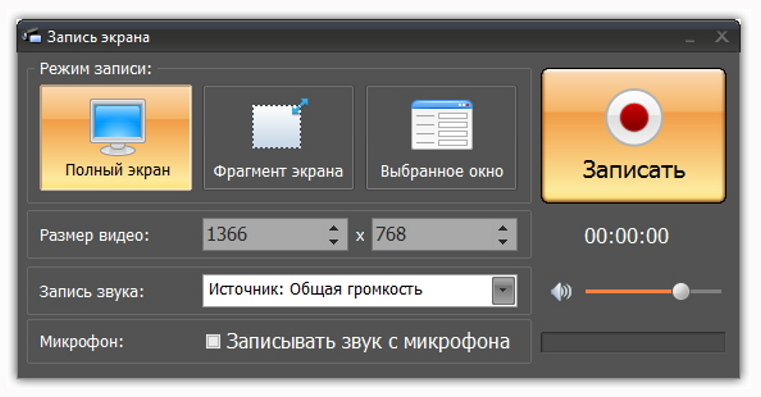
Такой набор полезен для коротких инструкций по работе с сайтом, офисной программой или графическим редактором. В одном проекте можно убрать начало, где пользователь готовит окно, сделать вступительную заставку и сохранить результат без экспорта исходной записи в сторонний монтажный пакет. Сервисные функции вроде DVD здесь менее важны для современного видеоурока, чем локальная обработка сразу после захвата.
Ограничение продукта связано не с количеством кнопок, а с глубиной постобработки. Это не многодорожечный редактор уровня Filmora или Camtasia: когда урок собирается из десятков съемочных источников, сложной графики, экранных вставок и нескольких звуковых слоев, возможностей простого встроенного монтажа становится мало. Кроме того, программа ориентирована на Windows; полноценной версии для macOS нет.
Практический сценарий: записать демонстрацию функции в приложении отдельным окном, проговорить действия в микрофон, удалить паузу в начале и конце, добавить короткий титр с названием темы и сохранить MP4. Для учебной инструкции на 5–15 минут этого маршрута обычно достаточно, если не требуются интерактивные тесты или сложная анимация.
2. Camtasia — подробный монтаж скринкастов и экранные акценты
- ОС: Windows и macOS
- Русский язык: нет русской локализации интерфейса
- Лицензия: редактор можно использовать бесплатно, но бесплатный экспорт содержит водяной знак; для чистого экспорта нужна платная лицензия
- Возможности: запись экрана, камеры и звука; многодорожечный монтаж; аннотации, переходы, эффекты курсора, масштабирование и оформление учебных вставок
- Кому подойдет: авторам регулярных программных инструкций, которым после записи нужен точный монтаж и визуальные подсказки
Camtasia объединяет рекордер и монтажную среду, поэтому сильнее всего раскрывается на подробных программных уроках. Записанный экран попадает на таймлайн рядом с голосом, камерой и дополнительными медиа. Отдельные фрагменты можно разрезать, переставлять и масштабировать, а поверх действия добавлять стрелки, рамки, подписи и другие визуальные акценты. Такой подход помогает не просто показать интерфейс, а вести зрителя по нему.
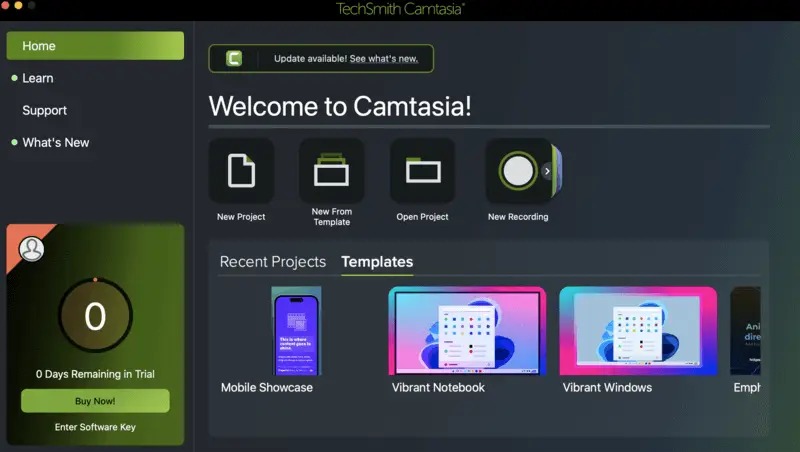
Для учебного контента особенно полезны эффекты курсора и возможность менять крупность уже на монтаже. Если запись сделана в полном разрешении, автор может приблизить небольшой участок панели программы именно в тот момент, когда объясняет кнопку или поле. Это практичнее, чем постоянно менять масштаб интерфейса во время съемки: демонстрация остается спокойной, а акцент появляется там, где он нужен.
Camtasia тяжелее простых рекордеров и требует больше времени на освоение. Текущие версии рассчитаны на современные Windows и macOS; для Windows в системных требованиях указана 64-разрядная система, а для комфортной работы важны достаточная память и место под медиа. Русской локализации интерфейса нет, поэтому названия инструментов в англоязычных уроках и самой программе совпадают, но начинающему пользователю придется привыкнуть к терминологии.
Практический сценарий: записать длинную демонстрацию одним дублем, затем разбить материал по смысловым эпизодам, убрать паузы и повторные действия, увеличить мелкие элементы интерфейса, добавить стрелки и короткие подписи. В результате зритель видит последовательное объяснение, даже если исходная запись была сделана без идеального темпа.
3. OBS Studio — бесплатная запись из нескольких источников
- ОС: Windows 10/11, macOS и Linux
- Русский язык: есть
- Лицензия: бесплатная программа с открытым исходным кодом, GPLv2; без водяных знаков и платной редакции
- Возможности: сцены и источники, захват экрана и окон, веб-камера, карты захвата, изображения, текст и браузерные источники; микшер звука и фильтры
- Кому подойдет: тем, кому важны бесплатность, гибкая схема источников и локальная запись, а монтаж можно выполнить отдельно
OBS Studio отличается от большинства участников рейтинга: это не учебный редактор, а мощная система захвата и микширования. В сцену можно добавить экран, отдельное окно, веб-камеру, изображение, текст, браузерный источник и карту захвата, а затем переключаться между заранее подготовленными сценами. Для урока это позволяет, например, сделать одну сцену с рабочим столом, вторую с крупной камерой преподавателя и третью с заставкой.
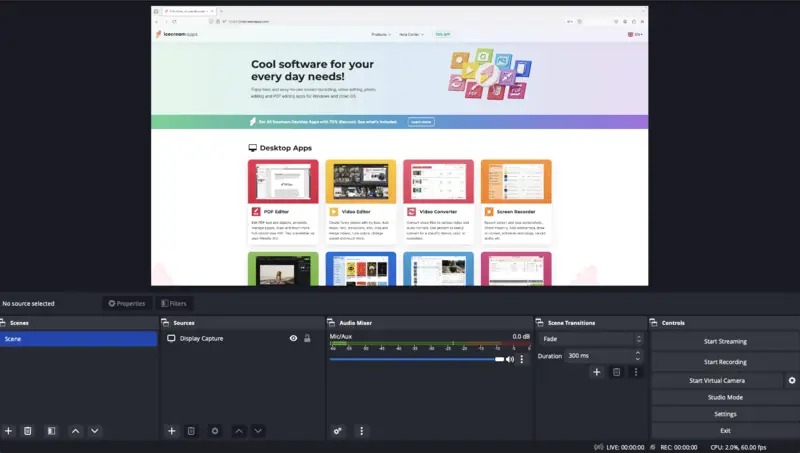
Встроенный микшер дает отдельный контроль источников звука и поддерживает фильтры, включая подавление шума, noise gate и gain. Это удобно, когда системный звук программы и голос преподавателя должны идти с разными уровнями. Русская локализация присутствует в актуальном проекте OBS, а текущая ветка распространяется для Windows, macOS и Linux.
Главное ограничение — отсутствие полноценного видеомонтажа. После остановки записи нельзя собрать из материала учебный ролик с точной нарезкой, титрами и графическими вставками так же, как в Camtasia или Filmora. Поэтому OBS особенно хорош, когда автор заранее строит сцены и стремится получить чистую запись почти в реальном времени, либо готов продолжить работу в отдельном редакторе. Для такого второго этапа можно использовать, например, DaVinci Resolve для монтажа и работы со звуком.
Практический сценарий: создать сцену «Экран» с захватом нужного приложения и микрофоном, вторую сцену «Преподаватель» с камерой, проверить уровни в микшере, записать короткий тест и только после этого начинать урок. Такой десятиминутный технический прогон полезнее, чем переснимать сорокаминутную лекцию из-за отключенного микрофона.
4. Animaker — анимационный видеоурок в браузере
- ОС: веб-браузер
- Русский язык: есть
- Лицензия: есть бесплатный план; бесплатный экспорт содержит водяной знак, расширенные возможности открываются в платных планах
- Возможности: шаблоны, библиотека персонажей и объектов, конструктор персонажей, сцены, музыка, субтитры, перевод и озвучка
- Кому подойдет: тем, кому нужно объяснять процесс через персонажей, схемы и анимацию вместо записи реального экрана
Animaker предназначен прежде всего для сценовой анимации. Автор собирает ролик из фонов, персонажей, объектов, текста и аудио, задает движение и порядок сцен, а затем экспортирует готовое видео. Для образовательного контента это полезно в темах, где реальный интерфейс показывать не нужно: охрана труда, правила обслуживания клиента, вводный курс для нового сотрудника, объяснение абстрактного процесса или короткая история.
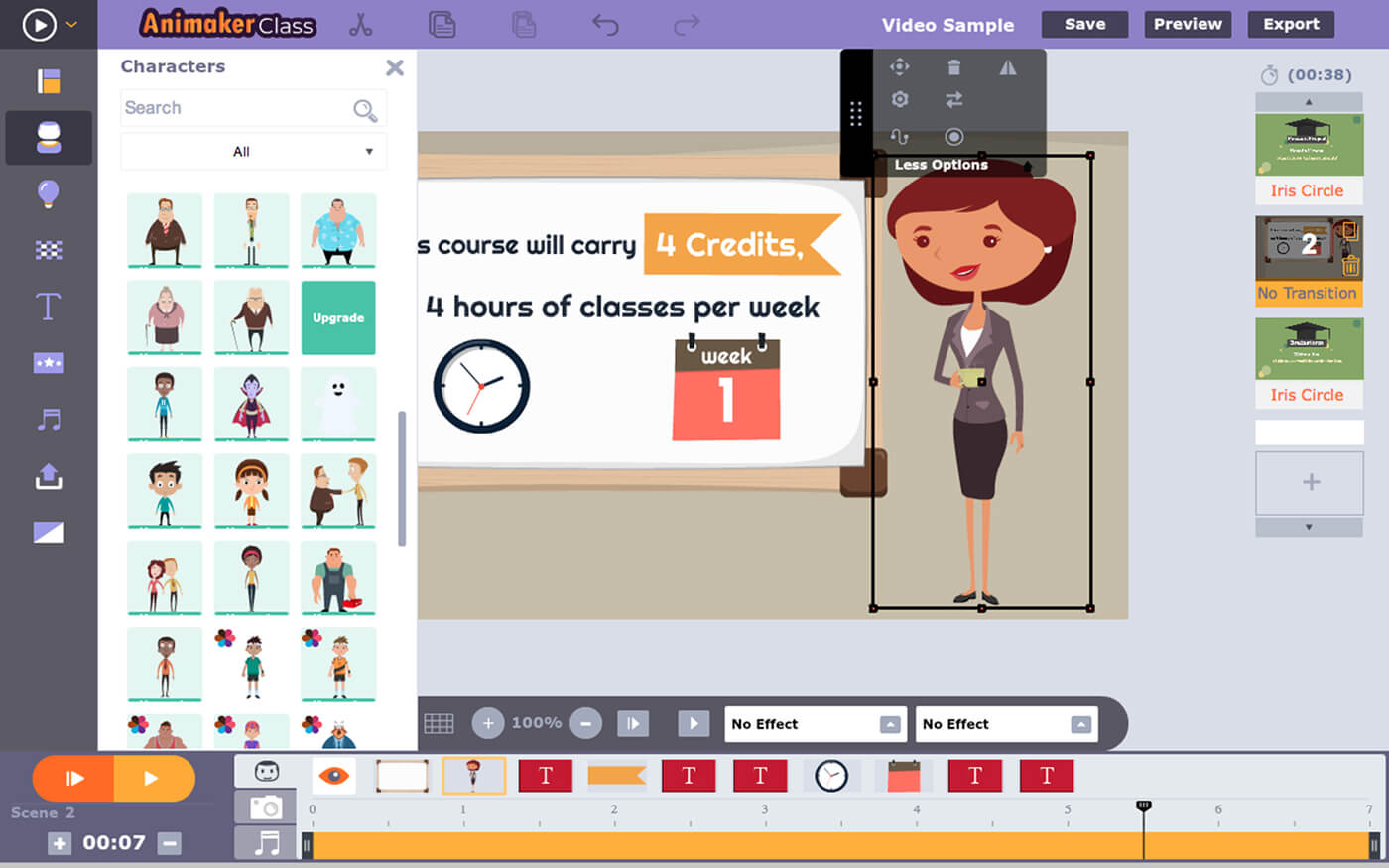
Важное отличие от обычного видеоредактора — ролик строится из объектов, которые остаются редактируемыми. Если на третьей сцене нужно заменить персонажа, цвет элемента или надпись, не требуется переснимать весь эпизод. Русская локализация появилась в Animaker вместе с другими языками, а в актуальной версии доступны инструменты многоязычных субтитров и перевода; часть новых AI-функций зависит от тарифа.
Бесплатный план подходит для знакомства с редактором и черновых роликов, но экспорт сопровождается водяным знаком, а доступ к премиальным ресурсам ограничен. Это важно учитывать до начала большого проекта: если курс должен быть опубликован в фирменном стиле без стороннего брендинга, условия нужного платного плана лучше проверить до отрисовки десятков сцен.
Практический сценарий: написать текст объяснения, разбить его на короткие смысловые сцены, подобрать один визуальный стиль и постоянных персонажей, затем добавить закадровый голос. В учебном ролике лучше не заставлять героя постоянно двигаться: анимация должна подчеркивать тезис, а не конкурировать с ним за внимание.
5. iSpring Suite — видеоуроки как часть электронного курса
- ОС: Windows 10/11; требуется настольный Microsoft PowerPoint поддерживаемой версии
- Русский язык: есть
- Лицензия: коммерческий продукт; доступна пробная версия
- Возможности: надстройка PowerPoint, iSpring Cam Pro для экрана и веб-камеры, аудио и видео, тесты, интерактивности и публикация учебных материалов
- Кому подойдет: преподавателям и корпоративным методистам, которым ролик нужен внутри курса, презентации или LMS
iSpring Suite логично выбирать не ради одного MP4, а когда видеоурок входит в электронный курс. Продукт работает на базе PowerPoint и добавляет к презентации инструменты авторинга. В составе Suite используется iSpring Cam Pro: он умеет записывать экран и веб-камеру одновременно, сохранять голос, размещать элементы на временной шкале и дополнять ролик текстом и графикой.
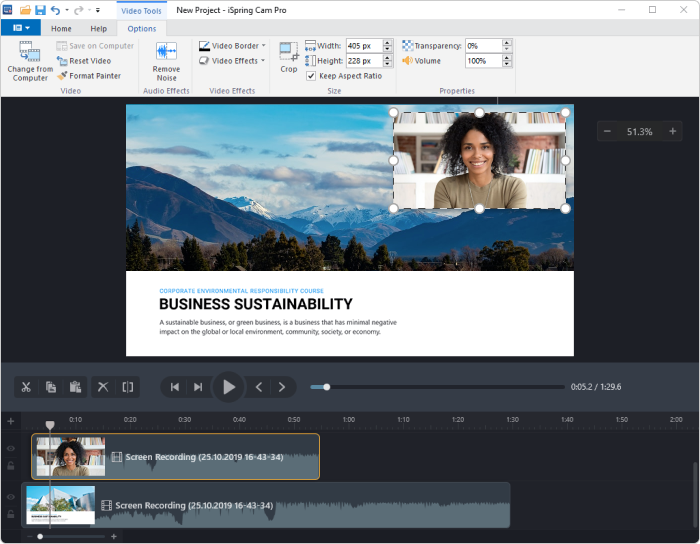
Сильная сторона Suite — связь видео с остальными учебными элементами. В одном курсе рядом со скринкастом можно разместить тест, диалоговый тренажер, материалы презентации и другие интерактивности, а затем публиковать результат для LMS. Это иной сценарий, чем у Filmora: здесь важнее структура обучения и совместимость с учебной средой, а не художественный монтаж.
Актуальная iSpring Suite 11 рассчитана на Windows 10 и 11. Для создания курсов требуется настольная версия Microsoft PowerPoint; в системных требованиях перечислены PowerPoint 2007–2024 и Microsoft 365. Для iSpring Cam Pro указаны 4 ГБ оперативной памяти как минимум и 8 ГБ как рекомендация. Проекты видеостудии во время работы следует хранить на локальном внутреннем накопителе, а не на сетевом или облачном диске.
Практический сценарий: взять готовую лекцию PowerPoint, оставить на слайдах только опорные тезисы, записать демонстрацию интерфейса через Cam Pro, добавить камеру преподавателя в ключевых эпизодах и поставить короткую проверку после блока. Такой курс дает ученику не только видео, но и структуру прохождения материала.
6. Wondershare Filmora — когда после записи нужен полноценный монтаж
- ОС: Windows и macOS
- Русский язык: есть русскоязычная локализация
- Лицензия: бесплатная версия без срока действия; экспорт из нее обычно содержит водяной знак, для чистого экспорта нужна платная лицензия
- Возможности: запись экрана, веб-камеры и аудио; многодорожечный монтаж, титры, переходы, эффекты, субтитры и AI-инструменты
- Кому подойдет: авторам, которые объединяют скринкаст с камерой, внешним видео, графикой и заметной постобработкой
Filmora удобна, когда видеоурок перестает быть чистым скринкастом. В программу можно записать экран и веб-камеру, а затем продолжить работу на обычном видеомонтажном таймлайне: нарезать материал, менять порядок фрагментов, накладывать титры, музыку, эффекты и дополнительные кадры. Это подходит для YouTube-уроков, образовательных роликов с дополнительными планами и объяснений, где экран программы показывается лишь часть времени.
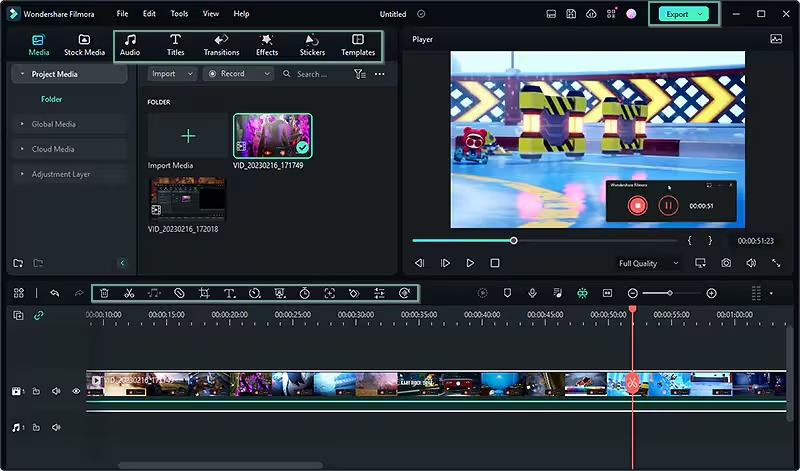
У Filmora есть бесплатный режим без ограничения по сроку, но стандартный экспорт из него маркируется водяным знаком. Поэтому его удобно использовать, чтобы проверить интерфейс и собрать тестовый проект, а вопрос лицензии решить до финального рендера. Для Windows текущие требования указывают минимум 8 ГБ оперативной памяти; при монтаже HD и 4K разработчик рекомендует более производительную конфигурацию.
Для учебного контента полезны автоматические субтитры и работа с русской речью в функциях распознавания и озвучивания. Однако AI-инструменты нужно считать дополнительным слоем, а не основой урока: часть из них расходует кредиты и может зависеть от плана. Основной монтаж — обрезка, слои, титры, звук и ручная проверка — остается предсказуемым способом собрать материал.
Практический сценарий: записать демонстрацию программы, добавить отдельно снятую камеру преподавателя, оставить лицо только во вступлении и переходах, вырезать ожидание загрузки и ошибки, поверх сложных действий поставить подписи и увеличить важные области. Такой урок выглядит динамичнее, но требует больше времени на монтаж. Если нужен еще более глубокий профессиональный процесс, можно сравнить подход с Adobe Premiere Pro.
7. Vyond — персонажная анимация и корпоративные объяснения
- ОС: веб-браузер
- Русский язык: интерфейс только на английском; русский поддерживается для отдельных языковых функций, включая озвучивание
- Лицензия: платная подписка; есть пробный режим с ограничениями, водяным знаком и без скачивания готового видео
- Возможности: шаблоны, персонажи, реквизит, таймлайн, text-to-speech, запись экрана и веб-камеры, AI-инструменты и командные функции в старших планах
- Кому подойдет: корпоративному обучению, HR и авторам объясняющих роликов, где важны персонажи и повторяемый визуальный стиль
Vyond рассчитан на создание сцен с персонажами и объектами, а не на покадровую ручную анимацию. Автор выбирает шаблон или чистую сцену, добавляет героев, реквизит, текст и звук, а таймлайн задает последовательность действий. Для обучающих задач это удобно при моделировании диалогов: сотрудник и клиент, руководитель и новичок, врач и пациент, консультант и покупатель.
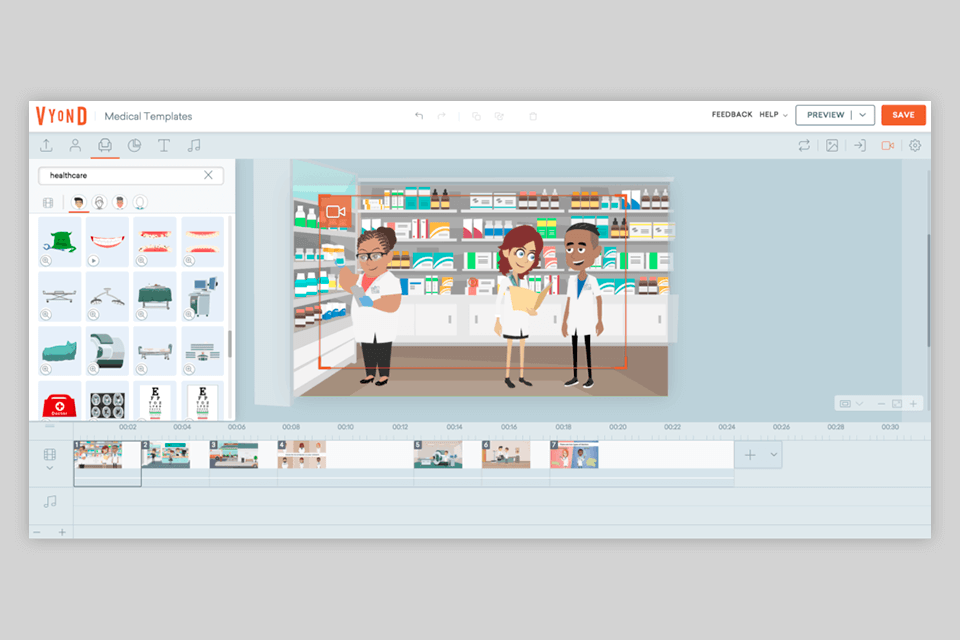
Актуальный Vyond также включает запись экрана и веб-камеры, text-to-speech и генеративные инструменты. Русская речь поддерживается в языковых функциях, но сам интерфейс платформы официально остается англоязычным. Это важное отличие от Animaker: преподаватель, которому принципиально нужна русская оболочка, быстрее освоит другой конструктор.
Пробный режим предназначен для оценки платформы: в нем можно создать ограниченное число видео, на ролике появляется водяной знак, а скачивание отключено. Поэтому Vyond разумно тестировать на одном коротком сценарии — например, на минутном фрагменте будущего курса — и только затем переносить туда всю серию.
Практический сценарий: сделать учебный диалог из пяти–семи сцен, закрепить за роликом двух постоянных персонажей, использовать одинаковые фоны и типографику во всей серии, а голос записать или синтезировать отдельно для каждой реплики. Такой шаблон можно многократно переиспользовать, меняя содержание, а не визуальную систему курса.
8. Kaltura — интерактивное видео с тестами и аналитикой
- ОС: облачная веб-платформа и интеграции с LMS
- Русский язык: русская локализация поддерживается в Kaltura Player; язык административных компонентов зависит от конкретного продукта
- Лицензия: коммерческая платформа; условия зависят от набора продуктов и внедрения
- Возможности: видеохостинг, интерактивное видео, in-video quiz, субтитры, аналитика, управление библиотекой и интеграции с учебными системами
- Кому подойдет: образовательным организациям и компаниям, где важно не только создать ролик, но и встроить его в учебную среду и отслеживать просмотр
Kaltura — не замена монтажному редактору. Ее ценность начинается после появления видео: материал размещается в управляемой видеосреде, дополняется вопросами, субтитрами и аналитикой и встраивается в LMS. Поэтому платформа уместна в вузе, корпоративном университете или большой образовательной системе, где один и тот же ролик смотрят сотни пользователей.
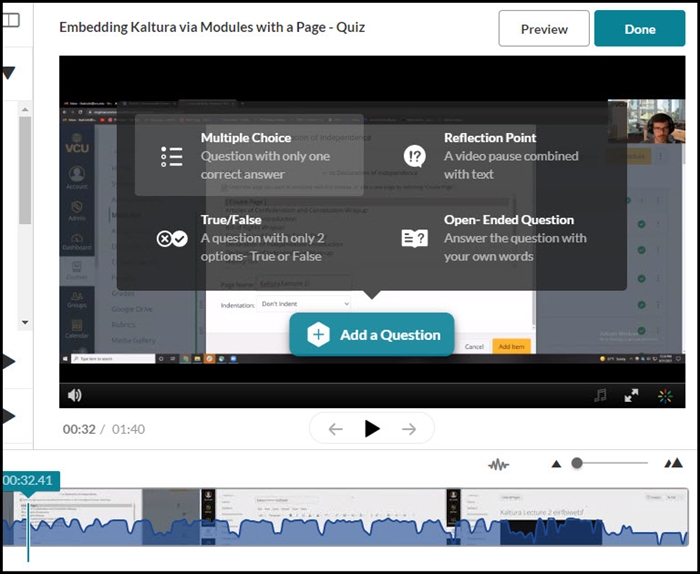
В Kaltura Video Quiz вопросы ставятся непосредственно по временной шкале ролика. Поддерживаются Multiple Choice, True/False, Open-Ended и Reflection Point. Это превращает просмотр из пассивного в контролируемый: ученик доходит до нужного момента, отвечает и продолжает. Для методиста такой механизм полезнее красивого перехода между кадрами, потому что проверяет понимание материала.
Плеер Kaltura V7 поддерживает русскую локализацию наряду с другими языками. При этом Kaltura состоит из нескольких продуктов, поэтому не стоит переносить языковые возможности плеера на все административные панели. Лицензирование и набор функций также зависят от внедрения, поэтому платформу корректнее оценивать как инфраструктуру для организации, а не как недорогой персональный редактор.
Практический сценарий: смонтировать чистый MP4 в привычном редакторе, загрузить его в медиатеку, проверить субтитры, расставить вопросы в точках смены темы и встроить материал в LMS. После запуска курса анализировать не только факт открытия ролика, но и прохождение интерактивных вопросов.
9. Powtoon — анимированная презентация с записью экрана
- ОС: веб-браузер
- Русский язык: русская речь поддерживается в text-to-speech; основная справка и поддержка работают на английском
- Лицензия: есть бесплатный план: 720p, до 3 минут, запись экрана и водяной знак; расширенный экспорт доступен в платных планах
- Возможности: сцены и шаблоны, анимированные персонажи и объекты, запись экрана, музыка, озвучка, text-to-speech и экспорт видео
- Кому подойдет: тем, кому нужен короткий анимированный урок или презентация без освоения сложной анимационной программы
Powtoon находится между презентацией и анимационным редактором. Проект делится на сцены, в которых размещаются персонажи, текст, иллюстрации и другие объекты, а временная шкала задает их появление. Такой формат хорошо подходит для коротких объяснений, вводных роликов и учебных презентаций, где важна наглядность, но не требуется детальный монтаж отснятого материала.
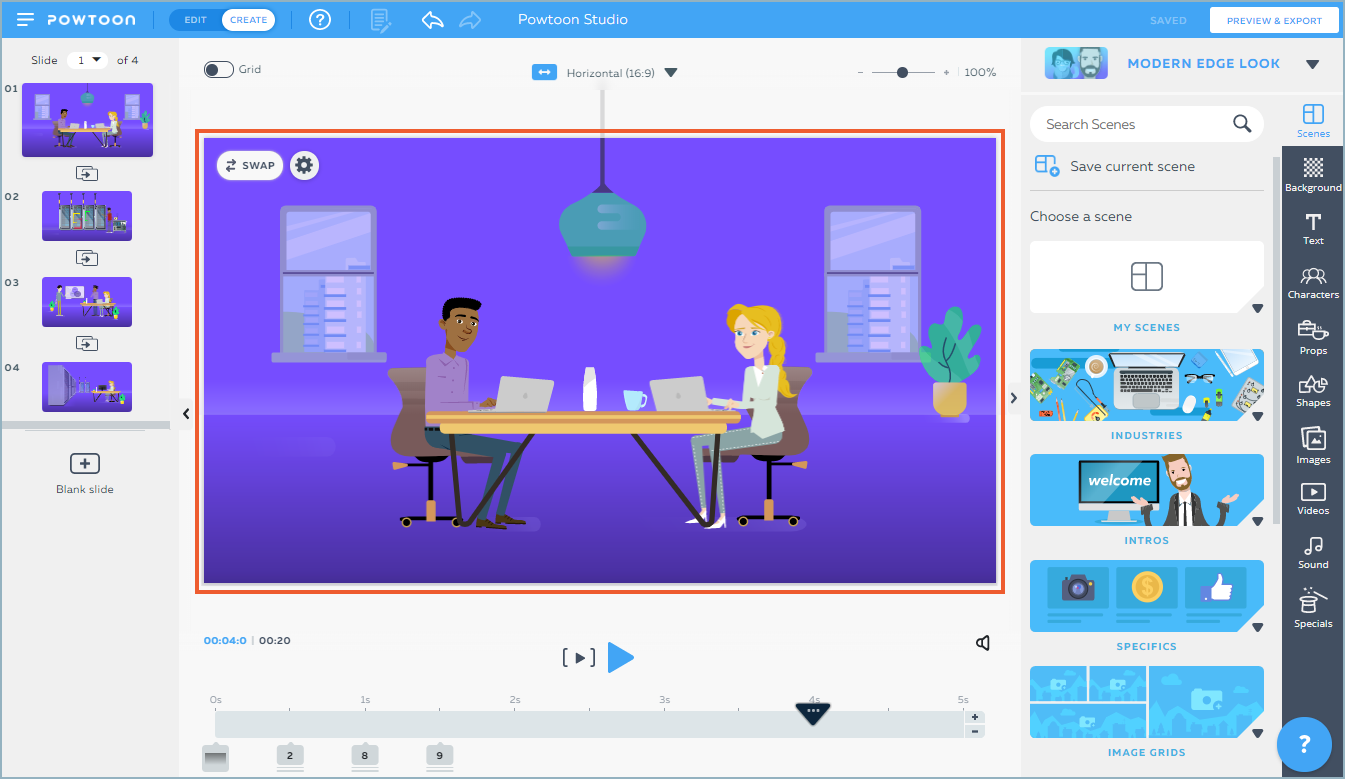
Актуальный бесплатный план ограничивает ролик тремя минутами, экспортирует в 720p и оставляет водяной знак, но включает запись экрана. Этого достаточно, чтобы оценить механику редактора на одном мини-уроке. В платных планах появляются более длинные видео и HD-экспорт без водяного знака. Русский доступен для text-to-speech, однако поддержку сервис ведет на английском.
Powtoon рациональнее использовать там, где материал уже разбит на тезисы. Если попытаться перенести в него сорокаминутную лекцию без сокращения, количество сцен и ручных настроек быстро вырастет. Для длинной демонстрации программы проще записать экран рекордером, а Powtoon оставить для вступления, схемы или заключительного резюме.
Практический сценарий: сделать трехминутное введение к теме, где первая сцена формулирует проблему, вторая показывает схему, третья содержит короткую экранную демонстрацию, а финальная — три тезиса для запоминания. Такой ролик проще воспринимать, чем попытку превратить каждую фразу лекции в отдельную анимацию.
10. Bandicam — быстрый рекордер экрана, камеры и приложений
- ОС: Windows 11, 10, 8 и 7 для основной настольной версии; отдельное приложение доступно для macOS
- Русский язык: есть
- Лицензия: есть бесплатный режим с ограничением записи до 5 минут; платные лицензии снимают временной лимит
- Возможности: запись экрана, игр, веб-камеры и устройств; рисование во время записи, эффекты курсора, планирование, скриншоты; в актуальной ветке добавлены встроенные функции просмотра, редактирования и транскрипции
- Кому подойдет: тем, кому важна быстрая запись в Windows и контроль источников без сложного авторинга
Bandicam долго был прежде всего рекордером, но актуальная ветка получила встроенные функции просмотра, обрезки, транскрипции и работы с субтитрами. Основные режимы по-прежнему знакомы: запись области или полного экрана, отдельного окна, игры, веб-камеры и внешнего устройства. Для видеоурока особенно полезны рисование поверх экрана, подсветка действий мыши и наложение камеры.
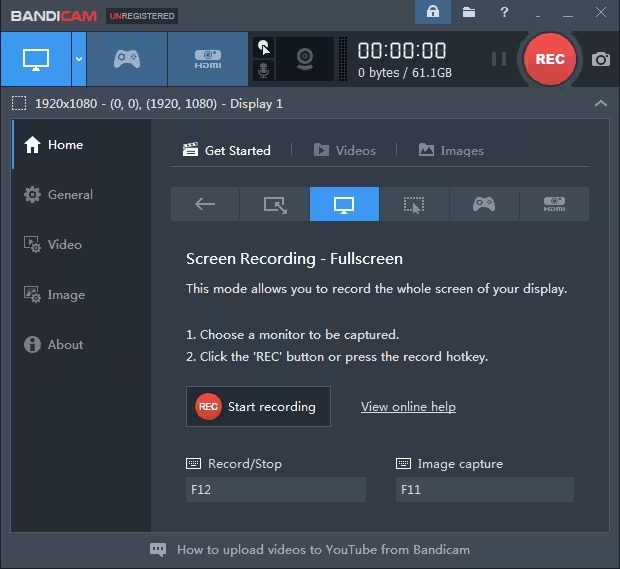
В бесплатном режиме текущая версия ограничивает одну запись пятью минутами. Этого достаточно для проверки источников, микрофона и качества изображения, но для полноценной лекции понадобится платная лицензия или другой рекордер. Русская локализация присутствует, а официальный русскоязычный интерфейс справки соответствует названиям основных режимов программы.
Bandicam остается более прямолинейным инструментом, чем Camtasia. Его выбирают, когда главное — надежно зафиксировать экран, игру, камеру или подключенное устройство и сразу получить файл. Если после записи предстоит сложная перестройка урока, много графики и многослойный звук, удобнее перенести материал в отдельный редактор. Для бесплатной альтернативы без лимита времени стоит сравнить его с OBS Studio.
Практический сценарий: выбрать запись конкретного окна, включить микрофон и веб-камеру, настроить горячие клавиши и сделать минутный тест. Во время основной записи использовать рисование только для действительно важных областей, а не обводить каждый элемент. После остановки проверить звук и синхронность до удаления исходных материалов.
Как выбрать программу под конкретный тип видеоурока
Первый критерий — не цена и не количество эффектов, а форма материала. Скринкаст строится вокруг интерфейса, поэтому в приоритете чистый захват курсора, окна и системного звука. Лекция с преподавателем требует устойчивой записи микрофона и камеры. Анимационный ролик требует библиотеки сцен и персонажей. Интерактивный курс — тестов, аналитики и форматов, которые понимает учебная платформа.
| Сценарий | Что важнее всего | Подходящие решения из рейтинга |
|---|---|---|
| Инструкция по программе | запись окна, курсор, обрезка, подписи | Экранная Камера, Camtasia, OBS Studio, Bandicam |
| Урок с активным монтажом | таймлайн, слои, титры, звук, вставки | Camtasia, Wondershare Filmora |
| Анимированное объяснение | сцены, персонажи, шаблоны, озвучка | Animaker, Vyond, Powtoon |
| Курс на базе PowerPoint | слайды, скринкаст, камера, тесты | iSpring Suite |
| Видео внутри LMS | интерактивность, аналитика, управление библиотекой | Kaltura, iSpring Suite |
| Бесплатная локальная запись | нет водяного знака и лимита времени | OBS Studio |
Второй критерий — что происходит после записи. Если материал почти готов сразу, рекордер без сложного редактора экономит время. Если преподаватель часто оговаривается, меняет порядок объяснения или добавляет внешние фрагменты, таймлайн становится обязательным. В этом случае Camtasia и Filmora оправдывают более насыщенный интерфейс тем, что позволяют исправить структуру уже после съемки.
Третий критерий — место публикации. Для YouTube и корпоративного видеохостинга обычно достаточно качественного MP4. Для курса в LMS важнее SCORM-пакет, тесты и учет прохождения. Для внутреннего портала организации важны права доступа, медиатека и аналитика. Из-за этого Kaltura и iSpring Suite нельзя честно сравнивать с обычным экранным рекордером только по качеству записи: они закрывают более широкий учебный процесс.
Четвертый критерий — язык интерфейса. «Экранная Камера», OBS Studio, Animaker и Bandicam позволяют работать с русской локализацией; iSpring изначально хорошо подходит русскоязычным методистам. У Camtasia русского интерфейса нет, а Vyond остается англоязычным. Для Powtoon русская речь доступна в озвучивании, но основная поддержка англоязычная. Если команда большая, это влияет не только на комфорт, но и на стоимость обучения сотрудников.
Пятый критерий — срок жизни проекта. Для разового урока можно выбрать инструмент с минимальным количеством настроек. Для серии из десятков выпусков важнее шаблоны, повторяемые сцены, единые титры и предсказуемая организация файлов. Чем длиннее серия, тем дороже становится любое ручное действие, которое приходится повторять в каждом выпуске.
Практический рабочий процесс: от сценария до экспорта
1. Сначала разделите содержание на действия и объяснения
Сценарий для видеоурока должен описывать не только текст диктора, но и то, что в этот момент видит зритель. Удобная форма — две колонки: «что говорим» и «что показываем». Если фраза не сопровождается новым действием на экране, стоит проверить, нужна ли она вообще. Такой подход уменьшает количество длинных статичных эпизодов, где курсор стоит на месте, а диктор продолжает говорить.
2. Подготовьте экран до запуска рекордера
Закройте личные уведомления, почту, мессенджеры и лишние вкладки. Увеличьте масштаб интерфейса так, чтобы текст читался в итоговом размере видео. Если урок посвящен веб-сервису, заранее авторизуйтесь и подготовьте тестовые данные, которые можно безопасно показать. Не рассчитывайте удалить конфиденциальную информацию на монтаже: надежнее не записывать ее изначально.
3. Сделайте технический дубль длиной 30–60 секунд
Перед длинной записью произнесите несколько фраз обычной громкостью, выполните типичное действие мышью, откройте окно и воспроизведите системный звук, если он нужен. Затем остановите запись и посмотрите результат в наушниках. Так проверяются три самые дорогие ошибки: отсутствующий микрофон, слишком тихий или перегруженный голос и неправильная область захвата.
4. Записывайте смысловыми блоками
Для учебного материала удобнее несколько законченных фрагментов по теме, чем один непрерывный дубль на час. Если ошибка произошла в середине абзаца, остановитесь, выдержите паузу и повторите предложение целиком. На таймлайне такую границу легко найти по тишине. Метод особенно полезен в Camtasia и Filmora, но работает и при записи в OBS или Bandicam с последующим монтажом.
5. На монтаже сначала исправьте структуру, потом оформление
Сначала удалите ошибки, ожидание загрузки и повторные действия, восстановите правильный порядок фрагментов и выровняйте темп. Только после этого добавляйте титры, увеличение экрана и анимацию. Если оформлять каждый эпизод до того, как структура стабилизирована, любое перемещение заставляет повторно проверять графику и синхронизацию.
6. Проверьте результат как ученик, а не как автор
Финальный просмотр нужен целиком и с начала. Особое внимание — местам, где диктор говорит «слева», «нажмите здесь» или «выберите этот пункт»: к моменту фразы нужный объект должен быть хорошо виден. Если интерфейс мелкий, лучше добавить приближение или переразметить кадр, чем надеяться, что зритель догадается. После проверки экспортируйте финальную версию и отдельно сохраните проект и исходники.
Что проверить перед экспортом видеоурока
- Читаемость интерфейса. Названия кнопок и полей должны различаться без увеличения браузера или плеера. Особенно критичны мелкие панели приложений и строки таблиц.
- Баланс голоса и системного звука. Музыка и звуки программы не должны перекрывать речь. Проверяйте не только по индикатору, но и в наушниках на готовом фрагменте.
- Курсор и подсказки. Курсор должен быть виден в момент действия, а стрелки и подсветки — исчезать после того, как выполнили свою функцию.
- Паузы. Долгое ожидание загрузки, ввод пароля и поиск нужного пункта лучше сократить, если эти действия не являются предметом урока.
- Конфиденциальность. Просмотрите кадр на наличие уведомлений, имен пользователей, адресов, токенов, личных файлов и других данных, которые не должны попасть в публикацию.
- Субтитры. Автоматическую расшифровку нужно вычитать: названия программ, кнопок и специальных терминов распознаются хуже обычной речи.
- Финальный файл. После экспорта откройте именно готовый файл, проверьте начало, несколько мест со склейками и последние секунды. Не считайте предпросмотр внутри редактора заменой этой проверки.
При публикации на видеохостинге не стоит повторно перекодировать файл в нескольких программах без необходимости. Каждая дополнительная компрессия может ухудшать мелкий текст интерфейса и тонкие линии. Если исходный экспорт уже соответствует требованиям площадки, лучше отправлять его напрямую. Для сложного перекодирования после монтажа можно обратиться к специализированным инструментам; например, на TopFotograf есть отдельный разбор Adobe Media Encoder.
Типичные проблемы и как их диагностировать
Черный экран вместо приложения
Сначала выясните, записывается ли весь рабочий стол. Если полный экран виден, а конкретное приложение — нет, проблема чаще связана со способом захвата или графическим API. В OBS стоит сменить тип источника между захватом окна и экрана; в Bandicam — проверить, выбран ли режим экрана или игры. Защищенный видеоконтент отдельные приложения и сервисы могут блокировать намеренно, и обход такого ограничения не является задачей учебной записи.
Голос есть, но он запаздывает относительно видео
Проверьте короткую тестовую запись без веб-камеры и дополнительных источников. Если рассинхронизация исчезла, добавляйте источники по одному. При монтаже важно определить, постоянен ли сдвиг или он растет со временем: постоянный можно исправить смещением дорожки, а нарастающий указывает на различие временных параметров и требует проверки настроек записи до следующего дубля.
Текст интерфейса выглядит размытым
Причина часто не в рекордере, а в масштабе. Если окно программы занимает четверть кадра, при просмотре зрителю приходится читать сильно уменьшенное изображение. Записывайте рабочую область ближе к итоговому разрешению, увеличивайте интерфейс до съемки или делайте монтажные приближения. Не пытайтесь исправлять нечитаемый исходник только повышением битрейта на экспорте.
Слышны эхо, клавиатура и вентилятор
Первое действие — уменьшить акустическую проблему в комнате и правильно расположить микрофон, а не усиливать шумоподавление. Микрофон ближе ко рту позволяет записывать полезный голос громче относительно фона. В OBS можно отдельно настроить фильтры для микрофона; в редакторах затем убрать длинные паузы и отрегулировать уровень. Слишком агрессивное подавление шума способно сделать речь металлической.
Проект стал тяжелым и медленно реагирует
Разделите длинный курс на самостоятельные уроки и не держите десятки тем в одном монтажном проекте. Исходники храните на быстром локальном диске, а резервные копии переносите после завершения работы. Для iSpring Cam Pro это особенно важно: документация рекомендует держать активные видеопроекты на внутреннем HDD или SSD, а не на сетевом или облачном диске.
Урок получился длинным, хотя материала немного
Просмотрите запись без звука и отмечайте участки, где на экране ничего не меняется. Затем отдельно послушайте только речь. Обычно лишняя длительность складывается из повторов, поиска кнопок, ожидания загрузки и вводных фраз. Удаление этих фрагментов улучшает темп сильнее, чем ускорение всего видео, которое одновременно делает речь менее естественной.
Как проверить программу за один короткий проект
До покупки или переноса целого курса соберите один реальный урок длиной две–три минуты. В нем должны быть все элементы будущей серии: запись экрана, одна ошибка для проверки монтажа, короткая заставка или титр, голос, системный звук и финальный экспорт. Такой тест сразу показывает, где находится узкое место — в записи, в монтаже, в языковом интерфейсе, в ограничении бесплатного режима или в публикации.
- Запишите 30 секунд интерфейса. Проверьте, видно ли курсор и читаются ли мелкие надписи.
- Добавьте голос и один дополнительный источник. Для одних курсов это веб-камера, для других — системный звук или иллюстрация.
- Сделайте две склейки. Удалите паузу и переставьте один фрагмент, чтобы оценить удобство таймлайна.
- Добавьте одну подсказку. Стрелка, подпись или увеличение покажут, насколько быстро оформляются повторяющиеся акценты.
- Экспортируйте итог. Проверьте водяной знак, доступное разрешение, длительность и необходимость платного плана.
- Откройте готовый файл вне программы. Посмотрите его в обычном плеере и оцените звук, резкость текста и синхронизацию.
После такого теста выбор становится предметным. Если запись удобна, а монтаж раздражает, оставьте рекордер и перенесите обработку в отдельную программу. Если больше времени уходит на анимацию каждой сцены, для этой темы лучше подойдет скринкаст с голосом. Если же главная задача — контроль прохождения, обычного MP4 недостаточно и стоит смотреть в сторону iSpring Suite или Kaltura.
FAQ
Можно ли сделать качественный видеоурок полностью бесплатно?
Да, если задача — запись экрана и дальнейший монтаж в бесплатных инструментах. OBS Studio записывает без водяного знака и платного лимита; затем материал можно обработать в бесплатном редакторе. Цена такого подхода — более длинная настройка и разделение процесса на два приложения. Для простого скринкаста это рационально, для серийного курса иногда быстрее использовать единый платный пакет.
Что лучше для уроков по программам: OBS Studio или Camtasia?
OBS Studio сильнее как бесплатный рекордер и микшер нескольких источников. Camtasia удобнее, когда после захвата нужно много редактировать: вырезать паузы, увеличивать элементы интерфейса, добавлять аннотации и собирать все на одном таймлайне. Выбор определяется тем, где проходит основная работа — во время записи или после нее.
Когда анимация лучше обычного скринкаста?
Анимация полезнее, когда предмет нельзя показать как последовательность действий в реальном интерфейсе: организационный процесс, правила общения, техника безопасности, причинно-следственная схема. Если ученик должен повторить нажатия в конкретной программе, скринкаст обычно информативнее, потому что показывает настоящие кнопки, меню и состояние системы.
Нужна ли веб-камера в каждом видеоуроке?
Нет. Камера полезна во вступлении, обращении к аудитории и эпизодах, где важна личная коммуникация. Во время сложной демонстрации лицо преподавателя может занимать место, которое лучше отдать интерфейсу. Практичный компромисс — показывать ведущего на переходах, а основную рабочую область оставлять свободной.
Вывод
Для быстрого Windows-скринкаста без отдельного монтажного пакета подходит «Экранная Камера»: запись, обрезка, титры и экспорт собраны в одном понятном процессе. Camtasia стоит рассматривать для регулярных инструкций, где после записи много работы с таймлайном, увеличением интерфейса и аннотациями. OBS Studio закрывает бесплатную запись из нескольких источников, но требует отдельного редактора, если материал нужно серьезно перестраивать.
Если урок строится как обычное видео с большим количеством вставок и монтажа, логичнее Wondershare Filmora. Animaker, Vyond и Powtoon нужны в другом случае — когда содержание лучше объяснить через сцены, персонажей и анимацию. iSpring Suite полезен методистам, которые создают курс вокруг PowerPoint, скринкастов и тестов, а Kaltura — организациям, которым важны интерактивные вопросы, медиатека, LMS и аналитика.
Перед окончательным выбором сделайте один короткий урок тем же способом, которым планируется вся серия: запишите реальный интерфейс, добавьте голос, исправьте ошибку, вставьте одну подсказку и экспортируйте результат. Такой проект быстрее выявит ограничения конкретной программы, чем длинное сравнение функций, и покажет, где именно будет тратиться время при производстве десятков следующих видео.












