


Hamster Free Video Converter — старый настольный видеоконвертер Hamster Soft для Windows, построенный вокруг пошаговой схемы «добавить файлы — выбрать формат или устройство — запустить преобразование». В своё время программа выделялась простым мастером, пакетной обработкой, профилями для более чем 200 устройств и возможностью вручную менять разрешение, кодек, частоту кадров и битрейт. В 2026 году оценивать её нужно иначе: разработка прекращена, прежняя официальная страница продукта недоступна как рабочий центр загрузки и поддержки, а сохранившиеся установщики распространяются в основном сторонними архивами. Поэтому Hamster Free Video Converter интересен прежде всего как понятный пример старого Windows-конвертера и как вариант для уже имеющейся проверенной копии на совместимом компьютере, но не как рекомендуемая новая установка.
Скачать Hamster Free Video Converter бесплатно
Рекомендуемый аналог
ВидеоМАСТЕР
Конвертер видео и аудио для Windows с русским интерфейсом
- Конвертация видео и аудио между популярными форматами
- Подготовка файлов для устройств и публикации
- Обрезка, соединение, звук и субтитры
- Русскоязычный интерфейс для Windows
Hamster Free Video Converter
Программа для работы с видео или аудио на русском языке
- Меньше инструментов для точной локальной коррекции
- Часть расширенных функций доступна только платно
- Набор инструментов зависит от версии и платформы
- Может не подойти для сложного профессионального монтажа

Кратко о Hamster Free Video Converter
| Параметр | Что подтверждено |
|---|---|
| Продукт | Hamster Free Video Converter |
| Разработчик | Hamster Soft / HamsterSoft, Inc. |
| Тип | Настольный конвертер видео и аудио для Windows |
| Основная задача | Перекодирование медиофайлов в другой формат или профиль конкретного устройства |
| Текущий статус | Разработка прекращена; действующая официальная загрузка и современная поддержка не подтверждаются |
| Платформа | Windows; историческая документация охватывает Windows 2000, XP, Vista, 7 и позднее Windows 8 |
| Интерфейс | Пошаговый мастер: добавление файлов, выбор формата/устройства и параметров, конвертация |
| Подтверждённые форматы назначения | AVI, MPEG/MPG, WMV, MKV, MP4, 3GP, FLV, MP3; также документировались M2TS и DVD-ориентированные профили |
| Пакетная обработка | Есть: несколько файлов можно добавить в очередь и обработать одной операцией |
| Профили устройств | Исторически более 200 устройств и семейств устройств, включая Apple, Sony, Nokia, HTC, BlackBerry, Xbox, PlayStation и другие |
| Ручные параметры | Разрешение, видеокодек, частота кадров, битрейт; документировались настройки звука и деинтерлейсинг |
| Цена | Программа распространялась как freeware; действующей платной редакции или подписки нет |
| Регистрация и облако | Рабочий процесс локальный; облачная обработка, аккаунт, мобильная редакция и ИИ-функции для этого продукта не подтверждены |
| Главный риск сегодня | Нет поддерживаемого официального канала распространения, а старые установщики и зависимости рассчитаны на прежние версии Windows |
Что это за программа и почему её нельзя оценивать как актуальный продукт
Hamster Free Video Converter относится к поколению конвертеров начала 2010-х годов, когда задача «подготовить ролик для конкретного телефона или медиаплеера» часто требовала отдельного профиля с заданным контейнером, кодеком, разрешением и битрейтом. Hamster Soft упростила эту логику до мастера: пользователь выбирал файл, затем не обязательно разбирался в кодеках, а мог указать устройство или семейство устройств. Для iPod, iPhone, iPad, BlackBerry, PSP, PlayStation, Xbox, Zune, Apple TV, iRiver и других платформ программа предлагала готовые пресеты.
Название важно не путать с другими продуктами Hamster Soft. У разработчика существовали архиватор, PDF Reader и конвертер электронных книг, однако Hamster Free Video Converter — отдельное Windows-приложение для медиофайлов. В старых каталогах встречаются варианты написания Hamster Video Converter и Hamster Free Video Convertor. Установочный файл и метаданные продукта используют название Hamster Free Video Converter, поэтому именно его следует считать основной идентичностью рассматриваемой программы.
На 15 сентября 2026 года прежний домен Hamster Soft не представляет собой действующий сайт с каталогом продуктов, документацией, обновлениями и поддержкой. Страница, которая исторически использовалась для Free Video Converter, больше не является актуальным каналом распространения. Независимые каталоги также помечают программу как больше не разрабатываемую и не доступную для загрузки у производителя. Это принципиально меняет рекомендацию: старые обзоры могли называть Hamster Free Video Converter бесплатным актуальным конвертером, но сегодня такой статус уже неверен.
В интернете сохраняются зеркала с файлами, которые обозначаются номерами 2.5.x, а отдельные каталоги расходятся даже в том, какую сборку считать последней. Без действующего официального архива нельзя надёжно установить текущую «последнюю версию», потому что текущей поддерживаемой версии как таковой нет. В разборе интерфейса ниже используется наиболее документированная ветка 2.5: именно она представлена на сохранившихся скриншотах, в учебных материалах и в старых описаниях функций.
Платформа, системные требования и совместимость
Hamster Free Video Converter создавался как Windows-программа. Исторические карточки производителя и каталогов перечисляли Windows 2000, Windows XP, Windows Vista и Windows 7; более поздние материалы по ветке 2.5 также показывают использование в Windows 8. Отдельной версии Hamster Free Video Converter для macOS или Linux в подтверждённых материалах нет. Веб-версии этого продукта тоже не существовало: это локальное настольное приложение.
Современные требования для Windows 10 и Windows 11 разработчик не публикует, потому что продукт снят с поддержки. Поэтому фраза «совместим с Windows 11» по отношению к Hamster Free Video Converter была бы некорректной даже в том случае, если конкретный старый EXE запускается у части пользователей. Запуск старой программы и официальная совместимость — разные вещи. Для нового ПК разумнее использовать поддерживаемый конвертер, у которого разработчик регулярно обновляет кодеки, сборки и цифровые подписи.
Для старого компьютера главным условием остаётся не столько производительность, сколько совместимость самой сборки с системой и наличие рабочего установочного пакета. Конвертация видео нагружает процессор, а время обработки растёт с разрешением, длительностью и сложностью кодека. Но публиковать для Hamster Free Video Converter современные минимальные требования к процессору, памяти или видеокарте нельзя: актуальной спецификации нет.
Как устроен интерфейс
Сильная сторона Hamster Free Video Converter — не количество панелей, а последовательность действий. В ветке 2.5 окно строится вокруг крупных пронумерованных этапов. Пользователю не нужно сначала создавать проект, выбирать таймлайн или разбираться в терминологии видеомонтажа. Программа ведёт от исходника к выходному файлу и на каждом шаге показывает только относящиеся к нему элементы.
Шаг 1: добавление файлов
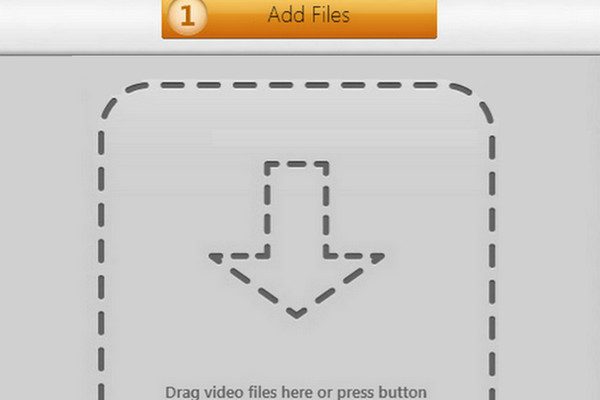
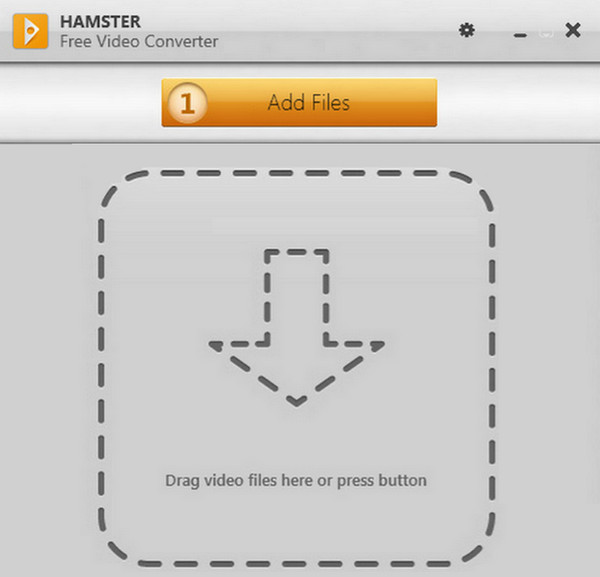
Стартовый экран содержит крупную кнопку Add Files и область для перетаскивания файлов мышью. Это не редакторская медиатека: добавленные ролики формируют очередь конвертации. Поддерживается множественный выбор, поэтому несколько исходников можно подготовить к обработке без запуска отдельной операции для каждого файла.
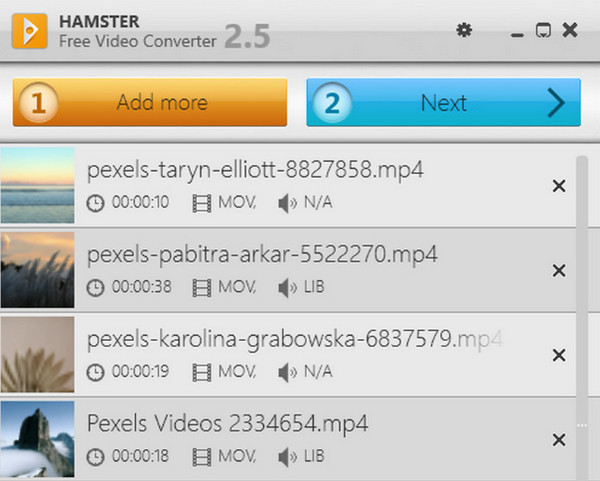
После добавления вместо пустой области появляется список файлов. Для каждого элемента интерфейс показывает базовую информацию и позволяет удалить ненужную позицию из очереди. Кнопка Add more возвращает к добавлению новых роликов, а Next переводит на этап выбора назначения. Такой подход удобен именно для пакетной обработки: пользователь сначала формирует набор, затем задаёт общий выходной формат.
Шаг 2: формат или профиль устройства
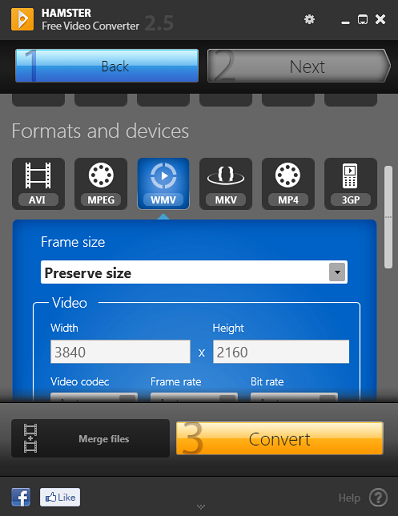
На следующем экране расположены два связанных способа настроить результат. Первый — выбрать конкретный формат, например AVI, MPEG, WMV, MKV, MP4 или 3GP. Второй — воспользоваться профилем устройства. Историческая база профилей охватывала более 200 устройств и семейств: Apple, Sony, Nokia, HTC, Microsoft, BlackBerry, Samsung, LG, Motorola, Archos, Creative и другие. В эпоху большого количества несовместимых мобильных плееров это снижало риск выбрать контейнер или разрешение, которое устройство не сможет воспроизвести.
Профиль устройства не делает конвертацию «умнее» в современном смысле. Это набор заранее заданных параметров. Он полезен, когда целевое устройство действительно присутствует в старой базе. Для современного смартфона, телевизора или приставки, выпущенных спустя годы после прекращения разработки, такой каталог быстро теряет смысл: профиль не знает новых кодеков, разрешений и ограничений аппаратного декодера.
Шаг 2: ручная настройка параметров
После выбора формата открывается блок с параметрами кадра, видео и звука. На сохранившихся экранах ветки 2.5 видны режим Preserve size, поля ширины и высоты, списки видеокодека, частоты кадров и битрейта. Такой набор позволяет либо оставить размер кадра исходника, либо уменьшить разрешение, а также изменить интенсивность потока данных и кадровую частоту.
В исторических описаниях также присутствует деинтерлейсинг — удаление чересстрочной развёртки, что было особенно актуально для видео с камер, телевидения и старых DVD-источников. Функция полезна только для действительно чересстрочного материала: применять её ко всему видео без анализа не нужно. Для прогрессивного исходника лишняя фильтрация способна ухудшить изображение.
Шаг 3: запуск конвертации
Финальный этап сводится к запуску преобразования и выбору папки назначения. Старые инструкции описывают именно такой порядок: добавить файл, нажать Next, выбрать формат и при необходимости изменить его свойства, запустить Convert, затем указать папку для готового файла. Отдельного проекта, облачного задания или учётной записи в этой цепочке нет.
В некоторых ранних версиях интерфейс визуально отличался и был разделён на Add file, Edit и Convert. Ветка 2.5 упростила подачу, но сама логика осталась прежней. Это важно при чтении старых скриншотов: жёлтое окно ранней версии и более тёмный или серый интерфейс 2.5 относятся к поколениям одного продукта, а не к разным программам.
Основные функции и их практический смысл
Конвертация между распространёнными контейнерами и форматами
Hamster Free Video Converter создавался прежде всего для перекодирования медиофайла в формат, который принимает конкретный проигрыватель или устройство. Подтверждённый набор назначения включает AVI, MPEG/MPG, WMV, MKV, MP4, 3GP и FLV. Отдельно документировался MP3, то есть из видеоролика можно было получить аудиофайл. В старых списках также присутствовали M2TS и DVD-ориентированные варианты.
Здесь важно различать контейнер и кодек. AVI, MKV и MP4 — контейнеры, внутри которых могут находиться разные видеопотоки и аудиопотоки. XviD и DivX относятся к видеокодекам, а «HD» в старых списках Hamster — категория профиля, а не отдельный файловый формат. Интерфейс скрывал часть этой технической сложности за пресетами, но качество и совместимость результата всё равно зависели от сочетания контейнера, кодека, разрешения и битрейта.
Профили более чем для 200 устройств
Большая библиотека устройств была одной из центральных функций продукта. Пользователь мог выбирать не абстрактный набор параметров, а целевое семейство: iPod, iPad, iPhone, PlayStation 3, PSP, BlackBerry, Xbox 360, Zune, Apple TV, iRiver и другие устройства. Профиль автоматически подставлял параметры, рассчитанные на их возможности воспроизведения.
В 2026 году эта функция одновременно остаётся характерной особенностью программы и одним из главных признаков её возраста. Многие устройства из базы давно сняты с производства, а современные аппаратные платформы поддерживают H.264, H.265/HEVC, VP9 или AV1 в сочетаниях, которых старый каталог Hamster не отражает. Использовать пресет имеет смысл только для того старого устройства, под которое он создавался.
Пакетная конвертация
В очередь можно загрузить несколько роликов и запустить их последовательную обработку. Это полезнее, чем открывать каждый файл отдельно, когда нужно привести набор видео к одному формату — например, подготовить несколько AVI для воспроизведения на одном устройстве. Программа не превращается из-за этого в систему автоматизации: подтверждённых правил слежения за папками, сценариев командной строки или серверной очереди у Hamster Free Video Converter нет.
Пакетный режим также не означает, что каждый файл можно направить в совершенно отдельный сложный профиль в рамках одной очереди. Концепция продукта ориентирована на общий сценарий: собрать несколько исходников, выбрать назначение и преобразовать их по одной логике.
Настройка разрешения, частоты кадров и битрейта
Ручные параметры дают возможность уменьшить разрешение и поток данных, чтобы сократить размер файла или уложиться в ограничения старого устройства. Снижение 1920×1080 до 1280×720 или уменьшение видеобитрейта действительно способно сделать файл меньше, но это повторное сжатие с потерями, если выбран типичный lossy-кодек. Hamster Free Video Converter не может восстановить детали, которых нет в исходнике, и не превращает низкокачественное видео в HD за счёт выбора более высокого разрешения.
Частота кадров определяет количество кадров в секунду. Уменьшать её следует только при понятной цели: например, для совместимости с очень старым устройством или снижения требований к потоку. Произвольная смена 25 или 30 кадров/с на другое значение способна сделать движение менее плавным. Старый мастер позволяет выбрать параметр, но не заменяет понимание того, зачем он меняется.
Настройка звука и извлечение аудио
Документированные возможности включают изменение параметров аудиопотока и вывод в MP3. Это позволяет использовать программу не только для «видео в видео», но и для извлечения звуковой дорожки. При таком сценарии видеоряд не сохраняется, а результатом становится аудиофайл.
Качество MP3 определяется параметрами исходной дорожки и выбранным битрейтом. Повышение битрейта на выходе не улучшает уже сжатый источник. Если исходная дорожка имеет артефакты, повторное кодирование способно добавить новые потери.
Встроенный проигрыватель и просмотр информации
В старых поколениях Hamster Free Video Converter был встроенный видеоплеер для просмотра выбранного ролика. Интерфейс показывал длительность, разрешение, частоту кадров, текущие параметры видео и аудио. Для простого конвертера это удобно: перед запуском можно убедиться, что в очередь добавлен нужный файл, не открывая отдельный монтажный проект.
Однако предварительный просмотр не является полноценной проверкой результата. Готовый файл нужно открыть после экспорта и проверить отдельно, особенно если менялись кодек, разрешение, частота кадров или звук.
Объединение файлов
В материалах по ветке 2.5 зафиксирована возможность объединить несколько файлов в один выходной ролик. Это вспомогательная функция, а не нелинейный монтаж: у программы нет таймлайна с дорожками, сложных переходов, ключевых кадров, цветокоррекции или многослойной композиции. Для простой склейки последовательных фрагментов она подходила, но полноценным видеоредактором Hamster Free Video Converter не был.
Деинтерлейсинг
Для чересстрочных источников программа позволяла убрать интерлейс. Такая обработка нужна, когда кадр состоит из полей, записанных в разные моменты времени, и на движущихся объектах заметен характерный «гребень». Для материала со старых видеокамер, телевизионных записей или DVD это практичная опция. Для современного прогрессивного видео включать её без необходимости не следует.
Чего в Hamster Free Video Converter нет
Прекращённый продукт легко переоценить, если переносить на него возможности современных конвертеров. Подтверждённых ИИ-инструментов в Hamster Free Video Converter нет: программа не выполняет нейросетевой апскейл, интерполяцию кадров, автоматическое шумоподавление или распознавание речи. Нет подтверждённой мобильной версии для Android или iOS под тем же продуктом. Нет облачной очереди, совместных проектов, синхронизации между устройствами или серверной обработки.
Hamster Free Video Converter также не является видеомонтажной системой. Его функции редактирования ограничены подготовкой параметров конвертации и отдельными служебными операциями. Когда задача требует точного монтажа, цветокоррекции, масок, титров, сложной работы с субтитрами или многоканальным звуком, нужен редактор либо более современный медиапроцессор.
Поддерживаемые форматы: что можно утверждать без домыслов
Старые официальные описания и сохранившиеся карточки программы стабильно перечисляют 3GP, MP3, MP4, AVI, MPG, WMV, MPEG, FLV, DVD и M2TS. Интерфейс ветки 2.5 дополнительно показывает MKV среди основных форматов назначения. В материалах встречаются XviD и DivX, но корректнее рассматривать их как кодеки/совместимые режимы, а не ставить в один ряд с контейнерами MP4 или MKV.
| Категория | Подтверждённые варианты | Практический смысл |
|---|---|---|
| Видео-контейнеры и семейства | AVI, MP4, MKV, WMV, 3GP, FLV, MPEG/MPG | Обычная конвертация для плееров и устройств того периода |
| Аудио | MP3 | Извлечение или преобразование звуковой дорожки |
| Диск/транспортный поток | DVD-ориентированный вывод, M2TS | Сценарии старых плееров и носителей |
| Кодеки | В материалах упоминаются XviD и DivX; интерфейс позволяет выбирать видеокодек | Определяет способ сжатия внутри выбранного контейнера |
Полный перечень входных контейнеров и кодеков для каждой конкретной сборки сейчас нельзя подтвердить по действующей документации разработчика. Поэтому утверждение «открывает любой видеофайл» некорректно. Даже когда расширение поддерживается, конкретный поток внутри контейнера может использовать кодек, появившийся позже последнего обновления программы. Для новых HEVC, AV1, современных вариантов AAC, HDR-метаданных и других поздних форматов старый конвертер не следует считать надёжным универсальным декодером.
Воспроизводимый рабочий сценарий: AVI в MP4
Типичный сценарий хорошо показывает назначение программы и одновременно её ограничения. Предположим, есть старый AVI-файл, который нужно получить в MP4 для более удобного воспроизведения. Такой пример укладывается в документированные возможности ветки 2.5 и не требует редактирования ролика.
- Добавьте исходник. На стартовом экране нажмите Add Files или перетащите AVI в область импорта. Для нескольких роликов можно повторить добавление и сформировать очередь.
- Проверьте список. Убедитесь, что выбран правильный файл и его длительность выглядит ожидаемо. Ненужные позиции удалите до перехода дальше.
- Перейдите к выбору назначения. Нажмите Next и выберите MP4 среди форматов. Для старого конкретного устройства вместо формата можно использовать его профиль, если он присутствует в каталоге.
- Определите размер кадра. Если нет причины уменьшать видео, используйте Preserve size. Уменьшение разрешения оправдано, когда требуется меньший файл или совместимость с экраном старого устройства.
- Не меняйте параметры без цели. Автоматические значения кодека, частоты кадров и битрейта безопаснее бессистемного ручного выбора. Ручная настройка нужна, когда известны требования проигрывателя или желаемый предел размера/качества.
- Запустите Convert. Выберите папку назначения и дождитесь завершения обработки.
- Проверьте готовый MP4. Откройте его в актуальном плеере, промотайте начало, середину и конец, послушайте звук и сравните длительность с исходником.
Этот сценарий намеренно не включает «улучшение качества». Транскодирование решает проблему формата и совместимости, а не добавляет исходнику новую детализацию. Если задача сводится только к смене контейнера без перекодирования потоков, современный инструмент с функцией remux может выполнить операцию быстрее и без потери качества; Hamster Free Video Converter ориентирован прежде всего на обычное перекодирование.
Скорость, качество и размер файла
Hamster Free Video Converter не имеет универсальной характеристики «быстро» или «медленно»: время зависит от исходного кодека, разрешения, длительности ролика, выбранного кодека назначения и производительности процессора. Старые программы такого класса в основном рассчитаны на CPU-кодирование. Подтверждённой современной поддержки аппаратных энкодеров NVENC, Intel Quick Sync или AMD AMF у Hamster Free Video Converter нет.
Размер готового файла определяется прежде всего длительностью и суммарным битрейтом видео и аудио. Если оставить то же разрешение, но сильно снизить битрейт, файл уменьшится ценой более заметных артефактов. Если уменьшить и разрешение, и битрейт, сокращение будет сильнее, но потеря деталей тоже возрастёт. Выбор профиля устройства фактически задаёт компромисс, который считался приемлемым для конкретного экрана и декодера.
Повторное кодирование формата с потерями почти всегда вносит дополнительные потери. Поэтому нет смысла конвертировать один и тот же файл много раз через промежуточные MP4/AVI/WMV. Лучше брать исходник максимального доступного качества и делать один конечный экспорт.
Локальная обработка, интернет и приватность
Основной рабочий процесс Hamster Free Video Converter локальный: пользователь выбирает файл на компьютере и папку для результата. Подтверждённой облачной обработки, загрузки видео на сервер Hamster Soft или обязательного аккаунта в самом процессе конвертации нет. С точки зрения содержимого ролика это принципиально отличается от браузерного сервиса, куда файл нужно передавать через интернет.
Однако локальная обработка не делает старый установщик автоматически безопасным. В разные годы распространялись разные варианты инсталлятора. Для части старых сборок использовался небольшой online installer, который скачивал компоненты во время установки. Существовали также сборки с дополнительными предложениями в мастере установки; некоторые каталоги прямо предупреждали снимать флажки с нежелательных опций. Поэтому старый EXE из случайного зеркала нельзя оценивать по репутации программы десятилетней давности.
Если файл уже хранится локально и конвертер установлен из ранее сохранённого проверенного дистрибутива, сеть для самой операции преобразования не является центральной частью сценария. Если же нужно искать установщик сейчас, риск смещается с приватности медиофайла на происхождение программы: пользователь вынужден доверять стороннему архиву, его упаковке и сохранности бинарника.
Лицензирование, цена и редакции
Hamster Free Video Converter распространялся как бесплатная полная версия. Исторические материалы описывают его как freeware без платного уровня функций, обязательной подписки или ограниченного по времени пробного периода. Поэтому сравнивать «Free» и «Pro» внутри этого продукта нечего: подтверждённой платной редакции Hamster Free Video Converter нет.
Сегодня отсутствие цены не является преимуществом само по себе. Программа не продаётся и не поддерживается как актуальный продукт. Бесплатность старого установщика не компенсирует отсутствие обновлений кодеков, исправлений совместимости и официальной цепочки загрузки. Для регулярно используемого рабочего инструмента активная поддержка важнее нулевой цены архивного приложения.
Установка в 2026 году: что нужно учитывать
Новый пользователь сталкивается с проблемой раньше первого запуска: нет актуального официального установщика с современной страницей загрузки. Сторонние каталоги хранят разные версии, а часть старых ссылок ведёт на online installer. Даже если конкретный архив сканируется антивирусами как чистый, этот результат относится только к конкретному файлу и его хэшу, а не ко всем копиям с названием hamsterfreevideoconverter.exe.
Старые цифровые подписи также нельзя трактовать как современную гарантию. Один из сохранившихся ранних установщиков был подписан Hamster Soft, но срок действия его сертификата относится к эпохе выпуска программы и давно истёк. При установке на современную Windows нужно оценивать сам файл: источник, хэш, подпись, результаты нескольких защитных механизмов и поведение установщика.
Если цель — просто сконвертировать видео сегодня, поиск старого Hamster Free Video Converter обычно создаёт больше рисков и действий, чем установка актуального HandBrake, Shutter Encoder или XMedia Recode из официального источника. Исключение — компьютер с уже установленной рабочей копией, которая используется для старого воспроизводимого процесса и не требует новых кодеков.
Типичные проблемы и диагностика
Установщик не запускается или зависает
Для старых online installer это типичная категория проблемы: программа установки может ожидать сервер, которого больше нет. Перезапуск, режим совместимости или запуск от администратора не исправят недоступный сервер разработчика. Если установщик требует загрузить компоненты с несуществующего адреса, практическое решение — отказаться от этой сборки и выбрать современный конвертер, а не искать случайные «переупакованные» версии.
Windows предупреждает о неизвестном или старом приложении
У продукта нет современного канала подписи и обновлений. Не следует отключать SmartScreen или антивирус только ради установки. Сначала проверьте свойства файла и цифровую подпись, затем контрольную сумму, если она опубликована конкретным архивом, и результаты антивирусной проверки. Несовпадение хэша с известной копией означает, что это другой бинарник.
Файл не добавляется в очередь
Расширение файла само по себе ничего не гарантирует. В контейнере MP4 или MKV может находиться кодек, который старый декодер не понимает. Для диагностики определите фактический видеокодек и аудиокодек в MediaInfo или ffprobe. Если это HEVC, AV1 либо другой современный вариант, быстрее использовать актуальный конвертер с текущими библиотеками декодирования.
Видео конвертируется, но результата нет в ожидаемой папке
На финальном шаге Hamster Free Video Converter просит указать каталог сохранения. Проверьте, куда именно был направлен экспорт, достаточно ли свободного места и есть ли права записи. Для длинного видео временный и конечный объём может быть значительным. Если процесс оборвался, не считайте неполный файл корректным только потому, что он появился в каталоге.
Получился слишком большой файл
Сравните разрешение и битрейт с исходником. Выбор более высокого битрейта при том же времени почти неизбежно увеличивает размер. Если задача — уменьшить файл, снижайте параметры осознанно и делайте короткий тестовый фрагмент в современном инструменте. В Hamster Free Video Converter точность контроля ограничена старым интерфейсом и набором значений.
Изображение стало хуже после преобразования
Первое, что нужно проверить, — не уменьшено ли разрешение и не выбран ли слишком низкий битрейт. Второе — кодек назначения: старые профили могли быть рассчитаны на маленькие экраны и ограниченную производительность устройств. Профиль iPod или старого телефона не подходит для архива, который предполагается смотреть на современном большом дисплее.
Звук исчез, стал тише или рассинхронизировался
Проверьте, присутствует ли аудиодорожка в выходном файле и какой кодек выбран. Затем сравните длительность аудио и видео. Если рассинхронизация нарастает к концу ролика, проблема может быть связана с временными метками или переменной частотой кадров исходника — класс задач, с которым современные версии FFmpeg и основанные на них инструменты справляются лучше старых сборок.
Результат не воспроизводится на целевом устройстве
Совместимость требует совпадения не только расширения, но и параметров потока. Проверьте контейнер, видеокодек, профиль кодека, разрешение, частоту кадров и аудиокодек. Если выбран старый профиль устройства из списка Hamster, убедитесь, что он соответствует именно той модели или поколению. Для современного телевизора или смартфона на старый каталог пресетов полагаться не следует.
Пакет остановился на одном файле
Определите, какой исходник вызвал остановку, и обработайте его отдельно. Если остальные ролики конвертируются, проблема относится к конкретному исходнику: его контейнеру, кодеку или повреждению файла. Для диагностики откройте проблемный ролик в другом плеере и проверьте его MediaInfo/ffprobe. Повреждённый источник лучше сначала проанализировать, а не многократно прогонять через разные конвертеры.
Как проверить результат после конвертации
У Hamster Free Video Converter нет современного автоматического контроля качества, поэтому проверка остаётся на пользователе. Для разового домашнего ролика достаточно нескольких действий, но их лучше выполнять каждый раз после изменения формата или параметров.
- Сравните длительность. Итоговый файл не должен внезапно стать короче исходника, если обрезка не планировалась.
- Проверьте начало, середину и конец. Это помогает заметить зависание кадра, обрыв или рассинхронизацию, которые не видны в первые секунды.
- Посмотрите технические параметры. Контейнер, кодек, разрешение, кадровая частота и наличие аудиодорожки должны соответствовать цели.
- Оцените движение и мелкие детали. Блочность, смазывание, ступеньки на границах и «гребёнка» укажут на слишком сильное сжатие или неправильный деинтерлейсинг.
- Проверьте звук. Слушайте речь, музыку и тихие фрагменты; обращайте внимание на искажения и смещение относительно видео.
- Откройте файл на целевом устройстве. Успешное воспроизведение на компьютере ещё не доказывает совместимость с телевизором, приставкой или старым плеером.
- Сохраните исходник. Не удаляйте оригинал до проверки результата и резервной копии.
Плюсы и минусы
Плюсы ✔️
- Пошаговый интерфейс сводит типичную операцию к добавлению файлов, выбору назначения и запуску конвертации.
- Поддерживается пакетная очередь, поэтому несколько роликов можно готовить к одному формату за один цикл.
- Есть выбор между обычными форматами и профилями устройств, что было удобно для техники своего периода.
- Можно менять разрешение, частоту кадров и битрейт вместо полностью фиксированного экспорта.
- Поддерживалось извлечение аудио в MP3 и базовые дополнительные операции, включая объединение файлов и деинтерлейсинг.
- Программа исторически распространялась бесплатно без отдельной платной редакции.
- Рабочий процесс локальный и не требует загрузки самого видео в облачный конвертер.
Минусы ❌
- Разработка прекращена, а официальный сайт больше не служит рабочим источником актуальной версии, документации и поддержки.
- Нет подтверждённой современной совместимости с Windows 10/11 и новыми аппаратными платформами.
- Старые библиотеки не следует считать надёжной основой для новых кодеков и современных вариантов медиаформатов.
- База из более чем 200 устройств в значительной части состоит из устаревших моделей и поколений.
- Поиск установщика сегодня связан со сторонними зеркалами; разные каталоги распространяют разные сборки.
- Старые инсталляторы могли требовать интернет для докачивания компонентов и встречались в вариантах с дополнительными предложениями.
- Нет современных аппаратных, облачных или ИИ-функций, которые появились в актуальных инструментах конвертации.
- Это не полноценный видеоредактор: отсутствует современный монтажный рабочий процесс с таймлайном, дорожками и развитой постобработкой.
Кому подойдёт
- Владельцу старого ПК с уже установленной проверенной копией. Если программа стабильно работает и обрабатывает знакомые AVI, MPEG, WMV или MP4 по сохранённому процессу, срочная миграция не обязательна.
- Пользователю старого устройства из базы пресетов. Профиль конкретного iPod, PSP, Zune или другого плеера может быть полезен именно для совместимости с такой техникой.
- Для изучения принципа конвертации. Интерфейс хорошо показывает связь между контейнером, размером кадра, кодеком, частотой кадров и битрейтом.
- Для восстановления старого повторяемого процесса. В архивной среде, где важна совместимость с прежними файлами и уже есть исходный дистрибутив, Hamster может оставаться частью рабочего набора.
Кому не подойдёт
- Тому, кто выбирает новый конвертер в 2026 году. Отсутствие поддержки и официальной загрузки делает установку неоправданной при наличии активно развиваемых бесплатных альтернатив.
- Для HEVC, AV1, HDR и современного 4K/8K-процесса. Старый продукт не имеет подтверждённой актуальной поддержки таких рабочих цепочек.
- Для регулярной профессиональной перекодировки. Нужны обновляемые кодеки, контроль качества, аппаратное ускорение, очереди, логи и воспроизводимые пресеты.
- Для macOS и Linux. Hamster Free Video Converter — Windows-приложение.
- Для видеомонтажа. Конвертер не заменяет редактор с таймлайном, цветокоррекцией, титрами и полноценной работой со звуком.
- Для установки из случайного архива. Если нет проверенного происхождения конкретного EXE, лучше выбрать инструмент с действующим официальным каналом загрузки.
Современные альтернативы
| Программа | Когда лучше Hamster Free Video Converter | Главное отличие |
|---|---|---|
| HandBrake | Домашняя и регулярная конвертация на Windows, macOS и Linux | Активно поддерживается, имеет современный набор кодеков и пресетов, работает локально |
| Shutter Encoder | Нужны профессиональные кодеки, remux, анализ, пакетные операции и расширенные функции | Современный графический интерфейс поверх актуального медиастека, много операций без лишнего перекодирования |
| FFmpeg | Нужны автоматизация, максимальный контроль и работа в сценариях | Командная строка вместо мастера, зато очень широкий набор кодеков, фильтров и контейнеров |
| XMedia Recode | Нужен Windows-конвертер с графическим интерфейсом, профилями и детальной настройкой | Продолжает обновляться и поддерживает современные форматы и аппаратное ускорение |
HandBrake
HandBrake — наиболее прямой вариант для пользователя, которому нравится идея понятного графического конвертера, но нужен актуальный продукт. Он распространяется как open source, работает на Windows, macOS и Linux, имеет систему пресетов и регулярно обновляется. В отличие от Hamster, HandBrake не строится вокруг огромного каталога старых телефонов и плееров; акцент сделан на современных форматах, кодеках и профилях качества.
Для разового «сделать MP4 для просмотра» HandBrake сложнее Hamster только на первом знакомстве: параметров больше. Зато современный интерфейс позволяет сохранить пресет, использовать очередь, выбирать дорожки и субтитры и работать с актуальными энкодерами. Это разумная замена для большинства домашних задач.
Shutter Encoder
Shutter Encoder подходит, когда конвертация — часть более широкого медиапроцесса. Он поддерживает H.264, H.265, AV1, профессиональные монтажные кодеки, remux без перекодирования, замену звука, извлечение дорожек, объединение, анализ и другие операции. Доступны Windows, macOS и Linux.
По простоте Hamster выигрывал за счёт трёх крупных шагов, но Shutter Encoder лучше соответствует современным исходникам и рабочим форматам. Особенно заметно преимущество, когда нужно не перекодировать всё подряд, а, например, просто перепаковать поток в другой контейнер или выполнить пакетную операцию с контролем параметров.
FFmpeg
FFmpeg — не аналог интерфейса Hamster, а более низкоуровневый и универсальный инструмент. Он умеет декодировать, кодировать, транскодировать, мультиплексировать, демультиплексировать, фильтровать, анализировать и передавать мультимедиа. Основная программа ffmpeg работает из командной строки, а ffprobe используется для анализа потоков.
Для новичка это сложнее, зато команды можно сохранять, повторять на сотнях файлов и включать в автоматизированные процессы. Если важна воспроизводимость — одинаковые параметры для большой коллекции, журналирование и точный контроль фильтров — FFmpeg находится в другой категории возможностей.
XMedia Recode
XMedia Recode сохраняет привычную для Windows-конвертеров модель с графическим интерфейсом, профилями, очередью и детальными параметрами. Программа активно обновляется и поддерживает современные контейнеры и кодеки, включая H.264, HEVC/H.265 и AV1, а также аппаратное ускорение Intel, NVIDIA и AMD.
Поэтому XMedia Recode особенно уместен для пользователя, которому нравилась идея Hamster — выбрать файл, задать назначение, собрать пакет, — но нужны актуальные кодеки и поддерживаемый Windows-инструмент. Интерфейс насыщеннее, зато количество контролируемых параметров значительно выше.
FAQ
Hamster Free Video Converter всё ещё развивается?
Нет. Разработка прекращена, прежняя официальная страница продукта не работает как актуальный канал распространения и поддержки. Сохранившиеся загрузки относятся к сторонним зеркалам и архивам.
Можно ли назвать версию 2.5.11 последней официальной?
Надёжно — нет. Сторонние каталоги расходятся в версиях и датах, а действующего официального архива Hamster Soft нет. Поэтому корректнее говорить о хорошо документированной ветке 2.5, не назначая конкретной сторонней сборке статус текущего официального релиза.
Работает ли Hamster Free Video Converter в Windows 11?
Официальная совместимость с Windows 11 не подтверждена. Исторические требования относятся к старым версиям Windows. Факт запуска отдельного EXE на конкретной системе не равен поддержке со стороны разработчика.
Есть ли версия для macOS, Linux, Android или iPhone?
Для Hamster Free Video Converter подтверждена настольная Windows-версия. Отдельных актуальных редакций этого продукта для macOS, Linux, Android или iOS нет.
Нужен ли интернет для конвертации?
Сама операция построена как локальная обработка файла на компьютере. Но некоторые старые варианты установщика были online installer и нуждались в подключении для загрузки компонентов. В 2026 году такой установщик может не завершить установку из-за отсутствия прежней серверной инфраструктуры.
Отправляет ли программа видео в облако?
Облачная конвертация для Hamster Free Video Converter не является частью подтверждённого рабочего процесса. Исходник выбирается локально, а результат сохраняется в указанную папку. Основной современный риск связан не с загрузкой видео в облако, а с происхождением старого установщика.
Можно ли использовать программу бесплатно без пробного периода?
Исторически Hamster Free Video Converter распространялся как бесплатная полная версия, а не как ограниченный trial. Сегодня отдельной коммерческой редакции или действующей подписки у продукта нет.
Есть ли русский интерфейс?
Да, русская локализация присутствовала в многоязычных версиях продукта. Старые описания указывают десятки поддерживаемых языков, а русскоязычные материалы показывают локализованные элементы интерфейса.
Можно ли уменьшить размер видео?
Да, за счёт уменьшения разрешения и/или битрейта. Это не «без потерь»: при обычном повторном кодировании снижение параметров уменьшает файл ценой части качества. Сначала лучше сохранить исходник и оценить тестовый результат.
Можно ли извлечь MP3 из видео?
Да. MP3 входил в документированный набор вариантов назначения, поэтому программа использовалась для получения аудиодорожки из видеоматериала.
Поддерживает ли программа пакетную обработку?
Да. Несколько файлов можно добавить в очередь и преобразовать в рамках одного процесса. Это одна из основных подтверждённых функций Hamster Free Video Converter.
Есть ли в программе ИИ-улучшение, апскейл или генерация кадров?
Нет. Hamster Free Video Converter относится к поколению классических конвертеров и не имеет подтверждённых нейросетевых функций. Для таких задач нужен современный специализированный инструмент.
Что выбрать вместо Hamster Free Video Converter для обычного MP4?
Для пользователя, которому нужен графический интерфейс и локальная обработка, разумнее начать с HandBrake. Если требуются профессиональные кодеки, remux и больше служебных операций — с Shutter Encoder. Для автоматизации и максимального контроля подходит FFmpeg, а для Windows-интерфейса с большим количеством параметров — XMedia Recode.
Итог по сценариям использования
Для нового пользователя Hamster Free Video Converter уже не является рациональным выбором. Прекращённая разработка, отсутствие официального канала загрузки и неопределённость совместимости важнее простоты старого мастера. Ту же задачу сегодня безопаснее решить актуальным HandBrake, Shutter Encoder или XMedia Recode.
Для владельца старого компьютера и старой техники ситуация другая. Если проверенная копия Hamster уже установлена, профиль нужного устройства существует и результат воспроизводится корректно, программа может продолжать выполнять узкую функцию. Менять такой процесс только ради новизны необязательно, но исходники и установочный пакет стоит хранить отдельно, потому что официальной инфраструктуры восстановления больше нет.
Для пакетной и регулярной работы лучше переходить на поддерживаемый инструмент. Современный конвертер даёт актуальные кодеки, исправления ошибок, аппаратное ускорение, более надёжную обработку новых контейнеров и понятную проверку происхождения установщика.
Для сложной технической перекодировки Hamster слишком ограничен. Когда требуются точные профили кодека, HDR, современные субтитры, remux, автоматизация, фильтры или воспроизводимые команды, FFmpeg и современные графические оболочки дают существенно больше контроля.
Главное достоинство Hamster Free Video Converter сохранилось даже как историческая характеристика: программа очень ясно объясняет саму идею конвертации через три шага. Но именно статус продукта определяет вывод в 2026 году. Это удобный старый Windows-конвертер, а не актуальная программа, которую стоит заново искать и устанавливать на современный компьютер.











