AnyMP4 Video Converter — отдельный настольный конвертер AnyMP4 Studio для Windows и macOS, рассчитанный на преобразование видео и аудио, пакетную обработку и несложные правки перед экспортом. Его важно не путать с AnyMP4 Video Converter Ultimate: обычная редакция сохраняет конвертацию 4K/HD/SD, настройку профилей, обрезку, кадрирование, поворот, водяной знак, улучшение изображения и преобразование 2D в 3D, но не включает DVD-риппер, MV Maker, Collage и набор Toolbox, который относится к Ultimate. На 15 сентября 2026 года обычный Video Converter остаётся в каталоге AnyMP4, доступен для загрузки и продаётся как самостоятельный продукт, поэтому это не закрытая и не архивная программа.
Скачать AnyMP4 Video Converter бесплатно
Рекомендуемый аналог
ВидеоМАСТЕР
Конвертер видео и аудио для Windows с русским интерфейсом
- Конвертация видео и аудио между популярными форматами
- Подготовка файлов для устройств и публикации
- Обрезка, соединение, звук и субтитры
- Русскоязычный интерфейс для Windows
AnyMP4 Video Converter
Программа для работы с видео или аудио на русском языке
- Меньше инструментов для точной локальной коррекции
- Часть расширенных функций доступна только платно
- Набор инструментов зависит от версии и платформы
- Может не подойти для сложного профессионального монтажа

Основные параметры AnyMP4 Video Converter
| Параметр | Актуальные сведения |
|---|---|
| Разработчик | AnyMP4 Studio |
| Тип | Настольный видео- и аудиоконвертер с базовыми инструментами редактирования |
| Платформы | Windows и macOS; для Mac существует отдельная сборка Video Converter for Mac |
| Поддерживаемый уровень видео | 4K UHD, 1080p/720p HD и SD; обычная редакция не заявлена как 8K/5K-конвертер |
| Пакетная обработка | Да, можно добавлять несколько файлов и папку, назначать профили и запускать несколько процессов |
| Редактирование | Trim, Merge, Rotate, Flip, Crop, Effect, Watermark, Enhance, преобразование 2D в 3D |
| Ускорение | В настройках предусмотрено ускорение CPU и GPU |
| Импорт | Видео и аудио с локального диска, включая распространённые 4K, HD и SD-контейнеры |
| Экспорт | 4K, HD, обычное видео, аудио и 3D-профили; среди подтверждённых форматов — MP4, MKV, MOV, AVI, WebM, WMV, FLV, TS, VOB, MP3, AAC, FLAC, WAV и другие |
| DVD | Нет в обычном Video Converter; DVD-риппинг относится к Video Converter Ultimate |
| Облачная обработка | Не является частью описанного рабочего процесса настольной версии; у AnyMP4 есть отдельный браузерный Free Video Converter Online |
| Пробный режим | Есть бесплатная загрузка с ограниченным функционалом; для полного набора функций требуется регистрация лицензии |
| Цена на 15.09.2026 | $12.50 за 1 месяц для 1 компьютера; $39.96 за бессрочную лицензию для 1 компьютера; $79.96 за бессрочную лицензию на 5 компьютеров |
Что это за продукт и чем он отличается от похожих программ AnyMP4
Официальное название рассматриваемой редакции — AnyMP4 Video Converter. Разработчиком и правообладателем программ линейки выступает AnyMP4 Studio. Основная задача программы — взять локальный видео- или аудиофайл, декодировать его и сохранить в другом формате или профиле устройства. Перед преобразованием можно выполнить ряд простых правок, а параметры вывода допускают ручную настройку. Программа не является полноценным нелинейным видеоредактором: здесь нет многодорожечной монтажной временной шкалы, проекта с большим числом сцен и развитой системы эффектов, характерной для монтажных пакетов.
Наименование особенно легко перепутать с AnyMP4 Video Converter Ultimate. Это два разных коммерческих продукта в одном каталоге. Обычный Video Converter умеет конвертировать 4K в HD, переводить видео в стандартные видео- и аудиоформаты, улучшать изображение, менять эффекты, поворачивать и отражать кадр, добавлять водяной знак, обрезать и объединять клипы, а также создавать 3D-варианты. Ultimate добавляет DVD-риппинг, Collage, создание MV по шаблонам, Toolbox с отдельными утилитами и расширенную работу с форматами вплоть до 8K/5K. Поэтому переносить характеристики Ultimate на обычный Video Converter нельзя.
Отдельно существует Free Video Converter Online. Это браузерный сервис AnyMP4 со своими лимитами на число файлов и размер загрузки. Он не является веб-режимом настольного AnyMP4 Video Converter и не определяет ограничения его пробной версии. Ещё одна отдельная сущность — Video Converter for Mac: это Mac-редакция той же продуктовой линии, для которой опубликованы собственные требования к системе и отдельная инструкция установки через DMG.
Текущий статус продукта подтверждается сразу несколькими признаками: Video Converter присутствует в общем каталоге продуктов AnyMP4, находится в разделе видеоинструментов, имеет действующие страницы загрузки, руководства, технических характеристик, скриншотов и покупки. Одновременно AnyMP4 продвигает более функциональную редакцию Ultimate, но обычный Video Converter не объявлен снятым с продажи или поддержки.
Платформы и системные требования
Windows
Актуальная техническая страница обычного Video Converter перечисляет Windows 11, Windows 10, Windows 8.1, Windows 8 и Windows 7. Минимальная аппаратная база указана скромно: процессор Intel или AMD с частотой 1 ГГц и не менее 1 ГБ оперативной памяти. Эти цифры описывают возможность запуска, а не комфортную скорость обработки тяжёлого 4K-видео: декодирование, фильтрация и повторное кодирование высокого разрешения закономерно сильнее нагружают процессор, графику и накопитель.
В руководстве продукта всё ещё встречается более старый перечень с Windows Vista и Windows XP SP2. Для оценки текущей совместимости разумнее опираться на отдельную техническую спецификацию, где список начинается с Windows 7. Это важно для старых компьютеров: наличие упоминания XP или Vista в старой инструкции не равно подтверждённой поддержке текущей сборки.
macOS
Для Mac опубликована отдельная редакция AnyMP4 Video Converter for Mac. Техническая спецификация указывает Mac OS X 10.7 и более новые версии, процессор Intel или Apple M-series с частотой от 2 ГГц и рекомендуемые 2 ГБ оперативной памяти. В документации прямо упоминаются чипы Apple M-series, включая M3. Установка выполняется из DMG-пакета: после открытия образа приложение перетаскивается в Applications.
Linux-версии обычного AnyMP4 Video Converter в текущем каталоге нет. Для пользователя Linux это принципиальное ограничение, поскольку страница продуктов разделяет сборки на Windows и Mac и не предлагает нативный пакет для Linux.
Отдельной мобильной редакции AnyMP4 Video Converter для Android или iOS в текущем каталоге продукта также нет. Упоминания iPhone, iPad, Samsung и других устройств относятся к выходным профилям совместимости, а не к мобильному приложению, которое выполняет конвертацию на телефоне.
Как устроен интерфейс
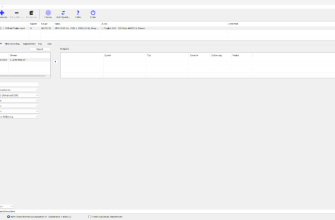
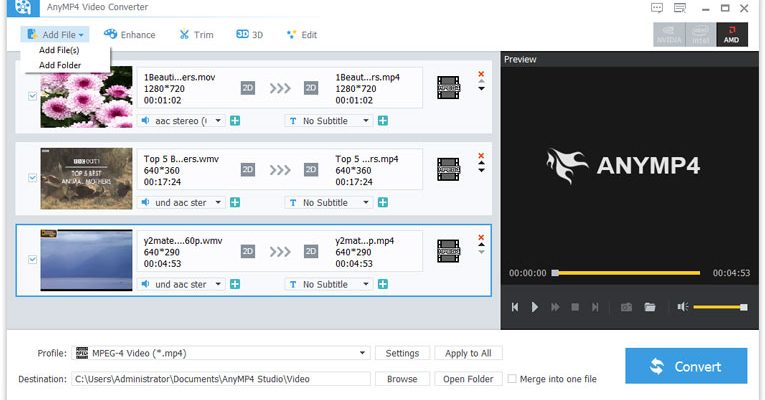
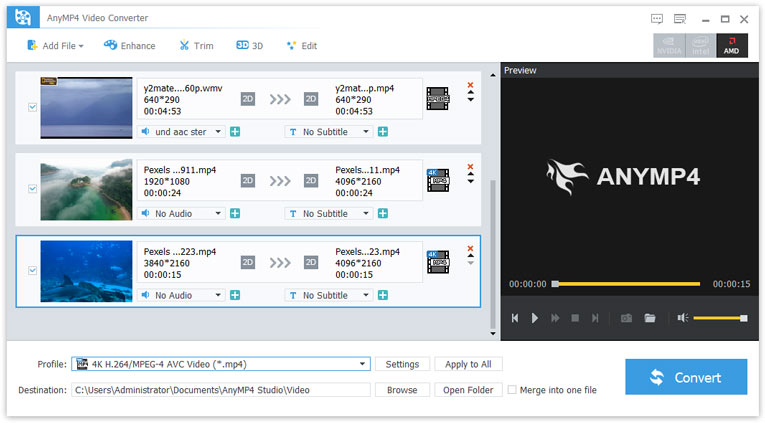
Основное окно построено вокруг очереди файлов. В верхней панели находятся команды Add File, Enhance, Trim, 3D и Edit. Центральная часть показывает добавленные ролики, исходное и целевое разрешение, длительность и выбранный выходной профиль. Справа расположено окно предварительного просмотра с обычными элементами управления воспроизведением. Внизу собраны выбор профиля, кнопка Settings, путь назначения, Browse, возможность объединить материалы и основная кнопка Convert.
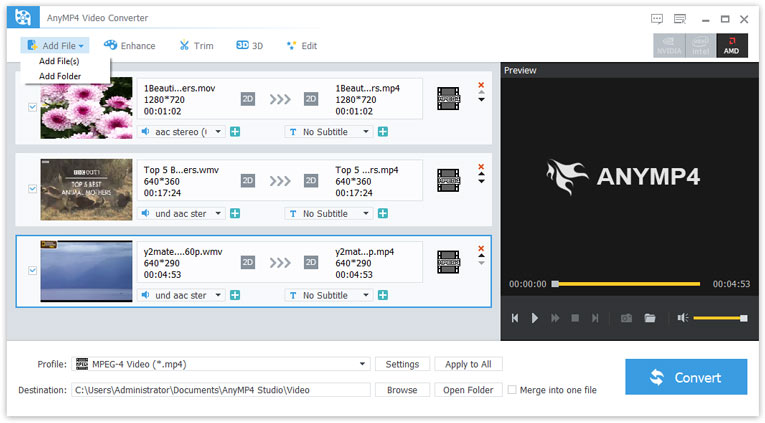
Команда Add File раскрывает варианты добавления отдельных файлов и папки. Руководство также подтверждает перетаскивание файлов с локального диска. Это делает программу пригодной не только для одной записи, но и для серии клипов, которые нужно привести к единому формату. Для каждого элемента можно выбрать профиль через значок справа, а общий профиль назначается через список Profile в нижней части окна.
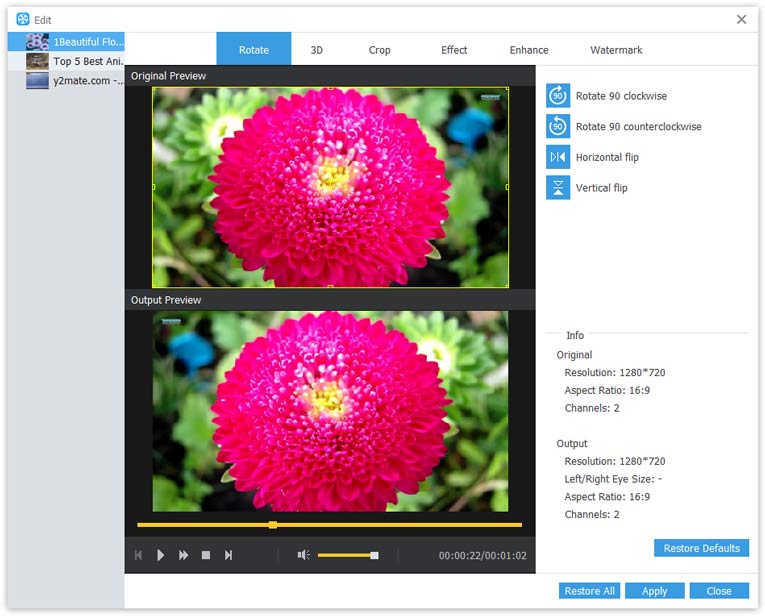
Редактор открывается отдельным окном. На скриншоте видны вкладки Rotate, 3D, Crop, Effect, Enhance и Watermark, а также два окна сравнения Original Preview и Output Preview. Такой подход хорошо соответствует назначению конвертера: изменения выполняются до кодирования, но без сложной монтажной структуры.
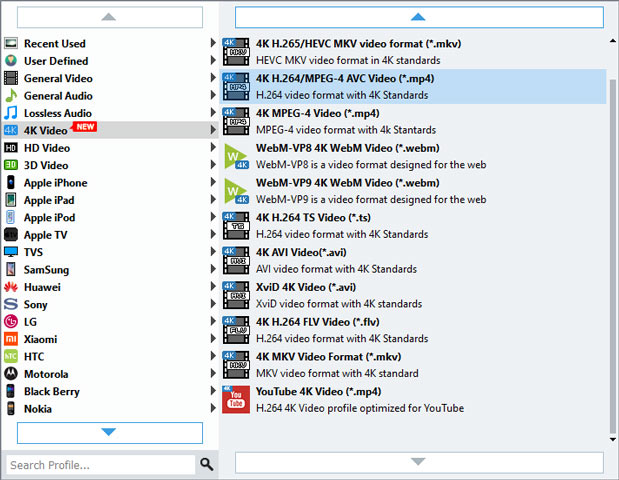
Список выходных профилей организован по категориям. На официальном скриншоте присутствуют General Video, General Audio, Lossless Audio, 4K Video, HD Video, 3D Video и группы устройств Apple, TV, Samsung, Huawei, Sony, LG, Xiaomi, HTC, Motorola, BlackBerry и Nokia. Это не означает, что программа физически подключается к этим устройствам: профиль представляет собой комбинацию контейнера, кодека, разрешения и других параметров для совместимого воспроизведения.
После выбора параметров очередь остаётся видна в главном окне, поэтому перед запуском можно быстро проверить, что у файлов назначены нужные профили и разрешения. На скриншоте конечного этапа также виден флажок Merge into one file: он соответствует описанной в руководстве функции объединения клипов.
Основные функции
Конвертация видео и аудио
Базовая функция AnyMP4 Video Converter — перекодирование видео между распространёнными контейнерами и кодеками. Для 4K подтверждены варианты H.265/HEVC, H.264/MPEG-4 AVC, MPEG-4, TS, AVI, WebM с VP8/VP9, FLV и MKV. В обычных и HD-профилях доступны MP4, AVI, MOV, MKV, WMV, WebM, MPEG/MPG, TS, VOB и другие форматы. Программа умеет не только менять видеоконтейнер, но и извлекать звук из видео или перекодировать аудиофайл в другой аудиоформат.
Профили не ограничивают пользователя фиксированными настройками. Кнопка Settings рядом со списком Profile открывает параметры выходного файла; руководство прямо называет видеокодек, частоту дискретизации, битрейт и разрешение. Поэтому можно выбрать готовый профиль для быстрого результата, а затем скорректировать ключевые параметры, если стандартный вариант не подходит.
Пакетная обработка
Несколько видео и аудиофайлов можно держать в одной очереди и преобразовывать за один запуск. Папка добавляется через Add Folder, а в Preferences на вкладке Convert задаётся максимальное число одновременно выполняемых процессов. Это полезно при подготовке серии клипов для одного устройства или при переводе набора записей в единый архивный формат.
Пакетный режим не означает, что все элементы обязаны иметь один и тот же выход. Руководство показывает отдельный выбор профиля для каждого файла через значок в строке элемента. Поэтому в одной очереди можно подготовить разные варианты, хотя для массовой однотипной задачи рациональнее применить единый профиль и проверять параметры до запуска.
CPU- и GPU-ускорение
В настройках Convert предусмотрено включение ускорения процессора и графического процессора. Документация не задаёт универсальный коэффициент ускорения для обычного Video Converter, поэтому оценивать скорость лучше по конкретному компьютеру, кодеку и разрешению. На производительность влияют исходный формат, выбранный кодек, разрешение, битрейт, одновременно запущенные процессы и наличие поддерживаемого аппаратного кодирования.
Если конвертация неожиданно медленная, первым делом стоит проверить именно Preferences: включено ли доступное ускорение и не задано ли чрезмерное число параллельных процессов. При нескольких тяжёлых 4K-файлах максимальный параллелизм не всегда выгоднее последовательной обработки, поскольку процессы делят ресурсы CPU, GPU, памяти и накопителя.
Обрезка и объединение
Trim работает и с видео, и с аудио. Начальная и конечная точки задаются ползунком либо значениями Start и End. Команда New Clip создаёт новый фрагмент, Split делит материал на две части. После получения нескольких фрагментов их можно переставить вверх или вниз и объединить опцией Merge into one file.
Этого достаточно для удаления заставки, лишнего начала или окончания записи и простой сборки нескольких последовательных фрагментов. Однако функция не превращает AnyMP4 Video Converter в монтажную систему: нет независимых видеодорожек, сложных переходов между слоями и полноценной временной шкалы проекта.
Поворот, отражение и кадрирование
Во вкладке Rotate доступны поворот на 90 градусов по и против часовой стрелки, горизонтальное и вертикальное отражение. Это закрывает типичную проблему роликов, записанных телефоном в неправильной ориентации. Команда Restore All снимает применённые изменения и возвращает исходное состояние правок.
Во вкладке Crop область задаётся рамкой в окне предварительного просмотра или числовыми параметрами. Можно сохранять выбранное соотношение сторон. Документированы четыре режима масштабирования: Letterbox, Medium, Pan & Scan и Full. Прежде чем кодировать целый файл, полезно просмотреть несколько участков кадра: неверное кадрирование часто проявляется не в первом, а в среднем или последнем эпизоде.
Коррекция изображения и громкости
Вкладка Effect позволяет изменять яркость, контрастность, насыщенность и оттенок. Здесь же регулируется громкость звука. На странице продукта также описано преобразование чересстрочного материала в прогрессивный. Набор подходит для базовой корректировки перед конвертацией, когда исходник слишком тёмный, бледный или требует простой нормализации визуального впечатления.
Эти регуляторы не следует воспринимать как замену профессиональной цветокоррекции. Здесь нет подтверждённой работы с узлами, сложными масками, LUT-пайплайном или инструментами первичной и вторичной коррекции уровня монтажных систем. Сильная сторона программы в другом: небольшую правку можно выполнить в том же окне, где готовится перекодирование.
Enhance: четыре способа улучшения
Отдельная команда Enhance объединяет четыре операции: повышение разрешения, оптимизацию яркости и контраста, удаление видеошума и уменьшение дрожания. Каждая опция включается флажком. Обычная редакция действительно содержит этот блок, но в её текущей документации он не описан как набор ИИ-моделей. Явное позиционирование AI и расширенные инструменты относятся прежде всего к Video Converter Ultimate и другим продуктам AnyMP4, поэтому называть Enhance в обычном Video Converter полноценным AI-модулем некорректно.
Повышение разрешения также не создаёт новых деталей, которые гарантированно восстановят мелкую фактуру исходника. Практически это инструмент подготовки видео к другому размеру кадра. После шумоподавления или стабилизации нужно сравнивать исходный и выходной фрагменты: чрезмерная обработка может менять резкость, текстуру и границы объектов.
Водяные знаки
Во вкладке Watermark можно включить текстовый или графический водяной знак. Для текста доступны настройки шрифта, размера и цвета; для самого знака настраиваются положение и прозрачность. Такой инструмент пригоден для добавления авторской подписи, маркировки черновика или простого логотипа перед передачей видео.
Водяной знак здесь является частью создаваемого видео. Если нужен обратимый брендинг, отдельная графическая дорожка для дальнейшего монтажа или шаблон сложной анимации логотипа, лучше использовать видеоредактор с проектной структурой.
2D в 3D
AnyMP4 Video Converter поддерживает преобразование 2D-видео в 3D. В редакторе доступны режимы Anaglyph и Split Screen; техническая спецификация перечисляет 3D-профили MP4, MKV, TS, AVI и FLV с вариантами Side by Side, Top and Bottom и Anaglyph. Можно выбирать режим и настраивать глубину, а для раздельного изображения предусмотрено переключение левой и правой стороны.
Функция ориентирована на совместимость с устройствами и сценариями просмотра 3D, а не на построение настоящей стереосцены из двух синхронно снятых камер. Результат нужно проверять на том устройстве, где он будет воспроизводиться, потому что режим 3D должен совпадать с возможностями плеера или дисплея.
Предварительный просмотр и снимки кадров
В главном окне есть встроенный проигрыватель. Он позволяет оценить исходный ролик, а в редакторе сравниваются Original Preview и Output Preview. На странице продукта также подтверждена возможность делать снимки кадров во время просмотра. Для конвертера это полезно как контрольный этап: можно заметить неверную ориентацию, неудачное кадрирование или слишком сильную коррекцию до долгого экспорта.
Форматы импорта и экспорта
Перечень поддерживаемых форматов у AnyMP4 широк, но его важно читать по уровням. Обычная редакция ориентирована максимум на 4K, тогда как 5K/8K явно фигурируют в характеристиках Ultimate. Для Mac-редакции опубликован детальный список входных форматов, а Windows-страница технических характеристик подробно перечисляет выходные профили. Общая продуктовая страница подтверждает работу с 4K/1080p/720p и распространёнными SD-форматами.
Подтверждённые входные форматы
В Mac-спецификации перечислены 4K H.265/HEVC, H.264/MPEG-4 AVC, TS, AVI, WebM VP8/VP9, FLV и MKV. Для общего видео названы TS, MTS, M2TS, MXF, TRP, TP, MP4, M4V, QT, MOV, MPG, MPEG, MPEG2, MPEG4, MJPG, MJPEG, AVI, 3GP, 3G2, FLV, MOD, TOD, RM, RMVB, WMV, ASF, MKV, SWF, F4V, VOB, DAT, DV, DIF, OGM, WTV, DVR-MS, Bink video и WebM. В аудио входят FLAC, WAV, WMA, MP3, MP2, AAC, AC3, AIFF, APE, CAF, MPC, QCP, OGG, M4A, M4B, MKA, AU и другие перечисленные форматы.
Для практического выбора важнее не длина списка, а конкретная пара входа и выхода. Например, наличие MKV как входа и MP4/H.264 как выхода позволяет подготовить файл для устройств, которые хуже работают с исходным контейнером. Поддержка MTS/M2TS и MXF делает программу применимой к материалам с камер, но перед большим проектом стоит проверить короткий фрагмент: контейнер может содержать разные кодеки, дорожки и параметры.
Подтверждённые выходные форматы
Среди 4K-профилей указаны H.265/HEVC, H.264/MPEG-4 AVC, TS, AVI, WebM VP8, WebM VP9, FLV и MKV. Для обычного видео перечислены MPG, MPEG-1, MPEG-2, MPEG-4, H.264, DivX, XviD, AVI, FLV, MP4, M4V, MKV, MOV, 3GP, 3G2, MTV, SWF, WMV, ASF, DPG, TS, DV, VOB, AMV, несколько вариантов ProRes и WebM. Для HD доступны HD MP4, AVI, MOV, MKV, WMV, WebM, MPEG/MPG, TS, VOB и другие профили.
Аудиовыход включает FLAC, WAV, WMA, AAC, ALAC, AC3, AIFF, AMR, AU, MP3, MP2, M4A, MKA и OGG. Это позволяет использовать программу как извлекатель звука из видео: исходный ролик добавляется обычным способом, после чего выбирается аудиопрофиль вместо видеопрофиля.
Профили устройств
Техническая страница содержит категории для устройств Apple, игровых консолей, медиаплееров и большого числа мобильных брендов. Готовый профиль полезен, когда важна совместимость воспроизведения, а пользователь не хочет вручную подбирать контейнер и кодек. При этом профиль устройства не привязывает итоговый файл к одному конкретному аппарату: это обычный медиафайл с параметрами, рассчитанными на совместимость.
Воспроизводимый рабочий сценарий: перевод 4K H.265 в MP4 для более широкой совместимости
Типичная задача для AnyMP4 Video Converter — взять 4K-файл H.265/HEVC и подготовить MP4 с более распространённым H.264-профилем или уменьшить разрешение до HD. Такой сценарий укладывается в подтверждённые возможности обычной редакции и не требует функций Ultimate.
- Добавьте исходник. В главном окне нажмите Add File и выберите файл либо Add Folder для папки. Поддерживается и перетаскивание из файлового менеджера.
- Проверьте исходные сведения. В строке файла отображаются длительность и разрешение. Запустите встроенный Preview и убедитесь, что видео и звук воспроизводятся до обработки.
- При необходимости выполните простую правку. Для неправильной ориентации используйте Edit → Rotate; для лишних краёв — Crop; ненужное начало или конец удаляются через Trim. Если коррекция не нужна, этот этап пропускается.
- Выберите профиль. Откройте Profile и выберите подходящий MP4/H.264-профиль в категории HD Video либо 4K Video. Если задача заключается именно в уменьшении 4K до 1080p/720p, обычная редакция это поддерживает.
- Уточните параметры. Через Settings проверьте видеокодек, разрешение, битрейт и связанные параметры. Не увеличивайте разрешение без необходимости: это повышает объём вычислений и не гарантирует появления новых деталей.
- Укажите папку. Кнопка Browse меняет каталог назначения. Лучше не сохранять новый файл поверх исходника, чтобы можно было сравнить результат и вернуться к оригиналу.
- Настройте ускорение. В Preferences → Convert включите доступное CPU/GPU acceleration и проверьте число одновременных процессов, особенно при пакетной обработке.
- Запустите Convert. После завершения откройте итоговый файл и сравните длительность, разрешение, ориентацию кадра, звук и участки с быстрым движением.
Этот пример показывает сильную сторону программы: конвертация, базовая коррекция и контроль результата собраны в одном рабочем цикле. Если же задача требует титров на временной шкале, сложного монтажа, нескольких видеодорожек или точной цветокоррекции сцен, логичнее сначала подготовить материал в редакторе, а конвертер использовать для финального перекодирования.
Пакетные, автоматические, облачные и ИИ-возможности
Что действительно есть
- пакетное добавление нескольких файлов и целой папки;
- отдельный выходной профиль для каждого элемента очереди;
- настройка максимального числа одновременно выполняемых процессов;
- CPU- и GPU-ускорение в Preferences;
- автоматическая проверка обновлений при включённой соответствующей опции;
- действие после завершения конвертации, которое настраивается на вкладке Convert;
- Enhance с повышением разрешения, оптимизацией яркости/контраста, шумоподавлением и уменьшением дрожания.
Чего обычной редакции не приписывать
В сравнении AnyMP4 обычный Video Converter не имеет Toolbox, Collage, MV Maker и DVD ripping. Эти функции относятся к Ultimate. В обычной редакции также нет подтверждения 8K/5K-конвертации: её собственная спецификация ограничивается 4K. Явное обозначение AI-технологий в актуальных материалах относится к Ultimate, поэтому четыре режима Enhance обычного Video Converter корректнее описывать по их конкретным функциям, а не как самостоятельный ИИ-комплекс.
Рабочий процесс настольной программы строится вокруг локальных файлов и локальной папки назначения. Браузерная обработка является отдельным продуктом AnyMP4 Free Video Converter Online. Документация обычного Video Converter не описывает загрузку исходных видео на удалённый сервер как обязательную часть конвертации.
Приватность, интернет и активация
Для самой операции конвертации руководство показывает локальный импорт с диска и локальный каталог результата. Интернет нужен для функций, которые явно обращаются к инфраструктуре AnyMP4: активации полной версии, проверки лицензии и загрузки обновлений. Политика конфиденциальности AnyMP4 уточняет, что при активации с лицензионным ключом соединение устанавливается с сервером лицензирования.
При активации передаются лицензионный ключ, контрольная сумма, код продукта и номера версий. Полная версия требует активного интернет-соединения в момент активации, а действительность лицензии может периодически проверяться онлайн. Это следует учитывать на изолированных рабочих станциях и компьютерах с жёсткими сетевыми ограничениями: даже если исходные медиафайлы обрабатываются как локальные, лицензирование имеет сетевую зависимость.
Для чувствительных материалов разумно разграничивать две вещи. Настольный Video Converter и отдельный Free Video Converter Online — разные продукты с разной моделью обработки. Если корпоративные правила запрещают загрузку исходников в веб-сервисы, следует использовать локальный рабочий процесс и отдельно согласовать сетевой доступ, необходимый лицензированию и обновлениям.
Лицензии, стоимость и ограничения пробной версии
На 15 сентября 2026 года страница покупки AnyMP4 Video Converter показывает три основных индивидуальных варианта. Лицензия на один месяц для одного компьютера стоит $12.50 по текущей промоцене и автоматически продлевается, пока подписка не отменена. Бессрочная лицензия для одного компьютера стоит $39.96 и включает пожизненные обновления. Бессрочная лицензия на пять компьютеров стоит $79.96. Для организаций предусмотрена отдельная Team & Business License с расчётом под число рабочих мест.
Индивидуальная лицензия в пользовательском соглашении описана как персональная, неисключительная, непередаваемая и предназначенная для одного компьютера при личном некоммерческом использовании. Для нескольких пользователей или корпоративного развёртывания нужно выбирать соответствующую многопользовательскую или бизнес-лицензию, а не размножать один ключ.
Бесплатная загрузка — это пробная версия, а не постоянно бесплатная редакция с полным набором функций. Руководство прямо сообщает, что пробный режим ограничен и регистрация снимает ограничения. При этом актуальная публичная инструкция именно обычного Video Converter не фиксирует однозначную количественную квоту пробного экспорта. Поэтому распространённый для Video Converter Ultimate предел в несколько минут нельзя автоматически переносить на рассматриваемую редакцию. Перед большой задачей без лицензии нужно исходить из того, что trial предназначен для проверки совместимости и интерфейса, а не для гарантированного полноценного экспорта длинных материалов.
После покупки регистрационный код приходит на адрес электронной почты, указанный при заказе. Для активации в программе используются этот адрес и код. На странице покупки также заявлена 30-дневная гарантия возврата денег, однако возврат следует рассматривать в рамках действующей политики компании, а не как безусловное право на возврат в любой ситуации.
Плюсы и минусы
Плюсы ✔️
- Широкий набор подтверждённых форматов. Программа работает с 4K, HD и SD-видео, а также с большим перечнем аудиоформатов и профилей устройств.
- Пакетная очередь. Можно добавлять файлы и папки, назначать профили и регулировать число параллельных процессов.
- Базовый монтаж до конвертации. Trim, Merge, Rotate, Flip, Crop, Effect и Watermark закрывают типовые подготовительные операции без отдельного редактора.
- Четыре режима Enhance. Доступны повышение разрешения, автоматическая оптимизация яркости и контраста, шумоподавление и уменьшение дрожания.
- Ручные настройки профиля. Можно менять кодек, битрейт, разрешение, частоту дискретизации и другие параметры вместо слепого применения пресета.
- CPU/GPU acceleration. Ускорение включается в настройках и дополняется управлением параллельными процессами.
- Отдельные Windows- и Mac-версии. Продукт поддерживается в двух основных настольных экосистемах, а Mac-редакция заявляет Intel и Apple M-series.
Минусы ❌
- Нет Linux-версии. В текущем каталоге предлагаются только Windows и Mac.
- Функционально заметно уже Ultimate. Нет DVD-риппера, Toolbox, Collage и MV Maker.
- Нет подтверждённой поддержки 8K/5K в обычной редакции. Её собственная спецификация ориентирована на 4K и ниже.
- Trial описан недостаточно прозрачно. Документация подтверждает ограничения, но не публикует на странице обычного Video Converter чёткую количественную квоту текущего пробного экспорта.
- Лицензирование зависит от интернета. Активация и периодическая проверка действительности лицензии обращаются к серверу.
- Это не полноценный видеоредактор. Набора простых правок достаточно для подготовки к экспорту, но не для сложного многодорожечного монтажа.
Кому подойдёт
- Пользователю Windows или Mac, которому нужен GUI-конвертер. Основные операции выполняются через очередь, Profile, Settings и Convert без командной строки.
- Для регулярного перевода видео в MP4, MKV, MOV, AVI, WebM и другие распространённые форматы. Готовые профили сокращают ручную настройку.
- Для пакетной подготовки материалов. Можно загрузить папку, управлять профилями и числом одновременно выполняемых процессов.
- Для несложной коррекции перед экспортом. Поворот, кадрирование, обрезка, объединение, эффект, водяной знак и Enhance выполняются внутри одного приложения.
- Для извлечения аудио. Видео можно сохранить в MP3, AAC, FLAC, WAV и другие поддерживаемые аудиоформаты.
- Для компьютера, где нежелательна браузерная загрузка больших файлов. Описанный рабочий процесс настольной версии использует локальные исходники и локальную папку назначения.
Кому не подойдёт
- Пользователям Linux. Нативной версии в текущем каталоге AnyMP4 нет.
- Тем, кому нужен DVD-риппинг. Эта функция отсутствует в обычном Video Converter и вынесена в Ultimate.
- Тем, кому нужны 8K/5K и расширенный набор утилит. Такие возможности относятся к более дорогой редакции Ultimate.
- Для профессионального монтажа. Нет подтверждённой многодорожечной временной шкалы, развитой системы переходов, композитинга и профессиональной цветокоррекции.
- Для полностью автономного компьютера без доступа к сети. Лицензированная версия требует интернет для активации, а валидность лицензии может проверяться онлайн.
- Тем, кому необходим полностью свободный инструмент. Video Converter распространяется как коммерческий продукт с ограниченной пробной версией.
Чем заменить AnyMP4 Video Converter
AnyMP4 Video Converter Ultimate
Это ближайшая альтернатива, когда интерфейс AnyMP4 устраивает, но возможностей обычной редакции недостаточно. Ultimate добавляет DVD-риппинг, Toolbox с отдельными утилитами, Collage, MV Maker, заявленную обработку 8K/5K и явно описанные AI-функции. Выбирать Ultimate рационально ради этих дополнительных блоков; для обычной конвертации 4K/HD и базовой правки стандартный Video Converter сохраняет более узкий и дешевый набор.
HandBrake
HandBrake — бесплатный открытый транскодер для Windows, macOS и Linux. Он принимает большинство распространённых видеоисточников и сохраняет MP4, MKV или WebM, поддерживает AV1, H.265, H.264, VP8/VP9, очереди, субтитры, фильтры, кадрирование и аппаратное кодирование. Его преимущество перед AnyMP4 — отсутствие платы и поддержка Linux; ограничение — более узкий набор выходных контейнеров и отсутствие части простых функций вроде объединения нескольких клипов в один файл.
Shutter Encoder
Shutter Encoder подходит тем, кому нужен бесплатный графический интерфейс поверх профессиональных мультимедийных операций. Программа выпускается для Windows, macOS и Linux, поддерживает H.264, H.265, H.266, VP8, VP9, AV1, ProRes, DNxHD/DNxHR, работу без перекодирования, анализ, субтитры и ряд дополнительных операций. По широте технических функций она заметно выходит за рамки обычного AnyMP4 Video Converter, но интерфейс и число параметров ориентированы на пользователя, готового разбираться в кодеках и медиапроцессинге.
FFmpeg
FFmpeg — универсальный консольный мультимедийный инструмент. Он читает файлы, потоки и другие источники, транскодирует, фильтрует и умеет копировать потоки без повторного кодирования. Это вариант для автоматизации, скриптов, серверных задач и точного контроля параметров. В сравнении с AnyMP4 Video Converter главный компромисс очевиден: FFmpeg предоставляет гораздо более низкоуровневый контроль, но требует командной строки и понимания контейнеров, кодеков, потоков и фильтров.
Типичные проблемы и диагностика
Файл не добавляется или не распознаётся
Сначала сверяйте не только расширение, но и фактический тип медиа. AnyMP4 публикует длинный список контейнеров и форматов, но один и тот же контейнер способен содержать разные кодеки. Для диагностики возьмите короткий локальный файл из подтверждённого набора, например MP4/H.264, и проверьте импорт. Если тестовый файл открывается, а проблемный нет, причина связана с конкретной структурой исходника, а не с самим механизмом Add File.
Конвертация идёт слишком медленно
Откройте Preferences → Convert и проверьте CPU/GPU acceleration. Затем уменьшите число Maximum Simultaneous Running Process, если несколько тяжёлых задач конкурируют за ресурсы. Отдельно оцените выбранный профиль: переход 4K в 4K с перекодированием тяжелее, чем преобразование в меньший HD-профиль. Скорость также зависит от конкретного кодека и возможности аппаратного кодирования на установленном GPU.
Результат не воспроизводится на целевом устройстве
Используйте готовый профиль устройства либо более универсальную комбинацию, например MP4 с H.264, если она соответствует требованиям устройства. После выбора профиля не меняйте вручную параметры без необходимости. Если ручная настройка нужна, проверьте кодек и разрешение через Settings. Название расширения само по себе не гарантирует совместимость: плеер должен поддерживать и контейнер, и кодек внутри него.
После кадрирования растянулась картинка
Во вкладке Crop используйте Keep Aspect Ratio и проверяйте Output Preview. Режимы Letterbox, Medium, Pan & Scan и Full по-разному вписывают изображение в выходной кадр. Ошибка часто возникает, когда область обрезки и итоговое соотношение сторон не соответствуют друг другу.
Поворот или эффект получились неверными
Редактор показывает Original Preview и Output Preview. Сравните несколько моментов ролика, а не только первый кадр. Если набор правок нужно отменить, команда Restore All снимает применённые эффекты. Это безопаснее, чем компенсировать неверный поворот вторым преобразованием уже готового файла.
Шумоподавление или стабилизация ухудшили изображение
Enhance включает операции отдельно. Не обязательно активировать все четыре режима одновременно. Для шумного ролика имеет смысл сначала проверить Remove video noise на коротком фрагменте; для дрожащего — Reduce video shaking. После обработки сравните мелкие детали, края объектов и движение камеры. Если результат хуже исходника, вернитесь к меньшему числу включённых улучшений.
Нет DVD-импорта
Это не ошибка установки. Официальное сравнение прямо относит DVD ripping к Video Converter Ultimate, а у обычного Video Converter эта функция отмечена как отсутствующая. Для дисков нужен другой продукт или другой класс программы.
Не удаётся активировать лицензию
Для активации требуется интернет. Проверьте адрес электронной почты, использованный при покупке, и регистрационный код из письма. Лицензия для одного компьютера не рассчитана на одновременное развёртывание на нескольких машинах; повторное использование ключа сверх условий лицензии может привести к ошибке проверки. В корпоративной сети дополнительно проверьте, разрешено ли приложению соединение с сервером лицензирования.
Обновление не устанавливается автоматически
В меню есть команда Check Update для ручной проверки. Автоматический режим включается в Preferences на вкладке General через Check for Updates Automatically и требует подключения к интернету. Если компьютер работает за строгим прокси или файрволом, ручная проверка позволяет отделить сетевую проблему от ошибки самого конвертера.
Старая Windows указана в одной инструкции, но не в спецификации
Ориентируйтесь на технические требования текущей страницы продукта: Windows 7, 8, 8.1, 10 и 11. Упоминания Vista и XP сохраняются в тексте руководства, но не входят в актуальный список System Requirements. Для старых систем это означает отсутствие надёжно подтверждённой текущей совместимости.
Как проверить результат после экспорта
Успешное завершение Convert ещё не гарантирует, что файл подходит для конкретной задачи. Минимальная проверка должна затрагивать параметры и содержимое. Она особенно важна после смены кодека, уменьшения разрешения, кадрирования, шумоподавления или объединения нескольких фрагментов.
- Сравните длительность. Она должна соответствовать исходнику или выбранному диапазону Trim. Неожиданно короткий файл указывает на ошибку диапазона или ограничение пробного режима.
- Проверьте разрешение и пропорции. После Crop и смены профиля убедитесь, что круги остаются кругами, лица не вытянуты, а важные объекты не срезаны.
- Просмотрите начало, середину и конец. Ошибки декодирования, рассинхронизация и артефакты могут проявиться не в первых секундах.
- Проверьте звук. Сравните наличие аудио, громкость и синхронизацию речи с изображением.
- Оцените сцены с движением. Они лучше показывают чрезмерное сжатие, блоки, размытие и проблемы стабилизации.
- Проверьте файл на целевом устройстве. Компьютерный плеер может воспроизводить кодек, который не поддерживается телевизором, консолью или старым мобильным устройством.
- Сохраните исходник. Не удаляйте оригинал, пока итоговый файл не прошёл проверку и не создана резервная копия важного материала.
Практические сценарии выбора настроек
Нужно просто сделать совместимый MP4
Добавьте файл, выберите MP4/H.264-профиль подходящего разрешения, укажите папку и запустите Convert. Ручные параметры трогать не нужно, если готовый профиль уже соответствует устройству. Это самый предсказуемый вариант для пользователя, которому важнее совместимость, чем тонкая настройка кодирования.
Нужно уменьшить 4K до Full HD
Обычный Video Converter поддерживает преобразование 4K в 1080p/720p. Выберите HD-профиль, проверьте разрешение в Settings и не включайте Enhance Upscale resolution, поскольку задача состоит в уменьшении, а не увеличении кадра. После экспорта сравните детали и движение, потому что новый кодек и битрейт определяют качество не меньше, чем само разрешение.
Нужно обработать десятки файлов
Добавляйте папку через Add Folder, назначьте единый профиль там, где это возможно, и настройте максимальное число параллельных процессов. Сначала сделайте тест на одном или двух файлах. После подтверждения совместимости запускайте полную очередь: это снижает риск получить десятки файлов с неверным профилем или кадрированием.
Нужно удалить начало и добавить логотип
Trim позволяет задать Start и End, а Watermark — поместить текст или изображение и настроить прозрачность. Поскольку обе операции выполняются до финального кодирования, нет необходимости сначала сохранять обрезанную копию, а затем второй раз перекодировать её ради водяного знака.
Нужно серьёзно смонтировать ролик
AnyMP4 Video Converter в этом сценарии лучше оставить на финальный этап. Материал сначала монтируется в программе с временной шкалой и многодорожечной структурой, затем готовый мастер-файл при необходимости переводится в нужный формат. Использование простого Trim/Merge вместо видеоредактора оправдано только для линейных операций без сложного монтажа.
FAQ
AnyMP4 Video Converter бесплатный?
Нет. Программа доступна для бесплатной загрузки в пробном режиме с ограниченным функционалом. Полный набор функций открывается после покупки и регистрации лицензии.
Это тот же продукт, что AnyMP4 Video Converter Ultimate?
Нет. Обычный Video Converter является отдельной редакцией. Ultimate добавляет DVD-риппинг, Toolbox, Collage, MV Maker, расширенный набор форматов и другие функции, которых в базовой версии нет.
Можно ли конвертировать 8K?
Для обычного AnyMP4 Video Converter текущая спецификация подтверждает 4K, HD и SD. 8K/5K относятся к Video Converter Ultimate, поэтому обещать такую возможность базовой редакции нельзя.
Можно ли конвертировать сразу несколько файлов?
Да. Поддерживаются Add Folder, очередь из нескольких видео или аудио и настройка максимального числа одновременно выполняемых процессов. Для отдельных элементов можно выбирать разные выходные профили.
Поддерживается ли извлечение MP3 из видео?
Да. Программа умеет преобразовывать видео и аудио в аудиоформаты, среди которых MP3, AAC, FLAC, WAV, M4A и другие подтверждённые варианты.
Есть ли аппаратное ускорение?
Да. В Preferences → Convert предусмотрено включение CPU и GPU acceleration. Конкретный выигрыш по времени зависит от аппаратной конфигурации, кодека и параметров задачи.
Можно ли работать без интернета?
Описанный процесс конвертации использует локальные файлы, но полная версия требует интернет для активации, а лицензия может периодически проверяться онлайн. Интернет также нужен для автоматической загрузки обновлений.
Загружаются ли исходные видео в облако?
Настольная версия описана как локальное приложение с импортом с диска и локальной папкой назначения. AnyMP4 предлагает отдельный Free Video Converter Online для браузерной конвертации. Облачная загрузка не описана как обязательный этап работы настольного Video Converter.
Есть ли версия для Linux?
Нет подтверждённой Linux-версии. В текущем каталоге AnyMP4 для Video Converter предлагаются Windows и Mac.
Можно ли риповать DVD?
В обычном Video Converter — нет. Сравнение редакций относит DVD ripping к Video Converter Ultimate.
Есть ли русский интерфейс?
У AnyMP4 есть русскоязычные страницы продукта и руководства, но актуальная техническая документация обычного Video Converter не публикует перечень языков интерфейса приложения. Поэтому наличие русской локализации самой текущей программы нельзя считать подтверждённым только по русской версии сайта.
Подходит ли индивидуальная лицензия для компании?
Пользовательское соглашение описывает индивидуальную лицензию как персональную и некоммерческую. Для использования несколькими сотрудниками или в бизнес-среде предусмотрены Multi-User и Team & Business варианты.
Можно ли отменить все применённые эффекты?
В окне редактирования предусмотрена команда Restore All, которая снимает применённые изменения и возвращает параметры правки к исходному состоянию перед экспортом.
Чем отличается профиль устройства от обычного формата?
Обычный формат определяет контейнер и связанные параметры, а профиль устройства предлагает заранее подобранную комбинацию для совместимости с конкретным классом устройств. Итог остаётся обычным медиафайлом и не требует синхронизации с самим устройством через AnyMP4.
Итог
AnyMP4 Video Converter оправдан в сценарии, где нужен платный настольный GUI-конвертер для Windows или Mac с 4K/HD/SD, пакетной очередью и набором простых правок перед экспортом. Для периодического перевода роликов в MP4, MKV, MOV, AVI, WebM или аудиоформаты его возможностей достаточно, а Profile и Settings дают выбор между готовым пресетом и ручной настройкой.
Для пользователя, которому нужны DVD, 8K/5K, Toolbox, Collage или MV Maker, следует сразу сравнивать обычную редакцию с Video Converter Ultimate: эти функции сознательно разведены между продуктами. Для Linux и полностью бесплатной работы практичнее HandBrake или Shutter Encoder; для автоматизации и максимального контроля — FFmpeg.
Главное ограничение покупки связано не с базовой конвертацией, а с позиционированием редакции: это продукт между простым конвертером и расширенным Ultimate. Перед оплатой стоит проверить на пробной сборке именно свои исходные файлы и целевое устройство, не полагаясь на ограничения trial от другой редакции. Если тестовый файл импортируется, нужный профиль присутствует, ускорение работает на конкретном компьютере, а результат корректно воспроизводится на целевом устройстве, обычный AnyMP4 Video Converter закрывает задачу без переплаты за функции, которые могут остаться невостребованными.