


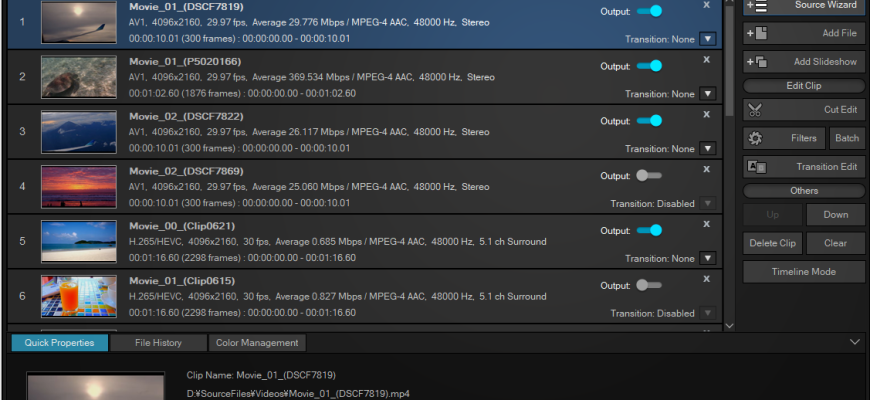
TMPGEnc Video Mastering Works 8 — настольная программа Pegasys Inc. для Windows 11, в которой монтаж и обработка видео подчинены главной задаче: подготовить материал к точному перекодированию в нужный кодек, контейнер, разрешение, частоту кадров и цветовое пространство. Это не только конвертер и не полноценная система постпродакшена уровня крупного NLE: программа занимает промежуточное положение. Она умеет покадрово вырезать фрагменты, собирать многослойную Timeline, применять видео- и аудиофильтры, работать с HDR и рядом RAW-форматов, создавать субтитры по речи и затем кодировать результат через программные или аппаратные энкодеры. Актуальное поколение — Video Mastering Works 8; версия 7 относится к предыдущей ветке и отличается набором поддерживаемых функций.
Скачать TMPGEnc Video Mastering Works бесплатно
Рекомендуемый аналог
ВидеоМАСТЕР
Конвертер видео и аудио для Windows с русским интерфейсом
- Конвертация видео и аудио между популярными форматами
- Подготовка файлов для устройств и публикации
- Обрезка, соединение, звук и субтитры
- Русскоязычный интерфейс для Windows
TMPGEnc Video Mastering Works
Программа для работы с видео или аудио на русском языке
- Меньше инструментов для точной локальной коррекции
- Часть расширенных функций доступна только платно
- Набор инструментов зависит от версии и платформы
- Может не подойти для сложного профессионального монтажа

Что представляет собой TMPGEnc Video Mastering Works 8
Разработчик программы — японская компания Pegasys Inc., выпускающая семейство TMPGEnc. В линейке продукты разделены по назначению. Video Mastering Works 8 отвечает за конвертацию, обработку, монтаж и кодирование. TMPGEnc Authoring Works 7 предназначен для авторинга DVD, Blu-ray и AVCHD с меню и записью носителей. TMPGEnc MPEG Smart Renderer 6 ориентирован на монтаж совместимых потоков с минимальным повторным кодированием. Эти приложения нельзя считать разными редакциями одного и того же инструмента: они решают разные этапы медиапроизводства.
Восьмое поколение Video Mastering Works выпущено в сентябре 2025 года. На дату подготовки обзора актуальный официальный установщик имеет номер 8.0.12.13 и дату выпуска 27 мая 2026 года. Полная и пробная версии распространяются одним установщиком. Программа остаётся действующим коммерческим продуктом: для неё доступны покупка лицензии, обновления, документация и пробный режим.
Основные параметры
| Параметр | Актуальное значение |
|---|---|
| Продукт | TMPGEnc Video Mastering Works 8 |
| Разработчик | Pegasys Inc. |
| Тип | Настольный видеоконвертер, кодировщик и редактор |
| Операционная система | Windows 11, 64-битная среда |
| Актуальный установщик | 8.0.12.13 от 27 мая 2026 года |
| Основные режимы монтажа | Normal Mode и Timeline Mode |
| Ключевые кодеки вывода | AV1, H.264/AVC, H.265/HEVC, MPEG-1/2, Apple ProRes, VP8/VP9, GoPro CineForm и другие поддерживаемые схемы |
| Ключевые контейнеры вывода | MP4, MKV, MOV, MXF OP1a, MPEG-TS, AVI, WebM, Ogg и другие поддерживаемые варианты |
| HDR | Редактирование и вывод PQ/HLG, управление цветом, LUT и HDR-метаданные |
| Аппаратное ускорение | Intel oneVPL/Media SDK, NVIDIA NVDEC/NVENC/CUDA, AMD Media SDK, Vulkan для фильтров |
| Полная лицензия | $122, бессрочная лицензия международной English-версии |
| Пробный период | 30 дней с первого запуска; H.265/HEVC на входе и выходе отключён |
| Интернет | Обязателен для периодической онлайн-проверки лицензии и обновлений |
Интерфейс: от исходника к готовому файлу
Логика интерфейса строится не вокруг единственного монтажного окна, а вокруг этапов проекта. На верхней части рабочего пространства последовательно представлены Start, Edit, Format, Encode и Output Preview. Такое деление отделяет работу с исходным материалом от выбора формата и параметров кодирования. Пользователь сначала формирует содержание и обработку, затем определяет технические характеристики результата и только после этого запускает вычисление выходного файла.
В стартовой части создаётся или открывается проект. На этапе Edit добавляются исходники и выполняется монтаж. Format отвечает за контейнер, кодек, разрешение, частоту кадров, битрейт, звук и профиль вывода. Encode запускает обработку. Output Preview предназначен для предварительного контроля результата перед окончательным кодированием. Это важное отличие от простых конвертеров, где все параметры собраны в одном небольшом диалоге и практически не разделены по смыслу.
Normal Mode
Normal Mode рассчитан на линейный набор клипов. В рабочем окне виден вертикальный список добавленных файлов, а для каждого клипа доступны операции редактирования. В интерфейсе используются команды Input File, Source Wizard, Add File, Add Slideshow, Edit Clip, Cut Edit, Filters и Transition Edit. Отсюда же можно перейти в Timeline Mode. Клип можно исключить из конкретного вывода, не удаляя из проекта, а несколько объектов — объединить в группу или выбрать одновременно для изменения общих параметров.
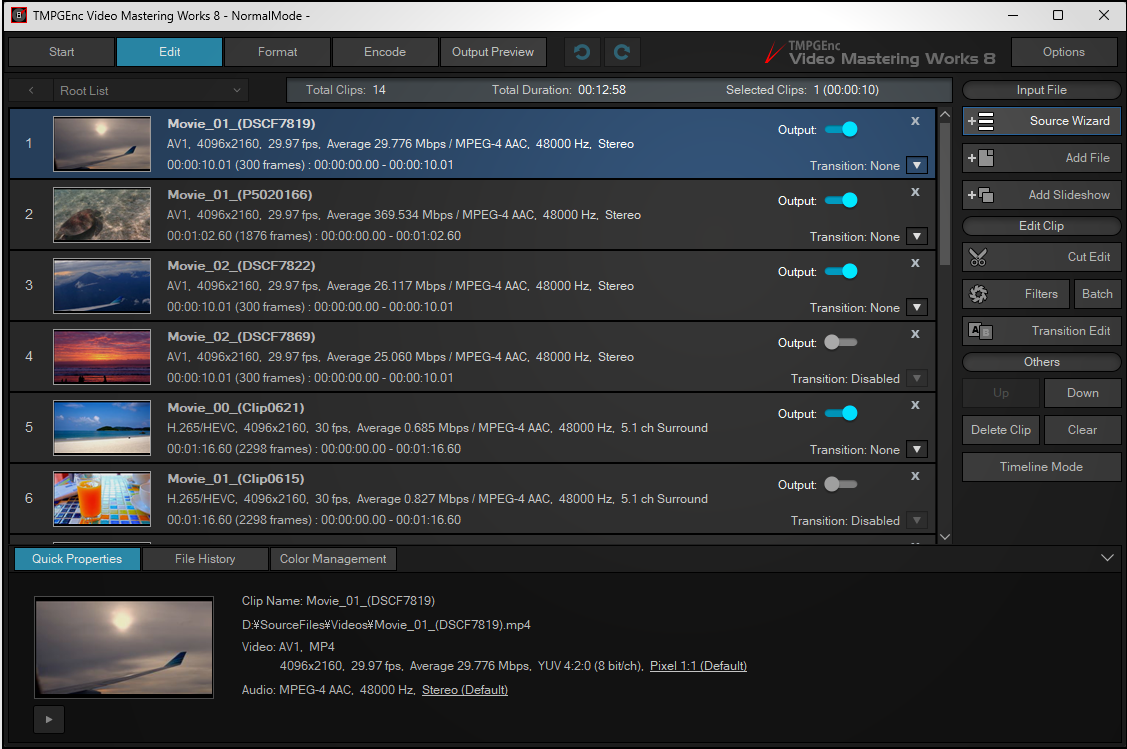
Такой режим удобен, когда ролик состоит из последовательных частей и не требует нескольких параллельных видеослоёв. Несколько файлов можно расположить в нужном порядке и вывести одним результатом. При этом Normal Mode не ограничивается простой склейкой: каждый клип сохраняет собственные настройки обрезки и фильтров. Это делает режим пригодным для пакетной подготовки разнородных камерных исходников без перехода к многодорожечному монтажу.
Cut Edit и Smart Cut Mode
Окно Cut Edit предназначено для точного определения используемых диапазонов. В восьмой версии появился Smart Cut Mode: удалённые участки не превращаются в необратимую границу проекта, поэтому диапазон можно снова скорректировать. Ненужную область разрешено удалять перетаскиванием. Для длинных записей доступна пакетная работа по точкам разделения — за одну операцию можно обработать до 500 диапазонов.
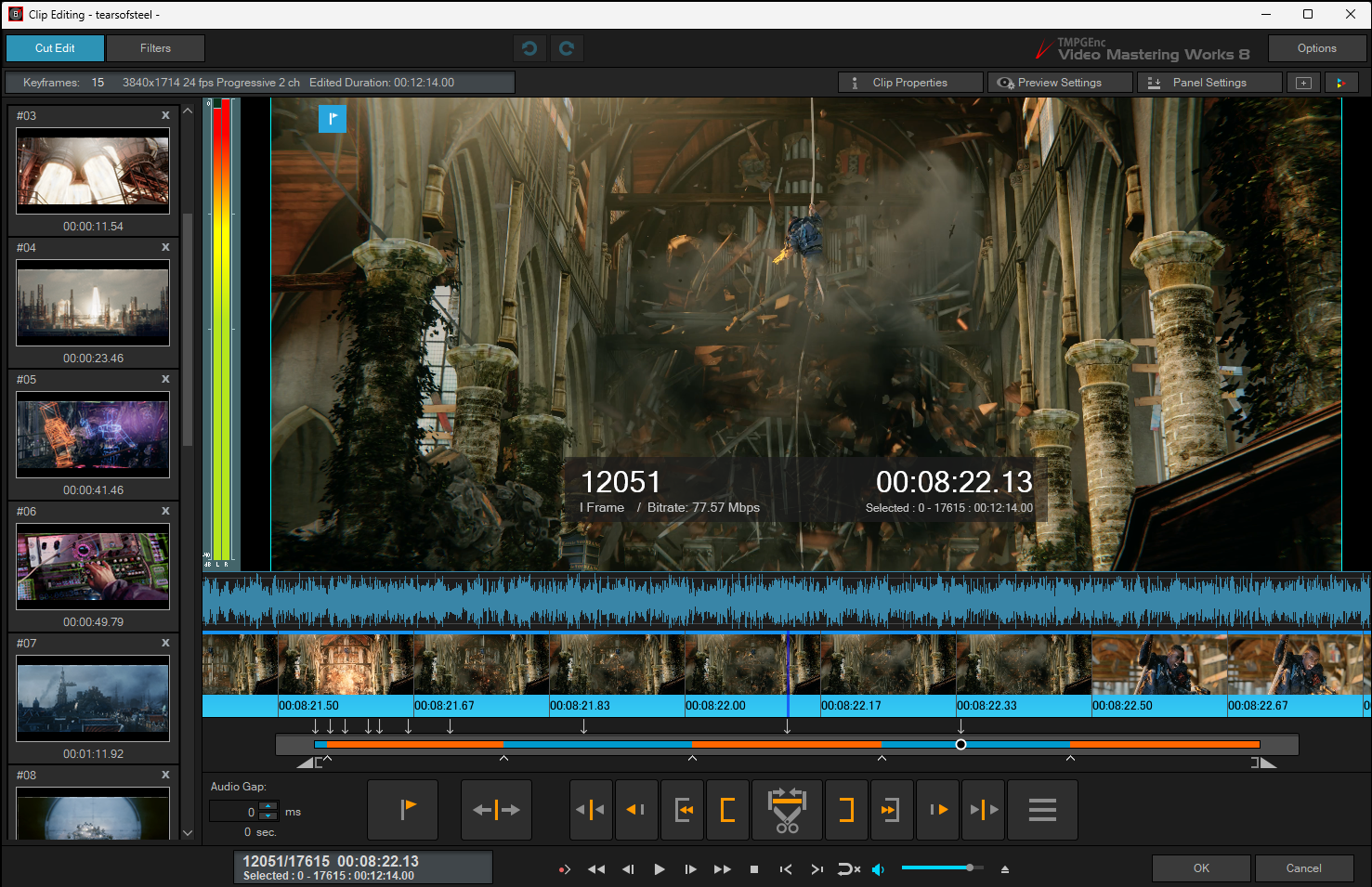
В этом же окне отображаются положение текущего кадра, структура, временная информация и битрейт кадра. Предпросмотр масштабируется до 800%, а скорость воспроизведения регулируется от замедленной до 8-кратной; звук поддерживается и при ускоренном или замедленном просмотре. Для навигации доступны ключевые кадры и точки разделения, а последняя позиция редактирования восстанавливается при повторном открытии клипа.
Отдельная функция Silent Detection анализирует тишину и позволяет использовать найденные участки как точки разделения, ключевые кадры либо диапазоны для удаления. Для записи лекции, интервью или экранного урока это способ быстро разметить очевидные паузы, но окончательное решение о вырезании остаётся за пользователем: тишина может быть частью смысловой паузы, музыкального перехода или драматургии сцены.
Timeline Mode
Timeline Mode нужен там, где простой последовательности недостаточно. Клип размещается на временной шкале, а видео, звук, текст и фильтры располагаются по слоям. Режим поддерживает picture-in-picture, анимацию трансформаций, ключевые кадры, тексты, временные изменения скорости, обратное воспроизведение и паузы. В настройках Timeline можно задавать пользовательскую частоту кадров вплоть до 1000 fps, однако реальный максимум выходного файла определяется выбранным форматом.
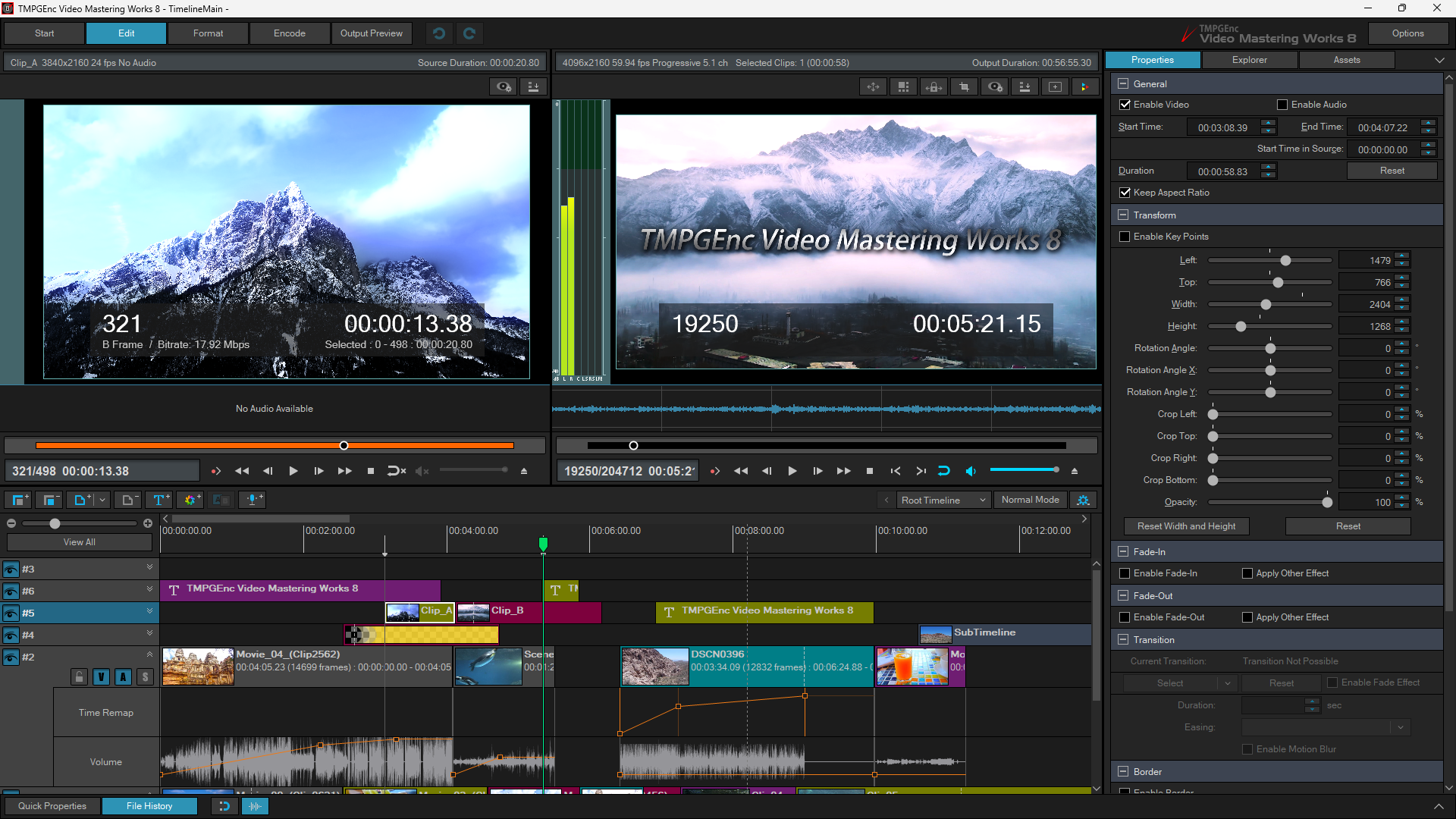
Для многокамерных материалов есть синхронизация по звуку. Программа анализирует аудиодорожки нескольких клипов и выравнивает их относительное положение. Функция полезна при съёмке одного события несколькими камерами, когда каждая камера записала собственный звук. Она не заменяет ручную проверку синхронизации на резких звуковых событиях, но сокращает первоначальное совмещение материалов.
Переход из Normal Mode в Timeline сохраняет текущую последовательность клипов. Обратное переключение имеет важное ограничение: параметры и настройки, которые Normal Mode не поддерживает, удаляются. Поэтому возвращаться из многослойного проекта в линейный режим следует только после понимания, какие элементы Timeline будут потеряны.
Монтажные и обработочные функции
Видео- и аудиофильтры
Набор фильтров охватывает техническую коррекцию и визуальные эффекты. Среди встроенных инструментов есть Deinterlace, Crop, Picture Rotation, Anti-Flicker, Video Denoise, Precision Video Denoise, Sharpness, Stabilizer, Lens Correction, Perspective Correction, Upscaling, Picture Resize, Speed Change, Blur, Mosaic, Mask, Chroma Key, Frame Blend и Frame Interpolation. Для звука предусмотрены Audio Denoise, Audio Compressor, Volume Adjustment, Audio Fade-In/Out, Audio Pitch Shift и поддержка VST Plug-in. Список важен не количеством пунктов, а тем, что кодировочный проект может включать предварительную очистку и коррекцию без экспорта промежуточного файла.
Все фильтры в окне редактирования поддерживают пресеты. Сохранённый набор параметров можно повторно применять к другим клипам, а одинаковые настройки — назначать нескольким выбранным объектам. Для серии видеороликов, снятых в одинаковых условиях, это уменьшает риск расхождения параметров между эпизодами.
Цвет, HDR и LUT
Video Mastering Works 8 работает с HDR в PQ и HLG и поддерживает высокую разрядность рабочего цветового пространства. В Color Management задаётся рабочее пространство проекта, а LUT можно применять на уровне цветового профиля клипа, рабочего пространства либо фильтра Color Correction. В восьмом поколении добавлены D-Gamut, Apple Log и F-Log2, а для HDR-to-SDR предусмотрены готовые варианты тонального преобразования.
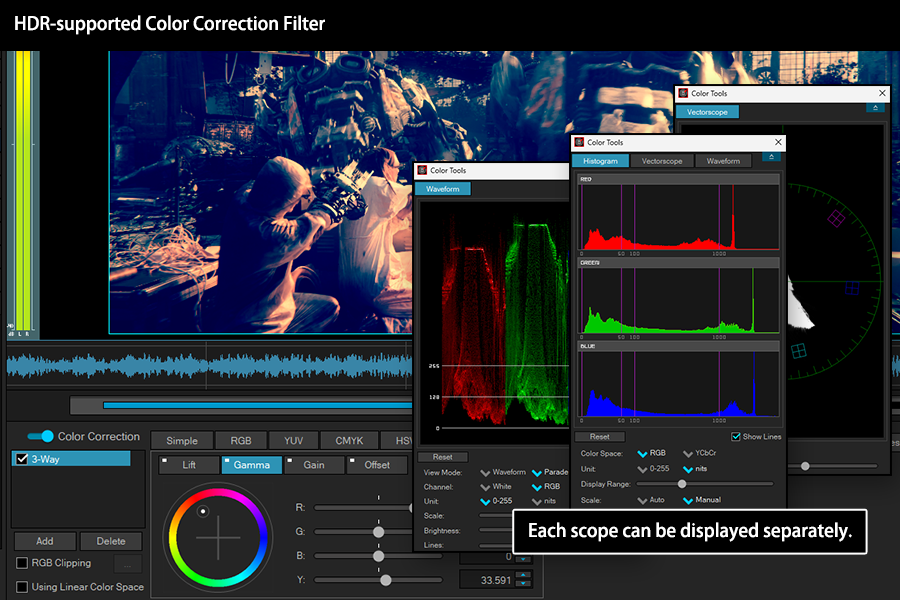
Для оценки изображения можно отделять histogram, waveform monitor и vectorscope. HDR-просмотр переключается между SDR и HDR, но для корректного HDR-отображения необходимы совместимый монитор и графический адаптер. При выводе доступны HDR-метаданные: координаты цветности, минимальная и максимальная яркость, MaxCLL и MaxFALL. Наличие этих полей не отменяет необходимости согласовать мастеринг с реальным дисплеем и целевым стандартом доставки.
Работа со статическими HDR-изображениями включает OpenEXR, JPEG XR, HEIF/HEIC, AVIF и JPEG с HDR gain map. Поддерживаемая глубина цвета зависит от конкретного формата. Для импорта HEIF или HEVC в Windows иногда требуются системные HEIF Image Extension и HEVC Video Extension.
RAW-видео
В восьмой версии расширена работа с RAW: поддерживаются Apple ProRes RAW, Nikon N-RAW и Canon Cinema RAW. В параметрах проявки доступны рабочее цветовое пространство, цветовая температура, ISO и компенсация экспозиции; доступность отдельных полей зависит от метаданных конкретного файла. Для Apple ProRes RAW параметр color cast недоступен. Импорт ProRes RAW требует графического адаптера с OpenCL.
Это не превращает приложение в отдельный RAW-конвертер для всех камерных систем. Реальная ценность функции — возможность прочитать поддерживаемый RAW-материал, выполнить базовую проявку и довести его до целевого кодирования в том же проекте. Перед покупкой под конкретную камеру нужно сверять не абстрактное слово RAW, а точное семейство формата.
Титры, субтитры и распознавание речи
Субтитры в Video Mastering Works 8 можно размещать произвольно, поворачивать и копировать параметры оформления между элементами. Поддерживается ввод языков справа налево, в том числе арабского и иврита. WebVTT можно импортировать и сохранять, хотя не все теги этого формата гарантированно поддерживаются. Цветные шрифты разрешены, но сами такие шрифты в комплект не входят.
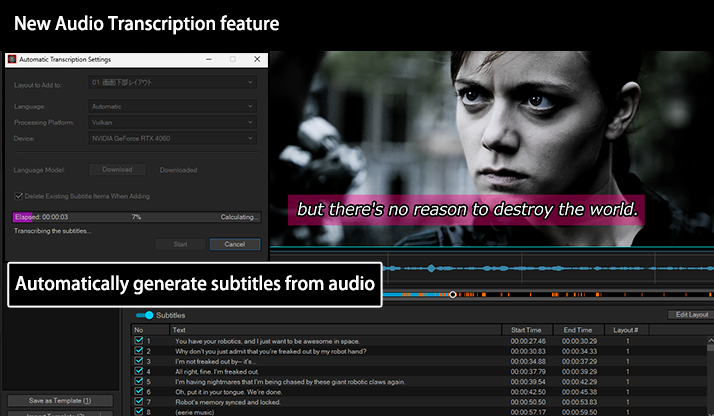
Audio Transcription анализирует звук клипа, обнаруживает речь и автоматически создаёт субтитры. Результат можно редактировать. Поддерживаются только японский и английский языки, а точность зависит от качества записи и произношения. Для русскоязычного материала эту функцию нельзя считать встроенной заменой отдельному распознаванию речи.
В Timeline есть отдельные текстовые клипы и более ста шаблонов анимации текста. Для караоке-подобного выделения предусмотрен Karaoke Wipe Effect. Текстовые свойства можно менять сразу у нескольких выбранных клипов, включая строку и шрифт. В комплект входит более 170 фонов для заголовков и рамочных материалов, в том числе анимированные элементы.
Переходы, анимация и изменение времени
Между клипами доступны более 200 переходных видеоэффектов. В восьмой версии к анимационным переходам добавлена настройка motion blur. На Timeline трансформации объекта можно анимировать ключевыми кадрами и кривыми ускорения, поэтому изображение можно перемещать, масштабировать и комбинировать с другими слоями. Инструменты подходят для титров, вставок, простого picture-in-picture и поясняющей графики, но не заменяют специализированный композитинг с узлами, сложными масками и трекингом.
Импорт: какие исходники программа принимает
Поддержка входных данных шире набора распространённых MP4. Нативно читаются MPEG-1/2, H.264/AVC, H.265/HEVC, AV1, Apple ProRes и ProRes RAW, VP8/VP9, WebM, MKV, MP4, MOV, MXF, AVI, WMV/ASF, Ogg Theora, XAVC и связанные с ним варианты. Для камерных и дисковых структур предусмотрен импорт DVD-Video, DVD-VR, Blu-ray BDAV/BDMV и AVCHD, но защищённые от копирования носители не поддерживаются.
Звук можно импортировать в MP2, MP3, AC-3, E-AC-3, AAC, FLAC, WAV, WMA, Vorbis, Opus, ALAC и AIFF, а также через поддерживаемые системные механизмы. Статические изображения включают распространённые BMP, JPEG, PNG и TIFF, а также DPX, DNG, HEIF/HEIC, WebP, SVG и AVIF. Для конкретных камерных RAW-файлов список определяется встроенными декодерами, а не одним расширением файла.
Source Wizard предназначен для структурированных источников, где нужно выбрать конкретный title или clip, например MPEG-TS, Blu-ray или AVCHD. Содержимое можно предварительно оценить по миниатюрам. Для некоторых оптических структур необходим совместимый привод и файловая система UDF соответствующей версии. ISO читается не как универсальный контейнер любых данных, а в поддерживаемых случаях с авторинговыми структурами DVD-Video, Blu-ray или AVCHD.
AVI, DirectShow и Media Foundation требуют особого внимания. Для AVI часть потоков читается нативно, а часть зависит от установленного кодека. DirectShow в восьмой версии умеет использовать 64-битные кодеки, но работа каждого стороннего кодека не гарантируется. Одновременное наличие конфликтующих 32- и 64-битных компонентов тоже способно привести к проблемам. Поэтому расширение файла само по себе не доказывает, что конкретный поток откроется.
Экспорт и кодирование
Набор выходов рассчитан на доставку готового файла, промежуточный мастер и создание потоков для последующего авторинга. Программа кодирует AV1, H.264/AVC, H.265/HEVC, MPEG-1/2, Apple ProRes, VP8/VP9, GoPro CineForm и несжатое видео. Для H.264 используется x264, для H.265 — x265, а программным AV1-энкодером служит SVT-AV1. AAC кодируется движком Fraunhofer IIS.
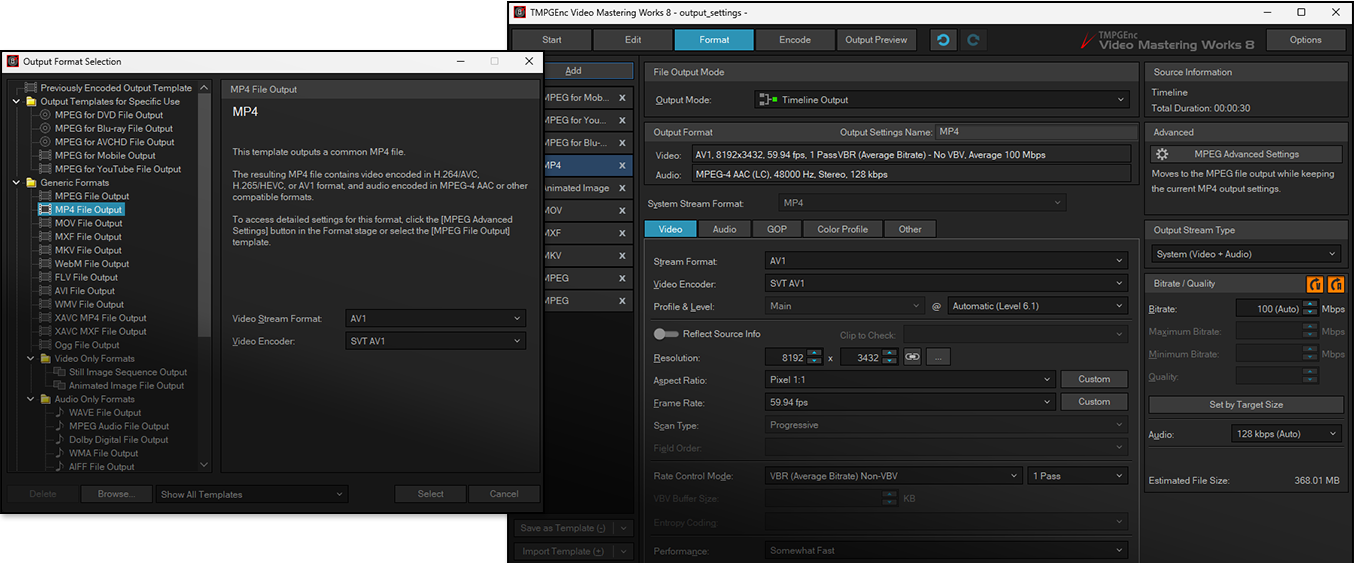
MP4 может содержать H.264, H.265, AV1 или VP9 в поддерживаемых сочетаниях со звуком. MKV допускает MPEG-1/2, H.264, H.265, AV1, VP8/VP9 и несколько аудиоформатов, включая FLAC, Opus и ALAC. MOV используется с Apple ProRes, H.264, H.265, CineForm и несжатым видео. MXF ограничен OP1a; для него поддерживаются MPEG-2, H.264 и Apple ProRes с Linear PCM, а MPEG IMX не поддерживается. Есть также WebM, Ogg, FLV, AVI, Windows Media и форматы семейства XAVC.
Apple ProRes выводится в профилях 4444 XQ, 4444, 422 HQ, 422, 422 LT и 422 Proxy. Контейнерами для ProRes служат MOV и MXF OP1a. XAVC S и XAVC HS формируются в MP4, а XAVC-потоки для профессиональных сценариев могут использовать MXF. Совместимость такого файла с конкретной камерой, рекордером или монтажной системой нужно подтверждать по документации целевого устройства: даже правильное расширение и кодек не гарантируют поддержку каждого профиля.
Предельное разрешение зависит от энкодера. AV1, H.264, H.265 и VP9 поддерживают до 8192×4352. Несжатое видео — до 16384×8192, Apple ProRes и GoPro CineForm — до 16384×16384. Эти значения описывают техническую способность формата, а не рекомендуемый размер проекта: реальная скорость и объём памяти при 8K/16K резко повышают требования к рабочей станции и хранилищу.
Шаблоны и ручные параметры
Format не заставляет каждый раз строить профиль с нуля. Есть шаблоны для распространённых назначений, в том числе мобильных устройств, YouTube, DVD-Video, AVCHD и Blu-ray-совместимых потоков. Отдельная функция Reflect Source Information переносит из исходника в параметры вывода такие характеристики, как разрешение и частота кадров. Автоматический режим битрейта анализирует клип или Timeline и подбирает значение, но битрейт можно задать вручную по требуемому размеру или носителю.
Для более строгой работы доступны ручные параметры частоты кадров, пиксельного соотношения сторон, профиля, уровня, GOP и других настроек конкретного кодека. Связанные параметры меняются с учётом выбранного стандарта, что уменьшает вероятность сформировать комбинацию, недопустимую для целевого режима. При этом контейнер и кодек следует рассматривать раздельно: MP4 не означает автоматически H.264, а MOV не означает автоматически ProRes.
Для вертикального контента в мобильных и YouTube-профилях доступны вертикальные разрешения и автоматическое определение ориентации. Это полезно для технической подготовки уже смонтированного материала, но сама программа не ориентирована на мобильный социальный монтаж и не имеет отдельной Android- или полноценной iOS-версии редактора.
Аппаратное ускорение и требования к компьютеру
Минимальная поддерживаемая операционная система — Windows 11. Виртуализированные среды не поддерживаются. Для запуска требуется Intel Core i7 7-го поколения или новее либо AMD Ryzen или выше, не менее 4 ГБ памяти с учётом файла подкачки, 5 ГБ места под приложение и дополнительное пространство под исходники и рабочие файлы; рекомендуется как минимум 10 ГБ свободного места сверх данных проекта. Минимальное разрешение экрана — 1280×768, рекомендуемое при стандартном масштабе — 1280×864.
Для Timeline рекомендации заметно выше: Intel Core i5 3,7 ГГц 8-го поколения или новее либо AMD Ryzen 5 3,6 ГГц 2-го поколения или выше, не менее 16 ГБ памяти, дисплей 1920×1080 и GeForce GTX 1650 или выше с CUDA. Эти параметры относятся к рекомендованной конфигурации редактирования, а не к гарантии реального времени для любого 8K, RAW или многослойного проекта.
Intel oneVPL используется для совместимого аппаратного декодирования и кодирования. Для H.264/H.265 и части других операций требуется совместимое поколение Intel и драйвер; AV1-энкодирование через oneVPL предъявляет более новые требования. NVIDIA NVDEC ускоряет декодирование, NVENC — вывод H.264/H.265 и на поддерживаемых RTX 40-й серии или новее AV1. Для актуальной ветки NVIDIA заявлен драйвер 570.65 или новее. AMD Media SDK поддерживает аппаратные H.264/H.265, а AV1-кодирование требует VCN 4.0 или новее.
Фильтры могут ускоряться через CUDA и Vulkan. Vulkan расширяет выбор подходящих GPU за пределы NVIDIA, но программа прямо не гарантирует ускорение в каждой конфигурации. Если конкретный аппаратный кодировщик отсутствует, программные x264, x265 и SVT-AV1 остаются вариантами для соответствующих форматов, хотя скорость будет зависеть от CPU. Для Blu-ray и AVCHD аппаратный вывод имеет отдельные ограничения, а XAVC не использует аппаратные энкодеры.
Важная деталь для старых проектов — некоторые функции Video Mastering Works 7 в восьмой версии удалены. Нет DivX File Reader и DivX Output, старого QuickTime File Reader и QuickTime Output, импорта из Windows Media Center через Source Wizard, PV3/4, Bluefish444 Capture, iVDR Output/Transfer Tool и HDV MPEG-2 Output. Переход на новую версию нужно оценивать по реальным исходникам и старым пресетам, а не только по новым возможностям.
Пакетная работа, проекты и автоматизация
Batch Encode Tool позволяет заранее зарегистрировать несколько проектов и обрабатывать их автоматически по очереди. Это полезно, когда один проект нужно вывести в нескольких вариантах либо накопилась серия самостоятельных задач. Инструмент умеет создавать proxy-файлы, поэтому тяжёлую подготовительную работу можно поставить в очередь отдельно от интерактивного монтажа.
Project Recovery позволяет восстановить проект после неожиданного завершения работы. Project Archiving сохраняет проект как архив вместе со связанными исходными файлами, чтобы перенести его без зависимости от прежних путей. Архивирование особенно полезно перед переносом на другой диск или рабочую станцию: обычный проект сохраняет связи с исходными расположениями файлов.
Дополнительное приложение TMPGEnc Smart Tap Controller может использовать iPhone или iPad как вспомогательный контроллер для операций Cut Edit. Это именно пульт для настольной программы, а не мобильная версия Video Mastering Works и не средство самостоятельного кодирования видео на iOS.
Рабочий пример: подготовка 4K-видео с камеры к публикации
Воспроизводимый сценарий удобно построить на материале с беззеркальной камеры: несколько 4K-клипов H.264 или H.265, записанных в одном проекте, нужно очистить от дублей, слегка скорректировать, добавить титр и получить MP4 для передачи заказчику. Такой пример показывает взаимосвязь модулей программы, не превращая обзор в отдельную инструкцию.
- На Start создаётся новый проект, затем в Edit выбирается Normal Mode. Исходники добавляются через Add File; для AVCHD или структурированных носителей вместо обычного добавления уместен Source Wizard.
- Для каждого клипа открывается Cut Edit. Начало и конец очищаются от технических фрагментов, а лишние дубли исключаются. Smart Cut Mode позволяет позднее сдвинуть границы вырезанного участка. На разговорной записи Silent Detection может дать стартовые точки для поиска длинных пауз.
- Через Filters добавляются только необходимые коррекции: стабилизация для дрожащего фрагмента, Color Correction для согласования кадров и при необходимости шумоподавление. Если камера записывала Log или HDR, перед оценкой цвета задаётся корректное рабочее цветовое пространство и при необходимости LUT.
- Если нужен простой титр или picture-in-picture, проект переводится в Timeline Mode. Несколько камер одной сцены можно выровнять функцией аудиосинхронизации. После добавления слоёв возвращаться в Normal Mode без необходимости не следует, поскольку неподдерживаемые параметры Timeline будут удалены.
- На этапе Format выбирается MP4 с H.264, H.265 или AV1 в зависимости от требований получателя. Для сохранения параметров исходника используется Reflect Source Information, после чего отдельно проверяются разрешение, частота кадров и цветовое пространство. Битрейт можно оставить автоматическим либо установить вручную по техническому заданию.
- Перед Encode используется Output Preview. Проверяются первый и последний кадры, места каждого монтажа, титры, синхронность звука, движение после стабилизации или интерполяции и цвет в нескольких характерных сценах.
- После кодирования итоговый файл открывается в совместимом проигрывателе. Контролируются продолжительность, разрешение, частота кадров, кодек, число аудиоканалов и воспроизведение в начале, середине и конце. Для клиентской доставки дополнительно проверяется устройство или платформа, на которой файл действительно будет использоваться.
Если один мастер нужен одновременно в H.264, H.265 и AV1, выходы целесообразно зарегистрировать в Batch Encode Tool. Содержательный монтаж при этом остаётся один, а различаются только параметры вывода. Такой подход снижает вероятность случайно получить три версии с разными точками монтажа.
Лицензирование, цена и пробная версия
Международная English-версия Video Mastering Works 8 продаётся как цифровая бессрочная лицензия за $122. После оплаты покупателю отправляется License Number, который вводится при запуске установленной программы для активации. На том же международном магазине доступны льготная User Discount-версия за $97.60 и Upgrade за $73.20 для соответствующих владельцев продуктов Pegasys. Условия права на скидку зависят от зарегистрированной лицензии.
| Вариант | Цена | Тип | Состав или ограничение |
|---|---|---|---|
| Full Version | $122.00 | Бессрочная | TMPGEnc Video Mastering Works 8, English |
| User Discount | $97.60 | Бессрочная | Для пользователей, соответствующих условиям Pegasys |
| Upgrade | $73.20 | Бессрочная | Переход с подходящей лицензии Video Mastering Works 7; старая лицензия подлежит аннулированию по условиям upgrade |
| TMPGEnc Convert & Create Bundle | $195.20 | Бессрочная | Video Mastering Works 8 + Authoring Works 7 |
| TMPGEnc Mastering Suite Pack | $248.38 | Бессрочная | Video Mastering Works 8 + Authoring Works 7 + MPEG Smart Renderer 6 |
| TMPGEnc Mastering Suite Pack Subscription | $78.30 в год | Подписка | Три актуальных продукта пакета на срок подписки |
Upgrade отличается от User Discount не только ценой. При апгрейде с Video Mastering Works 7 прежняя лицензия аннулируется в установленный условиями срок, и вернуть её после перехода нельзя. User Discount рассчитан на покупку со скидкой при сохранении старого продукта. Для рабочих станций, где VMW7 нужен из-за удалённой в восьмой версии функции, это различие принципиально.
Пробный режим работает 30 дней с первого запуска. При каждом старте показывается лицензионный экран, а вход и выход H.265/HEVC отключены. Пользовательская техническая поддержка для trial не предоставляется.
Интернет, регистрация и приватность
Программа устанавливается локально и выполняет основную работу как настольное Windows-приложение, но полностью изолированная рабочая станция ей не подходит. Интернет обязателен после установки для активации и периодической проверки лицензии, а также используется для обновлений. У Pegasys нет альтернативной офлайн-схемы активации, указанной для этого продукта.
Это нужно учитывать в студиях с закрытым контуром, на машинах без постоянного доступа в сеть и в организациях, где внешние соединения допускаются только после согласования. Лицензионная модель создаёт постоянную сетевую зависимость: компьютер должен иметь доступ в интернет для периодической проверки лицензии. Для конфиденциального проекта этого ограничения уже достаточно, чтобы заранее согласовать сетевой режим рабочей станции.
Audio Transcription использует загружаемые данные языковой модели, а результат распознавания остаётся редактируемым субтитровым текстом. Функция относится к автоматической расшифровке речи; Video Mastering Works 8 не позиционируется как облачный видеоредактор или генератор видео по текстовому описанию.
Что Video Mastering Works 8 не делает
Программа формирует MPEG-потоки для DVD-Video, AVCHD и Blu-ray, но не выполняет авторинг и запись этих дисков. Если требуется меню, главы в структуре диска, навигация и физическая запись, нужен отдельный авторинговый продукт. Наличие профиля Blu-ray в списке вывода означает подготовку совместимого потока, а не создание готового диска.
Video Mastering Works 8 также не является smart-render редактором в смысле отдельного TMPGEnc MPEG Smart Renderer 6. Основная философия Video Mastering Works — обработать и при необходимости полностью перекодировать материал с заданными параметрами. Для простой обрезки совместимого H.264/H.265 без полного перекодирования специализированный Smart Renderer может быть логичнее.
Отсутствуют версии для macOS и Linux. Smart Tap Controller на iOS не меняет это ограничение. Нет браузерного рабочего пространства, совместного облачного проекта, серверной очереди рендера или мобильного монтажного приложения с тем же набором инструментов. Для командного монтажа с общей медиатекой и удалённым доступом придётся использовать другую инфраструктуру.
Частые проблемы и диагностика
Программа не устанавливается или не запускается
Первым делом проверяется ОС. Для восьмой версии поддерживается Windows 11; виртуализированные среды исключены из поддерживаемой конфигурации. Далее проверяются 64-битная система, свободное место, требования CPU и наличие .NET 10.0 Desktop Runtime, который установщик способен поставить автоматически. После установки может потребоваться перезагрузка Windows.
Если сбой появляется уже после нормальной установки, полезно отделить проблему приложения от проекта: открыть программу без старого проекта, создать пустой проект и импортировать небольшой поддерживаемый файл. Так становится понятно, связан ли сбой с запуском, лицензией, конкретным исходником или настройками проекта.
Появляется ошибка лицензии или программа просит подключение к сети
Периодическая онлайн-валидация — обязательная часть лицензии, поэтому отключённый интернет нельзя считать штатным постоянным режимом. Нужно проверить подключение, системную дату и доступ приложения к сети через корпоративный firewall или прокси. Для полной версии также проверяется введённый License Number и соответствие лицензии установленной редакции.
H.265/HEVC не импортируется в пробной версии
Это штатное ограничение trial: H.265/HEVC отключён как на входе, так и на выходе. Попытка устанавливать сторонний кодек не устраняет лицензионное ограничение пробной версии. Для оценки остальных функций лучше использовать H.264, MPEG-2, AV1 или другой поддерживаемый исходник, который не попадает под это ограничение.
HEIF, HEIC или HEVC-файл не открывается в полной версии
Для части HEIF/HEVC-материалов Windows требует системные HEIF Image Extension и HEVC Video Extension. Если формат заявлен, но конкретный файл не читается, проверяется наличие этих компонентов и сам поток внутри контейнера. Расширение .heic или .mp4 не описывает полностью кодек, профиль и глубину цвета.
AVI или файл через DirectShow не читается
DirectShow в восьмой версии поддерживает 64-битные кодеки, но совместимость каждого кодека не гарантируется. Для AVI может требоваться установленный декодер. Проверяется, какой видеокодек реально находится внутри файла, есть ли его 64-битный декодер и не конфликтуют ли несколько установленных вариантов. Более надёжный путь для долгосрочного проекта — сначала получить исходник в нативно поддерживаемом кодеке, а не строить процесс на редком системном фильтре.
AVCHD, Blu-ray или MTS импортируется неправильно
Структурированные носители лучше открывать через Source Wizard, а не вытаскивать отдельный MTS из папки без контекста. Для Blu-ray и некоторых дисковых структур требуется совместимый привод и поддержка нужной версии UDF. Защищённые DVD и Blu-ray не поддерживаются. Если источник зашифрован, проблема не относится к отсутствию кодека.
Не появляется аппаратный энкодер
Проверяются модель GPU или CPU, поколение аппаратного блока, версия драйвера и выбранный кодек. Например, AV1 через NVIDIA NVENC требует GeForce RTX 40-й серии или более новую совместимую архитектуру, тогда как H.264 доступен на гораздо более старых NVENC-совместимых GPU. Для NVIDIA текущая документация Video Mastering Works 8 указывает драйвер 570.65 или новее. Не каждый профиль, режим чересстрочной развёртки и контейнер допускает аппаратное кодирование.
Если GPU недоступен, скорость нельзя оценивать только по названию процессора. Программные x264, x265 и SVT-AV1 масштабируются по-разному, а фильтры могут стать отдельным узким местом. Для измерения реальной производительности лучше кодировать короткий репрезентативный фрагмент с теми же фильтрами и параметрами, которые будут использоваться в полном проекте.
HDR выглядит слишком тёмным, светлым или выцветшим
Проверяются рабочее цветовое пространство, профиль исходника, LUT, режим HDR/SDR предпросмотра и настройки вывода. Для реального HDR-контроля нужен HDR-совместимый монитор и видеокарта. Если конечная доставка SDR, следует использовать осознанное tone mapping, а не просто менять контейнер или кодек. При мастеринге HDR также контролируются MaxCLL, MaxFALL и метаданные целевого дисплея.
Файл корректно кодируется, но не воспроизводится на нужном устройстве
Проверяется не только контейнер, но и кодек, профиль, уровень, глубина цвета, частота кадров, chroma subsampling, аудиоформат и разрешение. Телевизор может принимать MP4/H.264, но не конкретный 10-битный профиль; монтажная система может читать MOV, но не выбранный поток внутри. Для XAVC совместимость файлов внешнего происхождения также зависит от оборудования, поэтому финальную проверку лучше делать на фактическом целевом устройстве.
После перехода из Timeline в Normal пропали элементы
Это документированное поведение. При обратном переключении параметры, которые Normal Mode не поддерживает, удаляются. Если Timeline уже содержит многослойную композицию, анимацию или другие специфические элементы, перед сменой режима рационально сохранить отдельную копию проекта. Восстановление проекта не следует использовать как замену осознанному сохранению версии перед структурным изменением.
После обновления с версии 7 исчез старый формат
Часть функций из Video Mastering Works 7 намеренно не перенесена в восьмую версию. Среди них DivX reader/output, старый QuickTime reader/output, PV3/4, Bluefish444 Capture, iVDR и HDV MPEG-2 output. Если рабочий архив зависит от такого источника, переход нужно планировать отдельно. Покупателю Upgrade особенно важно учесть аннулирование лицензии VMW7 после апгрейда.
Как проверять результат кодирования
Первичная проверка выполняется ещё до рендера через Output Preview. Просмотр должен включать не случайный фрагмент, а точки с максимальным риском: первый кадр, каждый монтажный стык, переход, начало и конец титров, синхронизацию речи, быстрые движения после стабилизации или интерполяции, тёмные градиенты и яркие HDR-объекты. Для многокамерного проекта отдельно оценивается синхронность на резком звуке или артикуляции.
После Encode проверяется уже физический файл. Его длительность должна соответствовать проекту; разрешение, frame rate, кодек и аудиоканалы — выбранному профилю. На файле с переменной сложностью полезно просмотреть спокойный статичный эпизод, движение, мелкую фактуру и сцену с шумом: именно на этих участках легче заметить чрезмерное сжатие, блочную структуру, ringing или нестабильность шумоподавления.
Проверка совместимости завершается на целевой среде. Для файла, который отправляется клиенту, это типичный компьютерный проигрыватель и браузерная платформа; для ТВ — конкретный телевизор или медиаплеер; для обмена с монтажом — версия принимающего редактора. Формально правильный файл не равен гарантированно совместимому файлу для любого оборудования.
Плюсы и минусы
Плюсы ✔️
- Современный набор входных и выходных кодеков включает AV1, H.264/AVC, H.265/HEVC, Apple ProRes, VP8/VP9 и профессиональные контейнеры MOV и MXF OP1a.
- Normal Mode и Timeline Mode позволяют выбирать между быстрым линейным процессом и многослойным монтажом без отдельной программы.
- Cut Edit даёт покадровую работу, Smart Cut Mode, до 500 пакетно обрабатываемых диапазонов, Silent Detection, масштабирование предпросмотра до 800% и воспроизведение до 8× со звуком.
- HDR-процесс включает PQ/HLG, Color Management, LUT, waveform, vectorscope, histogram и вывод метаданных MaxCLL/MaxFALL.
- Поддерживаются Apple ProRes RAW, Nikon N-RAW и Canon Cinema RAW с параметрами проявки, что полезно для камерных мастер-файлов.
- Аппаратные пути Intel, NVIDIA и AMD дополняются программными x264, x265 и SVT-AV1, а фильтры умеют использовать CUDA и Vulkan.
- Batch Encode Tool, proxy, Project Recovery и Project Archiving закрывают длительные и переносимые задачи лучше, чем простой однокнопочный конвертер.
- Пробная версия длится 30 дней и позволяет оценить основную логику продукта до покупки, за исключением HEVC.
Минусы ❌
- Поддерживается только Windows 11; официальной версии Video Mastering Works 8 для macOS и Linux нет.
- Интернет обязателен не только для первоначальной активации, но и для периодической онлайн-проверки лицензии.
- Пробный режим полностью отключает вход и выход H.265/HEVC и не включает пользовательскую техническую поддержку.
- Программа не выполняет DVD/Blu-ray/AVCHD-авторинг и запись носителей, хотя умеет готовить совместимые потоки.
- Автоматическое распознавание речи ограничено японским и английским языками.
- DirectShow и часть AVI-потоков зависят от сторонних 64-битных кодеков, совместимость которых не гарантируется.
- Переход из Timeline Mode обратно в Normal Mode удаляет неподдерживаемые настройки, поэтому режимы нельзя переключать без учёта структуры проекта.
- Некоторые функции VMW7, включая DivX/старый QuickTime output и HDV MPEG-2 output, в восьмой версии удалены.
Кому подойдёт
- Видеооператору и фотографу, который регулярно отдаёт ролики в разных форматах. Программа объединяет обрезку, коррекцию и несколько вариантов кодирования, а ProRes, H.264, H.265 и AV1 покрывают разные сценарии обмена и публикации.
- Пользователю, которому нужен точный контроль кодирования без командной строки. Шаблоны сочетаются с ручной настройкой профиля, битрейта, частоты кадров, цвета и аппаратного энкодера.
- Владельцу Windows-рабочей станции с современным GPU. Intel, NVIDIA и AMD могут ускорять поддерживаемые операции, а Vulkan расширяет аппаратное ускорение фильтров.
- Автору обучающих и разговорных видео. Smart Cut, Silent Detection, субтитры и распознавание английской или японской речи закрывают повторяющиеся этапы подготовки длинных записей.
- Пользователю камерных HDR/RAW-потоков. Поддержка ProRes RAW, N-RAW, Cinema RAW, LUT и HDR-метаданных делает приложение интереснее простых потребительских конвертеров.
Кому не подойдёт
- Пользователю macOS или Linux. Продукт привязан к Windows 11, а мобильный контроллер не является альтернативной редакцией.
- Рабочей станции без доступа к интернету. Периодическая проверка лицензии делает постоянный офлайн-режим несовместимым с условиями использования продукта.
- Команде, которой нужен совместный облачный монтаж. Нет встроенного браузерного рабочего пространства, общей облачной медиатеки и многопользовательского проекта.
- Тем, кому достаточно бесплатного транскодирования. Через 30 дней trial заканчивается, а полная лицензия стоит $122.
- Пользователю, которому прежде всего нужны профессиональный монтаж, сложный композитинг или звуковой постпродакшен. Timeline функциональна, но архитектура продукта остаётся ориентированной на подготовку и кодирование, а не на замену специализированной NLE/VFX/DAW-среды.
- Тем, кому нужен авторинг Blu-ray/DVD с меню. Для этого у Pegasys существует отдельный Authoring Works 7.
Альтернативы
DaVinci Resolve
DaVinci Resolve разумнее выбирать, когда центральная задача — полноценный монтаж, цветокоррекция, Fusion-композитинг, Fairlight-аудио и сложная постобработка в одном проекте. Resolve доступен на Windows, macOS и Linux и имеет бесплатную редакцию. Video Mastering Works 8 проще рассматривать как специализированную среду кодирования с достаточно развитым монтажом: она удобнее, когда технические параметры результата и преобразование форматов важнее масштабной NLE-инфраструктуры.
Adobe Media Encoder
Adobe Media Encoder лучше вписывается в рабочий процесс Premiere Pro, After Effects и других приложений Adobe. Он ориентирован на очередь транскодирования, пресеты, ingest, proxy и автоматизированные Watch Folders. В отличие от Video Mastering Works, Media Encoder не заменяет монтажный редактор: исходный монтаж обычно формируется в Premiere Pro или After Effects, после чего очередь вывода передаётся энкодеру.
HandBrake
HandBrake — бесплатный открытый транскодер для Windows, macOS и Linux. Он подходит для повседневного преобразования и сжатия, особенно когда не нужны многослойная Timeline, RAW-проявка, полноценный набор фильтров, профессиональные MOV/MXF-процессы или авторские шаблоны монтажа. При ограниченном бюджете HandBrake закрывает базовую конвертацию без покупки лицензии.
Shutter Encoder
Shutter Encoder — бесплатный кроссплатформенный интерфейс к FFmpeg и связанным инструментам. Он охватывает множество профессиональных операций конвертации, перепаковки и служебной обработки и подходит пользователю, который хочет гибкость FFmpeg без постоянной работы в командной строке. Video Mastering Works отличается более интегрированными Cut Edit/Timeline, HDR/RAW-инструментами и коммерческой поддерживаемой экосистемой Pegasys.
FFmpeg
FFmpeg предпочтительнее для скриптов, серверной автоматизации, повторяемых пакетных процессов и нестандартных конвейеров. Он работает на разных операционных системах и даёт очень глубокий контроль над кодеками, контейнерами, фильтрами и потоками, но не предоставляет графический монтажный интерфейс уровня Video Mastering Works. Для десятков одинаковых операций в автоматическом конвейере командная строка может быть эффективнее; для ручной подготовки каждого проекта GUI Pegasys понятнее.
FAQ
Можно ли использовать TMPGEnc Video Mastering Works 8 бесплатно постоянно?
Нет. Доступна 30-дневная пробная версия. После окончания периода для продолжения работы требуется лицензия. У trial также отключены импорт и экспорт H.265/HEVC.
Есть ли русская версия интерфейса?
В международном магазине продаётся TMPGEnc Video Mastering Works 8 – English, а японский рынок имеет отдельную японскую редакцию. Отдельная официальная русская редакция в текущей международной линейке не представлена.
Можно ли вывести AV1 без современной видеокарты?
Да, в программе есть программный AV1-энкодер SVT-AV1. Аппаратный AV1 требует совместимого более нового Intel, NVIDIA или AMD, но сам формат вывода не ограничен только GPU. Скорость программного кодирования зависит от процессора и выбранных параметров.
Поддерживает ли программа Apple ProRes на Windows?
Да. Восьмая версия читает ProRes и выводит профили 4444 XQ, 4444, 422 HQ, 422, 422 LT и 422 Proxy. Для вывода используются MOV и MXF OP1a. ProRes RAW поддерживается как входной RAW-формат и требует OpenCL-совместимый GPU.
Можно ли сделать Blu-ray прямо в Video Mastering Works 8?
Программа может подготовить Blu-ray-совместимый MPEG-поток, но не создаёт меню, структуру авторинга и не записывает Blu-ray-диск. Для полного авторинга нужен отдельный инструмент, например TMPGEnc Authoring Works 7.
Есть ли мобильная версия?
Полноценной мобильной версии Video Mastering Works 8 нет. TMPGEnc Smart Tap Controller для iPhone/iPad служит вспомогательным контроллером Cut Edit настольной программы и не выполняет самостоятельный монтаж или кодирование.
Нужен ли интернет во время каждого кодирования?
Документация требует интернет-доступ для периодической онлайн-валидации лицензии и обновлений. Она не описывает кодирование как облачную услугу, однако компьютер должен иметь возможность подключаться к сети для проверки лицензии, поэтому постоянная изоляция от интернета не поддерживается.
Подходит ли TMPGEnc Video Mastering Works 8 для профессионального монтажа?
Timeline поддерживает слои, keyframe-анимацию, picture-in-picture, текст, переходы, аудиосинхронизацию нескольких камер и многочисленные фильтры. Этого достаточно для многих самостоятельных проектов. Если работа требует сложного медиаменеджмента, коллективного проекта, продвинутого композитинга, полноценного аудиопоста или специализированного цветового пайплайна, профессиональная NLE будет более подходящей основой, а Video Mastering Works — отдельным кодировочным инструментом.
Чем Video Mastering Works 8 отличается от MPEG Smart Renderer 6?
Video Mastering Works ориентирован на обработку и кодирование с большим количеством фильтров, форматов и параметров. MPEG Smart Renderer 6 — отдельный продукт для smart-render монтажа совместимых потоков, где задача состоит в минимизации повторного кодирования. Это не более дешёвая и не более старая редакция Video Mastering Works.
Стоит ли владельцу Video Mastering Works 7 переходить на восьмую версию?
Переход оправдан, когда нужны AV1, расширенный Apple ProRes, MOV/MXF, XAVC HS, новые HDR/RAW-возможности, Smart Cut, аудиосинхронизация нескольких камер или обновлённая аппаратная поддержка. Перед Upgrade нужно проверить старый процесс: часть функций VMW7 удалена, а условия Upgrade предусматривают аннулирование лицензии предыдущей версии.
Итог
TMPGEnc Video Mastering Works 8 имеет наиболее ясный смысл как Windows-инструмент для пользователя, который хочет контролировать весь путь от исходного клипа до технически заданного выходного файла и не хочет строить этот путь из нескольких отдельных приложений. Сильная сторона программы — сочетание точного Cut Edit, достаточной для многих задач Timeline, HDR/RAW-обработки и глубоких параметров кодирования AV1, H.264, H.265 и ProRes.
Для регулярной подготовки клиентских мастер-файлов, архивных копий и версий для разных платформ бессрочная лицензия логична, если Windows 11 и обязательная онлайн-валидация не конфликтуют с рабочей средой. Для разовой конвертации или бесплатного процесса рациональнее HandBrake, Shutter Encoder или FFmpeg. Для сложного монтажа и постпродакшена основой проекта лучше сделать DaVinci Resolve, Premiere Pro или другую NLE, оставив специализированный энкодер на финальном этапе.
Пользователю VMW7 важнее всего не сравнивать поколения по номеру. Сначала следует проверить, нужны ли новые AV1, ProRes/MXF/MOV и HDR/RAW-функции и не зависит ли архив от удалённых DivX, QuickTime, HDV MPEG-2 или других старых компонентов. Для новой Windows 11-станции без такой зависимости восьмая версия является актуальным продуктом Pegasys; для закрытой сети, macOS/Linux или бесплатной конвертации ограничения перевешивают её функциональный запас.











