


4Media HD Video Converter — настольный конвертер 4Media Software Studio для Windows, ориентированный на перекодирование HD- и обычного видео, преобразование аудио, извлечение звука и кадров, пакетную обработку и подготовку файлов под заданный формат или устройство. Программа остаётся доступной для загрузки и покупки, но её интерфейс, терминология профилей и часть документации относятся к более ранней эпохе настольных медиаконвертеров. Поэтому оценивать её разумно не по слову HD в названии, а по конкретным кодекам, контейнерам, параметрам экспорта, ограничениям пробной версии и тому, насколько такой рабочий процесс соответствует современному компьютеру.
Скачать 4Media HD Video Converter бесплатно
Рекомендуемый аналог
ВидеоМАСТЕР
Конвертер видео и аудио для Windows с русским интерфейсом
- Конвертация видео и аудио между популярными форматами
- Подготовка файлов для устройств и публикации
- Обрезка, соединение, звук и субтитры
- Русскоязычный интерфейс для Windows
4Media HD Video Converter
Программа для работы с видео или аудио на русском языке
- Меньше инструментов для точной локальной коррекции
- Часть расширенных функций доступна только платно
- Набор инструментов зависит от версии и платформы
- Может не подойти для сложного профессионального монтажа

Что представляет собой 4Media HD Video Converter
Продукт создан как специализированный конвертер высокого разрешения, а не как полноценный видеоредактор. Его основной сценарий — взять один или несколько локальных медиафайлов, выбрать готовый профиль либо вручную настроить параметры кодирования, указать папку назначения и запустить преобразование. Программа работает и с обычным SD-видео, поэтому область применения шире одной только подготовки 720p или 1080p: она может переводить файлы между распространёнными контейнерами, извлекать аудио, преобразовывать аудиоформаты и сохранять отдельные кадры в графические файлы.
Разработчик — 4Media Software Studio. Текущая Windows-страница продукта использует отдельный артикул для HD Video Converter и отдельную страницу покупки. Это важно для идентичности: 4Media HD Video Converter не следует смешивать с 4Media Video Converter Standard, Platinum и Ultimate. У той линейки свои редакции, цены и расширенный набор функций. Здесь рассматривается именно самостоятельный HD Video Converter для Windows.
Название программы также не означает интеллектуального улучшения изображения. Выбор большего разрешения на выходе меняет геометрию кадра и параметры кодирования, но сам по себе не восстанавливает детали, которых нет в исходнике. В перечне функций 4Media HD Video Converter нет нейросетевого апскейла, генеративного восстановления, удаления шума на базе ИИ или облачной реконструкции кадров. Это классический локальный транскодер с ручными и готовыми профилями.
Основные параметры
| Параметр | Подтверждённое значение |
| Разработчик | 4Media Software Studio |
| Тип | Настольный конвертер видео и аудио |
| Основная платформа | Windows |
| Поддерживаемые версии Windows | Windows 11, 10, 8, 7, Vista, XP SP2 или новее |
| Минимальный процессор | Intel или AMD от 1 ГГц |
| Оперативная память | 256 МБ, рекомендуется 512 МБ и больше |
| Место для установки | 100 МБ |
| Минимальная графика | Super VGA 800×600, 16-битная видеокарта или выше |
| Основные видеоформаты на выходе | AVI, MPEG, WMV, MP4, FLV, H.264/MPEG-4 AVC, H.265/HEVC, XviD, MOV, RMVB, ASF, 3GP, 3G2, SWF, VOB, TS, DivX, MKV и HD-профили |
| Аудио на выходе | MP3, MP2, WMA, AAC, WAV, OGG, M4A, RA, AC3, AMR, AU |
| Кадры на выходе | BMP, GIF, JPEG, PNG |
| Пакетная обработка | Да, с многопоточностью |
| Аппаратное ускорение | NVIDIA CUDA и AMD APP |
| Интерфейс | English, German, Chinese, Japanese; русский язык не заявлен |
| Пробная версия | Доступна; подтверждён лимит конвертации до 3 минут каждого файла и окно напоминания о регистрации |
| Цена | На дату подготовки страница покупки показывает $17.99 вместо $29.99 |
| Облачная обработка | Не используется в описанном рабочем процессе; конвертация выполняется локально |
Текущий статус и место продукта в линейке 4Media
4Media HD Video Converter нельзя считать снятым с распространения: действующая продуктовая страница предлагает установщик, а отдельная страница оплаты принимает заказ и обещает отправить код лицензии по электронной почте. Одновременно продукт сохраняет заметные признаки зрелого, давно существующего ПО: интерфейс построен вокруг классической очереди заданий, в пресетах встречаются старые поколения плееров и телефонов, а аппаратное ускорение описывается через CUDA и AMD APP. Для пользователя это означает, что коммерческая доступность и современная архитектура — не одно и то же.
На действующей странице системные требования расширены до Windows 11, а список устройств содержит современные модели iPhone. При этом в истории изменений остаются записи ранних поколений программы. По этой причине практический выбор лучше делать по текущим функциям и форматам, а не по хронологии отдельных записей в журнале обновлений.
Отдельно стоит различать профиль устройства и полноценную поддержку самого устройства. Готовый профиль задаёт контейнер, кодек, разрешение, битрейт и другие параметры, которые подходят для воспроизведения. Это не равнозначно наличию современной мобильной версии или актуального механизма синхронизации со всеми перечисленными смартфонами. В программе заявлен прямой вывод на некоторые устройства после преобразования, но основу её работы составляет сохранение обычного файла в выбранную папку.
Интерфейс: очередь, профиль, предварительный просмотр и путь сохранения
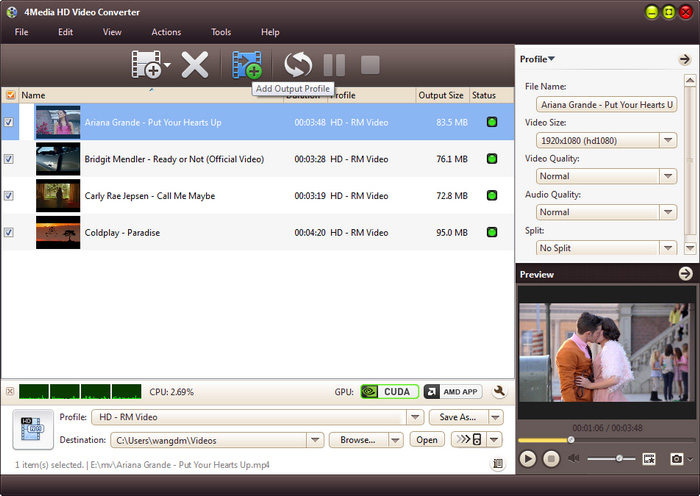
Главное окно построено по схеме, типичной для настольных конвертеров: сверху расположено меню и панель команд, в центре — список добавленных заданий, справа — параметры выбранного профиля и проигрыватель, снизу — выбранный профиль и папка назначения. В очереди видны название файла, продолжительность, профиль, расчётный объём результата и состояние задания. Такая компоновка удобна прежде всего для серийной обработки, потому что все файлы остаются на одном экране и могут иметь разные профили.
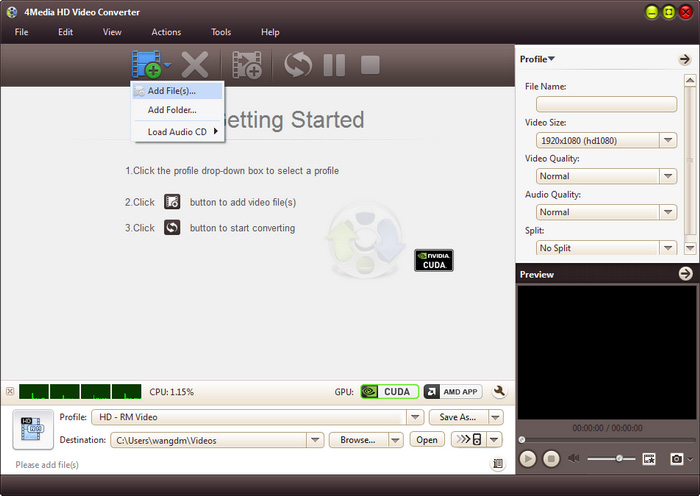
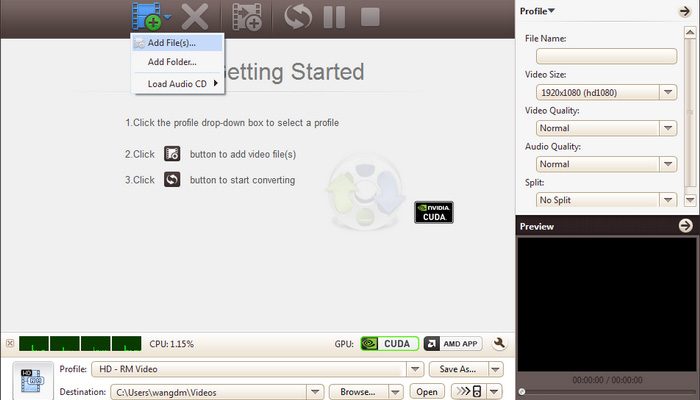
Меню добавления позволяет загрузить отдельные файлы, папку и Audio CD. Кроме выбора через диалог, поддерживается перетаскивание файлов мышью. Это даёт три практически разные модели импорта: точечный выбор нескольких роликов, загрузка содержимого каталога и работа с аудиодиском. В контексте современного использования наиболее предсказуем первый вариант, потому что пользователь явно контролирует состав очереди.
Центральная очередь
Каждая строка очереди соответствует задаче преобразования. Флажок слева позволяет включить или исключить файл из очередного запуска, а панель команд содержит удаление, добавление дополнительного выходного профиля и запуск отмеченных элементов. Визуальная модель рассчитана не на монтаж по таймлайну, а на обработку файлов как независимых задач.
Для одного исходника разрешено добавить несколько выходных профилей. Это полезно, когда требуется получить, например, один H.264-файл для общего воспроизведения и второй вариант с другими параметрами. Программа не требует заново добавлять исходник для каждой цели: дополнительный профиль создаёт ещё один выход из того же источника.
Выбор профиля
Список Profile разделён на категории устройств и мультимедийных форматов. В нём присутствуют группы Android Tablet, BlackBerry, Windows Phone, Mobile Phone, PlayStation, Xbox, Wii & DS, PMP, General Video Format, HD Video, Web Video, General Audio Format, Picture & Animation, All Profiles, User Defined и Recently Used. Для продукта такого возраста категории устройств отражают историческую структуру рынка, но группы General Video Format, HD Video, General Audio Format и User Defined остаются понятными и сегодня.
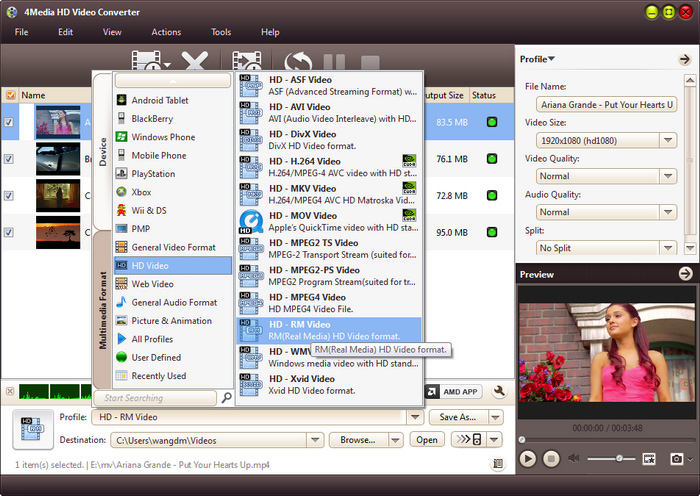
Профиль — это не только расширение файла. Он объединяет контейнер, видеокодек, аудиокодек, разрешение, битрейт, частоту кадров и другие параметры. Поэтому при проблеме совместимости разумнее менять не одно расширение имени, а выбрать другой профиль или открыть Advanced Profile Settings и проверить кодеки внутри контейнера.
Панель параметров и предварительный просмотр
Справа расположены базовые настройки выбранного файла: File Name, Video Size, Video Quality, Audio Quality и Split. Ниже находится Preview с кнопками воспроизведения и снимка кадра. Встроенный проигрыватель предназначен для проверки содержимого до преобразования и для выбора кадра, а не для полноценного монтажа.
Предварительный просмотр полезен ещё по одной причине: перед длительной пакетной операцией можно убедиться, что программа действительно открывает видео и распознаёт его длительность. Если файл добавился в список, но проигрыватель не показывает изображение, это повод не запускать большую очередь, а сначала проверить один короткий тестовый экспорт.
Расширенные параметры
Advanced Profile Settings раскрывает отдельные секции Video Stream и Audio Stream. Для видео доступны, в зависимости от профиля, codec, размер кадра, bitrate, frame rate, preset, profile, zoom, aspect ratio, sample quality, двухпроходный режим и encode mode. Для аудио отображаются codec, sample rate, bitrate, channels, volume и возможность отключить звуковую дорожку.
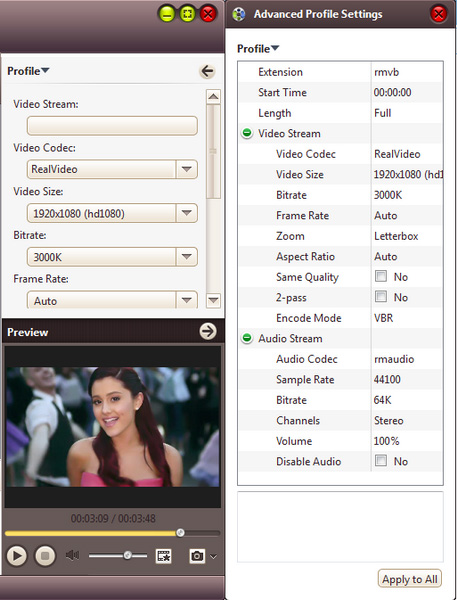
Наличие ручных параметров отличает программу от конвертеров, где пользователь выбирает только целевое устройство. Здесь можно сохранить изменённый набор как пользовательский профиль и использовать его повторно. При регулярной обработке одинакового материала это уменьшает риск случайно изменить битрейт или размер кадра между файлами.
Основные функции и что они дают на практике
Перекодирование HD и обычного видео
Главная функция — декодирование исходного видео и кодирование в другой формат. На вход принимаются как обычные контейнеры AVI, MPEG, WMV, MP4, FLV, MKV, MOV и 3GP, так и AVCHD MTS/M2TS, MPEG-2 TS, QuickTime HD, WMV HD и другие варианты. На выходе доступны H.264/MPEG-4 AVC и H.265/HEVC, а также более старые форматы вроде MPEG-2, WMV, XviD и DivX.
Наличие HEVC полезно для файлов, где важен более современный кодек, но 4Media HD Video Converter не предоставляет современную систему контроля качества уровня CRF с явной документацией в интерфейсе. Параметры строятся вокруг готовых профилей, битрейта, качества, разрешения и кодировочных настроек конкретного профиля. Для пользователя, которому нужна повторяемость, разумнее зафиксировать параметры в User Defined, чем каждый раз выбирать близкий пресет вручную.
Преобразование HD в обычный формат и обратно
Программа умеет не только выводить HD-профили, но и уменьшать разрешение или перекодировать HD-источник в обычный профиль. Это практично при подготовке копии для старого устройства, уменьшении размера файла или создании совместимого MP4 из AVCHD-камеры. Обратное преобразование SD в 1080p технически возможно через выбор большего размера кадра, но оно не повышает исходную детализацию: создаётся более крупный кадр из тех же исходных данных.
Несколько выходов из одного исходника
Команда Add Output Profile добавляет к одному источнику ещё один вариант экспорта. Это особенно удобно для архива и публикации: один файл можно перекодировать в HD-профиль, а второй — в более компактный вариант без повторного импорта. Каждая выходная задача остаётся видимой в общей очереди.
Разделение файла и выбор фрагмента
Split делит крупный результат по заданному размеру или продолжительности. Отдельно программа позволяет задать Start Time и Length в расширенных настройках, чтобы перекодировать только нужный участок. Это не монтаж с несколькими дорожками и точным таймлайном, но для извлечения одного фрагмента из длинного ролика такой механизм достаточен.
Разделение по размеру полезно там, где нужно уложиться в ограничение носителя или системы передачи. Однако итоговый объём зависит от битрейта и продолжительности, поэтому перед большой серией файлов лучше проверить один результат, а не считать размер по расширению или разрешению.
Bitrate Calculator
Встроенный Bitrate Calculator связывает длительность, желаемый размер файла, аудиобитрейт и требуемый видеобитрейт. Пользователь вводит целевой объём, после чего программа рассчитывает значение для видеопотока. Это более прозрачный способ управлять размером, чем случайно снижать Video Quality без понимания, какой поток получится в итоге.
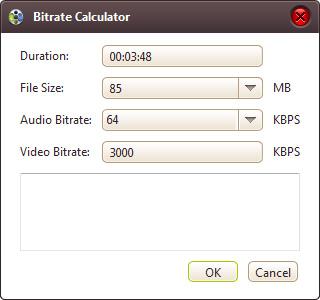
Калькулятор не отменяет проверку качества. Два видео одинаковой длительности при одном битрейте могут восприниматься по-разному: динамичная сцена, мелкая фактура и шум требуют больше данных, чем статичный кадр. Поэтому целевой размер следует рассматривать как ограничение, а не как гарантию одинакового визуального результата для всех исходников.
Пакетная обработка и многопоточность
4Media HD Video Converter поддерживает batch conversion и multithreading. Несколько файлов можно добавить в очередь, назначить профили и запустить одним действием. Программа также определяет многокоядерный процессор и использует несколько потоков. Для серийной перекодировки это одна из ключевых функций: пользователь тратит время на настройку очереди один раз, а не повторяет одинаковые действия для каждого ролика.
В настройках предусмотрены действия после завершения обработки: выход из программы, переход компьютера в режим ожидания или гибернации и выключение. Такая функция уместна при длительных ночных очередях, но перед её использованием нужно убедиться, что экспорт идёт в правильную папку и тестовый файл воспроизводится как ожидается.
NVIDIA CUDA и AMD APP
Программа заявляет аппаратное ускорение NVIDIA CUDA и AMD APP. В главном окне присутствуют индикаторы GPU, CUDA и AMD APP. Это ускорение относится к поддерживаемым кодировочным сценариям и не означает, что любая современная видеокарта автоматически будет использоваться каждым профилем. Если индикатор ускорения не активен, результат следует оценивать как обычное CPU-кодирование, а не как неисправность самого файла.
Терминология ускорения относится к более старому поколению GPU API. Поэтому 4Media HD Video Converter нельзя выбирать только по наличию современной видеокарты. Для рабочего компьютера 2026 года полезнее сначала проверить конкретный профиль на коротком файле и сравнить время обработки с альтернативным конвертером, который явно поддерживает актуальные аппаратные энкодеры.
Аудиоконвертация и извлечение звука
Программа работает не только с видео. Входной список включает MP3, WMA, AAC, WAV, CDA, OGG, FLAC, APE, CUE, M4A, RA, RAM, AC3, MP2, AIFF, AU и MPA. На выходе доступны MP3, MP2, WMA, AAC, WAV, OGG, M4A, RA, AC3, AMR и AU. Это позволяет использовать приложение как базовый аудиоконвертер и как средство извлечения звуковой дорожки из видео.
Поддержка CDA и команда Load Audio CD означают, что продукт умеет работать с аудиодиском как с отдельным источником. При этом он не является менеджером музыкальной библиотеки: его задача — преобразование и сохранение файлов.
Снимки кадров
Из встроенного проигрывателя можно сохранять кадры, а отдельная функция поддерживает пакетный захват изображений. В качестве выходных форматов изображений заявлены BMP, GIF, JPEG и PNG. Это удобно для обложки, иллюстрации или технической проверки кадра без запуска отдельного видеоредактора.
Поддерживаемые форматы: что можно импортировать и что получить
Список форматов у 4Media HD Video Converter длинный, но его лучше читать в двух уровнях. Первый уровень — контейнеры и привычные обозначения файлов: AVI, MP4, MKV, MOV, WMV, FLV, VOB, TS. Второй — кодеки и специализированные профили: H.264/MPEG-4 AVC, H.265/HEVC, MPEG-2 TS, MPEG-4 TS, HD WMV, QuickTime HD. Контейнер и кодек нельзя считать одним и тем же: MP4 может содержать разные видео- и аудиопотоки, поэтому совместимость определяется всей комбинацией.
Видео на входе
Подтверждены AVI, MPEG, WMV, MP4, FLV, MKV, H.264/MPEG-4, H.265/HEVC, XviD, MOV, RM, RMVB, M4V, VOB, ASF, 3GP, 3G2, SWF, H.261, H.264, DV, DIF, MJPG, MJPEG, DVR-MS, NUT, QT, YUV, DAT, MPV, NSV и DivX. Для HD отдельно перечислены AVCHD MTS/M2TS, H.264/MPEG-4 AVC, HEVC в MKV/TS/MP4, MPEG-2 TS, QuickTime HD MOV, WMV HD, MPEG-2 HD, MPEG-4 TS HD и HD AVI.
Поддержка расширения не гарантирует, что любой повреждённый или нестандартно собранный файл с таким суффиксом будет декодирован. Если контейнер формально поддерживается, но импорт не удаётся, нужно проверить целостность исходника и параметры потоков другим анализатором, а не просто переименовывать расширение.
Видео на выходе
Экспорт включает AVI, MPEG, WMV, MP4, FLV, H.264/MPEG-4, H.265/HEVC, XviD, MOV, RMVB, ASF, 3GP, 3G2, SWF, VOB, TS, DivX и MKV. Среди HD-профилей есть H.264/MPEG-4 AVC MP4, HEVC MKV/TS, MPEG-2 HD, MKV HD, MPEG-2 TS HD, QuickTime HD MOV, WMV HD и HD AVI.
Для универсального современного воспроизведения чаще всего имеет смысл начинать с MP4 с H.264 и совместимой аудиодорожкой, а не с исторического пресета конкретного телефона. Если приоритет — HEVC, нужно отдельно проверить поддержку H.265 на устройстве назначения. Наличие HEVC в программе не означает, что любой телевизор, браузер или мобильное устройство воспроизведёт получившийся файл.
Аудио и изображения
На входе доступны распространённые lossy- и lossless-аудиоформаты, включая FLAC, APE и CUE, но на выходе перечень уже: среди подтверждённых вариантов нет FLAC и APE. Для сохранения кадров доступны BMP, GIF, JPEG и PNG. Поэтому продукт подходит для извлечения аудио в распространённые форматы, но не является универсальным lossless-аудиоконвертером для любого архивного сценария.
Типичный рабочий сценарий: AVCHD в H.264 MP4
Рассмотрим воспроизводимый сценарий без превращения всего обзора в инструкцию: камера записала AVCHD-файл MTS, а нужен обычный H.264-видеофайл для хранения и просмотра на разных устройствах. MTS заявлен как входной формат, H.264/MPEG-4 AVC и MP4 — как выходные варианты.
- Запустить программу и добавить MTS через Add File(s) или перетащить файл в очередь.
- Убедиться, что в строке отображается продолжительность и что ролик открывается в Preview. Это первая проверка корректного декодирования.
- Открыть Profile и выбрать H.264/MPEG-4 AVC в подходящей группе, а не менять только расширение имени файла.
- Проверить Video Size. Если исходник уже 1920×1080 и задача не требует уменьшения, нет смысла увеличивать размер кадра.
- При необходимости открыть Advanced Profile Settings и проверить видеобитрейт, frame rate, aspect ratio, параметры аудио и каналы.
- Указать Destination через Browse, причём папка должна иметь достаточно свободного места для всех заданий очереди.
- Отметить нужный файл и запустить Convert Checked Item(s). В очереди меняется Status, а внизу видна загрузка CPU/GPU.
- После завершения открыть результат и проверить длительность, наличие изображения и звука, разрешение и воспроизведение на целевом устройстве.
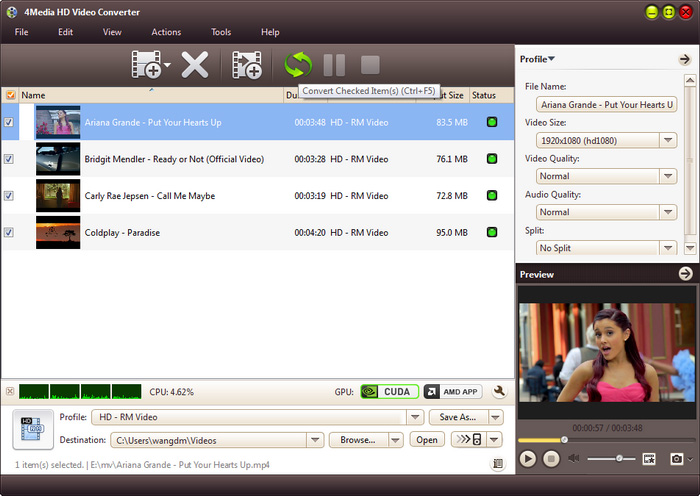
Если требуется второй вариант, например более компактный файл, к тому же исходнику можно добавить ещё один профиль. Это полезнее повторного импорта, потому что все результаты остаются связаны с одной исходной записью и обрабатываются в общей очереди.
Качество: какие настройки действительно важны
На итог влияют не название профиля и не само слово HD, а совокупность параметров. В первую очередь это кодек, размер кадра, битрейт, частота кадров, aspect ratio и параметры аудио. При переходе из одного lossy-кодека в другой происходит повторное кодирование, поэтому слишком низкий битрейт приводит к дополнительным потерям. Программа позволяет управлять этим вручную, но не освобождает от проверки результата.
Разрешение
Video Size задаёт размер кадра. Увеличение 1280×720 до 1920×1080 создаёт больше пикселей в файле, но не добавляет реальных деталей исходной сцены. Для архивной копии обычно разумнее сохранять исходное разрешение, если нет конкретного требования целевого устройства. Уменьшение разрешения, напротив, может существенно сократить объём и вычислительную нагрузку.
Битрейт
Битрейт определяет, сколько данных выделяется потоку за единицу времени. При фиксированном размере кадра увеличение битрейта обычно уменьшает компрессионные артефакты, но увеличивает файл. Встроенный калькулятор помогает решить обратную задачу: подобрать видеобитрейт под заданный объём.
Частота кадров
Frame Rate не следует менять без причины. Если исходник записан с определённой частотой и целевая платформа её принимает, сохранение исходного значения обычно предсказуемее. Принудительное изменение частоты может потребовать удаления или дублирования кадров и не является способом улучшить плавность без специализированной интерполяции.
Аудио
В Advanced Profile Settings регулируются codec, sample rate, bitrate, channels и volume. Для ролика, который должен воспроизводиться на бытовом устройстве, важно не только видео: неподдерживаемый аудиокодек способен сделать файл частично несовместимым даже при корректном H.264-видеопотоке.
Локальная обработка, интернет, мобильность и ИИ
Рабочий процесс 4Media HD Video Converter построен вокруг локальных файлов, локальной папки назначения и загрузки CPU/GPU. Для самой операции преобразования не описана обязательная отправка видео на сервер. Это выгодно для больших исходников и приватных материалов: не требуется ждать загрузки многогигабайтного ролика в веб-сервис.
Интернет всё же нужен для получения установщика, покупки и получения кода лицензии по электронной почте. Поддержка также организована через электронную почту. В продукте нет подтверждённой функции совместного облачного проекта, браузерного кабинета для конвертации или синхронизации очереди между компьютерами.
Мобильного приложения в рамках этого продукта нет. Упоминания iPhone, iPad, PlayStation, Xbox и других устройств относятся к выходным профилям и, для части старых устройств, к функции прямого переноса результата после конвертации. Это не превращает 4Media HD Video Converter в мобильный редактор или облачный медиасервис.
ИИ-функции также не заявлены. Нет подтверждённых модулей генерации кадров, интеллектуального повышения разрешения, распознавания речи, автоудаления фона или нейросетевой стабилизации. Пользователь получает традиционные параметры кодирования и преобразования, а не автоматическое улучшение контента.
Системные требования и совместимость
Минимальные требования очень скромные: процессор Intel/AMD от 1 ГГц, 256 МБ RAM, 100 МБ для установки и экран от 800×600 с 16-битной графикой. Они отражают возраст базовой архитектуры приложения и не означают, что такой компьютер будет комфортно кодировать современное 1080p или HEVC. Скорость реальной конвертации зависит от исходного кодека, выходного профиля, длительности файла, разрешения, настроек и доступного ускорения.
Список Windows охватывает 11, 10, 8, 7, Vista и XP SP2+. Это широкий диапазон, необычный для актуального ПО. Для Windows 11 совместимость заявлена текущей продуктовой страницей, но интерфейс и механизм GPU-ускорения остаются классическими. Поэтому перед покупкой имеет смысл сначала использовать пробную версию на том же компьютере и с тем же типом видео, который будет обрабатываться регулярно.
Русский интерфейс не заявлен. Доступны English, German, Chinese и Japanese. Это существенное ограничение для пользователя, который рассчитывает на русифицированную оболочку: названия профилей, параметров и команд придётся читать на одном из поддерживаемых языков.
Лицензия, цена и ограничения пробной версии
Продукт распространяется как коммерческая программа с бесплатной пробной загрузкой. На дату подготовки материала страница покупки 4Media HD Video Converter показывает цену $17.99 при зачёркнутой базовой цене $29.99. После оплаты код лицензии отправляется на электронную почту. В преимущества лицензии включены электронная поддержка и бесплатные обычные обновления.
Пробная версия ограничивает конвертацию первыми тремя минутами каждого файла и показывает окно с напоминанием о регистрации. Это не 30-дневный период с полным функционалом: ограничение привязано к длительности результата. Поэтому короткий тест до трёх минут подходит для проверки интерфейса, совместимости входного файла и качества выбранного профиля, но не для полноценной обработки длинного материала.
Перед покупкой полезно тестировать не случайный клип, а характерный исходник: тот же контейнер, похожее разрешение, кодек и аудиодорожка, которые будут использоваться в работе. Если программа корректно открывает файл, применяет нужный профиль и создаёт воспроизводимый результат, такая проверка информативнее чтения общего списка форматов.
Плюсы и минусы
Плюсы ✔️
- Широкий подтверждённый список входных и выходных видеоформатов, включая H.264/AVC, H.265/HEVC, AVCHD MTS/M2TS, MKV, MP4, MOV, WMV и MPEG-2 TS.
- Пакетная очередь и многопоточность позволяют обрабатывать несколько файлов за один запуск.
- К одному исходнику можно назначать несколько выходных профилей и получать разные результаты без повторного импорта.
- Advanced Profile Settings даёт ручной контроль над кодеком, размером кадра, битрейтом, частотой кадров, соотношением сторон и параметрами аудио.
- Встроенный Bitrate Calculator помогает рассчитывать видеобитрейт под заданный размер файла.
- Программа умеет извлекать аудио, преобразовывать аудиоформаты, читать Audio CD и сохранять кадры в BMP, GIF, JPEG и PNG.
- Основная обработка локальная: для конвертации не требуется загружать исходное видео в облачный сервис.
- Доступна пробная версия, которой достаточно для короткой проверки совместимости и качества профиля.
Минусы ❌
- Интерфейс и часть логики профилей заметно устарели: в списках много устройств и категорий, рассчитанных на прежние поколения мобильной техники.
- Русский язык интерфейса не заявлен.
- Пробная версия конвертирует не более трёх минут каждого файла, поэтому длинный проект целиком проверить нельзя.
- Аппаратное ускорение описывается через NVIDIA CUDA и AMD APP; современные GPU-механизмы не перечислены как отдельные актуальные энкодеры.
- Нет подтверждённых облачных, командных, мобильных или ИИ-функций.
- Программа не заменяет монтажный редактор: её структура основана на очереди файлов и профилях, а не на многодорожечном таймлайне.
- Большой набор старых контейнеров и устройств увеличивает количество профилей, но не делает выбор очевиднее для пользователя, которому нужен один современный MP4.
Кому подойдёт
Пользователю Windows с локальными файлами. Программа уместна, если требуется офлайн-конвертация без отправки исходника в браузерный сервис, а нужные контейнеры входят в подтверждённый список.
Для пакетной перекодировки. Очередь, флажки, несколько профилей и многопоточность полезны при серии роликов, которые нужно привести к единому формату.
Для AVCHD и старых медиаколлекций. MTS/M2TS, MPEG-2 TS, WMV, RMVB, VOB, DivX, XviD и другие форматы поддерживаются наряду с H.264 и HEVC. Это делает приложение пригодным для смешанного архива, где новые и старые контейнеры встречаются одновременно.
Для пользователя, которому нужен ручной битрейт. Advanced Profile Settings и Bitrate Calculator дают больше контроля, чем конвертер с одной кнопкой и скрытыми параметрами.
Кому не подойдёт
Тем, кому нужен видеомонтаж. Для нескольких дорожек, сложных переходов, масок, цветокоррекции, титров и композиции требуется отдельный редактор.
Тем, кто рассчитывает на ИИ-апскейл. Увеличение Video Size здесь не восстанавливает детали и не является нейросетевым повышением разрешения.
Пользователям macOS или Linux. Этот обзор и текущие системные требования относятся к Windows-продукту. Переносить на него характеристики других исторических редакций нельзя.
Тем, кому нужен русский интерфейс. Русский язык в актуальном перечне языков программы не указан.
Тем, кто строит автоматизированный современный медиапайплайн. Для скриптов, серверной обработки, контейнеризации и воспроизводимых команд лучше подходит FFmpeg. Для современной GUI-оболочки с активным развитием есть более свежие альтернативы.
Альтернативы и чем они отличаются
HandBrake
HandBrake — свободный открытый видеотранскодер для Windows, macOS и Linux. Он подходит пользователю, которому нужен современный поддерживаемый GUI, очередь и понятная работа с распространёнными видеоформатами без покупки лицензии. В отличие от 4Media HD Video Converter, HandBrake ориентирован именно на видеотранскодирование и не пытается быть универсальным конвертером старых аудио- и графических форматов. Его разумно выбирать для регулярного H.264/H.265-кодирования на нескольких настольных ОС.
Shutter Encoder
Shutter Encoder — бесплатная кроссплатформенная оболочка на базе FFmpeg для Windows, macOS и Linux. Она предоставляет H.264, H.265, H.266, VP8, VP9, AV1, монтажные и broadcast-кодеки, обрезку без перекодирования, субтитры, анализ и современные варианты аппаратного ускорения. По сравнению с 4Media программа значительно шире ориентирована на профессиональные медиапроцессы, но и количество настроек выше. Это альтернатива для пользователя, которому нужны современные кодеки, техническая диагностика и активное развитие.
FFmpeg
FFmpeg — мультимедийный фреймворк и командная утилита, которая декодирует, кодирует, транскодирует, мультиплексирует, демультиплексирует, фильтрует и анализирует медиа. Он работает на Windows, macOS, Linux и других системах. Главное отличие — отсутствие обязательной графической оболочки и возможность точно описать обработку одной командой, сохранить её в скрипте и повторить на сотнях файлов. FFmpeg лучше для автоматизации и максимального контроля; 4Media проще для пользователя, которому удобнее выбрать профиль мышью.
XMedia Recode
XMedia Recode — бесплатный Windows-конвертер с поддержкой H.264, HEVC/H.265, AV1, MKV, MP4, WebM, аудиоформатов, аппаратного ускорения AMD/NVIDIA/Intel и базового редактирования. Он ближе к 4Media по модели настольного GUI, но активнее ориентирован на современные кодеки и текущую Windows-среду. Его стоит рассмотреть, если нужен бесплатный интерфейс с подробными кодировочными настройками и без ограничения пробной версии.
Частые проблемы и как их диагностировать
Файл не добавляется или не определяется длительность
Сначала нужно сверить контейнер со списком входных форматов. Если расширение поддерживается, проверить, воспроизводится ли файл в другом проигрывателе и не повреждён ли он. Переименование расширения не меняет кодек и не исправляет структуру контейнера. Для нестандартного файла полезно определить реальные потоки через отдельный медианализатор.
Preview пустой, хотя файл появился в очереди
Не запускать сразу большой batch. Выбрать один файл, попробовать воспроизведение и сделать короткий экспорт в пробной версии. Если результат тоже без изображения, сменить профиль на более стандартную комбинацию, например H.264 в MP4, и повторить тест. Если звук есть, а видео нет, проблема относится к видеопотоку или выбранному видеокодеку, а не к папке назначения.
Результат слишком большой
Проверить разрешение и видеобитрейт. Если размер кадра увеличен без необходимости, вернуть исходное или более низкое значение. Для точного ограничения объёма использовать Bitrate Calculator: задать Duration, File Size и Audio Bitrate, после чего применить рассчитанный Video Bitrate. Затем оценить качество на сложном фрагменте, а не только итоговый размер.
Качество хуже исходника
Повторное lossy-кодирование не может быть полностью нейтральным при произвольно низком битрейте. Проверить, не выбран ли слишком маленький Video Bitrate, не уменьшено ли разрешение и не изменена ли частота кадров. Если исходник уже в подходящем формате, бессмысленное повторное перекодирование лучше исключить.
Видео есть, звука нет
Открыть Advanced Profile Settings и проверить Audio Codec, Channels, Bitrate и параметр Disable Audio. Затем убедиться, что выбранный аудиокодек поддерживается устройством назначения. Наличие совместимого видеокодека не компенсирует несовместимую аудиодорожку.
Файл воспроизводится на компьютере, но не на телевизоре или телефоне
Проверить не только расширение, но и кодек. MP4 с H.264 и MP4 с другим видеопотоком — разные варианты совместимости. Если для устройства есть готовый профиль, использовать его как отправную точку. Для нового устройства, которого нет в старых категориях, ориентироваться на технические требования самого устройства, а не на похожее название пресета.
GPU не используется
В интерфейсе присутствуют индикаторы CUDA и AMD APP. Проверить, активируется ли соответствующий индикатор на выбранном профиле. Если нет, сравнить результат на CPU и не рассчитывать на ускорение только потому, что в компьютере установлена дискретная видеокарта. Поддержка зависит от конкретного пути кодирования и совместимости приложения с драйвером.
Пробная версия обрывает длинный ролик
Это ожидаемое ограничение: незарегистрированная версия обрабатывает до трёх минут каждого файла. Для проверки качества выбрать репрезентативный отрезок или короткий исходник. После покупки ограничение снимается кодом лицензии.
Файл сохраняется не туда
Перед стартом проверить поле Destination и кнопку Browse в нижней части окна. Для пакетной очереди лучше выбрать отдельную папку, где нет одноимённых исходников. После первого файла открыть папку результата и убедиться, что имя, расширение и место сохранения соответствуют задаче.
Как проверить результат после конвертации
Факт завершения задания в Status ещё не означает, что файл подходит для дальнейшей работы. Минимальная проверка должна включать воспроизведение начала, середины и конца, контроль длительности и наличие аудио. Для важного материала полезно также сравнить размер кадра и частоту кадров с ожидаемыми значениями.
- Открыть файл в независимом проигрывателе, а не только во встроенном Preview.
- Проверить, совпадает ли длительность с ожидаемой после обрезки или полного экспорта.
- Убедиться, что звук начинается вместе с видео и не исчезает в середине.
- Проверить размер кадра и ориентацию изображения.
- Осмотреть динамичный или детализированный фрагмент на блоки, смазывание и полосы.
- Проверить файл на реальном устройстве назначения, если экспорт делался под телевизор, консоль или телефон.
- Для пакетной очереди выборочно открыть несколько результатов из начала и конца списка, а не только первый файл.
Если задача связана с архивом, исходники лучше не удалять сразу после преобразования. 4Media HD Video Converter создаёт новый файл и не заменяет собой систему резервного хранения. Контрольный просмотр и сравнение технических параметров должны предшествовать удалению оригиналов.
Что учитывать при работе с современными кодеками
H.265/HEVC присутствует и во входном, и в выходном списке, но поддержка декодирования и воспроизведения на целевом устройстве остаётся отдельным вопросом. Если получатель файла использует старую технику или программное обеспечение, H.264 часто предсказуемее. Если важнее уменьшить размер при сопоставимом качестве и устройство поддерживает HEVC, H.265 становится более уместным вариантом.
AV1 в списке выходных форматов 4Media HD Video Converter не заявлен. Для рабочего процесса, где нужен AV1, следует выбрать современный Shutter Encoder, FFmpeg или XMedia Recode. Это один из примеров, когда широкий исторический набор контейнеров не заменяет поддержку новых кодеков.
Аналогично, наличие старых профилей RMVB, SWF, 3GP или Windows Phone имеет ценность при миграции архивов, но для нового проекта они редко являются исходной точкой. Современный выбор лучше строить от требований площадки или устройства: контейнер, видеокодек, аудиокодек, разрешение и ограничения по битрейту.
FAQ
Можно ли использовать 4Media HD Video Converter на Windows 11?
Да. Windows 11 включена в текущий перечень поддерживаемых операционных систем вместе с Windows 10, 8, 7, Vista и XP SP2 или новее.
Есть ли версия с русским интерфейсом?
Русский язык в списке интерфейсов не указан. Подтверждены English, German, Chinese и Japanese.
Поддерживает ли программа H.265/HEVC?
Да. H.265/HEVC указан среди входных и выходных форматов. Для экспорта перечислены HEVC-профили в MKV и TS, а во входных форматах дополнительно указан MP4.
Можно ли конвертировать MTS и M2TS?
Да. AVCHD Video с расширениями MTS и M2TS входит в поддерживаемые входные форматы. Программа может преобразовывать такие файлы в AVI, MPEG, MKV, MP4 и другие доступные профили.
Есть ли пакетная конвертация?
Да. В программу можно добавить несколько файлов, отметить нужные задания и запустить их общей командой. Поддерживается многопоточность, а для одного исходника можно создать несколько выходных профилей.
Можно ли получить только аудио из видео?
Да. 4Media HD Video Converter преобразует видео в аудиоформаты и также умеет конвертировать аудио между поддерживаемыми форматами.
Есть ли аппаратное ускорение?
Подтверждены NVIDIA CUDA и AMD APP. В интерфейсе предусмотрены соответствующие индикаторы. Применимость ускорения зависит от профиля и совместимости оборудования.
Поддерживается ли AV1?
AV1 не указан в перечне выходных форматов 4Media HD Video Converter. Если AV1 обязателен, лучше выбрать инструмент с явной поддержкой этого кодека.
Нужно ли подключение к интернету для самой конвертации?
Рабочий процесс конвертации основан на локальных файлах и локальном использовании CPU/GPU; обязательная загрузка видео в облако не описана. Интернет нужен для получения установщика, покупки и получения лицензионного кода по электронной почте.
Что ограничено в бесплатной пробной версии?
Незарегистрированная версия конвертирует до трёх минут каждого файла и показывает окно напоминания о регистрации. Это позволяет оценить совместимость и качество короткого фрагмента, но не обработать длинное видео полностью.
Можно ли улучшить старое SD-видео до настоящего HD?
Программа может вывести файл с большим размером кадра, но это обычное масштабирование и перекодирование. Нейросетевое восстановление деталей и ИИ-апскейл не заявлены, поэтому увеличение разрешения не превращает исходник низкой детализации в материал с новыми реальными деталями.
Чем 4Media HD Video Converter отличается от 4Media Video Converter Ultimate?
Это отдельные продукты одной линейки. HD Video Converter продаётся отдельным артикулом и сосредоточен на преобразовании HD/SD-видео, аудио и кадров. Video Converter Ultimate относится к другой продуктовой странице и имеет собственный расширенный набор функций и цену. Их условия и возможности нельзя автоматически переносить друг на друга.
Итог: в каких сценариях 4Media HD Video Converter имеет смысл
Для локального Windows-компьютера с архивом AVI, WMV, MKV, MOV, MTS/M2TS, MPEG-2 и H.264 4Media HD Video Converter остаётся работоспособной моделью классического транскодера: очередь, профили, ручной битрейт, несколько выходов из одного источника, извлечение аудио и кадров. Здесь его сильная сторона не в новизне, а в прямом файловом процессе без обязательного облака.
Для пользователя, который хочет быстро выбрать профиль мышью и не писать команды, программа понятнее FFmpeg. Для большой библиотеки одинаковых файлов полезны batch conversion, User Defined и Bitrate Calculator. Перед покупкой стоит прогнать характерный трёхминутный фрагмент в пробной версии и проверить результат на конечном устройстве.
Для новых медиапроектов с AV1, современным GPU-кодированием, активной кроссплатформенной поддержкой, субтитрами, аналитикой и автоматизацией предпочтительнее Shutter Encoder, HandBrake, XMedia Recode или FFmpeg. Если нужен монтаж или нейросетевое улучшение старого видео, 4Media HD Video Converter также не закрывает задачу. Его разумная ниша — локальное преобразование поддерживаемых видео- и аудиоформатов в Windows, когда устраивает классический интерфейс и достаточно заявленных кодеков.











