


Запись игры нагружает тот же компьютер, который в этот момент должен стабильно отрисовывать кадры, обрабатывать звук и реагировать на ввод. Поэтому хороший рекордер оценивают не только по разрешению ролика. Важнее, как он захватывает игру, умеет ли использовать аппаратный видеокодировщик, позволяет ли отделить микрофон от звука игры, насколько предсказуемо сохраняет длинные сессии и есть ли режим мгновенного повтора для моментов, которые произошли до нажатия кнопки.
В подборке собраны восемь актуальных инструментов с разной логикой работы: от простой записи с последующей обрезкой до многосценной студии и оверлеев, встроенных в драйвер видеокарты. Первой стоит Экранная Камера — вариант с коротким маршрутом «записать, подрезать, сохранить». Дальше идут программы и системные средства, которые лучше подходят для сложных сцен, высоких частот кадров, мгновенных клипов или записи без отдельного запуска большого редактора.
- Что выбрать для своего сценария
- Что действительно влияет на качество записи и просадки FPS
- Аппаратный кодировщик важнее громкого обещания «без лагов»
- 60 кадров/с — разумная отправная точка, а не обязательный предел
- Битрейт отвечает одновременно за качество и размер файлов
- Способ захвата влияет на стабильность не меньше кодека
- Звук стоит настраивать до первого серьёзного матча
- 1. Экранная Камера — короткий путь от геймплея к готовому ролику
- 2. OBS Studio — максимальный контроль над сценами, звуком и кодированием
- 3. Bandicam — отдельный игровой режим без сценовой системы
- 4. NVIDIA ShadowPlay — клипы и ручная запись через NVIDIA App
- 5. Xbox Game Bar — встроенная запись Windows без отдельной установки
- 6. AMD Radeon ReLive — запись и Instant Replay в AMD Software: Adrenalin Edition
- 7. Mirillis Action! — специализированный рекордер с игровым режимом и Time-Shift
- 8. Экранная Студия — запись летсплея и монтаж в одном проекте
- Проверка рекордера за 15 минут
- Дерево диагностики: что делать при типичных проблемах
- Игра начинает дёргаться, а готовая запись выглядит плавно
- Сама игра плавная, а видео получается рваным
- Вместо игры получается чёрный экран
- В ролике нет игрового звука
- Микрофон слишком тихий или хрипит
- Файл слишком быстро заполняет диск
- Цвет HDR выглядит серым или пересвеченным после импорта
- Длинная запись открывается, но звук постепенно расходится с видео
- Что перестаёт работать первым при изменении компьютера или системы
- Чек-лист перед длинной игровой сессией
- Как выбрать между восемью программами
- FAQ
- Сколько FPS нужно записывать для игрового видео?
- Что выбрать для записи: H.264, HEVC или AV1?
- Лучше писать игру на тот же SSD или на отдельный?
- Нужно ли записывать в том же разрешении, что и игра?
- Что важнее для качества — высокий битрейт или более новый кодек?
- Как записывать только лучшие моменты и не хранить весь матч?
- Что выбрать новичку: OBS Studio или Xbox Game Bar?
- Вывод
- Предложить модель для рейтинга
Что выбрать для своего сценария
| Программа | Платформа | Главный сценарий | Мгновенный повтор | Монтаж внутри программы |
|---|---|---|---|---|
| Экранная Камера | Windows | Записать игру, быстро обрезать и оформить ролик | Нет отдельного буфера повтора | Есть встроенный редактор |
| OBS Studio | Windows, macOS, Linux | Длинные записи, сцены, несколько источников, стриминг | Replay Buffer | Нет полноценного таймлайна |
| Bandicam | Windows | Игровой захват через отдельный режим с FPS-индикатором | Нет как основной рабочий режим | Есть базовая встроенная обработка |
| NVIDIA ShadowPlay | Windows и совместимая NVIDIA GeForce | Клипы и запись через оверлей без настройки сцен | Instant Replay | Нет полноценного редактора |
| Xbox Game Bar | Windows 10/11 | Быстрый встроенный захват игры горячими клавишами | Есть запись недавнего фрагмента при включённой функции | Нет |
| AMD Radeon ReLive | Windows и совместимая AMD Radeon | Клипы, длинная запись и повторы средствами AMD Software | Instant Replay | Нет полноценного таймлайна |
| Mirillis Action! | Windows | Отдельный игровой рекордер с режимом Games and Applications | Time-Shift | Нет полноценного многодорожечного монтажа |
| Экранная Студия | Windows | Запись летсплея с последующим монтажом в одном проекте | Нет отдельного буфера повтора | Есть встроенный редактор с таймлайном |
Для коротких клипов после удачного матча удобнее всего средства, работающие рядом с драйвером видеокарты: NVIDIA ShadowPlay или запись AMD. Для регулярных длинных сессий, нескольких звуковых каналов, камеры и будущего стриминга логичнее OBS Studio. Когда не хочется собирать сцены и разбираться в структуре студии вещания, проще Экранная Камера, Bandicam, Action! или Экранная Студия. Xbox Game Bar полезна как встроенный запасной вариант: её не нужно устанавливать отдельно, а старт записи занимает одну комбинацию клавиш.
Что действительно влияет на качество записи и просадки FPS
Аппаратный кодировщик важнее громкого обещания «без лагов»
После захвата кадр нужно сжать в видеопоток. Если всю работу выполняет процессор, ресурсы делятся между игрой и кодировщиком. Современные игровые видеокарты имеют специализированные блоки кодирования: у NVIDIA используется NVENC, у AMD — аппаратные медиаблоки Radeon, а отдельные программы также умеют обращаться к аппаратным кодировщикам Intel. Это не означает нулевую нагрузку, но обычно снижает конкуренцию с игровыми вычислениями по сравнению с тяжёлым программным кодированием на CPU.
Перед длинной записью полезнее смотреть не на средний FPS, а на стабильность времени кадра. Игра может показывать условные 100 кадров/с в среднем, но каждые несколько секунд давать заметный рывок из-за перегруженного GPU, кодировщика или накопителя. Если запись вызывает такие пики, сначала оставляют запас по производительности: ограничивают игровой FPS, снижают качество кодирования или разрешение записи, а не сразу уменьшают графику до минимума.
60 кадров/с — разумная отправная точка, а не обязательный предел
Для большинства игровых роликов 1080p при 60 кадрах/с даёт понятный баланс плавности, размера файла и совместимости с монтажом. Запись 120 кадров/с имеет смысл для очень динамичного материала, последующего замедления или исходника с высокой частотой кадров, но удваивает объём кадров, которые нужно обработать и сохранить. Разрешение 1440p или 4K также увеличивает поток данных. Если цель — обычное видео для публикации, сначала добиваются стабильного 1080p60 и только потом повышают параметры.
Снимать 4K с игры, которая реально выводится в 1920×1080, ради «добавления деталей» бессмысленно: запись не восстановит текстуры и геометрию, которых не было в исходном кадре. Увеличение разрешения может быть нужно для конкретного монтажного процесса или платформы, но это уже вопрос подготовки результата, а не качества исходного захвата.
Битрейт отвечает одновременно за качество и размер файлов
Битрейт — объём данных, который кодировщик выделяет видео за единицу времени. Слишком низкое значение особенно заметно в траве, листве, дыме, частицах и быстрых поворотах камеры: мелкая текстура распадается на блоки, а границы объектов становятся мягче. Слишком высокий битрейт не гарантирует заметного прироста, зато быстрее заполняет диск и повышает требования к скорости записи накопителя.
На длинной сессии накопитель — часть системы захвата. Перед запуском стоит проверить не только свободное место, но и то, не занят ли тот же диск тяжёлой установкой, распаковкой или копированием. Если игра активно читает данные с накопителя, а рекордер одновременно пишет крупный поток, отдельный быстрый SSD упрощает задачу. Это не обязательное условие, но полезный способ развести две интенсивные операции ввода-вывода.
Способ захвата влияет на стабильность не меньше кодека
Игровой захват обычно старается получить кадры непосредственно из графического приложения. В OBS Studio режим Game Capture на Windows предназначен именно для этого и считается предпочтительным для игр. Bandicam и Action! также имеют отдельные игровые режимы. Но конкретная игра, античит или графический API могут не дать такому методу корректно подключиться. Безопасная диагностика — переключиться на захват окна или экрана, а не пытаться обходить защитные механизмы игры.
Если запись нужна не только из самой игры, а вместе с лаунчером, браузером, таблицей результатов или обучающим окном, захват всего экрана иногда логичнее. За это приходится платить меньшей изоляцией: уведомления, всплывающие окна и другие приложения тоже могут попасть в кадр. Для публичных роликов уведомления лучше отключить заранее.
Звук стоит настраивать до первого серьёзного матча
Исправить пережатый микрофон после записи гораздо сложнее, чем немного поднять тихий сигнал. Голос проверяют на реальной громкости речи и крика, оставляя запас до цифрового перегруза. Если программа умеет сохранять микрофон отдельно от игрового звука, такой вариант удобнее для монтажа: можно приглушить игру под комментарий, удалить кашель или поправить громкость голоса, не затрагивая остальную дорожку.
Перед записью также нужно убедиться, что выбран именно тот выход, через который звучит игра. После подключения USB-гарнитуры, HDMI-монитора или беспроводных наушников Windows может сменить устройство вывода, а рекордер продолжит слушать прежнее. Короткий тестовый клип с голосом, музыкой и игровыми эффектами выявляет проблему за минуту.
Главный тест рекордера — не красивое окно настроек, а минутный фрагмент самой тяжёлой сцены вашей игры. Проверьте плавность игры во время захвата, затем воспроизведите файл от начала до конца со звуком. Только после этого увеличивайте разрешение, частоту кадров и качество.
1. Экранная Камера — короткий путь от геймплея к готовому ролику
ОС: Windows.
Стоимость: пробная версия; полная версия распространяется по платной бессрочной лицензии.
Экранная Камера рассчитана на пользователя, которому важнее быстро получить законченный файл, чем строить сложную систему сцен. Для захвата доступны полный экран, выбранный фрагмент и отдельное окно. В контексте игр это удобно для одиночных прохождений, обучающих роликов и небольших фрагментов, которые после записи нужно сразу привести в порядок.
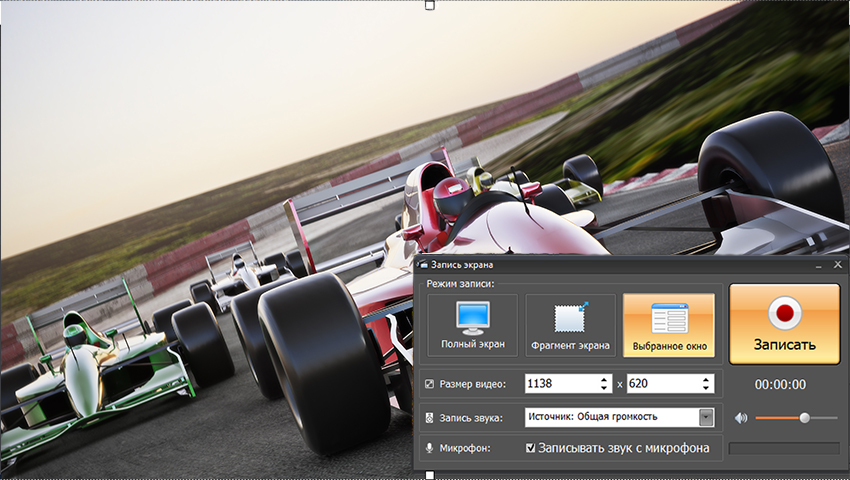
Сильная сторона программы — встроенный редактор после захвата. Запись можно обрезать, дополнить титрами и музыкой, а затем сохранить в AVI, MKV, MOV или MP4. Это сокращает количество промежуточных операций, когда материал не требует многодорожечного монтажа, сложной цветокоррекции или композитинга. Для простого гайда по игре можно записать эпизод, убрать паузу в начале и конце, добавить подпись и перейти к экспорту в одном приложении.
Такой подход имеет и границу применимости. Экранная Камера не заменяет студийный рекордер с системой сцен, набором независимых источников, фильтрами и гибким потоковым вещанием. Если запись предполагает несколько камер, сложные оверлеи, отдельные аудиошины или одновременно стрим и локальный мастер-файл, OBS Studio даст значительно больше контроля.
Для снижения риска рывков лучше сначала записать 60–90 секунд сложной сцены в том разрешении, в котором будет создан финальный ролик. Если игра начинает заметно терять плавность, первым шагом стоит уменьшить параметры захвата или ограничить частоту кадров игры, чтобы оставить вычислительный запас. Сам факт наличия простого интерфейса не отменяет конкуренцию игры и кодировщика за ресурсы.
Экранная Камера наиболее уместна, когда игра уже запущена, нужно записать конкретный эпизод и в тот же вечер получить аккуратный файл без освоения профессиональной студии вещания.
2. OBS Studio — максимальный контроль над сценами, звуком и кодированием
ОС: Windows, macOS, Linux.
Стоимость: бесплатно, открытый исходный код.
OBS Studio — рабочий вариант для тех, кто записывает регулярно и хочет отделить захват игры от камеры, микрофона, оверлеев и других элементов. Проект строится из сцен и источников: игра может быть одним источником, веб-камера — вторым, изображение или браузерный элемент — третьим. Это полезно не только для стрима. Та же архитектура позволяет заранее собрать шаблон локальной записи и не перестраивать композицию перед каждым запуском.
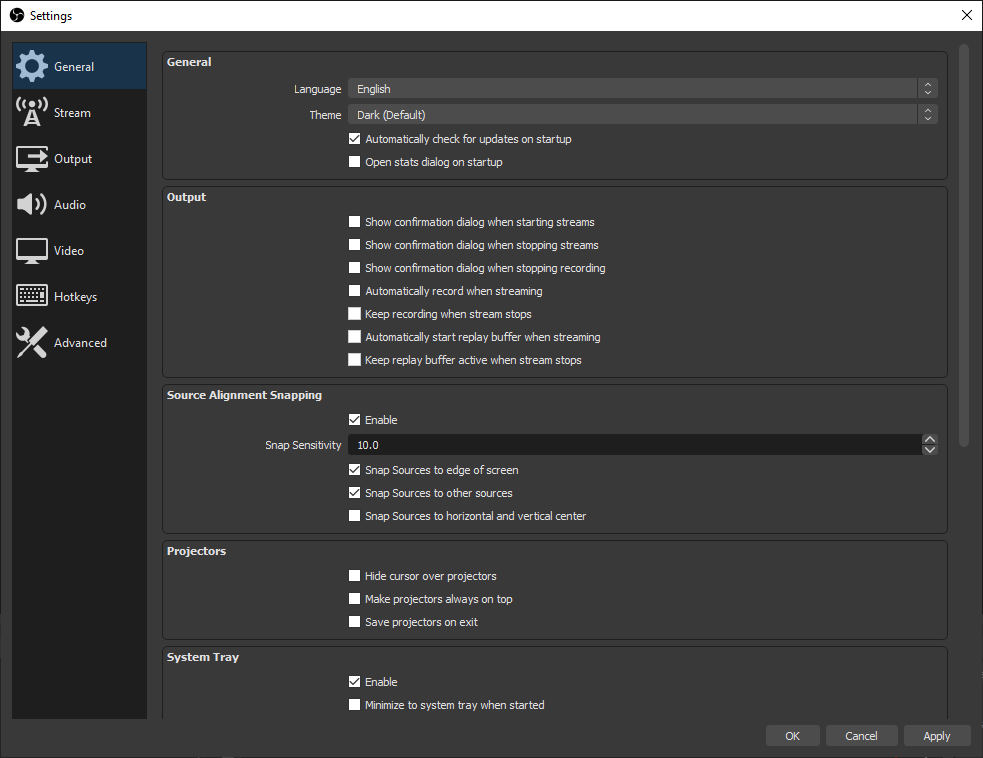
На Windows для игр предусмотрен источник Game Capture. Он предназначен для прямого захвата полноэкранных и оконных игр и обычно предпочтительнее записи всего рабочего стола. Если конкретное приложение не захватывается, есть Window Capture и Display Capture. Такая ступенчатая схема удобна для диагностики: сначала используют специализированный метод, а затем переходят к более универсальному.
OBS поддерживает аппаратные кодировщики современных GPU, а настройки вывода позволяют выбрать контейнер, кодировщик, управление качеством и параметры аудио. Для долгих записей особенно полезно не писать сразу в хрупкий к аварийному завершению процесса контейнер, а использовать рекомендованный рабочий формат и при необходимости выполнять remux в MP4 после записи. Это уменьшает риск потерять весь длинный файл при сбое программы или системы.
Replay Buffer решает отдельную задачу: программа держит в памяти и накапливаемом буфере недавний фрагмент, а пользователь сохраняет его только после события. Для соревновательной игры это экономнее по вниманию, чем непрерывно начинать и останавливать запись. Длительность буфера и качество нужно соотнести с доступной памятью и производительностью компьютера.
Главный недостаток OBS — не качество, а объём решений, которые приходится принять. Новичок может выбрать несовместимый контейнер, слишком тяжёлый пресет кодировщика, неправильное устройство звука или захватить не то окно. Поэтому первый профиль стоит делать простым: одна сцена, Game Capture, игровой звук, микрофон, 1080p60 и аппаратный кодировщик. Более подробная логика сцен и захвата разобрана в материале о сценах, источниках, записи и стриминге в OBS Studio.
OBS Studio стоит выбирать для повторяемого процесса: один раз настроить сцену, звук и кодировщик, сохранить профиль и дальше записывать по одинаковой схеме. Именно воспроизводимость настроек делает её удобной для серийных прохождений, обзоров и каналов, где важна одинаковая структура каждого выпуска.
3. Bandicam — отдельный игровой режим без сценовой системы
ОС: Windows для игрового Game Recording; отдельная версия Bandicam существует для macOS.
Стоимость: есть бесплатный режим; платная лицензия доступна по подписке и в бессрочном варианте.
Bandicam занимает промежуточную позицию между простым экранным рекордером и OBS. В главном окне есть разные режимы, а Game Recording выделен отдельно. Он рассчитан на DirectX, OpenGL и Vulkan-приложения, показывает FPS и позволяет работать с игрой как с отдельной целью захвата, не собирая сцену из множества источников.
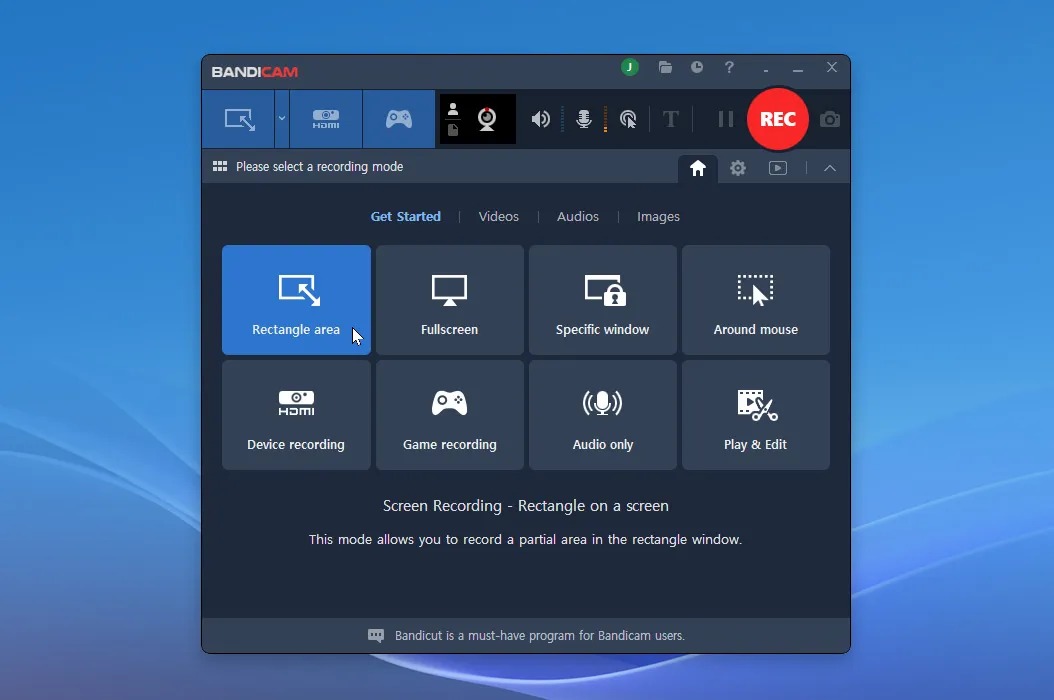
Для игрового ролика можно добавить микрофон и веб-камеру, назначить горячие клавиши, а также использовать аппаратное кодирование. Такой набор хорошо подходит автору, которому нужен именно рекордер: запустил программу, выбрал игровой режим, убедился, что цель захвачена, и начал запись. Здесь меньше уровней абстракции, чем в OBS, но и меньше возможностей для сложной композиции.
В актуальной Bandicam 2027 появился встроенный проигрыватель и базовое редактирование: после захвата можно подрезать начало и конец и экспортировать обработанный вариант. Это не многодорожечный монтаж, но для удаления паузы перед матчем или лишних секунд после остановки записи отдельный редактор уже не обязателен.
Актуальное ограничение бесплатного режима важно учитывать отдельно от старых обзоров программы. Сейчас бесплатная версия ограничивает длительность одной записи пятью минутами; условия полной версии снимают этот предел. Для тестирования качества этого достаточно: можно проверить конкретную игру, звук, нагрузку и итоговый файл перед покупкой. Для полноценного прохождения пяти минут, разумеется, недостаточно.
Параметры записи не следует поднимать до максимума автоматически. Если монитор работает на высокой частоте, а игра выдаёт 144–240 FPS, это ещё не означает, что ролик нужно писать с той же частотой. Для обычной публикации разумно проверить 60 FPS, затем оценить, нужен ли более тяжёлый режим. В динамичных играх дополнительный кадровый запас полезен, но он увеличивает нагрузку на кодирование и размер материала.
Bandicam подходит для регулярной локальной записи на Windows, когда пользователь хочет специализированный игровой режим и понятный контроль FPS, но не собирается превращать рекордер в студию трансляции.
4. NVIDIA ShadowPlay — клипы и ручная запись через NVIDIA App
ОС: Windows, при совместимой видеокарте NVIDIA GeForce.
Стоимость: бесплатно в составе NVIDIA App.
ShadowPlay сейчас живёт внутри NVIDIA App и вызывается через NVIDIA Overlay. Это принципиально другой сценарий, чем OBS: пользователь не строит сцены, а открывает оверлей поверх игры и включает ручную запись или Instant Replay. Такой подход особенно удобен для моментов, которые невозможно предсказать заранее — редкого фрага, рекорда круга, неожиданного бага или короткой сцены для разбора.
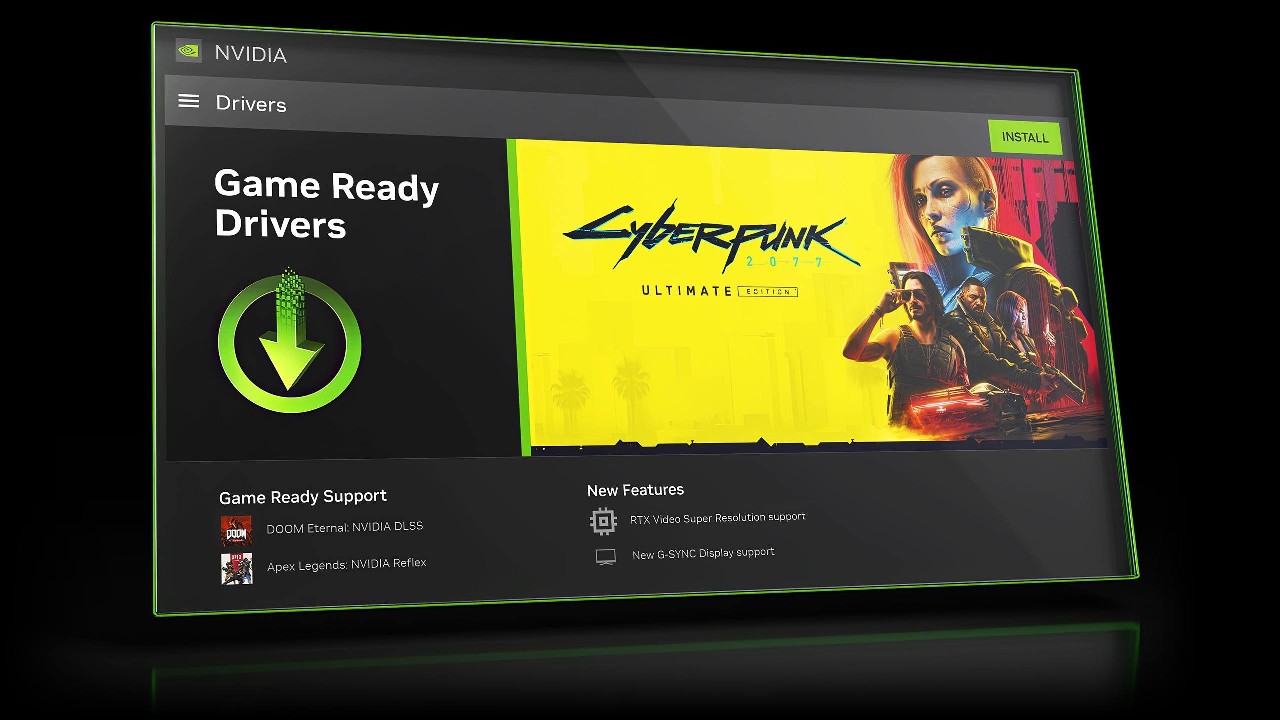
Instant Replay работает как кольцевой буфер: недавний игровой фрагмент сохраняется после команды пользователя, поэтому не нужно постоянно писать многочасовой файл. В актуальной NVIDIA App доступны настройки качества, длительности повтора и места сохранения. Для ручной записи используются команды оверлея; Alt+Z открывает сам оверлей, а Alt+F9 переключает запись.
У современных поддерживаемых GPU доступно аппаратное кодирование, включая AV1 на подходящих поколениях GeForce. На совместимом оборудовании NVIDIA App также поддерживает высокие разрешения и частоты кадров записи. Но это не повод автоматически выбирать самый тяжёлый режим: если материал затем монтируется на компьютере или в программе без полноценной поддержки AV1, более совместимый H.264 может упростить весь постпродакшен.
Ограничение ShadowPlay заложено в самой идее продукта: это часть экосистемы NVIDIA и не подходит компьютерам без совместимой GeForce. Кроме того, оверлей не заменяет сценовую систему. Для многокамерного летсплея, композиции с браузерными элементами, несколькими аудиошинами и заранее подготовленными сценами удобнее OBS Studio.
ShadowPlay стоит рассматривать прежде всего как инструмент клипов и быстрой локальной записи для владельца GeForce. Он особенно рационален, когда важен не полный матч, а возможность сохранить последние секунды или минуты без постоянного контроля рекордера.
5. Xbox Game Bar — встроенная запись Windows без отдельной установки
ОС: Windows 10/11.
Стоимость: бесплатно, встроено в Windows.
Xbox Game Bar полезна тем, что уже находится в системе. Win+G открывает панель поверх игры, а Win+Alt+R запускает и останавливает запись. Для микрофона предусмотрена отдельная комбинация Win+Alt+M. Готовые клипы сохраняются в папке VideosCaptures в формате MP4, поэтому их легко найти без изучения отдельной медиатеки.
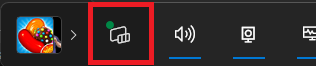
Сценарий Game Bar максимально короткий: убедиться, что функция включена, открыть игру и нажать горячую клавишу. Это хороший аварийный вариант на чужом или новом компьютере, где нельзя тратить время на установку и настройку. Для одиночного клипа, демонстрации бага или небольшого фрагмента прохождения возможностей часто достаточно.
За простоту приходится платить меньшей гибкостью. Здесь нет развитой сценовой системы, сложной маршрутизации звука и набора кодировщиков уровня OBS. Настройки качества и частоты записи определяются возможностями Windows, а не отдельным профессиональным профилем захвата. Поэтому для канала с постоянным оформлением Game Bar скорее остаётся быстрым вспомогательным инструментом.
Перед важным матчем стоит проверить, что выбранная игра действительно записывается и микрофон попадает в клип. Системное средство легко принять за «всегда готовое», но смена устройства вывода, запрет фоновой записи или изменение настроек конфиденциальности способны изменить результат. Минутный тест остаётся обязательным даже здесь.
Xbox Game Bar разумно оставить включённой даже при наличии другого рекордера: она занимает отдельную нишу мгновенной системной записи и помогает, когда профиль OBS или сторонняя программа ещё не подготовлены.
6. AMD Radeon ReLive — запись и Instant Replay в AMD Software: Adrenalin Edition
ОС: Windows, при совместимой видеокарте AMD Radeon и полной установке AMD Software: Adrenalin Edition.
Стоимость: бесплатно в составе AMD Software: Adrenalin Edition.
Название Radeon ReLive хорошо знакомо по старым версиям, но в текущем AMD Software функция записи называется Record и находится в разделе Record & Stream. Смысл сохранился: драйверный пакет умеет захватывать геймплей, хранить мгновенный повтор и управлять медиапараметрами без отдельной универсальной программы.
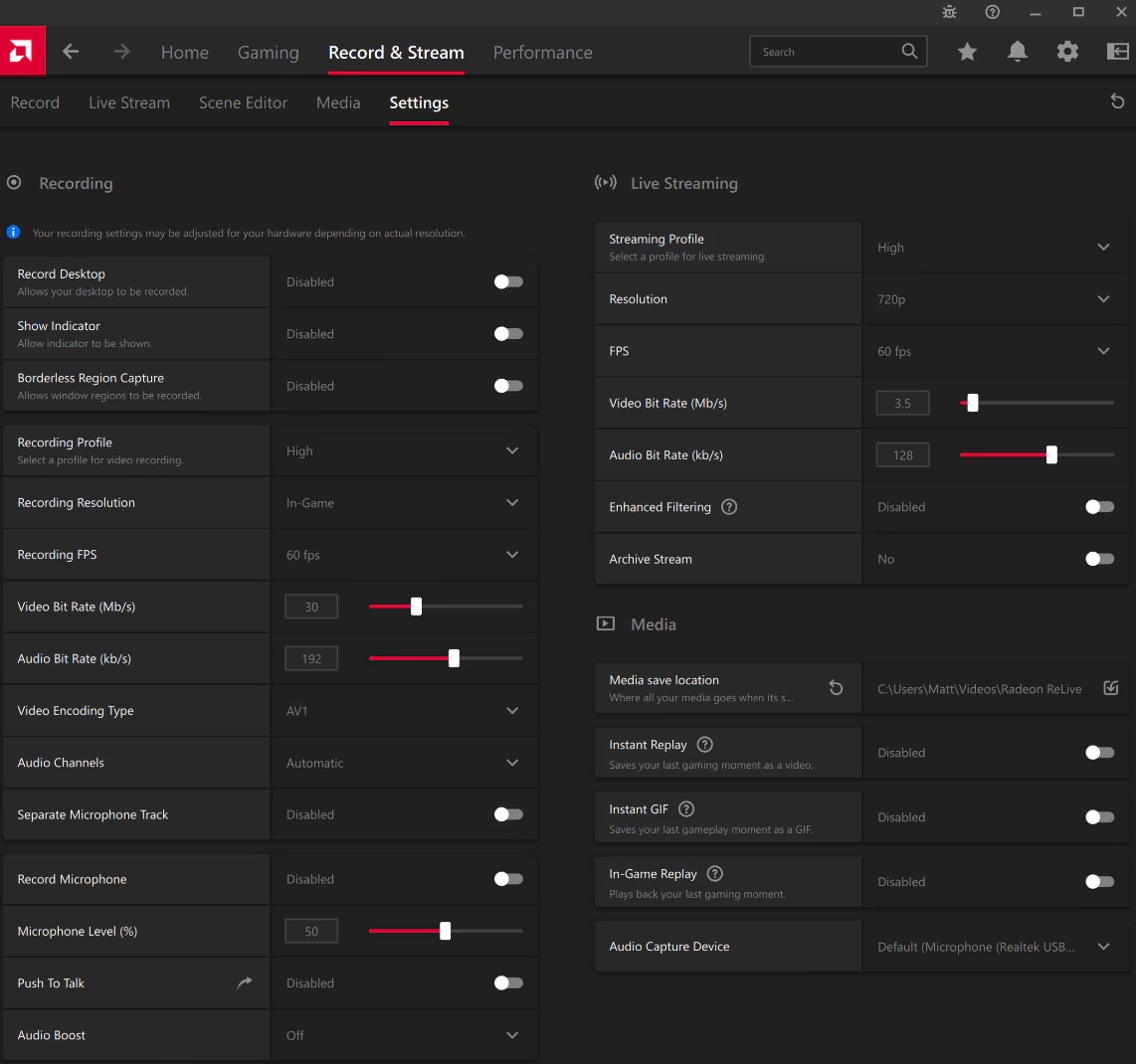
В расширенных настройках можно выбрать профиль качества, разрешение до 2160p на поддерживаемом оборудовании, 30 или 60 FPS, битрейт и кодек AVC, HEVC либо AV1 там, где он доступен. Отдельная опция сохраняет микрофонную дорожку отдельно, что полезно для дальнейшего монтажа. Место хранения клипов задаётся вручную, поэтому большой игровой SSD не обязан одновременно быть и хранилищем записей.
Instant Replay сохраняет недавний фрагмент продолжительностью до 20 минут, а длительность регулируется шагами по 15 секунд. Это особенно удобно для игр, где интересное событие появляется внезапно. В отличие от обычной ручной записи, не требуется заранее угадывать момент старта: достаточно держать буфер включённым и сохранять только нужные эпизоды.
AMD отдельно предупреждает, что набор параметров зависит от конкретной конфигурации GPU и версии программного обеспечения. Поэтому перечисленные кодеки, разрешения и отдельные переключатели не следует считать одинаковыми для любой Radeon. Правильный рабочий процесс — открыть Record & Stream, посмотреть доступные на своей системе значения, сделать короткий клип и проверить его в том редакторе, где будет собираться финальное видео.
Запись AMD рациональна для владельца Radeon, которому нужны клипы, повторы и длинная запись без отдельного рекордера. Для сложной композиции её удобно рассматривать не как замену OBS, а как более лёгкий драйверный путь к тем же исходным игровым кадрам.
7. Mirillis Action! — специализированный рекордер с игровым режимом и Time-Shift
ОС: Windows Vista/7/8/8.1/10/11.
Стоимость: 30-дневная пробная версия; платная бессрочная лицензия.
Action! строится вокруг отдельных режимов захвата. Для игр предназначен Games and Applications, рассчитанный на DirectX, OpenGL и Vulkan. Такой подход похож на Bandicam: пользователь выбирает не универсальную сцену, а конкретный тип записи, поэтому путь до первого клипа короче, чем в полноценной студии.
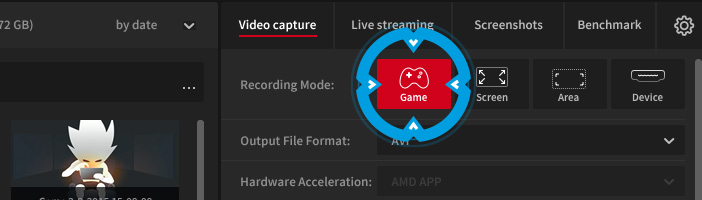
Программа поддерживает аппаратное ускорение Intel, AMD и NVIDIA, запись H.264/H.265, а также высокие частоты кадров в совместимых режимах. Для пользователя это означает возможность подобрать кодировщик под имеющееся железо, а не обязательно загружать процессор. Как и в других программах, максимальные параметры нужно проверять на конкретной игре: работа при 120 FPS требует заметно большего потока данных, чем стандартный 60-кадровый профиль.
Time-Shift решает задачу фонового сохранения прошедшего момента. Вместо непрерывной многочасовой записи пользователь держит буфер и сохраняет удачный эпизод горячей клавишей. Если же требуется полная сессия, включается обычная запись. Такое сочетание делает Action! универсальнее простого «REC/STOP», но интерфейс остаётся ориентированным именно на захват, а не на сложный монтаж.
Пробная версия длится 30 дней, поэтому программу можно проверять не на синтетическом ролике, а на собственном игровом наборе: шутере с высокой частотой кадров, тяжёлой одиночной игре и проекте с голосовым комментарием. Это важнее перечня поддерживаемых технологий, потому что стабильность зависит от конкретного сочетания игры, драйвера, разрешения и кодировщика.
Action! подходит тем, кто хочет отдельное приложение именно для записи игр и не нуждается в сценовой архитектуре OBS. Особенно полезен сценарий, где часть материала пишется целиком, а неожиданные эпизоды сохраняются через Time-Shift.
8. Экранная Студия — запись летсплея и монтаж в одном проекте
ОС: Windows 11, 10, 8, 7 и XP.
Стоимость: есть бесплатная пробная версия; полная версия распространяется по платной бессрочной лицензии в нескольких редакциях.
Экранная Студия отличается от большинства игровых рекордеров тем, что после захвата не заканчивает работу на готовом клипе. Программа объединяет запись экрана и видеомонтаж: можно снять весь экран, фрагмент или выбранное окно, а затем обрезать материал, склеить несколько фрагментов, добавить заставки, текст и графические элементы. Для летсплея, который сразу нужно привести к публикуемому виду, такая связка сокращает переходы между приложениями.
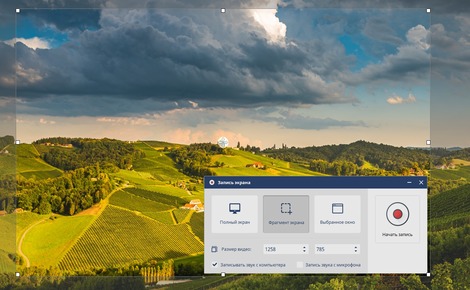
Во время захвата можно писать ролик со звуком или без него, ставить запись на паузу и использовать горячие клавиши. После остановки материал открывается во встроенном редакторе. Там доступны обрезка и склейка, заставки, текст, стрелки и другие графические элементы, музыкальная библиотека, голосовые комментарии. Для игрового гайда это полезнее простого REC/STOP: можно убрать загрузочные экраны, отметить нужный элемент интерфейса и собрать несколько попыток в один ролик.
Экспорт поддерживает распространённые форматы, включая AVI, MP4, MKV и WMV. При этом возможности по разрешению зависят от редакции программы: поддержка 2K и 4K указана для старших редакций. Поэтому перед покупкой важнее определить не только длительность записи, но и конечное разрешение проекта. Если нужен 1080p-ролик, переплачивать за параметры, которые не будут использоваться, нет смысла.
Главное ограничение для соревновательного геймплея — отсутствие отдельного драйверного режима Instant Replay и специализированного игрового захвата уровня Game Capture. Экранная Студия работает как универсальный экранный рекордер с монтажом, поэтому её сильная сторона начинается после записи. Для коротких клипов «сохранить последние 30 секунд» удобнее ShadowPlay или AMD Software, а для сцен, нескольких источников и сложного звука — OBS Studio.
Экранная Студия подходит для летсплея, гайда и обучающего игрового ролика, где запись — только первая половина задачи. Если после матча всё равно нужно вырезать паузы, добавить подписи и соединить несколько эпизодов, встроенный таймлайн становится практичнее отдельного простого рекордера.
Проверка рекордера за 15 минут
Сравнивать программы по чужому показателю FPS не вполне корректно: нагрузка меняется от игры, видеокарты, процессора, разрешения, драйвера и кодировщика. Зато за 15 минут можно получить собственную воспроизводимую картину и сразу отсеять неподходящий вариант.
- Выберите тяжёлую сцену. Нужен не спокойный экран меню, а момент с частицами, густой растительностью, быстрым вращением камеры или большой локацией. Он быстрее показывает нехватку GPU и проблемы с временем кадра.
- Зафиксируйте базовую плавность без записи. Посмотрите средний FPS и, если игровой мониторинг позволяет, график времени кадра. Не нужно добиваться лабораторной точности — достаточно понять, появляются ли рывки именно после включения рекордера.
- Начните с 1080p60. Для первого теста не включайте 4K и 120 FPS. Выберите аппаратный кодировщик, если он доступен и поддерживается вашей видеокартой.
- Проверьте место сохранения. Убедитесь, что на диске достаточно свободного пространства и в этот момент не идёт тяжёлая фоновая запись, копирование или распаковка.
- Добавьте реальный звук. Запишите игровой звук и несколько фраз в микрофон. Говорите так же громко, как во время матча, иначе тест не покажет клиппинг голоса.
- Снимите 60–90 секунд. Этого хватает, чтобы увидеть рывки, проверить синхронизацию и оценить качество сложных сцен. Для мгновенного повтора дополнительно сохраните один фрагмент из буфера.
- Посмотрите готовый файл отдельно. Не ограничивайтесь предпросмотром рекордера. Проверьте начало, середину и конец, звук в наушниках, читаемость интерфейса игры и отсутствие выпадений кадров.
- Только после успешного теста повышайте параметры. Переходите к 1440p, 4K или 120 FPS по одному изменению за раз. Тогда станет понятно, какой именно параметр нарушил стабильность.
Хороший профиль — не тот, где все значения максимальны, а тот, который воспроизводимо пишет нужную игру без заметного ухудшения управления и выдаёт файл, нормально открывающийся в вашем монтажном процессе.
Дерево диагностики: что делать при типичных проблемах
Игра начинает дёргаться, а готовая запись выглядит плавно
Такой симптом часто означает, что запись забирает вычислительный запас у игры. Сначала ограничьте игровой FPS немного ниже максимально достижимого значения, чтобы GPU не работал постоянно на пределе. Затем уменьшите тяжесть кодировочного профиля или разрешение записи. Менять всё сразу не стоит: по одному изменению проще понять причину.
Сама игра плавная, а видео получается рваным
Проверьте, не перегружен ли кодировщик и успевает ли накопитель принимать поток. В OBS для этого есть статистика пропущенных и задержанных кадров; в других программах ориентируйтесь на предупреждения и результат тестовой записи. Снизьте частоту кадров записи или качество, переключитесь на поддерживаемый аппаратный кодировщик и запишите повторный тест в ту же сцену.
Вместо игры получается чёрный экран
Не пытайтесь обходить античит или защиту игры. Переключите метод захвата: с игрового на окно, а затем при необходимости на весь экран. Проверьте, что рекордер и игра запущены с совместимым уровнем прав, а в ноутбуке приложение записи работает на подходящем графическом адаптере. После каждой перемены делайте короткий клип, а не полный матч.
В ролике нет игрового звука
Сверьте устройство вывода Windows и то устройство, которое слушает рекордер. Особенно часто это проявляется после подключения HDMI-монитора, USB-гарнитуры или Bluetooth-наушников. Если программа показывает индикатор уровня, он должен двигаться до старта записи. Когда индикатор молчит, менять битрейт видео бессмысленно — проблема находится в маршрутизации звука.
Микрофон слишком тихий или хрипит
Тихий голос повышают на входе умеренно, а затем проверяют снова. Хрип при громкой речи обычно означает, что уровень уже упирается в предел и сигнал клиппирует. В этом случае громкость входа уменьшают. Отдельная микрофонная дорожка удобнее смешанного звука: её можно корректировать позже без изменения громкости игры.
Файл слишком быстро заполняет диск
Размер связан прежде всего с длительностью, битрейтом, разрешением, частотой кадров и кодеком. Сначала снизьте неоправданно высокий битрейт или 120 FPS, если финальный материал всё равно будет 60-кадровым. Более эффективный кодек вроде HEVC или AV1 способен сократить поток при сопоставимом визуальном качестве, но только если видеокарта и последующий редактор нормально его поддерживают.
Цвет HDR выглядит серым или пересвеченным после импорта
Проблема обычно возникает не на одном этапе, а на стыке игры, захвата, кодека, метаданных, монтажной программы и экспорта. Для проекта без HDR проще записывать и монтировать в SDR. Если HDR принципиален, заранее проверьте короткий клип во всей цепочке до финального экспорта. Красивое изображение в плеере ещё не гарантирует правильную интерпретацию в редакторе.
Длинная запись открывается, но звук постепенно расходится с видео
Сделайте контрольный тест длительностью 20–30 минут с теми же параметрами, а не только минутный фрагмент. Проверьте, воспроизводится ли рассинхрон в нескольких плеерах. Если он появляется только в одном редакторе, проблема может быть в интерпретации файла. Для постоянного производственного процесса лучше выбрать параметры и контейнер, которые стабильно читаются вашим монтажным ПО, чем каждый раз исправлять материал перекодированием.
Что перестаёт работать первым при изменении компьютера или системы
| Изменение | Что проверить в первую очередь | Почему это важно |
|---|---|---|
| Смена NVIDIA на AMD или наоборот | Драйверный оверлей и доступные аппаратные кодировщики | ShadowPlay и запись AMD привязаны к своим GPU-экосистемам |
| Переустановка Windows | Папку сохранения, микрофон, горячие клавиши, разрешения | Системные устройства и пути могут вернуться к значениям по умолчанию |
| Новая гарнитура | Выход игры и вход микрофона | Windows может автоматически назначить новое аудиоустройство |
| Переход на 1440p или 4K | Нагрузку кодировщика, битрейт и свободное место | Количество обрабатываемых пикселей заметно растёт |
| Переход на AV1 или HEVC | Поддержку кодека в монтажной программе и на устройстве просмотра | Эффективное сжатие не помогает, если файл неудобно редактировать |
| Обновление игры с античитом | Работу игрового захвата | Метод подключения к кадрам может измениться; безопасный запасной путь — окно или экран |
Для долгосрочного процесса полезно хранить не только сам рекордер, но и короткое описание рабочего профиля: разрешение, FPS, кодировщик, место хранения, устройство микрофона и горячие клавиши. После крупного обновления этот список позволяет за несколько минут проверить критичные настройки.
Чек-лист перед длинной игровой сессией
- Свободное место: на целевом диске должен быть запас под всю предполагаемую длительность, а не только под пробный клип.
- Путь сохранения: убедитесь, что запись идёт на нужный накопитель и папка доступна для записи.
- Кодировщик: проверьте, что выбран ожидаемый аппаратный вариант, если именно его вы тестировали.
- Разрешение и FPS: сравните с рабочим профилем; случайное переключение на 4K или 120 FPS способно резко увеличить нагрузку.
- Игровой звук: индикатор должен реагировать на музыку и эффекты до старта основной записи.
- Микрофон: произнесите громкую фразу и убедитесь, что сигнал не клиппирует.
- Горячие клавиши: команды записи не должны совпадать с управлением игры или сторонним оверлеем.
- Уведомления: при захвате всего экрана отключите всплывающие сообщения, если они не должны попасть в публичное видео.
- Тестовый файл: воспроизведите минутный клип до начала важной сессии, а не после неё.
- Долгие записи: для многочасового материала заранее проверьте поведение программы хотя бы на 20–30-минутном тесте и убедитесь, что файл открывается в вашем редакторе.
Как выбрать между восемью программами
Для первого ролика без сложной настройки удобнее Экранная Камера: захват и базовая правка находятся в одном процессе. Если после записи нужен уже не только короткий трим, а сборка нескольких фрагментов, титры и графические элементы, логичнее Экранная Студия. Оба варианта понятнее человеку, которому не нужна архитектура сцен.
Для регулярного канала, стримов и сложных композиций рациональнее OBS Studio. Здесь можно заранее собрать сцены, разнести игру, камеру и оформление по независимым элементам, использовать Replay Buffer и сохранить профиль для следующих выпусков. Цена этой гибкости — необходимость один раз разобраться в настройках.
Для игрового рекордера без студии подходят Bandicam и Mirillis Action!. Первый делает акцент на отдельном Game Recording и FPS-индикаторе, второй — на Games and Applications и Time-Shift. Это варианты для тех, кто хочет больше специализированных игровых функций, чем даёт системная запись, но не собирается проектировать сцены.
Для владельца NVIDIA GeForce логичен ShadowPlay в NVIDIA App, а для совместимой AMD Radeon — Record в AMD Software: Adrenalin Edition. Оба решения особенно сильны в коротких клипах и мгновенном повторе: событие можно сохранить после того, как оно уже произошло. При смене производителя GPU этот рабочий процесс придётся перенастроить.
Для быстрого встроенного захвата в Windows остаётся Xbox Game Bar. Она не конкурирует с OBS по глубине, зато не требует отдельной установки и полезна как резервная кнопка записи. Для демонстрации ошибки, короткого эпизода или одноразового клипа этого бывает достаточно.
FAQ
Сколько FPS нужно записывать для игрового видео?
60 кадров/с — практичная отправная точка для большинства динамичных игр и публикаций. 30 FPS снижает нагрузку и размер файла, но хуже передаёт быстрые движения. 120 FPS оправдан для высокочастотного исходника, анализа движения или последующего замедления. Если финальный ролик всё равно будет 60-кадровым, запись 120 FPS должна решать конкретную задачу, а не просто увеличивать цифру.
Что выбрать для записи: H.264, HEVC или AV1?
H.264 остаётся самым универсальным по совместимости с плеерами и монтажными программами. HEVC обычно эффективнее сжимает видео, но требует совместимой аппаратуры и программного декодирования. AV1 ещё эффективнее в современных сценариях и поддерживается актуальными GPU, однако перед длинной сессией обязательно нужно проверить импорт в свой редактор. Кодек, который экономит место, но требует перекодировать каждый файл перед монтажом, может оказаться менее удобным.
Лучше писать игру на тот же SSD или на отдельный?
Один быстрый SSD может одновременно обслуживать игру и запись, особенно при умеренном битрейте. Отдельный накопитель полезен, если игра активно подгружает большие объёмы данных, параллельно работает кэш или основной SSD близок к заполнению. Самый надёжный ответ даёт тест: запишите тяжёлую сцену на тот же диск, затем на другой и сравните время кадра игры и целостность готового файла.
Нужно ли записывать в том же разрешении, что и игра?
Для максимально прямого процесса — да: запись в нативном разрешении игры избегает лишнего масштабирования. Снижение до 1080p может уменьшить нагрузку и объём, если игра идёт в 1440p или 4K, а финальная публикация не требует исходного разрешения. Запись выше реального разрешения игры не добавляет настоящей детализации, только создаёт более крупный кадр.
Что важнее для качества — высокий битрейт или более новый кодек?
Оба параметра связаны. Новый кодек способен сохранить сопоставимую детализацию при меньшем потоке, но только при корректной аппаратной поддержке и разумных настройках. Чрезмерно низкий битрейт испортит даже современный кодек, а чрезмерно высокий создаст огромные файлы без заметного выигрыша. Оценивать нужно на реальной сложной сцене, а не на статичном меню.
Как записывать только лучшие моменты и не хранить весь матч?
Используйте буфер повтора. В NVIDIA ShadowPlay это Instant Replay, в AMD Software — Instant Replay, в OBS Studio — Replay Buffer, в Action! — Time-Shift. Такой режим постоянно хранит ограниченный недавний фрагмент и сохраняет его в файл по команде. Длительность буфера следует настроить заранее, чтобы он покрывал типичную сцену, которую вы хотите оставить.
Что выбрать новичку: OBS Studio или Xbox Game Bar?
Game Bar проще: горячая клавиша запускает встроенную запись без сборки сцены. OBS требует настройки, но даёт значительно больше контроля над источниками, звуком, кодировщиком и повторным использованием профиля. Для одного клипа достаточно Game Bar; для регулярного производства роликов время на освоение OBS обычно оправдано.
Вывод
Программу для записи игр стоит выбирать не по максимальному числу функций, а по тому, что происходит до и после нажатия REC. Для простого ролика с быстрой обрезкой удобна Экранная Камера. Для постоянного канала, нескольких источников и повторяемых профилей — OBS Studio. Bandicam и Mirillis Action! дают специализированный игровой захват без обязательной сценовой системы. ShadowPlay и запись AMD особенно удобны владельцам соответствующих видеокарт, когда важны клипы и мгновенный повтор. Xbox Game Bar остаётся самым быстрым встроенным резервом Windows, а Экранная Студия объединяет захват с последующим монтажом в одном проекте.
Перед важной сессией любой вариант нужно проверить на своей самой тяжёлой игре: 60–90 секунд геймплея, реальный микрофон, нужный кодировщик, затем просмотр файла и контроль плавности. Такой тест быстрее выявляет слабое место конкретного компьютера, чем сравнение рекламных характеристик, и позволяет получить стабильный профиль, который можно повторять от ролика к ролику.












