


Большой ролик мешает отправке, долго загружается на сайт или занимает слишком много места на диске. Решение обычно не сводится к кнопке «уменьшить»: размер зависит от длительности, разрешения, частоты кадров, видеокодека, битрейта и параметров звука. Поэтому программа для сжатия видео должна давать либо понятный профиль экспорта, либо ручной контроль над этими параметрами и при этом не заставлять перекодировать материал вслепую.
В рейтинге собраны настольные программы, которые подходят именно для локальной обработки видео. Первой идет ВидеоМАСТЕР — русскоязычный Windows-конвертер с готовыми профилями и ручными настройками. Далее — бесплатные и платные решения для разных сценариев: от HandBrake и VLC до FFmpeg. Номер позиции показывает порядок обзора, а не универсальное превосходство: для регулярной пакетной перекодировки и для разового уменьшения семейного ролика требования заметно различаются.
- Что учитывать перед сжатием видео
- Краткое сравнение программ
- Рейтинг программ для сжатия видео
- 1. ВидеоМАСТЕР — простой русскоязычный вариант для Windows
- 2. HandBrake — бесплатное перекодирование с точным контролем качества
- 3. VLC media player — сжатие в программе, которая часто уже установлена
- 4. Freemake Video Converter — понятный выбор формата, но с ограничением бесплатного вывода
- 5. Any Video Converter — бесплатная локальная обработка без лимита размера файла
- 6. ВидеоМОНТАЖ — когда перед сжатием нужно собрать и подчистить ролик
- 7. Movavi Video Converter — наглядное сжатие по целевому размеру
- 8. Format Factory — универсальная медиаконвертация на Windows
- 9. FFmpeg — автоматизация и полный контроль из командной строки
- 10. Avidemux — лёгкая обрезка и перекодирование без полноценного монтажного проекта
- Как сжать видео и не испортить результат
- 1. Сохраните исходник отдельно
- 2. Сначала уберите ненужную длительность
- 3. Выберите конечное разрешение
- 4. Определите, важнее фиксированный размер или стабильное качество
- 5. Не повышайте параметры выше исходника
- 6. Проверьте самый сложный фрагмент
- 7. Сравнивайте при одинаковом масштабе
- 8. Только после теста запускайте очередь
- Быстрая проверка программы на одном ролике
- Как читать результат: размер, качество и совместимость
- Типичные проблемы после сжатия
- Файл уменьшился, но картинка рассыпается на блоки
- Файл почти не стал меньше
- После экспорта звук ушёл относительно изображения
- Видео не открывается на телевизоре или старом телефоне
- Цвет после перекодирования выглядит иначе
- Пакет обработался, но часть файлов имеет другие параметры
- Как выбрать программу под задачу
- Чек-лист перед финальным экспортом
- FAQ
- Можно ли сжать видео совсем без потери качества?
- Что лучше для маленького файла: H.264, H.265 или AV1?
- Нужно ли уменьшать 4K до 1080p?
- Почему два ролика одинаковой длительности сжимаются по-разному?
- Как понять, что сжатие зашло слишком далеко?
- Вывод
- Предложить модель для рейтинга
Что учитывать перед сжатием видео
Самая важная величина для итогового размера — средний битрейт, то есть объём данных, который кодек тратит на секунду изображения. При одинаковой длительности снижение битрейта почти напрямую уменьшает файл. Цена такого уменьшения — более сильная компрессия: на сложных сценах первыми проявляются блоки, «каша» в мелких фактурах, распад деталей в движении и полосы на плавных градиентах.
Разрешение тоже влияет на требуемый поток данных. Перевод 4K в 1080p часто даёт больший выигрыш, чем попытка агрессивно уменьшить битрейт при сохранении 3840×2160. Но уменьшать разрешение имеет смысл только тогда, когда исходный запас пикселей не нужен для будущего монтажа, кадрирования или крупного экрана. Для мастер-файла лучше сохранить исходник, а компактную копию делать отдельно.
Кодек определяет эффективность упаковки. H.264 остаётся удобным компромиссом по совместимости; HEVC/H.265 при сопоставимом визуальном качестве обычно требует меньшего потока, но кодируется тяжелее и поддерживается не всеми старыми устройствами. AV1 ещё эффективнее в ряде сценариев, однако скорость программного кодирования и совместимость конкретного устройства нужно учитывать отдельно. Контейнер MP4 или MKV сам по себе почти не определяет степень сжатия: важнее, какой видеопоток лежит внутри.
Частоту кадров без причины снижать не стоит. Перевод 60 fps в 30 fps действительно сокращает объём данных, но движение становится менее плавным. Такой шаг оправдан для материала, где 60 кадров в секунду не несут полезной информации, а не как универсальная настройка. Аналогично со звуком: для речи часто достаточно более умеренного аудиобитрейта, а концерт или музыкальный клип требует большего запаса.
Отдельно проверяйте, что именно делает выбранный режим. «Copy», «Stream copy» и похожие варианты в редакторах обычно означают копирование потока без повторного кодирования. Это быстро и сохраняет качество, но почти не уменьшает размер. Для реального уменьшения файла нужен новый видеопоток с другим кодеком, качеством, разрешением или битрейтом.
Краткое сравнение программ
| Программа | ОС | Цена | Сильный сценарий | Что контролировать |
|---|---|---|---|---|
| ВидеоМАСТЕР | Windows | от 650 руб. | Понятное сжатие и конвертация на русском | размер кадра, качество, формат и профиль |
| HandBrake | Windows, macOS, Linux | бесплатно | Точная перекодировка H.264/H.265/AV1 и очередь | пресет, качество, кодек, фильтры, звук |
| VLC media player | Windows, macOS, Linux и мобильные ОС | бесплатно | Разовая конвертация без установки отдельного конвертера | профиль, контейнер, кодеки, место сохранения |
| Freemake Video Converter | Windows | бесплатная версия; снятие брендинга платное | Простой выбор выходного формата и устройства | профиль, разрешение, ограничения бесплатного вывода |
| Any Video Converter Free | Windows, macOS | бесплатно | Локальное пакетное сжатие без водяного знака | битрейт, fps, размер, кодек и фильтры |
| ВидеоМОНТАЖ | Windows | от 690 руб. | Сжатие одновременно с монтажом и подготовкой ролика | разрешение, битрейт, кодек и длительность |
| Movavi Video Converter | Windows, macOS | платная; есть пробная версия | Сжатие по целевому размеру с пробным фрагментом | целевой размер, качество, битрейт, формат |
| Format Factory | Windows | бесплатно | Конвертация разных типов медиа в одной оболочке | формат, разрешение, кодек и профиль |
| FFmpeg | Windows, macOS, Linux и другие системы | бесплатно | Автоматизация, скрипты и максимальный контроль | кодек, CRF/битрейт, пресет, масштаб, аудио |
| Avidemux | Windows, macOS, Linux | бесплатно | Обрезка, фильтры и перекодирование без тяжёлого монтажного проекта | Video Output, Audio Output и Output Format |
Для пользователя, которому важна простая русская оболочка, логичнее начать с ВидеоМАСТЕРа или ВидеоМОНТАЖа. Для регулярной бесплатной перекодировки полезно заранее разобраться, как устроены сжатие и пресеты HandBrake: один настроенный профиль затем переносится на очередь. VLC решает редкую задачу без отдельной утилиты. FFmpeg даёт самый прямой доступ к параметрам кодировщика, но переносит управление в командную строку.
Рейтинг программ для сжатия видео
1. ВидеоМАСТЕР — простой русскоязычный вариант для Windows
ОС: Windows 11, 10, 8, 7, XP.
Цена: от 650 руб.
ВидеоМАСТЕР рассчитан на пользователей, которым нужен понятный графический процесс: добавить файл, выбрать назначение результата, настроить параметры и запустить конвертацию. Программа работает локально, поддерживает популярные контейнеры и профили для устройств, а в параметрах экспорта можно менять характеристики, которые прямо влияют на объём файла. Такой подход удобен для роликов с камеры, телефона, экранной записи и готовых монтажных экспортов, которые нужно сделать легче перед отправкой.

Сжатие здесь лучше строить не вокруг абстрактного процента, а вокруг конечной площадки. Для просмотра на обычном ноутбуке или публикации 1080p нет смысла сохранять 4K только ради формального совпадения с исходником. Для уже готового 1080p разумнее оставить разрешение и уменьшить поток данных, затем просмотреть несколько сложных сцен: движение листвы, воду, дым, мелкий текст и тёмные градиенты.
Перед обработкой серии полезно сделать короткий тест на одном клипе. Выберите тот же формат, который будет использоваться для остальных файлов, задайте разрешение и уровень качества, сохраните копию и сравните её с исходником при одинаковом масштабе. После этого настройки можно переносить на оставшиеся ролики. Такой порядок снижает риск получить десятки компактных, но заметно повреждённых файлов.
2. HandBrake — бесплатное перекодирование с точным контролем качества
ОС: Windows, macOS, Linux.
Цена: бесплатно, открытый исходный код.
HandBrake — специализированный транскодер. Он открывает распространённые входные файлы и выводит видео в MP4, MKV или WebM, а среди видеокодировщиков доступны H.264, H.265/HEVC, AV1, VP8/VP9 и другие варианты в зависимости от сборки. В отличие от простых «компрессоров», здесь хорошо видна логика процесса: сначала выбирается контейнер и кодек, затем качество, частота кадров, фильтры, дорожки звука и субтитры.
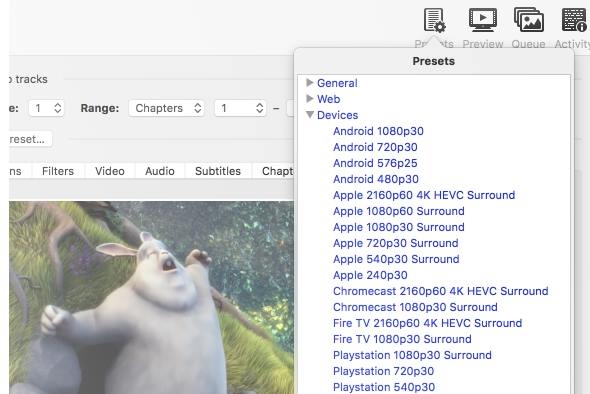
Для большинства задач удобнее начинать с Constant Quality, а не с жёстко заданного целевого размера. В этом режиме кодировщик распределяет больше данных сложным сценам и меньше простым. Итоговый размер заранее не фиксирован, зато качество по ролику получается более ровным. Когда требуется уложиться в конкретный лимит загрузки, используется средний битрейт и, при необходимости, двухпроходное кодирование.
Сильная сторона HandBrake — очередь. Можно подготовить несколько заданий с одинаковым пресетом и запустить их последовательно. Это полезно для съёмочного дня, лекций, записей экрана или семейной медиатеки. Настройку всё равно стоит проверять на типичном фрагменте: один и тот же показатель качества по-разному проявляется на чистой графике, шумной ночной съёмке и динамичном спорте.
3. VLC media player — сжатие в программе, которая часто уже установлена
ОС: Windows, macOS, Linux; есть версии для Android и iOS.
Цена: бесплатно, открытый исходный код.
VLC известен как проигрыватель, но настольная версия умеет перекодировать локальные файлы. В Windows путь начинается через «Медиа» → «Конвертировать/сохранить»: пользователь добавляет ролик, выбирает профиль и задаёт файл назначения. Профиль определяет контейнер и набор кодеков, а через его редактирование можно менять параметры видео и аудио.
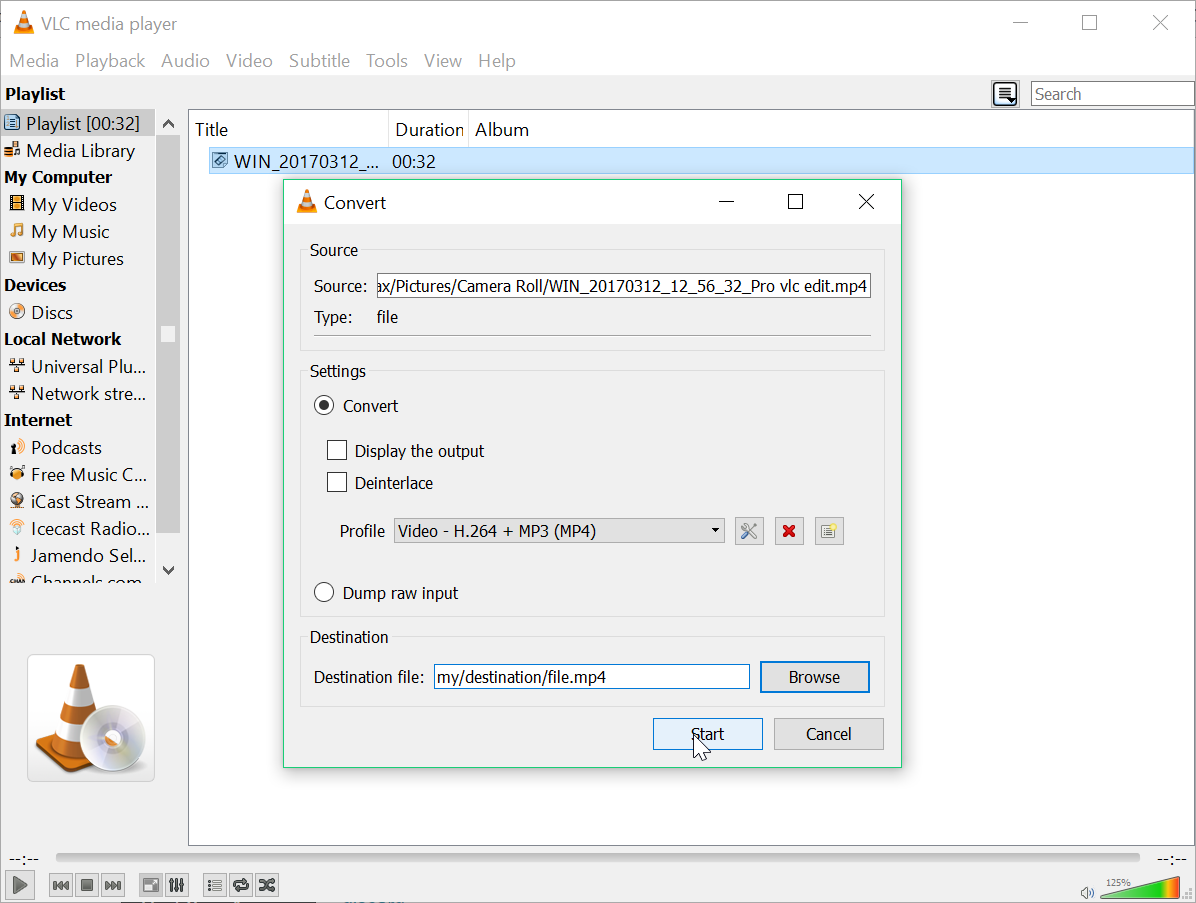
VLC удобен для редкой операции: перекодировать один ролик в H.264/MP4 для совместимости или получить более компактную копию без установки отдельной программы. Для постоянной работы с десятками файлов интерфейс менее удобен, чем очередь HandBrake или пакетный режим Any Video Converter. Здесь меньше подсказок о последствиях выбранных параметров, поэтому особенно важно сверять длительность, разрешение и качество готового файла.
Не путайте смену контейнера и полноценное сжатие. Перекодирование в профиль с другим видеокодеком и битрейтом уменьшает поток данных. Простое копирование исходного потока в другой контейнер такого эффекта не даёт. После завершения откройте получившийся файл именно с начала и в районе нескольких монтажных склеек: ошибки временных меток и рассинхрон звука проще заметить в этих местах.
4. Freemake Video Converter — понятный выбор формата, но с ограничением бесплатного вывода
ОС: Windows 11, 10, 8.1, 8, 7, Vista.
Цена: базовая версия бесплатна; бесплатный вывод содержит брендинг Freemake, его удаление относится к платным возможностям.
Freemake Video Converter сохраняет классическую схему работы: добавить видео, выбрать выходной формат или устройство, при необходимости открыть профиль и запустить конвертацию. Актуальная версия поддерживает распространённые видео- и аудиоформаты, пакетное добавление файлов и кодеки H.264, H.265/HEVC и AV1. Для сжатия полезен редактор профиля, где задаются разрешение, частота кадров и параметры кодирования.
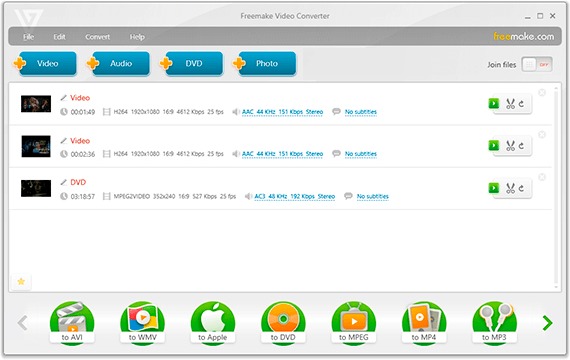
Программа подходит пользователю, который не хочет разбираться в длинном списке энкодеров и предпочитает начать с MP4, MKV или готового профиля устройства. Для уменьшения файла разумно сначала убрать ненужные фрагменты, а затем настроить кодирование. Это эффективнее, чем сжимать минуты материала, которые всё равно не попадут в финальную версию.
Главное ограничение связано не с кодированием, а с условиями бесплатного режима. Сам факт бесплатной установки не означает чистый коммерческий экспорт без дополнительных условий: Freemake отдельно предлагает платное снятие собственного брендинга. Для публикации рабочего видео это нужно проверить до обработки большой серии. Для домашних тестов ограничение менее критично, но на готовом ролике логотип уже становится частью результата.
5. Any Video Converter — бесплатная локальная обработка без лимита размера файла
ОС: Windows 11/10 64-bit, macOS 12 и новее; для macOS 10.15–11 доступна отдельная совместимая сборка.
Цена: Any Video Converter Free — бесплатно; Pro и Ultimate продаются отдельно.
Актуальная бесплатная редакция Any Video Converter делает акцент на локальной конвертации: файл не требуется загружать на удалённый сервер, нет водяного знака, дневного лимита и ограничения по размеру локального исходника. Программа обрабатывает несколько видео за одну операцию и позволяет управлять кодированием, частотой кадров, размером изображения и фильтрами.
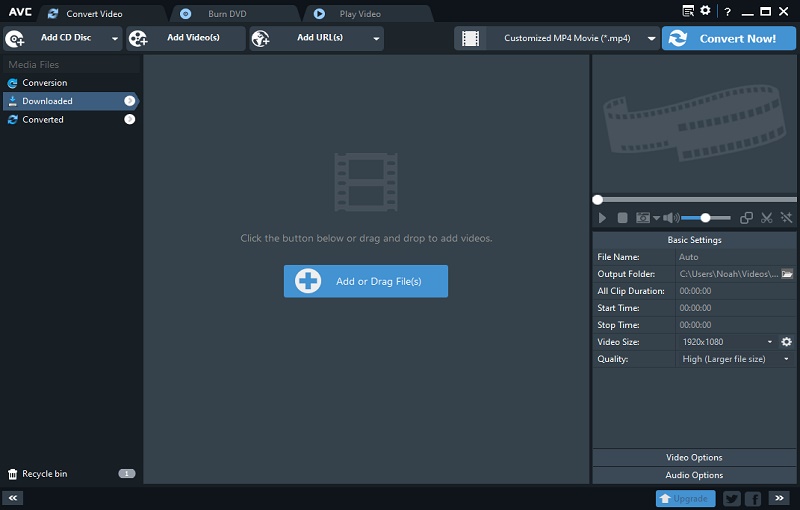
Для больших 4K-файлов локальный процесс особенно удобен: время не тратится на предварительную отправку десятков гигабайт в браузер. На первом ролике задайте выходной MP4, сохраните исходное разрешение и начните с умеренного качества. Затем сравните размер и картинку. При недостаточном выигрыше снижайте поток данных, а не сразу разрешение. Переход к 1080p стоит оставлять для случая, когда дальнейшее хранение 4K действительно не нужно.
Бесплатная редакция покрывает основную задачу сжатия, поэтому платные варианты имеют смысл только при необходимости дополнительных функций. Для чистой перекодировки это важное отличие от Freemake: готовый файл не получает фирменный водяной знак. При пакетной работе удобно сначала настроить один файл, затем применить те же параметры к папке, сохраняя исходники отдельно.
6. ВидеоМОНТАЖ — когда перед сжатием нужно собрать и подчистить ролик
ОС: Windows 11, 10, 8, 7.
Цена: от 690 руб.; пробный период — 5 дней, экспорт в нём идёт с водяным знаком.
ВидеоМОНТАЖ отличается от чистых конвертеров тем, что сжатие здесь находится в конце монтажного процесса. В редактор можно добавить видео и фотографии, удалить лишние фрагменты, переставить клипы, настроить звук и цвет, а затем сохранить результат в MP4, AVI, MKV и других вариантах. В окне экспорта доступны разрешение, битрейт и кодек — именно эти параметры и определяют компромисс между размером и качеством.
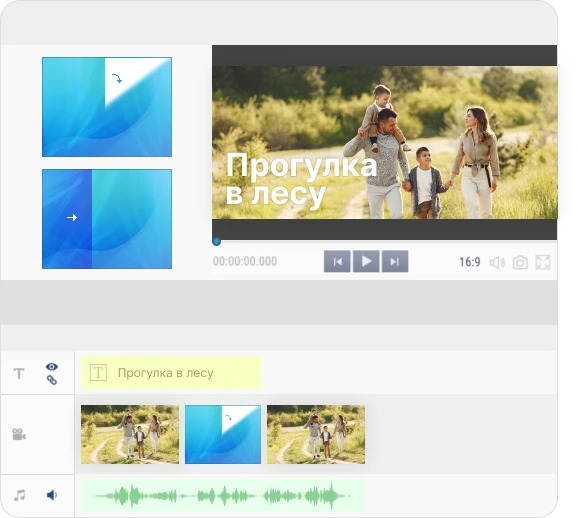
Такой сценарий рационален для блога, поздравительного ролика, записи мероприятия или короткого обзора товара. Удаление пауз и дублей уменьшает файл без ухудшения оставшихся кадров. Только после этого стоит решать, нужно ли понижать разрешение или битрейт. Для материала с камеры это особенно заметно: несколько минут лишних дублей дают больший объём, чем аккуратная настройка кодека.
Пробный режим годится для знакомства с интерфейсом, но не для финальной публикации из-за водяного знака. Поэтому перед долгим монтажом стоит сразу определить, устраивает ли платная редакция. Для простой перекодировки без монтажа ВидеоМАСТЕР или HandBrake требуют меньше промежуточных действий; преимущество ВидеоМОНТАЖа раскрывается, когда файл нужно сначала реально изменить.
7. Movavi Video Converter — наглядное сжатие по целевому размеру
ОС: Windows 10/11 64-bit; macOS 12 и новее.
Цена: платная программа; доступна пробная версия.
Movavi Video Converter 2026 объединяет конвертацию, пакетную обработку, базовую обрезку и отдельный интерфейс сжатия. Для видео можно задать предпочтительный размер, качество и тип битрейта, а затем выполнить короткую пробную конвертацию. Такой предварительный фрагмент полезнее одного расчётного числа: на нём сразу видно, как выбранная степень компрессии ведёт себя на реальном материале.
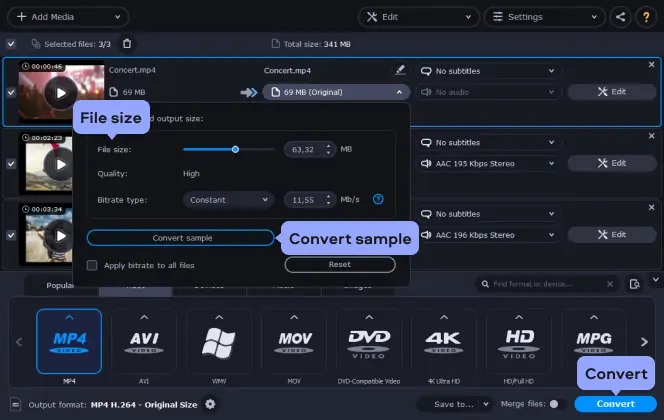
В рабочем процессе с жёстким лимитом — например, файл должен быть меньше заданного объёма для отправки — целевой размер удобен как отправная точка. При этом расчёт не отменяет визуальную проверку. Сцена с лицом на неподвижном фоне переносит низкий битрейт легче, чем дождь, конфетти, мелкая трава или быстрый панорамный проход. Пробный фрагмент следует выбирать именно из сложной части ролика, а не из статичной заставки.
На Windows актуальная версия требует 64-битную Windows 10 или 11, а на Mac — macOS 12 и новее. Это нужно учитывать владельцам старых компьютеров: ВидеоМАСТЕР, Freemake или другие совместимые инструменты охватывают прежние версии Windows шире. Перед покупкой достаточно сравнить требования компьютера с системными требованиями актуальной редакции и отдельно проверить пробный экспорт на своём типичном исходном файле.
8. Format Factory — универсальная медиаконвертация на Windows
ОС: Windows.
Цена: бесплатно.
Format Factory — не только видеоконвертер: в одной программе собраны преобразование видео, аудио и изображений, обрезка, объединение, разделение, мультиплексирование и дополнительные инструменты. Актуальная ветка 5.22 работает в Windows. Для темы сжатия важна именно видеочасть: пользователь выбирает выходной формат, добавляет исходники и задаёт параметры профиля перед запуском очереди.
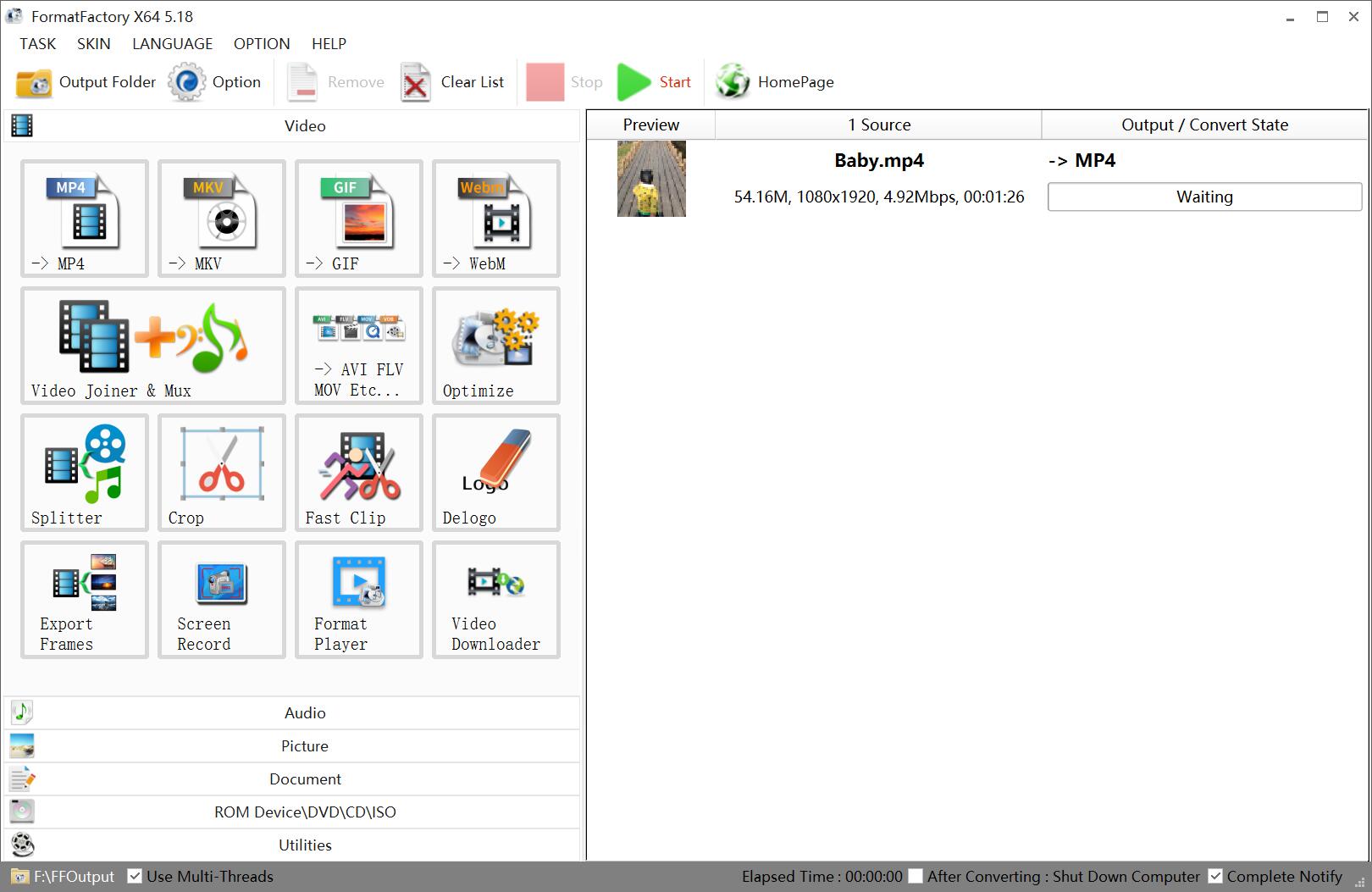
Программа удобна на Windows-компьютере, где нужно регулярно приводить разнородные медиафайлы к единому формату. Например, исходники с разных камер и телефонов можно подготовить к хранению в MP4, одновременно снизив разрешение или поток данных. Для чистой задачи «уменьшить десятки видео» интерфейс понятен после первого настроенного задания, хотя большое число несвязанных модулей делает оболочку визуально плотнее HandBrake.
Не стоит использовать ремонт повреждённых файлов и перекодирование как одно и то же действие. Сначала убедитесь, что источник нормально воспроизводится и имеет корректную длительность. Затем меняйте параметры кодирования. При проблемном исходнике полезно сначала сохранить копию и не удалять оригинал до проверки готового файла.
9. FFmpeg — автоматизация и полный контроль из командной строки
ОС: Windows, macOS, Linux и другие поддерживаемые платформы.
Цена: бесплатно, открытый исходный код.
FFmpeg — набор консольных инструментов и библиотек, на котором основана значительная часть видеопроцессинга в других приложениях. Для пользователя его главное отличие — отсутствие обязательной графической оболочки. Параметры явно задаются в команде: входной файл, видеокодек, режим качества или битрейт, масштабирование, аудиокодек и выходной контейнер.
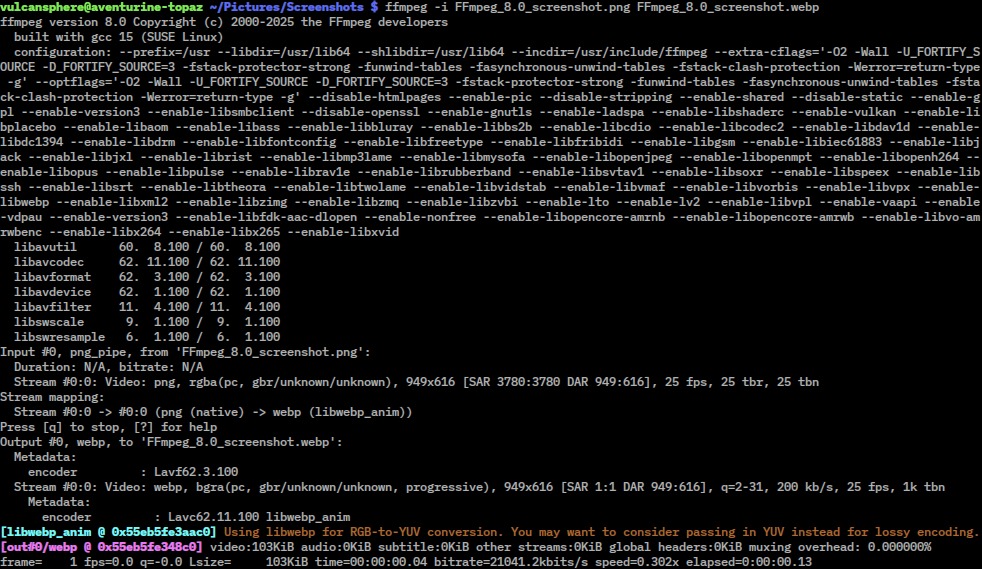
Для H.264 типовой сценарий строится вокруг libx264 и параметра CRF, а скорость и эффективность кодирования регулируются preset. У HEVC и AV1 свои кодировщики и диапазоны настроек. Главное преимущество командной строки проявляется не на одном файле, а на повторяемом процессе: одна проверенная команда запускается для всей папки, в скрипте или на сервере без ручного кликанья.
FFmpeg также полезен как диагностический инструмент. Перед перекодированием команда выводит сведения о контейнере, разрешении, частоте кадров, кодеке и аудиопотоке. Это помогает не снижать качество дважды без причины. Например, уже сильно сжатое видео из мессенджера редко выигрывает от ещё одного агрессивного прохода: размер станет меньше, но новые артефакты сложатся с уже существующими.
При массовой автоматизации обязательно сохраняйте исходники в отдельном каталоге и выводите результат в другую папку. Командная строка не защищает от ошибочно заданного пути так, как многие настольные программы. Перед запуском на сотнях файлов выполните команду на одном копируемом образце и сравните длительность, разрешение, звук и размер результата.
10. Avidemux — лёгкая обрезка и перекодирование без полноценного монтажного проекта
ОС: Windows, macOS, Linux.
Цена: бесплатно, открытый исходный код.
Avidemux предназначен для простых операций: обрезки, фильтрации и кодирования. В основном окне отдельно выбираются Video Output, Audio Output и Output Format. Такая структура хорошо показывает разницу между копированием потока и повторным кодированием. При Video Output = Copy видеоданные не пережимаются; после выбора конкретного энкодера уже становятся доступны его настройки и реальное уменьшение потока.
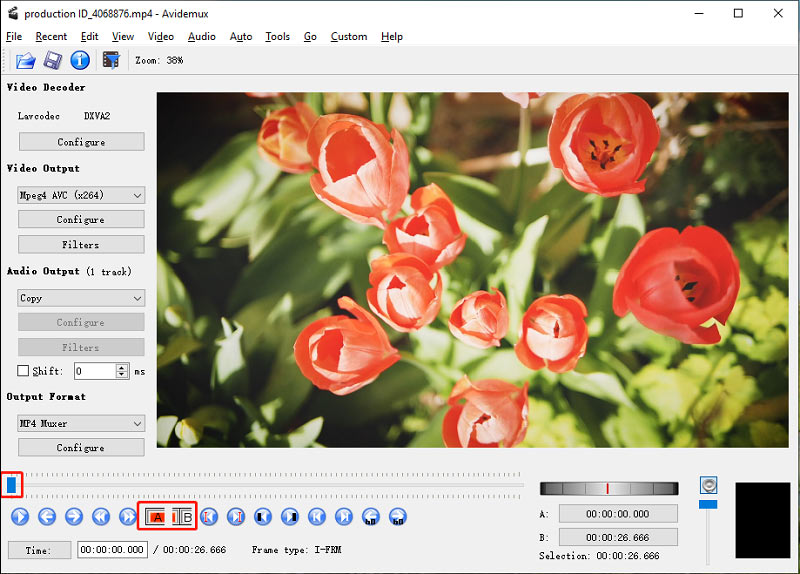
Программа особенно уместна, когда перед сжатием нужно быстро вырезать начало, конец или ненужный фрагмент, применить один-два фильтра и сохранить новый файл. Нет необходимости создавать сложный проект с несколькими дорожками. Для длинного ролика такое удаление лишнего материала даёт гарантированное уменьшение размера ещё до компрессии.
Сильная сторона Avidemux одновременно является источником типичной ошибки: режим Copy очень быстрый, но не делает тяжёлый поток легче. Пользователь видит новый файл и может решить, что произошло «сжатие», хотя фактически изменился только контейнер или границы клипа. Для уменьшения битрейта требуется выбрать видеокодировщик и проверить его настройки.
Как сжать видео и не испортить результат
1. Сохраните исходник отдельно
Не заменяйте мастер-файл компактной копией до окончания проверки. Перекодирование с потерями необратимо: удалённые кодеком детали нельзя вернуть последующим увеличением битрейта. Исходник нужен для повторного монтажа, другого формата и ситуации, когда выбранное сжатие оказалось слишком агрессивным.
2. Сначала уберите ненужную длительность
Обрезка заставки, пустого начала, длинной паузы или дублей уменьшает размер без ухудшения оставшихся кадров. В ВидеоМОНТАЖе и Avidemux это делается до экспорта; в конвертерах с простым редактором доступна базовая обрезка. Такой шаг особенно эффективен у длинных записей лекций, интервью и экрана.
3. Выберите конечное разрешение
Сохраняйте 4K для просмотра и дальнейшей работы в 4K. Для отправки на обычный экран и большинства веб-сценариев 1080p часто практичнее. Уменьшение разрешения снижает количество пикселей, которые кодировщик должен описывать в каждом кадре, и позволяет получить меньший файл при более спокойной компрессии.
4. Определите, важнее фиксированный размер или стабильное качество
При ограничении в мегабайтах нужен расчёт среднего битрейта либо функция целевого размера. Movavi показывает такой размер прямо в окне сжатия. При отсутствии жёсткого лимита режим постоянного качества HandBrake или CRF в FFmpeg обычно логичнее: кодировщик сам перераспределяет поток между простыми и сложными сценами.
5. Не повышайте параметры выше исходника
Увеличение разрешения 1080p до 4K перед сжатием не возвращает деталей. Поднятие частоты 30 fps до 60 fps без интерполяции создаёт дополнительные кадры, но не добавляет исходной информации. Аналогично высокий аудиобитрейт не улучшает уже сжатый звук. Для компактной копии такие действия лишь расходуют место и время кодирования.
6. Проверьте самый сложный фрагмент
Статичная заставка почти всегда выглядит лучше динамической сцены при одинаковом битрейте. Для теста берите быстрый проход камеры, воду, снег, листья, дым, конфетти, зернистую ночную съёмку или мелкую фактуру ткани. На этих фрагментах раньше заметны макроблоки, смазывание деталей и ступени на градиентах.
7. Сравнивайте при одинаковом масштабе
Откройте исходник и копию на одном мониторе, выставьте одинаковый размер окна и проверьте одни и те же таймкоды. Оценка уменьшенного предпросмотра вводит в заблуждение: артефакты часто скрываются при масштабировании. Для ролика, который будут смотреть на телевизоре, контроль только в маленьком окне ноутбука недостаточен.
8. Только после теста запускайте очередь
На серии файлов цена ошибки растёт пропорционально времени обработки. Создайте один короткий эталонный экспорт, проверьте картинку, звук, длительность, субтитры и размер, а затем применяйте профиль к остальным файлам. HandBrake, Any Video Converter, Format Factory и FFmpeg хорошо подходят для такого повторяемого процесса.
Быстрая проверка программы на одном ролике
Перед тем как переносить постоянный процесс в новую программу, достаточно одного характерного файла. Возьмите ролик длиной несколько минут с движением, лицом, мелкими деталями и звуком. Запишите исходные параметры: разрешение, fps, длительность и размер. Затем сделайте одну компактную копию в H.264 или HEVC с тем же разрешением.
- Добавьте исходник и убедитесь, что программа определила правильную длительность и разрешение.
- Выберите выходной контейнер, который точно открывается на целевом устройстве.
- Оставьте исходную частоту кадров; снижайте её только при отдельной осознанной задаче.
- Настройте качество или битрейт и сохраните результат под новым именем.
- Сравните размер файлов и просмотрите начало, динамичный участок, несколько склеек и финал.
- Проверьте синхронность речи, наличие нужной аудиодорожки и субтитров.
- Только после этого сохраните профиль или используйте те же параметры для серии.
Улучшение проблемного материала не следует смешивать с обычной компрессией. Шумоподавление, стабилизация или апскейл выполняют отдельную задачу и способны изменить требования к последующему кодированию. Сначала готовят изображение, затем создают компактный финальный файл и оценивают уже его, а не промежуточный кадр.
Как читать результат: размер, качество и совместимость
| Что изменили | Что происходит | Что проверить |
|---|---|---|
| Снизили битрейт | Файл становится меньше, кодек сильнее упрощает изображение | движение, мелкие фактуры, тени, градиенты |
| Перешли с H.264 на HEVC | При сопоставимом качестве обычно требуется меньший поток | воспроизведение на телевизоре, телефоне и в монтажной программе |
| Уменьшили 4K до 1080p | Сильно сокращается число пикселей в кадре | детализация, мелкий текст, дальнейшее кадрирование |
| Снизили 60 fps до 30 fps | Сокращается число кадров в секунду | плавность панорам и быстрого движения |
| Уменьшили аудиобитрейт | Снижается доля звука в общем размере | сибилянты речи, музыка, стереопанорама |
| Выбрали Copy | Поток копируется без перекодирования | не ожидать заметного уменьшения размера |
Ориентироваться только на мегабайты опасно. Два файла одинакового размера способны заметно отличаться по качеству из-за кодека и сложности исходного материала. Более того, шумная запись с высокой ISO или цифровым усилением хуже сжимается, чем чистое статичное изображение: кодировщик вынужден тратить поток на постоянно меняющуюся мелкую структуру. Перед финальным сжатием полезно сначала убрать лишний шум на монтажном этапе, когда это входит в нормальный процесс обработки.
Совместимость проверяется на том устройстве, где ролик реально будет использоваться. Новый HEVC-файл способен прекрасно выглядеть на компьютере и не открыться на старом телевизоре. Для передачи заказчику безопаснее согласовать контейнер и кодек заранее. H.264 в MP4 остаётся наиболее предсказуемым общим вариантом, когда важнее беспроблемное воспроизведение, а не предельная эффективность упаковки.
Типичные проблемы после сжатия
Файл уменьшился, но картинка рассыпается на блоки
Причина — слишком низкий поток данных для сложности сцены либо чрезмерно агрессивное качество. Поднимите битрейт или качество и повторите короткий тест на самом динамичном месте. Снижение разрешения иногда даёт лучший визуальный результат, чем попытка удержать 4K при крайне малом потоке.
Файл почти не стал меньше
Сначала проверьте, не выбран ли режим Copy или исходный битрейт практически повторяется в выходных настройках. Второй вариант — исходник уже хорошо сжат. Дополнительное перекодирование даёт небольшой выигрыш, но добавляет новое поколение потерь. В таком случае разумнее оставить файл как есть либо перейти на более эффективный кодек при подтверждённой совместимости.
После экспорта звук ушёл относительно изображения
Сравните длительность исходника и результата, проверьте начало и конец ролика. Проблема нередко проявляется на материалах с переменной частотой кадров или нестандартными временными метками. Для такого исходника полезно выполнить тестовое перекодирование в стабильный профиль и не удалять оригинал до полной проверки.
Видео не открывается на телевизоре или старом телефоне
Расширение .mp4 не гарантирует совместимость. Внутри контейнера может находиться HEVC или другой кодек, который устройство не декодирует. Смотрите не только на расширение, но и на видеокодек. Для старого оборудования часто проще использовать H.264 с обычным AAC-звуком и стандартным разрешением.
Цвет после перекодирования выглядит иначе
Особое внимание нужно HDR, широкому цветовому охвату и 10-битным источникам. Простой SDR-профиль способен изменить трактовку яркости и цвета. Для такого материала не стоит начинать с агрессивного «универсального» пресета. Сначала убедитесь, что выбранный кодек, глубина цвета и метаданные соответствуют конечному устройству. При профессиональном мастеринге сжатие лучше выполнять внутри контролируемого цветового процесса, а не как отдельную случайную конвертацию.
Пакет обработался, но часть файлов имеет другие параметры
Проверьте, действительно ли один профиль применён ко всем заданиям. Некоторые программы позволяют индивидуально менять параметры отдельного файла после добавления в очередь. Для повторяемой работы создавайте именованный пресет и тестируйте его на одном исходнике каждого типа: камера, экранная запись, телефон и монтажный экспорт могут иметь разные частоты кадров и цветовые свойства.
Как выбрать программу под задачу
Для новичка на Windows. ВидеоМАСТЕР даёт русскую оболочку, готовые профили и понятную последовательность действий. Когда одновременно нужен монтаж, логичнее ВидеоМОНТАЖ: сначала удаляются лишние части, затем настраивается экспорт.
Для бесплатного регулярного транскодирования. HandBrake — один из самых сбалансированных вариантов: графический интерфейс, очередь, современные кодеки и режим постоянного качества. Any Video Converter Free удобен пользователю, которому важны локальная обработка, пакетные задания и отсутствие водяного знака без погружения в терминал.
Для разовой операции. VLC стоит использовать, когда программа уже установлена и отдельный конвертер не нужен. Для нескольких файлов процесс быстро становится менее удобным, чем специализированная очередь.
Для автоматизации. FFmpeg подходит для скриптов, серверной обработки и повторяемых конвейеров. После того как команда проверена на образце, одинаковые параметры можно применять без ручных действий. В разборе FFmpeg для работы с видео полезно отдельно сверить логику кодеков, фильтров и контейнеров. Цена такой гибкости — необходимость понимать синтаксис и ответственность за пути вывода.
Для быстрой обрезки плюс перекодирования. Avidemux позволяет убрать лишний фрагмент и выбрать новый кодировщик без тяжёлой монтажной среды. В режиме Copy он, наоборот, полезен для операций без повторного сжатия.
Для разнородных медиа на одном Windows-ПК. Format Factory объединяет видео, аудио, изображения и вспомогательные операции. Такой набор оправдан, когда конвертация выходит за пределы только видео.
Чек-лист перед финальным экспортом
- исходный файл сохранён отдельно и не перезаписывается результатом;
- выбран нужный контейнер и совместимый видеокодек;
- разрешение не увеличено выше исходного без отдельной задачи;
- частота кадров совпадает с исходной либо снижена осознанно;
- качество проверено на динамичном, тёмном и детализированном фрагменте;
- звук не отстаёт, нужная дорожка присутствует, громкость не изменилась неожиданно;
- субтитры сохранены или встроены тем способом, который поддерживает целевое устройство;
- готовый файл воспроизводится от начала до конца и перемотка работает корректно;
- размер действительно соответствует задаче, а не просто стал меньше любой ценой;
- для серии используется уже проверенный профиль, а не новые параметры на каждом файле.
FAQ
Можно ли сжать видео совсем без потери качества?
Существенно уменьшить обычное уже сжатое видео без каких-либо потерь получается редко. Копирование потока сохраняет качество, но почти не меняет объём. Без потерь можно выиграть на удалении ненужных дорожек, обрезке лишней длительности или более эффективной упаковке служебных данных, однако основной выигрыш обычно связан с повторным кодированием и некоторой потерей информации. Практическая цель — сделать потери визуально незаметными для нужного способа просмотра.
Что лучше для маленького файла: H.264, H.265 или AV1?
HEVC/H.265 и AV1 способны дать более высокую эффективность сжатия, чем H.264, но требуют более современного декодирования и часто большего времени кодирования. H.264 выигрывает совместимостью. Для передачи неизвестному получателю или старому устройству безопаснее H.264; для контролируемого современного парка устройств имеет смысл оценить HEVC или AV1 на тестовом файле.
Нужно ли уменьшать 4K до 1080p?
Для компактной копии, которая не будет использоваться для 4K-просмотра, кадрирования и повторного монтажа, переход к 1080p даёт крупный выигрыш. Для мастер-файла 4K лучше сохранить исходное разрешение. Оптимальная практика — хранить оригинал и создавать отдельную облегчённую версию под публикацию или отправку.
Почему два ролика одинаковой длительности сжимаются по-разному?
Кодировщик тратит данные на изменения между кадрами. Статичное интервью на чистом фоне проще, чем камера в движении, вода, снег, листва или шумная ночная сцена. Поэтому режим постоянного качества даёт разный итоговый размер для разных роликов, хотя настройки одинаковы. Это нормальная работа алгоритма, а не ошибка.
Как понять, что сжатие зашло слишком далеко?
Признаки — крупные блоки на движении, исчезновение мелкой текстуры, «пластилиновые» лица, распад тёмных участков, полосы на небе и дыме, дрожащие контуры текста. Сравнивайте одинаковый таймкод с исходником в масштабе 100% или на целевом экране. При заметных дефектах увеличьте качество или битрейт; для слишком большого 4K-файла рассмотрите честное уменьшение разрешения вместо дальнейшего урезания потока.
Вывод
Для простого Windows-сценария без погружения в кодеки удобен ВидеоМАСТЕР, а для одновременного монтажа — ВидеоМОНТАЖ. HandBrake подходит для бесплатной регулярной перекодировки и очередей, Any Video Converter Free — для локальной пакетной работы без водяного знака, VLC — для редкой операции на уже установленном проигрывателе. Movavi Video Converter удобен, когда важен целевой размер и пробный фрагмент, Format Factory — при работе с разными типами медиа, Avidemux — для быстрой обрезки и кодирования, а FFmpeg — для автоматизации и полного контроля.
Независимо от программы, надёжный процесс один: сохранить исходник, убрать ненужную длительность, выбрать совместимый кодек и разумное разрешение, проверить сложный фрагмент и только затем запускать всю серию. Такой порядок даёт предсказуемый баланс между размером файла, качеством изображения и совместимостью.












