


Длинная запись экрана нужна не только для вебинаров и лекций. Несколько часов подряд приходится фиксировать монтаж, обработку фотографий, прохождение игры, работу сложного приложения, трансляцию или удалённую демонстрацию. В такой задаче привычного рекордера с лимитом 10–30 минут недостаточно: важны отсутствие встроенного ограничения длительности, предсказуемое сохранение большого файла, нормальная работа со звуком и понятный способ быстро убедиться, что результат действительно записался.
В подборку вошли настольные программы и один браузерный вариант, которые позволяют вести продолжительную запись без фиксированного минутного лимита либо снимают его после бесплатной регистрации. При этом отсутствие ограничения по времени не означает, что запись может идти бесконечно: её всё равно ограничивают свободное место, энергосбережение, устойчивость приложения, параметры кодирования и, для веб-сервисов, надёжность вкладки браузера. Поэтому для каждой программы ниже указано не только формальное условие, но и практический сценарий, в котором она подходит лучше всего.
- Что означает запись экрана без ограничения времени
- Сравнение программ для долгой записи
- 1. Экранная Камера — простой сценарий записи и быстрого монтажа
- 2. OBS Studio — для максимального контроля и многочасовых локальных записей
- 3. ScreenRec — длительная запись с быстрым приватным обменом
- 4. iSpring Free Cam — бесплатная запись уроков без таймера и водяного знака
- 5. Apowersoft Free Online Screen Recorder — запись в браузере без установки
- 6. Movavi Screen Recorder — длительный захват с расписанием и аннотациями
- 7. FlashBack Express — бесплатная длинная запись на Windows
- 8. Wondershare Filmora — когда после записи нужен полноценный монтаж
- Как подготовить многочасовую запись и не потерять файл
- Сколько места оставить под длинную запись
- Проверка рекордера за 15 минут перед важной сессией
- Типичные проблемы при долгой записи и способы диагностики
- Запись внезапно остановилась
- Получился чёрный экран
- Нет системного звука или микрофона
- Голос перегружен и искажён
- Браузерная запись не сохраняется после долгой сессии
- Запись есть, но файл слишком большой
- Звук постепенно расходится с изображением
- Как выбрать программу под конкретную задачу
- Что важно проверить до покупки или длительной записи
- FAQ
- Можно ли считать запись без ограничения времени буквально бесконечной?
- Пробный период противоречит отсутствию лимита записи?
- Какой формат безопаснее для длинной записи в OBS Studio?
- Подходит ли браузерный рекордер для трёхчасового вебинара?
- Нужен ли отдельный видеоредактор после записи?
- Почему тестовую запись нужно смотреть до самого конца?
- Вывод
- Предложить модель для рейтинга
Что означает запись экрана без ограничения времени
У рекордеров встречаются разные виды ограничений, и их полезно разделять. Самый очевидный — жёсткий предел одной сессии: программа останавливает запись через несколько минут или часов. Другой вариант — отсутствие лимита длительности, но наличие пробного периода, водяного знака, месячной квоты на количество роликов или платных функций. Формально такая программа пишет сколько угодно долго, однако условия использования всё равно влияют на итоговый файл.
Для многочасовой работы важнее всего четыре свойства. Первое — рекордер не завершает сессию по таймеру. Второе — файл записывается локально и остаётся доступным после остановки захвата. Третье — можно контролировать микрофон и системный звук до начала работы, а не обнаружить тишину после трёхчасовой лекции. Четвёртое — программа не скрывает водяной знак или иное ограничение экспорта до самого финала.
Отдельно стоит учитывать способ сохранения. Настольный рекордер обычно пишет данные непосредственно на накопитель, поэтому длительная сессия в первую очередь зависит от свободного места и стабильности компьютера. Браузерная запись удобнее для разовой задачи без установки, но длинный ролик сильнее зависит от состояния вкладки и механизма сохранения в браузере. Именно поэтому онлайн-сервис без формального таймера не всегда равнозначен локальной программе для записи на несколько часов.
Сравнение программ для долгой записи
| Программа | Платформы | Ограничения по времени | Водяной знак | Для чего удобнее |
|---|---|---|---|---|
| Экранная Камера | Windows | В полной версии нет лимита длительности | Нет в полной версии | Простая запись с последующей обрезкой и оформлением |
| OBS Studio | Windows, macOS, Linux | Встроенного лимита нет | Нет | Многочасовые локальные записи, игры, трансляции, сложные сцены |
| ScreenRec | Windows, macOS, Linux | После бесплатной регистрации длительность не ограничена | Нет | Быстрая запись с локальным сохранением и приватной отправкой ссылки |
| iSpring Free Cam | Windows | Лимита длительности нет | Нет | Уроки, инструкции и демонстрации без сложной настройки |
| Apowersoft Free Online Screen Recorder | Веб-браузер на компьютере | Формального лимита нет | Нет | Разовая запись без установки программы |
| Movavi Screen Recorder | Windows, macOS | Отдельного лимита одной записи нет; пробный режим ограничен сроком | Есть в пробном режиме | Запись по расписанию, аннотации, камера и звук |
| FlashBack Express | Windows | В бесплатной редакции время записи не ограничено | Базовая запись без знака; отдельные функции бесплатной редакции добавляют его | Долгие Windows-записи с простым управлением |
| Wondershare Filmora | Windows, macOS | Лимита длительности записи нет | Есть при экспорте из бесплатной версии | Запись, которую затем нужно полноценно смонтировать |
Разница между программами особенно заметна после нажатия Stop. OBS Studio ориентирован на надёжный захват и гибкую конфигурацию сцен, Filmora — на дальнейший монтаж, ScreenRec — на быстрый обмен результатом, а iSpring Free Cam — на простой учебный ролик. Экранная Камера занимает отдельную нишу: это Windows-рекордер с понятной схемой «записать — подрезать — оформить — сохранить», без необходимости собирать рабочее пространство из источников и сцен.
1. Экранная Камера — простой сценарий записи и быстрого монтажа
Платформы: Windows 11, 10, 8, 7 и XP.
Ограничения по времени: полная версия работает без ограничения длительности записи.
Водяной знак: в полной версии готовое видео сохраняется без водяного знака.
Экранная Камера рассчитана на пользователя, которому нужен не только сам захват, но и короткая обработка сразу после него. Перед стартом можно выбрать полный экран, произвольный фрагмент или отдельное окно. Такой набор режимов закрывает типичные задачи: запись вебинара в окне браузера, демонстрацию программы, прохождение игры или создание обучающего ролика, где не нужно показывать панель задач и соседние приложения.
После остановки запись можно подрезать, дополнить заставкой, титрами и музыкой. Это важное отличие от рекордеров, которые заканчивают работу на создании исходного файла: здесь базовый монтаж не требует перехода в отдельную программу. Для длинной лекции или инструкции можно убрать паузу в начале, неудачное окончание, оформить вступление и только затем сохранить ролик. Полная версия экспортирует видео в распространённые контейнеры, включая MP4, AVI, MKV и MOV.
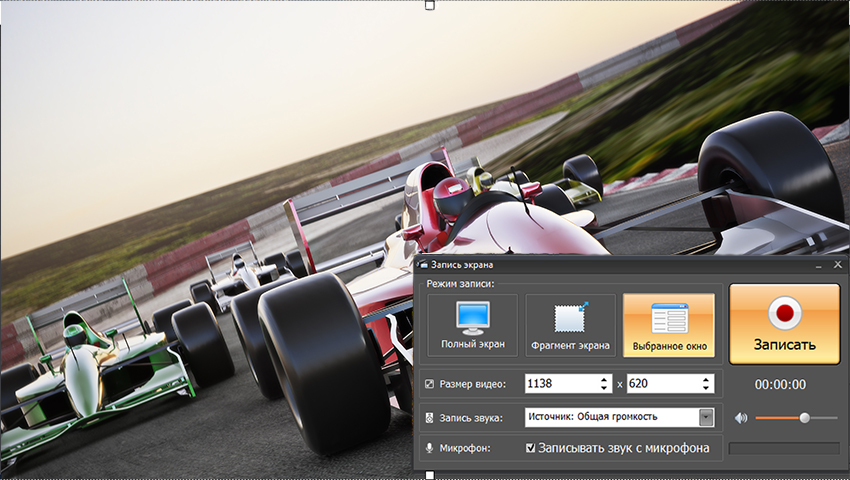
Для многочасовой сессии главный плюс такого подхода — небольшое число настроек перед стартом. Пользователю не нужно собирать сцены, выбирать отдельные модули захвата и настраивать сложную маршрутизацию. Но та же простота становится ограничением при продвинутой работе: для одновременной компоновки нескольких источников, сложных трансляций и гибкой настройки кодера лучше подходит OBS Studio.
Кому подходит. Пользователю Windows, который хочет записать длительный урок, вебинар, инструкцию или процесс работы и сразу выполнить базовый монтаж. Для первой длинной записи разумно сделать короткий тест: выбрать тот же режим захвата и источники звука, записать несколько минут, открыть полученный файл и только после этого запускать часовую сессию.
2. OBS Studio — для максимального контроля и многочасовых локальных записей
Платформы: Windows 10/11, macOS 12 и новее, Linux.
Ограничения по времени: встроенного лимита длительности нет; фактический предел задают свободное место, питание и устойчивость системы.
Водяной знак: отсутствует.
OBS Studio подходит для ситуации, когда продолжительность измеряется часами и важен контроль над тем, что именно попадает в кадр. В сцене можно совместить захват всего дисплея, конкретного окна, игры, камеры, изображения и других элементов. Источники можно масштабировать, перемещать и включать по отдельности. Для записи лекции это позволяет поместить веб-камеру поверх презентации, а для игрового ролика — отдельно захватить игру, микрофон и системный звук.
Перед длительной сессией особенно полезен встроенный микшер. Уровни микрофона и системного звука видны до старта, поэтому проще заметить отключённый канал или перегруз. Параметры кодирования позволяют выбирать контейнер и качество, однако для многочасовой записи безопаснее не начинать с привычного MP4. В документации OBS рекомендуется MKV: при аварийном завершении процесса такой контейнер устойчивее к потере всей записи. После штатной остановки MKV можно преобразовать в MP4 через File → Remux Recordings без повторного кодирования.
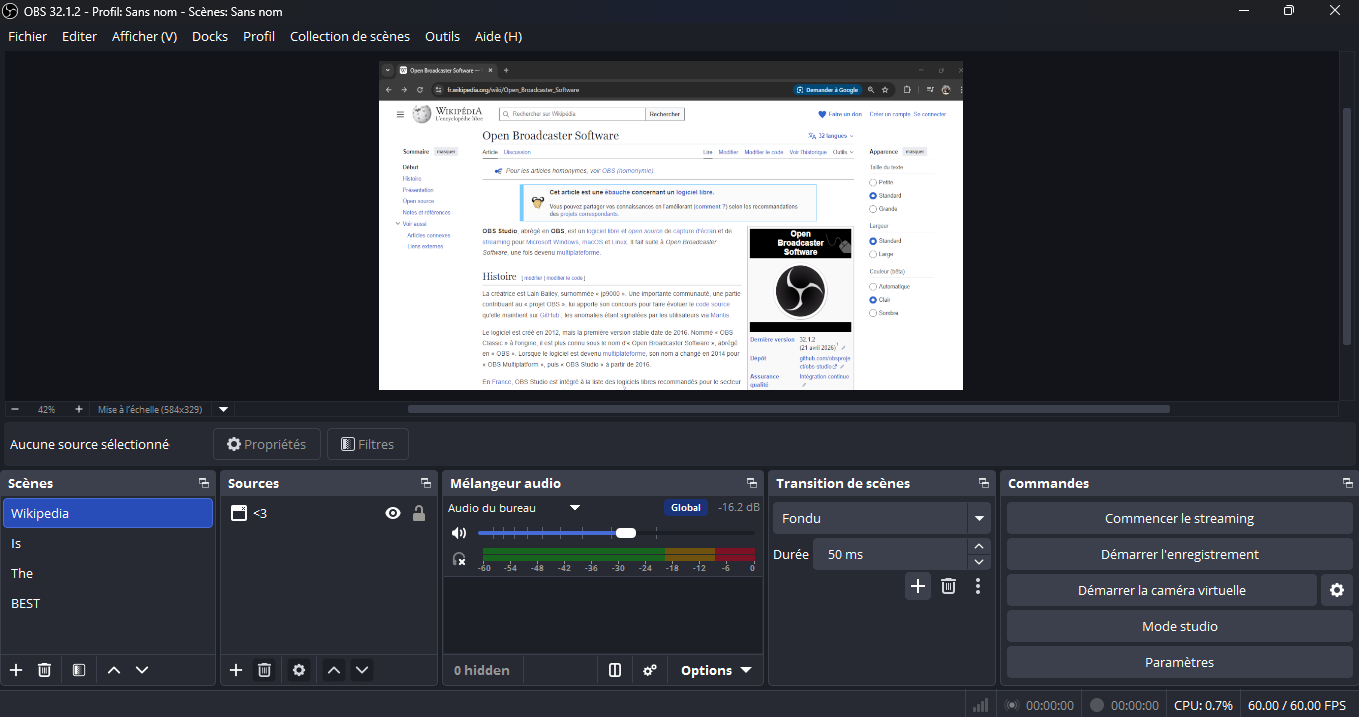
Сильная сторона OBS — масштабируемость. Один раз настроенная сцена подходит для серии уроков или регулярных трансляций, а профили помогают разделить разные варианты кодирования. За это приходится платить временем на освоение: новичку нужно понять разницу между сценой и источником, выбрать метод захвата, проверить дорожки звука и определить каталог записи. Для разового ролика это сложнее, чем работа в Экранной Камере или Free Cam.
- интерфейс и логика сцен требуют больше подготовки, чем у простых рекордеров;
- ошибка в выборе источника или аудиодорожки может испортить длинную запись, поэтому тест перед стартом обязателен;
- для полноценного монтажа после записи обычно требуется отдельный редактор.
Кому подходит. Для регулярных многочасовых записей, игр, стриминга, курсов и презентаций с несколькими источниками. Если нужно записывать одну и ту же конфигурацию каждую неделю, первоначальная настройка окупается тем, что сцены и уровни звука остаются готовыми к следующей сессии.
3. ScreenRec — длительная запись с быстрым приватным обменом
Платформы: Windows, macOS и Linux.
Ограничения по времени: без регистрации одна запись ограничена 5 минутами; бесплатная учётная запись снимает ограничение длительности.
Водяной знак: отсутствует.
ScreenRec строит рабочий процесс вокруг короткого пути от захвата к просмотру другим человеком. Пользователь выделяет область экрана, включает микрофон, системный звук или камеру, запускает запись, а после остановки может оставить файл локально либо использовать приватную ссылку через облачное хранилище сервиса. Такой сценарий удобен для технической поддержки, отчётов по интерфейсу, удалённого обучения и длинных разборов, которые не требуется монтировать кадр за кадром.
В теме записи без ограничения времени есть важная оговорка. Без учётной записи ScreenRec ограничивает ролик пятью минутами. После бесплатной регистрации этот предел снимается. При этом бесплатный план не становится полностью безлимитным по всем параметрам: в нём предусмотрено 2 ГБ облачного пространства и до 50 видеозаписей в месяц. Эти ограничения относятся к хранению и количеству роликов, а не к длительности одной записи.
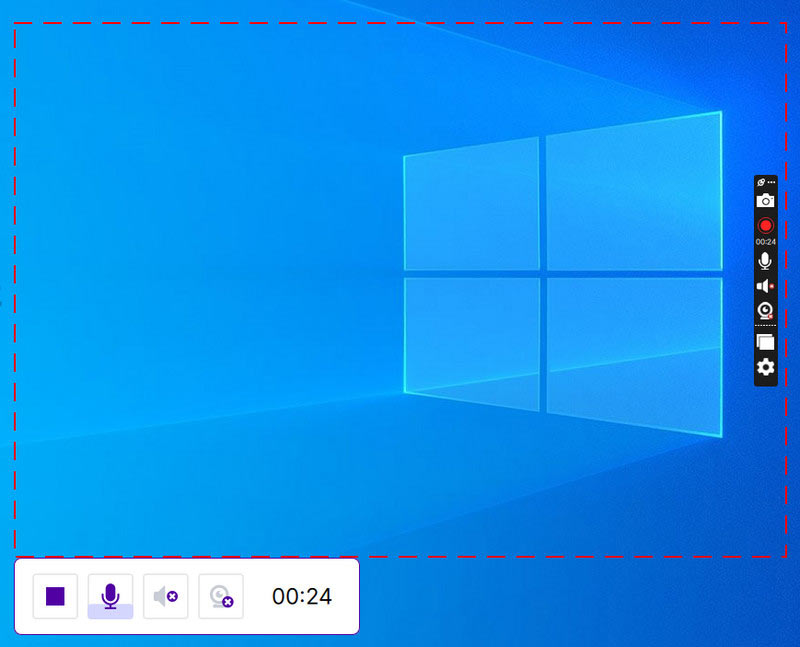
Для длинной локальной сессии облако можно не делать центральной частью процесса: сначала важнее убедиться, что файл сохраняется на компьютере и накопителю хватает места. Возможность отправить ссылку полезна уже после завершения, особенно когда исходник слишком велик для вложения в письмо или мессенджер. Максимальное разрешение бесплатного плана ограничено 720p, поэтому для записи мелкого интерфейсного текста или монтажа с последующим кадрированием стоит оценить читаемость заранее.
Кому подходит. Тем, кому важнее быстро записать длинное объяснение и передать его конкретному человеку, чем выполнять сложный монтаж. Перед первой продолжительной сессией стоит войти в бесплатную учётную запись: иначе пятиминутный предел перечеркнёт главное требование этой подборки.
4. iSpring Free Cam — бесплатная запись уроков без таймера и водяного знака
Платформы: Windows.
Ограничения по времени: лимита длительности записи нет.
Водяной знак: отсутствует.
iSpring Free Cam удобен для образовательных роликов, где важнее чистый захват экрана и понятная обработка звука, чем сложная компоновка. Перед началом можно выбрать весь экран, отдельное окно или область. Программа записывает голос с микрофона и звуки системы, умеет выделять курсор и после остановки открывает материал в простом редакторе.
Встроенная обработка ориентирована именно на скринкаст: можно удалить ненужный фрагмент, убрать фоновые шумы и отрегулировать громкость. Это полезно для длинной инструкции, в которой в начале остаётся подготовка окна, а в середине встречаются паузы. Экспорт бесплатной версии выполняется в WMV с HD-разрешением 720p. Для публикации, где достаточно 720p и не требуется сложная монтажная шкала, такой формат остаётся рабочим; для 1080p/4K-проекта лучше выбрать другой рекордер.
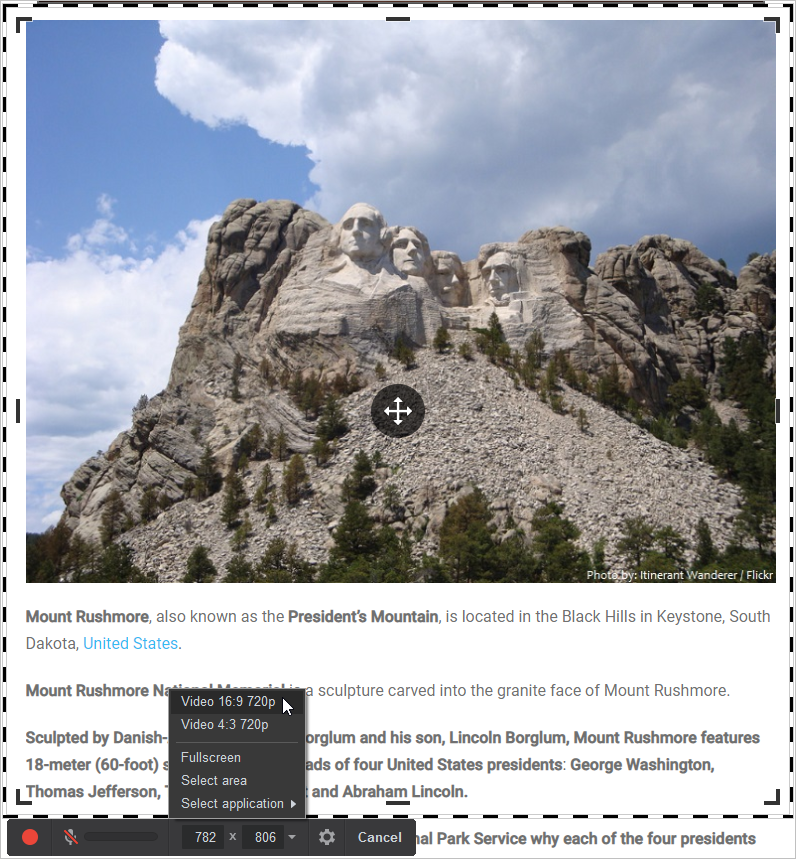
Отсутствие таймера и водяного знака делает Free Cam заметно честнее многих бесплатных рекордеров, но специализация у него узкая. Это Windows-инструмент для скринкастов, а не система сцен и не полноценный монтажный пакет. Для многочасового учебного занятия этого часто достаточно: меньше настроек означает меньше мест, где можно ошибиться перед стартом.
Кому подходит. Преподавателю, консультанту или автору инструкции, который записывает экран и голос на Windows, хочет получить чистый ролик без знака и после записи выполнить только обрезку и базовую правку звука.
5. Apowersoft Free Online Screen Recorder — запись в браузере без установки
Платформы: современный настольный веб-браузер; на macOS онлайн-версия не записывает системный звук.
Ограничения по времени: формального лимита длительности нет, но для записи дольше 30 минут сам сервис рекомендует настольную версию из-за риска не сохранить очень длинную сессию в браузере.
Водяной знак: отсутствует.
Онлайн-рекордер Apowersoft нужен в ситуации, когда устанавливать программу нельзя или не хочется. В интерфейсе выбирается захват всего экрана, отдельного окна или вкладки браузера; отдельно включаются камера, микрофон и системный звук. После остановки результат можно сохранить на локальный диск. Для разовой демонстрации на чужом компьютере это существенно сокращает подготовку.
Однако именно на многочасовой записи проявляется главное отличие веб-сервиса от настольных программ. Хотя формального таймера у Apowersoft нет, в руководстве рекомендуется использовать настольную версию для роликов продолжительностью более 30 минут: слишком длинная браузерная сессия может не сохраниться напрямую. Поэтому сервис соответствует условию «без ограничения времени» формально, но для критичной лекции на два-три часа его нельзя ставить в один ряд с локальным OBS Studio.
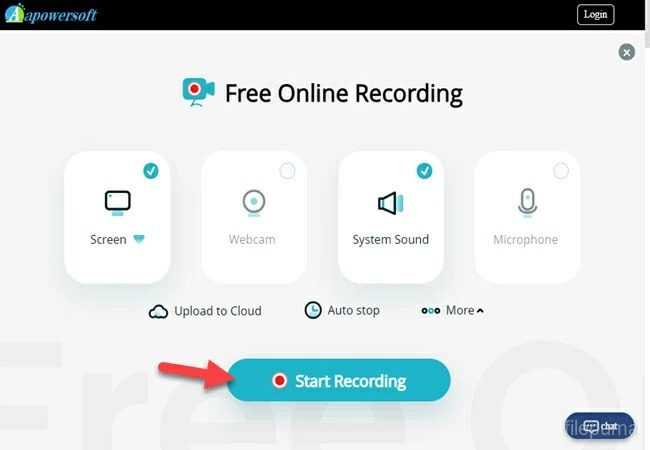
Есть и платформенная особенность: на macOS онлайн-вариант не захватывает системный звук, для этого Apowersoft предлагает настольное приложение. После браузерной записи видео сохраняется в WebM; при необходимости MP4 потребуется отдельное преобразование. Для короткого урока или демонстрации такой компромисс приемлем, для регулярного продакшена удобнее сразу использовать локальный рекордер.
Кому подходит. Для разовой записи на компьютере, где нельзя устанавливать софт, либо для короткой демонстрации в браузере. Для экзамена, лекции, конференции или другой сессии, которую нельзя повторить, предпочтительнее локальная программа.
6. Movavi Screen Recorder — длительный захват с расписанием и аннотациями
Платформы: Windows и macOS.
Ограничения по времени: отдельного лимита длительности одной записи нет; пробная версия ограничена семью днями использования.
Водяной знак: пробная версия добавляет водяной знак к выходному видео.
Movavi Screen Recorder занимает промежуточное положение между простым скринкастером и более сложными системами вроде OBS. Можно указать полный экран или собственную область, добавить веб-камеру, системный звук и микрофон, выделять курсор и нажатия клавиш. Во время записи доступны аннотации, поэтому стрелку или пометку можно сделать в момент объяснения, не перенося каждое указание на этап монтажа.
Для долгих задач полезно расписание. Запись можно подготовить заранее и не держать окно программы открытым перед самым началом события. Такой режим подходит для запланированного вебинара или трансляции, когда важен точный старт. При этом пробная редакция действует семь дней и добавляет водяной знак к видео. Это ограничение срока использования, а не таймер одной сессии: после перехода на лицензированную версию запись не привязана к фиксированному количеству минут.
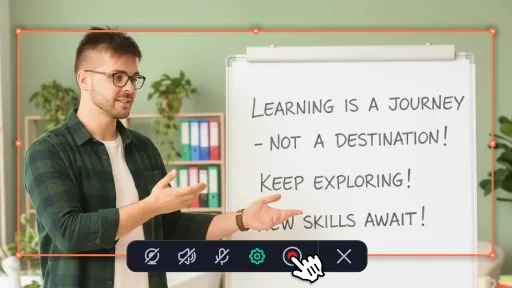
Для нескольких часов непрерывного захвата лучше заранее выбрать папку на накопителе с большим запасом свободного места и отключить автоматический переход компьютера в сон. Movavi проще OBS по устройству интерфейса, но и гибкость компоновки здесь ниже: программа предназначена прежде всего для записи экрана, а не для построения сложных сцен с множеством элементов.
Кому подходит. Пользователю, которому нужен настольный рекордер без фиксированного таймера, но с более простой настройкой, чем в OBS, а также с расписанием и визуальными пометками во время записи.
7. FlashBack Express — бесплатная длинная запись на Windows
Платформы: Windows 10 и 11.
Ограничения по времени: в бесплатной редакции время записи не ограничено.
Водяной знак: базовые записи сохраняются без водяного знака, но в актуальной бесплатной редакции отдельные функции, включая подсветку курсора, фоны веб-камеры, запись области и отдельного окна, могут добавлять знак при экспорте.
FlashBack Express интересен тем, что бесплатная редакция действительно разрешает длинные сессии. Программа записывает экран, веб-камеру и звук, умеет работать с полным экраном, окном или областью, поддерживает несколько мониторов и запуск по расписанию. Для домашнего урока или длительной демонстрации Windows-компьютера это закрывает основные задачи без покупки лицензии.
Но формулировку «без водяного знака» здесь нужно читать внимательно. В базовом сценарии бесплатная версия сохраняет записи без знака, однако в текущей ветке некоторые функции бесплатной редакции переводят экспорт в режим с водяным знаком. К таким функциям относятся, в частности, подсветка курсора, фон веб-камеры, захват области и отдельного окна. Поэтому перед многочасовой работой недостаточно увидеть слово Free: нужно сделать короткую запись именно с теми настройками, которые будут использоваться в финальной сессии.
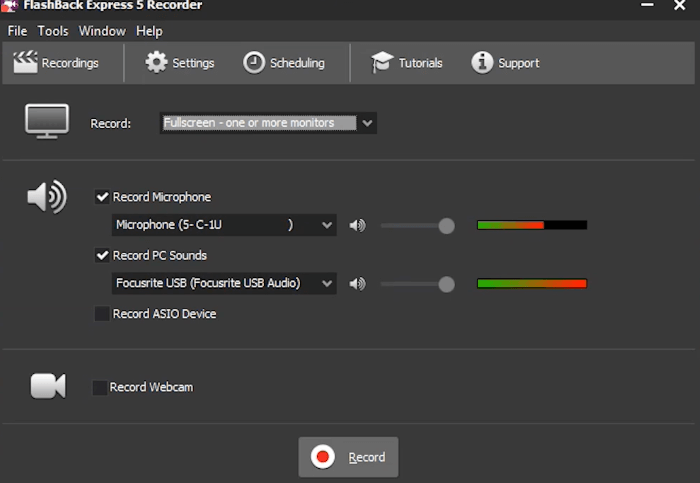
Сильная сторона FlashBack Express — привычный для Windows рабочий процесс и отсутствие таймера в бесплатной версии. Ограничение — отсутствие версий для macOS и Linux и более сложные условия водяного знака, чем у OBS или Free Cam. Если нужно записывать только полный экран без дополнительных платных эффектов, программа остаётся практичным вариантом.
Кому подходит. Пользователю Windows, которому нужна бесплатная длительная запись и который готов держаться базовых режимов либо заранее проверить, как выбранные функции влияют на экспорт.
8. Wondershare Filmora — когда после записи нужен полноценный монтаж
Платформы: Windows и macOS.
Ограничения по времени: лимита длительности записи нет.
Водяной знак: бесплатная версия добавляет водяной знак при экспорте; лицензированная версия сохраняет без него.
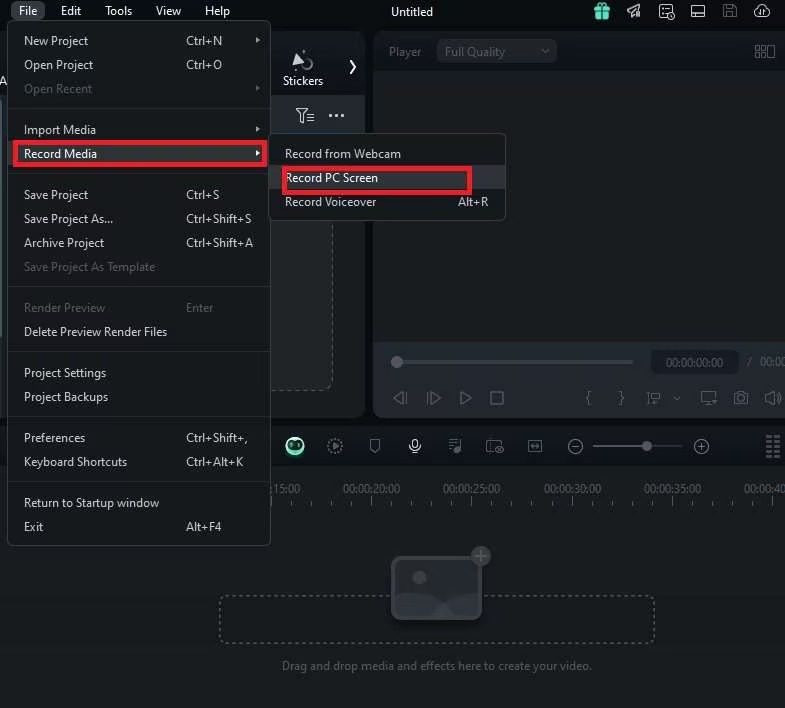
Filmora отличается от остальных участников тем, что рекордер встроен в полноценный видеоредактор. Запись запускается через меню Record PC Screen: можно выбрать область, окно или полный экран, включить системный звук, микрофон и камеру. После остановки материал сразу попадает в медиатеку проекта, откуда его можно перенести на монтажную шкалу.
Это особенно удобно для длинного курса, обзора или игрового видео, где сырой захват почти никогда не является финальным продуктом. Несколько часов материала можно разбить на главы, удалить паузы, добавить титры, графику, музыку и другие элементы монтажа. Отдельный рекордер в таком процессе создал бы ещё один этап импорта, а Filmora объединяет запись и постобработку в одном проекте.
Главное ограничение бесплатного режима связано не с длительностью, а с выходным файлом: экспорт содержит водяной знак Filmora. Поэтому бесплатная версия годится для знакомства с рабочим процессом и проверки рекордера, но не для финального ролика без брендинга. Кроме того, если монтаж после записи не нужен, использование большого видеоредактора только ради захвата экрана избыточно.
Кому подходит. Автору видеокурса, обзора, игрового ролика или демонстрации, который заранее знает, что после захвата потребуется серьёзная постобработка, а не только обрезка начала и конца.
Как подготовить многочасовую запись и не потерять файл
Отсутствие таймера решает только одну проблему. Чем дольше запись, тем выше цена ошибки: двухминутный тест легко повторить, трёхчасовую лекцию — часто невозможно. Перед важной сессией стоит подготовить компьютер так же внимательно, как камеру перед длительной видеосъёмкой.
- Выберите локальный накопитель с запасом места. Не ориентируйтесь только на свободные десятки гигабайт «на глаз». Оцените предполагаемый битрейт и длительность, затем оставьте дополнительный резерв для временных файлов системы и программы.
- Отключите сон и гибернацию на время работы. Экран может гаснуть, но компьютер не должен засыпать посреди захвата. На ноутбуке подключите питание и убедитесь, что закрытие крышки не переводит систему в сон, если внешняя камера или монитор остаются активными.
- Записывайте на быстрый внутренний SSD, когда качество высокое. Для обычного 1080p подходит большинство современных накопителей, однако высокий битрейт, 4K и одновременная запись нескольких потоков создают заметно большую нагрузку. Съёмный медленный носитель повышает риск пропусков и задержек.
- Проверьте системный звук и микрофон отдельно. На индикаторе должен быть виден сигнал обоих каналов. Скажите несколько фраз обычным голосом, воспроизведите звук приложения и убедитесь, что ни один канал не перегружен и не заглушает другой.
- Сделайте тест с теми же настройками. Нужны не произвольные пять минут, а точная репетиция: тот же монитор, окно, камера, разрешение, источники звука и режим экспорта. После остановки откройте файл, перемотайте середину и конец, проверьте звук и изображение.
- Для OBS выберите MKV. При аварийном завершении вероятность сохранить материал выше, чем при записи сразу в MP4. После завершения используйте File → Remux Recordings, чтобы получить MP4 без повторной компрессии.
- Закройте тяжёлые фоновые приложения. Игра, браузер с десятками вкладок, синхронизация больших файлов и фоновый рендер конкурируют за процессор, видеокарту, память и накопитель. Для длинного захвата важнее стабильность, чем максимальное число одновременно открытых программ.
- Зафиксируйте папку сохранения. После тестовой записи откройте её в проводнике или Finder. Это простое действие исключает ситуацию, когда многочасовой файл сохранился не туда, куда пользователь ожидал.
Если задача связана с записью и последующим сложным монтажом, на TopFotograf отдельно разобран редактор со встроенным рекордером и расширенной постобработкой. Для Windows-сценариев, где вместе с видео часто нужны скриншоты и автоматизация отправки файлов, полезен материал о захвате экрана и автоматизации.
Сколько места оставить под длинную запись
Размер файла определяется прежде всего битрейтом видео. Для приблизительной оценки удобно использовать правило: один мегабит в секунду даёт около 0,45 ГБ за час. Значит, при среднем битрейте 5 Мбит/с час занимает примерно 2,25 ГБ, при 10 Мбит/с — около 4,5 ГБ, при 20 Мбит/с — около 9 ГБ. Шесть часов при 20 Мбит/с дадут приблизительно 54 ГБ видео ещё до запаса на служебные операции и другие файлы.
| Средний битрейт | Примерно за 1 час | Примерно за 3 часа | Примерно за 6 часов |
|---|---|---|---|
| 5 Мбит/с | 2,25 ГБ | 6,75 ГБ | 13,5 ГБ |
| 10 Мбит/с | 4,5 ГБ | 13,5 ГБ | 27 ГБ |
| 20 Мбит/с | 9 ГБ | 27 ГБ | 54 ГБ |
| 40 Мбит/с | 18 ГБ | 54 ГБ | 108 ГБ |
Это расчёт для планирования, а не обещание точного размера: переменный битрейт меняется в зависимости от движения и сложности изображения. Статичная презентация обычно сжимается легче, чем динамичная игра. Если рекордер показывает только уровень качества, а не конкретный битрейт, короткий тест даёт более точный ориентир: записать десять минут в типичном режиме, посмотреть размер файла и умножить его на шесть для часа.
Для рабочего компьютера разумно не заполнять диск до последнего гигабайта. Операционной системе, приложениям и временным данным тоже требуется свободное место. Если расчёт обещает 50–60 ГБ, свободный остаток в 60 ГБ перед стартом — плохой запас; лучше перенести старые ролики на другой накопитель и оставить заметный резерв.
Проверка рекордера за 15 минут перед важной сессией
Короткая репетиция ценнее десятка настроек, просмотренных по памяти. Её задача — подтвердить весь путь от изображения на экране до готового файла, а не только увидеть красный индикатор записи.
- Откройте именно то приложение, игру, браузерное окно или презентацию, которые будут записываться.
- В рекордере выберите финальный режим: весь экран, окно или область. Не меняйте разрешение после теста.
- Включите нужные аудиоканалы. Произнесите фразу в микрофон и одновременно запустите звук на компьютере.
- Если нужна камера, включите её сейчас и проверьте композицию: окно камеры не должно перекрывать важные элементы интерфейса.
- Запишите пять–десять минут, включая момент активной работы: прокрутку страницы, смену слайдов, движение в игре или монтаж на временной шкале.
- Остановите запись штатной кнопкой. Не завершайте программу через диспетчер задач и не выключайте компьютер.
- Откройте файл в обычном проигрывателе, перемотайте на середину и к последним секундам. Изображение должно воспроизводиться, звук — идти без пропаданий и заметного рассинхрона.
- Оцените размер тестового файла и свободное место. Если десятиминутный ролик занял 1,5 ГБ, трёхчасовая сессия при тех же условиях потребует около 27 ГБ плюс резерв.
- Посмотрите на итоговый кадр целиком. Именно на этом этапе обнаруживается водяной знак пробной Filmora или Movavi, который не виден в окне захвата.
Такой тест особенно важен после обновления драйвера видеокарты, операционной системы или самого рекордера. Рабочая конфигурация, использованная месяц назад, не должна считаться автоматически готовой к новой записи.
Типичные проблемы при долгой записи и способы диагностики
Запись внезапно остановилась
Сначала посмотрите, осталось ли свободное место и не перешёл ли компьютер в сон. Следующий шаг — проверить, не был ли включён автоматический стоп, расписание или ограничение со стороны пробного режима. Если программа завершилась аварийно, перезапускать её сразу поверх важного временного файла не стоит: сначала найдите каталог записи и убедитесь, что созданный файл присутствует. В OBS именно для таких ситуаций предпочтителен MKV.
Получился чёрный экран
Чёрное изображение часто связано с неправильным методом захвата конкретного приложения, конфликтом графических адаптеров или защищённым контентом. В OBS для игры и обычного окна используются разные типы захвата, поэтому при проблеме стоит заменить источник, а не сразу снижать качество. Защищённые видеосервисы могут блокировать захват: обход таких ограничений рекордер не гарантирует. Для важной сессии это должно быть обнаружено на тестовом фрагменте до начала мероприятия.
Нет системного звука или микрофона
Красный индикатор записи не подтверждает наличие аудио. Нужен видимый уровень сигнала либо короткий контрольный файл. На macOS у онлайн-версии Apowersoft системный звук не записывается, поэтому для такого сценария требуется настольное приложение. В других программах причина обычно проще: выбран не тот микрофон, отключён системный канал или устройство сменилось после подключения гарнитуры.
Голос перегружен и искажён
Цифровой перегруз после записи восстановить намного сложнее, чем слишком тихий сигнал. Если шкала микрофона постоянно упирается в максимум, уменьшите входной уровень и повторите тест. Не стоит ориентироваться только на громкость в наушниках: она зависит от уровня воспроизведения и не показывает, насколько близко записываемый сигнал подошёл к клиппингу.
Браузерная запись не сохраняется после долгой сессии
Для Apowersoft это известное практическое ограничение самого подхода: сервис не ставит таймер, но для видео длиннее 30 минут рекомендует настольную версию, потому что очень длинная браузерная запись может не сохраниться напрямую. Если событие нельзя повторить, лучше не превращать отсутствие установки в главный критерий и выбрать локальный рекордер.
Запись есть, но файл слишком большой
Причина обычно в слишком высоком битрейте, разрешении или частоте кадров. Для статичной презентации не нужен тот же поток, что для динамичной игры. Снижать параметры стоит только после короткого сравнения качества мелкого текста, движения курсора и интерфейса. Если запись предназначена для последующего монтажа и кадрирования, чрезмерное снижение качества перед стартом необратимо.
Звук постепенно расходится с изображением
Рассинхрон чаще обнаруживается не в первых секундах, а ближе к концу. Поэтому тест длинной конфигурации полезно делать хотя бы на 10–15 минут и обязательно перематывать финальный участок. Дополнительно стоит закрыть тяжёлые фоновые задачи и использовать стабильные драйверы аудио- и видеоустройств. Если проблема повторяется, лучше сменить режим записи до важного мероприятия, а не пытаться исправлять многочасовой материал после него.
Как выбрать программу под конкретную задачу
| Сценарий | Что выбрать | Почему |
|---|---|---|
| Длинная инструкция на Windows с простой обработкой | Экранная Камера | Понятные режимы захвата и базовый редактор в одном приложении |
| Многочасовая запись с несколькими источниками | OBS Studio | Сцены, отдельные источники, микшер и отсутствие таймера |
| Нужно быстро отправить запись другому человеку | ScreenRec | Локальный захват сочетается с приватной ссылкой после регистрации |
| Бесплатный учебный скринкаст на Windows | iSpring Free Cam | Нет таймера и водяного знака, есть простой редактор |
| Нельзя устанавливать программу | Apowersoft Free Online Screen Recorder | Работает в браузере, но для критичных длинных сессий предпочтителен настольный вариант |
| Нужны расписание и аннотации во время записи | Movavi Screen Recorder | Есть планирование старта и пометки поверх захвата |
| Бесплатная длинная запись на Windows | FlashBack Express | Время не ограничено, но отдельные бесплатные функции требуют внимания к водяному знаку |
| После записи нужен полноценный монтаж | Wondershare Filmora | Рекордер встроен в видеоредактор, материал сразу попадает в проект |
Для многочасовой работы логично начинать не с количества эффектов, а с надёжности цепочки. Если событие уникально, приоритет получают локальное сохранение, тест звука, достаточный запас диска и понятное завершение файла. Монтажные функции можно оценивать вторым этапом. Для регулярных записей также важно, насколько быстро удаётся восстановить одну и ту же конфигурацию: в OBS это сцены, в более простых рекордерах — запомненные параметры области и аудио.
Разрешение тоже стоит выбирать по содержанию. Для интерфейса с мелким текстом 720p может оказаться недостаточно, особенно если зритель смотрит запись на большом мониторе или автор планирует увеличивать отдельные зоны при монтаже. Для статичного учебного материала 1080p обычно даёт хороший баланс между читаемостью и размером, а 4K оправдано, когда исходный экран и дальнейший монтаж действительно используют эту детализацию.
Что важно проверить до покупки или длительной записи
- Лимит именно одной сессии. Пробный период на семь дней и десятиминутный предел одной записи — разные ограничения. Для темы этой подборки важен второй параметр.
- Водяной знак на выходе. Его отсутствие в окне предпросмотра ничего не доказывает: некоторые программы добавляют знак только при экспорте.
- Максимальное разрешение бесплатного режима. ScreenRec ограничивает бесплатный план 720p, а Free Cam сохраняет WMV в HD 720p. Для мелкого интерфейса это нужно оценить на тестовом ролике.
- Способ записи системного звука. Особенно внимательно этот пункт проверяется на macOS и в браузерных решениях.
- Формат сохранения. Для OBS рационален MKV с последующим Remux в MP4; онлайн-Apowersoft сохраняет браузерную запись в WebM.
- Наличие локального файла. При облачном обмене убедитесь, что важная многочасовая запись не существует только в виде ссылки.
- Папка назначения. На системном SSD часто меньше свободного места, чем на рабочем диске. Каталог следует задать до старта, а не искать после окончания.
- Поведение бесплатных функций. У FlashBack Express отдельные функции бесплатной редакции влияют на водяной знак, поэтому тест должен повторять реальную конфигурацию.
FAQ
Можно ли считать запись без ограничения времени буквально бесконечной?
Нет. Такая формулировка означает, что программа не останавливает сессию после заранее заданного числа минут. Реальный предел всё равно задают место на диске, питание, файловая система, устойчивость приложения и производительность компьютера. Для браузерной записи дополнительно важна стабильность вкладки и сохранения.
Пробный период противоречит отсутствию лимита записи?
Нет. Это разные параметры. Movavi Screen Recorder ограничивает пробное использование семью днями и добавляет водяной знак, но не вводит отдельный минутный предел одной сессии. Filmora также позволяет длительную запись, однако бесплатный экспорт содержит водяной знак. Поэтому в сравнении нужно смотреть одновременно на время одной записи и условия получаемого файла.
Какой формат безопаснее для длинной записи в OBS Studio?
Для записи рекомендуется MKV. Если процесс завершится аварийно, такой контейнер меньше рискует сделать весь материал непригодным. После штатной остановки запись можно преобразовать в MP4 через File → Remux Recordings без повторного кодирования и без потери качества из-за дополнительной компрессии.
Подходит ли браузерный рекордер для трёхчасового вебинара?
Отсутствие таймера само по себе этого не гарантирует. Apowersoft Free Online Screen Recorder прямо рекомендует настольную версию для записи дольше 30 минут, поскольку очень длинная сессия может не сохраниться напрямую в браузере. Для события, которое нельзя повторить, безопаснее использовать локальную программу и заранее проверить файл.
Нужен ли отдельный видеоредактор после записи?
Зависит от результата. Если достаточно убрать начало и конец, Экранная Камера и iSpring Free Cam имеют базовые инструменты обработки. Если нужны главы, многослойная графика, музыка, титры и полноценная сборка проекта, Filmora объединяет рекордер и монтаж. OBS Studio ориентирован прежде всего на захват и трансляцию, поэтому сложную постобработку обычно выполняют отдельно.
Почему тестовую запись нужно смотреть до самого конца?
Первые секунды подтверждают только то, что захват стартовал. Длительные проблемы — рассинхрон звука, пропуски кадров, остановка записи, неверная папка или чрезмерный размер файла — могут проявиться позже. Поэтому тест надо не просто запустить, а штатно завершить, открыть, перемотать на середину и к последним секундам.
Вывод
Для длинной записи нет одного универсального рекордера. Экранная Камера удобна, когда на Windows нужен простой захват с базовой обработкой в том же приложении. OBS Studio лучше подходит для многочасовой локальной записи, игр, трансляций и сцен с несколькими источниками. ScreenRec делает акцент на быстром обмене результатом, а iSpring Free Cam — на бесплатных учебных скринкастах без таймера и водяного знака.
Apowersoft полезен как вариант без установки, но критичную многочасовую сессию разумнее доверить локальной программе. Movavi Screen Recorder добавляет расписание и аннотации, FlashBack Express даёт бесплатную запись без временного предела на Windows с оговорками по отдельным функциям, а Filmora лучше всего вписывается в процесс, где захват — только первый этап большого монтажа.
Перед записью, которую нельзя повторить, важнее всего сделать короткую репетицию с теми же настройками, проверить оба аудиоканала, открыть тестовый файл, оценить свободное место и убедиться в отсутствии неожиданного водяного знака. Эти действия занимают несколько минут и защищают от типичной ситуации, когда рекордер формально работал несколько часов, но итоговый материал оказался непригодным.












