


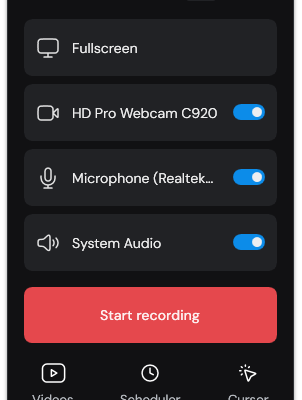
BB FlashBack Express Recorder — историческое название линейки экранной записи Blueberry Software, которая сегодня продолжается как FlashBack Express 7. Это настольная программа для Windows: она записывает экран, отдельное окно или область, может одновременно захватывать системный звук, микрофон и веб-камеру, а затем переводит материал в окно предварительного просмотра или проектный редактор. Важное изменение нынешней ветки состоит в том, что прежние линии FlashBack Express и FlashBack Pro были объединены в один продукт. Поэтому старые описания BB FlashBack, Express 6 и Pro 5 нельзя механически переносить на Express 7: у них отличаются интерфейс, лицензирование, ограничения бесплатного режима и набор редакторских функций.
Скачать BB FlashBack Express Recorder в 2026 году бесплатно
Рекомендуемый аналог
Экранная камера
Запись экрана и подготовка скринкастов в Windows
- Запись области экрана и системного звука
- Подготовка скринкастов и учебных роликов
- Обрезка, заставки и голосовые комментарии
- Экспорт готового видео в популярные форматы
BB FlashBack Express Recorder в 2026 году
Программа для работы с видео или аудио на русском языке
- Меньше инструментов для точной локальной коррекции
- Часть расширенных функций доступна только платно
- Набор инструментов зависит от версии и платформы
- Может не подойти для сложного профессионального монтажа

Что представляет собой BB FlashBack Express Recorder сейчас
Разработчик программы — британская Blueberry Software. Компания выпускала семейство FlashBack много лет, а раннее обозначение BB FlashBack постепенно уступило названию FlashBack. В феврале 2025 года вышла полностью новая ветка Express 7. К 5 сентября 2026 года актуальная опубликованная версия в истории изменений — 7.13 от 6 мая 2026 года. В ней добавлены выбор соотношения сторон при записи и сглаживание движения курсора, а также исправлены проблемы аппаратного кодирования, качества Zoom & Pan и захвата положения мыши при работающей Windows Magnifier.
FlashBack Express 7 следует отличать от других продуктов того же производителя. FBX — отдельный рекордер, ориентированный на игры; Camigo — отдельная виртуальная камера; FlashBack Video Converter занимается конвертацией и пакетной обработкой видео; SDK предназначен для встраивания технологии записи в стороннее ПО. Наличие этих продуктов в одной экосистеме не означает, что их функции автоматически входят в Express.
В самой Express 7 запись и монтаж связаны одним рабочим процессом. Recorder отвечает за захват, Preview Window — за быструю проверку результата после остановки, Project Editor — за проект с несколькими объектами и дорожками. Такой подход удобен для обучающих роликов, демонстраций интерфейса, объяснения ошибок, внутренних инструкций и презентаций, где важно не только получить видеопоток, но и затем выделить курсор, приблизить фрагмент экрана, добавить титр, скрыть чувствительный участок или подготовить субтитры.
Основные параметры
| Параметр | Актуальное состояние |
| Текущее название | FlashBack Express 7; BB FlashBack Express — прежнее название семейства |
| Разработчик | Blueberry Software |
| Тип | Настольный рекордер экрана с Preview Window и проектным видеоредактором |
| Платформа | Windows; рекомендованы Windows 10 и 11 |
| Другие ОС | Нет нативных версий Express 7 для macOS, Linux, iOS и Android |
| Актуальная опубликованная версия | 7.13 от 6 мая 2026 года |
| Источники записи | Экран, выбранное окно или область, веб-камера, системный звук, микрофон |
| Несколько мониторов | Поддерживаются варианты записи одного или нескольких дисплеев |
| Экспорт видео | MP4, MKV, WebM и GIF; с версии 7.12 есть экспорт только аудио |
| Кодирование видео | H.264 по умолчанию; H.265 доступен при поддерживаемом аппаратном кодировщике GPU |
| Частота кадров при экспорте | 30 fps по умолчанию, до 60 fps |
| Субтитры | Автогенерация с ИИ, ручной ввод, импорт и экспорт SRT |
| Облачные функции | ИИ-субтитры и ИИ-голос используют внешние облачные сервисы; есть прямая отправка на YouTube и Google Drive |
| Бесплатный план | Starter Free без ограничения длительности записи; условия водяного знака имеют оговорку для отдельных функций |
| Платные варианты | 1-Year и Lifetime для Express 7; есть организационные лицензии |
Платформа, установка и системные требования
FlashBack Express 7 — программа для настольных ПК под Windows. Текущие страницы продукта ориентированы на Windows 10 и Windows 11. В руководстве Express 7 сохраняется более низкий технический минимум — Windows 8.1, для которой может потребоваться ручная установка .NET Framework 4.5.2. Для нового компьютера разумно ориентироваться именно на рекомендованные Windows 10/11, поскольку они являются текущей целевой средой продукта.
Минимальные аппаратные требования в руководстве: 64-битный процессор и 4 ГБ оперативной памяти. Для эффектов удаления фона указано 8 ГБ RAM. В качестве рекомендуемого оборудования перечислены процессор Intel третьего поколения Ivy Bridge или новее либо видеокарта Nvidia/Radeon. Это не означает, что любой такой ПК одинаково справится с высокой частотой кадров, несколькими дисплеями и сложным проектом: нагрузка зависит от разрешения, числа источников и выбранного кодировщика.
Установка выполняется обычным Windows-инсталлятором. После запуска установщика и подтверждения UAC программа предлагает выбрать язык отображения, затем можно принять стандартную папку или открыть параметры и изменить место установки.
Нативной Express 7 для macOS, Linux, iPhone/iPad и Android нет. Это принципиальное ограничение для смешанной команды: проектный процесс привязан к Windows. Для пользователей Mac потребуется альтернативный рекордер, а не мобильная версия FlashBack. Совместимость со старыми материалами предусмотрена частично: Express 7 рассчитан на переход с Express 6 и Pro 5 и умеет работать с прежними записями этих веток, однако история обновлений показывает, что импорт старых FBR-проектов неоднократно исправлялся, поэтому перед миграцией архива следует установить свежую 7.13 и проверить несколько характерных проектов.
Интерфейс: от Recorder до Project Editor
Нынешняя Express 7 не повторяет старый интерфейс BB FlashBack. Начиная с версии 7.6 программа после запуска сразу открывает Recorder вместо прежнего Hub. Это сокращает путь до записи: основные источники и область захвата видны в одном окне, а переход к сохранённым видео, расписанию и параметрам остаётся доступен из самого Recorder.
Recorder Window
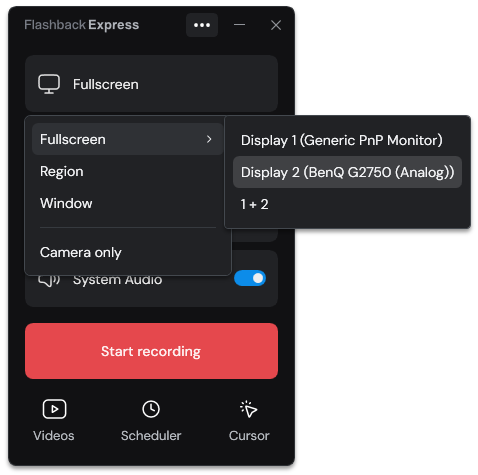
Главное окно записи построено вокруг выбора того, что и с чем захватывать. Экранный источник обязателен не всегда: достаточно включить экран или веб-камеру. Для экрана доступны Fullscreen, Region и Window. При нескольких мониторах Fullscreen позволяет выбрать конкретный дисплей или комбинацию экранов. Рядом включаются Webcam, Microphone и System audio, а настройки курсора вынесены в доступную из Recorder область.
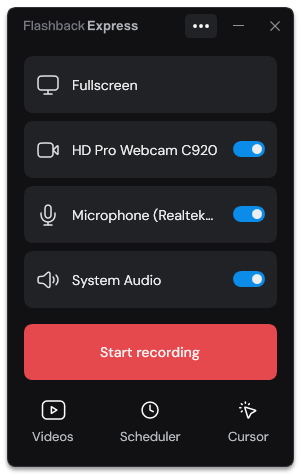
В верхней части Recorder есть доступ к сохранённым видео и проектам, а также к Scheduler. Планировщик предназначен для автоматического запуска и остановки сеанса по расписанию. Это полезно для вебинара или другого заранее известного события, но не превращает Express в серверную систему непрерывной видеозаписи: это всё тот же настольный рекордер Windows.
Выбор области и нескольких мониторов
Для Fullscreen можно выбрать один или несколько подключённых дисплеев. Режим Region создаёт изменяемую рамку; в интерфейсе доступны типовые разрешения, а область можно подогнать вручную. Window предлагает указать конкретное видимое окно приложения. В версии 7.13 появился отдельный выбор соотношения сторон, что помогает заранее согласовать кадр с горизонтальным или другим целевым форматом, вместо исправления композиции только на этапе экспорта.
Панель управления во время записи
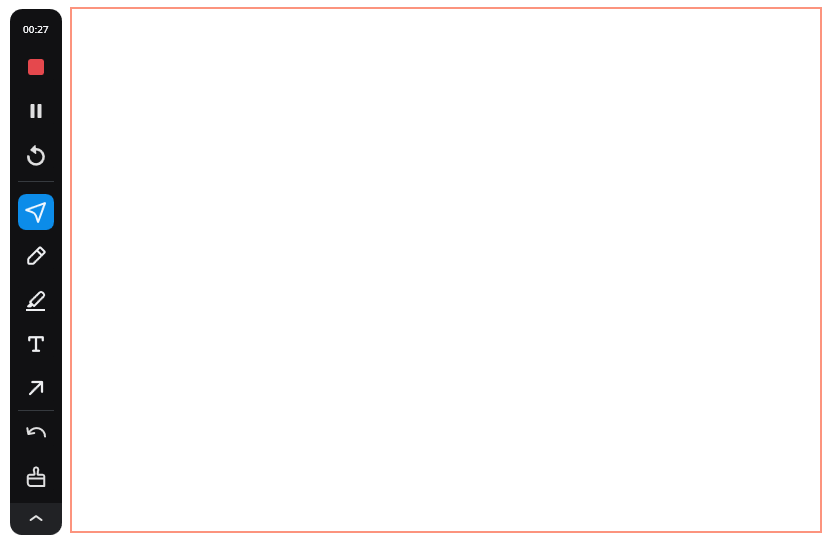
После запуска появляется обратный отсчёт 3–2–1. При захвате области рамка становится красной, рядом показывается панель управления. Для полноэкранного и webcam-only захвата она стартует свёрнутой в панель задач, чтобы не попадать в кадр. Панель можно перемещать; она даёт доступ к остановке и к инструментам аннотации.
Аннотации во время записи включают Pen, Highlighter, Text и Shapes. Для формы доступны стрелка, прямоугольник и круг; можно менять цвет и другие параметры, отменять последнее действие и очищать разметку. Когда выбран инструмент аннотации, курсор используется для рисования и не взаимодействует с обычным интерфейсом под ним, пока пользователь не вернётся к обычному курсору. Это важная деталь для демонстрации: разметку лучше включать только в момент пояснения.
Preview Window
После остановки сеанс автоматически сохраняется и открывается в Preview Window. Это самостоятельный промежуточный этап, добавленный в Express 7.5. Здесь можно просмотреть только что записанный материал и решить, что делать дальше: открыть запись в Project Editor, экспортировать её без полноценного монтажа либо вернуться к Recorder и создать новый дубль. Preview особенно полезен, когда запись удачна и не требует сложной сборки — лишний проект создавать не обязательно.
Project Editor и четыре рабочие зоны
Project Editor разделён на четыре основные области. В центре находится Video Canvas, слева — Media Panel, справа — Style Panel, снизу — Timeline. Такое деление сохраняет логику нелинейного монтажа, но интерфейс ориентирован прежде всего на экранные ролики, а не на киношный постпродакшен.
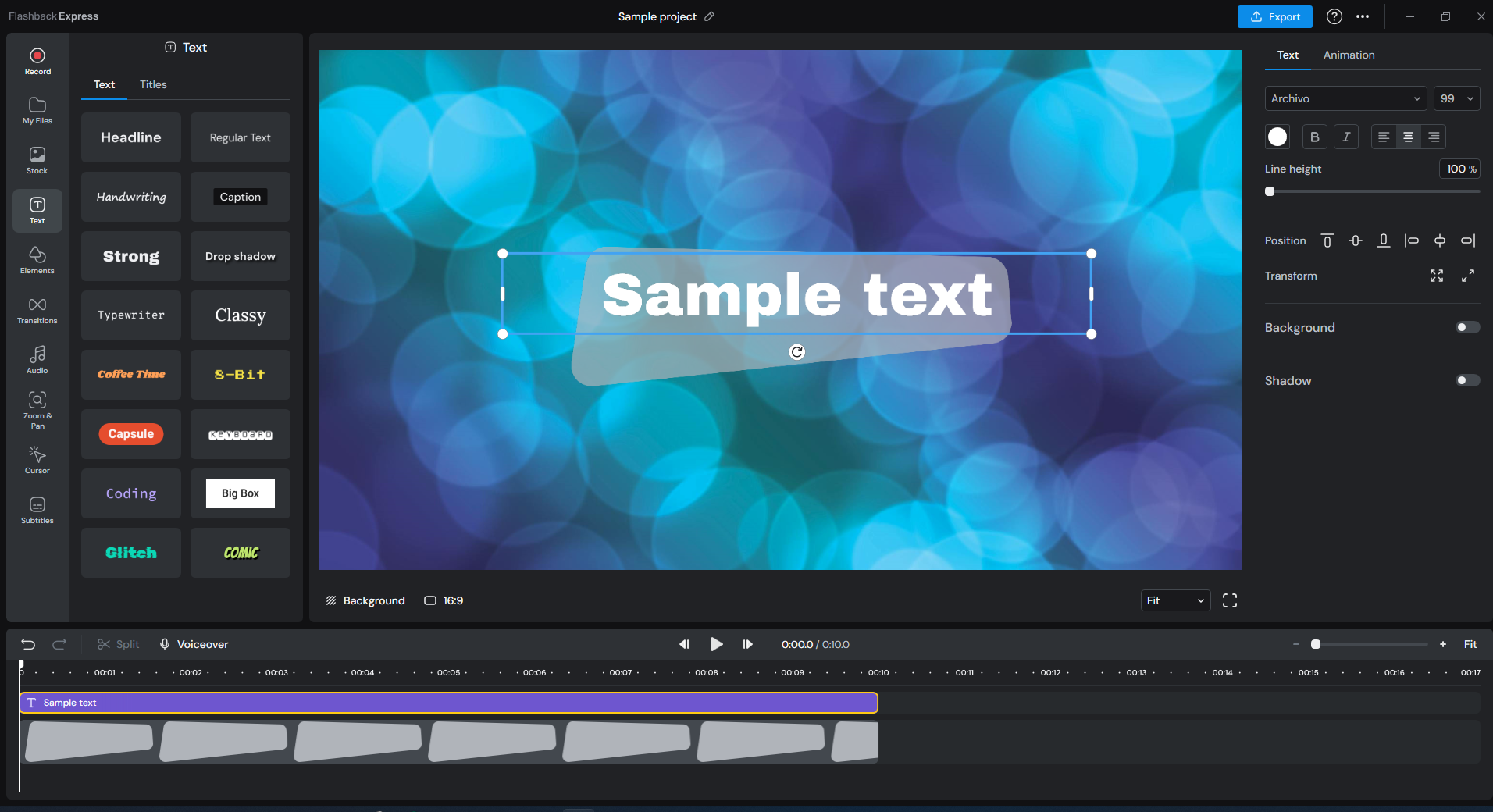
Video Canvas показывает композицию текущего кадра и позволяет менять размер и положение объектов. Media Panel содержит категории медиа: библиотечные видео, изображения и аудио, импортированные материалы, элементы оформления, текст и другие типы объектов. Объект можно перетащить на Canvas в текущую позицию времени либо сразу на Timeline. Style Panel меняется в зависимости от выделенного объекта и содержит его свойства. Timeline определяет продолжительность, порядок и наложение: объект на верхней дорожке отображается перед объектом на нижней.
Запись экрана, звука и веб-камеры
Экран и частота кадров
Перед стартом выбирается Fullscreen, Region или Window. При необходимости частота кадров захвата настраивается в параметрах Recorder. Для ролика с интерфейсом это позволяет не расходовать ресурсы на лишнюю плавность, а для динамичного содержимого — поднять FPS. Отдельно на этапе экспорта можно задать до 60 fps; это не следует путать с параметром самого захвата.
Запись нескольких мониторов поддерживается в текущем Starter и платных планах. Для демонстрации одного приложения регион или конкретное окно обычно практичнее полного рабочего стола: в кадр не попадают лишние уведомления и другие окна. Но у бесплатного режима есть особенность, связанная с водяным знаком для некоторых способов захвата, поэтому перед длинной записью стоит сделать короткий экспорт именно с тем же режимом Region или Window, который будет использоваться в основном проекте.
Системный звук и микрофон
System audio захватывает звук с текущего устройства вывода Windows. Microphone можно включить независимо и выбрать конкретный вход из списка. Это даёт типичную для обучающего видео комбинацию: звук приложения плюс комментарий автора. Если используется несколько микрофонов — например, встроенный и USB — источник нужно проверить до начала сеанса, а не полагаться на системное устройство по умолчанию.
В редакторе аудио можно обрабатывать как отдельный материал. Для импортированного видео предусмотрено отделение звука от видеоклипа. В версии 7.7 при изменении скорости клипа добавлена коррекция высоты тона; в версии 7.12 появился экспорт только аудио. Конкретный контейнер аудио-only в актуальной истории изменений не назван, поэтому считать его заранее заданным MP3 или другим форматом без проверки диалога экспорта не следует.
Веб-камера
Webcam записывается поверх экрана как picture-in-picture и может быть перемещена и изменена по размеру до старта и во время сеанса. С версии 7.6 веб-камера редактируется отдельно от экранной записи, а интерфейс поддерживает круглую форму камеры. В 7.12 добавлен прозрачный фон: фон веб-камеры можно удалить, чтобы изображение человека располагалось поверх демонстрации без прямоугольной подложки. Для фоновых эффектов руководство требует 8 ГБ RAM.
Эта функция отличается от отдельного Camigo. Camigo — виртуальная камера Blueberry для видеозвонков и вебинаров, тогда как Webcam в Express — источник внутри записи. Покупка Creator Bundle объединяет продукты в один пакет лицензий, но не превращает Camigo в режим внутри Recorder.
Курсор, подсветка и сглаживание
Экранные инструкции часто зависят от движения мыши, поэтому Express хранит и обрабатывает курсор как важный элемент записи. В редакторе доступны настройка курсора, подсветка и эффекты приближения к действиям. Smart Zoom автоматически помогает фокусировать внимание на области действий, а обычные Zoom & Pan дают ручной контроль. В 7.11 у переходов Zoom & Pan появился режим постоянной скорости, а в 7.13 — сглаживание курсора на клипе; автоматическое сглаживание мелких дрожаний добавлено в 7.12.
Монтаж и оформление проекта
Обрезка, разделение и скорость
Базовая обработка строится вокруг Timeline. Запись можно укорачивать, делить и перестраивать; для Split с версии 7.11 предусмотрена клавиша S. Ripple delete, появившийся в 7.6, удаляет фрагмент с закрытием образовавшегося промежутка. Скорость видеоклипа изменяется отдельно, а Freeze Frame из 7.11 позволяет остановить движение на выбранном кадре и удержать его для пояснения.
Preview Window решает более простую задачу — быстро проверить запись, сделать клип и экспортировать результат без полного проектного монтажа. Project Editor нужен, когда требуется несколько объектов, наложения, текст, зум, титры, отдельная веб-камера или обработка звука. Это разделение снижает количество действий в простом сценарии, но сохраняет детальный редактор для сложного.
Текст, изображения, формы и титры
Media Panel позволяет добавлять текст, изображения и другие элементы поверх видео. В версии 7.9 появились готовые анимированные Titles для заставок и оверлеев, линейная форма, дополнительные варианты выравнивания и привязки объектов, групповое перемещение нескольких выделенных элементов и точное смещение стрелками. Появление и исчезновение объектов может анимироваться через вкладку Animations в Style Panel.
Редактор также содержит stock-видео, изображения и аудио. Библиотечный материал добавляется в проект через Media Panel так же, как собственные медиа. В текущей ценовой модели полный редакторский набор относится к лицензированным сценариям: Yearly и Lifetime прямо включают multi-track editing, профессиональные инструменты, текст, изображения, эффекты, Zoom и Spotlight.
Размытие и сокрытие чувствительных фрагментов
Для экранных демонстраций доступны Blur-объекты. В 7.11 добавлены овальное и пиксельное размытие. Их следует рассматривать как инструмент постобработки: если в исходной записи случайно оказались персональные данные, адрес электронной почты или другой чувствительный фрагмент, его можно закрыть перед экспортом. При этом безопаснее не показывать личные данные во время захвата: размытие исправляет кадр, но не отменяет существование исходной локальной записи.
Zoom & Pan, Smart Zoom и композиция
Zoom & Pan работает с видео и изображениями и нужен, когда интерфейс слишком мелкий для конечного разрешения. Smart Zoom ориентирован на автоматическое фокусирование по действиям курсора. В 7.13 исправлена потеря качества изображения во время Zoom & Pan при экспорте, поэтому старую установку Express 7 имеет смысл обновить до 7.13 перед проектом, где приближения используются регулярно.
На Canvas медиа можно позиционировать и масштабировать, а Timeline определяет порядок слоёв. В сочетании с отдельной дорожкой веб-камеры это позволяет сделать типовую композицию учебного ролика: экран на нижнем уровне, камера в углу, поверх неё — подпись, стрелка или затемняющий элемент. Редактор не предназначен для сложного цветокоррекционного или многокамерного кинопроизводства, но его архитектура рассчитана на несколько визуальных и звуковых объектов.
Субтитры и ИИ-функции
Автоматические и ручные субтитры
В проект можно добавить субтитры тремя способами: сгенерировать автоматически, ввести вручную или импортировать готовый файл SRT. Автогенерация запускается из вкладки Subtitles: выбирается конкретный видео- или аудиоклип и язык речи. Если проект состоит из нескольких клипов, каждый из них транскрибируется отдельно. Результат разбивается на текстовые блоки с временными отметками; любой блок можно исправить вручную.
Субтитры можно оформить: изменить шрифт и размер, цвет, положение, фон, отступы и скругление фонового блока. Готовые субтитры включаются в экспортируемое видео, а отдельную копию можно сохранить как стандартный SRT. С версии 7.2 транскрипция может создаваться на языке, отличном от исходной речи, и набор субтитров может автоматически переводиться.
ИИ-голос
A.I. Voice Changer заменяет голосовой материал синтезированным голосом. Источником может быть записанный микрофон, импортированный voiceover или видео с речью. После выбора голоса Express создаёт новый аудиоклип на Timeline. Музыка и звуковые эффекты из исходного трека в новый ИИ-голос не переносятся; оригинальный звук остаётся в проекте, поэтому его нужно приглушить или удалить, иначе будут слышны обе версии. Для речи, встроенной в видеоклип, аудио можно предварительно отделить командой Detach audio.
В версии 7.3 ИИ-голос стал многоязычным: новый voiceover может быть создан на другом языке. Это не функция генерации видео и не полноценный облачный монтаж. ИИ применяется к субтитрам и голосовой дорожке, а сам экранный захват и обычный экспорт остаются локальными операциями настольного приложения.
Кредиты и зависимость от облака
Автоматические субтитры и ИИ-голос используют внешние облачные AI-сервисы, поэтому расходуют Feature Credits и требуют сетевого соединения. В справке один минутный фрагмент транскрипции стоит 5 кредитов, минута A.I. Voice Changer — 8 кредитов. Бесплатному пользователю выдаётся 50 кредитов; лицензия повышает баланс до 600 кредитов. Для владельцев лицензии доступны докупаемые пакеты 600 и 2400 кредитов.
В актуальной таблице цен бесплатная транскрипция указана как 10 минут, а ИИ-голос — как 7 минут. Справка по кредитам при тех же 50 кредитах округляет голосовой лимит до 6 минут; арифметически 50 кредитов при расходе 8 кредитов за минуту дают 6,25 минуты. Для планирования разумнее ориентироваться на фактический баланс кредитов, а не на округлённую подпись минут на витрине. У платных лицензий значения согласуются: 600 кредитов соответствуют 120 минутам транскрипции или 75 минутам ИИ-голоса.
Импорт, проекты и форматы экспорта
Импорт медиа
Project Editor принимает собственные видео, изображения и аудио через Media Panel. Текущая документация описывает импорт по типу медиа, но не даёт на одной актуальной странице исчерпывающего списка всех расширений изображений, аудио и видео, поэтому перечислять десятки контейнеров по старым версиям FlashBack было бы неправильно. Подтверждена работа с AVI как импортируемым видео — в версии 7.7 исправлялся сбой импорта некоторых AVI-файлов.
Для миграции старых проектов важнее специальные форматы FlashBack. Express 7 рассчитан на работу с предыдущими записями Express 6 и файлами FlashBack Pro 5, включая FBR. История версий 7.12 содержит отдельное исправление импорта проектов Pro 5, а более ранние обновления исправляли FBR без дорожки мыши и случаи отсутствующего звука. Если архив сформирован старой Pro 5, обновление до 7.13 перед массовым переносом является практическим требованием к совместимости.
Субтитры импортируются отдельным SRT. Для переноса всего проекта на другой компьютер есть экспорт проекта в ZIP: вместе с проектом упаковываются необходимые медиа, чтобы на другом ПК не искать разрозненные исходники вручную. Это механизм переноса проекта, а не финальный видеорендер.
Экспорт видео
Для финального видео Express 7 поддерживает MP4, MKV, WebM и GIF. MP4 выбран по умолчанию. В стандартном диалоге указывается имя файла, папка, формат и разрешение; по умолчанию предлагается HD 1080p, при необходимости задаётся другое типовое или пользовательское разрешение.
В расширенных параметрах H.264 используется как основной видеокодек. H.265 предлагается, если установленная видеокарта поддерживает соответствующее аппаратное кодирование. Частота кадров по умолчанию составляет 30 fps, верхний доступный предел — 60 fps. Повышение качества и частоты кадров увеличивает итоговый размер файла. Для звуковой дорожки документация указывает MP3-кодирование по умолчанию и AAC как альтернативу, стандартный битрейт — 192 кбит/с.
WebM и GIF были добавлены в версии 7.4. В 7.12 появился экспорт только аудио. Старые обзоры BB FlashBack нередко перечисляют AVI или WMV как основные форматы вывода, но для актуальной Express 7 следует ориентироваться на набор, указанный в текущем руководстве экспорта: MP4, MKV, WebM и GIF.
Прямая отправка на YouTube и Google Drive
С версии 7.10 проект можно отправить прямо на YouTube или Google Drive через меню Export. При первом использовании YouTube Express открывает браузер, требует войти в Google-аккаунт и выдать приложению разрешение управлять видео YouTube. Перед отправкой задаются приватность, заголовок и описание. Для Google Drive также выполняется OAuth-подключение; приложение получает доступ к конкретным файлам, загруженным через FlashBack, включая операции просмотра, создания, изменения и удаления в рамках выданного разрешения.
Прямая загрузка удобна, но её не стоит путать с обязательным облачным хранением. Обычная запись сохраняется на компьютере, Preview и Project Editor работают с локальным материалом. Интернет становится необходимым для облачных AI-функций, подключения YouTube/Drive, получения обновлений и части операций лицензирования. Для конфиденциальных роликов можно ограничиться локальным экспортом и вообще не подключать внешние аккаунты.
Типичный рабочий сценарий
Ниже — воспроизводимый пример для короткого учебного ролика по работе с настольной программой. Он показывает связность Recorder, Preview и Editor, но не заменяет обзор всех функций.
- Определить кадр. В Recorder выбрать Window для демонстрируемого приложения либо Region, если нужно показать только часть интерфейса. При нескольких мониторах убедиться, что выбран правильный дисплей. Для ролика под определённый формат можно заранее задать нужное соотношение сторон.
- Настроить звук. Включить System audio только тогда, когда звук приложения нужен зрителю. Включить Microphone и выбрать нужный микрофон из списка, если к компьютеру подключено несколько входов. Проверить, что веб-камера включена только при необходимости.
- Сделать короткий пробный дубль. Записать 20–30 секунд с тем же режимом области, курсора и веб-камеры, который будет использоваться дальше. Остановить запись и просмотреть её в Preview Window. В бесплатном Starter этот шаг особенно важен для проверки водяного знака при выбранном наборе функций.
- Записать основной материал. После обратного отсчёта выполнить демонстрацию. При необходимости временно открыть инструменты Pen, Highlighter, Text или Shape, затем вернуть обычный Cursor, чтобы продолжить взаимодействовать с приложением.
- Отсечь явные ошибки. В Preview проверить начало, конец, микрофон и системный звук. Если требуется только простой клип, его можно экспортировать отсюда. Если нужны титры, увеличение, размытие или монтаж — выбрать Open in Editor.
- Собрать проект. В Project Editor укоротить запись на Timeline, удалить паузы, при необходимости применить Ripple delete. Отдельно настроить веб-камеру, добавить текст и стрелки. Для мелких пунктов интерфейса использовать Zoom & Pan или Smart Zoom.
- Подготовить доступность. Для речи создать субтитры вручную, импортировать SRT либо запустить AI-транскрипцию. Автоматический текст проверить по блокам, особенно названия программ, фамилии, технические термины и числовые значения.
- Защитить чувствительные места. Просмотреть кадры с учётными записями, уведомлениями и персональными данными. Там, где скрытие необходимо, применить blur или pixelate и убедиться, что маска сохраняет нужное положение в течение всего фрагмента.
- Сделать финальный экспорт. Для универсального ролика выбрать MP4 и нужное разрешение. H.264 совместимее; H.265 имеет смысл только там, где целевое устройство и видеокарта его поддерживают. После рендера открыть готовый файл отдельно от Express и проверить звук, изображение, субтитры и отсутствие нежелательных оверлеев.
Автоматизация, пакетные операции и мобильность
Главная автоматическая функция Express — Scheduled Recording: сеанс можно запланировать на заранее заданное время. Это полезно для мероприятия без ручного старта. Отдельной очереди пакетного видеорендера Express в актуальном рабочем процессе не заявлено. Пакетная конвертация относится к отдельному FlashBack Video Converter, который продаётся самостоятельно и входит в Creator Bundle. Смешивать его возможности с Express нельзя.
Облачная автоматизация ограничена AI-обработкой речи и прямой отправкой готового видео в YouTube или Google Drive. Сам Project Editor не является браузерным сервисом совместного монтажа. Мобильного клиента Express 7 нет, поэтому начать проект на Windows и продолжить его на телефоне в том же приложении нельзя.
ИИ-инструменты также имеют чёткие границы. Они создают или переводят субтитры и генерируют голосовую дорожку. В Express 7 нет подтверждённого генератора изображений, генератора видеосцен или функции, которая автоматически собирает полноценный ролик из текстового задания. Основной монтаж остаётся ручным проектным процессом.
Бесплатный режим, цены и лицензирование
Starter Free
Текущая ценовая модель начинается с Starter Free. На 5 сентября 2026 года для него заявлены отсутствие ограничения длительности записи, запись экрана, камеры и аудио, Fullscreen/Window/Region и несколько мониторов; кредитная карта не требуется. Безлимитная длительность появилась в версии 7.11 в феврале 2026 года, поэтому старые справочные страницы с лимитом в две минуты уже не отражают действующий режим.
С водяным знаком ситуация сложнее: публичные материалы Blueberry сейчас не полностью согласованы. Текущая ценовая страница называет Starter записью без водяного знака, а история версии 7.11 отдельно фиксирует, что для бесплатных пользователей cursor highlighting, webcam backgrounds, Region и Window добавляют водяной знак в экспорт. Часть старых страниц справки вообще говорит о водяном знаке на любом бесплатном экспорте. Более новые изменения не содержат отдельной отмены правила v7.11. Поэтому для бесплатного проекта нельзя обещать отсутствие знака при любой комбинации функций: безопасная проверка — короткий пробный экспорт с тем же режимом записи и теми же эффектами.
Free позволяет записывать и открывать результат в Preview, а Express в целом включает Project Editor. При этом актуальное сравнение планов явно помечает полноценное Video and audio editing как недоступное в Free, тогда как Yearly и Lifetime прямо включают multi-track editing и профессиональные средства монтажа. Значит, Starter разумно оценивать прежде всего как бесплатный рекордер с ограниченным редакторским маршрутом, а не как полностью бесплатный аналог платного Project Editor.
1-Year
На дату обзора годовой план отображается по цене 29 долларов в год при перечёркнутой базовой цене 39 долларов. Оплата списывается ежегодно, подписка автоматически продлевается, пока пользователь её не отменит до следующего продления. План включает всё из Starter и добавляет полный доступ к функциям на год, multi-track editing, профессиональный видеомонтаж, текст, изображения и эффекты, Zoom и Spotlight.
Lifetime
Lifetime на дату обзора отображается как 49 долларов разовым платежом при перечёркнутой цене 65 долларов. Лицензия даёт бессрочный доступ именно к Express V7 и всем исправлениям и улучшениям этой основной версии. Переход на будущую Express 8 в Lifetime не входит автоматически. Это важное отличие «бессрочной» лицензии от обещания всех будущих крупных версий.
Лицензия на компьютеры и организации
Одна пользовательская лицензия рассчитана на один ПК одновременно. Чтобы перенести её на другой компьютер, требуется удалить Express с первого и затем установить на втором. Для нескольких рабочих мест покупаются дополнительные лицензии. Для компаний и организаций есть site licensing с отдельными условиями и расчётом, а для образовательных учреждений — отдельная схема лицензирования.
На покупки действует 30-дневная гарантия возврата денег. Это не то же самое, что отдельный 30-дневный trial: в нынешней Express 7 роль входного режима выполняет постоянный Starter Free, а платные Yearly/Lifetime приобретаются для редакторских и дополнительных возможностей. После покупки на сайте пользователь получает ключ лицензии; его вводят в Express. Если покупка сделана через встроенный Upgrade, для активации достаточно перезапуска приложения.
Приватность и работа без интернета
По умолчанию Express 7 отправляет Blueberry Software анонимные данные об использовании функций. Отправку можно отключить в настройках Privacy. Программа также проверяет наличие обновлений при запуске и может скачивать их в фоне; автоматическую проверку разрешено отключить и выполнять обновление вручную. Начиная с 7.10 пункт Privacy вынесен в отдельную вкладку настроек, поэтому путь из более старой справки через General может отличаться от текущего интерфейса.
Обычные записи сохраняются локально. Это снижает зависимость от облака для базовой работы, но не снимает ответственность за содержимое: исходный ролик может включать уведомления, личные сообщения, адреса, данные аккаунтов и звук из фоновых приложений. Перед публикацией следует просмотреть не только финальный MP4, но и исходную запись, если она будет передаваться другому человеку вместе с проектом.
AI-субтитры и A.I. Voice Changer используют внешние облачные сервисы, поэтому соответствующие аудио- или видеоданные участвуют в облачной обработке. Если материал содержит конфиденциальную речь, этот факт нужно учитывать до запуска AI-функции. Прямая отправка на YouTube и Drive требует авторизации Google и выдачи разрешений; при локальном экспорте подключение этих аккаунтов не требуется.
Сама лицензия поддерживает сценарии без постоянного интернета: в справке есть процедура регистрации на offline PC, а обновления 7.5 и 7.10 отдельно исправляли работу бесплатного режима и проверку ключа без сети. Но полностью автономным продуктом Express считать нельзя из-за облачных AI-функций, обновлений и сетевой активации в стандартном сценарии.
Плюсы и минусы
Плюсы ✔️
- Recorder объединяет выбор области, нескольких мониторов, веб-камеры, системного звука и микрофона в одном окне.
- После записи есть отдельный Preview Window: простой ролик можно проверить и экспортировать без обязательного открытия сложного проекта.
- Project Editor имеет понятное четырёхзонное устройство с Canvas, Media Panel, Style Panel и Timeline и поддерживает многослойную композицию.
- Для экранных инструкций предусмотрены специализированные инструменты: подсветка и сглаживание курсора, Smart Zoom, Zoom & Pan, live-аннотации, blur и Freeze Frame.
- Экспорт включает MP4, MKV, WebM и GIF, H.264/H.265 при подходящем GPU и до 60 fps.
- Субтитры можно генерировать, править вручную, импортировать и выгружать в SRT; поддерживается перевод.
- Starter с версии 7.11 не ограничивает длительность записи, а текущая ценовая модель не требует кредитную карту для бесплатного режима.
- Есть прямая загрузка на YouTube и Google Drive, но базовый рабочий процесс не требует хранить запись в облаке.
Минусы ❌
- Express 7 доступен только на Windows; нативных версий для macOS, Linux, iOS и Android нет.
- Полный многодорожечный видеомонтаж относится к платным лицензиям Yearly/Lifetime, поэтому бесплатный Starter не равен полному редактору.
- Условия водяного знака в текущих материалах Blueberry противоречат друг другу; для бесплатного режима требуется пробный экспорт с конкретными функциями.
- AI-субтитры и ИИ-голос зависят от внешних облачных сервисов и лимитируются Feature Credits.
- Lifetime закреплён за основной версией 7 и не включает автоматический переход на будущую v8.
- Для переноса одной пользовательской лицензии на другой ПК сначала требуется удалить программу с предыдущего компьютера.
- Старые Pro 5/FBR-проекты поддерживаются, но история обновлений содержит несколько исправлений их импорта, поэтому крупный архив стоит переносить после теста совместимости.
Кому подойдёт
- Авторам инструкций и демонстраций ПО. Курсор, Smart Zoom, подсветка, live-аннотации, текст и blur ориентированы именно на объяснение действий в интерфейсе.
- Преподавателям и внутренним тренерам. Запись экрана, голоса и камеры, субтитры и прямой экспорт дают законченную цепочку для учебного ролика.
- Службе поддержки и QA. Region/Window, быстрый Preview и визуальные пометки подходят для записи воспроизводимой ошибки и комментария.
- Пользователям Windows, которым нужен локальный рекордер. Основная запись хранится на ПК, а облачные функции подключаются только при необходимости.
- Тем, кому нужен Recorder сейчас и редактор позже. Starter позволяет начать с бесплатной записи, а Yearly/Lifetime открывают полноценный многодорожечный монтаж.
Кому не подойдёт
- Пользователям macOS, Linux и мобильных устройств. Для них Express 7 не имеет нативного клиента.
- Стримерам, которым нужна развитая система сцен и live-streaming. Express прежде всего записывает и редактирует ролики; для прямых трансляций логичнее специализированный OBS Studio.
- Пользователям, которым нужен полностью бесплатный многодорожечный видеоредактор. Полный редакторский набор FlashBack привязан к лицензии.
- Командам с браузерным совместным монтажом. Express — настольный редактор, а не Google-Docs-подобная среда коллективного редактирования.
- Проектам с жёстким запретом облачной обработки речи. Автоматические субтитры и AI voice используют внешние облачные сервисы; в таком случае остаются ручные субтитры и локальная работа без AI.
Альтернативы
OBS Studio
OBS Studio — бесплатный проект с открытым исходным кодом для Windows, macOS и Linux, ориентированный на запись и прямые трансляции. Его сильная сторона — сцены, несколько источников, микшер звука, источники Display/Window/Game Capture, плагины и гибкая конфигурация. По сравнению с FlashBack он лучше подходит для стриминга и сложной композиции прямо во время захвата, но не заменяет встроенный Project Editor Express как специализированный монтажный путь для курсора, Smart Zoom, титров и учебных правок. OBS не добавляет водяные знаки и не ограничивает коммерческое использование.
ShareX
ShareX — бесплатное открытое Windows-приложение для скриншотов, записи экрана, GIF, аннотаций и автоматизированных post-capture действий. Оно сильнее FlashBack в сценариях «быстро захватить — обработать — сохранить или отправить», особенно для разработчиков, документации и коротких клипов. Но его видеомонтаж не сопоставим с проектным многодорожечным редактором Express: ShareX разумнее выбирать, когда нужны автоматизация захвата, скриншоты, OCR и быстрые GIF, а не сборка учебного видео из нескольких дорожек.
Xbox Game Bar
Xbox Game Bar встроена в Windows 10 и 11 и записывает игру или приложение через Win+G/Win+Alt+R, умеет включать системный звук и микрофон, а готовые клипы сохраняет в MP4 в папку Captures. Она требует меньше настройки для простой записи приложения или игры и не требует отдельного видеорекордера. FlashBack заметно функциональнее, когда нужны Region/Window как часть редакционного процесса, веб-камера поверх экрана, аннотации, субтитры, Zoom & Pan и последующий проектный монтаж.
Camtasia Editor
Camtasia Editor от TechSmith — более тяжёлый коммерческий конкурент для Windows и macOS с многодорожечной записью экрана, камеры, системного звука и микрофона и полноценным нелинейным монтажом. Он подходит для пользователей, которым важна кроссплатформенность Windows/macOS и богатый редактор. В 2026 году бесплатное использование Camtasia Editor даёт доступ к функциям редактирования, но экспортирует видео с водяным знаком до перехода на платный план. FlashBack проще рассматривать как Windows-ориентированный рекордер с более низким порогом входа и отдельным Starter, а Camtasia — как более масштабную редакторскую экосистему.
Частые проблемы и диагностика
Запись начинается, но микрофона не слышно
Первым делом следует проверить выбранный Microphone в Recorder: Express позволяет выбрать источник отдельно от системного устройства вывода. Затем в Windows нужно убедиться, что настольным приложениям разрешён доступ к микрофону. Если используется гарнитура и встроенный микрофон одновременно, короткая запись с голосом быстрее выявляет ошибочный источник, чем проверка уже после длинного сеанса.
Системный звук записан не с того устройства
System audio берётся с текущего Output device Windows. Если звук переключён на HDMI-монитор, USB-интерфейс или Bluetooth-гарнитуру, Express захватывает именно активный вывод. Перед записью следует воспроизвести короткий системный звук, убедиться, что Windows использует нужное устройство, и проверить результат в Preview.
Сбой, зависание или проблема с GPU
В 7.11 разработчик исправлял ошибки GPU timeout в Editor и Recorder и добавил возможность отключить аппаратное ускорение записи. В 7.13 менялся используемый по умолчанию Intel hardware encoder из-за проблем с памятью на части ПК. Поэтому при нестабильной записи сначала следует перейти на 7.13, а затем сравнить поведение с отключённым hardware acceleration. Если проблема исчезает без ускорения, её область поиска сужается до графического драйвера или аппаратного кодировщика.
Чёрный кадр или неверный экран на системе с двумя GPU
Для ноутбуков и ПК с интегрированной и дискретной графикой в руководстве есть отдельная схема настройки записи. Если проблема проявляется только при конкретном GPU, нужно проверить, на каком графическом адаптере запущен Recorder, и исключить конфликт переключаемой графики. Также стоит проверить свежую версию: история 7.x содержит исправления записи второго монитора, пропадающего курсора и GPU reset/timeouts.
Импорт старого FBR/Pro 5 проекта завершается ошибкой
Не следует диагностировать такой проект по старой Express 6. В 7.12 отдельно исправлялся отказ импорта проектов FlashBack Pro 5, ранее исправлялись FBR без mouse track и звук WAV внутри FBR. Обновление до 7.13 — первый шаг. После него полезно открыть небольшой старый проект, проверить видео, звук и курсор и только затем переносить основной архив.
Автоматические субтитры не создаются
Генерация зависит от внешнего AI-сервиса и Feature Credits. Нужно проверить подключение к интернету, доступный баланс и то, что выбран конкретный клип с речью. В 7.12 hotfix от 3 апреля 2026 года исправлял сбой процесса генерации субтитров, поэтому на старой сборке результат следует повторить после обновления. После успешной транскрипции текст всё равно требует ручной вычитки.
В бесплатном экспорте неожиданно появился водяной знак
Это возможно из-за несогласованных текущих правил Starter. История 7.11 прямо связывает знак с cursor highlighting, webcam backgrounds, Region и Window у бесплатных пользователей, хотя ценовая страница одновременно рекламирует отсутствие watermark. Для диагностики нужно записать короткие варианты с Fullscreen и с требуемой функцией, экспортировать их и сравнить. Такой тест показывает фактическое поведение установленной версии без риска испортить длинный готовый ролик.
Экспорт слишком большой или недостаточно плавный
В Advanced Export Options качество и frame rate напрямую влияют на размер: более высокое качество и частота кадров увеличивают файл. Стандартный стартовый вариант — 1080p, H.264 и 30 fps. Поднимать частоту до 60 fps имеет смысл для движения, где разница видна; для статичной демонстрации интерфейса это часто создаёт больший файл без равноценной пользы. Если H.265 доступен аппаратно, его можно использовать только после проверки совместимости целевого проигрывателя или платформы.
Как проверить результат перед публикацией
- Просмотреть Preview сразу после записи. Проверить начало и конец, правильную область, наличие курсора, веб-камеры и обоих нужных источников звука.
- Проверить сложные места на Timeline. После Split, Ripple delete и изменения скорости убедиться, что звук не обрывается и соседние объекты не образовали непредусмотренный промежуток.
- Просмотреть все Zoom & Pan. На 7.13 дефект качества исправлен, но конкретную композицию всё равно нужно оценить в финальном разрешении.
- Вычитать субтитры. AI-транскрипция создаёт редактируемые блоки; имена, термины, числа и временные границы требуют ручной проверки.
- Проверить приватность. Просмотреть уведомления, вкладки браузера, имена файлов, аккаунты и другие области, которые могли попасть в кадр. Blur должен закрывать чувствительный участок весь нужный интервал.
- Сделать тестовый экспорт. Открыть MP4/MKV/WebM не в самом редакторе, а обычным проигрывателем. Проверить разрешение, звук, плавность и наличие или отсутствие watermark.
- При прямой загрузке проверить доступ. Для YouTube перепроверить Public, Private или Unlisted перед Upload; после обработки открыть опубликованный ролик. Для Drive проверить, кому доступен файл и ссылка.
- Сохранить переносимый проект при необходимости. Если проект будет передаваться на другой ПК, использовать экспорт проекта в ZIP, чтобы вместе с проектом были перенесены зависимые медиа.
FAQ
Есть ли отдельный пробный период у платной Express 7?
Текущая модель использует постоянный Starter Free вместо ограниченного по дням trial для Express 7. Для платной покупки действует 30-дневная гарантия возврата денег, но это политика возврата, а не отдельный режим 30-дневного доступа ко всем платным функциям.
Работает ли программа без интернета?
Базовая запись и локальный экспорт не требуют облачного хранения, и для лицензирования предусмотрен offline-сценарий. Но AI-субтитры, A.I. Voice Changer, YouTube/Google Drive, стандартная проверка обновлений и часть активационных действий зависят от сети. Поэтому Express можно использовать локально, но не все функции доступны в полностью изолированной среде.
Какие данные уходят в облако при использовании ИИ?
Автоматическая транскрипция и A.I. Voice Changer используют внешние облачные AI-сервисы. Это означает, что соответствующий материал обрабатывается не только локальным редактором. Для конфиденциальной речи лучше применять ручные субтитры и обычную локальную аудиодорожку, если политика проекта запрещает внешнюю обработку.
Можно ли перенести проект на другой компьютер простым копированием одного файла?
Для надёжного переноса предусмотрен Export Project, который упаковывает проект и необходимые медиа в ZIP. Это предпочтительнее копирования одного проектного файла, потому что редактор использует связанные материалы, которые тоже должны быть доступны на новом ПК.
Есть ли пакетный экспорт нескольких проектов?
В текущем процессе Express подтверждён экспорт открытого проекта, но отдельная очередь пакетного рендера не относится к описанным функциям Express 7. Пакетная обработка видео заявлена у отдельного FlashBack Video Converter. Если задача состоит именно в массовой конвертации файлов, это другой продукт.
Что выбрать для стриминга: FlashBack Express или OBS Studio?
Для прямых трансляций, сцен и сложного смешивания источников целевым инструментом является OBS Studio. FlashBack Express лучше соответствует сценарию «записать экран — проверить — отредактировать — экспортировать учебный ролик». Выбор определяется не качеством бренда, а тем, нужен ли live-production или постобработка экранной инструкции.
Итог
BB FlashBack Express Recorder сегодня имеет смысл оценивать не по старым обзорам BB FlashBack, а как FlashBack Express 7. Для пользователя Windows, которому нужно регулярно записывать экран, голос и веб-камеру, а затем доводить учебные и демонстрационные ролики в одном приложении, актуальная ветка даёт логичную цепочку Recorder → Preview → Project Editor → Export. Специализированные средства для курсора, Zoom & Pan, аннотаций, blur и субтитров делают её особенно уместной для инструкций и поддержки.
Для разовой бесплатной записи Starter стал заметно практичнее после снятия лимита длительности. Главный риск бесплатного сценария — не время записи, а не до конца согласованные правила watermark: короткий контрольный экспорт обязателен до длинной сессии. Если нужен полный многодорожечный монтаж, выбор фактически смещается к Yearly или Lifetime; при этом Lifetime следует считать лицензией на v7, а не на все будущие поколения.
Для Mac или Linux Express не подходит из-за отсутствия нативной версии. Для стриминга и сцен лучше OBS Studio, для быстрых Windows-скриншотов и автоматизированного sharing — ShareX, для минимальной записи приложения — Xbox Game Bar, а для более тяжёлой кроссплатформенной редакторской системы Windows/macOS — Camtasia Editor. Внутри своей ниши FlashBack Express 7 остаётся не универсальным видеокомбайном, а Windows-инструментом, в котором запись экрана и последующая подготовка объясняющего ролика связаны в один проектный процесс.











