


AVI-файл часто приходится переводить в MP4 не ради уменьшения размера, а ради совместимости: старую запись с камеры, видеорегистратора или программы захвата нужно открыть на современном телевизоре, смартфоне, в монтажном приложении либо загрузить на сайт. Простая смена расширения с .avi на .mp4 эту задачу не решает. AVI и MP4 — контейнеры, внутри которых находятся сжатые видео- и аудиопотоки. Поэтому сначала нужно понять, требуется ли только перепаковать уже совместимые потоки в новый контейнер или действительно перекодировать изображение и звук.
Это различие определяет, что в конкретном случае означает формулировка «без потери качества». При перепаковке без перекодирования сжатые данные видео и звука копируются как есть: нового поколения сжатия нет, поэтому качество не меняется. Такой режим доступен, когда кодеки исходного AVI подходят для MP4. При перекодировании видеопоток декодируется и кодируется заново. Для обычного H.264-экспорта это процесс с потерями, поэтому корректная цель — не обещать математически идентичный результат, а исключить лишнее ухудшение: не уменьшать разрешение без необходимости, не менять частоту кадров, не включать ненужные фильтры и выбрать достаточный уровень качества.
Ниже разобраны пять способов. Первый — через ВидеоМАСТЕР с русским графическим интерфейсом. Затем идут VLC Media Player и HandBrake для локальной работы, FFmpeg для настоящей перепаковки без повторного кодирования и CloudConvert для разовой обработки в браузере. Все методы начинаются с одного правила: храните исходный AVI отдельно и оценивайте готовый MP4 по изображению, звуку, длительности и воспроизведению в том устройстве или сервисе, ради которого выполнялась конвертация.
- Что именно меняется при переводе AVI в MP4
- Подготовка: что проверить до запуска конвертера
- Как выбрать способ конвертации
- Способ 1. ВидеоМАСТЕР: AVI в MP4 через русский интерфейс
- Шаг 1. Добавьте AVI и проверьте исходные параметры
- Шаг 2. Выберите MP4-профиль
- Шаг 3. Сохраните геометрию и частоту кадров
- Шаг 4. Укажите папку и запустите обработку
- Как проверить полученный MP4
- Способ 2. VLC Media Player: конвертация без отдельного конвертера
- Последовательность действий
- Как не испортить качество в VLC
- Типичная ошибка: MP4 создан, но звук не воспроизводится
- Способ 3. HandBrake: точнее контролируем повторное кодирование
- 1. Откройте AVI как Source
- 2. Выберите пресет под реальный материал
- 3. Настройте Video без лишних преобразований
- 4. Проверьте звук
- 5. Укажите Save As и запустите Start Encode
- Проверка и откат
- Способ 4. FFmpeg: настоящий AVI → MP4 без повторного кодирования
- Сначала определите кодеки AVI
- Попробуйте streamcopy
- Что делать, если streamcopy не сработал
- Как понять, что был именно remux
- Типичные сообщения об ошибках
- Способ 5. CloudConvert: AVI в MP4 без установки программы
- Порядок действий в браузере
- Что проверить после онлайн-конвертации
- Настройки, которые действительно помогают сохранить качество
- Оставляйте исходное разрешение
- Не меняйте частоту кадров без необходимости
- Не путайте битрейт с контейнером
- Не включайте фильтры «на всякий случай»
- С осторожностью относитесь к старым AVI
- Сохраняйте звук осознанно
- Практический чек-лист перед финальной конвертацией
- Как проверить MP4 после конвертации
- 1. Сравните длительность
- 2. Проверьте размер и пропорции кадра
- 3. Оцените движение
- 4. Посмотрите сложные детали
- 5. Проверьте звук и синхронизацию
- 6. Проверьте перемотку
- 7. Откройте файл на конечном устройстве
- Диагностика: что делать, когда результат выглядит неправильно
- Как обработать много AVI без одинаковой ошибки во всей папке
- ВидеоМАСТЕР: одна очередь и общий профиль
- HandBrake: очередь заданий
- FFmpeg: сначала один файл, потом автоматизация
- Когда нужен remux, а когда H.264-перекодирование
- Частые вопросы
- Можно ли просто переименовать .avi в .mp4?
- Почему MP4 после конвертации оказался больше AVI?
- Можно ли получить абсолютно идентичное изображение?
- Как понять, подходит ли исходный кодек для remux?
- Какой способ лучше для одного домашнего ролика?
- Что выбрать для десятков одинаковых AVI?
- Безопасно ли конвертировать личное видео онлайн?
- Нужно ли уменьшать битрейт, чтобы MP4 был «правильным»?
- Какой маршрут выбрать
- Предложить модель для рейтинга
Что именно меняется при переводе AVI в MP4
Расширение файла описывает контейнер, но не определяет само по себе ни четкость изображения, ни степень сжатия. В AVI могут находиться, например, разные варианты MPEG-4, H.264, MJPEG, DV и другие видеопотоки; вместе с ними контейнер хранит аудио и служебные данные. MP4 также способен содержать несколько типов видеопотоков и аудио. Из-за этого два файла одинакового размера с расширением AVI могут требовать совершенно разных действий.
Полезно разделять три операции, которые в бытовом интерфейсе часто объединены словом «конвертация»:
- смена контейнера, или remux: видеопоток и совместимый звук копируются без повторного сжатия; операция проходит быстро и не создает нового поколения потерь;
- перекодирование: видео заново сжимается выбранным кодеком, например H.264; качество зависит от настроек кодера, а процесс занимает заметно больше времени;
- обработка с фильтрами: масштабирование, деинтерлейс, шумоподавление, кадрирование, коррекция цвета или изменение частоты кадров требуют декодирования кадров и обычно приводят к новому кодированию.
Именно поэтому совет «выберите MP4 и максимальное качество» неполон. Максимальный ползунок качества не превращает перекодирование в копирование потока. Он лишь уменьшает видимые потери ценой большего файла и более высокой нагрузки на процессор. С другой стороны, слепое копирование потока тоже не универсально: MP4 может получиться технически корректным, но целевой телевизор или браузер не обязан уметь декодировать редкий видеокодек, который был перенесен из старого AVI.
| Задача | Что происходит | Потеря качества | Рациональный способ |
|---|---|---|---|
| Нужно только заменить контейнер, а кодеки совместимы | Потоки копируются без декодирования | Нет нового поколения потерь | FFmpeg с -c copy |
| Старый AVI не открывается на современном устройстве | Видео и при необходимости звук перекодируются в более совместимый набор | Есть, но ее можно сделать визуально малозаметной | ВидеоМАСТЕР, HandBrake, VLC или FFmpeg |
| Нужно обработать много файлов | Одни настройки применяются к серии роликов | Зависит от профиля кодирования | ВидеоМАСТЕР, очередь HandBrake или сценарий FFmpeg |
| Нельзя устанавливать программу | Файл загружается на удаленный сервер и обрабатывается там | Зависит от настроек конвертации | CloudConvert |
Если AVI был получен после предыдущего экспорта из монтажной программы, лучше возвращаться к наиболее качественной доступной копии. Последовательность AVI → MP4 → еще один MP4 с новым кодированием на каждом этапе накапливает артефакты: размывает мелкую фактуру, усиливает блочность в движении и ухудшает градиенты. Для съемочного материала особенно заметны потери на листве, воде, волосах, мелком текстиле, зерне и сценах с быстрым панорамированием.
Подготовка: что проверить до запуска конвертера
Перед обработкой откройте AVI и просмотрите не только первые секунды. Проверьте начало, середину и конец ролика, перемотайте в несколько точек, послушайте речь и резкие звуковые события. Если в исходном файле уже есть рассинхронизация, пропавшие кадры или битый индекс, конвертация не должна маскировать проблему. Сначала зафиксируйте, что дефект существует в исходной записи.
Для дальнейшего сравнения достаточно записать четыре характеристики: длительность, размер кадра, частоту кадров и наличие нужной аудиодорожки. В VLC эти сведения можно посмотреть через Инструменты → Информация о кодеке; в FFmpeg команда ffmpeg -i input.avi выводит обнаруженные потоки и их параметры. Для старых файлов полезен отдельный материал TopFotograf про диагностику старых видеозаписей и кодеков: он помогает понять, почему один AVI открывается без проблем, а другой требует перекодирования.
Сделайте рабочую копию исходника. Это важно не только из-за риска ошибки. После экспорта может выясниться, что целевому устройству нужен другой профиль, что звук в MP4 не поддерживается или что выбран слишком низкий уровень качества. Повторную конвертацию всегда запускают от исходного AVI, а не от уже пережатого промежуточного MP4.
Если задача сводится к совместимости, не включайте улучшения изображения автоматически. Стабилизация, резкость, шумоподавление, увеличение разрешения и изменение цветовой гаммы решают отдельные задачи и могут изменить кадр сильнее, чем сам перевод в MP4. Сначала получите технически совместимый файл с сохранением геометрии и темпа движения, а художественную обработку выполняйте отдельно.
Как выбрать способ конвертации
| Инструмент | Где работает | Подход | Когда выбирать | Главное ограничение |
|---|---|---|---|---|
| ВидеоМАСТЕР | Windows 11, 10, 8, 7 | Графическая конвертация и пакетная обработка | Нужен русский интерфейс и готовые MP4-профили | Обычная конвертация подразумевает новое кодирование |
| VLC Media Player | Windows, macOS, Linux | Конвертация из медиаплеера | VLC уже установлен и нужно обработать один файл | Интерфейс кодирования менее нагляден, чем у специализированных конвертеров |
| HandBrake | Windows, macOS, Linux | Перекодирование с пресетами и контролем качества | Нужны предсказуемые настройки, очередь и предварительный просмотр | Видео всегда кодируется заново; video passthrough нет |
| FFmpeg | Windows, macOS, Linux | Командная строка, remux или транскодирование | Нужно сохранить поток без повторного кодирования либо автоматизировать серию | Требуется точно понимать команды и сообщения об ошибках |
| CloudConvert | Современный браузер | Облачная обработка | Программа не должна устанавливаться на компьютер | Файл покидает устройство и передается на сервер |
Для домашнего ролика, который нужно быстро открыть на телефоне, проще начать с графического конвертера. Для коллекции технических файлов, где важна неизменность уже сжатого видеопотока, сначала проверяют возможность remux через FFmpeg. Для серии файлов с разными параметрами удобнее HandBrake или пакетная обработка в ВидеоМАСТЕРе. Облачный вариант разумен для несекретных материалов при стабильном подключении к интернету.
Способ 1. ВидеоМАСТЕР: AVI в MP4 через русский интерфейс
ВидеоМАСТЕР рассчитан на Windows и объединяет конвертацию с базовыми операциями над роликом. Актуальная страница программы указывает поддержку AVI и MP4, пакетную обработку, готовые профили, настройку разрешения и битрейта. Для нашей задачи полезно то, что путь от импорта до экспорта проходит в одном окне, а исходные файлы можно добавить сразу группой.

Шаг 1. Добавьте AVI и проверьте исходные параметры
Запустите программу и нажмите «Добавить». Для одного ролика выберите файл с диска; для серии можно загрузить папку или несколько файлов. После импорта не спешите сразу запускать обработку. Убедитесь, что длительность ролика выглядит корректно и встроенный предварительный просмотр воспроизводит изображение и звук.
Если у одного AVI изображение читается, но звук отсутствует уже на этом этапе, проблема не относится к настройкам MP4. Проверьте исходник в другом плеере и не удаляйте его. Поврежденный или необычно закодированный AVI лучше сначала диагностировать, а затем подбирать способ преобразования.
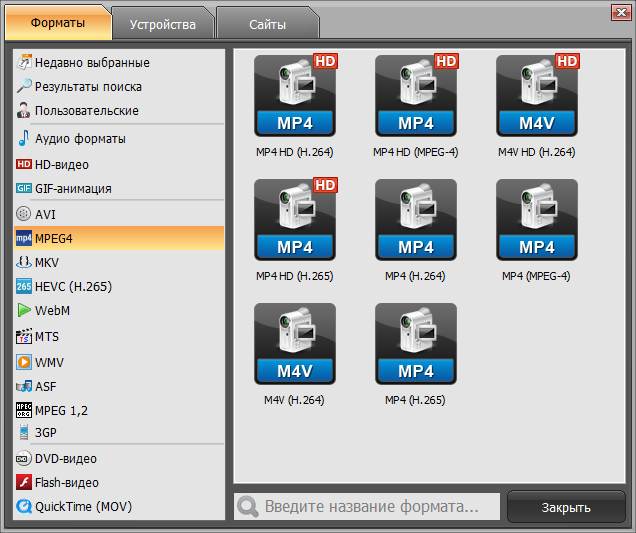
Шаг 2. Выберите MP4-профиль
Откройте каталог форматов в нижней части окна и перейдите к MPEG4/MP4. В программе доступны несколько MP4-профилей с разными видеокодеками. Для совместимости с широким кругом устройств ориентируйтесь на профиль с H.264. Не выбирайте HD-профиль только потому, что в его названии есть HD: размер кадра должен соответствовать исходной записи, если увеличение разрешения не является отдельной задачей.
Шаг 3. Сохраните геометрию и частоту кадров
Откройте настройки выбранного профиля. При переводе формата ради совместимости не уменьшайте ширину и высоту кадра без необходимости. Видео 1920×1080 разумно оставлять 1920×1080; SD-запись не получает реальной детализации от апскейла до Full HD. Частоту кадров также не меняйте, если целевое устройство не диктует другое значение. Принудительный перевод 25 кадров/с в 30 или 50 в 25 может вызвать дублирование или отбрасывание кадров и изменить плавность движения.
Уровень качества или битрейт не следует уменьшать ради самого факта перехода в MP4. Для старых шумных AVI особенно опасно чрезмерное сжатие: шум и пленочное зерно требуют больше данных, а низкий битрейт превращает мелкую фактуру в плавающие блоки. Сначала сделайте короткий тестовый экспорт с высоким качеством, оцените сложные сцены и только затем применяйте те же параметры к остальным файлам.
Шаг 4. Укажите папку и запустите обработку
В поле «Папка для сохранения» выберите отдельный каталог, чтобы результат не смешивался с исходниками. Затем нажмите «Конвертировать». Для серии роликов сначала обработайте один репрезентативный файл: запись с движением, мелкими деталями и обычным звуком лучше выявит проблемы, чем короткий статичный фрагмент.
Как проверить полученный MP4
Откройте результат и сравните длительность с AVI. Просмотрите начало, середину и конец; оцените синхронность речи, движение, темные участки и фактурные зоны. Затем перенесите MP4 на то устройство, для которого он готовился. Файл, корректно открывающийся на компьютере, еще не гарантирует совместимость со старым телевизором или аппаратным медиаплеером.
Если картинка стала заметно мягче, появились крупные блоки или мелкие детали «кипят», вернитесь к исходному AVI и увеличьте качество экспорта. Не перекодируйте неудачный MP4 повторно: второе поколение сжатия не восстановит потерянную информацию.
- настольная версия ориентирована на Windows;
- при обычном экспорте в MP4 видеопоток кодируется заново, поэтому этот путь не равен побитовому копированию;
- изобилие готовых профилей не отменяет проверки разрешения и частоты кадров: неподходящий профиль способен изменить исходные параметры.
Способ 2. VLC Media Player: конвертация без отдельного конвертера
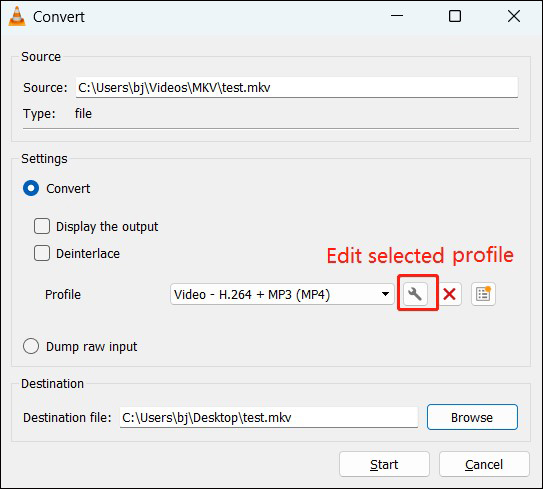
VLC полезен, когда плеер уже установлен и нужно преобразовать один или несколько отдельных файлов без освоения новой программы. В настольной версии путь к конвертации начинается через меню Media → Convert/Save. В русской локализации названия отображаются как «Медиа → Конвертировать/сохранить». Далее файл добавляется в диалоге открытия, указывается профиль и место сохранения.
Последовательность действий
- Откройте «Медиа → Конвертировать/сохранить».
- Нажмите «Добавить», выберите AVI и подтвердите открытие файла.
- Перейдите к конвертации и в списке Profile выберите MP4-профиль с H.264. В распространенных сборках VLC присутствуют профили семейства Video – H.264 + … (MP4); вариант с AAC удобен, когда он доступен в установленной версии.
- Через Browse/Обзор задайте имя результата с расширением .mp4 и отдельную папку назначения.
- Нажмите Start/Начать и дождитесь завершения обработки.
Не ориентируйтесь на отсутствие отдельного окна прогресса как на признак зависания. Во время конвертации VLC использует обычную шкалу времени плеера. Не закрывайте программу до завершения операции и не перезаписывайте исходный AVI тем же именем.
Как не испортить качество в VLC
Стандартный путь Convert/Save относится к транскодированию: при выбранном H.264-профиле изображение кодируется заново. Поэтому VLC подходит для получения совместимого MP4, но не является главным вариантом для гарантированного remux без потерь. Не включайте Deinterlace, пока не установлено, что исходник действительно чересстрочный. Не задавайте новое разрешение или частоту кадров только ради уменьшения размера файла.
При необходимости можно открыть редактор выбранного профиля и проверить вкладки видеокодека, аудиокодека и инкапсуляции. Здесь важна последовательность: сначала добиться корректного MP4 с исходной геометрией, затем уже экспериментировать со степенью сжатия. Несколько параметров, измененных одновременно, затрудняют диагностику.
Типичная ошибка: MP4 создан, но звук не воспроизводится
Проверьте, что выбранный профиль содержит не только H.264-видео, но и аудиокодек. Затем откройте готовый файл через «Инструменты → Информация о кодеке» и убедитесь, что аудиопоток присутствует. Если его нет, вернитесь к исходному AVI и повторите экспорт с профилем, содержащим звук. Если поток есть, но целевое устройство молчит, используйте профиль с более распространенным аудиокодеком, а не создавайте еще одну копию из уже пережатого MP4.
Способ 3. HandBrake: точнее контролируем повторное кодирование
HandBrake — бесплатный открытый транскодер для Windows, macOS и Linux. Он хорошо подходит, когда нужно получить совместимый MP4 и заранее контролировать качество, частоту кадров, аудио и очередь заданий. Важное ограничение принципиально: HandBrake не копирует видеопоток без конвертации. Видео всегда кодируется заново. Для настоящего remux нужен FFmpeg из следующего способа.
1. Откройте AVI как Source
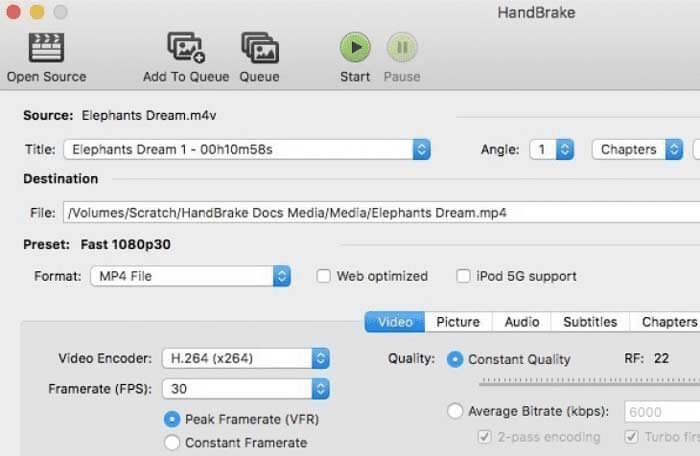
Нажмите Open Source и выберите AVI. После сканирования проверьте сведения о длительности. HandBrake умеет открывать AVI среди распространенных типов видео, но результат зависит и от кодека внутри контейнера. Если сканирование заканчивается ошибкой, сначала убедитесь, что исходный файл нормально воспроизводится и не поврежден.
2. Выберите пресет под реальный материал
Для обычного видео до 1080p и 30 кадров/с отправной точкой служит общий пресет семейства Fast 1080p30: официальные общие пресеты создают MP4 и рассчитаны на широкую совместимость. Однако число в названии — не декоративная подпись. Пресет 1080p30 задает предел разрешения и частоты кадров. Для исходника 4K или 50/60 кадров/с выбирайте профиль, который не понижает эти параметры.
После выбора пресета откройте Summary и убедитесь, что контейнер установлен в MP4. Затем проверьте вкладку Dimensions: когда цель — смена формата, не задавайте уменьшение кадра и не используйте кадрирование, если оно не требуется содержательно.
3. Настройте Video без лишних преобразований
На вкладке Video для универсального MP4 обычно используют H.264/x264. В поле частоты кадров режим Same as Source позволяет сохранить темп исходного материала без принудительного перевода в другое значение. Это особенно важно для записей 25, 29,97, 50 и 59,94 кадра/с, где неправильный выбор легко проявляется рывками или повторяющимися кадрами.
Для H.264 HandBrake применяет режим постоянного качества RF. У шкалы обратная логика: меньшее число означает более высокое качество и, как правило, больший файл. В документации HandBrake для x264 приводятся рабочие диапазоны примерно RF 18–22 для SD, 19–23 для 720p и 20–24 для 1080p. Эти значения не являются обещанием одинакового визуального результата для любого материала: шумный концерт, чистая анимация и статичная лекция требуют разного количества данных. Поэтому для ценного видео сначала кодируйте короткий сложный фрагмент и сравнивайте его с исходником.
4. Проверьте звук
На вкладке Audio убедитесь, что нужная дорожка включена. HandBrake умеет перекодировать звук, а для ряда поддерживаемых аудиоформатов доступен passthrough без повторного кодирования. Для максимально предсказуемой совместимости MP4 часто выбирают AAC. Если исходная аудиодорожка уже подходит контейнеру и целевому устройству, режим passthrough позволяет не создавать еще одно поколение аудиосжатия.
5. Укажите Save As и запустите Start Encode
В поле Save As задайте новое имя с расширением .mp4 и папку назначения. Нажмите Start Encode. Для серии сначала настройте один файл, затем используйте Add to Queue. Очередь полезна только после тестовой проверки: неверный пресет, примененный сразу к двадцати роликам, означает двадцать одинаково неверных результатов.
Проверка и откат
После экспорта сравните длительность, частоту кадров и размер кадра, затем просмотрите участки с движением и мелкими деталями. Если качество недостаточно, удалите только неудачный MP4, вернитесь к исходному AVI и уменьшите RF на несколько пунктов либо выберите менее агрессивный пресет. Если файл получился неоправданно огромным, проверьте, не был ли установлен экстремально высокий уровень качества.
Способ 4. FFmpeg: настоящий AVI → MP4 без повторного кодирования
FFmpeg — главный способ, когда фраза «без потери качества» понимается буквально. Параметр -c copy включает streamcopy: пакеты выбранных потоков передаются в новый контейнер без декодирования и кодирования. Поэтому операция выполняется быстро и не создает нового поколения потерь. Ограничение столь же важно: поток должен быть допустим для целевого контейнера, а устройство воспроизведения должно понимать его кодек.
Сначала определите кодеки AVI
Откройте терминал в папке с файлом или укажите полный путь и выполните:
ffmpeg -i input.avi
FFmpeg выведет сведения о контейнере, видеопотоке и аудио. Эта команда сама по себе не создает новый файл. Она нужна для диагностики: прежде чем обещать remux, надо знать, что находится внутри AVI.
Попробуйте streamcopy
Для простого AVI с нужными дорожками базовая команда выглядит так:
ffmpeg -i input.avi -c copy output.mp4
Здесь -c copy запрещает повторное кодирование. Разрешение, текстура, шум, зерно и уже существующие компрессионные артефакты видеопотока остаются такими, какими были в AVI. Новый файл при этом не обязан совпадать с исходным побитово целиком: контейнерная структура, заголовки и служебные данные отличаются. Смысл режима в том, что сами сжатые медиапакеты не проходят еще один цикл кодирования.
Если AVI содержит дополнительные дорожки или служебные потоки, целесообразно явно выбрать первое видео и доступное аудио:
ffmpeg -i input.avi -map 0:v:0 -map 0:a? -c copy output.mp4
Знак вопроса после аудиопотока делает карту аудио необязательной: немой ролик не завершится ошибкой только из-за отсутствия звука. Такой вариант не переносит лишние данные, которые могут быть непригодны для MP4.
Что делать, если streamcopy не сработал
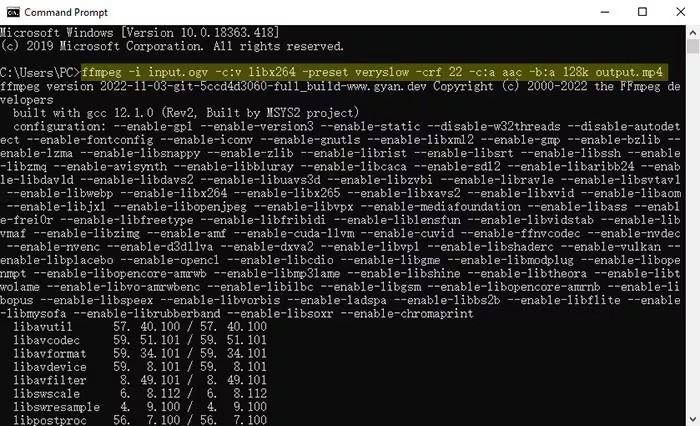
Ошибка muxer о неподдерживаемом кодеке означает, что выбранный поток нельзя просто поместить в MP4 данным способом. В этой ситуации расширение менять вручную бессмысленно. Нужен транскодинг. Для совместимого H.264/AAC-варианта используется, например:
ffmpeg -i input.avi -c:v libx264 -crf 18 -preset medium -c:a aac output.mp4
Здесь libx264 кодирует видео в H.264, AAC — звук, а CRF задает постоянный уровень качества. В реализации libx264 параметр CRF предназначен именно для constant quality. Значение 18 — высокий уровень качества и удобная отправная точка для теста, но не универсальный закон. Для ценного исходника сравните короткий фрагмент, а затем увеличивайте CRF только тогда, когда требуется меньший файл и видимое качество остается приемлемым.
Параметр -preset medium управляет компромиссом между скоростью кодирования и эффективностью работы кодера, а не разрешением ролика. Смена preset не восстанавливает детали, уже потерянные в исходном AVI. Также не добавляйте -r и масштабирование без реальной причины: принудительная частота кадров может дублировать или отбрасывать кадры, а новый размер запускает дополнительное преобразование изображения.
Как понять, что был именно remux
В консольном выводе после запуска команды с -c copy FFmpeg показывает, что соответствующие потоки копируются. Операция обычно заметно быстрее полного H.264-кодирования, потому что кадры не декодируются и не сжимаются заново. После завершения все равно проверьте MP4 обычным воспроизведением, перемоткой и тестом на целевом устройстве: отсутствие потерь от кодирования не гарантирует, что старый кодек стал совместим со всеми плеерами.
Для понимания разницы между копированием дорожек и повторным кодированием пригодится отдельный разбор Copy-режима и его ограничений. Сам принцип одинаков: когда кадры не проходят через видеокодер, качество изображения не меняется; когда требуется фильтр или несовместимый кодек, начинается транскодирование.
Типичные сообщения об ошибках
- Output file already exists. FFmpeg защищает существующий файл от незаметной перезаписи. Укажите другое имя или осознанно разрешите перезапись только после проверки пути.
- Codec not currently supported in container. Поток не подходит выбранному MP4-мультиплексору; переходите к H.264/AAC-транскодированию от исходного AVI.
- No such file or directory. Терминал не видит входной файл. Используйте полный путь и кавычки вокруг пути, если в именах папок есть пробелы.
- Invalid data found when processing input. Проблема относится к чтению исходного AVI. Сначала проверьте целостность файла и его воспроизведение, а не меняйте параметры MP4 наугад.
Способ 5. CloudConvert: AVI в MP4 без установки программы
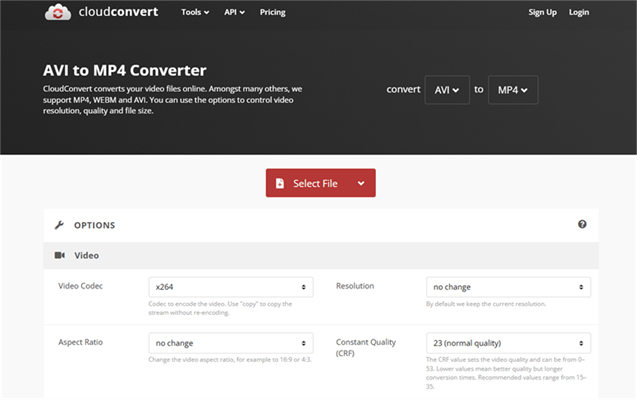
CloudConvert подходит для разовой задачи, когда установка настольного приложения нежелательна. На отдельной странице AVI → MP4 сервис принимает AVI, предлагает MP4 как целевой формат и дает настройки разрешения, качества и размера файла. Обработка проходит на удаленной инфраструктуре, поэтому скорость зависит не только от кодирования, но и от загрузки исходного AVI в сеть и скачивания результата.
Порядок действий в браузере
- Откройте конвертер AVI → MP4 и нажмите Select File.
- Выберите AVI с компьютера и дождитесь завершения загрузки.
- Убедитесь, что целевым форматом указан MP4.
- Раскройте параметры только при необходимости. Для простой смены формата не уменьшайте разрешение и не меняйте соотношение сторон.
- Нажмите Convert, дождитесь окончания задачи и сохраните полученный MP4 через Download.
Онлайн-конвертер не стоит использовать как автоматический способ для конфиденциальных клиентских съемок, еще не опубликованных коммерческих материалов и персональных записей, когда правила проекта требуют локальной обработки. Файл передается на сервер. CloudConvert сообщает, что передача защищена SSL, обработка выполняется в изолированных контейнерах, а загруженные файлы удаляются автоматически не позднее 24 часов; ручное удаление запускает немедленное необратимое удаление. Эти меры снижают риски, но сам факт передачи за пределы компьютера остается.
Что проверить после онлайн-конвертации
Скачайте MP4 до закрытия задачи и воспроизведите его локально. Сравните длительность, начало и конец, убедитесь в наличии звука и правильном соотношении сторон. Если сервис использовал уменьшенное разрешение или слишком сильное сжатие, повторяйте обработку от AVI с более щадящими параметрами. Не загружайте обратно уже ухудшенный MP4 для «повышения качества».
Настройки, которые действительно помогают сохранить качество
Оставляйте исходное разрешение
Разрешение 1920×1080 не становится «лучше» после увеличения до 3840×2160 обычным масштабированием. Новых деталей из оптики или матрицы не появляется, зато кодеру приходится обрабатывать в четыре раза больше пикселей. Аналогично уменьшение до 1280×720 необратимо убирает пространственную детализацию. При обычной AVI → MP4-конвертации сохраняйте размер кадра, а масштабирование выполняйте только для конкретного устройства или публикации.
Не меняйте частоту кадров без необходимости
25 кадров/с, 29,97 кадров/с и 50 кадров/с описывают временную структуру ролика. Принудительный экспорт в другое значение не улучшает плавность исходника. Он либо отбрасывает часть кадров, либо создает повторения, либо задействует интерполяцию в инструментах, где она отдельно включается. Для HandBrake выбирайте режим, сохраняющий исходную частоту; в FFmpeg не добавляйте параметр -r, если смена FPS не является осознанной задачей.
Не путайте битрейт с контейнером
MP4 сам по себе не задает высокий или низкий битрейт. Один MP4 может быть почти безупречным мастер-файлом, другой — сильно пережатым роликом для мессенджера. При H.264-кодировании постоянное качество обычно удобнее фиксированного битрейта, когда точный размер файла не задан: кодер тратит больше данных на сложные сцены и меньше на статичные. Если же нужен жесткий лимит размера, приходится сознательно управлять битрейтом и принимать компромисс.
Не включайте фильтры «на всякий случай»
Деинтерлейс полезен для чересстрочного видео, но не нужен прогрессивной записи. Шумоподавление может уменьшить битрейт и визуальный шум, но вместе с ним стереть мелкую текстуру. Повышение резкости усиливает контуры и компрессионные артефакты. Кадрирование меняет геометрию. Когда цель — только совместимость AVI с MP4, каждый такой фильтр должен быть отключен до появления конкретной причины его применять.
С осторожностью относитесь к старым AVI
Файлы с MiniDV-камер, старых цифровых фотоаппаратов, плат видеозахвата и ранних кодеков могут иметь нестандартное сочетание пиксельного соотношения сторон, чересстрочной развертки и аудио. Для них самый безопасный процесс состоит из двух этапов: сначала определить параметры и сделать короткий тестовый MP4, затем оценить геометрию и движение на кадрах с круглыми объектами, лицами и панорамированием. Только после этого запускайте полный ролик или серию.
Сохраняйте звук осознанно
Отсутствие звука после конвертации часто связано не с «плохим MP4», а с тем, что аудиодорожка не была включена, выбрана не та дорожка или целевой проигрыватель не поддерживает используемый аудиокодек. Для универсального MP4 обычно применяют AAC. В FFmpeg и HandBrake при совместимом аудио можно отдельно копировать звук без повторного кодирования, сохраняя его исходное качество.
Практический чек-лист перед финальной конвертацией
- Исходник сохранен отдельно. Новый MP4 пишется в другую папку или под другим именем.
- AVI воспроизводится до конца. Проверены несколько точек и синхронность звука.
- Записаны исходные параметры. Длительность, размер кадра и частота кадров понадобятся для сравнения.
- Выбрана цель. Либо буквальный remux без повторного кодирования, либо совместимый H.264/AAC-файл.
- Разрешение не уменьшается случайно. Пресет соответствует исходному размеру кадра.
- FPS не ограничен неподходящим профилем. Особенно важно для 50/60 кадров/с.
- Ненужные фильтры отключены. Нет случайного кадрирования, деинтерлейса и «улучшений».
- Аудиодорожка включена. Для нескольких дорожек заранее выбрана та, которая нужна в итоговом файле.
- Сделан короткий тест. Проверена сцена с движением, мелкими деталями, темными областями и речью.
- Есть свободное место. При высоком качестве MP4 не обязан быть меньше исходного AVI.
Этот порядок особенно полезен при оцифровке семейного видео. В такой работе цена ошибки выше экономии нескольких минут: один неверный профиль, примененный к большой папке, легко уничтожает часть временной или пространственной детализации во всех копиях. Финальные файлы можно уменьшать позже, но восстановить выброшенные кадры и детали без исходника уже нельзя.
Как проверить MP4 после конвертации
Проверка не должна ограничиваться фразой «файл открылся». Совместимый контейнер может скрывать проблемы со звуком, частотой кадров, длительностью и декодированием отдельных участков. Минимальный контроль занимает несколько минут и обнаруживает большинство ошибок до удаления исходных данных.
1. Сравните длительность
Небольшая разница в отображении времени у разных плееров бывает связана с округлением, но пропавшие секунды или минуты — признак неполной обработки. Особое внимание уделяйте AVI с поврежденным индексом: плеер способен воспроизводить их терпимо, а конвертер может остановиться раньше конца.
2. Проверьте размер и пропорции кадра
Круглые предметы должны оставаться круглыми, лица — не растягиваться по горизонтали или вертикали. Черные полосы не следует автоматически считать ошибкой: они могут быть частью правильного соотношения сторон. Удалять их кадрированием стоит только тогда, когда это действительно лишняя область кадра.
3. Оцените движение
Найдите панорамирование камеры, идущего человека, проезжающий автомобиль или другую сцену с заметным движением. Рывки, регулярные повторы кадров и изменение темпа часто указывают на неверно заданную частоту кадров. Сравнивайте с тем же моментом в AVI, а не с памятью о том, как ролик выглядел раньше.
4. Посмотрите сложные детали
Листва, трава, волосы, ткань, мелкий текст, вода, снег и цифровой шум быстро показывают чрезмерное сжатие. На плохом экспорте возникает блочность, «каша» вокруг движущихся деталей и нестабильная мелкая фактура. Для проверки не нужен покадровый технический анализ: достаточно сравнить одинаковую сцену в исходнике и готовом MP4 при одинаковом масштабе.
5. Проверьте звук и синхронизацию
Послушайте начало, середину и конец. Для речи удобно смотреть на хлопок, закрытие двери, удар или артикуляцию губ. Постепенно растущий рассинхрон к концу ролика чаще указывает на проблему временной базы или частоты кадров, чем на громкость или качество аудиокодека.
6. Проверьте перемотку
MP4 должен корректно переходить к нескольким точкам по таймлайну. Долгое зависание при каждом перемещении или невозможность перейти к концу говорит о проблеме контейнера, индекса или потока. Для публикации в сети дополнительно полезно проверить старт воспроизведения после частичной загрузки, но это уже отдельная задача подготовки файла к веб-доставке. Для технической стороны MP4 на сайте есть разбор структуры MP4 и подготовки к потоковому воспроизведению.
7. Откройте файл на конечном устройстве
Последний тест должен проходить не на том же компьютере, где создавался файл, а на реальном телевизоре, телефоне, медиаплеере, монтажной станции или веб-платформе назначения. Только так проверяется конечная совместимость. Если MP4 играет на компьютере, но не на телевизоре, проблема обычно связана с тем, что устройство не поддерживает кодек или его профиль, а не с расширением .mp4 как таковым.
Диагностика: что делать, когда результат выглядит неправильно
| Симптом | Что проверить | Исправление |
|---|---|---|
| MP4 не открывается на телефоне или телевизоре | Видеокодек и аудиокодек внутри контейнера | Сделать новую копию от AVI с H.264 и AAC вместо простого remux редких потоков |
| Картинка стала мягкой или покрылась блоками | Уровень качества, битрейт, уменьшение разрешения | Повторить экспорт от AVI с более высоким качеством и исходным размером кадра |
| Видео дергается | Исходный и выходной FPS | Вернуть исходную частоту кадров и убрать принудительное ограничение неподходящим пресетом |
| Нет звука | Есть ли аудиопоток в MP4 и поддерживается ли он устройством | Включить нужную дорожку; для широкой совместимости перекодировать звук в AAC |
| Изображение растянуто | Разрешение, пропорции и параметры пикселя | Вернуться к исходной геометрии и убрать случайное масштабирование или кадрирование |
| Файл неожиданно больше AVI | Выбранный уровень качества и кодек | Не считать размер ошибкой сам по себе; сравнить качество и при необходимости ослабить настройки после теста |
| Конвертация останавливается раньше конца | Воспроизводится ли исходный AVI в проблемном месте | Диагностировать повреждение исходника; не пытаться исправлять его уменьшением качества MP4 |
| FFmpeg не принимает поток при -c copy | Совместимость кодека с MP4 | Использовать H.264/AAC-транскодирование вместо копирования |
Главное правило диагностики — менять за один тест один существенный параметр. Одновременная смена кодека, разрешения, FPS, битрейта и фильтров не показывает, какая именно настройка решила проблему. Сделайте короткий фрагмент, измените одну настройку, сравните и только затем продолжайте.
Как обработать много AVI без одинаковой ошибки во всей папке
Пакетная конвертация экономит ручные действия, но увеличивает цену неверной настройки. Серия со старой камеры нередко состоит из файлов одинакового типа, а коллекция из разных лет — наоборот, смешивает DV, Xvid, MJPEG и другие варианты. Один профиль подходит только после проверки репрезентативных файлов.
ВидеоМАСТЕР: одна очередь и общий профиль
Добавьте папку или несколько AVI, настройте MP4 для одного файла и примените параметры ко всей серии только после теста. Сохраняйте результат в новую папку с понятным названием, например «MP4_проверка», а исходники не перемещайте до контроля всей очереди.
HandBrake: очередь заданий
Откройте первый AVI, выберите пресет, проверьте Video и Audio, затем добавьте задачу через Add to Queue. Следующие файлы добавляйте с тем же набором параметров, когда их характеристики совпадают. В окне Queue можно увидеть список заданий до запуска, что позволяет заметить неправильные пути и профили заранее.
FFmpeg: сначала один файл, потом автоматизация
Не начинайте с цикла по всей папке. Сначала выполните одну команду для типичного файла и проверьте результат. Для remux серии особенно важно удостовериться, что кодеки у файлов действительно одинаковы. Если часть AVI содержит несовместимые потоки, простая автоматическая команда -c copy остановится на проблемных файлах или потребует отдельной ветки с транскодированием.
Серийный процесс считается завершенным только после выборочной проверки нескольких MP4 из начала, середины и конца очереди. Для семейной или рабочей коллекции стоит дополнительно сверить количество файлов и общую длительность, чтобы пропущенный ролик не обнаружился уже после удаления исходной папки.
Когда нужен remux, а когда H.264-перекодирование
Выбор можно свести к одному практическому вопросу: устройство назначения умеет декодировать видеопоток, который уже лежит внутри AVI? Если умеет и MP4 допускает этот поток, remux сохраняет качество и время. Если не умеет, новый контейнер проблему не решит: требуется новый кодек.
Remux особенно полезен в технических цепочках, где AVI содержит уже подходящий поток, а несовместимость возникает только из-за контейнера или требований следующего приложения. Это оптимальный сценарий FFmpeg -c copy. Никакой фильтр изображения при этом не применяется.
H.264-перекодирование разумно для старых AVI, предназначенных для современного телефона, веб-публикации или бытового телевизора. Оно создает новое поколение сжатия, зато обычно решает проблему декодирования устаревшего видеокодека. В таком сценарии качество защищают не магические надписи «без потерь», а точные настройки: исходное разрешение, подходящий FPS, высокий уровень constant quality и отсутствие ненужных фильтров.
Если приоритетом является монтаж, а не просмотр, не следует автоматически считать H.264 лучшим промежуточным форматом. Монтажные кодеки и мастер-файлы длительного хранения решают другую задачу. Эта инструкция посвящена совместимому MP4 для просмотра, хранения копии или публикации, а не построению профессионального промежуточного кодека для постпродакшена.
Частые вопросы
Можно ли просто переименовать .avi в .mp4?
Нет. Переименование меняет только имя файла и не создает структуру MP4. Некоторые программы ориентируются на содержимое и все равно откроют такой файл, другие будут считать его поврежденным. Для реальной смены контейнера используйте remux, а для несовместимого кодека — перекодирование.
Почему MP4 после конвертации оказался больше AVI?
Размер определяется не расширением, а кодеками и параметрами сжатия. Высокое качество H.264, шумный материал, большой битрейт или сохранение нескольких аудиодорожек способны дать файл крупнее исходного AVI. Сравнивайте сначала качество и совместимость, затем размер. Уменьшать файл лучше отдельным контролируемым шагом от исходника.
Можно ли получить абсолютно идентичное изображение?
Да, когда выполняется streamcopy и видеопоток не кодируется заново. В FFmpeg для этого используется -c copy. При обычном H.264-транскодировании изображение проходит новое сжатие с потерями; задача настроек — сделать изменения визуально незаметными для конкретного материала и сценария просмотра.
Как понять, подходит ли исходный кодек для remux?
Сначала выполните ffmpeg -i input.avi, затем попробуйте создать MP4 через -c copy. FFmpeg сообщит об ошибке, когда поток нельзя корректно записать в выбранный контейнер. После успешного remux все равно проверьте файл на целевом устройстве: контейнерная совместимость и аппаратная поддержка кодека — разные условия.
Какой способ лучше для одного домашнего ролика?
На Windows проще начать с ВидеоМАСТЕРа, когда нужен русский интерфейс и готовый MP4-профиль. При уже установленном VLC можно использовать встроенный Convert/Save. На Windows, macOS и Linux HandBrake дает больше контроля качества. Если важна буквальная смена контейнера без повторного сжатия, используйте FFmpeg.
Что выбрать для десятков одинаковых AVI?
Для графического процесса подойдут пакетная обработка ВидеоМАСТЕРа и очередь HandBrake. Для технически однородной серии FFmpeg удобен автоматизацией. В любом варианте сначала обработайте один сложный по изображению файл и только после проверки применяйте настройки ко всей папке.
Безопасно ли конвертировать личное видео онлайн?
Локальная обработка оставляет файл на вашем компьютере и потому лучше подходит для конфиденциальных материалов. CloudConvert передает файл на свои серверы по защищенному соединению и публикует правила автоматического удаления не позднее 24 часов. Для семейных, клиентских и неопубликованных коммерческих материалов решение должно учитывать внутренние требования к приватности, а не только техническое удобство.
Нужно ли уменьшать битрейт, чтобы MP4 был «правильным»?
Нет. MP4 не требует малого битрейта. Сначала добейтесь корректного воспроизведения и качества. Ограничивать размер следует только при наличии конкретного лимита: например, объема носителя или требований платформы. Слишком низкий битрейт на шумном или динамичном видео заметно портит детали.
Какой маршрут выбрать
Для простой конвертации на Windows с графическим интерфейсом используйте ВидеоМАСТЕР: загрузите AVI, выберите MP4/H.264, сохраните исходное разрешение и FPS, сделайте тест и только потом запускайте всю серию. VLC подходит как быстрый вариант из уже установленного плеера, но его штатный Convert/Save выполняет транскодирование и требует внимательной проверки профиля.
HandBrake удобен, когда качество нужно контролировать системно: пресет задает совместимую основу, Same as Source помогает не менять темп движения, Constant Quality позволяет подобрать степень сжатия, а очередь организует серию. При этом видеопоток HandBrake всегда кодирует заново.
FFmpeg выбирайте первым, когда приоритет — действительно не потерять ни одного поколения качества. Команда с -c copy перепаковывает совместимые потоки без декодирования и кодирования. Если MP4 не принимает исходный кодек или целевое устройство его не воспроизводит, переходите к H.264/AAC и оценивайте тестовый фрагмент до полной обработки.
CloudConvert оставляйте для ситуации, когда программа не должна устанавливаться и файл допустимо отправить на удаленный сервис. Независимо от способа, правильный результат определяется не расширением .mp4, а сохраненной геометрией, корректной частотой кадров, наличием звука, отсутствием новых заметных артефактов и реальным воспроизведением там, где ролик будет использоваться.












