


WebM часто встречается в записях экрана, загруженных роликах и сохранённых фрагментах из браузера. Если от видео нужна только звуковая дорожка, удобнее получить обычный MP3: его проще открыть в автомобильной магнитоле, отправить в мессенджер, загрузить в аудиоплеер или использовать как исходник для дальнейшего монтажа. Но формулировка «WebM в MP3 без потери качества» требует уточнения. MP3 — формат со сжатием с потерями, поэтому математически без потерь такое преобразование не бывает. Реальная задача — не ухудшить исходный звук сильнее, чем необходимо, и не добавить лишнюю ступень перекодирования.
Ниже разобраны семь способов: первым — АудиоМАСТЕР с русским интерфейсом, затем VLC media player, FFmpeg и четыре браузерных конвертера, которые чаще других встречаются в инструкциях по WebM. Для каждого способа указаны действия, настройка качества, контроль результата и типичные ошибки. Если исходный WebM содержит уже сжатую дорожку Opus или Vorbis, правильная стратегия одна: брать оригинальный файл, кодировать MP3 только один раз и не пытаться «улучшить» звук повышением частоты дискретизации или битрейта сверх разумного уровня.
- Почему WebM нельзя превратить в MP3 абсолютно без потерь
- Настройки, которые действительно влияют на результат
- Как выбрать подходящий способ
- Способ 1. АудиоМАСТЕР — основной вариант для Windows
- Шаг 1. Запустите извлечение звука
- Шаг 2. Выберите MP3 как формат результата
- Шаг 3. Оставьте только нужный фрагмент и задайте качество
- Как проверить результат
- Способ 2. VLC media player — локальная конвертация без отдельного аудиоредактора
- Пошаговая конвертация в VLC
- Какие параметры поставить
- Способ 3. FFmpeg — точный контроль кодека и потоков
- Команда для MP3 320 кбит/с
- Если в WebM несколько аудиодорожек
- Что означает ошибка Unknown encoder ‘libmp3lame’
- Способ 4. CloudConvert — WebM в MP3 прямо в браузере
- Как конвертировать
- Способ 5. Zamzar — минимальное количество настроек
- Пошаговая схема
- Способ 6. Convertio — браузерный вариант с VBR и CBR
- Как сохранить WebM в MP3
- VBR или CBR: что выбрать
- Способ 7. FreeConvert — онлайн-конвертер с расширенными аудиоопциями
- Порядок действий
- Как получить максимально качественный MP3 из WebM
- 1. Работайте с оригинальным WebM
- 2. Не меняйте параметры, которые не требуют изменения
- 3. Выбирайте битрейт по материалу, а не по принципу «больше всегда лучше»
- 4. Не повышайте громкость «на всякий случай»
- 5. Сохраните исходник до окончательной проверки
- Как проверить качество после конвертации
- Сравните три одинаковых фрагмента
- Ищите характерные артефакты
- Проверьте длительность и границы
- Убедитесь, что выбрана нужная дорожка
- Не судите только по размеру файла
- Частые ошибки и способы исправления
- Ошибка: попытка переименовать .webm в .mp3
- Ошибка: повторное сохранение уже готового MP3
- Ошибка: принудительные 48 кГц для любого файла
- Локальная программа или онлайн-конвертер
- Когда лучше сохранить не MP3, а FLAC или WAV
- Что делать с большим количеством WebM
- FAQ
- Можно ли действительно конвертировать WebM в MP3 без потери качества?
- Почему MP3 320 кбит/с иногда звучит хуже исходного WebM?
- Можно ли извлечь аудио из WebM вообще без перекодирования?
- Как понять, какой кодек находится внутри WebM?
- Что выбрать для музыки: VBR или 320 кбит/с CBR?
- Нужно ли ставить 48 кГц, потому что WebM — видеоформат?
- Какой способ выбрать для конфиденциальной записи?
- Какой способ удобнее для одного небольшого файла без установки программ?
- Вывод
- Предложить модель для рейтинга
Почему WebM нельзя превратить в MP3 абсолютно без потерь
WebM — контейнер, то есть оболочка, внутри которой лежат отдельные видео- и аудиопотоки. В типичном ролике WebM видеопоток закодирован VP8 или VP9, а звук — Vorbis или Opus. При извлечении в MP3 видеопоток отбрасывается, аудиопоток декодируется, а затем кодируется заново уже алгоритмом MP3. Именно последний этап создаёт дополнительную необратимую потерю данных.
Из-за этого нельзя оценивать качество только по цифре «320 кбит/с». Если исходная дорожка была записана с низким битрейтом, сильным шумоподавлением или уже прошла несколько перекодирований, MP3 320 кбит/с не восстановит утраченные детали. Он лишь уменьшит риск заметно ухудшить то, что осталось в исходнике. Обратная ошибка — выбрать слишком низкий битрейт и получить дополнительные артефакты на тарелках, шипящих согласных, реверберации, шуме аудитории и сложной музыке.
Практическое правило: если нужен именно MP3, выполняйте одно преобразование из исходного WebM в конечный MP3. Не делайте промежуточный MP3, не сохраняйте его повторно и не конвертируйте цепочку WebM → AAC → MP3.
Для настоящего долговременного сохранения без потерь нужен другой конечный формат. WAV хранит несжатый звук и обычно занимает значительно больше места; FLAC сжимает звук без потери исходных PCM-данных после декодирования. Но даже запись в FLAC не «вернёт» то, что уже было отброшено кодеком Opus или Vorbis внутри исходного WebM. Она только не добавит следующую ступень потерь после декодирования.
Настройки, которые действительно влияют на результат
- Битрейт MP3. Для речи часто достаточно 128–160 кбит/с, для смешанного материала разумный ориентир — 192–256 кбит/с, а для музыки и исходника хорошего качества можно выбрать 320 кбит/с. Более высокая цифра увеличивает размер файла, но не улучшает исходник.
- Режим CBR или VBR. CBR держит постоянный битрейт и предсказуемо работает со старым оборудованием. VBR распределяет больше данных сложным фрагментам и меньше простым; при высокой настройке качества он эффективен, но некоторые старые проигрыватели неверно показывают длительность VBR-файлов.
- Частота дискретизации. Не следует переводить дорожку 44,1 кГц в 48 кГц только ради большей цифры. Если исходник записан в 48 кГц, сохранение 48 кГц исключает лишний этап ресэмплинга. Если устройство или рабочий процесс требуют 44,1 кГц, преобразование выполняют один раз при финальном экспорте.
- Число каналов. Моно-речь не становится качественнее после превращения в стерео. Для стереофонической музыки, наоборот, принудительное сведение в один канал меняет пространственную картину и может дать нежелательное суммирование сигналов.
- Громкость и эффекты. При простой конвертации лучше не включать нормализацию, усиление, эквалайзер, шумоподавление и другие обработки без отдельной причины. Каждое изменение усложняет контроль результата, а слишком сильное усиление способно привести к клиппингу.
Как выбрать подходящий способ
| Способ | Где обрабатывается файл | Контроль качества | Когда удобнее |
|---|---|---|---|
| АудиоМАСТЕР | Локально на Windows | Готовый режим качества и выбор фрагмента | Нужен русскоязычный интерфейс, а исходный WebM открывается текущей сборкой |
| VLC media player | Локально на компьютере | Профиль Audio – MP3, битрейт, каналы, частота | VLC уже установлен и требуется разовая конвертация |
| FFmpeg | Локально | Точные параметры кодека, потока и битрейта | Нужны повторяемые команды, пакетная обработка или несколько аудиодорожек |
| CloudConvert | На сервере сервиса | Параметры аудиокодека и качества | Нельзя устанавливать программы и файл допустимо отправить в облако |
| Zamzar | На сервере сервиса | Минимум ручной настройки | Нужен самый короткий сценарий «файл → формат → конвертация» |
| Convertio | На сервере сервиса | VBR/CBR, битрейт, каналы и другие параметры | В браузере нужен более детальный контроль MP3 |
| FreeConvert | На сервере сервиса | Расширенные параметры аудио и обрезка | Нужна браузерная обработка большого WebM и дополнительные операции |
Локальные способы предпочтительнее для конфиденциальных записей, рабочих созвонов, неопубликованных роликов и файлов с персональными данными: исходник не требуется загружать стороннему сервису. Браузерные конвертеры удобнее на чужом компьютере или при разовой операции, но скорость зависит от двух этапов передачи данных — сначала загрузки WebM, затем скачивания MP3.
Способ 1. АудиоМАСТЕР — основной вариант для Windows
АудиоМАСТЕР — настольный аудиоредактор AMS Software для Windows. Программа умеет извлекать звуковую дорожку из видео и сохранять её в MP3, WAV, WMA, OGG, FLAC, M4R и других аудиоформатах. Для извлечения используется отдельный мастер: вместо полноценного монтажа достаточно указать ролик, формат, нужный участок и качество.
У этого способа есть важное ограничение именно для темы WebM. В текущей инструкции по извлечению звука среди примеров входных видео названы AVI, MP4, FLV и 3GP, а WebM отдельно не перечислен. Поэтому прямой импорт WebM нельзя считать гарантированным для любой установленной сборки. Если файл выбирается и открывается в мастере, дальнейшие шаги ниже подходят для сохранения в MP3. Если программа отклоняет WebM, не переименовывайте расширение: переходите к VLC или FFmpeg, где поддержка WebM подтверждена.
Текущая версия продукта рассчитана на Windows; заявлена совместимость с Windows 11, 10, 8, 7 и XP. Функция извлечения музыки из видео входит в редакцию Премиум, тогда как редакция Стандарт ориентирована на запись, обработку и конвертацию аудиофайлов. Это стоит учитывать до установки, чтобы не строить рабочий процесс вокруг недоступной функции.
Шаг 1. Запустите извлечение звука
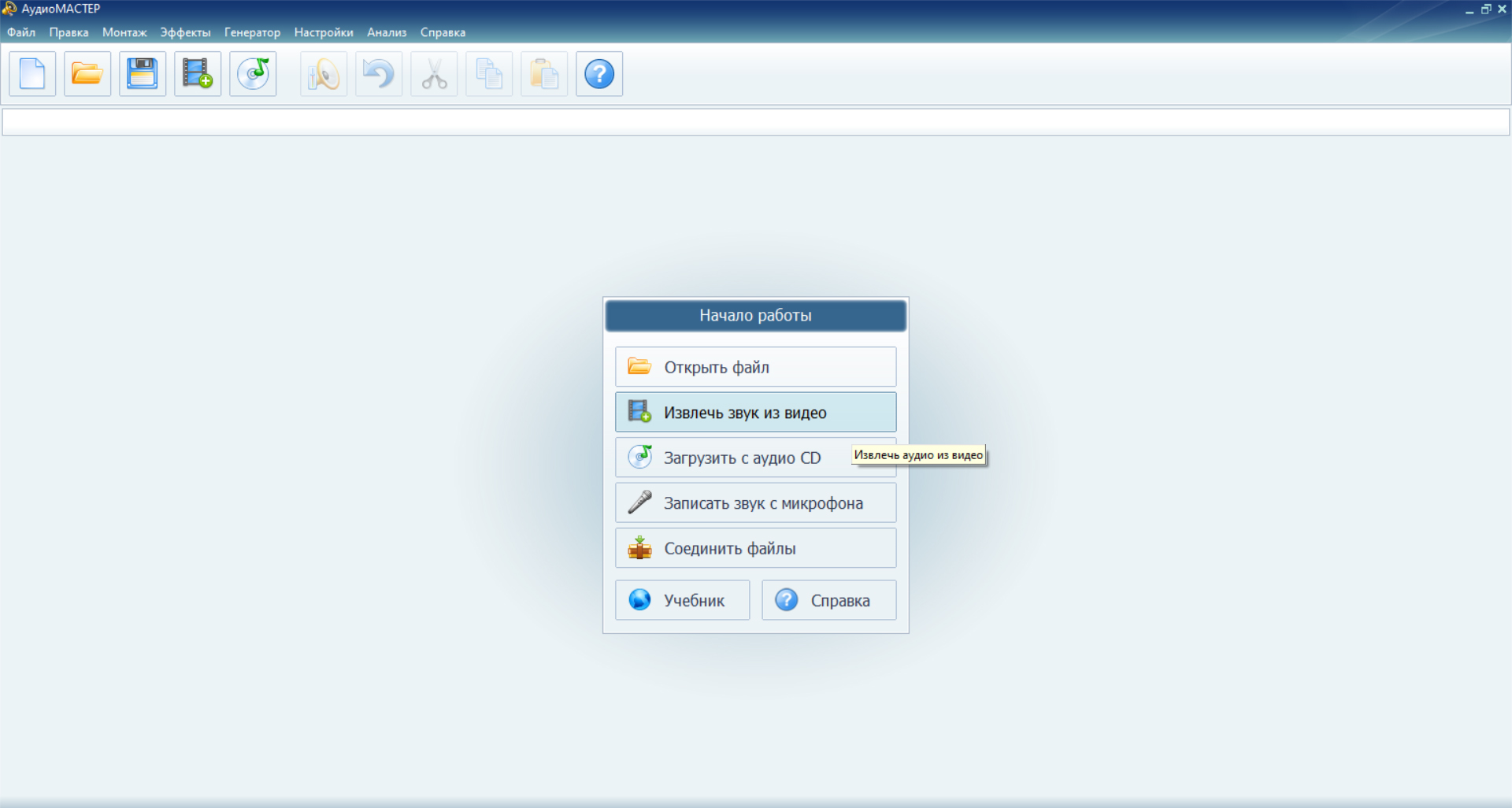
Установите АудиоМАСТЕР и откройте программу. В стартовом блоке «Начало работы» нажмите «Извлечь звук из видео». Затем выберите исходный WebM на диске. После успешного импорта переходите к выбору формата. Для максимального качества используйте первоначальный файл, а не копию, уже пересохранённую в другом видеоредакторе. Если WebM не принимается, остановитесь на этом этапе и используйте следующий локальный способ вместо промежуточного преобразования в другой формат с потерями.
Шаг 2. Выберите MP3 как формат результата
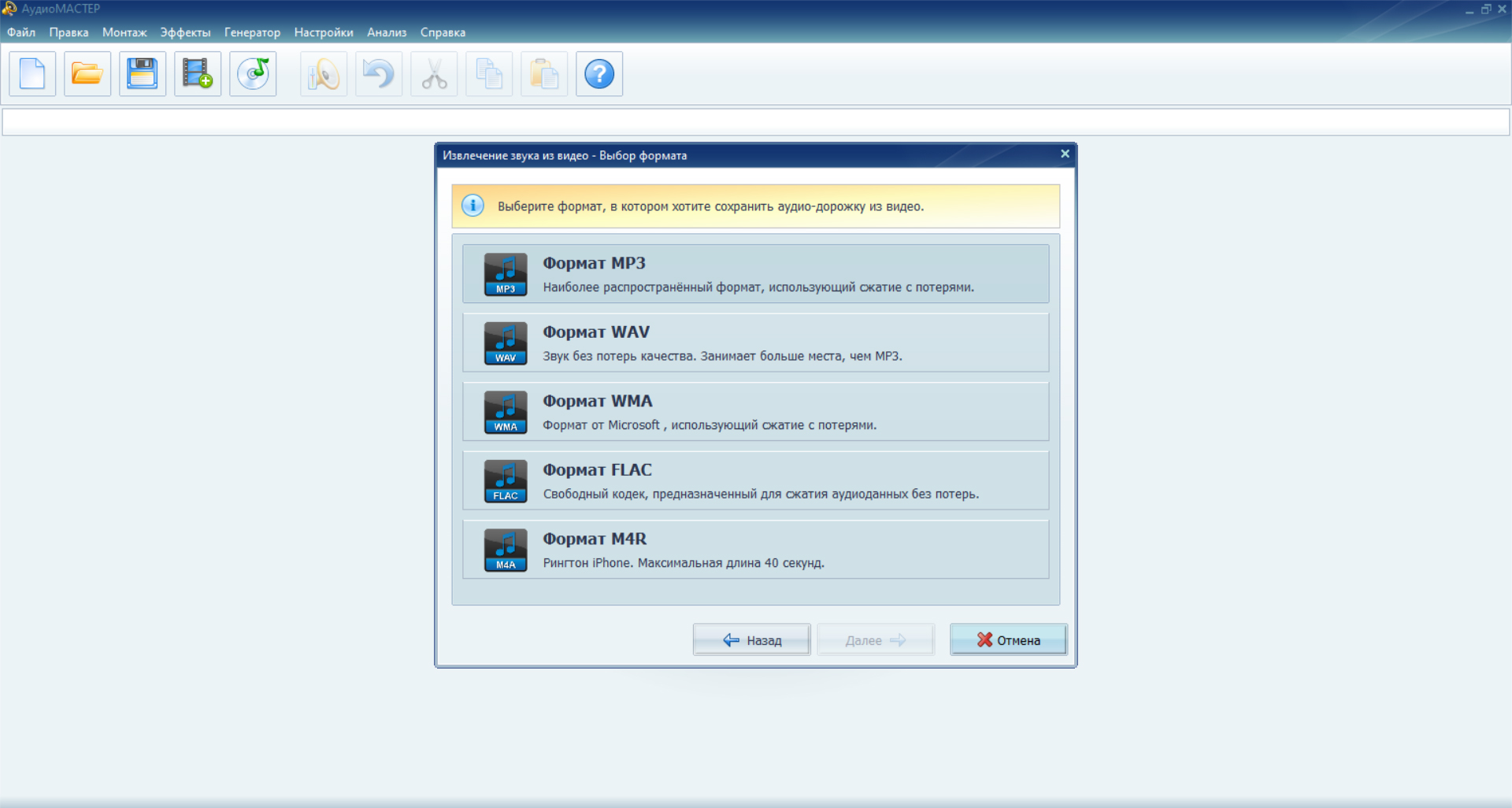
В окне выбора формата нажмите «Формат MP3». В этом же мастере доступны WAV и FLAC. Они полезны, когда важнее избежать дополнительного сжатия с потерями, чем получить максимально совместимый и компактный файл. Для прослушивания на большинстве бытовых устройств и публикации в системах, где нужен именно MP3, оставьте MP3.
Шаг 3. Оставьте только нужный фрагмент и задайте качество
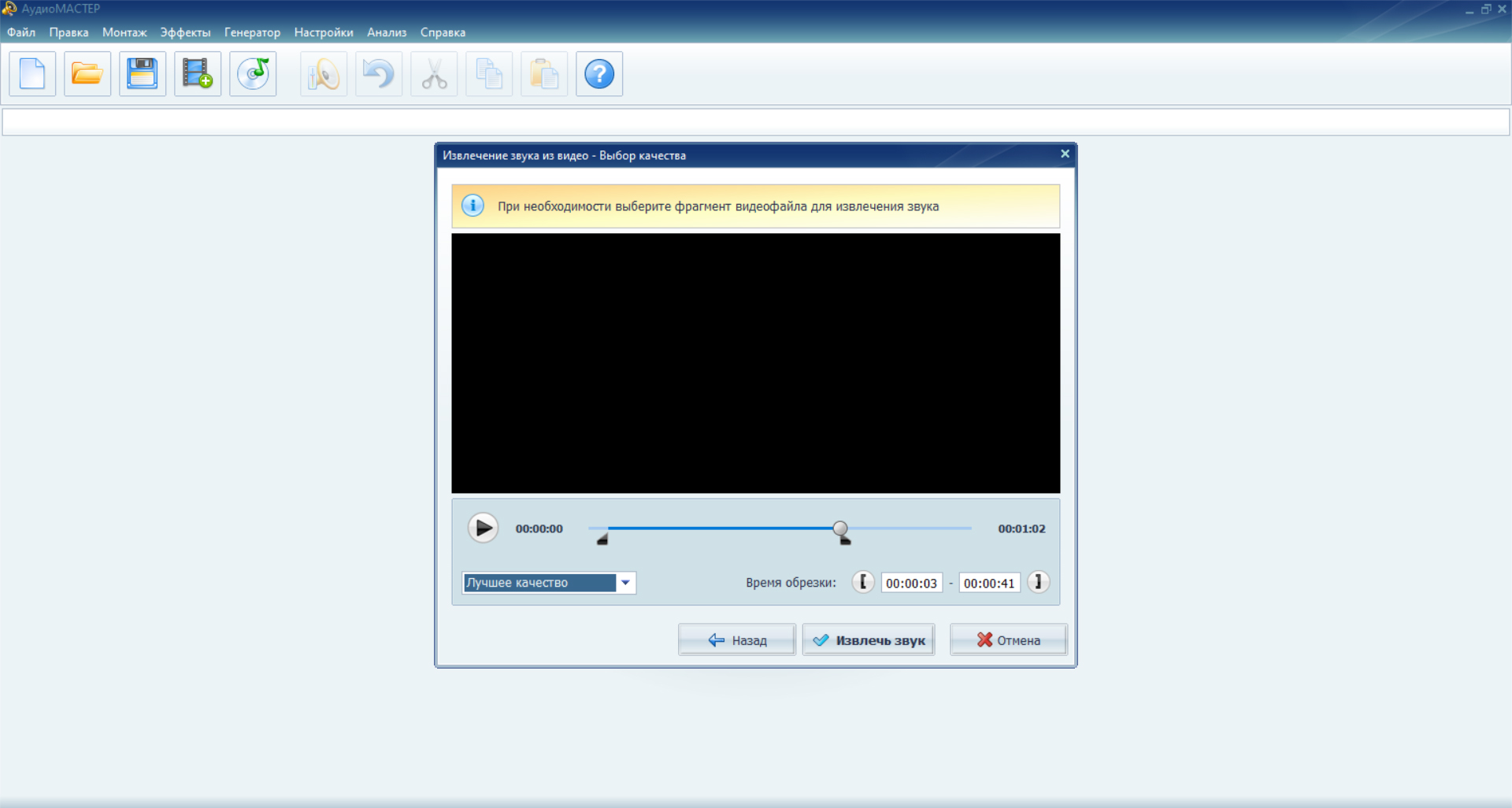
На следующем экране отображается шкала ролика с двумя маркерами. Если нужен весь звук, оставьте границы на начале и конце. Для фрагмента передвиньте маркеры к нужным временным точкам и прослушайте участок. В выпадающем списке качества выберите «Лучшее качество», если приоритет — минимизировать дополнительные потери при MP3-кодировании. После этого нажмите «Извлечь звук» и укажите место сохранения.
Как проверить результат
Сразу после сохранения откройте MP3 и сравните начало, середину и самый насыщенный участок с исходным WebM. Для речи проверьте шипящие согласные и тихие окончания слов; для музыки — тарелки, реверберацию, плотные припевы и высокочастотную перкуссию. Если слышна новая «песочная» окраска или металлические призвуки, не перекодируйте полученный MP3 повторно: вернитесь к WebM и экспортируйте заново с более высоким качеством.
Способ 2. VLC media player — локальная конвертация без отдельного аудиоредактора
VLC известен как медиаплеер, но в настольной версии есть модуль Convert/Save. Актуальная ветка VLC 3.0.23 доступна для Windows, macOS и Linux; проигрыватель поддерживает WebM и MP3. Если VLC уже установлен, это один из самых коротких локальных маршрутов: видео открывать и записывать в реальном времени не нужно, файл обрабатывается напрямую.
Ниже названия пунктов приведены для интерфейса Windows. В macOS функция конвертации оформлена через окно Convert & Stream, поэтому расположение элементов отличается, хотя принцип тот же: выбрать медиафайл, профиль Audio – MP3 и место сохранения.
Пошаговая конвертация в VLC
- Откройте VLC и выберите Media → Convert / Save. В Windows то же окно вызывается сочетанием Ctrl+R.
- На вкладке File нажмите Add, выберите WebM и затем нажмите Convert / Save.
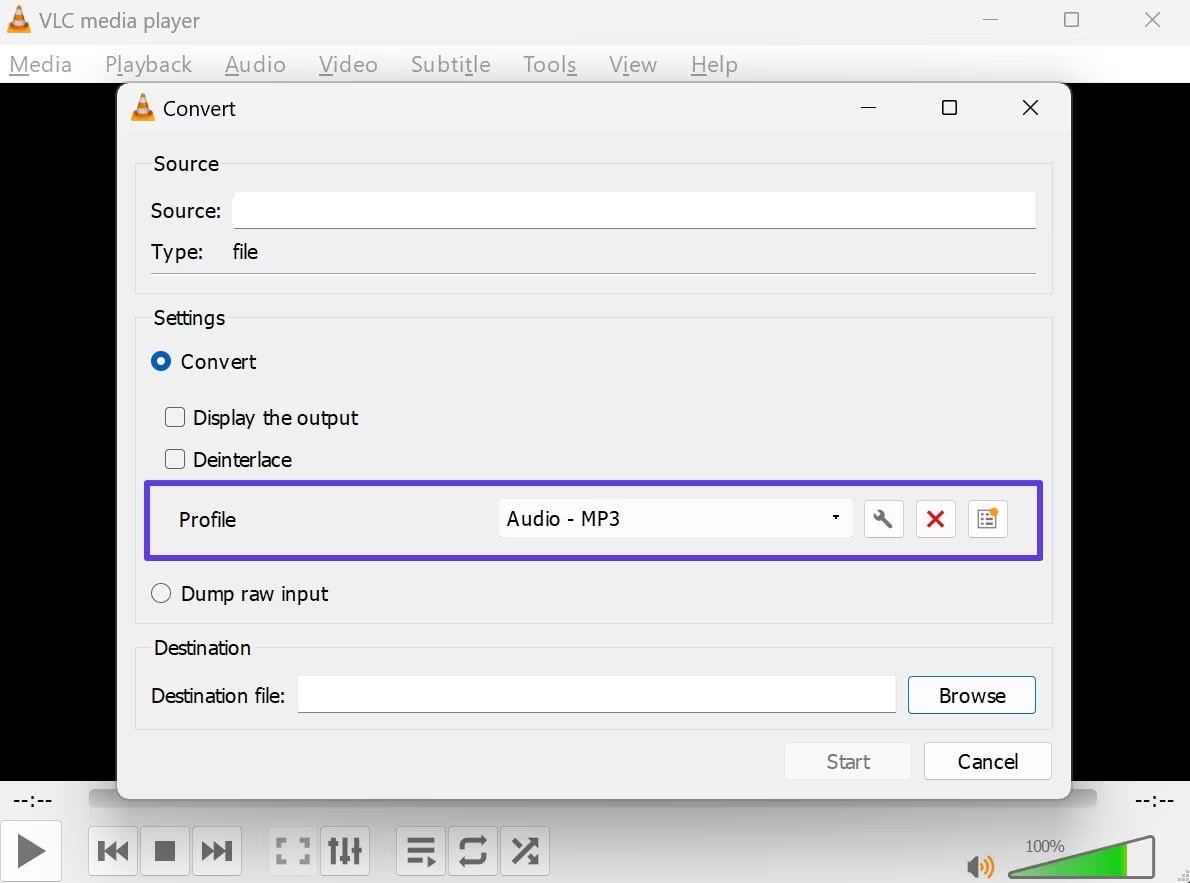
- В окне Convert в поле Profile выберите Audio – MP3.
- Чтобы изменить параметры кодирования, нажмите значок настройки рядом с профилем и откройте вкладку Audio codec. Там доступны MP3-кодек, битрейт, число каналов и частота дискретизации.
- Нажмите Browse, задайте имя с окончанием .mp3 и выберите папку.
- Нажмите Start. По окончании проверьте файл в указанной папке.
Какие параметры поставить
Для музыки из качественного WebM разумно поставить высокий битрейт MP3 — 256 или 320 кбит/с. Для диктофонной речи, лекции или созвона 128–160 кбит/с обычно достаточно и заметно уменьшает размер. Не меняйте частоту дискретизации без причины: для WebM с аудио 48 кГц оставьте 48 кГц, если конечное устройство это поддерживает. Число каналов тоже лучше сохранить, если специальное сведение в моно не требуется.
Если цель — не максимальная совместимость, а сохранение качества для дальнейшей обработки, в VLC есть профиль FLAC. Он избавляет от новой потери на MP3-кодировании, но размер будет больше и поддержка на старой бытовой технике хуже. Подробнее о конвертации, потоках и диагностике можно посмотреть в отдельном разборе VLC.
Способ 3. FFmpeg — точный контроль кодека и потоков
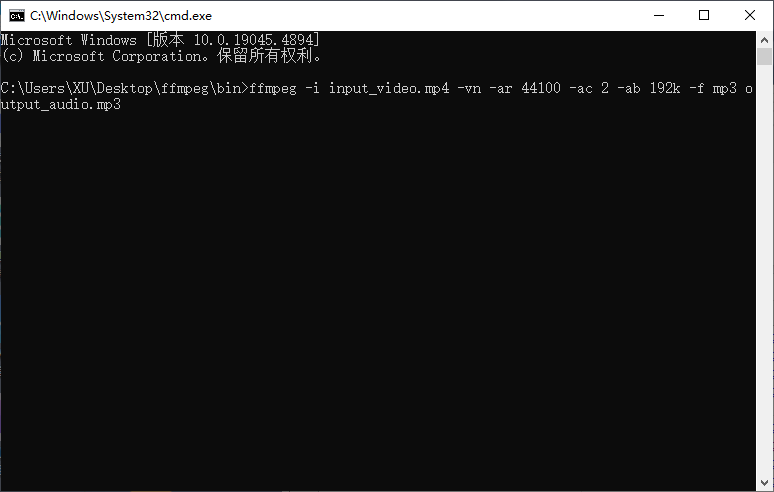
FFmpeg подходит, когда графический интерфейс не нужен, зато важны повторяемость и точные параметры. В FFmpeg есть обёртка libmp3lame для кодирования MP3. Она поддерживает установку битрейта для CBR/ABR и режим постоянного качества для VBR. Для одиночного файла достаточно одной команды, а при регулярной работе ту же схему легко применять к серии WebM.
Команда для MP3 320 кбит/с
Команда: ffmpeg -i “input.webm” -vn -c:a libmp3lame -b:a 320k “output.mp3”
- -i “input.webm” задаёт исходный файл;
- -vn отключает вывод видеопотока;
- -c:a libmp3lame выбирает MP3-кодер LAME;
- -b:a 320k задаёт битрейт 320 кбит/с;
- “output.mp3” — имя готового файла.
Кавычки вокруг имён обязательны, если в пути есть пробелы. Не добавляйте параметры частоты и каналов только «для качества»: отсутствие лишнего ресэмплинга и ненужного сведения каналов обычно предпочтительнее. При необходимости меньшего размера замените 320k на 256k, 192k или другое осмысленное значение в зависимости от материала.
Если в WebM несколько аудиодорожек
У ролика могут быть несколько потоков: например, оригинальная дорожка, перевод и комментарии. Сначала выполните ffmpeg -i “input.webm” и прочитайте строки Stream с типом Audio. Затем укажите нужный поток через параметр map. Для первой аудиодорожки команда выглядит так: ffmpeg -i “input.webm” -map 0:a:0 -vn -c:a libmp3lame -b:a 320k “output.mp3”. Для второй используйте 0:a:1.
Этот способ полезен тем, что выбор дорожки становится явным. В графическом конвертере программа часто автоматически берёт первый аудиопоток, и ошибка обнаруживается уже после прослушивания готового файла.
Что означает ошибка Unknown encoder ‘libmp3lame’
Поддержка libmp3lame зависит от того, как собрана конкретная версия FFmpeg. Официальная документация указывает, что при сборке требуется библиотека libmp3lame и включение соответствующей опции конфигурации. Если терминал сообщает, что кодер неизвестен, проблема не в WebM: используемая сборка FFmpeg не содержит этот MP3-кодер. Решение — установить полноценную сборку с libmp3lame, а затем повторить команду из исходного WebM.
Способ 4. CloudConvert — WebM в MP3 прямо в браузере
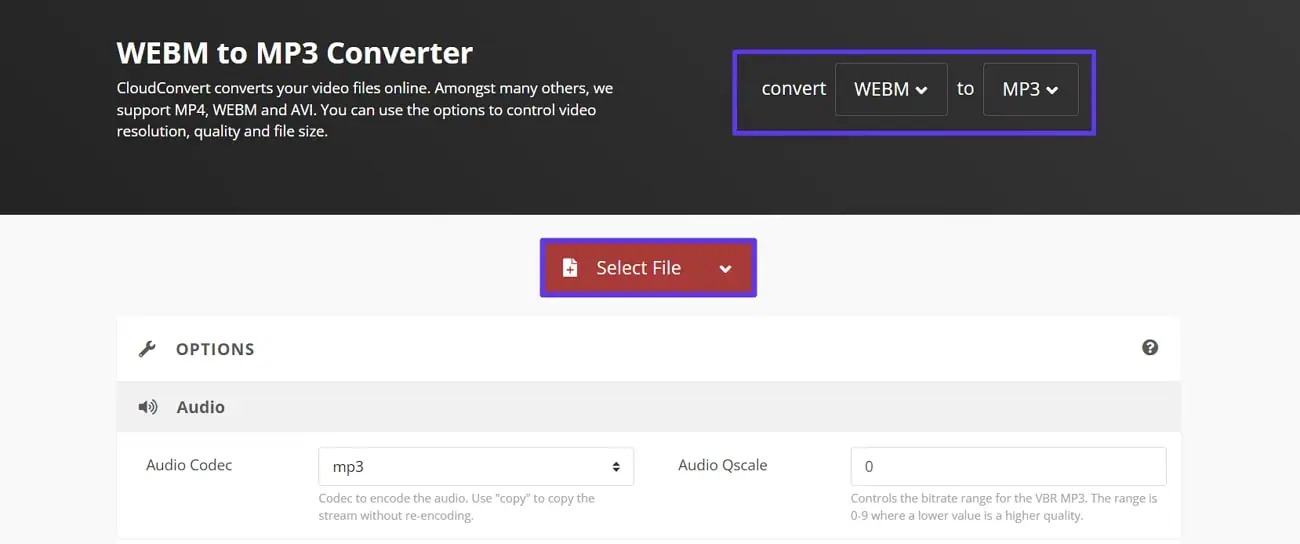
CloudConvert имеет отдельный конвертер WEBM to MP3. Программа на компьютер не устанавливается: WebM загружается на сервер, после обработки скачивается MP3. Такой вариант подходит для разовой конвертации на устройстве, где нет прав на установку программ. Для рабочих и личных конфиденциальных записей локальные способы безопаснее с точки зрения контроля над исходником, поскольку файл не покидает компьютер.
Как конвертировать
- Откройте конвертер WEBM to MP3 и нажмите Select File.
- Выберите исходный WebM. Убедитесь, что в паре форматов указано WEBM → MP3.
- Откройте блок Options. В интерфейсе доступны параметры аудио, включая MP3-кодек и настройку качества.
- Для минимизации дополнительной потери выставьте высокое качество, но не пытайтесь увеличивать частоту дискретизации ради улучшения исходника.
- Запустите конвертацию и после завершения скачайте MP3.
Важный момент для качества — не загружать в CloudConvert уже полученный ранее MP3, переименованный или упакованный в другой контейнер. Всегда начинайте с первоначального WebM. После скачивания сравните длительность и три контрольных фрагмента с исходником, а затем удалите локальные промежуточные копии, чтобы случайно не использовать их в следующей обработке.
Способ 5. Zamzar — минимальное количество настроек
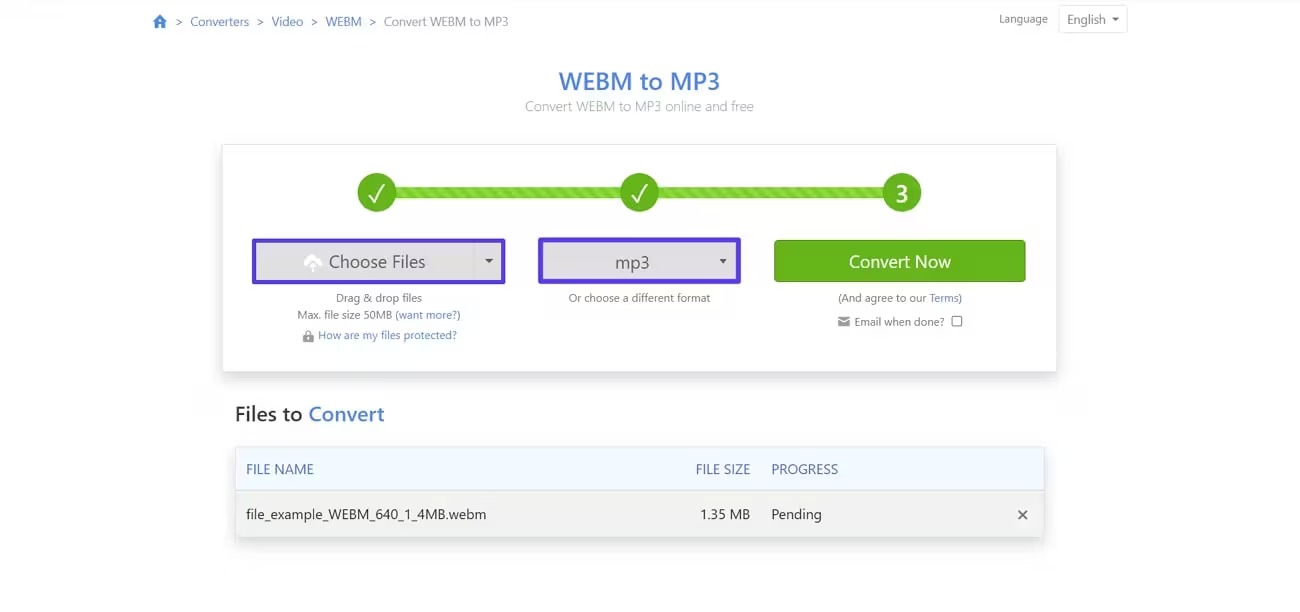
Zamzar строит конвертацию вокруг трёх последовательных действий: Choose Files, выбор целевого формата и Convert Now. WebM поддерживается как источник для MP3. Этот вариант удобен, когда пользователь не хочет разбираться в параметрах кодека и готов доверить настройки сервису.
У бесплатного веб-режима есть важные ограничения: общий предел загрузки — 50 МБ, а число бесплатных операций ограничено двумя файлами за 24 часа. Бесплатно конвертированные файлы хранятся на стороне Zamzar не более 24 часов; удалить их можно раньше. Эти условия делают Zamzar удобным для коротких роликов, но не для длинных записей экрана и крупных WebM.
Пошаговая схема
- Нажмите Choose Files и выберите WebM. В меню источников также доступны URL и подключаемые облачные хранилища.
- В поле формата выберите MP3.
- Нажмите Convert Now и дождитесь окончания обработки.
- Скачайте готовый MP3 и сразу проверьте воспроизведение, длительность и нужный фрагмент.
Из-за минимального числа аудионастроек этот сервис не стоит выбирать, когда требуется точно задать 320 кбит/с, сохранить конкретную частоту дискретизации или гарантированно выбрать одну из нескольких аудиодорожек. В таких случаях удобнее Convertio с расширенными настройками либо FFmpeg.
Способ 6. Convertio — браузерный вариант с VBR и CBR
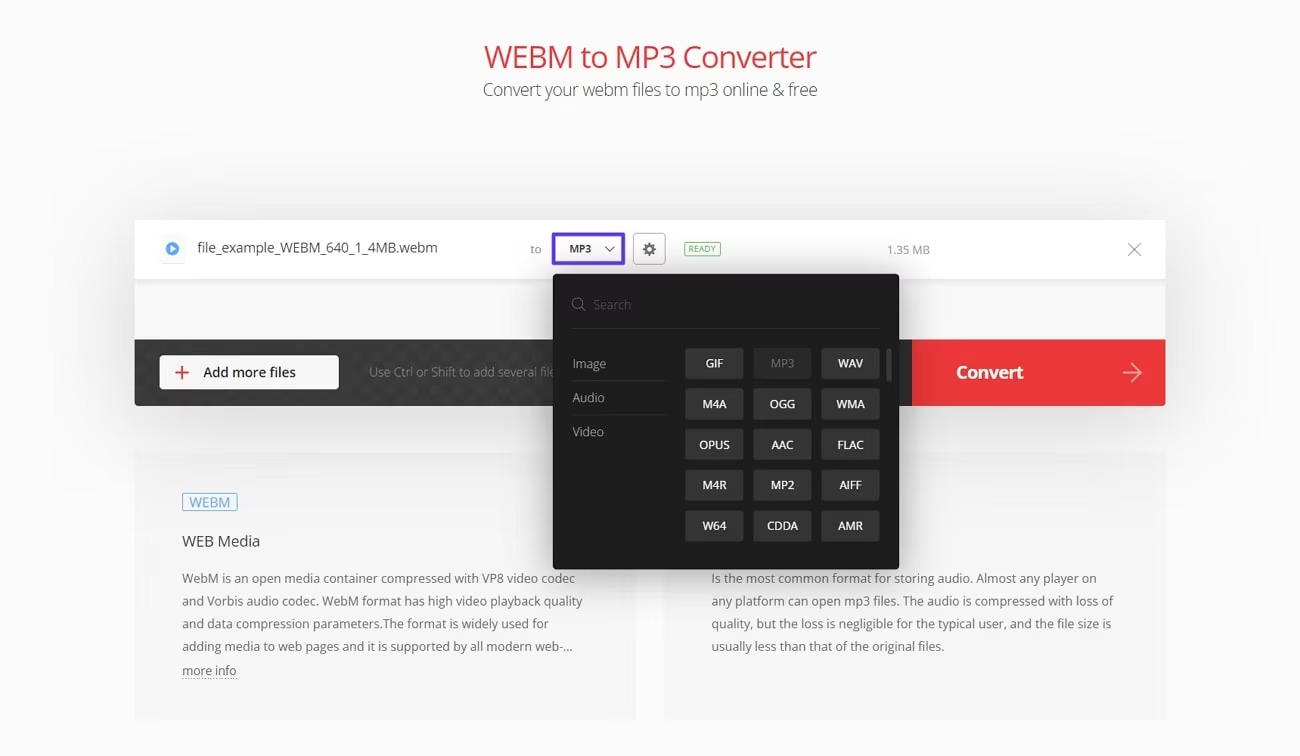
Convertio полезен тем, кому нужен онлайн-конвертер, но не подходит полностью автоматический выбор качества. В параметрах MP3 есть режим Variable Bitrate, диапазоны VBR, Constant Bitrate, настройка битрейта и выбор числа аудиоканалов. Это позволяет не просто получить MP3, а согласовать результат со сценарием воспроизведения.
Как сохранить WebM в MP3
- Нажмите Choose Files и загрузите WebM.
- В качестве результата выберите MP3.
- Откройте Advanced. Для современной техники можно оставить высокий VBR; для старого проигрывателя, который некорректно показывает длительность VBR-файлов, используйте CBR.
- В поле Audio Channels оставьте Auto (No change), если нет причины сводить стерео в моно или менять канальную конфигурацию.
- Запустите Convert, затем скачайте файл.
VBR или CBR: что выбрать
VBR меняет битрейт по сложности сигнала. Тихая пауза и простой голос требуют меньше данных, насыщенная музыка — больше. При высокой настройке качества это рациональный режим для обычного современного плеера. CBR держит постоянное значение и даёт максимально предсказуемую совместимость. Convertio отдельно предупреждает, что часть старых аудиоплееров может неверно отображать длительность VBR; для них CBR практичнее.
Независимо от режима не стоит превращать низкокачественный исходник в огромный MP3 только ради цифры. Для записи голоса с уже ограниченным спектром 320 кбит/с обычно лишь увеличит размер. Для музыкального WebM с хорошей дорожкой высокий VBR или CBR 256–320 кбит/с лучше соответствует задаче минимизации дополнительной деградации.
Способ 7. FreeConvert — онлайн-конвертер с расширенными аудиоопциями
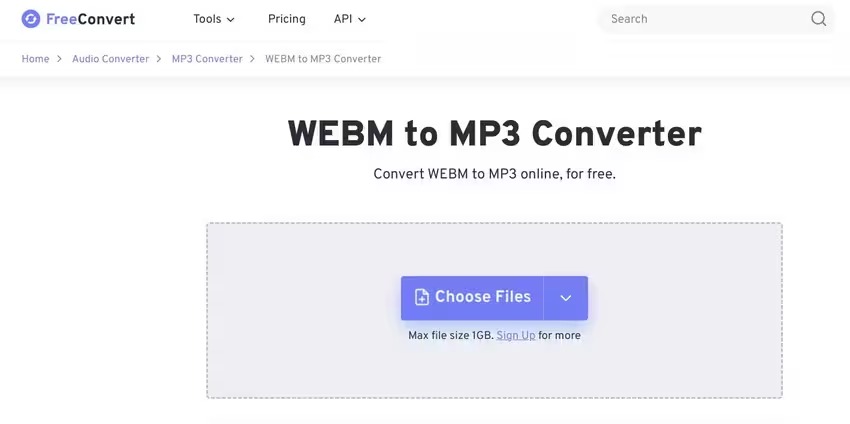
FreeConvert имеет отдельную страницу WEBM to MP3 и принимает файлы до 1 ГБ в текущем бесплатном веб-интерфейсе. В блоке Advanced Settings доступны выбор аудиокодека, регулировка громкости, Fade In, Fade Out, Reverse Audio и обрезка. Для обычной конвертации WebM в MP3 дополнительные эффекты лучше не включать: чем меньше ненужных преобразований, тем проще сравнить результат с исходной дорожкой.
Порядок действий
- Нажмите Choose Files и загрузите исходный WebM с устройства либо выберите поддерживаемый облачный источник.
- Проверьте, что конечный формат — MP3.
- Откройте Advanced Settings. Для простой задачи оставьте Audio Codec в автоматическом режиме и не включайте изменение громкости, fade или reverse.
- При необходимости обрежьте ненужное начало или конец до конвертации, чтобы не хранить лишний звук в конечном файле.
- Нажмите Convert to MP3, дождитесь статуса Done и скачайте результат через Download MP3.
Пункт Audio Codec содержит режим Copy, который сохраняет аудиопоток без повторного кодирования только тогда, когда целевой формат поддерживает исходный кодек. Для типичного WebM с Opus или Vorbis и конечного файла MP3 такой прямой перенос не решает задачу: чтобы получить именно MP3, звук должен быть перекодирован в MP3.
Сервис указывает автоматическое удаление загруженных файлов через восемь часов. Несмотря на это, неопубликованные коммерческие записи, персональные данные и конфиденциальные созвоны рациональнее конвертировать локально в АудиоМАСТЕР, VLC или FFmpeg.
Как получить максимально качественный MP3 из WebM
Сам выбор программы влияет на удобство, но не отменяет общих принципов кодирования. Два разных конвертера с корректно настроенным LAME или сопоставимым MP3-кодером могут дать близкий результат, а один и тот же инструмент с неудачными параметрами — заметно худший. Перед экспортом полезно пройти короткий чек-лист.
1. Работайте с оригинальным WebM
Копия из мессенджера, заново скачанный ролик из социальной сети или файл после экспорта из видеоредактора может уже отличаться от оригинала. Если есть WebM непосредственно после записи экрана, камеры или исходной загрузки, конвертируйте именно его. Потери от предыдущих поколений кодирования невозможно отменить повышением битрейта конечного MP3.
2. Не меняйте параметры, которые не требуют изменения
Если дорожка стереофоническая и записана в 48 кГц, нет смысла без причины переводить её в моно или 44,1 кГц. Если исходник моно, создание двух одинаковых каналов не прибавит информации. Чем меньше преобразований между декодированием WebM и MP3-кодером, тем проще предсказать результат.
3. Выбирайте битрейт по материалу, а не по принципу «больше всегда лучше»
| Материал | Практичный ориентир MP3 | Что контролировать |
|---|---|---|
| Речь, лекция, интервью | 128–160 кбит/с | Шипящие согласные, фон, разборчивость тихой речи |
| Смешанный звук, ролики, подкаст с музыкой | 192–256 кбит/с | Музыкальные вставки, реверберация, высокие частоты |
| Музыка из качественного WebM | 256–320 кбит/с или высокий VBR | Тарелки, атаки, широкая стереобаза, плотные фрагменты |
Эти значения не являются способом улучшить плохой исходник. Они задают, сколько данных разрешено использовать второму, уже MP3-кодированию. Если исходный WebM содержит сильно сжатую речь, разница между 192 и 320 кбит/с может быть практически бесполезна, а размер возрастёт заметно.
4. Не повышайте громкость «на всякий случай»
Усиление перед MP3-кодированием способно вывести пики за допустимый уровень и создать жёсткое цифровое искажение. Если исходник тихий, сначала оцените, действительно ли проблема в уровне сигнала, а не в настройке громкости проигрывателя. Нормализацию лучше выполнять как отдельную осознанную операцию после проверки пиков, а не одновременно с простой конвертацией формата.
5. Сохраните исходник до окончательной проверки
Не удаляйте WebM сразу после появления MP3. Проверьте длительность, начало и конец, отсутствие пропусков, правильную аудиодорожку и несколько сложных фрагментов. Только после этого используйте MP3 как конечную копию для отправки или публикации. Для проекта, который может потребовать повторного экспорта, WebM или отдельный lossless-файл лучше сохранить как исходный материал.
Как проверить качество после конвертации
Прослушать первые пять секунд недостаточно. Ошибки кодирования часто становятся заметны на сложных участках, а проблема с выбором дорожки может обнаружиться только в середине ролика. Проверка занимает несколько минут и защищает от повторной отправки неправильного файла.
Сравните три одинаковых фрагмента
Откройте WebM и MP3 в одном и том же проигрывателе и сравните одинаковые точки: спокойное начало, самый насыщенный по звуку участок и окончание. Громкость должна быть сопоставимой. Более громкий файл субъективно часто кажется детальнее, поэтому сравнение после непреднамеренного усиления вводит в заблуждение.
Ищите характерные артефакты
У MP3 при слишком агрессивном сжатии могут стать заметнее «сыпучие» высокие частоты, металлический оттенок тарелок, размытие коротких атак, неестественная модуляция фонового шума и изменение хвостов реверберации. Для речи особенно показательны «с», «ш», «щ» и тихие окончания слов. Если дефект есть в MP3, но отсутствует в исходном WebM, повторите экспорт из оригинала с более высоким качеством.
Проверьте длительность и границы
Конечный MP3 должен содержать тот же интервал, который был выбран при извлечении. После ручной обрезки убедитесь, что не срезаны первая атака слова, начало музыкальной ноты или последний хвост реверберации. Старые проигрыватели могут неверно показывать длительность VBR-файла; если такой MP3 предназначен именно для устаревшего устройства, CBR снижает риск несовместимости отображения.
Убедитесь, что выбрана нужная дорожка
Если в WebM несколько аудиопотоков, готовый MP3 может оказаться технически исправным, но содержать не тот язык или не тот микс. В FFmpeg номер потока задаётся явно через map. В графических и онлайн-инструментах после экспорта обязательно прослушайте участок, где дорожки различаются.
Не судите только по размеру файла
Большой MP3 не гарантирует хороший звук, а маленький не обязательно плох для речи. Размер определяется длительностью, битрейтом и режимом кодирования. Основной критерий — отсутствие новой слышимой деградации относительно WebM при том сценарии воспроизведения, для которого готовится файл.
Частые ошибки и способы исправления
| Симптом | Причина | Что сделать |
|---|---|---|
| MP3 получился без звука | В WebM нет аудиопотока или выбран неверный поток | Проверьте исходник; в FFmpeg посмотрите список Stream и задайте нужный 0:a:N |
| Звук стал заметно хуже | Слишком низкий битрейт или повторное перекодирование | Вернитесь к первоначальному WebM и сделайте один экспорт с более высоким качеством |
| MP3 занимает неожиданно много места | Для длинной речи выбран 320 кбит/с | Используйте 128–160 кбит/с для речи либо 192–256 кбит/с для смешанного материала |
| Старый плеер показывает неверную длительность | Ограниченная совместимость с VBR | Перекодируйте исходный WebM в CBR, а не готовый MP3 в другой MP3 |
| VLC создал файл не там или он не открывается | Неверно указано назначение или пропущено расширение | В Browse задайте существующую папку и имя, заканчивающееся на .mp3 |
| FFmpeg сообщает Unknown encoder ‘libmp3lame’ | Сборка не содержит libmp3lame | Установите сборку FFmpeg с поддержкой libmp3lame и повторите операцию из WebM |
| Онлайн-сервис долго не начинает обработку | WebM ещё загружается либо файл превышает лимит выбранного сервиса | Проверьте размер и соединение; для крупного файла используйте локальный инструмент |
| После «улучшения» появились искажения | Одновременно включены усиление, нормализация или другие эффекты | Повторите чистую конвертацию без обработки, затем применяйте нужный эффект отдельно |
Ошибка: попытка переименовать .webm в .mp3
Расширение — только часть имени файла. Переименование не меняет контейнер, кодек и структуру данных. Некоторые проигрыватели всё равно распознают исходный WebM по содержимому, другие откажутся его открывать, но настоящего MP3 не появится. Нужна именно операция извлечения и MP3-кодирования.
Ошибка: повторное сохранение уже готового MP3
При каждой новой операции MP3 → MP3 звук снова декодируется и сжимается с потерями. Даже если второй раз выбрать 320 кбит/с, это не отменяет предыдущего удаления данных. Если нужно изменить битрейт, каналы или фрагмент, лучше вернуться к исходному WebM и создать новый конечный MP3 один раз.
Ошибка: принудительные 48 кГц для любого файла
Частота 48 кГц типична для видео, но это не означает, что её повышение улучшит источник с 44,1 кГц. Ресэмплинг создаёт новые отсчёты математически, а не восстанавливает отсутствующую информацию. Сохраняйте исходную частоту, если нет требования конечной системы.
Локальная программа или онлайн-конвертер
Для одной короткой несекретной записи онлайн-инструмент действительно сокращает подготовку: открыл страницу, выбрал WebM, скачал MP3. Но при больших роликах преимущество исчезает, потому что сотни мегабайт сначала уходят на сервер. Локальная программа читает файл прямо с диска и не зависит от скорости исходящей передачи.
Ещё одно отличие — воспроизводимость. В FFmpeg параметры остаются в команде, в VLC — в профиле, а в АудиоМАСТЕР шаги повторяются через один и тот же мастер. В облачном сервисе интерфейс и бесплатные лимиты меняются независимо от пользователя, поэтому для постоянного производственного процесса локальная схема обычно стабильнее.
При выборе браузерного способа до загрузки большого файла проверьте четыре вещи прямо в интерфейсе сервиса: поддерживается ли WebM как источник, какой действует предел размера, доступны ли аудионастройки и как долго хранится загруженный файл. Эти условия меняются чаще, чем формат самого конвертера, поэтому для регулярной работы лучше опираться на локальный сценарий с фиксированными параметрами.
Когда лучше сохранить не MP3, а FLAC или WAV
MP3 удобен для распространения, но не всегда должен становиться мастер-файлом. Если звук дальше пойдёт в монтаж, шумоподавление, реставрацию, эквализацию или повторный экспорт, дополнительное сжатие с потерями на промежуточном этапе нежелательно. В таком случае извлеките звук из WebM в FLAC или WAV, выполните обработку, а MP3 создайте только один раз в самом конце.
FLAC удобнее WAV для хранения: он сжимает PCM без потери данных и обычно занимает меньше места. WAV проще поддерживается в аудио- и видеоредакторах, но файл крупнее. Выбор между ними не улучшает уже сжатый WebM; преимущество состоит в том, что последующие этапы не добавляют ещё одну потерю до финального MP3.
Если конечное устройство умеет воспроизводить исходный аудиокодек WebM, ещё рациональнее вообще не создавать MP3 для хранения. Сохраните оригинальный WebM как мастер и сделайте MP3 только как совместимую копию. Тогда при будущем экспорте в другой формат не придётся брать уже пережатый MP3 за исходник.
Что делать с большим количеством WebM
Для нескольких файлов ручные мастера остаются приемлемыми, но десятки записей быстро превращают одинаковые клики в источник ошибок. Здесь преимущество у FFmpeg: одна заранее проверенная команда задаёт одинаковый битрейт и формат для всей партии. Перед массовым запуском сначала обработайте один типичный WebM, полностью прослушайте контрольные участки и только затем переносите те же параметры на остальные.
Не смешивайте в одной партии принципиально разные материалы без проверки. Длинные интервью, музыкальные клипы и моно-записи с микрофона могут требовать разных битрейтов и канальных настроек. Разумнее разделить их по назначению и для каждой группы использовать свой финальный профиль.
Для графических конвертеров полезен другой принцип: сначала отработайте один файл от импорта до воспроизведения готового MP3, после чего повторяйте тот же маршрут. Это снижает риск обнаружить после часа обработки, что программа сохраняла не ту дорожку, меняла канализацию или использовала слишком низкое качество.
FAQ
Можно ли действительно конвертировать WebM в MP3 без потери качества?
Нет, если речь идёт о математически идентичном звуке. MP3 использует необратимое сжатие, поэтому преобразование Opus/Vorbis из WebM в MP3 добавляет новую ступень потерь. Можно сделать эту деградацию практически незаметной: использовать исходный WebM, высокий битрейт или качественный VBR, не менять без причины частоту и каналы и выполнять кодирование только один раз.
Почему MP3 320 кбит/с иногда звучит хуже исходного WebM?
Потому что 320 кбит/с — параметр второго кодирования, а не показатель объёма информации в исходнике. Если WebM уже содержит потери, MP3-кодер получает декодированную версию этого сигнала и удаляет часть данных ещё раз. Высокий битрейт уменьшает дополнительную деградацию, но не восстанавливает детали исходной записи.
Можно ли извлечь аудио из WebM вообще без перекодирования?
Да, если сохранить исходный аудиопоток в контейнере или формате, который поддерживает его кодек. Но конечный файл тогда не будет обычным MP3, если исходный звук закодирован Opus или Vorbis. Для настоящего MP3 требуется MP3-кодирование. Именно поэтому режим Copy в онлайн-конвертере не является способом получить MP3 из типичного WebM без потерь.
Как понять, какой кодек находится внутри WebM?
Проще всего посмотреть информацию о потоке в медиаплеере или выполнить ffmpeg -i “input.webm”. FFmpeg перечислит видео- и аудиопотоки с названиями кодеков, каналами и частотой дискретизации. Это полезно перед обработкой файла с несколькими дорожками или перед решением, стоит ли вообще переходить в MP3.
Что выбрать для музыки: VBR или 320 кбит/с CBR?
Для современного программного плеера качественный VBR рационально распределяет данные по сложности звука. CBR 320 кбит/с проще с точки зрения совместимости и поведения на старом оборудовании. Если файл предназначен для старой магнитолы или проигрывателя и уже были проблемы с длительностью VBR, CBR практичнее. В остальных случаях обе стратегии при высоких настройках способны дать качественный конечный MP3.
Нужно ли ставить 48 кГц, потому что WebM — видеоформат?
Нет. Сначала смотрите на фактическую частоту аудиопотока. Если это 48 кГц, её можно сохранить. Если исходник 44,1 кГц, повышение до 48 кГц не добавит информации. Менять частоту следует только ради совместимости с конкретным устройством или дальнейшим проектом.
Какой способ выбрать для конфиденциальной записи?
Используйте локальную обработку: АудиоМАСТЕР, VLC media player или FFmpeg. В этом случае исходный WebM не требуется отправлять на сервер конвертера. Среди них АудиоМАСТЕР проще для Windows с графическим интерфейсом, VLC удобен, если уже установлен, а FFmpeg даёт самый явный контроль параметров и потоков.
Какой способ удобнее для одного небольшого файла без установки программ?
CloudConvert, Zamzar, Convertio и FreeConvert работают в браузере. Zamzar предлагает минимальную схему без тонкой настройки; Convertio предоставляет VBR/CBR и параметры аудио; FreeConvert допускает WebM до 1 ГБ в текущем интерфейсе и имеет дополнительные операции; CloudConvert сочетает готовую пару WEBM → MP3 с блоком настроек.
Вывод
Для Windows самый прямой графический маршрут — открыть АудиоМАСТЕР, выбрать «Извлечь звук из видео», указать MP3, оставить нужный фрагмент и поставить высокое качество. Если VLC уже установлен, отдельная программа не нужна: профиль Audio – MP3 решает ту же задачу локально. Для нескольких дорожек, точного битрейта и повторяемой обработки предпочтителен FFmpeg.
CloudConvert, Zamzar, Convertio и FreeConvert уместны, когда установка ПО невозможна и исходник допустимо загружать в облако. Независимо от инструмента главный принцип один: не обещать невозможного «нулевого» ущерба от MP3, а сократить дополнительную потерю — работать от оригинального WebM, кодировать один раз, не менять частоту и каналы без причины и проверять готовый файл на сложных звуковых участках. Если требуется действительно без потерь сохранить промежуточный звук для дальнейшей обработки, вместо MP3 используйте FLAC или WAV, а совместимую MP3-копию создавайте в финале.












